

Wie man eine Mobile App für Ein-Tipp-Datenerfassung erstellt
Lerne, wie man eine Mobile App für Ein-Tipp-Datenerfassung entwirft und baut: definiere die Daten, gestalte schnelle UX, unterstütze Offline-Nutzung und veröffentliche sicher.
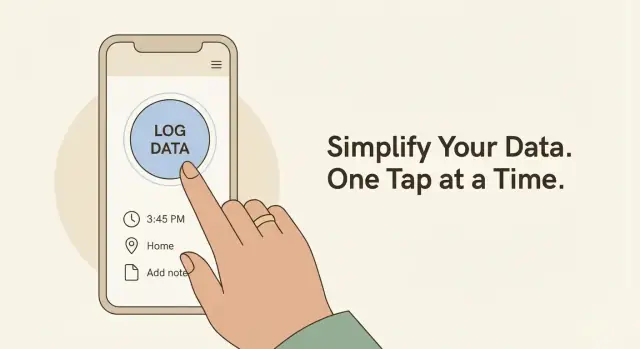
Kläre den Ein-Tipp-Logging-Anwendungsfall
Eine „Ein-Tipp“-App wirkt nur dann magisch, wenn du genau verstehst, was Leute aufzeichnen wollen, wo sie sich befinden und wie Erfolg aussieht. Bevor du Bildschirme skizzierst oder eine Datenbank auswählst, definiere den exakten Logging-Moment, den du optimieren möchtest.
Wer protokolliert — und unter welchen Bedingungen?
Beginne damit, die primäre Person und ihren Kontext zu benennen. Ein Nutzer eines Habit-Trackers könnte vom Sofa aus mit viel Zeit protokollieren, während ein Feldtechniker im Regen mit Handschuhen und instabilem Empfang arbeiten könnte.
Gängige Ein-Tipp-Zielgruppen sind:
- Gewohnheiten und Routinen (Wasser, Medikamente, Workouts)
- Feldarbeit (Standortbesuche, Inspektionen, Lieferungen)
- Gesundheits-Tracking (Symptome, Stimmung, Schmerzstärke)
- Inventar und Betrieb (Bestandszählungen, Gerätechecks)
- Zwischenfallberichte (Sicherheitsereignisse, Beinaheunfälle)
Schreibe dann Einschränkungen auf, die „schnelle Eingabe" brechen können: Offline-Zonen, grelles Sonnenlicht, Einhandbedienung, begrenzte Aufmerksamkeit, strenge Genauigkeitsanforderungen oder häufige Unterbrechungen.
Definiere das Tap-Ergebnis (was wird gespeichert?)
„Ein Tipp" muss zu einem spezifischen, vorhersehbaren Eintrag führen. Entscheide, was die App automatisch ableiten kann und wofür du fragen musst.
Typischerweise automatisch gespeichert:
- Timestamp (wann)
- Location (wo), falls erlaubt
- Nutzer-/Geräte-Identifier (wer)
- Standardkategorie (was), basierend auf dem aktuellen Bildschirm oder der letzten Wahl
Nur bei Bedarf abgefragt:
- Menge (z. B. 1 Glas vs. 2)
- Notizen oder Foto-Beleg
- Schweregrad oder Status (normal vs. dringend)
Eine nützliche Übung: schreibe den Eintrag als Satz. Beispiel: „Um 15:42 habe ich meine Medikation (Dosis A) zu Hause genommen.“ Wenn ein Wort in diesem Satz eine Entscheidung erfordert, überlege, ob es voreingestellt, vom letzten Mal erinnert oder aufgeschoben werden kann.
Wähle Erfolgsmessungen frühzeitig
Wähle ein paar messbare Ziele, damit spätere Designentscheidungen klare Trade-offs haben.
- Time-to-log (Tippen bis gespeichert): strebe Sekunden, nicht Schritte an
- Fehlerrate: falsche Kategorie, falsche Menge, doppelte Logs
- Abschlussrate: wie oft Nutzer einen Log abschließen, nachdem sie begonnen haben
Wenn du die Person, die Umgebung, den exakt gespeicherten Datensatz und die Metriken beschreiben kannst, hast du den Use Case gut genug definiert, um ein wirklich schnelles Ein-Tipp-Erlebnis zu entwerfen.
Entwerfe die Daten, die du erfassen musst
Bevor du Bildschirme skizzierst, entscheide, was ein einzelner „Log" ist. Ein-Tipp-Apps sind erfolgreich, wenn jeder Tipp einen sauberen, konsistenten Datensatz erzeugt, den du später zusammenfassen kannst.
Starte mit einer Kern-Event-Struktur
Halte den Kern-Datensatz klein und vorhersehbar. Ein guter Default ist:
- timestamp: wann es passiert ist (automatisch ausgefüllt; schnelle Bearbeitung erlauben)
- type: was passiert ist (der Button/die Kategorie, die der Nutzer getippt hat)
- value: optionaler numerischer oder Auswahlwert (z. B. 1–5, „klein/mittel/groß“)
- note: optionaler Freitext, aber niemals verpflichtend
Diese Struktur unterstützt viele Anwendungsfälle — Gewohnheiten, Symptome, Feldchecks, Verkaufsbesuche — ohne zusätzliche Schritte zu erzwingen.
Kontext hinzufügen — nur wenn er seinen Platz verdient
Kontext kann mächtig sein, aber jedes zusätzliche Feld riskiert, den Tap-Flow zu verlangsamen. Behandle Kontext als optionale Metadaten, die automatisch erfasst oder nach dem Tap hinzugefügt werden können:
- location: GPS (mit klaren Berechtigungsaufforderungen) oder ein einfacher „zu Hause / bei der Arbeit“-Selector
- device/app context: Gerätetyp, OS-Version, App-Version (für Debugging und Analytics)
- tags: benutzerdefinierte Labels zum späteren Filtern (Tagging optional halten)
- attachment: Foto/Audio, wenn es wirklich hilft (Feldinspektionen, Belege)
- Stimmungsbewertung / Intensität: eine leichte Skala für Wellness- oder Zwischenfall-Logs
Eine nützliche Regel: wenn Nutzer nicht erklären können, wie ein Feld ihnen später hilft, frage es jetzt nicht ab.
Halte deine Taxonomie eng
Deine „type“-Liste ist das Rückgrat der Ein-Tipp-Protokollierung. Strebe eine kleine, stabile Menge an Kategorien an (oft 5–12), die auf einen Bildschirm passen. Vermeide tiefe Hierarchien; wenn du Details brauchst, nutze einen zweiten Schritt wie einen schnellen Value-Picker oder ein einzelnes Tag.
Schreibe Datenschutzanforderungen frühzeitig auf
Wenn du Gesundheits-, Arbeitsplatz- oder Standortdaten sammelst, dokumentiere:
- welche Felder sensibel sind
- ob Daten standardmäßig auf dem Gerät bleiben sollen
- wie lange Logs aufbewahrt werden sollen
- was der Nutzer exportieren oder löschen kann
Diese Klarheit von Anfang an verhindert schmerzhafte Umgestaltungen, wenn du später Sync, Analytics oder Exporte hinzufügst.
Erstelle eine Ein-Tipp-UX, die schnell bleibt
Ein Ein-Tipp-Logger funktioniert nur, wenn die Hauptaktion sofort offensichtlich und konsequent schnell ist. Dein Ziel ist, die „Denkzeit" und die „Anzahl der Taps" zu reduzieren, ohne den Benutzer das Gefühl zu geben, er könnte aus Versehen das Falsche protokollieren.
Gestalte den Home-Bildschirm um eine primäre Aktion
Beginne mit einer einzigen, dominanten Schaltfläche, die zum Kern-Event passt, das du protokollierst (z. B.: „Wasser protokollieren“, „Einchecken“, „Lieferung starten“, „Symptom jetzt“). Mache sie optisch schwerer als alles andere und platziere sie dort, wo der Daumen natürlicherweise ruht.
Wenn du wirklich eine sekundäre Aktion brauchst, halte sie untergeordnet: eine kleinere Taste, ein Wisch oder ein Long-Press auf die Haupttaste. Zwei gleichwertige Optionen verlangsamen Nutzer.
Nutze Voreinstellungen, damit Nutzer selten tippen müssen
Geschwindigkeit entsteht durch intelligente Vorausfüllung. Jede Text-Eingabe kann das „Ein-Tipp“-Versprechen brechen.
Nutze:
- Zuletzt verwendete Werte (gleiche Menge, gleicher Ort, gleiche Kategorie)
- Schnellpresets („Klein / Mittel / Groß“, „Vor Ort / Unterwegs / Erledigt“)
- Intelligente Vorschläge basierend auf Zeit und Mustern (z. B. Standard auf „Kaffee“ um 8 Uhr, wenn üblich)
Wenn du doch Details brauchst, verstecke sie hinter einem optionalen Panel: einmal tippen zum Protokollieren, dann optional erweitern, um Notizen hinzuzufügen oder anzupassen.
Sorge für weniger Angst mit „Rückgängig“ und „Letzten Eintrag bearbeiten"
Ein-Tipp-Erlebnisse machen Fehler teuer wirkend. Mache die Wiederherstellung mühelos.
Füge einen kurzen Bestätigungszustand (z. B. dezenter Toast) mit Rückgängig hinzu und eine immer verfügbare Letzten Eintrag bearbeiten-Option. Menschen protokollieren schneller, wenn sie wissen, dass sie einen Fehler ohne langes Suchen korrigieren können.
Barrierefreiheit als Teil von „schnell"
Barrierefreiheitsverbesserungen machen die App oft für alle schneller.
- Verwende große Touch-Ziele und klare Abstände, um Fehl-Taps zu vermeiden
- Biete Haptik (leichte Vibration) zur Bestätigung der Aktion, ohne hinzusehen
- Ziehe eine Spracheingabe-Option für beschäftigte Hände in Betracht (Feldarbeit, Handschuhe, Mobilitätseinschränkungen)
Messe „schnell" schließlich mit einer einfachen Kennzahl: Zeit vom App-Öffnen bis zum gespeicherten Log. Wenn diese Zahl mit wachsendem Feature-Set steigt, entfernt sich deine UX vom Ein-Tipp-Prinzip.
Wähle Architektur und Tech-Stack
Eine Ein-Tipp-Datenerfassungs-App gewinnt durch Geschwindigkeit und Zuverlässigkeit, daher sollte deine Architektur Latenzen minimieren, schwere Bildschirme vermeiden und den „Log“-Pfad einfach halten, selbst wenn weitere Funktionen hinzukommen.
Wähle deinen Plattform-Ansatz
Wenn du zuerst ein Ökosystem anvisierst, bieten native Lösungen (Swift für iOS, Kotlin für Android) die beste Kontrolle über Performance und Systemintegrationen wie Widgets und Quick Actions.
Wenn du iOS und Android von Anfang an unterstützen musst, kann Cross-Platform gut funktionieren für einen mobilen Daten-Logging-Workflow:
- Flutter: konsistente UI, gute Performance, starke Offline-First-Geschichte
- React Native: schnelles Iterieren und großes Ökosystem, aber du wirst mehr auf Native-Module für „sofortige" UX-Details angewiesen sein
Wenn du schnell prototypen und iterieren willst, bevor du dich auf eine native Build-Kette festlegst, kann eine Vibe-Coding-Plattform wie Koder.ai nützlich sein: du beschreibst den Ein-Tipp-Flow im Chat, erzeugst eine funktionierende React-Web-App oder Flutter-Mobile-App und verfeinerst die UX mit schnellen Zyklen — und exportierst dann den Source-Code, wenn du bereit bist, ihn zu übernehmen und zu erweitern.
Entscheide, welches Backend du wirklich brauchst
Beginne mit dem kleinstmöglichen Backend-Footprint, der deinen Use Case unterstützt:
- Nur lokal: am einfachsten; ideal für private Habit-Tracker, bei denen Daten das Gerät nicht verlassen
- Sync: fügt Multi-Device-Kontinuität und Backups hinzu, erfordert aber Identität, Konfliktbehandlung und Monitoring
- Team-Sharing (Felddatenerhebung): fügt Rollen, Audit-Trails und strengere Berechtigungen hinzu
Eine praktische Regel: wenn du deine Sync-Konflikte nicht in einem Satz beschreiben kannst, bleibe für v1 lokal-first.
Wähle lokale Datenspeicherung
Für schnelle Eingaben sollte lokale Speicherung langweilig und bewährt sein:
- iOS: Core Data oder SQLite
- Android: Room (SQLite)
- Cross-Platform: SQLite plus eine lokal-first Datenbank-Schicht, falls du später einfaches Sync brauchst
Diese Wahl beeinflusst dein app database schema logging, Migrationen und Export-Performance.
Schätze Aufwand nach Feature-Set
Ein-Tipp-Logging ist klein; alles drumherum nicht. Rechne damit, dass die Komplexität schnell steigt mit: Login + Sync, Diagramme und Zusammenfassungen, Exporte (CSV/PDF), Push-Benachrichtigungen, Widgets und app analytics events. Plane deine Roadmap so, dass der Kern-Loop „Tipp → gespeichert" zuerst fertig ist und du dann Features hinzufügst, ohne diese Schleife zu verlangsamen.
Baue ein einfaches, flexibles Datenmodell
Dein Datenmodell sollte im besten Sinne langweilig sein: vorhersehbar, leicht abfragbar und bereit für zukünftige Features wie Sync, Exporte und Zusammenfassungen.
Kern-Tabellen/-Collections
Die meisten Apps starten mit vier Bausteinen:
- entries: die eigentlichen Log-Events (das, was mit einem Tipp erstellt wird)
- entry_types: welche Art von Eintrag es ist (z. B. „Kaffee“, „Kopfschmerz“, „Standortbesuch")
- tags: optionale Labels zum Filtern und Gruppieren (z. B. „Arbeit", „Reise")
- users (falls vorhanden): nur wenn du Accounts, mehrere Profile oder Cross-Device-Sync unterstützt
Ein entry speichert typischerweise: entry_id, entry_type_id, created_at, optional value (Zahl/Text), optional note, optional tag_ids, und optional metadata (wie Standortgenauigkeit oder Quelle).
IDs, Timestamps und Soft-Delete
Verwende stabile IDs, die offline erzeugt werden können (UUIDs sind üblich), nicht serverseitig vergebene Integer.
Füge Timestamps hinzu für:
created_at(wann der Nutzer es protokolliert hat)updated_at(wann sich etwas daran geändert hat)
Für Löschungen bevorzuge Soft-Delete-Felder wie deleted_at (oder is_deleted) statt dem Entfernen von Datensätzen. Das erleichtert späteres Syncing und Konfliktlösung erheblich.
Abgeleitete Werte: mit Absicht speichern
Dashboards brauchen oft Totale wie „Tassen pro Tag“. Du kannst diese aus Rohdaten berechnen, was die Daten sauber hält. Speichere abgeleitete Felder (wie day_bucket oder entry_count_cache) nur, wenn du wirklich Geschwindigkeit brauchst — und sorge dafür, dass sie rekonstruierbar sind.
Plane Migrationen von Anfang an
Apps entwickeln sich: du wirst neue Felder hinzufügen, Typen umbenennen oder die Tag-Logik ändern. Nutze versionierte Migrationen, damit Updates bestehende Installationen nicht kaputt machen. Halte Migrationen klein, teste sie mit realistischen Daten und stelle immer sichere Defaults für neue Spalten/Felder bereit.
Füge Offline-First-Verhalten und Sync hinzu
Eine Ein-Tipp-Logging-App muss vom Netzwerk-Ausfall ausgehen. Wenn ein Nutzer „Log“ tippt, sollte das sofort erfolgreich sein — sogar im Flugmodus — und später synchronisiert werden, ohne dass der Nutzer daran denken muss.
Schreibe den Tap sofort lokal weg
Cache-Schreibvorgänge sofort; blockiere den Tap niemals auf Netzwerkrequests. Behandle die lokale Datenbank als Quelle der Wahrheit für den Erfassungszeitpunkt: speichere den Log-Eintrag lokal, aktualisiere die UI und lasse die Sync-Schicht im Hintergrund nachziehen.
Ein praktisches Muster ist, jeden Log mit einem syncState zu speichern (z. B.: pending, synced, error) plus Timestamps wie createdAt und updatedAt. Das gibt genug Metadaten, um Sync und Nutzerfeedback zu steuern.
Queue Sync-Jobs, retry sicher
Warteschlange Sync-Jobs und wiederhole sicher (Backoff, Konfliktbehandlung). Anstatt „sofort senden“ zu versuchen, lege einen leichtgewichtigen Job in die Queue, der laufen kann, wenn:
- die Verbindung zurückkehrt
- die App geöffnet wird
- das OS Hintergrundzeit gewährt
Retries sollten exponentielles Backoff nutzen, damit Akku und Server nicht überlastet werden. Halte Jobs idempotent (mehrfach ausführbar) durch stabile eindeutige IDs.
Entscheide, wie Konflikte gelöst werden
Definiere Konfliktregeln: last-write-wins vs. Feldweise-Merge. Konflikte entstehen, wenn ein Nutzer denselben Log auf zwei Geräten bearbeitet oder schnell tippt, während ein vorheriges Sync noch aussteht. Für einfache Logs reicht oft last-write-wins. Wenn dein Log mehrere Felder hat (z. B. „Stimmung" und „Note"), ziehe ein feldweises Merge in Betracht, damit nicht verwandte Änderungen nicht überschrieben werden.
Kommuniziere Sync-Status ohne Lärm
Zeige klaren Sync-Status, ohne vom Logging abzulenken. Vermeide Pop-ups. Ein kleiner Indikator (z. B. „Offline • 12 zum Synchronisieren") oder ein dezentes Icon in der Historie beruhigt Nutzer, dass nichts verloren ging, und hält den Ein-Tipp-Flow schnell.
Handle Sicherheit, Datenschutz und Berechtigungen
Schnelles Logging darf nicht nachlässigen im Umgang mit persönlichen Daten. Eine Ein-Tipp-App sammelt oft sensible Signale (Gesundheit, Gewohnheiten, Standorte), also setze Erwartungen früh und designe nach dem Prinzip der geringsten Exposition per Default.
Frage nur das Minimum, zur richtigen Zeit
Minimiere Berechtigungen: Fordere Ort/Kamera nur an, wenn nötig. Wenn der Kernfluss „Tippen zum Protokollieren" ist, blockiere die erste Nutzung nicht mit einem Berg von Berechtigungs-Prompts.
Erkläre stattdessen den Nutzen in klarer Sprache unmittelbar bevor die Funktion genutzt wird („Foto zu diesem Log hinzufügen?“) und biete einen schicken Fallback („Fürs Erste überspringen"). Erwäge auch grobe Standortangabe, manuelle Eingabe oder „nur ungefähre Zeit" für Nutzer, die weniger Tracking möchten.
Schütze Daten in Transit und auf dem Gerät
Schütze Daten im Ruhezustand (gerätespezifische Verschlüsselung nutzen) und während der Übertragung (HTTPS). Praktisch heißt das:
- Speichere Logs mit der verschlüsselten Plattformlösung, wo verfügbar.
- Verschlüssele besonders sensible Felder (Notizen, Tags), wenn du deine eigene lokale DB betreibst.
- Verwende HTTPS für jede Netzwerkanfrage und vermeide das Versenden roher Identifier, außer sie werden wirklich gebraucht.
Sei vorsichtig mit „unsichtbaren" Daten: Crash-Reports, Analytics-Events und Debug-Logs dürfen niemals den Inhalt eines Nutzer-Logs enthalten.
Optionale App-Sperre für sensible Logs
Füge optionalen Passcode-/Biometrie-Schutz für sensible Logs hinzu. Mach es opt-in, damit Alltagsnutzer nicht verlangsamt werden, und biete eine schnelle „Sperre im Hintergrund"-Einstellung für jene, die es brauchen. Wenn du geteilte Geräte (Familien-Tablet, Feldgerät) unterstützt, erwäge einen „Privatmodus", der Vorschauen in Benachrichtigungen und App-Switcher-Thumbnails versteckt.
Aufbewahrung, Export und Löschung, die du einhalten kannst
Formuliere eine klare Aufbewahrungs- und Export-/Lösch-Strategie (keine Versprechen, die du nicht halten kannst). Gib an:
- Was auf dem Gerät bleibt vs. was auf deinen Servern landet (falls vorhanden)
- Wie lange Backups oder Serverkopien bestehen können
- Wie Nutzer ihre Logs in einem lesbaren Format exportieren können
- Was Löschung tatsächlich abdeckt (Gerät, Cloud, Backups)
Klarheit baut Vertrauen — und Vertrauen hält Leute beim Protokollieren.
Verwandle Logs in nützliche Zusammenfassungen und Exporte
Eine Ein-Tipp-App rechtfertigt ihren Platz, wenn sie winzige Einträge in Antworten verwandelt. Bevor du Diagramme designst, notiere die Fragen, die Nutzer am häufigsten stellen: „Wie oft?", „Bin ich konsistent?", „Wann passiert es?", „Was ist der typische Wert?" Baue Zusammenfassungen um diese Fragen, nicht um das einfachste Chart.
Zusammenfassungen, die zu echten Fragen passen
Halte die Standardansicht einfach und schnell:
- Häufigkeit: Einträge pro Tag/Woche/Monat plus klarer Trend vs. Vorperiode
- Streaks: aktuelle Serie, längste Serie und ein sanfter „Serie in Gefahr"-Indikator
- Tageszeit-Muster: kleines Histogramm (Morgen/Nachmittag/Abend) oder stündliche Buckets
- Durchschnitte und Totale: durchschnittlicher Wert pro Tag, Summe pro Woche, Min/Max — nur wenn der Log ein numerisches Feld hat
Wenn du mehrere Log-Typen unterstützt, zeige jede Metrik nur, wenn sie sinnvoll ist. Ein Ja/Nein-Habit sollte nicht standardmäßig „Durchschnitt" zeigen, während ein Messwert-Log das tun sollte.
Filter, die leicht bleiben
Filtern macht Insights persönlich. Unterstütze ein paar hoch-wertige Kontrollen:
- Type (bei mehreren Kategorien)
- Tag (benutzerdefinierte Labels)
- Datumsbereich (letzte 7/30/90, benutzerdefiniert)
- Ort (nur wenn er erfasst wurde und mit klarer Nutzerabsicht)
Bevorzuge vorab berechnete Aggregationen für gängige Bereiche und lade detaillierte Listen erst beim Reindrillen.
Exporte, denen Nutzer vertrauen können
Exporte sind der Fluchtweg für Power-User und Backups. Biete an:
- CSV für Tabellenkalkulationen
- JSON für Interoperabilität
- Teilen über das System-Share-Sheet und als E-Mail-Anhang
Füge Zeitzone, Einheiten und ein kleines Data Dictionary (Feldnamen und Bedeutungen) bei. Halte Insights leichtgewichtig, damit die App schnell bleibt: Zusammenfassungen sollten sich sofort anfühlen, nicht wie ein Berichts-Generator.
Füge Erinnerungen, Widgets und Schnellaktionen hinzu
Erinnerungen und Shortcuts sollten Reibung reduzieren, nicht Lärm erzeugen. Ziel ist, Leute zum richtigen Moment zum Protokollieren zu bringen — auch wenn sie die App nicht öffnen — und das Erlebnis dabei „ein Tipp“ zu halten.
Erinnerungen, die hilfreich wirken
Nutze lokale Benachrichtigungen für Erinnerungen und Follow-ups, wenn der Use Case zeitbasierte Hinweise braucht (Hydration, Medikamente, tägliche Stimmung, Feldchecks). Lokale Benachrichtigungen sind schnell, funktionieren offline und vermeiden Vertrauensfragen, die manche mit server-gesteuerten Pushes haben.
Halte die Erinnerungs-Texte spezifisch und handlungsorientiert. Wenn die Plattform es unterstützt, füge Notification-Aktionen wie „Jetzt protokollieren" oder „Heute überspringen" hinzu, damit Nutzer die Interaktion direkt aus der Benachrichtigung abschließen können.
Smarte Anstöße (kein Spam)
Füge leichte Nudges hinzu, die auf Verhalten reagieren:
- Verpasster Tag: wenn jemand normalerweise täglich protokolliert und einen Tag verpasst, einmal erinnern — dann aufhören.
- Zielbasierte Hinweise: wenn ein Nutzer ein Ziel setzt (z. B. 8 Logs/Woche), ein sanfter Check-in, wenn er zurückfällt.
Mache Nudges konditional und rate-limitiert. Eine gute Regel: nicht mehr als ein „Aufhol"-Nudge pro Tag und niemals mehrere Benachrichtigungen für denselben verpassten Zeitraum stapeln.
Gebe Nutzern Kontrolle: Frequenz und Ruhezeiten
Biete klare Einstellungen für:
- Erinnerungsfrequenz (täglich, werktags, benutzerdefiniert)
- Ruhezeiten / Do-Not-Disturb-Fenster
- Optionale Follow-ups (Ein/Aus)
Standardmäßig konservative Einstellungen wählen. Lass Nutzer stärkere Hinweise aktivieren statt sie aufzuzwingen.
Widgets und Shortcuts für echtes Ein-Tipp-Logging
Unterstütze ein Homescreen-Widget (oder Lockscreen-Widget, wo verfügbar) mit einer einzigen prominenten Log-Taste und optional 2–4 Lieblings-Log-Typen. Füge App-Shortcuts/Quick Actions (Long-Press auf das App-Icon) für dieselben Favoriten hinzu.
Gestalte diese Einstiegspunkte so, dass sie direkt in einen abgeschlossenen Log oder einen minimalen Bestätigungsschritt führen — ohne zusätzliche Navigation.
Instrumentiere Analytics und Zuverlässigkeits-Tracking
Ein-Tipp-Logging gewinnt oder verliert Vertrauen: der Tipp sollte sofort registriert werden, die Daten sollten nicht verschwinden und die App darf Nutzer nicht überraschen. Leichtgewichtige Analytics und Zuverlässigkeits-Überwachung helfen dir, diese Erfahrung im echten Gebrauch zu verifizieren — ohne die App in ein Überwachungs-Tool zu verwandeln.
Definiere nur die wichtigen Events (und nicht mehr)
Starte mit einer kleinen, intentionalen Event-Liste, die an deinen Kernfluss gebunden ist. Für eine Ein-Tipp-App sind meist diese Events ausreichend:
- Tap logged (einschließlich Log-Typ und ob online/offline)
- Undo und Edit (um versehentliche Taps zu erkennen)
- Sync success und Sync failure (inkl. Fehlerkategorie, nicht rohe Server-Antworten)
- Export created (und Export-Format)
Vermeide das Sammeln von Freitext, GPS, Kontakten oder „just in case"-Metadaten. Wenn du es nicht brauchst, um das Produkt zu verbessern, tracke es nicht.
Miss Performance in nutzer-relevanten Begriffen
Traditionelle Metriken zeigen nicht immer die Schmerzpunkte in Schnell-Eingabe-Apps. Füge Messungen hinzu, die abbilden, was Nutzer fühlen:
- Time-to-log: vom Tippen bis zur bestätigten UI-Feedback
- Cold start time: App-Start bis erster interaktiver Bildschirm
- Crash rate: Abstürze pro Session (oder pro aktivem Nutzer)
Tracke diese als einfache Verteilungen (p50/p95), damit du siehst, ob eine kleine Gruppe schlechte Erfahrungen hat.
Sei transparent und respektvoll
Erkläre in klarer Sprache in der App (z. B. in den Einstellungen), was getrackt wird und warum. Biete eine einfache Opt-out-Möglichkeit für Analytics, die nicht essenziell für Zuverlässigkeit sind. Halte IDs anonym, rotiere sie wenn passend, und vermeide das Kombinieren von Daten, das eine Identifikation ermöglicht.
Füge Fehlermeldungen hinzu, die beim Fixen helfen
Analytics sagt dir, dass „etwas“ falsch ist; Error-Reporting sagt dir „was und wo". Erfasse:
- Exceptions mit Stacktraces
- Gerät/OS/App-Version
- Eine kleine Breadcrumb-Historie (besuchte Bildschirme, letzte Aktion), ohne persönliche Inhalte
Alarmiere bei Anstiegen in Sync-Fehlern und Abstürzen, damit Edge-Cases früh gefasst werden — bevor sie zu schlechten Bewertungen führen.
QA, Usability-Tests und Launch-Checklist
Ein-Tipp-Logging steht oder fällt mit Vertrauen: hat der Tipp „gehalten", blieb er schnell und verhält er sich vorhersehbar in realen, chaotischen Bedingungen. QA für solche Apps dreht sich weniger um exotische Edge-Cases und mehr um alltägliche Momente, in denen Leute tatsächlich protokollieren — laufend, müde, offline oder abgelenkt.
Praktische QA-Checklist (Alltagsbedingungen)
Teste auf mehreren Geräten und OS-Versionen, fokussiere aber auf Szenarien, die Vertrauen brechen:
- Offline-Modus: protokolliere mehrere Einträge ohne Verbindung, schließe die App, öffne sie wieder, dann Verbinden und verifiziere, dass alles genau einmal synced.
- Flugmodus: stelle sicher, dass die UI nicht hängt, während sie versucht zu syncen, und dass „lokal gespeichert"-Meldungen klar sind.
- Niedriger Akku / Energiesparmodus: prüfe, dass Hintergrund-Sync und Erinnerungen elegant degradieren.
- Wenig Speicher: verifiziere, dass die App Schreibfehler in der DB handhabt, ohne vorherige Logs zu verlieren; zeige eine klare Aufforderung, wenn der Speicher voll ist.
- App gekillt und wiederhergestellt: tippe zum Loggen, zwinge sofortiges Schließen, dann wieder öffnen. Der Log sollte noch da sein.
Verhindere versehentliche Taps und Doppel-Logs
Ein-Tipp-UIs laden zu schnellen Wiederholungen ein — manchmal gewollt, oft aus Versehen.
Validiere:
- Debounce-Verhalten: ein einzelner Tap sollte genau einen Log erzeugen, selbst wenn der Nutzer schnell zweimal tippt.
- Intentionales Mehrfach-Tippen: wenn deine App „3x loggen" unterstützt, mache das explizit (z. B. ein „+1"-Zähler), statt sich auf wiederholte Taps zu verlassen.
- Batching und UI-Feedback: zeige sofortige Bestätigung (haptisch/visuell), während das Schreiben sicher im Hintergrund passiert.
Usability-Tests, die Geschwindigkeit messen (nicht nur Meinungen)
Führe kurze, zeitlich begrenzte Sessions durch. Gib Nutzern ein Telefon mit installierter App und ein Ziel: „Protokolliere jetzt ein Ereignis."
Was zu messen ist:
- Time-to-log: kann jemand die App öffnen und in unter 2 Sekunden einen Log erstellen?
- Fehlerrate: wie oft zögern sie, tippen das Falsche oder sind sich unsicher, ob es funktioniert hat?
- Vertrauenssignale: suchen sie nach Bestätigung nach dem Tippen, und ist diese sofort offensichtlich?
Teste realistisch: im Stehen, einhändig, mit eintreffenden Benachrichtigungen — denn da zählt Ein-Tipp-Logging.
Aufgaben zur Launch-Readiness
Vor dem Einreichen in App-Stores, optimiere die „langweiligen, aber kritischen" Details:
- App-Store-Listing: klare Screenshots, die den Ein-Tipp-Flow zeigen, einfache Value Proposition und was getrackt wird.
- Datenschutzhinweise: akkurate Angaben zur Datenerhebung (besonders bei Gesundheit/Standort) und klare In-App-Erklärungen.
- Support-Kontakt: eine E-Mail und grundlegende Hilfetexte für Sync-Probleme, Gerätewechsel und Datenexport-Fragen.
Wenn du in der Launch-Woche schnell iterieren willst, können Tools für Snapshots und Rollbacks dich davor schützen, Regressionen zu veröffentlichen, die den „Tipp → gespeichert"-Loop verlangsamen. Zum Beispiel bietet Koder.ai Snapshots und Rollback plus Code-Export, was nützlich sein kann, wenn du Varianten desselben Ein-Tipp-Flows testest und sicher zurückrollen möchtest.
Eine saubere Launch-Checkliste verhindert Support-Chaos später — und gibt Nutzern die Sicherheit, einmal zu tippen und weiterzumachen.
FAQ
Was bedeutet „Ein-Tipp-Datenerfassung“ in einer mobilen App genau?
Beginne damit, den genauen Logging-Moment zu definieren, den du optimierst: wer protokolliert, in welcher Umgebung (Regen, Handschuhe, grelles Sonnenlicht, Unterbrechungen) und was „Erfolg“ bedeutet.
Mache dann die Ein-Tipp-Aktion zu einem einheitlichen, vorhersehbaren Datensatz (meistens timestamp + type + optionaler value), sodass der Tipp immer dasselbe bewirkt.
Wie kläre ich den realen Anwendungsfall, bevor ich Bildschirme entwerfe?
Identifiziere die primäre Person, die protokolliert, und liste die Einschränkungen auf, die Eingaben verlangsamen:
- Offline- oder instabile Verbindung
- Einhändige Bedienung / Handschuhe
- Geringe Aufmerksamkeit (Gehen, Multitasking)
- Hohe Genauigkeitsanforderungen
Designentscheidungen (Voreinstellungen, Rückgängig, lokal-first Speicherung) sollten diese Einschränkungen direkt adressieren.
Wie entscheide ich, was bei einem einzelnen Tipp gespeichert wird?
Formuliere den Logeintrag als Satz (z. B. „Um 15:42 habe ich Dosis A zu Hause genommen.“). Jedes Wort, das eine Entscheidung erfordert, ist Reibung.
Versuche:
- es zu voreinstellen (zuletzt verwendet, häufiger Fall)
- es zu schlussfolgern (Timestamp, Ort falls erlaubt)
- es zu verschieben (optional nachträglich editierbares Panel)
Was ist ein gutes minimales Datenmodell für Ein-Tipp-Logs?
Eine praktikable Kernstruktur ist:
timestamp(autogefüllt)type(die getippte Kategorie)value(optional, numerisch/Auswahl)note(optional; niemals verpflichtend)
Dies hält das Logging konsistent und erleichtert später Zusammenfassungen/Exporte.
Wann sollte ich Ort, Tags oder Anhänge erfassen?
Ergänze Kontext nur, wenn Nutzer erklären können, wie es ihnen später hilft. Gute Kandidaten sind:
location(mit klaren Berechtigungsaufforderungen)- leichte
tags attachment(Foto/Audio) für prüfbare Workflowsmetadatafür Debugging (App-Version, Gerät), getrennt von Nutzdaten
Wenn der Kontext nicht in Zusammenfassungen, Filtern oder Exporten genutzt wird, vermeide das Sammeln.
Wie viele Kategorien („types“) sollte eine Ein-Tipp-App haben?
Halte die Taxonomie klein und stabil — oft 5–12 types, die auf einem Bildschirm Platz finden. Vermeide tiefe Hierarchien.
Wenn du Details brauchst, nutze lieber:
- einen schnellen
value-Picker (z. B. Klein/Mittel/Groß) - ein optionales Tag
So bleibt die Geschwindigkeit erhalten und Filter bleiben sinnvoll.
Wie halte ich die UX wirklich „ein Tipp“ ohne wichtige Details zu verlieren?
Nutze einen einzelnen dominanten Primär-Action-Button auf dem Startbildschirm und setze auf Voreinstellungen:
- zuletzt verwendete Werte
- schnelle Presets
- intelligente Vorschläge basierend auf Zeit/Mustern
Wenn zusätzliche Details nötig sind, lass Nutzer zuerst loggen und sofort danach editieren, ohne den Tipp zu blockieren.
Wie verhindere ich versehentliche Taps und falsche Einträge in einer Ein-Tipp-Oberfläche?
Baue schnelle Wiederherstellung ein:
- eine dezente Bestätigung mit Rückgängig
- eine jederzeit verfügbare Letzten Eintrag bearbeiten-Option
- Debounce, um doppelte Logs zu verhindern
Das reduziert die Angst vor Fehlprotokollierungen und macht Nutzer schneller beim Loggen.
Wie sieht ein Offline-First-Sync für einen Ein-Tipp-Logger aus?
Schreibe den Tap sofort lokal, blockiere nicht auf Netzwerk. Behandle die Geräte-Datenbank als Quelle der Wahrheit zum Zeitpunkt der Erfassung.
Verwende:
- stabile Offline-IDs (UUIDs)
- einen
syncState(pending/synced/error) - warteschlangenbasierte, idempotente Sync-Jobs mit exponentiellem Backoff
Zeige den Sync-Status dezent (z. B. „Offline • 12 zum Synchronisieren“), ohne das Logging zu stören.
Was sollte ich messen, um zu wissen, ob das Ein-Tipp-Erlebnis funktioniert?
Messe Kennzahlen, die zum Kernversprechen passen:
- Time-to-log (vom Tippen bis zur bestätigten UI-Rückmeldung)
- Fehlerrate (falscher Typ/Wert, Duplikate)
- Abschlussrate (gestartet vs. abgeschlossen)
- Zuverlässigkeit: Sync-Fehler, Abstürze
Halte Analytics minimal und vermeide das Sammeln sensibler Inhalte (Notizen, präzise GPS-Daten), sofern nicht unbedingt nötig.