

Wie man eine einfache Zeitwahrnehmungs‑App für Mobilgeräte Schritt für Schritt baut
Lerne, wie du eine einfache App zur Zeitwahrnehmung für Mobilgeräte entwirfst und baust: Kernfunktionen, UX‑Muster, Technologieentscheidungen, Benachrichtigungen, Tests und Launch‑Schritte.
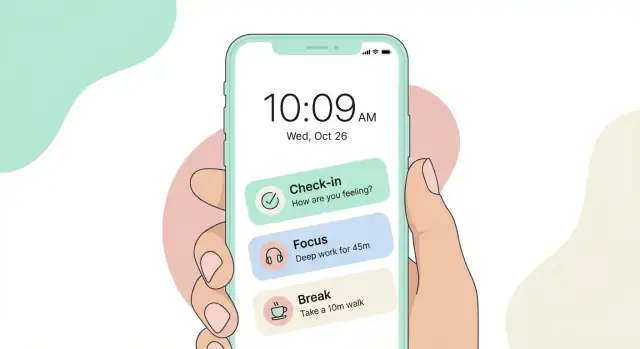
Was „einfache Zeitwahrnehmung“ bedeutet (und wem sie hilft)
„Einfache Zeitwahrnehmung“ ist die Gewohnheit, im Tagesverlauf zu bemerken, wohin die Zeit geht — nicht ein perfektes Protokoll jeder Minute zu erstellen.
Eine Zeitwahrnehmungs‑App ist eher ein sanfter Schubs als eine Tabellenkalkulation: Pause, aufschauen und entscheiden, worum sich der nächste Zeitblock kümmern soll. Es geht um Intention, nicht um Abrechnung.
Was sie ist (einfach gesagt)
Einfache Zeitwahrnehmung umfasst typischerweise schnelle Check‑ins, leichte Timer und kleine Reflexionen. Das Ziel ist, „Autopilot“-Momente zu reduzieren — länger zu scrollen als geplant, unbeabsichtigtes Task‑Switching oder den Tag ohne klare Absicht zu beginnen.
Sie ist kein vollständiges Zeittracking. Du verlangst nicht von Nutzer:innen, jede Aktivität zu kategorisieren oder ihren Tag zu rekonstruieren. Du gibst ihnen ein paar kleine Impulse, die beim Steuern helfen.
Wer am meisten profitiert
Dieser Ansatz hilft Menschen, die sich beschäftigt fühlen, aber nicht erklären können, wohin die Stunden verschwinden, darunter:
- Studierende, die zwischen Vorlesungen und Lernphasen die Zeit verlieren
- Remote‑Arbeitende, die zwischen Aufgaben und Meetings driften
- Alle, die Social‑Media‑Nutzung einschränken oder eine fokussierte Routine aufbauen wollen
Szenario 1: Eine Remote‑Arbeitende startet eine „45‑Minuten‑Fokus“-Session vor dem Schreiben. Am Ende fragt die App eine Frage: „Hast du an dem gearbeitet, was du vorhattest?“ Dieser einzelne Checkpoint verhindert einen Nachmittag voller unbeabsichtigter Task‑Sprünge.
Szenario 2: Jemand, der nächtliches Scrollen eindämmen will, erhält um 21:30 Uhr einen Check‑in: „Wie soll sich die nächste Stunde anfühlen?“ Sie wählen „ruhig“ und wechseln zu einer kurzen Entspannungsroutine.
Erfolgskriterien (nach 2 Wochen)
Definiere Erfolg als spürbare Veränderung für die Nutzer:innen:
- Weniger „Wohin ist die Zeit verschwunden?“‑Momente
- Mehr Starts und Abschlüsse kurzer Fokus‑Blöcke
- Mehr Vertrauen, dass Abende und Morgen ihren Prioritäten entsprechen
Was die App nicht tun wird
Um Feature‑Creep zu vermeiden, sei explizit:
- Keine detaillierten Stundenzettel oder manuelle Kategorisierungen
- Keine überwachungsähnliche Kontrolle oder Verkauf von „Produktivitäts‑Schuldgefühlen"
- Keine komplexen Zielsysteme, die tägliche Pflege erfordern
Wenn Nutzer:innen in unter 10 Sekunden pro Check‑in Nutzen haben, baust du die richtige Art von Einfachheit.
Definiere das MVP: Die eine Schleife, die die App meistern muss
Ein MVP für eine Zeitwahrnehmungs‑App ist nicht „eine kleinere App“. Es ist das Versprechen, das dein Produkt jeden Tag perfekt einhalten muss. Dein Ziel ist, jemandem zu helfen, Zeit zu bemerken, eine kleine Entscheidung zu treffen und sich danach klarer zu fühlen — ohne dass Motivation oder umfangreiche Einrichtung nötig sind.
Beginne mit den kleinsten Ergebnissen
Bevor du Features entwirfst, definiere die Ergebnisse, die eine Nutzer:in in unter 30 Sekunden erreichen sollte:
- Check‑in: „Was mache ich gerade, und ist es das, was ich vorhatte?"
- Reflexion: ein kurzes Label oder eine Notiz (fokussiert, abgelenkt, Pause, Admin, Pendeln)
- Anpassung: einen nächsten Schritt wählen (weiter, Aufgabe wechseln, kurze Pause, Timer setzen)
Wenn eine Idee nicht direkt eines dieser Ergebnisse verbessert, gehört sie nicht ins MVP.
Wähle eine primäre Schleife
Wähle eine einzelne Schleife und entwerfe alles darum, sie schnell und ruhig zu machen:
Prompt → schnelle Aktion → Feedback
- Prompt: ein sanfter Impuls zu einem sinnvollen Moment (oder ein vom Nutzer initiiertes Check‑in)
- Schnelle Aktion: ein Tap + optional 3–10 Worte Notiz. Keine Menüs, keine Konfiguration.
- Feedback: sofortige Bestätigung plus ein kleiner Gewinn (z. B. „Geloggt: Deep work" oder „Pause gestartet: 5 min").
Eine gute Regel: Die Schleife sollte einhändig in unter 10 Sekunden absolvierbar sein, mit ausgeschaltetem Ton.
Füge einen Retention‑Haken hinzu (sanft)
Retention braucht kein Gamification‑Feuerwerk. Wähle eine Option:
- Streaks: nur wenn sie nachsichtig sind (z. B. „3 Check‑ins diese Woche“, nicht „reiß die Kette nicht ab“).
- Tages‑/Wochenzusammenfassungen: eine ruhige Auswertung wie „Häufigster Modus: Meetings. Beste Fokus‑Zeit: 10–12."
Kombiniere beides nur sparsam: eine minimalistische Ansicht, die Fortschritt spürbar macht.
Schreibe ein einseitiges PRD
Halte früh Klarheit mit einem einseitigen PRD fest:
- Ziele: wie Erfolg aussieht (z. B. „Nutzer:innen machen 3 Check‑ins/Tag")
- Einschränkungen: minimale Einrichtung, offline‑freundlich, keine sensiblen Daten erforderlich
- Must‑have‑Screens: Home/Check‑in, schnelles Log, einfache Historie/Zusammenfassung, Basis‑Einstellungen
Wenn du das MVP nicht auf einer Seite beschreiben kannst, ist die Schleife noch nicht eng genug.
Kernfunktionen und Nutzerflüsse
Eine einfache Zeitwahrnehmungs‑App funktioniert am besten, wenn sie um eine kleine Menge „Dinge“ gebaut ist, die Nutzer erstellen, sehen und bearbeiten. Halte die Kern‑Entitäten klar, dann werden Screens, Benachrichtigungen und Analytics leichter zu gestalten.
Definiere deine Kern‑Entitäten (3–5)
Beginne mit einem engen Modell, das widerspiegelt, was Leute tatsächlich tun:
- Check‑in: ein kurzer Moment, in dem die Nutzer:in festhält „wohin die Zeit ging“ oder „was ich gerade mache“. So leicht wie ein Tap auf ein Label.
- Session: ein begrenzter Zeitraum (z. B. ein Fokus‑Timer, ein Arbeitsblock oder „von 14:00–14:25"). Sessions helfen, Muster zu sehen, nicht nur isolierte Momente.
- Reminder: ein geplanter Prompt. Halte Einstellungen einfach: Zeit, Frequenz und optionale Ruhezeiten.
- Note (optional): ein kurzes Textfeld, an ein Check‑in oder eine Session gebunden. Nützlich, aber niemals verpflichtend.
Wenn du an Tags, Projekte, Ziele oder Kalender denkst — schieb sie nach hinten. Dein MVP braucht einen schnellen „aufnehmen → reflektieren“-Loop.
Skizziere den Nutzerfluss: Installation bis erster Erfolg
Der erste erfolgreiche Check‑in sollte innerhalb einer Minute nach Öffnen der App passieren.
Ein sauberer Flow ist:
- Erstöffnung: ein einziger Satz, der die App erklärt („Logge kurze Check‑ins, um zu bemerken, wie dein Tag läuft").
- Granularität wählen: eine Frage: „Wie detailliert sollen Check‑ins sein?"
- Standard‑Reminder wählen (optional): 2–3 Presets (z. B. „3x/Tag“, „stündlich“, „keine Erinnerungen")
- Home‑Screen: eine offensichtliche Aktion: Check in
- Bestätigung + kleiner Reward: nach dem Speichern den neuesten Eintrag zeigen und einen kleinen Hinweis wie „Du kannst eine Notiz hinzufügen oder fertig sein." anzeigen.
Wenn du diesen Flow entwirfst, vermeidest du den Fehler, Einstellungen, Profile und Dashboards vor der eigentlichen Aktion zu bauen.
Wähle die Zeitgranularität früh
Die Granularität verändert alles: UI, Erinnerungen und Zusammenfassungen.
- Minuten (präziser): gut für Fokustimer und genaueres Tracking, aber leichter überfordernd für Nutzer:innen.
- Breite Blöcke (Morgen/Nachmittag/Abend oder „jetzt/als Nächstes/später"): schneller, ruhiger und oft nachhaltiger.
Ein praktikabler Kompromiss ist, breite Blöcke standardmäßig anzubieten und später Minuten als Option einzubauen. Wenn du Minuten unterstützt, zwinge Nutzer:innen nicht zu einer exakten Endzeit — erlaube „jetzt stoppen“ und schätze die Dauer.
Plane Offline‑Verhalten (und was „Sync" bedeutet)
Leute checken im Zug, in Gebäuden mit schlechtem Empfang oder im Energiesparmodus ein. Dein MVP sollte standardmäßig offline funktionieren.
- Offline‑first: Check‑ins, Sessions und Notizen lokal speichern und sofort anzeigen.
- Sync (falls vorhanden): sei explizit. Ist Sync nur Backup in das Nutzerkonto oder Cross‑Device‑Zugriff? Wenn Cross‑Device noch nicht zuverlässig geht, impliziere es nicht.
- Konfliktbehandlung: für ein MVP komplexe Merges vermeiden. Bevorzuge „last write wins“ plus eine einfache „vorherige Version wiederherstellen“-Option bei kollidierten Änderungen.
Wenn diese Entscheidungen früh getroffen werden, wird aus der Featureliste ein kohärentes, testbares Set von Nutzeraktionen.
UI/UX‑Muster für eine ruhige, schnelle Erfahrung
Eine Zeitwahrnehmungs‑App sollte sich wie ein kurzer Blick anfühlen, nicht wie eine Aufgabe. Das beste Muster ist „eine klare Aktion, dann bist du fertig." Verringere Optionen auf jedem Screen, halte Labels klar und vermeide visuelles Rauschen, das Nutzer:innen zweifeln lässt.
Mache den Home‑Screen zu einem Single‑Purpose‑Dashboard
Behandle den Home‑Screen als ruhige Statusansicht:
- Aktuelle Uhrzeit prominent anzeigen (als Anker)
- Nächster Check‑in direkt darunter, damit Nutzer:innen sofort wissen, was kommt
- Ein primärer Button (z. B. „Check in“ oder „Start Fokus“), der nie seine Position ändert
Sekundäre Aktionen (Historie, Einstellungen) klein und konsistent halten — Icons oder dezenter Text in den Ecken.
Designe einen 5–15 Sekunden Check‑in
Der Check‑in‑Screen sollte mit einem Tap erledigt sein:
- Eine Frage auf einmal (z. B. „Wie nutzt du diesen Moment?")
- Große, thumb‑freundliche Optionen
- Ein optionales Notizfeld, das erst sichtbar wird, wenn es angetippt wird
Nutze freundliche Mikrotexte wie „Optional" oder „Überspringen", um Druck zu nehmen.
Halte die Historie leicht und nicht wertend
Die Historie funktioniert am besten als schnelle Bestätigung: eine Timeline mit Check‑ins oder Kalender‑Punkte für Konsistenz. Vermeide standardmäßig schwere Diagramme; ein einfaches „Du hast diese Woche 4x eingecheckt" reicht, um Bewusstheit zu unterstützen, ohne Leistung zu bewerten.
Einstellungen, die Aufmerksamkeit respektieren
Einstellungen sollten kurz und klar gruppiert sein:
- Erinnerungen (Frequenz)
- Ruhezeiten
- Datenschutzoptionen
Typografie und Abstände für echte Blickkontakte
Verwende große Schrift, großzügige Abstände und hohen Kontrast, damit die App beim Gehen, Pendeln oder zwischen Meetings funktioniert. Strebe große Touch‑Ziele und stabile Layouts an, um Fehl‑Taps zu vermeiden und Reibung zu reduzieren.
Technische Entscheidungen: iOS/Android, Cross‑Platform und Datenspeicherung
Die beste technische Wahl ist die, mit der dein Team liefern, pflegen und verfeinern kann, ohne abgelenkt zu werden. Frühversionen sollten Einfachheit bevorzugen: schnelle Screens, verlässliche Benachrichtigungen und Daten, die nicht „verschwinden".
Native vs. Cross‑Platform
Native (Swift für iOS, Kotlin für Android) ist die sicherere Wahl, wenn dir Plattformgefühl und möglichst wenig Reibung mit Systemfunktionen wie Benachrichtigungen, Widgets, Fokusmodi und Barrierefreiheit wichtig sind.
Cross‑Platform (Flutter oder React Native) passt gut, wenn du eine Codebasis und schnellere Iteration willst — besonders für kleine Teams.
Erwartete Kompromisse:
- Entwicklungsgeschwindigkeit: Cross‑Platform ist oft schneller für UI und gemeinsame Logik.
- Plattform‑Polish: Native gewinnt meist bei subtilen Interaktionen, Textdarstellung und „es fühlt sich richtig an".
- Edge‑Case‑Verhalten für Zeit/Benachrichtigungen: Native gibt dir vorhersehbarere Kontrolle und bessere Tools, wenn etwas schiefgeht.
Praktische Regel: Wenn dein MVP stark von Erinnerungen, Hintergrundverhalten oder Widgets abhängt, neige zu nativ. Wenn es hauptsächlich ums Logging/Check‑ins und einfache Timer geht, ist Cross‑Platform oft ausreichend.
Wenn du den Produkt‑Loop validieren willst, bevor du eine komplette Engineering‑Pipeline aufbaust, kann ein Vibe‑Coding‑Ansatz helfen. Zum Beispiel ermöglicht Koder.ai Teams, Web‑, Backend‑ und mobilnahe Funktionalität schnell zu prototypen (mit Source‑Code‑Export, Deployment und Rollback). Das eignet sich gut, um dein Datenmodell (Check‑ins/Sessions/Reminders), Zusammenfassungen und Admin‑Tooling zu testen — und später auf eine produktionsreife Mobile‑App zu wechseln.
Backend: am Anfang keines (oder sehr klein)
Für ein MVP ziehe in Betracht, kein Backend zu verwenden: alles auf Gerät speichern und optional Export/Import später anbieten. Das reduziert Kosten, rechtliche/Privatsphäre‑Risiken und Fehlerquellen.
Wenn du früh Sync brauchst (Multi‑Device zentral), halte es minimal: Authentifizierung + einfache Cloud‑Speicherung für ein kleines Dataset.
Lokale Datenspeicher‑Optionen
Wähle einen lokalen Store und bleibe dabei:
- Plattform‑integrierte Stores: Core Data (iOS) oder Room (Android) für strukturierte Daten und Migrationen
- SQLite: wenn du direkte Kontrolle und Portabilität willst
- Realm: schnell einsetzbar, gute Developer‑Experience, offline‑freundlich
Ein minimales Stack‑Beispiel für ein kleines Team
- App: Native (Swift/Kotlin) oder Flutter/React Native
- Daten: eine lokale DB + einfacher Dateiexport
- Analytics: leichtgewichtig, ereignisbasiert (nur was nötig ist)
- Optional: kleiner Sync‑Service später, wenn das MVP Wert beweist
Benachrichtigungen und Erinnerungen ohne zu nerven
Erinnerungen sind der Moment, in dem deine App den Tag der Nutzer:innen unterbricht — sie müssen sich wie ein sanfter Impuls anfühlen, nicht wie ein Ärgernis. Das Ziel ist, Bewusstheit zu unterstützen ("Wie spät ist es? Worum wollte ich mich gleich kümmern?") und leicht ignorierbar zu bleiben, wenn das Leben stressig ist.
Wähle drei Erinnerungstypen (einfach halten)
Eine gute App braucht meist nur wenige Arten von Prompts:
- Geplante Erinnerungen: ein täglicher Rhythmus (z. B. 9:30, 14:00) für vorhersagbare Check‑ins
- Kontextuelle (Zeitfenster) Erinnerungen: ein flexibles Fenster wie „irgendwann zwischen 13–15 Uhr", um Meetings oder Pendeln zu schonen
- Manuelle Erinnerungen: „Erinnere mich später" oder ein einmaliger Schubs, wenn Nutzer:innen merken, dass sie abdriften
Der Schlüssel ist, die Voreinstellung leicht zu halten: ein oder zwei Erinnerungen pro Tag, mehr nur auf Nachfrage.
Ruhezeiten und Frequenzbegrenzungen
Menschen verlieren das Vertrauen in Apps, die zu oft piepsen. Füge Controls hinzu, die Überlastung verhindern:
- Ruhezeiten: keine Benachrichtigungen während Schlaf‑ oder geschützter Zeiten (vom Nutzer gesetzt, nicht angenommen)
- Frequenzgrenzen: eine harte Grenze wie „max. 3 Erinnerungen/Tag" oder „mindestens 2 Stunden zwischen Erinnerungen"
Diese Optionen sollten schnell zu finden und einfach änderbar sein — idealerweise auf derselben Seite wie die Reminder‑Konfiguration.
Schreibe menschliche, handlungsorientierte Texte
Notification‑Text sollte kurz, freundlich und klar über den nächsten Schritt informieren. Vermeide Schuldgefühle.
Beispiele:
- „Kurzer Check‑in: Was machst du gerade?"
- „Zeitcheck — noch bei deiner Priorität?"
- „Möchtest du einen 30‑Sekunden‑Reset?"
Füge Quick‑Actions hinzu, die Reibung reduzieren
Erlaube Antworten ohne Öffnen der App:
- „Check in now" für einen schnellen Log
- „Snooze 15 min" (und vielleicht „Snooze 1 h")
- „Skip today" für Tage, an denen Erinnerungen nur nerven würden
Plane die kniffligen Randfälle
Erinnerungen verhalten sich merkwürdig, wenn du das nicht berücksichtigst:
- Zeitzonen: Entscheide, ob Erinnerungen der lokalen Zeit folgen oder dem ursprünglichen Plan
- Sommerzeit: Vermeide Doppel‑Fires oder fehlende Tage
- Verpasste Erinnerungen: Wenn das Telefon aus war, vermeide einen späteren Schwall; fasse stattdessen zusammen (z. B. „2 Check‑ins verpasst — jetzt fortsetzen?")
Hilfreiche Feedback‑Schleifen bauen (Zusammenfassungen, Streaks, Insights)
Feedback‑Schleifen lassen eine einfache Zeitwahrnehmungs‑App unterstützend statt leer erscheinen. Der Trick ist, Feedback klein, klar und optional zu halten — so fühlen sich Nutzer:innen geführt, nicht bewertet.
Mikro‑Feedback direkt nach einer Aktion
Jede Kernaktion sollte eine ruhige Bestätigung und eine winzige Einsicht bekommen.
Zum Beispiel nach einem Check‑in oder einer abgeschlossenen Fokus‑Session:
- Bestätigung: „Check‑in gespeichert" oder „25‑Minuten‑Fokus abgeschlossen"
- Kleine Einsicht: „Das ist dein 3. Check‑in heute" oder „Du warst 10 Minuten länger fokussiert als gestern"
Halte Einsichten faktisch und leichtgewichtig. Vermeide Popups, die Aufmerksamkeit erzwingen oder zusätzliche Taps verlangen.
Zusammenfassungen in Klartext
Tages‑ und Wochenzusammenfassungen sollten in Sekunden lesbar sein, mit einfachen Kennzahlen statt komplexer Diagramme. Denke an:
- Gesamte konzentrierte Minuten
- Anzahl der Check‑ins
- Häufigste Tageszeit (z. B. „Morgens")
- Verpasste vs. abgeschlossene Erinnerungen (neutral präsentiert)
Füge einen kurzen interpretierenden Satz hinzu: „Du hast unter der Woche später angefangen." Wenn du es nicht sicher sagen kannst, sag es nicht.
Streaks und Insights — ohne Suchtmechanik
Streaks motivieren, können aber Druck erzeugen. Nutze sie als sanfte Kontinuität, nicht als Spiel:
- Bevorzuge aktive Tage diese Woche statt rigider Ketten
- Biete einen Gnaden‑/Life‑Day oder Reset an
- Feier Konsistenz, nicht Quantität: „Du hast an 4 Tagen eingecheckt" ist gesünder als „Öffne die App täglich"
Personalisierung, die reale Zeitpläne respektiert
Lass Nutzer:innen Ziele setzen, die zu ihrem Leben passen: flexible Zeitfenster, eigene Targets (z. B. „2 Fokusblöcke an Wochentagen"). Wenn du nudgest, schlage Optionen vor — „Möchtest du diese Erinnerung auf 10:30 verschieben?" — statt Schuldgefühle zu wecken.
Das Ziel ist eine Feedback‑Schleife, die hilft, Muster zu bemerken und anzupassen, während die App ruhig bleibt und man sie problemlos verlassen kann.
Analytics: Was messen (ohne Über‑Sammlung)
Analytics sollten wenige Produktfragen beantworten: Bekommen Nutzer:innen schnell Wert? Welche Erinnerungen helfen, welche nerven? Wo steigen Nutzer aus? Wenn du nicht benennen kannst, welche Entscheidung eine Metrik unterstützt, tracke sie nicht.
Tracke nur, was nötig ist
Für eine einfache App reicht minimales Event‑Tracking:
- Event‑Name (z. B.
set_reminder,check_in,snooze,dismiss) - Zeitstempel
- Basis‑Einstellungen, die Verhalten ändern (Frequenz, Ruhezeiten an/aus)
Vermeide das Speichern von Freitext, Kontakten, Standort oder allem, was Nutzer:innen identifizierbar macht, außer es ist wirklich nötig.
Definiere 5–8 Schlüsselmetriken
Wähle eine kurze Liste, die du wöchentlich prüfst:
- Activation: % die eine erste Erinnerung setzen
- First check‑in rate: % die innerhalb von 24 Stunden einen Check‑in machen
- Check‑ins pro Tag: Median pro aktivem Nutzer
- Retention: Day 1 / Day 7 Rückkehrrate
- Snooze‑Rate: Snoozes pro gezeigter Erinnerung
- Dismiss‑Rate: Erinnerungen ohne Aktion verworfen
- Notification‑Ausschalt‑Rate: Nutzer, die Erinnerungen ausschalten
Diese Metriken zeigen, ob Erinnerungen Gewohnheiten bilden oder Reibung erzeugen.
Funnels nutzen, um Abbrüche zu finden
Erstelle einen einfachen Funnel und halte ihn konstant:
Install → erste Erinnerung erstellt → erste Erinnerung zugestellt → erster Check‑in
Wenn viele zwischen „erstellt" und „zugestellt" stecken bleiben, könnte es Berechtigungs‑ oder Zeitplanprobleme geben. Wenn „zugestellt" hoch, aber „Check‑in" niedrig ist, sind Content oder Timing der Erinnerung wahrscheinlich das Problem.
Privacy‑Basics, die Vertrauen schaffen
Verwende anonymisierte IDs standardmäßig. Biete eine Opt‑out‑Möglichkeit für Analytics und halte die App funktionsfähig, wenn Nutzer:innen ablehnen.
Ein leichtgewichtiges Wochen‑Dashboard
Ein Basis‑Dashboard sollte Woche‑zu‑Woche Änderungen der Kernmetriken zeigen und einen kurzen Notizbereich für Experimente bieten (z. B. „neuer Reminder‑Text am Dienstag ausgeliefert"). Das hält Iteration fokussiert und verhindert Daten‑Überfluss.
Barrierefreiheit, Lokalisierung und gängige Zeit‑Bugs
Eine „einfache" Zeitwahrnehmungs‑App kann schnell scheitern, wenn sie schwer lesbar, schwer zu bedienen oder in verschiedenen Regionen verwirrend ist. Behandle Barrierefreiheit und Lokalisierung als Kernfunktionalität, nicht als Feinschliff.
Barrierefreiheits‑Essentials (die auch Usability verbessern)
Unterstütze große Schrift und dynamische Textgrößen, damit die Oberfläche nicht bricht, wenn Nutzer:innen die Schrift vergrößern. Layouts müssen flexibel sein: Buttons wachsen, Labels umbrechen und zentrale Aktionen erreichbar bleiben.
Nutze starken Farbkontrast und verlasse dich nicht nur auf Farbe (z. B. nicht nur Rot für „überfällig", ohne Icon oder Label). Jedes interaktive Element braucht ein klares Screen‑Reader‑Label — besonders benutzerdefinierte Steuerelemente wie Zeitwähler, Toggle für „Ruhezeiten" und „Snooze"‑Aktionen.
Lokalisierung und Zeitformate
Zeit ist sehr regional. Respektiere Geräteeinstellungen für 12/24‑Stunden‑Anzeige, ersten Wochentag und lokale Datumsformate. Vermeide hartkodierte Strings wie „AM/PM" oder „Mo–So". Bei Zeitspannen (z. B. Ruhezeiten) zeige sie im Format und in der Sprache der Nutzer:in an.
Sei vorsichtig mit Zeitzonen und Sommerzeit. Speichere Zeitstempel konsistent (üblich: UTC) und konvertiere für die Anzeige. Wenn ein Nutzer reist, kläre, ob Erinnerungen der aktuellen Ortszeit oder einer gewählten „Home"‑Zeitzone folgen.
QA‑Checklist für Zeit + Benachrichtigungen
Teste auf echten Geräten (nicht nur Simulatoren), einschließlich Energiesparmodus und schlechter Verbindung. Prüfe End‑to‑End:
- Erstelle/ändere/lösche Erinnerungen; nächste Auslösezeit aktualisiert sich korrekt
- Snooze‑Verhalten (mehrfache Snoozes, über Mitternacht, während Sommerzeitwechsel)
- Ruhezeiten: Benachrichtigungen unterdrückt, danach verlässlich wieder aktiv
- Berechtigungs‑Edge‑Cases: zuerst „Nicht erlauben", später aktivieren in Einstellungen
- App‑Neuinstallation, Geräte‑Neustart und OS‑Updates
Fehlerzustände freundlich behandeln
Wenn Benachrichtigungen deaktiviert sind, zeige keinen leeren Zustand. Erkläre, was nicht funktioniert, biete eine In‑App‑Alternative (z. B. On‑Screen‑Check‑ins) und leite Nutzer:innen klar und ohne Beschuldigung an, Berechtigungen wieder zu aktivieren.
Nutzerforschung und Iteration: Beweise früh, dass es funktioniert
Deine App steht oder fällt an wenigen Momenten: Nutzer:in öffnet sie, macht einen schnellen Check‑in, versteht, was heute passiert ist, und entscheidet, ob Erinnerungen unterstützend oder störend sind. All das kannst du validieren, bevor du viel Code schreibst.
Starte mit einem klickbaren Prototyp (statt einem Build)
Erstelle einen leichten Prototyp, der den Kern‑Loop simuliert: öffnen → Check‑in → einfache Zusammenfassung → Erinnerung setzen/anpassen. Führe 5–10 kurze Interviews mit Zielnutzer:innen durch.
Halte Sessions praktisch: lass sie Aufgaben erledigen und laut denken. Beobachte, wo sie zögern, was sie ignorieren und was sie antippen wollen, das nicht interaktiv ist.
Validere die drei Entscheidenden Details
Richte Fragen und Beobachtungen auf:
- Erinnerungs‑Frequenz: Wie oft ist akzeptabel? Welche Tageszeiten? Soll während Meetings, Pendeln oder Schlaf pausiert werden?
- Check‑in‑Geschwindigkeit: Können sie den Moment in unter 5–10 Sekunden loggen, ohne sich gehetzt zu fühlen?
- Klarheit der Zusammenfassungen: Verstehen sie, was die App sagt (Tag vs. Woche, Gesamte vs. Streaks, „Fokus" vs. „Pause")?
Wenn Nutzer:innen die Zusammenfassung nicht in eigenen Worten wiedergeben können, ist sie nicht klar genug.
Iteriere mit kleinen, rückrollbaren Änderungen
Sei vorsichtig mit frühen A/B‑Tests. Bei wenigen Nutzern sind Ergebnisse laut und können zu falschen Optimierungen führen. Bevorzuge Änderungen, die schnell zurückgenommen werden können — Textanpassungen, One‑Screen‑Layouts oder vereinfachte Reminder‑Einstellungen.
Füge In‑App‑Feedback dort ein, wo es relevant ist (nach einer Erinnerung oder einer Zusammenfassung) mit einer einzigen Frage:
„War das hilfreich?"
Optional ein kurzes Freitextfeld erlauben, aber nicht erzwingen.
Entscheide, was vor der nächsten Version gestrichen wird
Nach jeder Runde notiere die Top‑3‑Probleme, die den Kern‑Loop blockieren. Streiche Features, die diese Probleme nicht lösen. Wenn eine neue Idee Check‑in‑Geschwindigkeit, Reminder‑Komfort oder Zusammenfassungs‑Klarheit nicht verbessert, wartet sie.
Launch‑Checklist und praktischer Fahrplan
Eine Zeitwahrnehmungs‑App zu launchen heißt vor allem Vertrauen schaffen: sie muss schnell starten, vorhersehbar funktionieren und Erinnerungen liefern, wenn sie es verspricht. Eine straffe Checkliste verhindert, dass du „fast funktionierende" Basics auslieferst.
Store‑Assets, die den Loop erklären
Deine Screenshots sollten die App in Sekunden erklären. Ziel: 3 Frames, die die Hauptschleife zeigen:
-
Rhythmus wählen (z. B. alle 60 Minuten einchecken)
-
Ruhiger Prompt (ein sanfter Schubs, keine Forderung)
-
Ein Tap loggt (z. B. „On track / Behind / Break") und man kehrt zum Alltag zurück
Nutze kurze Bildunterschriften und zeige reale UI‑Zustände (falls erlaubt, auch Lock‑Screen‑Benachrichtigungstile).
Onboarding, das die Notification‑Erlaubnis verdient
Frag nicht auf dem ersten Screen nach Notification‑Zugriff. Lass Nutzer:innen zuerst ihren Check‑in‑Stil wählen und eine Vorschau sehen, wie eine Erinnerung wirkt. Frage dann im passenden Moment: „Soll ich dich um 15:00 erinnern?" Wenn sie nein sagen, biete eine ruhige Alternative (In‑App‑Banner) und einen klaren Weg, Berechtigungen später zu aktivieren.
Datenschutz und Berechtigungen in einfacher Sprache
Kurz und klar:
- Was du speicherst (z. B. Check‑in‑Zeitstempel, optionale Notizen)
- Was du nicht speicherst (z. B. keine Kontakte, kein Standort)
- Warum du Berechtigungen brauchst (Benachrichtigungen nur für Erinnerungen)
Release‑Checklist (Mindestqualitätsniveau)
Vor dem Live‑Gang prüfen:
- Crash‑freier Start auf einer Auswahl von Geräten und OS‑Versionen
- Zuverlässige Erinnerungen (Zeitänderungen, Energiesparmodus, Neustart, Do‑Not‑Disturb)
- Backup/Restore funktioniert oder es wird klar angegeben, wenn Daten nur auf dem Gerät bleiben
- Einstellungen werden sofort angewendet (Zeitplan, Ruhezeiten, Zeitzone)
Post‑Launch‑Fahrplan: 3 Verbesserungen aus realer Nutzung
Wähle drei Upgrades, die du mit frühen Nutzer:innen validieren kannst:
-
Intelligente Ruhezeiten (Meetings, Schlaffenster)
-
Flexiblere Zeitpläne (Wochentage vs. Wochenende)
-
Bessere Zusammenfassungen (ein wöchentliches Insight, das ermutigt, nicht bewertet)
Veröffentliche kleine Updates schnell und halte die Kernschleife unverändert, es sei denn, Nutzer:innen beweisen, dass sie verwirrend ist.
FAQ
Was ist „einfache Zeitwahrnehmung“ und wie unterscheidet sie sich vom vollständigen Zeittracking?
"Einfache Zeitwahrnehmung" ist leichte Wahrnehmung, keine detaillierte Abrechnung. Die App hilft Nutzern, innezuhalten, zu sehen, was sie gerade tun, und die nächste Zeitspanne absichtlich zu wählen — meist mit einem kurzen Check‑in, einem kleinen Timer und einer kurzen Reflexion.
Wer profitiert am meisten von einer einfachen Zeitwahrnehmungs‑App?
Am meisten profitieren Menschen, die sich beschäftigt fühlen, aber nicht erklären können, wo die Stunden hinverschwinden — insbesondere:
- Studierende, die zwischen Vorlesungen und Lernphasen die Zeit verlieren
- Remote‑Arbeitende, die zwischen Aufgaben und Meetings hin- und herdriften
- Alle, die unbewusstes Scrollen reduzieren und eine stabilere Routine aufbauen wollen
Was ist die eine Kern‑Schleife, die das MVP beherrschen sollte?
Eine eng geschnürte MVP‑Schleife ist:
- Prompt: eine sanfte Erinnerung (oder vom Nutzer initiiert)
- Schnelle Aktion: ein Tap + optional 3–10 Wörter Notiz
- Feedback: sofortige Bestätigung und ein kleiner Nutzen (z. B. „Pause gestartet: 5 min")
Wenn das nicht einhändig in unter 10 Sekunden klappt, ist es zu schwerfällig für ein MVP.
Um welche Kern‑Datenentitäten sollte die App aufgebaut werden?
Beginne mit 3–5 Entitäten, die sich einfach erklären lassen:
- Check‑in (was ich gerade mache)
- Session (ein abgegrenzter Fokus-/Pausenblock)
- Reminder (geplanter Prompt)
- Note (optional, niemals verpflichtend)
Vermeide Projekte/Tags/Ziele in v1, es sei denn, sie beschleunigen direkt den Check‑in‑Loop.
Soll die App Minuten‑genaues Tracking oder breite Zeitblöcke verwenden?
Standardmäßig breite Zeitblöcke wählen — sie sind ruhiger und nachhaltiger. Biete Minuten‑Tracking später für Nutzer, die Präzision wollen.
Eine praktikable Kompromisslösung:
- Standard: breite Labels
- Optional: Timer/Sessions für Fokusblöcke
- „Jetzt stoppen“ statt erzwungenes genaues Endzeit‑Feld
Wie sollte das Onboarding aussehen, damit Nutzer schnell ihren ersten erfolgreichen Check‑in erreichen?
Bringe den Nutzer in unter einer Minute zum ersten Erfolg:
- Ein Satz, der die App erklärt
- Granularität der Check‑ins wählen
- Ein Erinnerungs‑Preset auswählen (oder „Keine Erinnerungen“)
- Auf dem Homescreen eine klare Aktion: Check in
- Bestätigung + kleiner Reward („Gespeichert: Deep work")
Platziere keine Dashboards oder tiefen Einstellungen vor dem ersten Check‑in.
Welche UI/UX‑Muster machen die App ruhig und schnell bedienbar?
Nutze ein „ruhiges Dashboard“-Muster:
- Aktuelle Uhrzeit als Anker
- Nächster Check‑in darunter sichtbar
- Ein primärer Button, der nie seine Position wechselt
Beim Check‑in: eine Frage, große Trefferfelder und ein optionales Notizfeld, das erst bei Bedarf sichtbar wird.
Wie gestaltet man Erinnerungen, die nicht nerven?
Fange sanft an und mache es leicht, die Erinnerung zu ignorieren:
- Standard: 1–2 Erinnerungen pro Tag
- Integriere Ruhezeiten und Frequenzgrenzen
- Schnelle Aktionen: Check in now, Snooze 15 min, Skip today
Schreibe menschliche, nicht beschämende Texte (z. B. „Kurzer Check‑in: Was machst du gerade?“).
Soll das MVP offline funktionieren und was bedeutet „Sync“ in der Anfangsphase?
Für ein MVP ist offline‑first die sicherste Voreinstellung:
- Check‑ins/Sessions/Notizen lokal speichern und sofort anzeigen
- Klar kommunizieren, was „Sync“ bedeutet (Backup vs. Cross‑Device)
- Konflikte einfach behandeln (z. B. „last write wins“ + „vorherige Version wiederherstellen")
Wenn Multi‑Device‑Support noch nicht zuverlässig ist, wecke keine Erwartungen.
Welche Analytics sollte man messen, ohne zu viele Nutzerdaten zu sammeln?
Tracke nur das, was echte Produktentscheidungen unterstützt:
- Events wie
check_in,set_reminder,snooze,dismiss - Zeitstempel
- Einige wenige verhaltensändernde Einstellungen (Frequenz, Ruhezeiten)
Sammle keine Freitext‑Daten oder sensible Informationen. Biete, wenn möglich, eine Opt‑out‑Möglichkeit und halte die App nutzbar ohne Tracking.