

Wie man eine Mobile App für Eltern‑Lehrer‑Updates erstellt
Erfahren Sie, wie Sie eine Eltern‑Lehrer‑Updates‑App planen, gestalten und bauen — mit sicherer Messaging‑Funktion, Ankündigungen, Kalender und datenschutzfreundlichen Workflows.
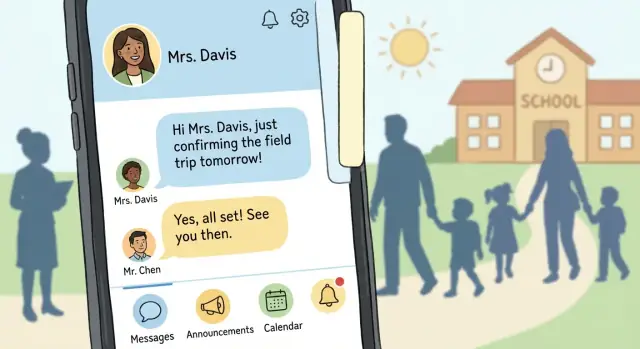
Was eine Eltern‑Lehrer‑Updates‑App lösen sollte
Eine Eltern‑Lehrer‑Updates‑App ist nicht einfach nur „Messaging auf dem Telefon“. Ihre eigentliche Aufgabe ist, zeitnahe, relevante Informationen den richtigen Personen zu liefern — ohne eine ständige Flut von Unterbrechungen zu erzeugen.
Das Ziel: Klarheit ohne Lärm
Schulen verschicken bereits Informationen über Papierzettel, E‑Mail und mehrere Apps. Die App sollte das Problem „Wo ist diese Nachricht hin?“ verringern und gleichzeitig Benachrichtigungsmüdigkeit verhindern.
Gute Ergebnisse sehen so aus:
- Eltern sehen zeitkritische Hinweise zuverlässig (z. B. früher Unterrichtsschluss, Stundenplanänderungen).
- Lehrkräfte teilen Updates in Sekunden, nicht Minuten.
- Alle können vergangene Nachrichten später finden, ohne Postfächer zu durchsuchen.
Für wen sie gedacht ist (und was jede Gruppe braucht)
Mindestens für drei Gruppen designen:
- Lehrkräfte: schnelles Posten, Vorlagen, geplante Nachrichten und die Gewissheit, dass die richtigen Familien Updates erhalten.
- Eltern/Erziehungsberechtigte: einfache, gut lesbare Updates, Übersetzungsunterstützung bei Bedarf und einfache Wege zur Bestätigung oder Antwort.
- Schul‑Admins: Aufsicht, Richtlinienkontrollen und Werkzeuge für schulweite Ankündigungen.
Die typischen Updates, die die App handhaben muss
Die meisten Schulen benötigen konsistente Strukturen für:
Hausaufgaben und Klassenankündigungen, Verhaltenshinweise (sensibel), Anwesenheit/Fehlzeiten, Erinnerungen (Formulare, Gebühren), Veranstaltungsankündigungen und Kalenderänderungen.
Erfolgsmessgrößen früh definieren
Bevor Sie Features bauen, einigen Sie sich darauf, wie „funktioniert“ gemessen wird, z. B.:
- Lesequote für kritische Nachrichten
- Durchschnittliche Antwortzeit, wenn Antworten erforderlich sind
- Reduktion verpasster Hinweise (gemessen durch weniger Nachfragen)
Umfang: Erstveröffentlichung vs. spätere Phasen
Für ein MVP konzentrieren Sie sich auf verlässliche Zustellung: Ankündigungen, 1:1‑Nachrichten, Anhänge und einfache Bestätigungen.
Sparen Sie fortgeschrittene Punkte (Analyse‑Dashboards, Integrationen, Automatisierung) für spätere Phasen auf, wenn echte Nutzung zeigt, was Familien und Personal wirklich brauchen.
Kennen Sie Ihre Nutzer und ihren Tagesablauf
Eine Eltern‑Lehrer‑Updates‑App gelingt oder scheitert daran, ob sie in echte Schultage passt — nicht in ideale. Bevor Sie Features wählen, klären Sie, was Menschen tun, während sie kommunizieren: Kinder beaufsichtigen, zwischen Klassen wechseln, pendeln, Schichtarbeit leisten oder Nachrichten für Familienmitglieder übersetzen.
Beginnen Sie mit den Schmerzen aktueller Tools
Suchen Sie nach wiederkehrenden Reibungspunkten in den bereits genutzten Mitteln:
- E‑Mail‑Ketten, die die neueste Anweisung vergraben (und „Allen antworten“‑Konfusion erzeugen)
- Papierzettel, die nie aus den Ranzen herauskommen
- Gruppenchats, die Grenzen verwischen, Themen mischen und Benachrichtigungen fluten
- Mehrere Apps für Kalender, Noten und Ankündigungen, die nicht übereinstimmen
Sammeln Sie konkrete Beispiele (Screenshots mit entfernten Namen, anonymisierte Geschichten, „das passierte am Donnerstag nach Schulschluss …“). Konkrete Vorfälle leiten besseres Design als Meinungen.
Interviewen Sie eine kleine, ausgewogene Gruppe
Zielen Sie zunächst auf 5–10 Lehrkräfte und 5–10 Eltern. Halten Sie Fragen praxisnah:
- „Erzählen Sie vom letzten Mal, als Sie ein Update gesendet/erhalten haben.“
- „Was hat es schwer gemacht, schnell zu antworten?“
- „Welche Updates sind dringend vs. informativ?“
Beziehen Sie Randfälle ein: Vertretungslehrkräfte, getrennt lebende Co‑Eltern, Familien mit eingeschränkter Konnektivität und Eltern, die auf Übersetzungen angewiesen sind.
Kartieren Sie die wichtigen Momente
Plotten Sie Kommunikationsbedürfnisse nach Zeit und Kontext:
- Morgen‑Bringen (last‑minute Änderungen)
- Nachmittags (Abholkoordination, Vorfälle)
- Abends (Klarheit bei Hausaufgaben)
- Wochenenden (Veranstaltungen, Erinnerungen)
Das hilft, Benachrichtigungsregeln und erwartete Reaktionszeiten zu definieren.
Wandeln Sie Erkenntnisse in Anforderungen um
Dokumentieren Sie Barrierefreiheitsanforderungen früh: Sprachen, Lesbarkeit, große Tap‑Ziele und einfache Navigation. Trennen Sie dann Must‑have Anforderungen (z. B. verlässliche Zustellung, Übersetzungen, Ruhezeiten) von Nice‑to‑have (z. B. Themes, Sticker). Das bildet die Grundlage für die MVP‑Abgrenzung, ohne Nutzerbedürfnisse zu verlieren.
Kernfunktionen, die priorisiert werden sollten
Eine Updates‑App gelingt, wenn sie Hin‑ und Her reduziert und Familien informiert hält, ohne zusätzlich Arbeit für das Personal zu erzeugen. Starten Sie mit wenigen Funktionen, die die häufigsten Kommunikationssituationen abdecken, und erhöhen Sie die Komplexität erst, wenn Schulen die App aktiv nutzen.
Sichere 1:1‑Nachrichten (Lehrer ↔ Eltern)
Private Nachrichten sind das Herz einer Eltern‑Lehrer‑App, benötigen aber Schutzmechanismen. Halten Sie die Erfahrung einfach: ein einzelner Thread pro Schüler/Lehrer‑Paar (oder pro Klasse), damit Kontext erhalten bleibt.
Unterstützen Sie Essentials wie Anhänge (PDFs, Bilder), übersetzte Vorschauen, falls nötig, und klare Zustandsanzeigen (gesendet/zugestellt). Vermeiden Sie „chatty“ Erwartungen durch UI‑Normen — z. B. Bürozeiten oder eine Autoresponder‑Option für Lehrkräfte.
Klassen‑ und Schulankündigungen (optional mit Gelesen‑Hinweisen)
Ankündigungen reduzieren wiederkehrende Fragen und sorgen dafür, dass alle dieselben Informationen sehen. Behandeln Sie diese als One‑to‑Many‑Posts mit sauberem, scannbarem Format: Titel, kurzer Text, wichtige Daten und optionaler Anhang.
Gelesen‑Hinweise können für kritische Meldungen hilfreich sein, aber auch Druck erzeugen. Machen Sie sie optional pro Beitrag (oder gemäß Schulrichtlinie) und erwägen Sie ein weicheres Metrikfeld wie „gesehen“ statt „gelesen“.
Ein Kalender, den Familien wirklich nutzen
Ein eingebauter Kalender sollte beantworten: „Was passiert, und wann?“ Fügen Sie Ereignisse wie Elternabende, frühe Entlassungen, Fristen, Exkursionen und Konferenzen hinzu.
Halten Sie es reibungslos: ein Tipp, um in den Gerätekalender zu übernehmen, klare Zeitzonen und Erinnerungen, die Ruhezeiten respektieren. Wenn bereits ein Schulkalender‑Feed existiert, priorisieren Sie Syncing statt Duplizierung durch das Personal.
Schülerspezifische Updates (nur das, was angemessen ist)
Familien wollen zeitnahe, schülerspezifische Infos — Lernstände, Verhalten, Anwesenheit und kurze Check‑ins. Schulen unterscheiden sich stark darin, was geteilt werden darf, also gestalten Sie diese Updates als strukturierte Vorlagen (nicht frei formuliert) und machen Sie jede Kategorie konfigurierbar.
Z. B. könnte eine „Fortschrittsnotiz“ ein kurzer Text plus Tags (Braucht Übung/Verbessert sich/Tolle Arbeit) sein, um Nachrichten konsistent zu halten und Missverständnisse zu verringern.
Suche und Nachrichtenverlauf für schnellen Kontext
Wenn ein Elternteil fragt „Was hatten wir letztes Mal vereinbart?“, sollte die App in Sekunden antworten. Fügen Sie globale Suche über Nachrichten und Ankündigungen, Filter nach Schüler/Klasse/Datum und eine verlässliche Historie hinzu, die beim Gerätewechsel nicht verschwindet.
Hier wird auch Vertrauen aufgebaut: konsistente Threads, leichter Zugriff auf vergangene Anhänge und klare Zeitstempel lassen die App gerade in stressigen Wochen zuverlässig wirken.
Benutzerrollen, Konten und Berechtigungen
Die richtige Gestaltung von Rollen und Berechtigungen verhindert peinliche und manchmal ernste Fehler — z. B. eine Nachricht, die für eine Klasse gedacht war, geht an alle Familien eines Jahrgangs.
Rollen um reale Schulverantwortungen herum definieren
Die meisten Apps brauchen drei Hauptrollen:
- Eltern/Erziehungsberechtigte: lesen Updates, erhalten Benachrichtigungen, können Personal kontaktieren, wo erlaubt.
- Lehrer/Personal: posten Klassenankündigungen, senden schülerspezifische Notizen, verwalten Klassenlisten innerhalb von Grenzen.
- Admin: steuert schulweite Einstellungen, verifiziert Nutzer, importiert Roster und prüft Zugriffe.
Wenn Sie Berater, Trainer oder Vertretungslehrkräfte erwarten, modellieren Sie diese als Personal mit begrenzten Rechten statt neue „Sonder“-Rollen zu erfinden.
Sichtbarkeitsregeln: Klasse vs. Schüler‑Ebene
Bauen Sie zwei klare Kommunikationskanäle:
- Klassen‑Ebene: Ankündigungen, Hausaufgabenerinnerungen, Stundenplanänderungen. Publikum sind die Erziehungsberechtigten der in der Klasse verknüpften Schüler.
- Schüler‑Ebene: Anwesenheitsnotizen, Verhalten/Leistungs‑Updates, sensible Erinnerungen. Publikum sind nur die Erziehungsberechtigten des jeweiligen Schülers.
Gestalten Sie die UI so, dass Sender nicht versehentlich das falsche Publikum wählen. Zum Beispiel: eine sichtbare Bestätigung „Sie schreiben: Klasse 3B“ oder „Sie schreiben: Schüler: Maya K.“ vor dem Senden.
Verifizierung und Onboarding, dem Schulen vertrauen
Gängige Optionen: Einladungs‑Codes, schulverwaltete Roster‑Importe (SIS/CSV) oder Admin‑Genehmigung. Viele Schulen bevorzugen Roster‑Import plus Admin‑Genehmigung für Ausnahmen, damit Zugänge offiziellen Unterlagen entsprechen.
Beziehungen: mehrere Erziehungsberechtigte und mehrere Klassen
Unterstützen Sie mehrere Erziehungsberechtigte pro Schüler (geteiltes Sorgerecht, Großeltern) und mehrere Klassen pro Lehrkraft. Modellieren Sie diese als flexible Verknüpfungen (Erziehungsberechtigter ↔ Schüler, Lehrer ↔ Klasse), sodass Berechtigungen automatisch bei Roster‑Änderungen aktualisiert werden.
Kontowiederherstellung ohne Sperrungen
Gestalten Sie Gerätewechsel schmerzfrei: Telefon/E‑Mail‑Verifizierung, Backup‑Codes und ein admin‑assistierter Wiederherstellungsweg. Die Wiederherstellung sollte Verlauf und Rollen beibehalten — niemals einen Nutzer versehentlich auf breitere Rechte setzen.
Messaging‑ und Benachrichtigungsdesign, das funktioniert
Messaging entscheidet über Erfolg oder Misserfolg. Wenn Benachrichtigungen zu laut oder unklar sind, stellen Eltern die App stumm — und wichtige Infos gehen verloren. Ein gutes Design behandelt jede Nachricht als Entscheidung: wer sie braucht, wie schnell und in welchem Format.
Dringende Alerts von Routineerinnerungen trennen
Nicht jedes Update verdient eine Sperrbildschirm‑Unterbrechung. Bauen Sie mindestens zwei Benachrichtigungstypen ein:
- Dringende Alerts (Schulschließung, Sicherheitsfragen, kurzfristige Stundenplanänderungen): Push‑Benachrichtigung standardmäßig, klar als „Dringend“ markiert, optional SMS/E‑Mail‑Folgen je nach Richtlinie.
- Routine‑Erinnerungen (Morgige Exkursion, Einverständniserklärungen, wöchentliche Hausaufgaben): normale Pushs (oder nur In‑App‑Inbox), gruppiert wenn möglich.
Diese Aufteilung hilft Familien zu verstehen, was sofort Handlungsbedarf hat und was später gelesen werden kann.
Ruhezeiten und Frequenzkontrollen
Eltern und Lehrer haben unterschiedliche Zeitpläne. Bieten Sie Ruhezeiten (z. B. 21:00–07:00) und Frequenzkontrollen an:
- Tägliche oder wöchentliche Digests für nicht‑dringende Inhalte
- Pro‑Klasse oder pro‑Schüler‑Abonnement‑Schalter
- „Für 1 Woche stummschalten“ für sehr aktive Kanäle
Für Lehrkräfte fügen Sie Schutzmaßnahmen wie „Morgen früh senden“ und eine Vorschau hinzu, die zeigt, wie viele Familien benachrichtigt werden.
Vorlagen, die Lehrkräfte Zeit sparen
Lehrkräfte senden oft die gleichen Nachrichten: Erinnerungen, Materiallisten, Abholänderungen, fehlende Arbeiten. Bieten Sie Vorlagen mit editierbaren Feldern:
- Schnellwahl‑Kategorien (Hausaufgabe, Stundenplan, Verhalten, Ankündigung)
- Vorgefüllte Betreffzeilen und Formulierungsvorschläge
- Buttons für häufige Aktionen (RSVP, Erlaubnis unterschreiben, In Kalender übernehmen)
Vorlagen reduzieren Tippen auf Mobilgeräten und halten Nachrichten über Klassen hinweg konsistent.
Übersetzungsunterstützung ohne Verwirrung
Planen Sie Übersetzung früh ein. Optionen:
- Eingebaute Übersetzung für Geschwindigkeit (mit „Übersetzt“‑Label und Original verfügbar)
- Manuelle Übersetzungen für wichtige Nachrichten (Lehrkraft schreibt in zwei Sprachen)
- Externer Workflow für Bezirke mit Dolmetschern (Entwurf → Überprüfung → Versand)
Machen Sie die Wahl im Composer sichtbar, damit Lehrkräfte wissen, was Familien erhalten.
Offline‑freundliche Anzeige
Eltern prüfen Updates unterwegs oder während der Abholung. Cachen Sie jüngste Nachrichten und Ankündigungen, sodass der Posteingang offline lesbar bleibt, und zeigen Sie deutlich, was neu ist, sobald die Verbindung wiederhergestellt ist.
UX‑ und UI‑Muster für beschäftigte Eltern und Lehrer
Eine Eltern‑Lehrer‑App gelingt, wenn sie Aufmerksamkeit und Zeit respektiert. Die meisten Nutzer öffnen sie 20–60 Sekunden: um zu prüfen, was heute wichtig ist, auf eine Nachricht zu antworten oder ein Ereignis zu bestätigen. Designen Sie für schnelle Gewinne, nicht für Entdeckung.
Machen Sie den Homescreen vorhersehbar
Ein einfacher Homescreen reduziert kognitive Last und Support‑Anfragen. Eine praktische Struktur ist:
- Heute: kurzer Feed mit dem, was Aufmerksamkeit benötigt (ungelesene Nachrichten, heutige Events, dringende Ankündigungen)
- Nachrichten: Konversationen gruppiert nach Klasse oder Kind
- Ankündigungen: One‑to‑many‑Posts von Schule/Klasse
- Kalender: Ereignisse mit klaren Start/End‑Zeiten und Ort/Notizen
Vermeiden Sie, dass Wesentliches in Menüs versteckt wird. Wenn „Heute“ alles Wichtige auf einen Blick zeigt, müssen Nutzer nicht suchen.
Aktionen offensichtlich (und schwer falsch) machen
Beschäftigte Lehrkräfte sollten nie überlegen müssen, wo sie tippen, um ein Klassenupdate zu senden, und Eltern sollten immer sehen, wie sie antworten. Verwenden Sie klare Primäraktionen wie „Update senden“, „Antworten“ und „Ereignis hinzufügen“. Platzieren Sie sie konsistent (z. B. primärer Button unten auf wichtigen Bildschirmen). Bei sensiblen Aktionen — etwa eine ganze Klasse zu benachrichtigen — fügen Sie einen kurzen Bestätigungsschritt hinzu, der zeigt, wer es erhalten wird.
Klare, einfache Labels verwenden
Bevorzugen Sie Wörter vor cleveren Icons. „Ankündigungen“ ist klarer als nur ein Megafon‑Symbol. „Abwesenheitsnotiz“ ist klarer als „Anwesenheitsanfrage“. Wenn Icons nötig sind, koppeln Sie sie mit Labels.
Halten Sie auch Nachrichten‑Metadaten verständlich: „Zugestellt“, „Gelesen“ und „Antwort erforderlich“ sind hilfreicher als technische Zustandsanzeigen.
Barrierefreiheit, die allen hilft
Barrierefreiheitsfunktionen sind nicht nur für Randfälle; sie machen die App für müde, abgelenkte Nutzer einfacher.
Prüfen Sie auf:
- Schriftgrößenanpassung ohne kaputte Layouts
- Hoher Kontrast für den Außeneinsatz und ältere Geräte
- Screenreader‑Support (logische Lesereihenfolge, beschriftete Buttons)
- Große Tap‑Ziele für Ein‑Hand‑Bedienung
Prototypen kritischer Abläufe vor dem Bauen
Prototypen Sie 2–3 kritische Flows und testen Sie mit echten Eltern und Lehrkräften:
- Ankündigung lesen und bestätigen
- Schülerspezifisches Update senden (Lehrkraft) und antworten (Eltern)
- Ein Kalenderereignis hinzufügen und Benachrichtigung erhalten
Sie lernen schnell, welche Labels verwirren, wo Nutzer zögern und welche Bildschirme vereinfacht werden müssen — bevor Entwicklungszeit aufgewendet wird.
Datenschutz, Sicherheit und Datenhaltung – Grundlagen
Eine Eltern‑Lehrer‑App verarbeitet Informationen, die Familien wichtig sind. Der sicherste Ansatz ist, von Beginn an das Prinzip „Minimum notwendiger Daten“ zu verfolgen und Entscheidungen für Nutzer sichtbar zu machen.
Nur wirklich notwendige Daten sammeln
Beginnen Sie mit einer kurzen Liste benötigter Daten: Namen der Erziehungsberechtigten, Verknüpfung jedes Kontos zu einer Klasse (oder einem Schüler), Kontaktinfo für Anmeldung und Alerts sowie den Nachrichteninhalt selbst. Alles andere optional und begründet.
Halten Sie Schülerdetails möglichst aus Push‑Vorschauen heraus. Eine Sperrbildschirm‑Vorschau wie „Neue Nachricht von Frau Rivera“ ist sicherer als „Jordan hat wieder Matheaufgaben versäumt“. Lassen Sie Nutzer wählen, ob Vorschauen vollständigen Text zeigen.
Datenverwendung innerhalb der App klar machen
Verstecken Sie Datenschutzinfo nicht nur in rechtlichen Seiten. Fügen Sie einen kurzen „Warum wir das fragen“‑Hinweis bei sensiblen Feldern hinzu und bieten Sie In‑App‑Kontrollen wie:
- Vorschau‑Einstellungen für Benachrichtigungen
- Sichtbarkeitsoptionen für Kontakte (z. B. ob andere Eltern Telefonnummer/E‑Mail sehen)
- Möglichkeit, persönliche Daten zu exportieren oder zu löschen (sofern Richtlinie es zulässt)
Aufbewahrung und Löschung definieren (inkl. Anhänge)
Erstellen Sie Aufbewahrungsregeln für Nachrichten, Fotos und Dateien. Entscheiden Sie, was „Löschen" bedeutet: nur vom Gerät entfernen, vom Server löschen, Backups nach einer Frist bereinigen und ob Lehrkräfte Nachrichten für alle löschen können oder nur für sich.
Admin‑Tools, die Überraschungen verhindern
Schulen brauchen Kontrolle und Nachvollziehbarkeit. Planen Sie Admin‑Funktionen früh:
- Audit‑Logs (wer hat wann was gesehen/zugegriffen)
- Schnelle Anpassungen bei Klassenwechseln
- Kontoentfernung bei Personalaustritten oder Familienwünschen
Diese Basics reduzieren Risiko, schaffen Vertrauen und erleichtern zukünftige Compliance‑Anforderungen.
Die richtige Build‑Strategie und Architektur wählen
Ihre Build‑Strategie beeinflusst Starttempo, wie „natürlich“ die Nutzererfahrung wirkt und wie wartungsintensiv das System ist.
Wählen Sie Ihren Ansatz
Native (iOS + Android separat) ist ideal, wenn hohe Performance, tiefer Gerätezugriff (Kamera, Push, Hintergrundaufgaben) und plattformspezifische UI nötig sind.
Cross‑Platform (Flutter/React Native) ist oft der Kompromiss: eine Codebasis, schnelles Iterieren und guter Zugriff auf Gerätefunktionen.
Responsive Webapp (PWA) kann für Piloten oder kleine Schulen funktionieren. Einfacher zu deployen und zu aktualisieren, aber bei Push, Offline‑Nutzung und einigen Gerätefunktionen schwächer.
Abwägungen
- Kosten & Geschwindigkeit: PWA meist am schnellsten/günstigsten; Cross‑Platform als nächstes; Native am aufwändigsten.
- Gerätefunktionen: Native gewinnt; Cross‑Platform kommt nahe; PWA abhängig vom Browser.
- Wartung: Eine Codebasis (Cross/PWA) ist einfacher; zwei native Apps erfordern mehr Koordination.
Integrationen früh entscheiden
Vermeiden Sie Nacharbeit, indem Sie die „Quelle der Wahrheit“ früh klären:
- Roster/SIS‑Sync (Schüler, Erziehungsberechtigte, Klassen, Personal)
- Kalender (Schulereignisse, Stundenpläne)
- E‑Mail/SMS‑Fallback für kritische Nachrichten, wenn Push fehlt
Für Skalierung planen: von einer Schule zu Bezirks‑Weite
Designen Sie Multischul‑fähig von Anfang an: tenant‑aware Daten, rollenbasierter Zugriff und Audit‑Logs. Selbst bei Start mit einer Campus‑Installation macht das spätere Ausrollen vorhersehbarer.
Realistischer Zeitplan (MVP zu v2)
- Wochen 1–2: Anforderungen, Datenmodell, Integrationsentscheidungen
- Wochen 3–6: MVP‑Build (Messaging, Ankündigungen, Basis‑Benachrichtigungen)
- Wochen 7–8: Tests, Pilot‑Start, Support‑Workflow
- v2 (nächste 4–8 Wochen): erweiterte Berechtigungen, Vorlagen, Kalender‑Sync, bessere Analytik (siehe /blog/mvp-planning-and-feature-scoping)
Ein schnellerer Weg zu einem funktionsfähigen Pilot (ohne Abkürzungen)
Wenn Ihr größtes Risiko die Zeit bis zum Pilot ist, nutzen Sie einen Workflow, der früh eine einsetzbare App liefert und dann mit Schulfeedback iteriert. Beispielsweise ermöglicht eine Plattform wie Koder.ai die Beschreibung von Bildschirmen, Rollen und Nachrichtenflüssen im Chat und generiert schnell eine funktionierende React‑Webapp (und Backend‑Services) — nützlich für Prototypen, Demos und MVPs. Planungsfunktionen, Snapshots und Rollbacks helfen beim Testen von Berechtigungsregeln und Benachrichtigungslogik und ermöglichen sicheres Iterieren.
MVP‑Planung und Feature‑Scope
Ein MVP für eine Eltern‑Lehrer‑Updates‑App ist nicht das kleinste mögliche Produkt — es ist die kleinste Feature‑Menge, die Kommunikation deutlich einfacher für eine echte Klasse macht, bereits ab nächster Woche.
Wählen Sie 3–5 Features, die den Wert beweisen
Für einen ersten Pilot priorisieren Sie Features, die die Kernschleife unterstützen: Lehrer sendet ein Update → Eltern sehen es schnell → Eltern können antworten oder bestätigen.
Ein starkes MVP umfasst oft:
- Klassenankündigungs‑Feed (Text + einfache Anhänge)
- Zielgerichtete Benachrichtigungen (Push + optionale E‑Mail)
- Zweistufige Kommunikation (Lehrer ↔ Eltern, mit klaren Grenzen)
- Basis‑Klassenliste und Einladungen (durch Admin oder Lehrkraft gesteuert)
- Einfache Kalenderpunkte (optional, wenn zentral für den Pilot)
Alles, was Komplexität hinzufügt — automatische Übersetzungen, tiefe Analytik, komplexe Zeitplanung — kann warten, bis der Pilot die Grundlagen bestätigt.
User Stories und „Done“‑Kriterien schreiben
Erstellen Sie kurze User Stories, die reale Aufgaben abbilden:
- Lehrer postet eine Ankündigung an eine Klasse, plant sie und hängt ein PDF an.
- Eltern antworten auf eine Ankündigung (oder senden eine Nachricht) und sehen, wann sie zugestellt wurde.
- Admin lädt Lehrer und Eltern ein und kann Zugänge entziehen.
Definieren Sie für jede Story Akzeptanzkriterien (was „fertig“ bedeutet). Beispiel: „Wenn eine Lehrkraft postet, erhalten alle Eltern der Klasse innerhalb von 30 Sekunden eine Benachrichtigung; Eltern ohne App erhalten eine E‑Mail; der Beitrag erscheint im Klassenfeed und ist nach Schlagwörtern durchsuchbar."
Prototypen, Pilot, dann rigoros kürzen
Bauen Sie einen klickbaren Prototyp (Figma reicht), um Flows zu validieren. Führen Sie dann einen kurzen Pilot mit einer Klasse oder einem Jahrgang für 1–2 Wochen durch.
Nutzen Sie Feedback, um Features zu kürzen, vereinfachen oder neu zu priorisieren. Wenn Lehrkräfte sagen „Das Erstellen dauert zu lange“, beschleunigen Sie die Erstellung, bevor Sie Neues hinzufügen. Wenn Eltern „zu viele Pings“ bemängeln, verbessern Sie Benachrichtigungskontrollen, bevor der Umfang wächst.
Von Wireframes zur build‑bereiten Spezifikation
Wireframes sorgen für gemeinsame Vorstellung, wo was liegt. Eine build‑bereite Spezifikation verwandelt diese Übereinkunft in klare Anweisungen für Design, Entwicklung und Tests — damit die App nicht in Last‑Minute‑Entscheidungen driftet.
Liste der Bildschirme (und was jeder tun muss)
Beginnen Sie mit einer engen Menge an Bildschirmen und schreiben Sie einen Absatz Zweck:
- Onboarding: Schule wählen, Identität verifizieren, Richtlinien akzeptieren, Benachrichtigungseinstellungen setzen.
- Klassenliste: zeigt die Kinder/Klassen eines Elternteils oder die Klassen eines Lehrers; schneller Zugriff auf jüngste Threads.
- Nachrichten‑Thread: 1:1 oder Gruppendialog, Gelesen‑Status (optional), Anhänge, Übersetzung (wenn geplant).
- Ankündigungsfeed: Klassen‑/Schulankündigungen mit Filtern (Klasse, Jahrgang, schulweit) und gepinnten Posts.
Datenmodell planen (hoch‑level, keine DB‑Debatten)
Dokumentieren Sie Kernobjekte und Verknüpfungen:
- Nutzer (Rolle, Kontaktinfos, Benachrichtigungseinstellungen)
- Schüler (verknüpft mit einem oder mehreren Erziehungsberechtigten)
- Klassen (Lehrer, Roster, Schuljahr)
- Nachrichten (Thread, Sender, Empfänger, Zeitstempel, Status)
- Ereignisse (Kalendereinträge: Datum/Zeit, Ort, RSVP)
Ein einfaches Diagramm (auch im Doc) verhindert spätere Verwirrung, wer wen kontaktieren kann.
Inhaltsrichtlinien: Ton, Kategorien und Dringlichkeitsregeln
Schreiben Sie Regeln, denen Leute folgen können. Definieren Sie Kategorien wie Hausaufgabe, Stundenplan, Verhalten, Gesundheit, Verwaltung und Notfall. Klären Sie, was als dringender Alert gilt (und wer ihn senden darf), plus vorgeschlagene Tonalität: kurz, respektvoll, handlungsorientiert.
Anhanganforderungen, die alle schützen
Legen Sie erlaubte Typen (Fotos, PDFs), Größenlimits und ob Uploads von Lehrkräften genehmigt werden müssen, fest. Notieren Sie Einschränkungen bei Schülerfotos und wo Einwilligungen gespeichert werden.
Analytik‑Events, um reale Nutzung zu validieren
Wählen Sie ein paar Signale für Ihre Mobile‑App:
- message_sent, message_opened, message_replied
- announcement_viewed
Fügen Sie Properties hinzu (Rolle, Klassen‑ID, Kategorie), damit Sie sehen, was funktioniert, ohne unnötig personenbezogene Daten zu sammeln.
Tests, Qualität und schulfreundlicher Support
Eine Eltern‑Lehrer‑App lebt von Vertrauen. Wenn eine Nachricht an den falschen Empfänger geht, eine Benachrichtigung Stunden spät kommt oder ein Konto kompromittiert wird, verlassen Schulen die App. Testen und Support sind kein letzter Schritt — sie machen die App sicher und verlässlich.
Kritische Flows end‑to‑end testen
Priorisieren Sie reale Journeys über isolierte Feature‑Tests. Legen Sie Testkonten an, die realistische Schulnutzung nachbilden, und führen Sie diese Flows bei jedem Build aus:
- Onboarding: Einladung, Anmeldung, Identitätsprüfung, erster Login
- Kontextwechsel: Eltern mit mehreren Kindern; Lehrer mit mehreren Klassen
- Updates senden: Klassenankündigungen, Anhänge, und sichere Schulbenachrichtigungen
- Antworten und Lesestatus: Zustellung prüfen, stummgeschaltete Threads, und „wer hat was gesehen“
Führen Sie, wenn möglich, „Tag‑im‑Leben“‑Tests durch: 10 Updates an einem Schultag, mit Eltern auf verschiedenen Geräten und Netzbedingungen.
Randfälle, die Schulen immer haben
Das Bildungssystem hat viele unstandardisierte Situationen. Erstellen Sie Testdaten für:
- Getrennte Haushalte: zwei Erziehungsberechtigte, unterschiedliche Berechtigungen, unterschiedliche Abholrechte
- Mehrere Lehrkräfte pro Schüler: Co‑Lehrer, Förderkräfte, Nachmittagsbetreuung
- Vertretungslehrkräfte: temporärer Zugriff mit automatischem Ablauf
- Notfallnachrichten: schneller Versand, hohe Priorität, Audit‑Trail
Diese Fälle validieren Modellierungen von Rollen/Berechtigungen und verhindern unbeabsichtigtes Oversharing.
Barrierefreiheit + ältere Geräte (echte Hardware)
Führen Sie grundlegende Barrierefreiheitstests durch (Schriftskalierung, Kontrast, Screenreader, Tap‑Ziele). Testen Sie auch auf älteren Handys und bei schwacher Verbindung. Ein Kalenderfeature, das auf einem Flaggschiff funktioniert, aber auf einem fünf Jahre alten Telefon stockt, generiert sofort Supportfälle.
Support‑Workflows vor dem Start planen
Schulen brauchen klare Pfade für Probleme, die Sicherheit und Datenschutz berühren:
- Gemeldete Nachrichten: Eskalationsregeln, Prüfwerkzeuge und Antwortvorlagen
- Falscher Empfänger: schnelle Eindämmungsmaßnahmen und Audit‑Logs zur Untersuchung
- Kontoübernahme: Sperrung, erzwungener Passwort‑Reset, Geräte-/Sitzungswiderruf
Entscheiden Sie, was der Support tun darf (und was nur ein Schul‑Admin darf), und dokumentieren Sie es.
Eine einfache Release‑Checkliste nutzen
Eine leichte Checkliste macht Releases vorhersehbar:
- Smoke‑Tests kritischer Flows
- Benachrichtigungen auf iOS/Android prüfen
- Berechtigungsregeln mit Randfallkonten verifizieren
- Datenschutzänderungen und Logging reviewen
- Hilfeartikel und In‑App „Was ist neu“‑Hinweise aktualisieren
Behandeln Sie jedes Release so, als ginge es direkt an das Telefon der Schulleitung — denn das tut es.
Start, Adoption und Iteration
Eine Eltern‑Lehrer‑App lebt oder stirbt nach dem Release daran, wie schnell Nutzer merken, dass sie Zeit spart (nicht noch ein Postfach ist). Betrachten Sie den Start als Lernphase, nicht als Endpunkt.
Mit einem fokussierten Pilot starten
Pilotieren Sie mit einer Schule, einer Klassenstufe oder einer kleinen Auswahl an Klassen. Das hält Trainings überschaubar und macht Probleme leichter erkennbar.
Messen Sie die Adoption wöchentlich: Einladungsannahme, erste‑Nachricht‑Rate, wöchentliche aktive Eltern/Lehrer und wie viele Ankündigungen tatsächlich angesehen werden. Kombinieren Sie Zahlen mit kurzen Check‑ins im Sekretariat und mit Lehrkräften — oft liegt die Ursache für Abfall bei einer kleinen Hürde (verwirrende Anmeldung, zu viele Benachrichtigungen, unklare Klassenkonfiguration).
Onboarding schmerzfrei machen
Beschäftigte Nutzer lesen keine langen Dokumente. Bieten Sie:
- 60–90 Sekunden Videos (je eins für Eltern und Lehrer)
- Einseitige Schnellstart‑Anleitungen und druckbare Handouts für Elternabende
- Ein FAQ, das echte Fragen beantwortet („Wie ändere ich meine Sprache?“, „Können beide Erziehungsberechtigten mitmachen?")
Wenn Sie eine Lehrer/Admin‑Sandbox anbieten, kennzeichnen Sie sie deutlich, damit niemand versehentlich eine echte Nachricht sendet.
Feedback ins Produkt einbauen
Fügen Sie einen immer verfügbaren, aber unaufdringlichen In‑App‑Feedback‑Punkt hinzu (z. B. „Hilfe & Feedback“ im Menü). Fragen Sie nach leichtgewichtigem Input: Ein Tap‑Rating plus optionaler Notiz und Screenshot. Bieten Sie außerdem „Problem melden“ direkt an Nachrichten/Threads für schnelle Moderationssignale.
Auf das reagieren, was Schulen als Nächstes möchten
Iterieren Sie basierend auf Pilot‑Erkenntnissen — häufige Wünsche: stärkere Moderationstools, intelligentere Vorlagen, Versandplanung (später senden) und klarere Benachrichtigungskontrollen.
Wenn Sie bereit sind, über den Piloten hinaus zu expandieren, legen Sie Erwartungen zu Preisgestaltung, Support und Rollout‑Plänen fest (siehe /pricing) und machen Sie es Schulen leicht, Ihr Team für strukturiertes Rollout zu erreichen (/contact).
FAQ
Was sollte eine Eltern‑Lehrer‑Updates‑App zuerst lösen?
Beginnen Sie mit der Kernschleife: Lehrer sendet ein Update → Eltern sehen es schnell → Eltern können bestätigen oder antworten.
Ein starkes MVP umfasst normalerweise:
- Klassenankündigungen (Text + einfache Anhänge)
- Zielgerichtete Benachrichtigungen (Push + optionale E‑Mail‑Fallback)
- Sichere 1:1‑Nachrichten (mit klaren Grenzen)
- Basis‑Roster/Einladungen und rollenbasierter Zugriff
- Einfache Bestätigungen (z. B. „Erhalten“)
Sparen Sie Dashboards, Automatisierung und tiefe Integrationen, bis Sie echten Nutzungsbedarf in einem Pilotprojekt validiert haben.
Wie verhindert man Benachrichtigungsmüdigkeit und liefert trotzdem dringende Informationen?
Verwenden Sie mindestens zwei Benachrichtigungsebenen:
- Dringende Alerts: Schließungen, Sicherheitsfälle, kurzfristige Stundenplanänderungen (standardmäßig als Push; je nach Richtlinie SMS/E‑Mail‑Fallback in Betracht ziehen)
- Routine‑Updates: Erinnerungen, Hausaufgaben, Wochenhinweise (Digest‑Optionen, gruppierte Benachrichtigungen oder nur In‑App)
Fügen Sie Ruhezeiten, pro‑Klasse/pro‑Schüler‑Schalter und „Für 1 Woche stummschalten“‑Kontrollen hinzu, damit Familien die App nicht komplett stummschalten.
Welche Rollen und Berechtigungen sind essenziell, damit Nachrichten nicht an falsche Personen gehen?
Modellieren Sie drei Hauptrollen und halten Sie die Berechtigungen eng gefasst:
- Eltern/Erziehungsberechtigte: erhalten Updates, können antworten, wo erlaubt
- Lehrer/Personal: posten für zugewiesene Klassen, kontaktieren Erziehungsberechtigte ihrer Schüler
- Admins: verwalten Roster, Einstellungen, Genehmigungen und Audits
Trennen Sie Klassen‑level‑Ankündigungen von Schüler‑level‑sensiblen Updates und machen Sie das ausgewählte Publikum vor dem Senden sehr deutlich (z. B. „Sie schreiben: Klasse 3B“).
Wie sollte die App mit geschiedenen Co‑Eltern und mehreren Erziehungsberechtigten umgehen?
Planen Sie mehrere Erziehungsberechtigte pro Schüler und mehrere Klassen pro Lehrer von Anfang an ein.
Praktisch benötigen Sie:
- Flexible Verknüpfungen (Erziehungsberechtigter ↔ Schüler, Lehrer ↔ Klasse)
- Pro‑Erziehungsberechtigter‑Benachrichtigungseinstellungen
- Klare Sichtbarkeitsregeln (wer wen sehen/anschreiben kann)
Das verhindert fragile Logik, wenn Sorgerechts‑ oder Kontakt‑Situationen sich im Schuljahr ändern.
Wie fügt man Übersetzungsunterstützung hinzu, ohne Verwirrung zu stiften?
Übersetzungen funktionieren am besten, wenn die UI klar macht, was Familien erhalten.
Gängige Ansätze:
- Integrierte Übersetzung (schnell; als „Übersetzt“ kennzeichnen und das Original anzeigen)
- Manuelle zweisprachige Nachrichten für wichtige Inhalte
- Dolmetscher‑Workflow (Entwurf → Überprüfung → Versand) für Bezirke, die das verlangen
Entscheiden Sie außerdem früh, wo die Übersetzung stattfindet (Composer vs. Reader), damit Lehrkräfte nicht vom Endergebnis überrascht werden.
Welche UX‑Muster machen die App für beschäftigte Eltern und Lehrer nutzbar?
Halten Sie den Homescreen so, dass er in 20–60 Sekunden zeigt, was wichtig ist.
Praktische Struktur:
- Heute: ungelesene Elemente, dringende Posts, heutige Ereignisse
- Nachrichten: Threads nach Kind/Klasse
- Ankündigungen: Ein‑zu‑viele‑Posts mit Filtern
- Kalender: klare Ereignisse mit Erinnerungen
Verwenden Sie klare Labels, große Tap‑Ziele und vorhersehbare Platzierung für primäre Aktionen wie Update senden und Antworten.
Wie sollten Ankündigungen sich von 1:1‑Nachrichten unterscheiden?
Behandle Ankündigungen als leicht erfassbare One‑to‑Many‑Posts:
- Kurzer Titel + prägnanter Text
- Wichtige Daten/Zeitangaben hervorgehoben
- Optionaler Anhang (PDF/Foto)
- Optionale Bestätigung oder „gesehen“‑Indikator
Wenn Sie Lesebestätigungen einsetzen, machen Sie sie optional pro Post oder laut Richtlinie, um Druck und Missverständnisse zu vermeiden.
Welche Datenschutz‑ und Sicherheitspraktiken sind für eine Schul‑Messaging‑App am wichtigsten?
Setzen Sie auf vertrauensbildende Grundregeln:
- Erfassen Sie nur wirklich benötigte Daten (Identität, Rolle, Roster‑Verknüpfungen, Nachrichteninhalt)
- Vermeiden Sie studentenspezifische Details in Sperrbildschirm‑Vorschauen standardmäßig
- Legen Sie Aufbewahrungsregeln für Nachrichten und Anhänge fest
- Admin‑Tools: Audit‑Logs, schnelle Zugriffsänderungen, Kontoentfernung
Bieten Sie außerdem In‑App‑Kontrollen für Vorschauen von Benachrichtigungen und Datenexport/Löschung, soweit Richtlinien es erlauben.
Wie sollten Onboarding, Verifizierung und Kontowiederherstellung funktionieren?
Verwenden Sie Verifizierung, die zur Schulpraxis passt:
- Roster‑Import (SIS/CSV) + Admin‑Freigabe ist oft am zuverlässigsten
- Einladungscodes sind für kleine Piloten nützlich, können aber versehentlich weitergegeben werden
Für die Wiederherstellung: Telefon/E‑Mail‑Verifizierung, optionale Backup‑Codes und ein admin‑assistierter Pfad — aber niemals einen Nutzer unbeabsichtigt auf breitere Berechtigungen zurücksetzen.
Sollten Sie nativ, cross‑platform oder als Web‑App bauen — und wann sind Integrationen wichtig?
Erst pilotieren, dann Architektur wählen:
- Cross‑Platform (Flutter/React Native): gutes Standard‑Setup für Tempo + Gerätezugriffe
- Native: beste Wahl für plattformperfekte UI und tiefste OS‑Integration
- PWA: am schnellsten bereitzustellen, aber kann bei Push/Offline limitiert sein
Egal welchen Ansatz: Entscheiden Sie früh über Ihre Integrationen als „single source of truth“ (Roster/SIS, Kalenderfeeds, SMS/E‑Mail‑Fallback), um teure Nacharbeiten zu vermeiden.