

Web-App bauen, die E-Mail durch strukturierte Workflows ersetzt
Lernen Sie, wie Sie eine Web-App entwerfen und bauen, die E-Mail-Threads durch strukturierte Workflows ersetzt — mit klarer Zuständigkeit, Genehmigungen, Statusverfolgung und Audit-Trails.
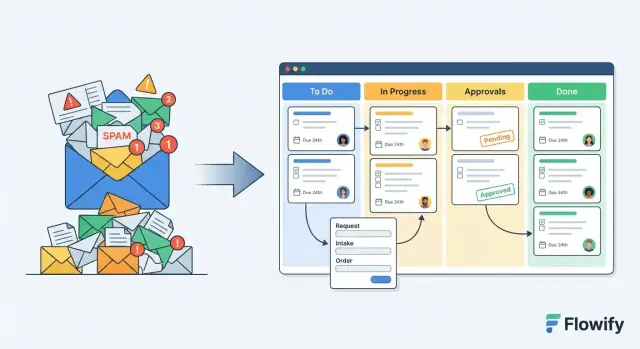
Warum E-Mail in Operations versagt (und was man stattdessen einführt)
E-Mail ist großartig für Gespräche, aber ein schlechtes System, um Abläufe zu steuern. Sobald ein Prozess auf „allen antworten“ angewiesen ist, verlangt man von einem Chat-Tool, dass es sich wie eine Datenbank, ein Task-Manager und ein Audit-Log verhält — ohne eine dieser Eigenschaften zuverlässig zu liefern.
Die operativen Probleme, die E-Mail schafft
Die meisten Teams spüren die Probleme an denselben Stellen:
- Verlorener Kontext: Entscheidungen versinken in langen Threads, weitergeleiteten Versionen oder persönlichen Postfächern.
- Unklare Zuständigkeiten: Niemand weiß, wer aktuell „die Kugel“ hat, also kommt die Arbeit zum Stillstand.
- Langsame Genehmigungen: Entscheider übersehen Nachrichten, verlangen Informationen, die bereits geteilt wurden, oder antworten ohne die nötigen Details.
- Versionschaos: Anhänge vervielfältigen sich, und „final_final_v3“ wird zur echten Gefahr.
- Keine Sichtbarkeit: Manager sehen den Status über Anfragen hinweg nicht ohne Nachfragen.
- Schwache Compliance: Es ist schwer nachzuweisen, was wann und von wem genehmigt wurde — besonders Monate später.
Was „strukturierter Workflow" praktisch bedeutet
Ein strukturierter Workflow ersetzt E-Mail-Threads durch Datensätze und Schritte:
- Eine Anfrage ist ein einzelner Datensatz (z. B. „Neuer Lieferant Onboarding“) mit Pflichtfeldern.
- Dieser Datensatz erzeugt Aufgaben (wer macht was) und Genehmigungen (wer muss Ja/Nein sagen).
- Jeder Datensatz hat Statusverfolgung (Submitted → In Review → Approved/Rejected → Done) und einen klaren aktuellen Besitzer.
- Alle Kommentare, Dateien und Entscheidungen leben an einem Ort — der Single Source of Truth.
Klare Ziele setzen, bevor Sie bauen
Definieren Sie Erfolg in operativen Begriffen: schnellere Durchlaufzeiten, weniger Fehler und Nacharbeit, bessere Sichtbarkeit und stärkere Auditierbarkeit.
Klein anfangen: 1–2 hochvolumige Prozesse wählen
Vermeiden Sie, das ganze Meer zu kochen. Beginnen Sie mit Prozessen, die viel E-Mail erzeugen und sich oft wiederholen — Bestellfreigaben, Zugriffsanfragen, Content-Reviews, Kundenescalations. Ein Workflow, der richtig funktioniert, schafft Vertrauen und wiederverwendbare Muster.
Wählen Sie den richtigen Prozess für Ihre erste Workflow-App
Ihre erste App sollte nicht versuchen, überall „E-Mail zu reparieren“. Wählen Sie einen operativen Prozess, bei dem Struktur deutlich besser ist als Threads und wo eine kleine App tägliche Reibung reduziert, ohne sofort eine unternehmensweite Änderung zu erzwingen.
Gute Anfangskandidaten
Suchen Sie nach Arbeit mit wiederholbarem Muster, mehreren Handoffs und Bedarf an Sichtbarkeit. Häufige erste Erfolge sind:
- Mitarbeiter-Onboarding (Aufgaben, Zuständige, Fälligkeiten, Standard-Checklisten)
- Bestellanforderungen (Genehmigungen, Budget, Lieferantendetails)
- Content-Freigaben (Versionen, Feedback, finale Abnahme)
- Support-Eskalationen (Priorität, SLA, Routing, Verantwortung)
Wenn ein Prozess öfter als einmal am Tag die Frage „Wo steht das?“ aufwirft, ist das ein gutes Signal.
Prozesse bewerten, bevor Sie sich festlegen
Erstellen Sie eine einfache Scorecard, damit der lauteste Stakeholder nicht automatisch gewinnt. Bewerten Sie jeden Prozess (z. B. 1–5) nach:
- Volumen: wie oft er auftritt
- Risiko: was schiefgeht, wenn er verpasst wird (Geld, Compliance, Kundenimpact)
- Komplexität: Anzahl Schritte, Ausnahmen und beteiligte Teams
- Stakeholder-Schmerz: wie viel Zeit mit Nachfragen oder Abgleichen verloren geht
Ein großartiger erster Treffer ist meist hohes Volumen + hoher Schmerz bei moderater Komplexität.
"Done" für die erste Version definieren
Setzen Sie MVP-Grenzen, damit die App schnell startet und Vertrauen aufbaut. Entscheiden Sie, was Sie noch nicht tun (erweiterte Reports, jede Ausnahme, Automationen über fünf Tools). Ihr MVP sollte den Kern-Happy-Path und ein paar gängige Ausnahmen abdecken.
Problemstellung und Erfolgskriterien formulieren
Schreiben Sie für den gewählten Prozess einen Absatz:
- Problemstellung: was E-Mail schwierig macht (verlorene Anfragen, unklare Zuständigkeiten, keine Statusverfolgung)
- Erfolgskriterien: messbare Ergebnisse (z. B. Genehmigungszeit minus 30 %, keine fehlenden Felder, jede Anfrage hat Besitzer und Status)
Das hält den Bau fokussiert und liefert einen klaren Weg, um den Erfolg der Workflow-App zu beweisen.
Mappen Sie den aktuellen E-Mail-Prozess, bevor Sie ihn automatisieren
Automationen scheitern oft, wenn sie einen Prozess „modernisieren“, den niemand dokumentiert hat. Bevor Sie einen Workflow-Builder öffnen oder eine Web-App spezifizieren, nehmen Sie sich eine Woche Zeit, um zu erfassen, wie Arbeit wirklich per E-Mail fließt — nicht wie es sein sollte.
Befragen Sie die Personen in der Kette
Beginnen Sie mit kurzen Interviews über Rollen hinweg: Antragsteller (wer die Arbeit anfragt), Entscheider (wer Ja/Nein sagt), Operatoren (wer die Arbeit ausführt) und Admins (wer Zugang, Aufzeichnungen und Richtlinien managt).
Bitten Sie um echte Beispiele: „Zeig mir die letzten drei E-Mail-Threads, die du bearbeitet hast.“ Sie suchen nach Mustern: welche Informationen werden immer verlangt, was wird diskutiert, was geht verloren.
Mappen Sie den Ablauf Schritt für Schritt
Schreiben Sie den Prozess als Zeitachse mit klaren Akteuren. Für jeden Schritt erfassen Sie:
- Wer sendet was (Antragsteller → Shared-Inbox, Manager → Finance usw.)
- Wann es passiert (sofort, nach wöchentlicher Überprüfung, erst nach Ticket)
- Warum es passiert (Policy-Anforderung, Risikoprüfung, Budgetkontrolle, zur Kenntnisnahme)
Hier tauchen oft versteckte Arbeiten auf: „Wir leiten es immer an Sam weiter, weil er den Lieferanten kennt“ oder „Genehmigung gilt, wenn sich niemand in 24 Stunden beschwert.“ Solche informellen Regeln brechen in einer App, wenn Sie sie nicht explizit machen.
Erfassen Sie Daten und Ausnahmen
Listen Sie Pflichtfelder aus E-Mails und Anhängen auf: Namen, Daten, Beträge, Orte, IDs, Screenshots, Vertragsbedingungen. Dokumentieren Sie dann die Ausnahmen, die zu Hin- und Herkommunikation führen: fehlende Details, unklare Zuständigkeit, Eil-Anfragen, Änderungen nach Genehmigung, Duplikate und „Reply-All“-Verwirrung.
Dokumentieren Sie Handoffs, Genehmigungsregeln und Fehlerpunkte
Markieren Sie abschließend:
- Handoffs (wo die Zuständigkeit wechselt)
- Genehmigungslogik (wer was freigibt, basierend auf welchen Schwellenwerten)
- Fehlerpunkte (Staus, verlorener Kontext, widersprüchliche Antworten, kein Audit-Log)
Diese Map wird Ihre Build-Checkliste — und eine gemeinsame Referenz, die verhindert, dass Ihre neue App dasselbe Chaos in einer anderen Oberfläche nachbildet.
Datenmodell entwerfen: Von E-Mail-Threads zu Datensätzen
E-Mail-Threads vermischen Entscheidungen, Dateien und Statusupdates in einem langen Scroll. Eine Workflow-App funktioniert, weil sie dieses Durcheinander in Datensätze verwandelt, die man abfragen, routen und auditieren kann.
Beginnen Sie mit den Kernelementen
Die meisten E-Mail-basierten Abläufe lassen sich mit einer kleinen Anzahl Bausteine ausdrücken:
- Request: die angefragte Sache (Bestellanforderung, Content-Änderung, Kunden-Ausnahme).
- Task: Arbeitspunkte, die zur Erfüllung nötig sind (Infos sammeln, prüfen, ausführen).
- Approval: Entscheidungspunkte an eine Rolle oder Person gebunden (approve/reject mit Begründung).
- Comment: Diskussion, die am Datensatz bleibt (nicht im Postfach verstreut).
- Attachment: Dateien, die zur Anfrage oder einer Aufgabe gehören.
- User und Team: wer handelt, wer besitzt und wer was sehen darf.
Pflicht vs. optional: Formulare kurz halten
Ihre erste Version sollte nur das erfassen, was für Routing und Abschluss nötig ist. Der Rest bleibt optional.
Eine einfache Regel: Wenn ein Feld nicht für Routing, Validierung oder Reporting verwendet wird, fordern Sie es nicht an. Kürzere Formulare erhöhen die Ausfüllrate und reduzieren Rückfragen.
Nachverfolgbarkeit: IDs, Zeitstempel, Zuständigkeit
Fügen Sie von Tag eins die langweiligen, aber essentiellen Felder hinzu:
- Stabile ID (menschenlesbar wie REQ-1042 hilft im Support)
- CreatedAt / UpdatedAt und „Last activity“-Zeitstempel
- CreatedBy, CurrentOwner (Person/Team) und optional Requester
Diese Felder treiben Statusverfolgung, SLA-Reporting und Audit-Trails später an.
Beziehungen klar modellieren
Ein typisches Muster ist one Request → many Tasks and Approvals. Genehmigungen gehören oft zu einem Schritt (z. B. „Finance approval“) und sollten festhalten:
- Approver (User oder Rolle), Entscheidung, Zeitstempel und Begründung
Gestalten Sie außerdem Berechtigungen so, dass Sichtbarkeit und Bearbeitungsrechte normalerweise von Rolle + Request-Ownership abhängen — nicht nur davon, wer die E-Mail ursprünglich erhielt.
Workflow-Status, Regeln und Ausnahmen definieren
Eine Workflow-App steht oder fällt damit, ob jeder auf einen Blick weiß, was als Nächstes passiert. Diese Klarheit kommt von einer kleinen Menge Status, expliziten Übergangsregeln und ein paar geplanten Ausnahmepfaden.
Mit einer minimalen Zustandsmaschine starten
Widerstehen Sie dem Drang, an Tag eins jede Nuance abzubilden. Ein einfacher Basisfluss deckt die meisten Anfragen ab:
- Draft → Submitted → In Review → Approved/Rejected → Completed
„Draft“ ist private Vorarbeit. „Submitted“ bedeutet, dass die Anfrage jetzt vom Prozess besessen wird. „In Review“ signalisiert aktive Bearbeitung. „Approved/Rejected“ hält die Entscheidung fest. „Completed“ bestätigt, dass die Arbeit abgeschlossen oder geliefert ist.
Übergänge definieren (wer kann was und wann verschieben)
Jeder Pfeil zwischen Zuständen sollte einen Besitzer und eine Regel haben. Beispiel:
- Nur der Requester kann Draft → Submitted verschieben.
- Nur designierte Reviewer können Submitted/In Review → Approved/Rejected verschieben.
- Nur der Erfüller (oder eine System-Automation) kann Approved → Completed verschieben.
Machen Sie Übergangsregeln in der UI lesbar: Zeigen Sie erlaubte Aktionen als Buttons und verstecken/deaktivieren Sie alles andere. Das verhindert Status-Drift und stoppt Backchannel-Genehmigungen.
Fälligkeitsdaten nutzen — ohne Projektmanagement zu werden
Nutzen Sie SLA-Ziele, wo sie zählen — typischerweise von Submitted (oder In Review) bis zu einer Entscheidung. Speichern Sie:
- ein Due date (oder SLA-Deadline),
- eine Overdue-Markierung und
- eine einfache Eskalationsregel (z. B. Manager nach 48 Stunden Benachrichtigen).
Ausnahmepfade früh planen
E-Mail-Prozesse leben von Ausnahmen, also braucht Ihre App ein paar sichere Ausstiege:
- Rework: Sende In Review → Draft mit verpflichtendem Kommentar.
- Cancellation: Erlaube Draft/Submitted → Cancelled (mit Begründung).
- Escalation: Route In Review → Escalated, wenn blockiert, mit neuem Zuständigen.
Wenn eine Ausnahme häufiger als gelegentlich auftritt, mache sie zu einem erstklassigen Status — überlasse sie nicht „schick mir einfach eine Nachricht“.
Einfache UX bauen: Formulare, Queues und eine Single Source of Truth
Eine Workflow-App funktioniert, wenn Menschen Arbeit in Sekunden voranbringen können. Das Ziel ist keine hochglänzende Oberfläche, sondern eine kleine Menge Bildschirme, die das „suchen, scrollen, allen antworten“-Verhalten durch klare Aktionen und einen verlässlichen Prüfpunkt ersetzen.
Die vier Bildschirme, die den Großteil erledigen
Beginnen Sie mit einem vorhersehbaren UI-Pattern und verwenden Sie es über Workflows hinweg wieder:
- Request erstellen (Formular): ein geführter Einstieg, der die Felder erfasst, die bisher per E-Mail gefragt wurden.
- Request-Detail: die Detailseite, die alles zu einer einzelnen Anfrage enthält.
- Inbox/Queue: wo die Zuständigen sehen, was sie besitzen und was Aufmerksamkeit braucht.
- Dashboard: eine leichte Übersicht für Manager (Volumen, alternde Items, Engpässe).
Wenn Sie diese gut bauen, brauchen Teams für die erste Version meist keine weiteren Screens.
Zuständigkeit und nächster Schritt müssen unübersehbar sein
Jede Request-Detailseite sollte zwei Fragen sofort beantworten:
- Wer besitzt das jetzt? (eine Person oder Rolle, plus klarer Fallback bei Unassigned)
- Was passiert als Nächstes? (aktueller Status, benötigte Aktion und Auslöser für den nächsten Zustand)
Praktische UI-Hinweise helfen: prominentes Status-Badge, ein „Assigned to“-Feld oben und eine primäre Aktion wie Approve, Request changes, Complete oder An Finance senden. Sekundäre Aktionen (Felder bearbeiten, Watcher hinzufügen, Records verlinken) gehören nicht in den Hauptfluss.
Templates nutzen, um wiederkehrende Arbeit auf einen Klick zu bringen
Wiederkehrende E-Mail-Anfragen unterscheiden sich oft nur in Details. Templates entfernen Tippfehler und das „habe ich etwas vergessen?“-Problem.
Templates können enthalten:
- Vorausgefüllte Felder (Kategorie, Priorität, Abteilung, Lieferant)
- Standard-Checklisten (was vor Genehmigung geprüft werden muss)
- Standard-Routing (startet in der richtigen Queue, weist die richtige Rolle zu)
Mit der Zeit zeigen Templates außerdem, was Ihre Organisation tatsächlich tut — nützlich, um Richtlinien aufzuräumen und One-Offs zu reduzieren.
Unterhaltung und Dateien im Datensatz halten
Sobald Diskussionen zwischen App und E-Mail splitten, geht die Single Source of Truth verloren. Behandle die Request-Detailseite als kanonische Timeline:
- Kommentare für Kontext und Entscheidungen
- Mentions, um bestimmte Personen ohne Weiterleiten hereinzuholen
- Anhänge mit der Anfrage (Angebote, Screenshots, PDFs)
So kann jemand Neues die Anfrage öffnen und die ganze Story verstehen — was gefragt wurde, was entschieden wurde und was als Nächstes zu tun ist — ohne im Postfach zu graben.
Benachrichtigungen — ohne das E-Mail-Chaos zu reproduzieren
E-Mail scheitert, weil jedes Update wie eine Rundmail behandelt wird. Ihre Workflow-App sollte das Gegenteil tun: nur die richtigen Personen, nur bei relevanten Ereignissen und immer mit dem Hinweis auf die nächste Aktion informieren.
CC-Chaos durch ereignisbasierte Alerts ersetzen
Definieren Sie eine kleine Menge Benachrichtigungsereignisse, die echten Workflow-Momenten entsprechen:
- Submitted: sagt dem Queue-Owner (oder Team), dass etwas Neues angekommen ist.
- Assigned: sagt dem Zuständigen, dass er jetzt den nächsten Schritt hat.
- Needs changes: sagt dem Antragsteller genau, was zu korrigieren ist.
- Approved: informiert Stakeholder über die finale Entscheidung und die nächsten Schritte.
- Overdue: eskaliert zuerst an den Zuständigen, dann an dessen Manager, wenn es weiter überfällig bleibt.
Goldene Regel: Wenn jemand keine Aktion ausführen kann (oder die Info nicht für Compliance benötigt), sollte er keine Benachrichtigung erhalten.
Zuerst In-App, E-Mail optional
Machen Sie In-App-Benachrichtigungen zum Standard (Glocke, „Assigned to me“-Liste, Queue-View). E-Mail hilft weiterhin, aber nur als Lieferkanal — nicht als System of Record.
Bieten Sie Nutzer-Kontrollen an:
- Sofort für Zuweisungen und „Needs changes“
- Täglich/wöchentlich für FYI-Updates und abgeschlossene Genehmigungen
Das reduziert Unterbrechungen ohne dringende Arbeit zu verbergen.
Jede Benachrichtigung muss direkt auf die Arbeit verlinken
Jede Benachrichtigung sollte enthalten:
- Den Record-Namen/ID und aktuellen Status
- Warum der Nutzer sie erhält („Du bist der Approver“)
- Eine einzige Primäraktion (Approve, Request changes, Reassign)
- Einen Link zurück zum genauen Item (z. B.
/requests/123)
Wenn eine Benachrichtigung nicht in einem Blick beantwortet, „Was ist passiert, warum ich, was jetzt?“, wird sie zu einem neuen E-Mail-Thread.
Berechtigungen, Sicherheit und Audit-Trails
E-Mail fühlt sich „einfach“ an, weil jeder weiterleiten, kopieren und suchen kann. Eine Workflow-App braucht dieselbe Zugänglichkeit, ohne ein Freifahrtschein zu werden. Betrachte Berechtigungen als Produkt-Designelement, nicht als Nachgedanken.
Klare Rollentypen definieren
Beginnen Sie mit wenigen Rollen und halten Sie diese über Workflows konsistent:
- Requester: erstellt Anfragen, lädt Dateien hoch, beantwortet Rückfragen.
- Approver: prüft, genehmigt/lehnt ab, kann Änderungen anfordern.
- Operator: erfüllt die Arbeit (führt Aufgaben nach Genehmigung aus), aktualisiert Ergebnisse.
- Admin: verwaltet Workflow-Konfiguration, Rollen, Templates und Systemeinstellungen.
Binden Sie Rollen an verständliche Aktionen („genehmigen“, „erfüllen“) statt an teamabhängige Jobtitel.
Least-Privilege anwenden
Entscheiden Sie explizit, wer sehen, bearbeiten, genehmigen, exportieren und administrieren darf. Nützliche Patterns:
- Antragsteller können ihre eigenen offenen Anfragen sehen/bearbeiten, aber nicht die anderer.
- Approver sehen alles in ihrer Approval-Queue, dürfen aber nicht die vom Antragsteller eingereichten Felder editieren (nur kommentieren oder Änderungen anfordern).
- Operatoren bearbeiten Erfüllungsfelder, aber nicht Genehmigungsentscheidungen.
- Exporte sind ein großes Risiko: beschränken Sie Bulk-Exports auf Admins (oder Compliance-Rollen) und protokollieren Sie sie.
Behandeln Sie Dateizugriffe separat: Anhänge enthalten oft sensible Daten; stellen Sie sicher, dass Berechtigungen auf Dateien, nicht nur auf Datensätze, angewendet werden.
Audit-Logs, die echte Fragen beantworten
Audit-Trails sollten festhalten, wer was wann getan hat, einschließlich:
- Statusänderungen (mit von/zu)
- Genehmigungen/Ablehnungen (plus Begründung)
- Änderungen an Schlüssel-Feldern (alt/neu)
- Datei-Zugriffe und Downloads
Machen Sie Logs durchsuchbar und manipulationssicher, auch wenn nur Admins sie sehen dürfen.
Datenaufbewahrung und rechtliche Anforderungen
Legen Sie Aufbewahrungsregeln früh fest: wie lange Anfragen, Kommentare und Dateien aufbewahrt werden; was „Löschen“ bedeutet; und ob Sie Legal Hold unterstützen müssen. Versprechen wie „wir löschen sofort alles“ sollten Sie vermeiden, es sei denn, Sie können das über Backups und Integrationen durchsetzen.
Integrationen: Die Workflow-App mit dem Rest Ihrer Tools verbinden
Eine Workflow-App ersetzt E-Mail-Threads, sollte aber nicht verlangen, dieselben Details an fünf Stellen neu einzutippen. Integrationen machen aus einem „netten internen Tool“ das System, dem Teams vertrauen.
Mit Integrationen beginnen, die Copy/Paste killen
Starten Sie mit Tools, die Identity, Scheduling und „wo die Arbeit liegt“ steuern:
- Directory / SSO (Okta, Google Workspace, Microsoft Entra ID): erkennen automatisch, wer der Antragsteller ist, seine Abteilung und Zugriffsrechte.
- Kalender: erstellt/aktualisiert Events, wenn ein Workflow einen Termin-Schritt erreicht (z. B. bestätigter Onboarding-Start).
- Ticket-Systeme (Jira, ServiceNow, Zendesk): eröffnen ein Ticket, wenn Arbeit an ein anderes Team geht, und spiegeln den Ticket-Status zurück in den Workflow.
- Docs/Storage (Google Drive, SharePoint): hängen Vorlagen an, speichern generierte PDFs und halten Links zur Single Source of Truth.
Webhooks und APIs für Schlüsselereignisse nutzen
Planen Sie einige Inbound-Endpunkte (andere Systeme informieren Ihre App) und Outbound-Webhooks (Ihre App informiert andere Systeme). Konzentrieren Sie sich auf Ereignisse, die zählen: Datensatz erstellt, Statusänderung, Zuweisung geändert, Genehmigung erteilt/abgelehnt.
Ereignisgetriebene Updates designen
Behandle Statusänderungen als Trigger. Wenn ein Datensatz auf „Approved“ wechselt, dann:
- downstream Tasks erstellen,
- den richtigen Kanal benachrichtigen,
- das Ticket aktualisieren und
- einen Audit-Eintrag schreiben.
So entlasten Sie Menschen aus der Relay-Routine, die E-Mail schafft.
Immer einen Fallback vorsehen
Integrationen fallen aus: Berechtigungen laufen ab, APIs rate-limiten, Vendoren haben Ausfälle. Unterstützen Sie manuelle Eingabe (und spätere Reconciliation), damit der Workflow weiterlaufen kann — mit einer klaren Markierung wie „Manuell hinzugefügt“, um Vertrauen zu erhalten.
Implementierungsansatz und Architekturentscheidungen
Ihre erste Workflow-App steht oder fällt mit zwei Dingen: wie schnell Sie etwas Nutzbares liefern und wie sicher es läuft, sobald Leute darauf angewiesen sind.
Build vs. Low-Code vs. Hybrid
- Build (Custom Code): Gut, wenn Ihr Prozess einzigartig ist, komplexe Regeln braucht oder tief integriert werden muss. Mehr Vorlauf, aber langfristig mehr Kontrolle.
- Low-Code: Gut für Geschwindigkeit, wenn der Workflow standardmäßig ist und Plattform-Limits akzeptabel sind. Ideal für Piloten.
- Hybrid: Oft der Sweet Spot. Builder für UI und Basis-Workflows, Custom-Services für komplizierte Logik, Integrationen oder Compliance.
Praktische Regel: Wenn Sie die Plattform-Limits nicht klar benennen können, starten Sie low-code; wenn Sie wissen, dass Limits Dealbreaker sind, bauen oder hybrid gehen.
Wo Plattformen wie Koder.ai passen
Wenn das Ziel ist, E-Mail-getriebene Operationen schnell durch eine Workflow-App zu ersetzen, kann eine vibe-coding Plattform wie Koder.ai pragmatisch sein: Sie beschreiben den Prozess im Chat, iterieren Formulare/Queues/States und liefern eine funktionierende Web-App ohne leeres Repository. Da das System auf modernem Stack (React-Frontend, Go-Backend, PostgreSQL) basiert, passt es gut zur oben beschriebenen Architektur — und Sie können Quellcode exportieren, wenn Sie tiefere Anpassungen brauchen.
Funktionalitäten wie Planning Mode, Snapshots & Rollback und integriertes Deployment/Hosting reduzieren das Risiko, Workflows zu ändern, während Teams aktiv arbeiten. Für Organisationen mit strengeren Anforderungen helfen globale AWS-Hosting-Optionen und Support für Regionenwahl bei Datenresidenz und grenzüberschreitenden Transfers.
Eine praktische Architektur (einfach, nicht fragil)
Eine verlässliche Workflow-App hat meistens vier Teile:
- Datenbank: speichert Datensätze (Requests, Approvals, Attachment-Metadaten, Kommentare, Zeitstempel).
- Backend-API: validiert Eingaben, erzwingt Berechtigungen, wendet Workflow-Regeln an und stellt Endpunkte für das Frontend bereit.
- Frontend: Formulare zum Einreichen, Queues/Inboxes für Reviewer und Detailseiten, die die gesamte Historie zeigen.
- Background Jobs: senden Benachrichtigungen, führen geplante Prüfungen aus, synchronisieren Daten mit anderen Tools und verarbeiten Retries.
Zuverlässigkeits-Basics von Tag eins
Behandle Fehler als normal:
- Retries bei temporären Problemen (E-Mail-/SMS-Provider, externe APIs)
- Idempotenz, damit wiederholte Anfragen keine doppelten Genehmigungen oder Tasks erzeugen
- Error Handling + Dead-Letter Queues, damit nichts still verschwindet
- Backups und Restore-Tests, nicht nur Backups
Performance-Erwartungen und frühe Überwachung
Setzen Sie Erwartungen früh: Die meisten Seiten sollten in ~1–2 Sekunden laden, und Schlüsselaktionen (Submit/Approve) sollten sofort wirken. Schätzen Sie Spike-Nutzung (z. B. „50 Leute um 9 Uhr“) und instrumentieren Sie Basis-Metriken: Latenz, Error-Rate, Job-Queue-Backlog. Monitoring ist kein Nice-to-have — es hält Vertrauen, sobald E-Mail nicht mehr die Ausweichlösung ist.
Rollout-Plan: Pilot, Adoption und Change Management
Eine Workflow-App „launcht“ nicht wie ein Feature — sie ersetzt eine Gewohnheit. Ein guter Rollout fokussiert weniger aufs Ausliefern und mehr darauf, Menschen zu helfen, operative Anfragen nicht per E-Mail zu schicken.
1) Mit einem engen Pilot starten
Wählen Sie ein Team und einen Workflow-Typ (z. B. Bestellfreigaben, Kunden-Ausnahmen oder interne Anfragen). Halten Sie den Umfang klein genug, um jeden Nutzer in der ersten Woche unterstützen zu können.
Definieren Sie Erfolgsmetriken vorab. Nützliche Beispiele:
- Zeit von Anfrage bis Abschluss
- Anzahl der Hin- und Her-Nachrichten pro Anfrage (sollte sinken)
- Anteil der Requests, die durch die App statt per E-Mail eingehen
- Nacharbeitsrate (fehlende Infos, falsches Routing)
Führen Sie den Pilot 2–4 Wochen durch. Ziel ist nicht Perfektion, sondern Validierung, dass der Workflow echtes Volumen ohne Rückfall in Postfächer handhabt.
2) Nur das migrieren, was nötig ist
Vermeiden Sie eine Big-Bang-Migration aller alten Threads. Migrieren Sie aktive Anfragen zuerst, damit das Team sofort Nutzen hat.
Wenn historische Daten wichtig sind (Compliance, Reporting, Kundenkontext), migrieren Sie selektiv:
- Aktuelle Items (z. B. letzte 30–90 Tage)
- Hoher Wert oder hohes Risiko
- Für Audits benötigte Datensätze
Der Rest bleibt im E-Mail-Archiv durchsuchbar, bis Zeit oder klarer Bedarf für Import entsteht.
3) In Minuten trainieren, nicht in Stunden
Erstellen Sie leichtgewichtige Schulungen, die Leute wirklich nutzen:
- Eine 10-minütige Tour (live oder aufgezeichnet)
- Ein einseitiges Cheatsheet: „Wie einreichen“, „Wie Status prüfen“, „Wie eskalieren"
Machen Sie Training aufgabenbasiert: Zeigen Sie genau, was die E-Mail ersetzt.
4) Die „Send to workflow“-Gewohnheit schaffen
Adoption steigt, wenn der neue Weg ein Klick ist:
- Ersetzen Sie „Schickt uns eine E-Mail“ durch einen Link zum Formular/Queue
- Fügen Sie den Link in Templates, Bookmarks und interne Docs ein
- Wenn jemand per E-Mail anfragt, antworten Sie einmal mit dem Workflow-Link und lassen es dabei
Mit der Zeit wird die App der Standard-Eingang und E-Mail bleibt ein Benachrichtigungskanal — nicht das System of Record.
Ergebnisse messen und in Richtung Workflow-first Operation iterieren
Das Starten der Workflow-App ist der Anfang, nicht das Ende. Um Momentum zu halten und Wert zu belegen, messen Sie Änderungen, hören Sie auf die Arbeitenden und verbessern Sie in kleinen, risikoarmen Releases.
Metriken, die operative Gesundheit widerspiegeln
Wählen Sie einige wenige Metriken, die Sie konsistent aus den App-Daten messen können (nicht aus Anekdoten). Häufige, aussagekräftige Optionen:
- Cycle Time: von Submission bis Completion
- Backlog-Größe: offene Items nach Queue/Team
- Rework-Rate: Items, die wegen fehlender Infos zurückgeschickt werden
- Approval Time: Zeit, die auf Entscheider gewartet wird
- SLA-Brüche: Items, die eine Frist verpasst haben
Wenn möglich, setzten Sie ein Baseline aus den letzten Wochen der E-Mail-Arbeit und vergleichen nach dem Rollout. Wöchentliche Snapshots reichen zu Beginn.
Qualitatives Feedback einsammeln — ohne ein neues Postfach zu eröffnen
Zahlen erklären was sich verändert; Feedback erklärt warum. Nutzen Sie leichte Prompts in der App (oder ein kurzes Formular), um zu erfassen:
- Wo der neue Flow langsamer wirkt als E-Mail
- Was verwirrt (Feldnamen, Status, Zuständigkeit)
- Was fehlt (Ausnahmen, Edge-Cases, Handoffs)
Halten Sie Feedback an ein Datensatz-Objekt gebunden, wenn möglich („diese Request-Type braucht X“), damit es handlungsfähig bleibt.
Sicher iterieren: Workflows wie Produkt-Releases behandeln
Workflow-Änderungen können Arbeit brechen, wenn sie unkontrolliert sind. Schützen Sie das operative Geschäft durch:
- Versionierung von Workflows (laufende Items bleiben konsistent)
- Testen von Änderungen mit einer kleinen Pilotgruppe vor breiter Freigabe
- Dokumentation der Updates in einem kurzen Changelog (was sich ändert und wen es betrifft)
Skalieren mit einem wiederholbaren Muster
Sobald der erste Workflow stabil ist, wählen Sie weitere Kandidaten basierend auf Volumen, Risiko und Schmerz. Verwenden Sie dasselbe Muster — klare Intake, Status, Zuständigkeit und Reporting — damit jede neue Workflow vertraut wirkt und die Adoption hoch bleibt.
Wenn Sie öffentlich bauen, erwägen Sie, Ihren Rollout als "build in the open"-Serie zu dokumentieren. Plattformen wie Koder.ai bieten sogar Wege, Credits für erstellte Inhalte oder Empfehlungen zu verdienen, was Kosten senken kann, wenn weitere Teams adoptieren.
FAQ
Warum ist E-Mail ein schlechtes Werkzeug für operative Prozesse?
E-Mail-Threads bieten nicht die Garantien, die für operative Abläufe nötig sind: klare Zuständigkeiten, strukturierte Felder, konsistente Status und eine verlässliche Audit-Historie. Eine Workflow-App macht aus jeder Anfrage einen Datensatz mit Pflichtdaten, expliziten Schritten und einem sichtbaren aktuellen Besitzer, sodass Arbeit nicht in Postfächern stecken bleibt.
Was bedeutet „strukturiertes Workflow“ einfach gesagt?
Ein strukturiertes Workflow bedeutet: Datensätze + Schritte statt Threads:
- Eine einzelne Anfrage als Datensatz mit Pflichtfeldern
- Generierte Aufgaben und Genehmigungen mit benannten Verantwortlichen
- Statusverfolgung (z. B. Submitted → In Review → Approved/Rejected → Completed)
- Eine einzige Timeline für Kommentare, Entscheidungen und Dateien
Das Ergebnis: weniger Hin- und Hergeschicke und planbarere Abläufe.
Welcher Prozess ist der beste erste Schritt, um E-Mail in eine Workflow-App zu überführen?
Wähle 1–2 Prozesse mit hohem Volumen, die täglich Reibung erzeugen. Gute Kandidaten sind Bestellfreigaben, Onboarding, Zugriffsanfragen, Content-Freigaben oder Eskalationen.
Ein einfacher Test: Wenn Leute mehr als einmal am Tag fragen „Wo steht das?“, ist es ein guter Workflow-Kandidat.
Wie entscheide ich, welchen Prozess ich zuerst automatisiere?
Nutze eine kurze Scorecard (1–5) für:
- Volumen (Wie oft passiert es?)
- Risiko (Was passiert bei Fehlern/Verzögerungen?)
- Komplexität (Handoffs, Ausnahmen, beteiligte Teams)
- Stakeholder-Schmerz (Zeitverlust beim Nachverfolgen von Infos/Status)
Ein guter erster Kandidat ist meist hohes Volumen + hoher Schmerz bei moderater Komplexität.
Was sollte das MVP beinhalten — und was sollte es auslassen?
Setze MVP-Grenzen um den Happy Path plus ein paar gängige Ausnahmen. Verschiebe Dinge wie erweiterte Reports, seltene Edge-Cases und komplexe Automationen über mehrere Tools.
Definiere „fertig“ mit messbaren Zielen, z. B.:
- Genehmigungszeit um 30 % reduziert
- Keine fehlenden Pflichtfelder
- Jede Anfrage hat Status und aktuellen Besitzer
Wie mappe ich den aktuellen E-Mail-Prozess, bevor ich etwas baue?
Führe Interviews mit den Personen in der Kette und bitte um echte Beispiele: „Zeig mir deine letzten drei Threads.“ Dann mappe den Prozess Schritt für Schritt:
- Wer macht was
- Wann passiert es
- Warum passiert es (Policy, Risiko, Budget)
Erfasse Ausnahmen (Dringlichkeiten, fehlende Infos, implizite Genehmigungen), damit du das gleiche Chaos nicht in einer neuen UI nachbauerst.
Welches Datenmodell brauche ich, um E-Mail-Threads durch Datensätze zu ersetzen?
Beginne mit wenigen Kernelementen:
- Request (die angefragte Sache)
- Task (Arbeitsschritte zur Erfüllung)
- Approval (Entscheidungspunkte mit Begründung und Zeitstempel)
- Comment und Attachment (Kontext und Dateien zentral gespeichert)
- User/Team (Zuständigkeiten und Rechte)
Füge von Beginn an Nachverfolgbarkeitsfelder hinzu: stabile IDs (z. B. REQ-1042), CreatedAt/UpdatedAt, CreatedBy und CurrentOwner — wichtig für SLA-Reporting und Audits.
Wie sollte ich Workflow-States, Übergänge und Ausnahmen gestalten?
Nutze eine kleine, explizite Zustandsmaschine und erzwinge Übergänge:
- Draft → Submitted → In Review → Approved/Rejected → Completed
Lege fest:
- Wer jeden Übergang durchführen kann
- Welche Informationen benötigt werden, um voranzukommen
- Einige Ausnahmepfade (Rework, Cancellation, Escalation)
Zeige erlaubte Aktionen als Buttons und verstecke oder deaktiviere alles andere, um „Status Drift“ zu verhindern.
Wie richte ich Benachrichtigungen ein, ohne das E-Mail-Chaos neu zu erzeugen?
Bevorzuge In-App-Benachrichtigungen; E-Mail nur optional als Zustellkanal — nicht als System of Record. Benachrichtige nur bei sinnvollen Ereignissen (Submitted, Assigned, Needs changes, Approved, Overdue).
Jede Benachrichtigung sollte enthalten:
- Record-ID/Name und Status
- Warum der Nutzer sie erhält
- Eine Hauptaktion (Approve, Request changes, Reassign)
- Einen Deep-Link (z. B.
/requests/123)
Welche Berechtigungen und Audit-Funktionen sollte eine Workflow-App haben?
Implementiere rollenbasierte Zugriffe (Requester, Approver, Operator, Admin) und das Prinzip der minimalen Rechte (view/edit/approve/export). Behandle Anhänge als sensibel und gewähre Dateizugriff explizit.
Für Audits logge:
- Statusänderungen (von/zu)
- Genehmigungen/Ablehnungen mit Begründung
- Änderungen an wichtigen Feldern (alt/neu)
- Datei-Zugriffe/Downloads
Lege außerdem früh Aufbewahrungsregeln fest (Dauer, Bedeutung von „Löschen“, Legal Hold).