

Flutter‑Vibe‑Coding‑Fallen: 12 Lösungen für reibungslosere Releases
Vermeide späte Überraschungen in mobilen Projekten: Erklärung typischer Vibe‑Coding‑Fallen in Flutter und Lösungen für Navigation, APIs, Formulare, Berechtigungen und Release‑Builds.
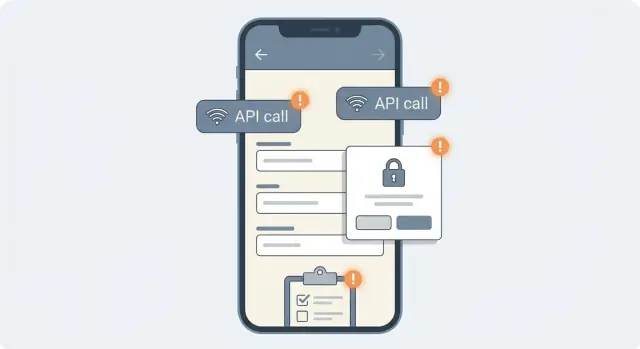
Warum Flutter‑Projekte spät brechen, wenn sie per Chat gebaut wurden
Vibe‑Coding bringt dich schnell zu einer klickbaren Flutter‑Demo. Ein Tool wie Koder.ai kann Screens, Flows und sogar Backend‑Wiring aus einem einfachen Chat generieren. Was es nicht ändert, ist wie strikt Mobile‑Apps bei Navigation, State, Berechtigungen und Release‑Builds sein müssen. Telefone laufen weiter auf echter Hardware, echten OS‑Regeln und echten Store‑Anforderungen.
Viele Probleme tauchen spät auf, weil du sie erst bemerkst, wenn du den Happy Path verlässt. Der Simulator stimmt vielleicht nicht mit einem Low‑End‑Android überein. Ein Debug‑Build kann Timing‑Probleme verbergen. Und ein Feature, das auf einem Screen gut aussieht, kann brechen, wenn du zurücknavigierst, das Netzwerk ausfällt oder das Gerät rotierst.
Späte Überraschungen fallen meist in ein paar Kategorien, und jede hat ein sehr erkennbares Symptom:
- Navigation‑ und State‑Probleme: Screens setzen sich zurück, Zurück beendet die App, Daten verschwinden nach dem Zurückkehren
- API‑Inkonsistenzen: ein Screen nutzt andere Basis‑URL, Header oder Token, sodass es „hier klappt“ und anderswo nicht
- Formvalidierungs‑Lücken: Signups akzeptieren falsche Eingaben, Zahlungen schlagen leise fehl, Fehler erscheinen nicht dort, wo Nutzer sie erwarten
- Berechtigungsfallen: Kamera oder Notifications funktionieren auf einem OS, aber nicht dem anderen, oder die App wird wegen fehlendem Usage‑Text abgelehnt
- Release‑only Änderungen: Crashes nur im Release, fehlende Assets, kaputte Deep Links, langsamer Start
Ein kurzes mentales Modell hilft: Eine Demo ist „es läuft einmal“. Eine auslieferbare App ist „sie läuft weiter im realen, unordentlichen Leben“. „Fertig" bedeutet meist, dass Folgendes zutrifft:
- Sie läuft auf mindestens einem Android‑Telefon und einem iPhone, nicht nur im Emulator
- Sie geht mit Offline‑ und langsamem Netz um, zeigt klare Meldungen und Retry
- Sie behält State korrekt, wenn du die App in den Hintergrund schickst und zurückkehrst
- Berechtigungen und OS‑Prompts passen zu dem, was die App wirklich macht
- Ein Release‑Build läuft mit echten Keys, echtem Signing und echtem Logging
Ein einfaches Setup, das die meisten späten Überraschungen verhindert (Schritt für Schritt)
Die meisten „funktionierte gestern noch“-Momente entstehen, weil das Projekt keine gemeinsamen Regeln hat. Mit Vibe‑Coding kannst du viel schnell generieren, aber du brauchst einen kleinen Rahmen, damit die Teile zusammenpassen. Dieses Setup erhält Geschwindigkeit und reduziert späte Brechungen.
Eine 30‑Minuten‑Basis
-
Wähle eine einfache Struktur und halte dich daran. Entscheide, was als Screen zählt, wo die Navigation liegt und wer State besitzt. Ein praktisches Default: Screens bleiben schlank, State gehört einem Feature‑Level Controller, und Datenzugriff geht durch eine einzige Data‑Schicht (Repository oder Service).
-
Schließe ein paar Konventionen früh fest. Vereinbare Ordner‑ und Dateinamen und wie Fehler angezeigt werden. Entscheide dich für ein Pattern fürs asynchrone Laden (loading, success, error), damit Screens sich konsistent verhalten.
-
Jedes Feature kommt mit einem Mini‑Testplan. Bevor du ein chat‑generiertes Feature akzeptierst, schreibe drei Prüfungen: Happy Path plus zwei Edge‑Cases. Beispiel: „Login funktioniert“, „Falsches Passwort zeigt Meldung“, „Offline zeigt Retry“. Das fängt Probleme, die nur auf echten Geräten auftauchen.
-
Füge Logging‑ und Crash‑Reporting‑Platzhalter jetzt hinzu. Auch wenn du sie noch nicht einschaltest: richte einen Logging‑Einstiegspunkt ein (damit du später Provider tauschen kannst) und einen Ort, wo ungekapselte Fehler aufgezeichnet werden. Wenn ein Beta‑Nutzer einen Crash meldet, willst du eine Spur haben.
-
Führe eine lebende „Ready to ship“-Notiz. Eine kurze Seite, die du vor jedem Release prüfst, verhindert Panik in der letzten Minute.
Wenn du mit Koder.ai baust, bitte es zunächst, die Anfangsordnerstruktur, ein geteiltes Fehler‑Modell und einen einzigen Logging‑Wrapper zu erzeugen. Generiere Features innerhalb dieses Rahmens, statt jedem Screen zu erlauben, seine eigene Herangehensweise zu erfinden.
Definition von „Ready to ship" (kurz halten)
Nutze eine Checkliste, der du wirklich folgen kannst:
- Die App startet und erholt sich von einem fehlgeschlagenen API‑Call ohne Einfrieren
- Kern‑Flows funktionieren mit schlechten Eingaben (leere Felder, ungültige Mail, langsames Netz)
- Berechtigungen werden nur bei Bedarf angefragt und bei Verweigerung behandelt
- Release‑Mode Build gelingt (nicht nur Debug) und Schlüssel‑Screens sind smoke‑getestet
- Eine Person kann sie auf einem echten Gerät installieren und nutzen, ohne Anleitung
Das ist keine Bürokratie. Es ist eine kleine Vereinbarung, die verhindert, dass chat‑generierter Code in „Einzelbildschirm“-Verhalten abdriftet.
Navigation und State‑Fallen, die auf echten Geräten sichtbar werden
Navigations‑Bugs verstecken sich oft im Happy‑Path‑Demo. Ein echtes Gerät bringt Back‑Gesten, Rotation, App‑Resume und langsamere Netzwerke, und plötzlich siehst du Fehler wie setState() called after dispose() oder „Looking up a deactivated widget’s ancestor is unsafe.“ Diese Probleme sind in chat‑gebauten Flows verbreitet, weil die App screen‑für‑screen wächst, nicht als ein durchdachter Plan.
Die Bugs, die du auf dem Telefon spürst
Ein klassisches Problem ist Navigation mit einem Context, der nicht mehr gültig ist. Das passiert, wenn du Navigator.of(context) nach einer asynchronen Anfrage aufrufst, aber der Nutzer den Screen schon verlassen hat oder das OS das Widget nach Rotation neu aufgebaut hat.
Ein anderes ist das Zurück‑Verhalten, das „auf einem Screen funktioniert“. Androids Back‑Button, iOS Back‑Swipe und System‑Back‑Gesten können sich unterschiedlich verhalten, besonders wenn Dialoge, verschachtelte Navigatoren (Tabs) und benutzerdefinierte Routen‑Transitionen gemischt werden.
Deep Links fügen eine weitere Komplexität hinzu. Die App kann direkt in ein Detail öffnen, aber dein Code geht davon aus, der Nutzer komme von Home. Dann führt „Zurück“ zu einer leeren Seite oder schließt die App, obwohl der Nutzer eine Liste erwartet.
Fixes, die späte Überraschungen verhindern
Wähle einen Navigationsansatz und halte dich daran. Die größten Probleme entstehen durch gemischte Patterns: einige Screens nutzen named routes, andere pushen Widgets direkt, wieder andere verwalten Stacks manuell. Entscheide, wie Routen erstellt werden und schreibe ein paar Regeln, damit jeder neue Screen dasselbe Modell nutzt.
Mache asynchrone Navigation sicher. Nach jedem awaited Aufruf, der die Lebensdauer des Screens überdauern kann (Login, Zahlung, Upload), prüfe, ob der Screen noch lebt, bevor du State änderst oder navigierst.
Schnelle Schutzmaßnahmen, die sich auszahlen:
- Nach
awaitnutzeif (!context.mounted) return;bevor dusetStateoder Navigation aufrufst - Canceln von Timern, Streams und Listenern in
dispose() - Vermeide es,
BuildContextfür später zu speichern (übergib Daten, nicht Context) - Push keine Routen aus Hintergrund‑Callbacks, außer du behandelst Fälle, in denen der Nutzer gegangen ist
- Entscheide, wann
push,pushReplacementundpopin jedem Flow verwendet werden (Login, Onboarding, Checkout)
Beim State achte auf Werte, die bei Rebuilds zurückgesetzt werden (Rotation, Theme‑Change, Keyboard‑Open/Close). Wenn ein Formular, ausgewählter Tab oder Scroll‑Position wichtig ist, speichere sie an einem Ort, der Rebuilds überlebt, nicht bloß in lokalen Variablen.
Bevor ein Flow „fertig“ ist, mach einen kurzen Real‑Device‑Pass:
- Android Back von jedem Screen, inklusive Dialoge und Bottom Sheets
- iOS Back‑Swipe auf wichtigen Screens (Liste → Detail, Einstellungen → Profil)
- Rotieren während des Ladens, dann Zurück drücken
- App mitten in einer Anfrage in den Hintergrund schicken, dann wieder aufnehmen
- Aus einer Notification oder einem Deep Link öffnen und das Zurück‑Verhalten prüfen
Wenn du Flutter‑Apps via Koder.ai oder einem anderen Chat‑gesteuerten Workflow baust, mache diese Checks früh, solange Navigationsregeln noch leicht durchsetzbar sind.
API‑Client‑Konsistenz: Stoppe „funktioniert auf einem Screen“-Bugs
Ein häufiger Late‑Breaker ist, wenn jeder Screen leicht unterschiedlich mit dem Backend spricht. Vibe‑Coding macht das versehentlich einfach: du fragst nach einem „schnellen Login“ auf einem Screen und „Profile holen“ auf einem anderen, und am Ende hast du zwei oder drei HTTP‑Setups, die nicht zusammenpassen.
Ein Screen funktioniert, weil er die richtige Basis‑URL und Header nutzt. Ein anderer scheitert, weil er gegen Staging zeigt, einen Header vergisst oder das Token in anderem Format sendet. Der Bug wirkt zufällig, ist aber meist Inkonsistenz.
Fallen, die „funktioniert auf einem Screen" verursachen
Diese treten immer wieder auf:
- Mehrere HTTP‑Clients mit unterschiedlichen Basis‑URLs, Timeouts oder Default‑Headern
- Inkonsistente Auth‑Refresh‑Logik, die zu 401‑Loops oder stillem Logout führt
- Unterschiedliche Parsing‑ und Fehlerbehandlung pro Screen, sodass derselbe Backend‑Fehler drei verschiedene Meldungen wird
- Gemischte JSON‑Parsing‑Stile (dynamische Maps an einer Stelle, typisierte Modelle an anderer) und damit Laufzeitcrashes bei bestimmten Antworten
Fix: ein Client, ein Vertrag, ein einheitliches Fehlverhalten
Erstelle einen einzigen API‑Client und lass jedes Feature ihn nutzen. Dieser Client sollte Basis‑URL, Header, Auth‑Token‑Speicherung, Refresh‑Flow, Retries (falls nötig) und Request‑Logging besitzen.
Halte Refresh‑Logik an einem Ort, damit du sie nachvollziehen kannst. Wenn eine Anfrage 401 liefert, refresh einmal und spiele die Anfrage einmal neu ab. Scheitert der Refresh, zwinge Logout und zeige eine klare Meldung.
Typisierte Modelle helfen mehr, als man denkt. Definiere ein Modell für erfolgreiche Antworten und eins für Fehler, sodass du nicht raten musst, was der Server geschickt hat. Mappe Fehler auf eine kleine Menge App‑level Ergebnisse (unauthorized, validation error, server error, no network), damit sich jeder Screen gleich verhält.
Beim Logging zeichne Methode, Pfad, Statuscode und eine Request‑ID auf. Logge niemals Tokens, Cookies oder vollständige Payloads mit Passwörtern oder Kartendaten. Wenn du Body‑Logs brauchst, redacte Felder wie „password“ und „authorization“.
Beispiel: Ein Signup‑Screen gelingt, aber „Profil bearbeiten" schlägt mit 401 Loop fehl. Signup verwendete Authorization: Bearer <token>, während das Profil token=<token> als Query‑Param schickte. Mit einem gemeinsamen Client kann diese Inkonsistenz nicht passieren und Debugging wird so einfach wie das Matching einer Request‑ID zum Codepfad.
Formularvalidierung: Fallen, die Signups und Zahlungen scheitern lassen
Viele reale Fehler passieren in Formularen. Forms sehen in einer Demo oft gut aus, brechen aber bei realen Nutzereingaben. Das Resultat ist teuer: nicht abgeschlossene Signups, Adressfelder, die Checkout blockieren, oder Zahlungen mit unklaren Fehlern.
Das häufigste Problem ist die Abweichung zwischen App‑Regeln und Backend‑Regeln. Die UI erlaubt vielleicht ein 3‑stellige Passwort, akzeptiert Telefonnummern mit Leerzeichen oder behandelt ein optionales Feld als verpflichtend, während der Server es ablehnt. Nutzer sehen nur „Etwas ist schiefgelaufen“, versuchen es erneut und geben irgendwann auf.
Behandle Validierung als kleinen Vertrag, der in der App geteilt wird. Wenn du Screens per Chat generierst (z. B. mit Koder.ai), frage explizit nach den exakten Backend‑Constraints (Min/Max Länge, erlaubte Zeichen, Pflichtfelder und Normalisierung wie Trimmen von Leerzeichen). Zeige Fehler in klarem, einfachem Text direkt neben dem Feld, nicht nur in einem Toast.
Eine weitere Falle sind Tastatur‑Unterschiede zwischen iOS und Android. Autokorrektur fügt Leerzeichen ein, manche Tastaturen verändern Anführungszeichen oder Gedankenstriche, numerische Tastaturen enthalten nicht immer das erwartete Zeichen (z. B. ein Plus), und Copy‑Paste bringt unsichtbare Zeichen mit. Normalisiere Eingaben vor der Validierung (trimmen, mehrfaches Leerzeichen zusammenfassen, non‑breaking spaces entfernen) und vermeide überstrenge Regex, die normales Tippen bestrafen.
Asynchrone Validierung schafft ebenfalls späte Überraschungen. Beispiel: Du prüfst „ist diese E‑Mail schon in Gebrauch?“ beim Blur, aber der Nutzer tippt auf Submit, bevor die Anfrage zurückkommt. Der Screen navigiert, dann kommt der Fehler zurück und erscheint auf einer Seite, die der Nutzer schon verlassen hat.
Was in der Praxis hilft:
- Eine Quelle der Wahrheit für Form‑State nutzen,
isSubmittingundpendingCheckstracken - Submit deaktivieren, bis das Formular gültig ist und keine async Checks mehr ausstehen
- Veraltete async Antworten abbrechen oder ignorieren via Request‑ID oder „latest value wins“
- Pro Feld nur eine klare Fehlermeldung zeigen und zusätzlich eine kurze Server‑Fehler‑Zusammenfassung
Zum schnellen Testen: geh über den Happy Path hinaus und probiere harte Eingaben:
- Leeres Absenden für jedes erforderliche Feld
- Grenzwerte (Min, Max, ein Zeichen drüber)
- Copy‑Paste mit führenden/folgenden Leerzeichen
- Internationale Telefonnummern und nicht‑US Adressen
- Langsames Netz (async Checks, die spät zurückkommen)
Wenn das klappt, ist die Wahrscheinlichkeit, dass Signups und Zahlungen kurz vor Release brechen, deutlich geringer.
Plattform‑Berechtigungen: gängige Android‑ und iOS‑Fallen
Berechtigungen sind eine Hauptursache für „funktionierte gestern noch“-Bugs. In chat‑gebauten Projekten wird schnell ein Feature hinzugefügt und die Plattformregeln werden übersehen. Die App läuft im Simulator, aber auf einem echten Telefon schlägt es fehl, oder es klappt erst nicht, nachdem ein Nutzer auf "Nicht erlauben" getippt hat.
Wo Teams üblicherweise hängen bleiben
Eine Falle sind fehlende Plattform‑Deklarationen. Auf iOS musst du klaren Usage‑Text angeben, warum du Kamera, Standort, Fotos usw. brauchst. Fehlt der oder ist er vage, kann iOS das Prompt blockieren oder der App‑Store den Build ablehnen. Auf Android können fehlende Manifest‑Einträge oder falsche Permissions für die OS‑Version Aufrufe stillschweigend fehlschlagen lassen.
Eine andere Falle ist, Berechtigung als Einmalentscheidung zu sehen. Nutzer können verweigern, später in Einstellungen entziehen oder auf Android „Nicht mehr fragen" wählen. Wenn deine UI ewig auf ein Ergebnis wartet, hast du einen eingefrorenen Screen oder einen Button, der nichts tut.
OS‑Versionen verhalten sich unterschiedlich. Notifications sind ein klassisches Beispiel: Android 13+ verlangt Runtime‑Permission, ältere Android‑Versionen nicht. Fotos und Speicherzugriff haben sich auf beiden Plattformen geändert: iOS hat „Limited Photos“ und Android hat neue „Media“‑Permissions anstelle von breitem Storage. Hintergrund‑Standort ist auf beiden Plattformen eine eigene Kategorie und braucht oft extra Schritte und klarere Erklärungen.
Behandle Berechtigungen wie einen kleinen State‑Machine, nicht als single yes/no:
- Frage nur, wenn der Nutzer das Feature triggert (nicht beim Start)
- Bei Verweigerung eine kurze Erklärung zeigen und „Erneut versuchen“ anbieten
- Bei dauerhaft verweigert erklären, wie man es in Einstellungen aktiviert, und sichere Fallbacks anbieten
- „Limited" (iOS Fotos) als gültigen Zustand, nicht als Fehler, behandeln
Teste dann die wichtigsten Berechtigungsflächen auf echten Geräten. Eine kurze Checkliste fängt die meisten Überraschungen:
- Kamera: Kamera öffnen, Foto machen, abbrechen, erneut versuchen
- Fotos/Storage: Bild wählen, „Limited Photos" auf iOS behandeln
- Notifications: Android 13+ Prompt prüfen und echte Notification verifizieren
- Location: while‑in‑use vs background, plus „precise" vs „approximate" auf iOS
- Einstellungen ändern: zuerst verweigern, dann aktivieren und prüfen, ob die App sich erholt
Beispiel: Du fügst per Chat „Profilfoto hochladen" hinzu und es funktioniert auf deinem Gerät. Ein neuer Nutzer verweigert Fotozugriff und das Onboarding kann nicht weiter. Die Lösung ist nicht mehr UI‑Politur, sondern Verweigerung als normalen Ausgang behandeln und einen Fallback anbieten (Foto überspringen oder später bearbeiten), und das Prompt nur beim tatsächlichen Feature‑Versuch zeigen.
Wenn du Flutter‑Code mit einer Plattform wie Koder.ai generierst, nimm Berechtigungen in die Abnahme‑Checkliste jedes Features auf. Es ist schneller, richtige Deklarationen und Zustände sofort hinzuzufügen, als später eine Store‑Ablehnung oder hängendes Onboarding zu jagen.
Release‑Build‑Fallen: Was sich ändert, wenn du auslieferst
Eine Flutter‑App kann im Debug perfekt aussehen und im Release auseinanderfallen. Release‑Builds entfernen Debug‑Helfer, schrumpfen Code und erfordern strengere Regeln für Ressourcen und Konfiguration. Viele Probleme tauchen erst auf, wenn du diesen Schalter umlegst.
Debug klappt, Release crasht
Im Release sind Flutter und die Toolchain aggressiver beim Entfernen scheinbar ungenutzten Codes und Assets. Das kann Reflection‑basierten Code, „magisches" JSON‑Parsing, dynamische Icon‑Namen oder Fonts, die nie korrekt deklariert wurden, kaputtmachen.
Ein häufiges Muster: Die App startet und crasht nach dem ersten API‑Call, weil eine Konfigurationsdatei oder ein Key aus einem nur im Debug vorhandenen Pfad geladen wurde. Ein anderes: eine Seite, die dynamische Routen‑Namen nutzt, funktioniert im Debug, aber im Release, weil die Route nie direkt referenziert wurde, nicht.
Baue früh und oft eine Release‑Build und beobachte die ersten Sekunden: Startverhalten, erster Netzaufruf, erste Navigation. Wenn du nur mit Hot‑Reload testest, verpasst du Cold‑Start‑Verhalten.
Flavors und Umgebungsvariablen, die im Release nicht existieren
Teams testen oft gegen ein Dev‑API und denken, Production‑Einstellungen „passen schon“. Aber Release‑Builds enthalten möglicherweise nicht deine env‑Datei, nutzen eine andere applicationId/bundleId oder haben nicht die richtige Config für Push Notifications.
Schnelle Prüfungen, die die meisten Überraschungen verhindern:
- Release‑Build auf einem echten Gerät bauen und installieren (nicht nur Emulator)
- Signing und korrekten Paketnamen für jede Flavor prüfen
- Basis‑URL, API‑Keys und Analytics‑Flags sind die Produktionswerte
- Login, Logout und Token‑Refresh von einer Clean‑Install testen
- Deep Links und Push Notifications prüfen, ob sie den richtigen Screen öffnen
Die „späten Aufgaben", die Blocker werden
App‑Größe, Icons, Splash‑Screens und Versionierung werden oft aufgeschoben. Dann stellst du fest, dass dein Release riesig ist, das Icon unscharf, der Splash zugeschnitten oder die Version/Build‑Nummer falsch für den Store.
Mach diese Dinge früher: setze korrekte App‑Icons für Android und iOS, prüfe den Splash auf kleinen und großen Bildschirmen und entscheide Versionierungsregeln (wer bumped was und wann).
Vor dem Submit teste absichtlich schlechte Bedingungen: Flugmodus, langsames Netz und Cold‑Start nach vollständigem Schließen der App. Wenn der erste Screen von einem Netzaufruf abhängt, sollte er einen klaren Ladezustand und Retry zeigen, nicht eine leere Seite.
Wenn du Flutter‑Apps mit einem Chat‑Tool wie Koder.ai generierst, füge „Release‑Build‑Lauf" zu deinem normalen Loop hinzu, nicht nur am letzten Tag. So fängst du reale Probleme, während die Änderungen noch klein sind.
12 häufige Vibe‑Coding‑Fehler (und wie du sie vermeidest)
Chat‑gebaute Flutter‑Projekte brechen oft spät, weil Änderungen im Chat klein wirken, aber viele bewegliche Teile einer realen App berühren. Diese Fehler verwandeln eine saubere Demo am häufigsten in ein chaotisches Release.
-
Features hinzufügen, ohne State‑ und Datenflussplan zu aktualisieren. Wenn ein neuer Screen dieselben Daten braucht, entscheide vorher, wo diese Daten leben.
-
Generierten Code akzeptieren, der nicht zu deinen Patterns passt. Nutze eine Routing‑ oder State‑Strategie; akzeptiere nicht, dass ein neuer Screen eine zweite einführt.
-
„One‑Off“ API‑Aufrufe pro Screen erstellen. Pack Requests hinter einen einzelnen Client/Service, damit du nicht fünf leicht verschiedene Header, Basis‑URLs und Fehlerregeln bekommst.
-
Fehler nur dort behandeln, wo du sie bemerkt hast. Setze ein konsistentes Regelwerk für Timeouts, Offline‑Modus und Serverfehler, damit jeder Screen nicht raten muss.
-
Warnings als Rauschen behandeln. Analyzer‑Hinweise, Deprecations und „wird entfernt“-Meldungen sind frühe Warnungen.
-
Simulator = echtes Telefon annehmen. Kamera, Notifications, Hintergrund‑Resume und langsame Netze verhalten sich auf echten Geräten anders.
-
Strings, Farben und Abstände in Widgets hardcoden. Kleine Inkonsistenzen summieren sich und die App wirkt zusammengenäht.
-
Formvalidierung pro Screen variieren lassen. Wenn ein Formular trimmt und ein anderes nicht, bekommst du „funktioniert bei mir“‑Fehler.
-
Plattform‑Berechtigungen bis zum Ende vergessen. Ein Feature mit Foto/Location/Dateien ist nicht fertig, bis es mit verweigerten und erlaubten Berechtigungen funktioniert.
-
Auf Debug‑Verhalten verlassen. Logs, Assertions und entspannte Netzwerkeinstellungen verschwinden im Release.
-
Nach schnellen Experimenten nicht aufräumen. Alte Flags, ungenutzte Endpoints und tote UI‑Branches verursachen später Überraschungen.
-
Keine Verantwortlichkeit für finale Entscheidungen. Vibe‑Coding ist schnell, aber jemand muss Naming, Struktur und „so machen wir das“ entscheiden.
Ein praktischer Weg, Geschwindigkeit ohne Chaos zu behalten, ist eine kleine Review nach jeder bedeutenden Änderung, auch wenn sie von Tools wie Koder.ai generiert wurde:
- Prüfe, ob der neue Code deinem Routing‑ und State‑Pattern folgt
- Stelle sicher, dass API‑Aufrufe über denselben Client und dieselbe Fehlerbehandlung laufen
- Führe den Analyzer aus und behebe neue Warnings sofort
- Teste Happy Path und einen Failure Path (offline, ungültige Eingabe, Berechtigung verweigert)
- Mach einen kurzen Real‑Device‑Run, bevor du weitere Features darüber stapelst
Beispiel‑Szenario: Von Demo zu Store‑Ready ohne alles neu zu schreiben
Ein kleines Team baut eine einfache Flutter‑App per Chat mit einem Vibe‑Coding‑Tool: Login, ein Profil‑Formular (Name, Telefon, Geburtstag) und eine Liste von Items aus einer API. In der Demo sieht alles gut aus. Dann beginnt der Real‑Device‑Test und die üblichen Probleme tauchen auf.
Das erste Problem erscheint direkt nach dem Login. Die App pusht den Home‑Screen, aber der Back‑Button bringt zurück zur Login‑Seite und manchmal flackert die alte Oberfläche. Ursache ist oft gemischte Navigation‑Stile: einige Screens pushen, andere replace, und Auth‑State wird an zwei Stellen geprüft.
Als Nächstes kommt die API‑Liste. Sie lädt auf einem Screen, aber ein anderer Screen bekommt 401‑Fehler. Token‑Refresh existiert, aber nur ein API‑Client nutzt ihn. Ein Screen verwendet einen rohen HTTP‑Call, ein anderer einen Helper. Im Debug verbergen langsameres Timing und gecachte Daten die Inkonsistenz.
Dann scheitert das Profil‑Formular auf sehr menschliche Weise: Die App akzeptiert ein Telefonformat, das der Server ablehnt, oder erlaubt ein leeres Geburtstagfeld, obwohl das Backend es verlangt. Nutzer tippen Speichern, sehen eine generische Fehlermeldung und brechen ab.
Eine Berechtigungs‑Überraschung landet spät: iOS Notification‑Permission poppt beim ersten Start mitten im Onboarding auf. Viele Nutzer tippen „Nicht erlauben", nur um weiterzukommen, und verpassen später wichtige Updates.
Schließlich bricht der Release‑Build, obwohl Debug funktioniert. Häufige Ursachen sind fehlende Produktions‑Config, falsche Basis‑URL oder Build‑Einstellungen, die Laufzeit‑Abhängigkeiten entfernen. Die App installiert, verhält sich dann aber anders oder fällt stillschweigend auseinander.
So behebt das Team alles in einem Sprint ohne Neuschreiben:
- Scope einfrieren, aktuellen Code exportieren und mit einem sauberen Snapshot arbeiten, damit Änderungen leicht zurückgerollt werden können
- Eine Quelle der Wahrheit für Auth‑State schaffen (und eine Navigation‑Regel: Login durch Home ersetzen bei Erfolg)
- Standardisieren auf einen API‑Client mit Interceptors für Header, Refresh und einheitliche Fehler‑Mapping
- Formregeln mit dem Server abgleichen (gleiche Pflichtfelder, Formate, klare Feld‑Level‑Meldungen)
- Permission‑Prompts auf den Moment verschieben, in dem sie gebraucht werden, und eine vollständige Release‑Build‑Prüfung auf echten Geräten durchführen
Tools wie Koder.ai helfen hier, weil du in Planungsmodus iterieren, Fixes als kleine Patches anwenden und das Risiko gering halten kannst, indem du Snapshots testest, bevor du größere Änderungen committest.
Schnelle Prüfungen und nächste Schritte vor dem Release
Der schnellste Weg, späte Überraschungen zu vermeiden, ist für jedes Feature dieselben kurzen Checks zu machen, selbst wenn du es schnell per Chat gebaut hast. Die meisten Probleme sind keine großen Bugs. Es sind kleine Inkonsistenzen, die nur sichtbar werden, wenn Screens verbunden werden, das Netz langsam ist oder das OS „nein“ sagt.
Bevor du ein Feature als „fertig" deklarierst, mach einen zweiminütigen Check über die üblichen Trouble‑Spots:
- Kannst du den Screen von einem Cold‑Start erreichen und zurückgehen ohne seltsame Loops?
- Liegt State an einem Ort (nicht bei jedem Rebuild neu erzeugt) und überlebt er Navigation?
- Nutzt der API‑Call denselben Client, Basis‑URL, Header und Timeout wie der Rest der App?
- Validieren Formulare vor Submit, zeigen sie klare Meldungen und blockieren Doppel‑Taps während des Ladens?
- Benötigt es Berechtigungen und hast du sowohl Allow‑ als auch Don’t‑Allow‑Flows getestet?
Dann führe einen Release‑fokussierten Check aus. Viele Apps wirken perfekt im Debug und scheitern im Release wegen Signing, strikteren Einstellungen oder fehlendem Usage‑Text:
- Build und starte eine Release‑Build und teste die Haupt‑Flows End‑to‑End
- Teste auf zwei echten Geräten (ein älteres, ein neueres) mit unterschiedlichen Bildschirmgrößen
- Prüfe Version, Build‑Nummer und Signing‑Konfigurationen
- Verifiziere Plattform‑Berechtigungsdeklarationen (Android‑Manifest, iOS Info.plist)
- Beim Erfassen eines Bugs: Schritte zur Reproduktion, Gerät und OS‑Version, Logs und Netzwerkstatus (WLAN vs Mobilfunk) mitschreiben
Patch vs Refactor: Patch, wenn das Problem isoliert ist (ein Screen, ein API‑Call, eine Validierungsregel). Refactor, wenn du Wiederholungen siehst (drei Screens mit drei unterschiedlichen Clients, duplizierte State‑Logik oder widersprüchliche Routen).
Wenn du Koder.ai für chat‑gesteuerte Builds nutzt, ist dessen Planungsmodus nützlich vor großen Änderungen (State‑Management oder Routing wechseln). Snapshots und Rollback sind ebenfalls sinnvoll vor riskanten Änderungen, damit du schnell revertieren, ein kleineres Fix shippen und die Struktur in der nächsten Iteration verbessern kannst.
FAQ
Was ist der schnellste Weg, späte Bugs in einer chat‑gebauten Flutter‑App zu stoppen?
Beginne mit einem kleinen geteilten Rahmen, bevor du viele Screens generierst:
- Eine Navigation‑Strategie (und Regeln für
push,replaceund das Zurück‑Verhalten) - Ein State‑Pattern (wer besitzt State, wo liegt er)
- Ein API‑Client (Basis‑URL, Header, Refresh, Fehler‑Mapping)
- Einen Mini‑Testplan pro Feature (Happy Path + 2 Edge‑Cases)
So vermeidest du, dass chat‑generierter Code in viele isolierte „One‑Off“-Screens zerfällt.
Warum sieht in einer Demo alles gut aus und bricht später doch zusammen?
Weil eine Demo beweist, dass „es einmal läuft“, eine echte App aber in unordentlichen Bedingungen weiter funktionieren muss:
- Zurück‑Gesten/Buttons, Rotation, Hintergrund/Resume
- Langsame oder instabile Netze, Offline‑Modus
- Verweigerte Berechtigungen und OS‑spezifisches Verhalten
- Release‑nur Änderungen (Code‑Shrinking, fehlende Assets/Config)
Diese Probleme zeigen sich oft erst, wenn mehrere Screens zusammenkommen und du auf echten Geräten testest.
Welche Real‑Device‑Tests fangen schnell die meisten Probleme ab?
Mach früh einen schnellen Real‑Device‑Durchlauf, nicht erst am Ende:
- Installiere auf mindestens einem Android‑Telefon und einem iPhone
- Drehe das Gerät während eines Ladevorgangs, dann drücke Zurück
- Lege die App während einer Anfrage in den Hintergrund und resume
- Schalte Flugmodus an und teste Flows wieder
- Wenn möglich: zumindest ein älteres/langsameres Gerät
Emulatoren sind nützlich, fangen aber viele Timing‑, Berechtigungs‑ und Hardware‑Spezifika nicht ab.
Wie vermeide ich Fehler wie „setState() called after dispose()?"
Passiert meist nach einem await, wenn der Nutzer den Screen verlassen hat (oder das OS das Widget neu aufgebaut hat) und dein Code trotzdem setState oder Navigation aufruft.
Praktische Fixes:
- Nach
awaitprüfen:if (!context.mounted) return; - Timer/Streams/Listener in
dispose()abbrechen - Vermeide,
BuildContextlängerfristig zu speichern
So verhindern „late callbacks“, dass sie ein zerstörtes Widget anfassen.
Warum verhalten sich Zurück‑Button/-Geste und Navigation über verschiedene Screens unterschiedlich?
Lege ein Routing‑Pattern fest und halte dich daran. Häufige Schmerzpunkte:
- Mischung aus named routes, direkten Widget‑Pushes und verschachtelten Navigatoren
- Inkonsistente Nutzung von
pushvspushReplacementin Auth‑Flows - Deep Links, die direkt in ein Detail öffnen, ohne dass ein Home im Stack ist
Schreibe einfache Regeln für wichtige Flows (Login, Onboarding, Checkout) und teste das Zurück‑Verhalten auf beiden Plattformen.
Wie verhindere ich API‑Bugs, die „nur auf einem Screen“ auftreten?
Weil Features, die per Chat generiert werden, oft eigene HTTP‑Setups erzeugen. Ein Screen nutzt eventuell eine andere Basis‑URL, andere Header, Timeouts oder Token‑Formate.
Sorge für:
- Einen API‑Client für die ganze App
- Einen zentralen Ort für Token‑Speicherung und Refresh
- Einheitliches Fehler‑Mapping (unauthorized, validation, server, offline)
Dann schlagen alle Screens auf dieselbe Art fehl und Bugs werden reproduzierbar.
Was ist ein sicherer Standard für Token‑Refresh, um 401‑Loops zu vermeiden?
Halte die Refresh‑Logik an einem Ort und einfach:
- Bei 401: einmal refreshen
- Originale Anfrage einmal erneut senden
- Wenn Refresh fehlschlägt: Logout erzwingen und klare Meldung zeigen
Logge Methode/Pfad/Status und eine Request‑ID, aber niemals Tokens oder sensible Felder.
Wie vermeide ich Validierungsfehler, die nur bei echten Nutzern auftreten?
Stimme UI‑Validierung mit Backend‑Regeln ab und normalisiere Eingaben vor der Prüfung.
Praktische Defaults:
- Spaces trimmen und unsichtbare Zeichen entfernen vor Checks
- Feldfehler direkt am Feld anzeigen (nicht nur Toasts)
isSubmittingtracken und Doppel‑Taps blockieren- Asynchrone Checks (z. B. „E‑Mail schon in Gebrauch“) mit Request‑ID verwerfen, wenn sie veraltet sind
Teste harte Eingaben: leeres Absenden, Minimal-/Maximalwerte, Copy‑Paste mit Leerzeichen und langsames Netz.
Was sind die häufigsten Berechtigungsfehler, die zu Ablehnung oder festgefahrenen Bildschirmen führen?
Behandle Berechtigungen wie einen kleinen Zustandsautomaten, nicht wie ein einmaliges Ja/Nein.
Mach Folgendes:
- Nur bei Feature‑Auslösung anfragen (nicht beim Start)
- Bei Verweigerung kurze Erklärung und „Erneut versuchen“ anbieten
- Bei dauerhaft verweigert erklären, wie man in Einstellungen aktiviert, und sichere Alternativen anbieten
- „Limited“ (iOS Fotos) als gültigen Zustand behandeln
Prüfe außerdem, dass alle Plattform‑Deklarationen vorhanden sind (iOS Usage‑Text, Android‑Manifest), bevor das Feature als „fertig" gilt.
Warum funktioniert die App im Debug, stürzt aber im Release ab oder verhält sich anders?
Release entfernt Debug‑Hilfen und kann Code/Assets wegstreichen, auf die du irrtümlich vertraut hast.
Praktische Routine:
- Früher eine Release‑Build bauen und installieren (nicht nur Debug)
- Signatur, bundleId/applicationId und Produktions‑Base‑URL prüfen
- Cold‑Start testen: App komplett beenden und neu öffnen
- Smoke‑Tests: erste Navigation, erster API‑Aufruf, Deep‑Links, Push‑Öffnungen
Wenn Release bricht, sind oft fehlende Assets/Config oder Debug‑abhängiges Verhalten die Ursache.