

Wie man eine Web‑App für Content‑Freigabe‑Pipelines baut
Schritt‑für‑Schritt‑Anleitung zum Entwerfen von Workflows, Rollen, Status, UI und Integrationen für eine Web‑App, die Inhalte durch Reviews und Freigaben routet.
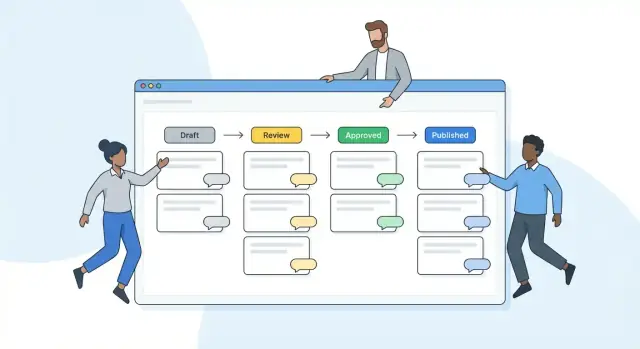
Problem und Nutzer definieren
Bevor Sie Bildschirme entwerfen oder eine Datenbank wählen, klären Sie, was Sie bauen: ein System, das Inhalte von „jemand hat angefangen“ bis „freigegeben und veröffentlicht“ bewegt — mit klarer Übersicht, was als Nächstes passiert.
Was eine „Content-Approval-Pipeline" in einfachen Worten bedeutet
Eine Content-Approval-Pipeline ist die Abfolge von Schritten, die Inhalte durchlaufen müssen — Entwurf, Review, Freigabe und Veröffentlichung — plus die Regeln darüber, wer sie voranbringen darf. Denken Sie daran wie an eine gemeinsame Checkliste mit Ampeln: Inhalt hat einen aktuellen Status, einen nächsten Schritt und eine verantwortliche Person.
Das Ziel ist nicht, Bürokratie aufzubauen, sondern verstreute E‑Mails, Chat-Threads und „latest_final_v7“-Dateien durch einen Ort zu ersetzen, an dem die aktuelle Version und Entscheidung offensichtlich sind.
Typische Nutzer und ihre Bedürfnisse
Die meisten Teams fallen in einige Rollen (Ihre App kann diese als Rollen, Gruppen oder Berechtigungen umsetzen):
- Writers / Creators brauchen eine einfache Möglichkeit zu schreiben, Assets anzuhängen, auf Feedback zu reagieren und genau zu wissen, was zu ändern ist.
- Reviewers (Redaktion, Legal, Brand, SEO) müssen kommentieren, Änderungen verlangen und sehen, was sich seit dem letzten Mal geändert hat.
- Approvers brauchen einen schnellen Entscheidungsfluss: approve, reject oder zurückgeben — oft mit verpflichtenden Notizen.
- Publishers benötigen eine saubere Übergabe an den Publishing‑Schritt mit der Gewissheit, dass die richtige Version freigegeben wurde.
- Admins konfigurieren Workflow-Regeln, verwalten Benutzer und prüfen das Geschehene.
Auch wenn die Organisationsstruktur komplex ist, sollte die Alltags-Erfahrung einfach bleiben: „Was wartet auf mich?“ und „Was mache ich als Nächstes?"
Übliche Inhaltstypen, die Sie einplanen sollten
Eine Pipeline-App startet meist mit einem Inhaltstyp und erweitert sich dann. Übliche Typen sind:
- Artikel und Blogposts (Long‑Form mit Überschriften, Links und Metadaten)
- Produktseiten (strukturierte Felder wie Features, Preise, Compliance‑Hinweise)
- Social‑Posts und E‑Mail‑Texte (Kurzform mit Varianten)
- Assets (Bilder, PDFs, Videos), die zusammen mit Text freigegeben werden müssen
Das ist wichtig, weil der Workflow gleich bleiben kann, die Daten und UI sich jedoch unterscheiden. Produktseiten benötigen beispielsweise oft Feld‑level Reviews, Artikel reichhaltigen Text und redaktionelle Kommentare.
Woran Erfolg aussieht
Definieren Sie Erfolg durch Ergebnisse, die das Team spürt:
- Weniger Engpässe: weniger Zeit für die Frage „Wer hat das?“
- Klare Verantwortung: jedes Element hat einen aktuellen Besitzer oder eine verantwortliche Rolle
- Nachvollziehbarkeit: beantworten Sie „Wer hat was wann und warum freigegeben?“ ohne Nachrichten wälzen zu müssen
Wenn Sie es messen können, umso besser — Durchlaufzeit vom Entwurf bis zur Freigabe, Anzahl der Überarbeitungszyklen und überfällige Reviews. Diese Ziele leiten später Design und Reporting.
Workflow‑Zustände und Übergänge entwerfen
Eine Content‑Approval‑App ist einfach zu nutzen, wenn jeder zwei Fragen auf einen Blick beantworten kann: „In welchem Zustand ist das?“ und „Was kann als Nächstes passieren?“ Definieren Sie zunächst eine kleine Menge klarer, sich gegenseitig ausschließender Zustände und legen Sie dann die Regeln fest, die Inhalte zwischen ihnen bewegen.
Beginnen Sie mit einem einfachen, vertrauten Zustandsmodell
Ein gängiges Basismodell ist:
Draft → Review → Revisions → Approved → Scheduled/Published
Behalten Sie benutzerfreundliche Bezeichnungen bei („Needs changes“ liest sich oft besser als „Revisions“) und stellen Sie sicher, dass jeder Zustand impliziert, wer als Nächstes handeln sollte.
Ein-Schritt- vs. Mehr-Schritt-Freigaben
Entscheiden Sie, ob „Approved" eine einzelne Entscheidung ist oder das Ergebnis mehrerer Prüfungen.
Wenn Sie mehrstufige Freigaben benötigen (z. B. Legal dann Brand), modellieren Sie das explizit:
- Option A: Getrennte Zustände (z. B. „Legal Review“ → „Brand Review")
- Option B: Ein „Review“-Zustand mit erforderlichen Freigaben (z. B. Legal = approved UND Brand = approved)
Option B hält die Zustandsliste kürzer, erfordert aber eine klare Fortschrittsanzeige (z. B. „2 von 3 Reviewer haben genehmigt").
Übergangsregeln: was erlaubt ist und wann
Schreiben Sie die erlaubten Bewegungen auf und erzwingen Sie sie konsistent:
- Wann kann ein Autor Draft → Review senden?
- Wer kann Inhalte zurück auf Revisions schicken?
- Können Reviewer editieren oder nur kommentieren?
- Kann Approved‑Content ohne erneute Prüfung geändert werden?
Entscheiden Sie auch, ob „rückwärts“ Bewegungen Freigaben erhalten oder zurücksetzen (die meisten Teams setzen Freigaben zurück, wenn sich Inhalt ändert).
Parallele vs. sequenzielle Reviews
Parallele Reviews sind schneller: mehrere Reviewer können gleichzeitig genehmigen, und Sie legen fest, ob alle Reviewer oder nur einer erforderlich sind.
Sequenzielle Reviews sind strikter: Inhalt muss Schritt für Schritt bestehen (nützlich bei Compliance). Wenn Sie beide unterstützen, machen Sie es zu einer Workflow‑Einstellung, damit Teams ihre bevorzugte Methode wählen können.
Rollen, Berechtigungen und Ownership planen
Ein Approval‑Workflow scheitert schnell, wenn Leute nicht wissen, was sie dürfen — oder wer verantwortlich ist, wenn etwas blockiert. Definieren Sie vor dem Bau klare Rollen, welche Aktionen jede Rolle in jedem Stadium durchführen darf und wie Ownership sich verändert, wenn Inhalt durch Reviews wandert.
Beginnen Sie mit rollenbasierter Zugriffskontrolle
Listen Sie die Aktionen auf, die Ihre App unterstützt (create, edit, comment, request changes, approve, publish, archive) und ordnen Sie diese Rollen zu. Eine einfache Basis könnte sein:
- Author: Entwürfe erstellen und bearbeiten, auf Feedback reagieren
- Reviewer: kommentieren und Änderungen anfordern, im Rahmen ihres Umfangs genehmigen
- Approver/Lead: finale Freigabe, bei Bedarf Entscheidungen überstimmen
- Publisher: planen/veröffentlichen und Post‑Publishing‑Updates verwalten
Halten Sie „publish" getrennt von „approve", wenn Sie eine zusätzliche Sicherheitsstufe wünschen.
Machen Sie Berechtigungen granular, aber vorhersehbar
Die meisten Teams brauchen kontextabhängige Regeln:
- Team oder Projekt: Marketing darf nicht Legal‑Inhalte freigeben
- Inhaltstyp: Blogposts vs. Pressemitteilungen vs. Produktseiten
- Phase: Im „Draft“ editierbar, in „In Review" read‑only, in „Approved" eingeschränkte Änderungen
Streben Sie ein Berechtigungsmodell an, das sich in einem Satz erklären lässt, z. B.: „Berechtigungen werden pro Projekt zugewiesen und pro Workflow‑Stage durchgesetzt.“ Wenn Nutzer ein Training brauchen, ist es zu komplex.
Ownership und Delegation definieren
Speichern Sie für jedes Element:
- Owner (wer es vorantreibt)
- Current assignee (wer als Nächstes handeln muss)
- Required approvers (Einzelpersonen oder Gruppen)
Fügen Sie Delegation hinzu, damit Freigaben bei Abwesenheit nicht blockieren: Backup‑Approver, temporäre Rollenübergaben und eine „auto‑reassign nach X Tagen“ Regel.
Admin‑Kontrollen für Ausnahmen
Admins brauchen Werkzeuge, um Arbeit voranzubringen, ohne Vertrauen zu brechen: Rollen verwalten, Berechtigungschecks einsehen, Konflikte lösen (z. B. wenn zwei Approver uneins sind) und Elemente mit begründetem Grund neu zuweisen. Kombinieren Sie das mit einem audit‑freundlichen Protokoll, damit Overrides transparent bleiben.
Datenmodell (Entitäten und Beziehungen)
Ihr Datenmodell entscheidet, ob die Approval‑Pipeline flexibel bleibt oder später schwer zu ändern ist. Zielen Sie auf eine Struktur, die Versionierung, Diskussionen und Nachvollziehbarkeit unterstützt, ohne alles in eine einzige „content“-Tabelle zu pressen.
Kern‑Entitäten zum Start
Ein praktikables Basismodell umfasst üblicherweise:
- ContentItem: der Container (z. B. Article, Landing Page, Press Release). Speichert stabile Metadaten wie
id,type,owner_id, aktuellenstatusund Timestamps. - Version: die editierbare Momentaufnahme des Inhalts (z. B.
title,body,tags, strukturierte Felder). Ein ContentItem hat viele Versions. - Comment: Diskussionen, die an ein ContentItem oder besser an eine spezifische Version gebunden sind.
- ReviewRequest: eine Anfrage, eine bestimmte Version zu prüfen, zugewiesen an einen oder mehrere Reviewer mit Fälligkeitsdatum und Instruktionen.
- Approval: die Entscheidung eines einzelnen Reviewers zu einer ReviewRequest (approve/reject/request changes), idealerweise mit einer verpflichtenden Notiz.
Beziehungen, die Ihnen später das Leben erleichtern
Modellieren Sie Beziehungen explizit, damit Reporting später einfach ist:
- ContentItem 1→N Version (und ein Zeiger wie
current_version_idfür schnelle Lesezugriffe) - Version 1→N Comment
- Version 1→N ReviewRequest
- ReviewRequest 1→N Approval (eine Approval pro Reviewer)
Wenn Sie Dateien unterstützen, fügen Sie Attachment hinzu, das an eine Version (oder Comment) gebunden ist, damit Assets der geprüften Revision folgen.
Status: Enum vs. konfigurierbare Tabelle
Wenn Ihr Workflow fix ist (Draft → In Review → Approved → Published), ist ein enum einfach und performant.
Wenn Kunden benutzerdefinierte Zustände benötigen („Legal Review“, „SEO Check“), nutzen Sie konfigurierbare Tabellen wie WorkflowState und WorkflowTransition und speichern den aktuellen Zustand als Fremdschlüssel. Das kostet initial mehr, erspart aber Deploys bei Änderungen.
Strukturierte Felder und Referenzen
Auch einfache Inhalte profitieren von vorhersehbarer Struktur: title, body, summary, tags plus optionales JSON für typ‑spezifische Felder. Fügen Sie Reference‑Links hinzu (z. B. Quellen, Tickets oder verwandte Seiten), damit Reviewer Kontext sehen, ohne anderswo suchen zu müssen.
Kern‑UI für Drafting und Reviewing bauen
Die UI macht die Approval‑Pipeline für Nutzer spürbar. Zielen Sie auf zwei Hauptflächen — Drafting und Reviewing — und machen Sie den Workflow immer sichtbar, damit niemand raten muss, was als Nächstes passiert.
Draft‑Erstellungs-/Bearbeitungsbildschirm: „Wo bin ich?“ deutlich anzeigen
Im Editor reservieren Sie einen konsistenten Header‑Bereich für Workflow‑Kontext:
- Aktueller Status (z. B. Draft, In Review, Needs Changes)
- Owner (wer gerade verantwortlich ist)
- Nächster Schritt (welche Aktion es voranbringt und wer sie ausführen darf)
Handlungen sollten kontextabhängig erscheinen: „Submit for review“ nur, wenn der Entwurf minimal valide ist; „Revert to draft“ nur für erlaubte Rollen. Fügen Sie leichte Prüfungen (fehlender Titel, leere Zusammenfassung) hinzu, die versehentliche Submissions verhindern, ohne den Editor in ein Formular zu verwandeln.
Review‑Bildschirm: für Kommentare und Change‑Requests optimieren
Reviewer sollen lesen und entscheiden, nicht Buttons suchen. Nutzen Sie ein Split‑Layout: Inhalt auf der einen Seite, Review‑Werkzeuge auf der anderen. Machen Sie es einfach:
- Inline‑Kommentare zu hinterlassen (ankerbar an Absatz/Auswahl)
- Einen Change Request mit klarer Checkliste oder Pflichtfeldern zu erstellen
- Threads zu lösen und zusammenzufassen, was die Freigabe blockiert
Diff + Änderungszusammenfassung: Rückfragen reduzieren
Wenn eine Revision eingereicht wird, zeigen Sie eine Diff‑Ansicht zwischen Versionen und eine kurze Änderungszusammenfassung („Was hat sich seit der letzten Überprüfung geändert?“). Das reduziert wiederholtes Feedback und beschleunigt die erneute Freigabe.
Batch‑Aktionen: vielbeschäftigte Reviewer unterstützen
Für Teams, die viele Items prüfen, fügen Sie Batch‑Aktionen in Listenansichten hinzu: mehrere Items genehmigen, auf mehrere Items Änderungen anfragen oder Items einem anderen Reviewer zuweisen — verlangen Sie dabei kurze Notizen bei Change‑Requests, um Entscheidungen nachvollziehbar zu halten.
Benachrichtigungen, Erinnerungen und Subscriptions
Benachrichtigungen lassen eine Approval‑Pipeline „leben“. Gut gemacht halten sie Reviews in Bewegung, ohne dass Nutzer ständig die App prüfen müssen. Schlecht umgesetzt trainieren sie Nutzer, alles zu ignorieren.
Kanäle: erst In‑App, dann E‑Mail, dann Chat‑Hooks
Beginnen Sie mit In‑App‑Benachrichtigungen für Echtzeit‑Awareness (Glocken‑Icon, Inbox, ungelesene Zähler). Halten Sie Nachrichten kurz und handlungsorientiert: was hat sich geändert, wer hat es getan, was ist als Nächstes zu tun.
Fügen Sie E‑Mail für Ereignisse hinzu, die wichtig sind, wenn jemand nicht eingeloggt ist: Zuweisung einer Review, Erwähnung, oder bevorstehende Frist. Wenn Ihr Publikum viel Chat nutzt, bieten Sie optionale Slack/Teams Hooks über Integrationen (z. B. „post to channel when an item enters Review"). Machen Sie diese pro Workspace/Projekt optional.
Erinnerungsregeln für steckende Items (SLA‑basierte Nudges)
Erinnerungen sollten an klare Timing‑Regeln gebunden sein, nicht an Bauchgefühl.
Beispielregeln:
- Wenn ein Item 48 Stunden in Needs Review sitzt, erinnere den zugewiesenen Reviewer.
- Nach 72 Stunden benachrichtige den Backup oder Projektverantwortlichen.
- 24 Stunden vor Fälligkeit sende eine „Deadline approaching“-Hinweis.
Machen Sie Erinnerungen „intelligent“: unterdrücken Sie sie, wenn ein Reviewer abwesend ist (falls Sie das verfolgen), und stoppen Sie weitere Nudges, sobald ein Kommentar oder eine Entscheidung erfolgt.
Subscriptions: folgen, was Sie wirklich interessiert
Ermöglichen Sie Abonnements auf mehreren Ebenen:
- Ein Item (Entwurf/Artikel) um jede Änderung zu verfolgen
- Ein Projekt/Kampagne um den Gesamtfortschritt zu verfolgen
- Eine Stage (z. B. alles, was in Legal Review eintritt)
Subscriptions reduzieren „FYI“-Erwähnungen und lassen Stakeholder selbstständig Updates erhalten.
Überlast verhindern mit Präferenzen und Digests
Geben Sie jedem Nutzer eine Benachrichtigungseinstellungsseite (Link: /settings/notifications) mit:
- Kanal‑Schaltern (In‑App vs E‑Mail vs Chat)
- Ereignis‑Kontrollen (Assignment, Status‑Änderung, Kommentar, Approval/Rejection)
- Tägliches oder wöchentliches Digest‑Option für weniger wichtige Updates
Design‑Prinzip: senden Sie wenige, klare Benachrichtigungen — jede sollte beantworten: „Was ist passiert?“ und „Was soll ich als Nächstes tun?"
Audit‑Trail und Versionshistorie
Wenn Inhalte durch Reviews laufen, ist die Historie oft wichtiger als der aktuelle Status. Ein Audit‑Trail schützt, wenn jemand fragt: „Wer hat das freigegeben?“ oder „Warum wurde diese Version veröffentlicht?“ Er reduziert interne Reibung, weil Entscheidungen sichtbar und verantwortbar sind.
Was aufgezeichnet werden sollte (und wie)
Beginnen Sie mit einem unveränderbaren Ereignisprotokoll: ein chronologisches Log, an das Sie anhängen, nicht überschreiben. Jeder Eintrag sollte vier Fragen beantworten: wer, was, wann und warum.
- Immutable log: wer den Status geändert hat, wann und warum (optionale „reason“-Felder für Ablehnungen oder dringende Genehmigungen)
- Erfassen von Entscheidungen, Kommentaren und Anhängen (z. B. Legal‑Notizen, Screenshots) zusammen mit dem auslösenden Ereignis
Halten Sie das Log lesbar für Nicht‑Techniker: menschenfreundliche Zeitstempel, Namen (keine IDs) und die exakten Zustandsübergänge (Draft → In Review → Approved). Wenn es einen „request changes“-Schritt gibt, zeichnen Sie die angeforderten Änderungen als strukturierte Felder (Kategorie, Schwere) zusätzlich zum Freitext auf.
Versionshistorie, der man vertraut
Audit‑Trails erklären Entscheidungen; Versionshistorie erklärt Inhaltsänderungen. Speichern Sie eine neue Version, wann immer Body, Titel, Metadaten oder kritische Felder geändert werden.
- Versionshistorie mit Restore/Rollback‑Optionen, damit Redakteure sicher zurücksetzen können, ohne alte Inhalte per Copy/Paste wiederherstellen zu müssen
Machen Sie die UI diff‑freundlich: heben Sie Änderungen zwischen Versionen hervor (selbst eine einfache Vorher/Nachher‑Ansicht ist ein guter Start).
Audit‑Exports und Aufbewahrung
Audits passieren auch außerhalb Ihrer App:
- Exportieren Sie Logs für Audits (CSV/PDF), wo es nötig ist
Legen Sie Aufbewahrungsregeln früh fest (z. B. Logs 2–7 Jahre behalten) und machen Sie Exporte filterbar nach Zeitraum, ContentItem und Workflow‑Stage, damit Sie nicht tausende Zeilen unbrauchbarer Daten erhalten.
Suche, Filter und Reporting‑Ansichten
Sobald Ihre Pipeline mehr als ein paar Items enthält, hören Leute auf zu „browsen“ und beginnen zu finden. Gute Suche und Ansichten verwandeln Ihre App von einer Liste in ein verlässliches Arbeitswerkzeug.
Volltextsuche, die Arbeitsweisen von Teams respektiert
Unterstützen Sie Volltextsuche an den Orten, die Reviewer häufig referenzieren: Titel, Body und Kommentare. Sorgen Sie für vorhersehbare Ergebnisse durch Hervorhebung gefundener Treffer und Basis‑Kontext (Status, Projekt, aktueller Assignee). Indexieren Sie nur, was Sie brauchen (z. B. die neueste Version plus Kommentare), damit Ergebnisse schnell und relevant bleiben.
Ein kleines Detail, das hilft: Suchoperatoren, die nicht‑technische Nutzer verstehen, wie Phrase‑Quotes ("brand voice") oder Filter per Tag direkt in der Suchleiste.
Filter, die reale Fragen beantworten
Filter sollten beantworten: „Was muss ich als Nächstes tun?“ und „Was ist blockiert?“ Gängige Filter:
- Status (Draft, In review, Approved, Changes requested)
- Assignee und Team
- Fälligkeitsdatum (overdue, due this week)
- Tags, Projekt/Kampagne, Requester
Kombinieren Sie Filter frei und zeigen Sie sie als entfernbar‑Tags an, damit Nutzer sehen, warum ein Item in der Liste erscheint.
Gespeicherte Ansichten für Einzelne und Teams
Ermöglichen Sie das Speichern eines Filtersets als benannte Ansicht, z. B. „Needs my review“ oder „Overdue for Legal“. Teams wollen oft geteilte Ansichten in der Sidebar anpinnen, damit alle von der gleichen Queue arbeiten. Berücksichtigen Sie Berechtigungen: eine gespeicherte Ansicht sollte nur Items anzeigen, die der Betrachter sehen darf.
Reporting‑Dashboards, die Engpässe sichtbar machen
Dashboards müssen nicht aufwendig sein. Starten Sie mit wenigen klaren Kennzahlen: Items pro Status, durchschnittliche Durchlaufzeit pro Stage und Stellen, an denen sich Arbeit staut. Wenn eine Stage konstant langsam ist, ist das ein Personal‑ oder Policy‑Problem — Ihr Reporting sollte das deutlich zeigen.
API‑Design für Workflow‑Operationen
Ihre API ist der Vertrag zwischen UI, Integrationen und Workflow‑Regeln. Wenn sie konsistent ist, wirkt das Produkt vorhersehbar; wenn nicht, wird jeder Screen und jede Integration ein Einzelstück.
REST vs. GraphQL (und wie man entscheidet)
REST ist meist die einfachste Wahl für eine Approval‑Pipeline‑Webapp, weil Workflow‑Aktionen sauber auf Ressourcen (Items, Reviews, Decisions) abgebildet werden und Caching, Logs und Tools übersichtlich bleiben.
GraphQL kann nützlich sein, wenn viele Bildschirme unterschiedliche „Sichten“ auf dasselbe ContentItem brauchen (Draft + Reviewer + History in einem Aufruf). Wenn Sie GraphQL wählen, modellieren Sie Workflow‑Aktionen explizit (Mutations) und halten Sie Namensgebung konsistent mit Ihrer Zustandsmaschine.
Endpunkte vorhersehbar halten
Designen Sie um zwei Ideen: (1) das ContentItem als Kernresource und (2) Workflow‑Aktionen als explizite Operationen.
Ein praktisches REST‑Set könnte so aussehen:
GET /content?status=in_review&cursor=...(Listen)GET /content/{id}(Details)POST /content/{id}/workflow/request-reviewPOST /content/{id}/workflow/decision(approve / request changes / reject)POST /content/{id}/workflow/transition(Admin‑Only Overrides, falls erlaubt)
Halten Sie Request‑Bodies langweilig und konsistent:
{ "action": "approve", "comment": "Looks good.", "assignedTo": "user_123" }
Vermeiden Sie Endpunkte wie /approveContentNow oder PUT /content/{id}/status ohne Validierung — die umgehen oft Regeln, die einen Workflow vertrauenswürdig machen.
Idempotenz bei Statusänderungen (und Webhooks)
Workflow‑Operationen werden oft erneut gesendet (mobile Netzwerke, Queue‑Replays, Webhook‑Redelivery). Machen Sie zustandsändernde Requests idempotent, indem Sie einen Idempotency-Key Header akzeptieren und bei wiederholten Calls das gleiche Ergebnis zurückgeben.
Berücksichtigen Sie außerdem optimistische Nebenläufigkeit:
- Geben Sie eine
version(oderetag) inGET /content/{id}zurück - Fordern Sie
If-Match(oderversion) bei Entscheidungen/Transitionen an, um „last write wins“ Unfälle zu vermeiden
Rate‑Limiting und Paginierung für Listenansichten
Approval‑Tools leben von Listen: „Needs review“, „Waiting on legal“, „My assignments“. Implementieren Sie Paginierung von Anfang an — cursorbasiert ist stabiler, wenn sich Daten ändern.
GET /content?status=needs_changes&limit=50&cursor=...
Fügen Sie sinnvolle Rate‑Limits pro Token hinzu (besonders für suchlastige Endpunkte) und liefern Sie klare Header (z. B. verbleibende Requests, Reset‑Zeit). Das schützt Ihr System und macht Integrationsfehler leichter diagnostizierbar.
Integrationen und Automatisierungs‑Hooks
Integrationen sorgen dafür, dass eine Approval‑Pipeline nicht „ein weiteres Tool“ ist, sondern sich in bestehende Arbeitsweisen einfügt. Ziel: Copy‑&‑Paste reduzieren, Quelldateien verbinden und den nächsten Schritt automatisch auslösen.
Häufige Integrationsziele
Praxisnahe Zielsysteme sind:
- CMS (Contentful, WordPress, Webflow): schieben „approved“ Content in die Publishing‑Queue oder ziehen Drafts zum Review
- Google Docs: Doc importieren als Draft, Kommentare synchronisieren oder finalen Text snapshotten, wenn approved
- GitHub: Content wie Code behandeln — PR öffnen, Approvals verlangen und beim Publish mergen
- Figma: Design‑Comps an ContentItem anhängen, damit Reviewer die aktuellen Visuals neben dem Text sehen
- DAM (Bynder, Cloudinary, Brandfolder): genehmigte Bilder verlinken und Nutzungsrechte/Versionen nachverfolgen
Webhooks und Automations‑Events
Stellen Sie eine kleine, zuverlässige Menge an Events bereit, damit andere Tools reagieren können, ohne maßgeschneiderte Integrationen zu bauen:
content.approvedcontent.rejectedcontent.publishedreview.requested
Jeder Webhook sollte Content‑ID, aktuellen Status, Timestamps und URLs zurück zu Ihrer App enthalten. Dokumentieren Sie Payloads und Signatur‑Strategie in einer einfachen Referenz wie /docs/api.
Import/Export für Migration und Backup
Teams starten selten bei Null. Unterstützen Sie:
- CSV/JSON Import zum Erstellen von Items, Zuweisungen und Initial‑States
- Export von Content + Metadaten + Audit‑Trail für Reporting, Compliance oder Plattformwechsel
Wenn Sie nur eine „Power‑Funktion“ bauen, machen Sie sie idempotent: dasselbe File zweimal importieren sollte keine Duplikate erzeugen.
Praktischen Tech‑Stack und Architektur wählen
Eine Content‑Approval‑App besteht überwiegend aus „Business‑Logik + Berechtigungen + Auditability“. Gute Nachricht: Sie brauchen keine exotische Technik. Wählen Sie Tools, die Ihr Team sicher betreiben kann, und entwerfen Sie die Architektur um vorhersehbare Workflow‑Operationen (create draft → request review → approve/reject → publish).
Wenn Sie das Produkt validieren möchten, bevor Sie voll bauen, können Sie die Workflow‑UI, Rollen und Benachrichtigungen schnell auf einer Vibe‑Coding‑Plattform prototypen (z. B. Koder.ai). Sie erzeugt komplette Anwendungen aus Chat (inkl. React‑UIs und Go + PostgreSQL Backends) und ist eine praktische Möglichkeit, Ihre Zustandsmaschine und Berechtigungsregeln in ein funktionierendes internes Werkzeug zu überführen, mit Source‑Code‑Export, wenn Sie weitergehen möchten.
Frontend: für Geschwindigkeit und Konsistenz optimieren
Für die UI sind React oder Vue gute Optionen — wählen Sie, was Ihr Team bereits kennt. Kombinieren Sie es mit einer Komponentenbibliothek (Material UI, Ant Design, Vuetify), um schnell Formulare, Tabellen, Modale und Status‑Badges zu bauen.
Wichtige UI‑Bausteine sind wiederkehrend: Status‑Chips, Reviewer‑Queues, Diff‑Views und Kommentar‑Threads. Eine Komponentenbibliothek hält Screens konsistent, ohne Wochen mit Styling zu verbringen.
Backend: das betreibbare wählen
Jedes gängige Backend kann eine Approval‑Pipeline stemmen:
- Node/Express: schnelle Iteration, großes Ökosystem
- Django: starkes Admin‑Tooling, gut für datengetriebene Workflows
- Rails: gute Konventionen für CRUD + Workflows
- .NET: Enterprise‑Fit, gutes Tooling und Performance
Entscheidend ist, wie klar Sie Workflow‑Regeln implementieren, Berechtigungen erzwingen und einen Audit‑Trail aufnehmen können. Bevorzugen Sie Frameworks, die Business‑Logik gut testbar machen und schlanke Controller ermöglichen.
Datenspeicher: Postgres + Objekt‑Storage
Nutzen Sie Postgres für relationale Workflow‑Daten: ContentItems, Versions, Workflow‑States, Assignments, Comments, Approvals und Permissions. Approval‑Systeme profitieren von klaren Beziehungen und Transaktionen.
Für Uploads (Bilder, PDFs, Anhänge) verwenden Sie Object Storage (S3‑kompatibel) und speichern nur Metadaten + URLs in Postgres.
Hintergrundjobs: App reaktionsfähig halten
Benachrichtigungen, Erinnerungen und ausgehende Webhooks sollten in Background‑Worker laufen, nicht im Request/Response‑Zyklus. Das vermeidet langsame Seitenladezeiten und erleichtert Retries.
Typische Jobs:
- E‑Mail/Slack‑Benachrichtigungen bei Review‑Anfrage senden
- Tägliche Erinnerungen für überfällige Reviews
- Webhooks an Integrationen mit Retry und Backoff zustellen
Eine einfache Architektur, die mitwächst
Starten Sie mit einem modularen Monolithen: ein Backend‑Service, eine Datenbank, eine Job‑Queue. Definieren Sie klare Grenzen (Workflow‑Engine, Permissions, Notifications), damit Sie später Services trennen können. Wenn Sie eine Vorschau der API‑Grenzen möchten, siehe /blog/api-design-for-workflow-operations.
Test, Deployment und laufende Wartung
Eine Approval‑Pipeline ist erst „fertig“, wenn sie unter realer Belastung vorhersehbar funktioniert: dringende Änderungen, mehrere Reviewer und viele Benachrichtigungen. Betrachten Sie Testing und Betrieb als Teil des Produkts.
Testen, was Vertrauen bricht
Beginnen Sie mit Unit‑Tests rund um Regeln, die die Systemintegrität definieren:
- Übergangsregeln (z. B. Draft → In Review, In Review → Approved)
- Berechtigungschecks (wer darf submitten, approven, changes anfordern oder revertieren)
- Edge‑Cases wie „approve nach requested changes“ oder „zwei Reviewer handeln gleichzeitig"
Ergänzen Sie mit Integrationstests, die End‑to‑End‑Approval‑Flows durchspielen. Diese sollten bestätigen, dass Aktionen Status korrekt aktualisieren, die richtigen Tasks erzeugen und Benachrichtigungen (E‑Mail/In‑App) einmalig und korrekt triggern.
Deployen, als würden Sie echten Gebrauch erwarten
Pflegen Sie Seed‑Daten und eine Staging‑Umgebung, die realistische Review‑Szenarien abbildet: mehrere Rollen, Beispiel‑Content‑Typen und verschiedene Deadlines. So können Stakeholder Flows validieren und Ihr Team Bugs reproduzieren.
Checklist vor Produktion:
- DB‑Migrationen auf Staging getestet
- Background‑Worker passend zur erwarteten Last skaliert
- Rollback‑Plan (inkl. Umgang mit teilweise verarbeiteten Approvals)
Monitoring auf das, was Nutzer zuerst fühlen
Nach dem Launch geht es vor allem darum, Probleme früh zu bemerken:
- Fehlerquoten und langsame Endpunkte (Performance‑Metriken)
- Queue‑Backlogs (Notifications, Reminders, Exports)
- Webhook‑Fehler bei Integrationen
Kombinieren Sie Monitoring mit leichten Operational‑Routinen: wöchentliche Fehleranalyse, Alert‑Tuning und periodische Berechtigungs‑Audits. Neue Workflow‑Änderungen sollten hinter Feature‑Flags bereitgestellt werden, damit Teams sie ohne Störung übernehmen können.
FAQ
Was ist eine Content-Approval-Pipeline in einfachen Worten?
Eine Content-Approval-Pipeline ist ein definierter Workflow, der Inhalte durch klar benannte Zustände bewegt (z. B. Draft → Review → Approved → Published) und Regeln festlegt, wer Inhalte jeweils weiterbewegen darf.
Sie ersetzt verstreute Rückmeldungen (E‑Mails, Chats, Dateinamen) durch eine einzige Quelle der Wahrheit für Status, nächsten Schritt und Verantwortlichkeit.
Welche Benutzerrollen sollte eine Content-Approval-App unterstützen?
- Autoren: entwerfen und überarbeiten
- Reviewer: kommentieren, Änderungen anfordern, im festgelegten Umfang freigeben
- Approver/Leads: finale Entscheidung und Konfliktlösung
- Publisher: planen/veröffentlichen und Nachbearbeitungen verwalten
- Admins: Workflows, Berechtigungen und Audit-Protokolle konfigurieren
Diese Rollen lassen sich als Rollen, Gruppen oder granularere Berechtigungen implementieren. Die UI sollte stets die Frage beantworten: „Was wartet auf mich?“
Mit welchen Workflow-Zuständen sollte ich starten?
Beginnen Sie mit einer kleinen, sich gegenseitig ausschließenden Menge an Zuständen, die jeweils den nächsten Akteur implizieren, zum Beispiel:
- Draft
- In Review
- Needs Changes
- Approved
- Scheduled/Published
Wählen Sie benutzerfreundliche Bezeichnungen (z. B. „Needs changes“ statt „Revisions“) und erzwingen Sie erlaubte Übergänge, damit niemand notwendige Prüfungen überspringt.
Wann sollte ich Ein-Schritt- vs. Mehr-Schritt-Freigaben verwenden?
Verwenden Sie Ein-Schritt-Freigabe, wenn eine einzige Entscheidung ausreicht (kleine Teams, geringes Risiko).
Verwenden Sie Mehrstufige Freigaben, wenn bestimmte Gruppen zustimmen müssen (Legal, Brand, Compliance). Zwei gebräuchliche Modelle:
- Separate Zustände (z. B. Legal Review → Brand Review)
- Ein Review-Zustand mit erforderlichen Zustimmungen (z. B. 2 von 3 müssen zustimmen)
Wenn Sie die zweite Variante wählen, zeigen Sie den Fortschritt deutlich an (z. B. „2/3 approvals complete“).
Welche Übergangsregeln sind in einem Approval-Workflow am wichtigsten?
Definieren Sie Übergangsregeln vorab und setzen Sie sie konsequent durch:
- Wer darf Draft → Review senden?
- Wer kann Review → Needs Changes zurückgeben?
- Dürfen Reviewer editieren oder nur kommentieren?
- Setzen Änderungen vorherige Freigaben zurück?
Die meisten Teams setzen Freigaben zurück, wenn sich der geprüfte Inhalt ändert, damit Entscheidungen an eine bestimmte Version gebunden bleiben.
Welche Kern-Datenbank-Entitäten brauche ich für eine Content-Approval-Pipeline?
Modellieren Sie die Basics mit Entitäten, die Versionierung und Nachvollziehbarkeit unterstützen:
- ContentItem (Container + stabile Metadaten)
- Version (Snapshot der editierbaren Felder)
- Comment (idealerweise an eine Version gebunden)
- ReviewRequest (fordert bestimmte Personen zur Prüfung einer Version auf)
- Approval (Entscheidung jedes Reviewers + erforderliche Notiz)
Diese Struktur erleichtert spätere Berichte und Audits erheblich.
Sollten Workflow-Statuses als Enum oder konfigurierbar in der Datenbank sein?
Wenn Ihr Workflow fest ist und sich kaum ändert, ist ein enum einfach und performant.
Wenn Kunden/Teams eigene Zustände brauchen (z. B. „SEO Check“, „Legal Review“), legen Sie konfigurierbare Tabellen wie WorkflowState und WorkflowTransition an und speichern den aktuellen Zustand als Fremdschlüssel. Konfigurierbarkeit vermeidet Code-Deploys bei Workflow-Änderungen.
Welche UI-Funktionen machen Review und Überarbeitungen schneller?
Zwei zentrale Bildschirme tragen das Produkt:
- Drafting/Editing: zeige Status, Owner und nächsten Schritt; sperre „Submit for review“ hinter leichter Validierung
- Reviewing: optimiere für Inline-Kommentare, klare Change-Requests und eine offensichtliche Approve/Request‑Changes-Entscheidung
Fügen Sie eine Diff‑Ansicht und eine kurze „Was hat sich geändert“-Zusammenfassung hinzu, um wiederholte Rückmeldungen zu reduzieren und die erneute Freigabe zu beschleunigen.
Wie sollten Benachrichtigungen und Erinnerungen funktionieren, ohne Benutzer zu zuzumüllen?
Nutzen Sie standardmäßig In‑App‑Benachrichtigungen und ergänzen Sie E‑Mail/Chat nur für wirkliche Ereignisse.
Gute Erinnerungen sind SLA-basiert (z. B. Erinnerung nach 48 Stunden im Review; Eskalation nach 72). Wichtige Benachrichtigungen:
- Zuweisungen
- Frist‑Erinnerungen
- Eskalation an Backup-Approver
- Benutzerpräferenzen und optionale Digests
Stoppen Sie Erinnerungen, sobald ein Reviewer handelt, und vermeiden Sie unnötige FYI‑Flut.
Was sind Best Practices für API-Endpunkte, die Workflow-Status ändern?
Gestalten Sie Ihre API um Ressourcen und explizite Workflow-Aktionen:
GET /content/{id}POST /content/{id}/workflow/request-reviewPOST /content/{id}/workflow/decision(approve/request changes/reject)
Für Zuverlässigkeit:
- Unterstützen Sie
Idempotency-Keyfür wiederholte Statusänderungen - Verwenden Sie Nebenläufigkeitskontrollen (
etag/If-Matchoder Versionsfelder) - Nutzen Sie Cursor-basierte Paginierung für Listen
Vermeiden Sie rohe PUT /content/{id}/status-Aufrufe, die Validierungen umgehen.