

Web‑App für Kanzleien: Fälle, Dokumente und Fristen
Ein praxisorientierter Leitfaden zum Planen, Entwerfen und Aufbau einer sicheren Fallmanagement‑Web‑App für Kanzleien: Akten, Dokumente, Aufgaben und Fristen‑Benachrichtigungen.
Ziele der App und primäre Nutzer definieren
Eine Kanzlei‑App gelingt, wenn sie ein konkretes, schmerzhaftes Problem besser löst als E‑Mail‑Threads, gemeinsame Laufwerke und Tabellen. Beginne mit einem einzeiligen Versprechen, zum Beispiel: „Jeden an einem Ort den Aktenstatus sehen lassen, das neueste Dokument finden und darauf vertrauen, dass Fristen nicht verpasst werden.“ Dieses Versprechen verhindert Funktionswildwuchs.
Das Problem, das Sie lösen
Die meisten Kanzleien spüren die Probleme in drei Bereichen:
- Sichtbarkeit: Partner wollen sofortige Antworten („Wo steht diese Akte heute?“), ohne Updates hinterherlaufen zu müssen.
- Geschwindigkeit: Mitarbeiter müssen Dokumente schnell ablegen, versenden und wiederfinden—mit konsistenter Benennung und richtiger Version.
- Weniger verpasste Fristen: Gerichtstermine, Einreichungsfristen und interne Prüfungen brauchen klare Zuständigkeiten und Erinnerungen.
Seien Sie explizit, was Sie in v1 nicht lösen (Abrechnung, Buchhaltung, E‑Discovery), damit die App fokussiert bleibt.
Primäre Nutzer identifizieren
Liste Nutzer nach ihren Bedürfnissen, nicht nach Jobtiteln:
- Anwälte: schneller Aktenüberblick, kritische Termine, Schlüsseldokumente, Klarheit über die „nächste Aktion“.\n- Paralegals / Assistenz: hohes Dokumentenvolumen, Checklisten‑getriebene Aufgaben, vorgefertigte Workflows.\n- Admins / Kanzleibetrieb: Benutzerverwaltung, Berechtigungen, Reporting, Konsistenz zwischen Teams.\n- Mandanten (optional): sicheres Portal, um ausgewählte Dokumente, Nachrichten und anstehende Meilensteine einzusehen.
Top‑Workflows und Erfolgsmetriken wählen
Schreibe 5–10 Workflows, die deine App besonders einfach machen muss: Akte eröffnen, Dokument hochladen, Aufgabe zuweisen, Frist erfassen, Updates mit Team/Mandant teilen.
Dann bestimme, wie du Erfolg misst:
- Zeitersparnis pro Akte (z. B. Dokumentenfindung, Statusberichtvorbereitung)
- Weniger Fehler (verpasste/nicht eingehaltene Fristen, falsche Dokumentversionen)
- Adoption (wöchentliche aktive Nutzer, in‑App verwaltete Akten)
Diese Metriken leiten jede folgende Produktentscheidung.
Kern‑Datenmodell abbilden (Akten, Mandanten, Kontakte)
Ein klares Datenmodell ist die Grundlage für Kanzlei‑Fallmanagement und Aktenverwaltungs‑Webapps. Sind Objekte und Beziehungen unordentlich, wird alles nachgelagerte—Berechtigungen, Suche, Reporting und Fristenverwaltung für Anwälte—inkonsistent.
Beginne mit den „Big Four“
Definiere die Hauptdaten, um die sich die App dreht:
- Kanzlei (Tenant): Kontengrenze für Datenisolation und Abrechnung.\n- Nutzer: Anwälte, Paralegals, Assistenten, Admins (je einer Kanzlei zugeordnet).\n- Mandant: Organisation oder Privatperson, die die Kanzlei beauftragt.\n- Akte/Matter: die Arbeitseinheit (oft mehrere Akten pro Mandant).
Praktische Regel: Die meiste Aktivität sollte an einer Akte hängen (und die Berechtigungen sowie Mandanteninformationen erben).
Objekte, die an eine Akte gehören
Wenn die Hauptobjekte stehen, modellieren Sie „Anhänge“, die das Produkt nützlich machen:
- Kontakte: Personen und Stellen im Zusammenhang mit Mandant/Akte (Gegneranwalt, Gerichtsperson, Versicherungsregulierer).\n- Parteien: Kläger/Angeklagter, Petent/Respondent, Zeuge etc. (oft eine Rolle eines Kontakts).\n- Notizen: interne und mandantenfähige Notizen (Sichtbarkeit klar machen).\n- Aufgaben und Termine: zur Unterstützung von Kalender‑ und Aufgabenautomatisierung.\n- Dokumente: Rückgrat der Verwaltung juristischer Dokumente (Dateien plus Metadaten).
Behalte diese als separate Objekte statt alles in einer Aktivitätstabelle zu verbrennen; das erleichtert Filterung, Reporting und Berechtigungen.
Status und Phasen planen
Akten durchlaufen meist eine kleine Menge von Phasen, z. B.:
- Intake → Aktiv → Wartend (z. B. auf Gericht/Mandant) → Geschlossen
Speichere sowohl einen einfachen Status (für schnelles Filtern) als auch optionale Detailfelder (Praxisbereich, Falltyp, Gerichtsbarkeit, verantwortlicher Anwalt).
Suchbar vs. archiviert entscheiden
Suche treibt die tägliche Nutzung. Indexiere und filterbar machen: Mandantenname, Aktenname/‑nummer, Kontakte, Schlüsseldaten und Dokumentenmetadaten. Für geschlossene Akten ist ein Archiv‑Flag meist besser als Löschen—insbesondere wenn du später ein Revisionsprotokoll für Rechtsanwendungen brauchst oder eine Akte wieder öffnen musst.
Akten‑Workflows und Bildschirme entwerfen
Tolle Rechts‑Apps sind „leise“: Mitarbeiter bringen eine Akte voran, ohne Buttons zu suchen oder Informationen mehrfach einzugeben. Identifiziere die wenigen Bildschirme, in denen Nutzer täglich leben, und baue jede Ansicht um die Entscheidungen, die sie treffen müssen.
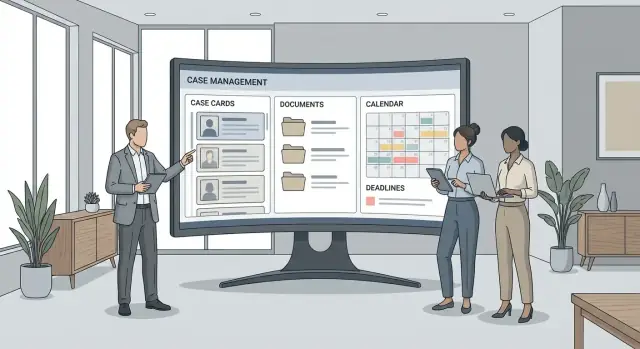
Die Akten‑Übersicht (Dein Home‑Base)
Mach die Aktenübersicht zu einer Seite, die drei Fragen auf einen Blick beantwortet:
- Was passiert als Nächstes? Zeige nächste Aufgabe, nächste Frist und wer zuständig ist.\n- Was ist gerade passiert? Listen neue Dokumente (hochgeladen, generiert, geteilt) und letzte Aktivitäten.\n- Was ist wichtig an dieser Akte? Kompakte Zusammenfassung: Mandant, Aktenart, Status, Gericht/Ort (falls relevant) und Schlüsseldaten.
Halte es übersichtlich: klare Bezeichnungen, keine dichten Tabellen, Standardansicht auf die häufigste Nutzung. Detaillierte Infos können in „Mehr anzeigen“‑Drawer ausgelagert werden.
Einfacher Intake‑Flow (mit Conflict‑Check Platzhalter)
Intake sollte schnell und fehlertolerant sein. Nutze einen Schritt‑für‑Schritt‑Flow:
- Neuer Mandant / bestehender Mandant auswählen
- Neue Akte Grunddaten (Aktenname, Typ, verantwortlicher Anwalt, Status)
- Conflict‑Check Platzhalter (z. B. „Ausstehend / Freigegeben / Benötigt Prüfung“ + Notizen)
- Zuweisung (Teammitglieder, Initialaufgaben)
Auch wenn du in v1 keinen vollen Conflict‑Check implementierst, setze den Platzhalter ein, damit der Workflow dem realen Büroleben entspricht.
Akten‑Templates zur Reduzierung von Wiederarbeit
Erstelle Akten‑Typen (Vorlagen) mit vorausgefüllten Feldern und Standard‑Aufgabenlisten, z. B. „Ehetrennung unstreitig“, „Personenschaden“, „Gewerblicher Mietvertrag“. Vorlagen sollten festlegen:
- Standardfelder (Status, Bezeichner für Schlüsseldaten)\n- Eine Starter‑Aufgabenliste mit vorgeschlagenen Fälligkeiten relativ zum Intake
Bildschirme für nicht‑technische Anwender
Nutze einfache Sprache („Zugewiesen an“, „Fälligkeitsdatum“, „Dokument hochladen“), konsistente Buttons und minimale Pflichtfelder. Wenn Nutzer einen Bildschirm nicht in unter einer Minute abschließen können, ist er wahrscheinlich zu komplex.
Dokumentenmanagement, das Anwälte nutzen
Dokumentenmanagement entscheidet oft über Adoption. Anwälte wechseln nur dann ihre Gewohnheiten, wenn das System schneller macht, die richtige Datei zu finden, nachzuweisen, wer was getan hat, und falsche Entwürfe zu vermeiden.
Ordnerstruktur, die zur Arbeit passt
Halte Standardstruktur einfach und konsistent (z. B. Klageschriften, Korrespondenz, Discovery, Recherche, Mandantenunterlagen). Biete Anpassung durch Kanzleien an, zwinge sie aber nicht, eine Taxonomie zu erfinden.
Füge lightweight‑Tags hinzu, die übliche juristische Bedürfnisse abdecken:
- Akte (immer erforderlich)\n- Kategorie (Klage, Beweisstück, Rechnung, Mandantenschreiben)\n- Privileg / Vertraulichkeit (privilegiert, Work‑Product, öffentlich)\n- Version / Status (Entwurf, eingereicht, ausgeführt)
Reibungsloses Hochladen, Vorschau, Herunterladen
Upload sollte per Drag‑and‑Drop und mobil funktionieren. Zeige Fortschritt und einen Retry‑Pfad bei Verbindungsproblemen.
Lege Dateigrößenlimits früh fest. Viele Kanzleien speichern große PDFs und Scans—setze großzügige Defaults (z. B. 100–500 MB) und setze sie konsistent durch. Wenn du niedrigere Limits brauchst, erkläre sie beim Upload‑Moment und biete Alternativen (Datei aufteilen, komprimieren, Desktop‑Sync).
Previews sind wichtig: Inline‑PDF‑Ansicht und Thumbnails reduzieren „Download‑prüfen‑löschen“‑Zyklen.
Versionierung passend zu juristischen Bearbeitungen
Unterstütze beides:
- Datei ersetzen (kleine Korrekturen, korrigierte Scans)\n- Neue Version (Entwurfszyklen, redlines, eingereichte vs. unterzeichnete Fassungen)
Zeige eine klare Versionshistorie und beschränke das Erstellen neuer Versionen, um versehentliche Überschreibungen zu vermeiden.
Metadaten für Audit und Auffindbarkeit
Erfasse und zeige wichtige Metadaten:
- Wer hochgeladen hat und wann\n- Quelle (E‑Mail‑Import, Portal‑Upload, manueller Upload)\n- Dokumententyp und optionale Notizen
Diese Metadaten ermöglichen schnelles Filtern und später eine verteidigungsfähige Überprüfung.
Fristen, Aufgaben und Erinnerungsregeln implementieren
Fristen sind der Teil einer Kanzlei‑App, dem Nutzer entweder sofort vertrauen—oder gar nicht. Ziel ist nicht nur ein Fälligkeitsdatum zu setzen, sondern klarzumachen, was das Datum bedeutet, wer zuständig ist und wie die Kanzlei rechtzeitig erinnert wird.
Fristentypen definieren (und unterschiedlich behandeln)
Nicht alle Fristen verhalten sich gleich; mache den Typ explizit. Übliche Kategorien:
- Gerichtstermine (Verhandlungen, Konferenzen, Zeugenaussagen)\n- Einreichungsfristen (Erwiderung fällig, Frist für Anträge)\n- Interne Erinnerungen (Entwurf vorbereiten, Mandantenupdate senden)
Jeder Typ kann eigene Defaults haben: Pflichtfelder, Erinnerungstiming, Sichtbarkeit. Z. B. könnte ein Gerichtstermin Ort und verantwortlichen Anwalt verlangen, während eine interne Erinnerung nur Zuständigen und Notizen braucht.
Zeitzonen, Geschäftszeiten und „keine schwammigen Zeiten"
Kanzleien arbeiten oft über Jurisdiktionen hinweg. Speichere Fristen mit:
- Eindeutiger Zeitzone (standardmäßig die Akten‑Jurisdiktion)\n- Expliziter Fälligkeitszeit (vermeide „Ende des Tages“ als magischen Wert)\n- Regel für Geschäftszeiten für Erinnerungen (z. B. keine Benachrichtigungen um 2:00 Uhr)
Praktischer Ansatz: Zeitstempel in UTC speichern, in der Akten‑Zeitzone anzeigen und jedem Nutzer eine persönliche Anzeigezeitzone erlauben. Bei datum‑only‑Fristen als solche darstellen und Erinnerungen zu einer konsistenten Kanzlei‑Zeit planen (z. B. 9:00 Uhr lokal).
Wiederkehrende Aufgaben und Folgeaufgaben
Wiederkehrende Arbeit hält Akten in Bewegung: „Status wöchentlich prüfen“, „Mandanten alle 14 Tage anschreiben“, „Discovery monatlich prüfen“. Unterstütze Muster (wöchentlich/monatlich/benutzerdefiniert) und mache sie pro Vorkommnis editierbar. Anwälte brauchen oft „diese Woche überspringen“ oder „nur dieses Vorkommnis verschieben".
Berücksichtige auch Folgeketten: Eine abgeschlossene Aufgabe kann automatisch die nächste erzeugen (z. B. „Einreichen“ → „Eingangsbestätigung prüfen“ → „Mandantenbestätigung senden").
Benachrichtigungen, die nicht ignoriert werden
Biete standardmäßig In‑App + E‑Mail, optional SMS für wirklich dringende Dinge. Jede Benachrichtigung sollte enthalten: Aktenname, Fristentyp, Datum/Zeit sowie einen direkten Link zum Element.
Füge zwei erwartete Verhaltensweisen hinzu:
- Snooze mit gängigen Optionen (1 Stunde, morgen früh, 1 Woche)\n- Eskalationsregeln (z. B. wenn nicht bestätigt binnen 24 Stunden, benachrichtige den betreuenden Anwalt oder Praxisgruppenleiter)
Mache Erinnerungstiming konfigurierbar (firmaweite Defaults + Frist‑Overrides). Diese Flexibilität lässt die App in verschiedenen Kanzleien passen, ohne kompliziert zu werden.
Berechtigungen, Rollen und Audit‑Trail einrichten
Berechtigungen sind der Punkt, an dem eine Kanzlei‑App Vertrauen gewinnt—oder täglichen Frust erzeugt. Beginne mit einem übersichtlichen Rollenmodell und ergänze aktenbasierte Zugriffsregeln, damit Teams zusammenarbeiten können, ohne zu viel freizugeben.
Rollen, die realen Kanzleiprozessen entsprechen
Erstelle eine kleine Menge Default‑Rollen, die die meisten Kanzleien abdecken:
- Kanzlei‑Admin: verwaltet Nutzer, Rollen, Vorlagen und firmaweite Einstellungen\n- Anwalt: vollständige Arbeit an Akten, Dokumenten, Aufgaben und Kommunikation\n- Paralegal: Entwurf, Einreichungsunterstützung, Checklisten, Aufgaben; eingeschränkte Admin‑Rechte\n- Billing: Zeiten/Auslagen, Rechnungen, Zahlungsstatus; eingeschränkter Dokumentenzugriff\n- Mandant: Zugang zum sicheren Portal nur zu explizit geteilten Inhalten
Halte Berechtigungen verständlich („Dokumente ansehen“, „Fristen bearbeiten“) statt dutzender kleiner Schalter, die keiner mehr überblickt.
Aktenbasierte Berechtigungen (ethische Wände)
Firmenweite Rollen reichen nicht. Zugang hängt oft von der konkreten Akte ab (Interessenkonflikte, sensible Mandate, interne Untersuchungen). Unterstütze Regeln wie:
- Wer eine Akte ansehen darf\n- Wer zentrale Felder bearbeiten darf (Status, Verantwortlicher, Fristen)\n- Wer hochladen/herunterladen/löschen darf
Standard: Least‑Privilege—ein Nutzer sieht eine Akte nicht, wenn er nicht zugewiesen oder explizit berechtigt ist.
Vertrauenswürdigen Audit‑Trail bauen
Logge sicherheitsrelevante Ereignisse, z. B.:
- Login/Logout und fehlgeschlagene Logins\n- Ansicht/Download sensibler Dokumente\n- Löschen von Dokumenten/Datensätzen\n- Berechtigungs‑ und Rollenänderungen (wer wem Zugriff gab)
Mach das Audit‑Log leicht prüfbar: Filter nach Nutzer, Akte, Aktion, Zeitraum und einen Export (CSV/PDF) für interne Reviews und Compliance‑Anfragen. Das Log sollte append‑only sein, mit konsistenten Zeitstempeln und handelnden Nutzern.
Sicherheits‑ und Datenschutz‑Basics für juristische Daten
Juristische Apps verarbeiten höchst sensible Informationen, daher muss Sicherheit erste Priorität haben—kein „später“. Ziel: unbefugten Zugriff minimieren, Schaden begrenzen und sicheres Verhalten zur Default‑Option machen.
Transport‑Sicherheit und Passwörter
Nutze HTTPS überall (auch interne Admin‑Tools und Datei‑Downloads). Leite HTTP auf HTTPS um und setze HSTS, damit Browser nicht auf unsichere Verbindungen zurückfallen.
Passwörter niemals im Klartext speichern. Verwende moderne, langsame Hashverfahren (Argon2id empfohlen; bcrypt akzeptabel) mit einzigartigen Salts und setze sinnvolle Passwortregeln, ohne Login‑Frust zu erzeugen.
Dateien verschlüsseln und getrennt speichern
Akte‑Dateien sind oft sensibler als Metadaten. Verschlüssele Dateien at‑rest und erwäge, den Dateispeicher vom Hauptdatenbank‑Service zu trennen:
- Dokumente in dediziertem Objekt‑Storage oder Dateienservice ablegen, mit per‑Datei‑Zugriffssteuerung.\n- Nur Referenzen/Metadaten in der Anwendungsdatenbank halten.\n- Zeitlich begrenzte Download‑URLs erzeugen, damit geteilte Links nicht ewig gültig sind.
Diese Trennung erleichtert Key‑Rotation, Skalierung des Speichers und begrenzt die Blast‑Radius bei Vorfällen.
MFA und Session‑Handling
Biete Multi‑Factor‑Authentication (MFA), mindestens für Admins und Nutzer mit breitem Aktenzugriff. Stelle Wiederherstellungscodes und einen klaren Reset‑Prozess bereit.
Behandle Sessions wie Schlüssel: Idle‑Timeouts, kurzlebige Access‑Tokens und Refresh‑Token mit Rotation. Füge Geräte/Session‑Management hinzu, damit Nutzer andere Sessions abmelden können, und schütze Cookies (HttpOnly, Secure, SameSite).
Aufbewahrung und Löschung (ohne Überversprechen)
Plane Aufbewahrungsregeln früh: Export einer Akte, Löschen eines Nutzers und Purge von Dokumenten sollten explizite Tools sein—keine manuelle DB‑Arbeit. Vermeide Behauptungen über Compliance mit bestimmten Vorschriften, es sei denn, du hast das rechtlich geprüft; dokumentiere stattdessen klar die Kontrollen, die du anbietest und wie Kanzleien sie konfigurieren können.
Suche, Filter und Reporting
Eine Kanzlei‑App ist nur so nützlich wie ihre Fähigkeit, Informationen schnell zu finden. Suche und Reporting sind keine „Nice‑to‑have“–Funktionen—Nutzer verlassen sich darauf in Telefonaten, vor Gericht oder um einem Partner in zwei Minuten zu antworten.
Umfang der Suche entscheiden (und deutlich machen)
Leg von Anfang an fest, was die Suche abdeckt. Eine einzelne Suchleiste kann gut funktionieren, Nutzer brauchen aber klare Scope‑Optionen und gruppierte Ergebnisse.
Gängige Scopes:
- Akten (Name/Nummer, Gegenseite, Gericht, Tags)\n- Mandanten und Kontakte (Namen, E‑Mails, Telefonnummern, Firmen)\n- Notizen und Kommunikation (interne Notizen, Gesprächslogs, E‑Mail‑Zusammenfassungen)\n- Dokumente (Dateiname, Metadaten und—falls machbar—Volltext im Dokument)
Wenn Volltextsuche für MVP zu aufwändig ist, liefere erst Metadaten‑Suche und erweitere später. WICHTIG: Nutzer nicht überraschen—kennzeichne Ergebnisse wie „Dateiname‑Treffer“ vs. „Dokumenttext‑Treffer".
Filter, die zu juristischen Prioritäten passen
Filter sollten reale Workflows widerspiegeln, nicht technische Felder. Priorisiere:
- Status (offen/geschlossen/on hold)\n- Praxisbereich (Familie, Personenschaden, Litigation, Immobilien)\n- Zugewiesener Nutzer (verantwortlicher Anwalt, Paralegal)\n- Datumsbereiche (Erstellt, letzte Aktivität, nächste Frist)
Mach Filter für Nutzer sticky, wo es hilft (z. B. Standard auf „Meine offenen Akten").
Reports, die Leute wirklich öffnen
Halte Reports knapp, standardisiert und exportierbar:
- Anstehende Fristen (nach Datum, Akte, Zuständigem)\n- Inaktive Akten (keine Aktivität in X Tagen)\n- Arbeitslast nach Zuständigem (fällige Aufgaben, aktive Akten)
Einfache Exporte für den Alltag
Biete One‑Click‑Exporte als CSV (Analyse, Backups) und PDF (Teilen, Ablage). Füge die verwendeten Filter in die Export‑Kopfzeile ein, damit Berichte später nachvollziehbar bleiben.
Integrationen, die Kanzleien erwarten
Eine Kanzlei‑App steht selten allein. Selbst kleine Teams erwarten Anschluss an die Tools, die sie täglich nutzen—Kalender, E‑Mail, PDFs und Abrechnung. Entscheidend ist nicht nur „können wir integrieren?“, sondern „welcher Integrationsgrad rechtfertigt die Komplexität für unser MVP?"
Kalender‑Sync (Google Calendar / Microsoft 365)
Entscheide, ob du Einweg oder Zweiweg‑Sync brauchst.
Einweg (App → Kalender) ist einfacher und reicht oft: Wenn eine Frist angelegt wird, publiziert die App ein Ereignis. Der Kalender bleibt Ansicht, die App System of Record.
Zweiweg ist komfortabler, aber risikoreicher: Ändert jemand ein Ereignis in Outlook, soll das die Aktenfrist ändern? Bei Zweiweg klare Regeln für Konfliktauflösung, Ownership (welcher Kalender?) und welche Felder sicher editierbar sind.
E‑Mail‑Integration (Speichern in Akte, Shared Inbox‑Triage)
Kanzleien wollen E‑Mails und Anhänge mit minimalem Aufwand einer Akte zuordnen. Gängige Muster:
- Email‑to‑Matter: Weiterleiten an eine spezielle Adresse, die Nachricht in der richtigen Akte ablegt (Nutzung eines Akten‑Codes im Betreff).\n- Add‑in/Button: „In Akte speichern“ in Gmail/Outlook für One‑Click‑Ablage.
Für Shared Inboxes (z. B. intake@) braucht es oft Triage: E‑Mail einer Akte zuordnen, taggen und verfolgen, wer sie bearbeitet hat.
E‑Sign und PDF‑Tools
Die meisten Kanzleien erwarten Signieren ohne die App zu verlassen. Typischer Flow: PDF erzeugen, Unterzeichner wählen, Status verfolgen und die signierte Fassung automatisch in die Akte speichern.
Bei PDFs sind Merge, Basis‑Bearbeitung und optional OCR für Scans oft Mindeststandard.
Übergabe an Buchhaltung/Abrechnung
Selbst ohne eigene Abrechnung wollen Kanzleien saubere Exporte: Akten‑Codes, Zeiteinträge und Rechnungsdaten, die an Buchhaltungstools übergeben werden können. Definiere eine konsistente Akten‑ID früh, damit Abrechnungssysteme nicht auseinanderlaufen.
Tech‑Stack und High‑Level‑Architektur wählen
Eine Kanzlei‑App lebt oder stirbt an Zuverlässigkeit: Seiten müssen schnell laden, Suche muss sofort wirken und Dokumente dürfen nicht „verschwinden“. Eine einfache, gut verstandene Architektur ist meist besser als eine clevere—besonders für Einstellung neuer Entwickler.
Einfache, skalierbare Architektur
Beginne mit drei klaren Schichten:
- Web‑App (Frontend): UI, die Anwälte und Mitarbeiter täglich nutzen.\n- API (Backend): Auth, Berechtigungen, Aktenlogik, Fristen und Integrationen.\n- Datenspeicher: relationale DB für Kern‑Records und Dateispeicher für Dokumente.
So bleiben Verantwortlichkeiten sauber: DB für strukturierte Daten, dedizierter Fileservice für Uploads, Versionen und große PDFs.
Stack‑Entscheidungen, die Teams unterstützen
Wähle Technologien mit starken Bibliotheken für Auth, Security und Background‑Jobs. Gängiges, teamfreundliches Setup:
- React (oder ein anderes etabliertes Framework) fürs Frontend\n- Node.js (NestJS/Express) oder Python (Django/FastAPI) fürs API\n- PostgreSQL als Datenbank
Wichtig ist Konsistenz und Stellenmarktverfügbarkeit—verfolge nicht blind das neueste Framework.
Wenn du Architektur schnell validieren willst, können Scaffold‑Tools beim Prototyping helfen. Sie liefern eine Grundstruktur für Aktenbildschirme, Berechtigungsflüsse und Fristenregeln—prüfe trotzdem Security, Tenancy‑Isolation und Audit‑Logging vor Produktivsetzung.
Multi‑Tenancy: Kanzleien sicher trennen
Wenn mehrere Kanzleien das Produkt nutzen, plane Multi‑Tenancy von Anfang an. Zwei gängige Ansätze:
- Tenant‑ID in jeder Tabelle plus disziplinierte Query‑Patterns\n- Postgres Row‑Level Security (RLS) zur Durchsetzung der Tenant‑Isolation auf DB‑Ebene
RLS ist mächtig, aber komplex; Tenant‑IDs sind einfacher, erfordern aber sorgfältiges Coding und Tests.
Hosting: Backups, Monitoring und Logs
Wähle Managed‑Hosting mit:
- automatisierten Backups und getesteten Restore‑Prozeduren\n- Monitoring (Uptime, Errors, langsame Queries) und Alerting\n- zentralisierten Logs für Troubleshooting und Audit
Das ist die Grundlage für Berechtigungen, Dokumentenspeicher und Fristenautomation.
MVP‑Umfang, Roadmap und Priorisierung
Eine Kanzlei‑App kann endlos wachsen; du brauchst eine klare „first useful version“, die einer echten Kanzlei hilft, Akten nächste Woche zu bearbeiten—kein Feature‑Katalog.
MVP definieren (was muss zuerst kommen)
Starte mit dem kleinsten Set an Bildschirmen, das tägliche Arbeit Ende‑zu‑Ende ermöglicht:
- Aktenliste + Akten‑Detail: Status, Praxisbereich, Team, Schlüsseldaten, verknüpfte Personen.\n- Dokumentenupload und Organisation: Upload in eine Akte, Basisordner/Tags, Versionshinweise, Download/Teilen.\n- Aufgaben und Zuweisungen: Aufgaben pro Akte anlegen, Nutzer zuweisen, Fälligkeitsdatum, einfacher Status.\n- Kalenderansicht: Aktenfristen und Aufgaben im Kalender.\n- Erinnerungen: konfigurierbare Erinnerungen (z. B. 7/3/1 Tage vor Fälligkeit) mit E‑Mail/In‑App.
Wenn ein Feature nicht direkt „Akte öffnen → Dokumente hinzufügen → Arbeit verfolgen → Fristen einhalten“ unterstützt, gehört es wahrscheinlich nicht ins MVP.
Für einen schnellen Pilot baue das MVP als dünne End‑to‑End‑Scheibe (auch mit Platzhaltern), dann härte nach. Manche Prototyping‑Tools beschleunigen CRUD + Auth‑Scaffolding—exportiere aber den Quellcode, wenn du in eine traditionelle Engineering‑Phase gehst.
Komplexe Funktionen zurückstellen
Verschiebe diese auf spätere Releases, außer ein Pilotkunde verlangt sie:
- OCR und Volltextsuche in großem Maßstab\n- Komplexe Abrechnung, Treuhandbuchhaltung, LEDES\n- Tiefe Analytics, Report‑Builder, umfangreiche Workflow‑Automatisierung
Onboarding planen, damit Daten schnell rein kommen
Adoption scheitert oft beim Setup. Biete an:
- CSV‑Import für Kontakte und Akten\n- einen geführten Setup‑Assistenten (Kanzleiname, Nutzer, Rollen, Erinnerungsdefaults)\n- eine Beispielakte für Training
Roadmap‑Meilensteine
Praktische Roadmap: MVP → Sicherheit/Berechtigungen → Suche/Reporting → Integrationen. Für einen ausführlichen Guide reicht ~3.000 Wörter, damit jede Meilenstein‑Phase konkrete Beispiele und Trade‑offs enthält.
Testen, Deployment und laufende Wartung
Eine Fallverwaltungs‑App bedeutet nicht nur „funktioniert es?“, sondern „funktioniert es unter Druck, mit echten Berechtigungen und zeitbasierten Regeln, die nicht fehlen dürfen“. Dieser Abschnitt beschreibt praktische Schritte, die Probleme nach dem Launch vermeiden.
Kritische Pfade end‑to‑end testen
Beginne mit wenigen Workflows, die du bei jedem Release wiederholst:
- Upload → (Virenscan falls genutzt) → Speichern → Berechtigungscheck → Download (inkl. Versionen)\n- Aktenzugriffsregeln: Anwalt vs. Paralegal vs. Admin vs. Mandantenportal‑Nutzer\n- Fristenregeln: Trigger erstellen → Erinnerungen planen → prüfen, dass sie zur richtigen Zeit und nur für die richtigen Personen ausgelöst werden
Nutze realistische Fixtures: eine Akte mit mehreren Parteien, Mix aus vertraulichen Dokumenten und Fristen in verschiedenen Zeitzonen.
QA‑Checkliste für Sicherheits‑Basics
Führe eine leichte Checkliste bei jedem Release:
- Serverseitige Zugriffskontrollen für alle sensiblen Endpunkte (nicht nur UI)\n- Rate‑Limiting bei Login, Suche und Datei‑Downloads\n- Logging sicherheitsrelevanter Ereignisse (fehlgeschlagene Logins, Berechtigungsverweigerungen, Exporte)
Wenn du ein Audit‑Trail pflegst, teste, dass „wer was wann“ für Kernaktionen erfasst wird.
Deployment: Staging, Migrationen, Rollbacks
Nutze eine Staging‑Umgebung, die Produktion widerspiegelt. Übe DB‑Migrationen auf Staging mit anonymisierten Datenkopien. Jeder Deploy braucht einen Rollback‑Plan (und eine definierte Erwartung zu „no downtime“, wenn Kanzleien auf das System angewiesen sind).
Snapshots und Rollbacks reduzieren Operatives Risiko. Wenn dein Workflow Snapshot‑ und Rollback‑Funktionen bietet, nutze sie beim schnellen Iterieren—behandle DB‑Migrationen und Wiederherstellungen aber als getestete Prozeduren.
Wartungsgewohnheiten, die böse Überraschungen verhindern
Operative Basics sind entscheidend:
- Automatisierte Backups plus Restore‑Drills (nicht nur Backups, sondern Wiederherstellung üben)\n- Incident‑Response: wer wird alarmiert, wie kommuniziert man, was wird dokumentiert\n- Nutzer‑Support‑Loop: Feedback sammeln, Issues nach Schwere taggen und Roadmap aus realen Kanzlei‑Workflows speisen
Abschließende Gedanken
Kanzleien wechseln Systeme nur, wenn ein Produkt ihre tatsächliche Arbeit deutlich vereinfacht. Konzentriere dich auf wenige, perfekt ausgeführte Workflows: Akte öffnen, Dokumente verwalten, Arbeit zuweisen und Fristen zuverlässig einhalten. Baue Vertrauen durch klare Berechtigungen, nachvollziehbare Audit‑Trails und Sicherheits‑Basics. Iteriere anhand echter Nutzer‑Workflows—nicht Feature‑Wunschlisten.
FAQ
Wie definiere ich klare Ziele für eine Kanzlei‑App, bevor ich Funktionen entwickle?
Schreibe ein einzeiliges Versprechen, das das Ergebnis und den Schmerz benennt, den du beseitigst (z. B. „ein Ort für Aktenstatus, neueste Dokumente und verlässliche Fristen“). Nutze es als Filter: Wenn ein Feature dieses Versprechen nicht direkt unterstützt, streiche es aus v1.
Wer sind die primären Nutzer einer Fallverwaltungs‑Webapp und wie wähle ich Erfolgskennzahlen?
Definiere „primäre Nutzer“ nach Bedürfnissen, nicht nach Titeln:
- Anwälte: Akten‑Snapshot, wichtige Termine, nächste Schritte
- Paralegals / Assistenten: hohe Dokumentenmenge, Checklisten, Vorlagen
- Admin/Operations: Berechtigungen, Konsistenz, Reporting
- Mandanten (optional): eingeschränktes Portal für ausgewählte Inhalte
Wähle dann 5–10 unverzichtbare Workflows und messe Kennzahlen wie Zeitersparnis, weniger Fristenfehler und wöchentliche aktive Nutzer.
Welches Kern‑Datenmodell sollte eine Fallverwaltungs‑App von Anfang an haben?
Beginne mit den „Big Four": Kanzlei (Tenant), Nutzer, Mandant, Akte/Matter. Hänge dann an die Akte, was dort lebt:
- Kontakte / Parteien (mit Rollen)
- Dokumente (+ Metadaten)
- Aufgaben / Termine
- Notizen (mit klarer Sichtbarkeit)
Gute Regel: Die meiste Aktivität sollte an einer Akte hängen und deren Berechtigungen erben, damit Zugriffskontrolle und Reporting vorhersehbar bleiben.
Welche Bildschirme sollten in der ersten Version eines Akten‑Workflows enthalten sein?
Sende eine „Akte‑Übersicht“, die drei Dinge schnell beantwortet:
- Was kommt als Nächstes (nächste Aufgabe/Frist + Zuständiger)
- Was ist gerade passiert (letzte Aktivitäten + Dokumente)
- Was ist wichtig (Status, Gericht/Ort, Schlüsseldaten, Zusammenfassung)
Halte erweiterte Details hinter „Mehr anzeigen“ und sorge dafür, dass häufige Aktionen in unter einer Minute erledigt sind.
Wie gestalte ich Dokumentenmanagement, das Anwälte tatsächlich nutzen?
Nutze konsistente Vorgaben (Ordner + Tags) über Akten hinweg, damit Teams nicht eigene Strukturen erfinden. Halte Tags schlank:
- Akte (immer erforderlich)
- Kategorie (Pleadings, Korrespondenz, Beweisstück etc.)
- Privileg / Vertraulichkeit
- Version/Status (Entwurf, eingereicht, ausgeführt)
Kombiniere das mit reibungslosem Upload/Preview (Drag‑and‑Drop, Fortschrittsanzeige, Inline‑PDF‑Ansicht).
Was ist der einfachste Versionsansatz für juristische Dokumente?
Unterstütze beide Muster:
- Datei ersetzen für kleine Korrekturen/korrigierte Scans
- Neue Version für Entwurfszyklen und eingereichte/unterzeichnete Fassungen
Zeige immer eine Versionshistorie und erfasse „wer/wann/Quelle“. Beschränke, wer neue Versionen anlegen darf, um versehentliches Überschreiben zu vermeiden und Verantwortlichkeit sichtbar zu machen.
Wie soll eine Kanzlei‑App Fristen über Zeitzonen und wiederkehrende Aufgaben handhaben?
Behandle Fristtypen unterschiedlich (Gerichtstermine vs. Eingabefristen vs. interne Erinnerungen). Mache Zeit eindeutig:
- Speichere Zeitstempel in UTC
- Zeige in der Akten‑Zeitzone an (mit Benutzerüberschreibung)
- Bei datum‑only‑Fristen als Datum darstellen und Erinnerungen zu einer festen lokalen Zeit planen
Füge außerdem Wiederholungen mit „dieses Vorkommnis bearbeiten“ hinzu, damit Ausnahmen möglich bleiben.
Welche Benachrichtigungsregeln verhindern, dass Fristen‑Erinnerungen ignoriert werden?
Standardmäßig In‑App + E‑Mail, SMS optional für wirklich dringende Fälle. Jede Erinnerung sollte Aktenname, Fristentyp, Fälligkeitsdatum/-zeit und einen direkten Link enthalten.
Füge hinzu:
- Snooze‑Optionen (1 Stunde, morgen früh, 1 Woche)
- Eskalation, wenn nicht bestätigt (z. B. Benachrichtigung des betreuenden Anwalts nach 24 Stunden)
Nutze firmweite Voreinstellungen, erlauben aber Frist‑Overrides pro Eintrag.
Wie setze ich Berechtigungen und Audit‑Logs so auf, dass Kanzleien der App vertrauen?
Verwende einfache Kanzlei‑Rollen (Admin, Anwalt, Paralegal, Billing, Mandant) plus aktenbasierte Zugriffskontrolle („ethische Wände“). Standardmäßig Prinzip der minimalen Rechte: Nutzer sollten eine Akte nicht sehen, es sei denn, sie sind zugewiesen oder explizit berechtigt.
Protokolliere sicherheitsrelevante Aktionen (Berechtigungsänderungen, Downloads sensibler Dokumente, Löschungen, fehlgeschlagene Logins) in einem append‑only‑Audit‑Trail mit Filtern und Export (CSV/PDF).
Welche Sicherheits‑ und Datenschutzgrundlagen sind für juristische Daten unverhandelbar?
Decke die Grundlagen frühzeitig ab:
- HTTPS überall + HSTS
- Passwort‑Hashing mit Argon2id (oder bcrypt)
- MFA mindestens für Admins
- Dateien ruhend verschlüsseln; Dateiablage in dediziertem Objekt‑Storage mit zeitlich begrenzten Download‑Links
- Starke Sessions (Idle‑Timeouts, Token‑Rotation, Geräte/Session‑Management)
Für Aufbewahrung/Löschung biete explizite Werkzeuge (Export, Löschen) an und beschreibe Kontrollen ehrlich statt ungeprüfte Compliance‑Versprechen.