

Wie man eine Web‑App für KI‑gestützte Admin‑Dashboards baut
Schritt‑für‑Schritt‑Plan zum Entwerfen, Bauen und Starten einer Admin‑Dashboard‑Web‑App mit KI‑Insights, sicherem Zugriff, zuverlässigen Daten und messbarer Qualität.
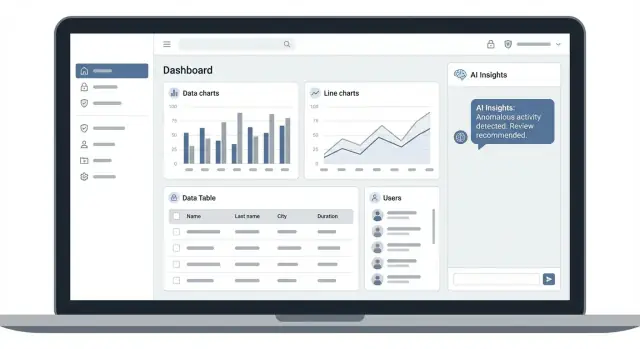
Zweck des Dashboards und der KI‑Mehrwert definieren
Bevor Sie Diagramme entwerfen oder ein LLM auswählen, klären Sie schmerzhaft genau, wem dieses Admin‑Dashboard dient und welche Entscheidungen es unterstützen muss. Admin‑Dashboards scheitern am häufigsten, wenn sie versuchen, „für alle“ zu sein und am Ende niemandem helfen.
Mit Zielgruppe und ihren täglichen Entscheidungen beginnen
Listen Sie die primären Rollen auf, die das Dashboard nutzen—typischerweise Ops, Support, Finanzen und Produkt. Notieren Sie für jede Rolle die 3–5 wichtigsten Entscheidungen, die sie täglich oder wöchentlich trifft. Beispiele:
- Support: Welche Tickets müssen eskaliert werden? Bilden sich neue Problemcluster?
- Ops: Stecken Bestellungen/Sendungen fest? Was muss gerade interveniert werden?
- Finanzen: Steigen Rückerstattungen an? Gibt es ungewöhnliche Auszahlungen oder Chargebacks?
- Produkt: Welche Features treiben Retention? Wo hängen Nutzer fest?
Wenn ein Widget eine Entscheidung nicht unterstützt, ist es wahrscheinlich Rauschen.
Klar definieren, was „KI‑gestützt“ bedeutet (in klaren Worten)
„KI‑gestütztes Admin‑Dashboard“ sollte in eine kleine Menge konkreter Helfer übersetzt werden, nicht in einen generischen Chatbot. Häufige, wertvolle KI‑Funktionen sind:
- Zusammenfassungen: Tägliche/wöchentliche Rollups wichtiger Veränderungen, in klarer Sprache.
- Anomalie‑Flags: „Diese Metrik hat sich ungewöhnlich verändert“ mit kurzer Erklärung und Links zu den zugrundeliegenden Datensätzen.
- Systems‑übergreifende Suche: Eine Abfrage, die Nutzer, Bestellungen, Rechnungen und zugehörige Notizen findet.
- Q&A mit Zitaten: Fragen wie „Warum sind gestern die Kündigungen gestiegen?“ mit Antworten, die auf konkrete Diagramme, Filter oder Datensätze verweisen.
Echtzeit vs. akzeptable Verzögerung entscheiden
Trennen Sie Workflows, die sofortige Aktualisierungen erfordern (Betrugschecks, Ausfälle, hängende Zahlungen) von denen, die stündliche oder tägliche Aktualisierungen vertragen (wöchentliche Finanzzusammenfassungen, Kohortenreports). Diese Wahl treibt Komplexität, Kosten und die Frische der KI‑Antworten.
Erfolgsmessgrößen schreiben, die Sie messen können
Wählen Sie Ergebnisse, die echten operativen Wert anzeigen:
- Zeit bis zur Triage von Vorfällen (eingesparte Minuten)
- Weniger interne Übergaben oder doppelte Tickets
- Schnellere Lösung für Top‑Issue‑Typen
- Reduzierte Zeit beim Erstellen wöchentlicher Reports
Wenn Sie die Verbesserung nicht messen können, können Sie nicht sagen, ob die KI‑Funktionen helfen — oder nur zusätzliche Arbeit erzeugen.
Datenquellen und ein simples Domain‑Modell abbilden
Bevor Sie Screens designen oder KI hinzufügen, klären Sie, auf welche Daten Ihr Dashboard tatsächlich angewiesen ist — und wie diese Daten zusammenpassen. Ein überraschender Anteil an Schmerzpunkten entsteht durch inkonsistente Definitionen („Was zählt als aktiver Nutzer?“) und versteckte Quellen („Rückerstattungen sind im Billing‑Tool, nicht in der DB“).
Inventar der echten Datenquellen
Beginnen Sie mit einer Liste aller Orte, an denen die „Wahrheit“ aktuell liegt. Für viele Teams gehören dazu:
- Ihre primäre Datenbank (Nutzer, Accounts, Bestellungen)
- CRM (Accounts, Pipeline, Kunden‑Notizen)
- Zahlungsanbieter (Abos, Rechnungen, Rückerstattungen)
- Support‑System (Tickets, Tags, CSAT)
- Produkt‑Analytics/Event‑Stream (Events, Funnels)
- Logs/Monitoring (Errors, Latenz, Incidents)
- Tabellenkalkulationen (oft von Finanzen/Ops für Ausnahmen)
Erfassen Sie für jede Quelle: wer sie besitzt, wie Sie darauf zugreifen (SQL, API, Exports) und welche gemeinsamen Keys es gibt (E‑Mail, account_id, external_customer_id). Diese Keys ermöglichen später das Joinen von Daten.
Kern‑Entitäten festlegen (Ihre „Admin‑Nomen“)
Admin‑Dashboards funktionieren am besten, wenn sie um eine kleine Menge an Entitäten gebaut sind, die überall auftauchen. Typische Beispiele sind User, Account, Order, Ticket und Event. Nicht übermodellieren—wählen Sie die wenigen Entities, nach denen Admins tatsächlich suchen und mit denen sie arbeiten.
Ein einfaches Domain‑Modell könnte so aussehen:
- Account hat viele Users
- Account hat viele Orders (oder Subscriptions)
- Account/User hat viele Tickets
- User erzeugt Events
Dabei geht es nicht um perfekte DB‑Struktur, sondern um Einigkeit, worauf ein Admin schaut, wenn er einen Datensatz öffnet.
Ownership und gemeinsame Definitionen definieren
Für jedes wichtige Feld und jede Kennzahl dokumentieren Sie, wer die Definition verantwortet. Beispielsweise kann Finance „MRR“ besitzen, Support „First response time“, Product „Activation“. Wenn Ownership explizit ist, lassen sich Konflikte leichter lösen und Zahlen ändern sich nicht stillschweigend.
Frische, Korrekturen und Backfills planen
Dashboards kombinieren oft Daten mit unterschiedlichen Aktualisierungsanforderungen:
- Real‑time‑ish: Errors, Queue‑Jobs, fehlgeschlagene Zahlungen
- Stündlich/täglich: Umsatzkennzahlen, Kohortentabellen, Ticket‑Trends
Planen Sie auch für verspätete Events und Korrekturen (späte Rückerstattungen, verzögerte Event‑Lieferung, manuelle Anpassungen). Entscheiden Sie, wie weit Sie Backfills zulassen und wie korrigierte Historie dargestellt wird, damit Admins das Vertrauen nicht verlieren.
Ein leichtes Data‑Dictionary ergänzen
Erstellen Sie ein einfaches Data‑Dictionary (ein Dokument reicht), das Benennung und Bedeutung standardisiert. Enthalten sein sollten:
- Feldname (und Quelle)
- Menschliche Definition
- Zulässige Werte / Beispiele
- Aktualisierungsfrequenz
Das wird später Referenz für Dashboard‑Analytics und LLM‑Integration—denn die KI kann nur so konsistent sein wie die ihr gegebenen Definitionen.
Praktisches Tech‑Stack und Architektur wählen
Ein gutes Admin‑Dashboard‑Stack ist weniger Modeprodukt und mehr auf vorhersagbare Performance ausgelegt: schnelle Seitenladezeiten, konsistente UI und ein klarer Weg, KI hinzuzufügen, ohne Kerndienste zu verheddern.
Frontend: React/Vue + Component‑Library
Wählen Sie ein Mainstream‑Framework, für das Ihr Team einstellen und warten kann. React (mit Next.js) oder Vue (mit Nuxt) eignen sich gut für Admin‑Panels.
Nutzen Sie eine Component‑Library zur Konsistenz und schnelleren Lieferung:
- React: MUI, Ant Design oder Chakra UI
- Vue: Vuetify oder Naive UI
Component‑Libraries helfen auch bei Accessibility und verbreiteten Mustern (Tabellen, Filter, Modals), welche im Admin‑UI wichtiger sind als individuelle Visuals.
Backend: REST oder GraphQL — und dann dabei bleiben
Beides funktioniert, aber Konsistenz ist wichtiger als die Wahl.
- REST ist unkompliziert für Dashboards:
/users,/orders,/reports?from=...&to=.... - GraphQL kann Over‑/Under‑Fetching reduzieren, bringt aber operativen Mehraufwand.
Wenn Sie unsicher sind, starten Sie mit REST plus guten Query‑Parametern und Pagination. Später lässt sich bei Bedarf ein GraphQL‑Gateway ergänzen.
Datenbank + Caching für schnelle Dashboard‑Analytics
Für die meisten KI‑gestützten Admin‑Dashboard‑Produkte gilt:
- Primäre DB: PostgreSQL (zuverlässig, gut für analytics‑artige Queries)
- Cache: Redis für Session‑Daten, Berechtigungslookup und häufig angefragte Widgets
Ein gängiges Muster ist „cache die teuren Widgets“ (Top‑KPIs, Summary‑Cards) mit kurzen TTLs, damit Dashboards flott bleiben.
KI‑Aufrufe ausführen: serverseitig + Hintergrundjobs
Behalten Sie LLM‑Integrationen serverseitig, um Keys zu schützen und Datenzugriff zu kontrollieren.
- Synchrone KI‑Aufrufe für kleine Tasks (z. B. „diese Ticket‑Thread zusammenfassen“)
- Hintergrundjobs für schwere Tasks (z. B. „wöchentlichen Ops‑Report generieren“), mit einer Queue wie BullMQ/Celery
Wo eine Plattform beim ersten Release helfen kann
Wenn das Ziel ein glaubwürdiges Admin‑Dashboard‑MVP ist (mit RBAC, Tabellen, Drill‑Down‑Seiten und KI‑Helfern), kann eine low‑code/vibe‑coding‑Plattform wie Koder.ai die Build/Iterate‑Zeit verkürzen. Sie können Screens und Workflows im Chat beschreiben, ein React‑Frontend mit Go + PostgreSQL‑Backend generieren und später den Source‑Code exportieren. Features wie Planning Mode plus Snapshots/Rollback sind nützlich, wenn Sie Prompt‑Templates und KI‑UI iterieren, ohne Kerndienste zu brechen.
Minimales Architekturdiagramm
[Browser]
   |
   v
[Web App (React/Vue)]
   |
   v
[API (REST or GraphQL)] ---> [Auth/RBAC]
   |           |
   |           v
   |        [LLM Service]
   v
[PostgreSQL] <--> [Redis Cache]
   |
   v
[Job Queue + Workers] (async AI/report generation)
Dieses Setup bleibt einfach, skaliert schrittweise und hält KI‑Funktionen additiv, statt sie in jeden Request‑Pfad zu verweben.
Admin‑UX so gestalten, dass sie schnell und klar bleibt
Admin‑Dashboards leben oder sterben daran, wie schnell jemand die Fragen „Was ist falsch?“ und „Was soll ich als Nächstes tun?“ beantworten kann. Gestalten Sie das UX um echte Admin‑Arbeit, dann machen Sie es schwer, sich zu verirren.
Screens nach Jobs organisieren, nicht nach Daten
Starten Sie mit den wichtigsten Aufgaben, die Admins täglich ausführen (Rückerstattung, Nutzer entsperren, Spike untersuchen, Plan ändern). Gruppieren Sie Navigation um diese Jobs — auch wenn die zugrundeliegenden Daten mehrere Tabellen umfassen.
Eine einfache Struktur, die oft funktioniert:
- Übersicht (Health, Key‑Metriken, Alerts)
- Verwalten (Users, Orders, Content—was auch immer aktiviert wird)
- Untersuchen (Logs, Events, Anomalien)
- Einstellungen (Billing, Rollen, Integrationen)
Häufige Aufgaben ein oder zwei Schritte entfernt halten
Admins wiederholen ein paar Aktionen ständig: suchen, filtern, sortieren und vergleichen. Gestalten Sie die Navigation so, dass diese immer verfügbar und konsistent sind.
- Globale Suche mit klarer Scope‑Angabe (z. B. Users / Orders / Tickets)
- Filter, die lesbar und einfach zurücksetzbar sind
- Gespeicherte Views für wiederkehrende Workflows (z. B. „Chargebacks letzte 7 Tage“, „Neue Users zur Prüfung“)
Tabellen + Drill‑Down gegenüber „Wand aus Charts“ bevorzugen
Charts sind gut für Trends, aber Admins brauchen oft den exakten Datensatz. Nutzen Sie:
- Klare Tabellen mit Schlüsselspalten, sinnvollen Defaults und Sticky‑Headern
- Drill‑Down‑Seiten für Details (Timeline, verwandte Objekte, Aktionen)
- Export, dort wo er genutzt wird (CSV für Finanzen, Logs für Support)
Accessibility und Zustände sind Pflicht
Bauen Sie Basics früh ein: ausreichender Kontrast, sichtbare Fokuszustände und vollständige Tastaturnavigation für Tabellensteuerung und Dialoge.
Planen Sie außerdem für empty/loading/error‑Zustände in jedem Widget:
- Empty: erläutern, was es bedeutet und wie es gefüllt wird
- Loading: Skeletons zeigen, um Layoutsprünge zu vermeiden
- Error: zeigen, was fehlgeschlagen ist, wie neu zu versuchen ist und wo Berechtigungen geprüft werden können
Wenn UX unter Druck vorhersehbar bleibt, vertrauen Admins ihm — und arbeiten schneller.
KI‑Funktionen auswählen, die Admins helfen, nicht ablenken
Admins öffnen kein Dashboard, um „mit KI zu chatten“. Sie öffnen es, um Entscheidungen zu treffen, Probleme zu lösen und den Betrieb am Laufen zu halten. Ihre KI‑Funktionen sollten repetitive Arbeit entfernen, Untersuchungszeit verkürzen und Fehler reduzieren — nicht eine weitere Oberfläche pflegen.
Mit 3–5 hochwirksamen Features starten
Wählen Sie eine kleine Menge Features, die manuell wiederkehrende Schritte ersetzen. Gute frühe Kandidaten sind eng, erklärbar und leicht validierbar.
Beispiele mit schneller Rendite:
- Account‑Health‑Zusammenfassung: automatisch eine einseitige Übersicht für einen ausgewählten Kunden generieren: Nutzungs‑Trend, jüngste Vorfälle, Abrechnungsstatus und „was sich geändert hat“.
- Ticket‑Triage: eingehende Tickets klassifizieren, Schlüssel‑Felder extrahieren, Priorität vorschlagen und eine erste Antwort skizzieren, die ein Agent editieren kann.
- KPI‑Erklärungen: wenn eine Metrik spike oder droppt, eine einfache, englische (oder lokale Sprache) Erklärung möglicher Treiber generieren und Belege auflisten.
Entscheiden, wo KI schreibt vs. wo sie vorschlägt
Nutzen Sie KI zum Schreiben von Text, wenn das Ergebnis editierbar und risikoarm ist (Zusammenfassungen, Entwürfe, interne Notizen). Nutzen Sie KI zum Vorschlagen von Aktionen, wenn ein Mensch die Kontrolle behält (empfohlene nächste Schritte, Links zu relevanten Datensätzen, vorausgefüllte Filter).
Praktische Regel: Wenn ein Fehler Geld, Berechtigungen oder Kunden‑Zugriff beeinflussen könnte, soll KI vorschlagen—niemals automatisch ausführen.
KI‑Entscheidungen nachvollziehbar machen
Für jedes KI‑Flag oder jede Empfehlung fügen Sie eine kleine „Warum sehe ich das?“‑Erklärung hinzu. Sie sollte die verwendeten Signale zitieren (z. B. „3 fehlgeschlagene Zahlungen in 14 Tagen“ oder „Error‑Rate stieg von 0.2% auf 1.1% nach Release 1.8.4“). Das baut Vertrauen auf und hilft Admins, schlechte Daten zu erkennen.
Momente für Ablehnung und Nachfragen definieren
Spezifizieren Sie, wann die KI ablehnen muss (fehlende Berechtigungen, sensible Anfragen, nicht unterstützte Operationen) und wann sie nach Rückfragen fragen sollte (mehrdeutige Account‑Auswahl, widersprüchliche Metriken, unvollständiger Zeitbereich). Das hält die Erfahrung fokussiert und verhindert selbstbewusste, aber nutzlose Antworten.
Datenpipeline für KI‑Kontext bauen
Ein Admin‑Dashboard hat Daten überall: Billing, Support, Produktnutzung, Audit‑Logs und interne Notizen. Ein KI‑Assistent ist nur so nützlich wie der Kontext, den Sie schnell, sicher und konsistent zusammenstellen können.
Entscheiden, welchen Kontext die KI wirklich braucht
Starten Sie von den Admin‑Aufgaben, die Sie beschleunigen möchten (z. B. „Warum wurde dieser Account gesperrt?“ oder „Fasse die jüngsten Vorfälle dieses Kunden zusammen“). Definieren Sie dann eine kleine, vorhersehbare Menge Kontext‑Inputs:
- Jüngste Events: letzte N Logins, kritische Fehler, fehlgeschlagene Zahlungen, Feature‑Flag‑Änderungen
- Account‑Plan und Status: Tarif, Verlängerungsdatum, Limits, Delinquenz‑Status
- Interne Notizen: neueste Admin‑Notizen, Eskalationstags, Owner
Wenn ein Feld die Antwort nicht ändert, schließen Sie es aus.
Sichere „AI‑Context“‑Payload erstellen
Behandeln Sie Kontext wie eine Produkt‑API. Bauen Sie einen serverseitigen „Context Builder“, der eine minimale JSON‑Payload pro Entity (Account/User/Ticket) erstellt. Schließen Sie nur notwendige Felder ein und maskieren oder redigieren Sie sensible Daten (Tokens, vollständige Kartendaten, vollständige Adressen, Roh‑Nachrichtenkörper).
Fügen Sie Metadaten hinzu, damit Verhalten debuggt und auditiert werden kann:
context_versiongenerated_atsources: welche Systeme Daten beigesteuert habenredactions_applied: was entfernt oder maskiert wurde
Retrieval nutzen, wenn Daten groß oder unordentlich sind
Alles in den Prompt zu stopfen (alle Tickets, Notizen, Richtlinien) skaliert nicht. Indizieren Sie durchsuchbare Inhalte (Notizen, KB‑Artikel, Playbooks, Ticket‑Threads) und holen Sie nur die relevantesten Snippets zur Anfragezeit.
Ein einfaches Muster:
- Erzeuge eine Query aus der Admin‑Frage + Entity‑IDs.
- Hole die Top‑Ergebnisse (mit Timestamp und Titel).
- Gib kurze Auszüge plus Zitate in den KI‑Prompt.
Das hält Prompts kompakt und Antworten an realen Datensätzen verankert.
Rate Limits, Timeouts und Retries planen
KI‑Aufrufe können fehlschlagen. Designen Sie dafür:
- Setzen Sie strikte Timeouts und liefern Sie ggf. eine partielle Antwort.
- Verwenden Sie Idempotency‑Keys für Retries.
- Queue nicht‑dringende Anfragen (Zusammenfassungen, Wochenberichte) statt die UI zu blockieren.
KI‑Ausgaben cachen (mit Ablauf)
Viele Admin‑Fragen wiederholen sich („fasse Account‑Health zusammen“). Cachen Sie Ergebnisse per Entity + Prompt‑Version und setzen Sie Ablauf basierend auf Business‑Bedeutung (z. B. 15 Minuten für Live‑Metriken, 24 Stunden für Zusammenfassungen). Zeigen Sie stets ein „as of“‑Timestamp, damit Admins die Frische sehen.
Prompting‑Muster und Sicherheits‑Guardrails
Ein Admin‑Dashboard ist ein hochvertrauenswürdiger Bereich: die KI sieht operative Daten und kann Entscheidungen beeinflussen. Gutes Prompting geht weniger um „clevere Formulierungen“ als um vorhersehbare Struktur, strikte Grenzen und Rückverfolgbarkeit.
Strukturierte Prompts verwenden (und Ausgabe erzwingen)
Behandeln Sie jede KI‑Anfrage wie einen API‑Call. Liefern Sie Eingaben in klarem Format (JSON oder Bullet‑Felder) und verlangen Sie ein konkretes Ausgabe‑Schema.
Beispielweise fordern Sie an:
- Task: was getan werden soll (summarize, classify, draft a reply)
- Context: die genauen Datensätze, die das Modell nutzen darf
- Output format: Felder, Länge und nötige Abschnitte
Das reduziert freiformige Kreativität und macht Antworten einfacher vor der Anzeige zu validieren.
Prompt‑Templates standardisieren
Halten Sie Templates konsistent über Features hinweg:
- Instruktionen: Rolle + Ziel (z. B. „Du bist ein Assistent für Support‑Admins.“)
- Erlaubte Quellen: „Nutze nur die bereitgestellten Tickets und KB‑Auszüge.“
- Ton & Länge: kurz, neutral, handlungsorientiert
- Action‑Limits: „Führe keine Änderungen aus; schlage nur Schritte vor.“
Guardrails, die zählen
Fügen Sie explizite Regeln hinzu: keine Geheimnisse, keine personenbezogenen Daten über das bereitgestellte Maß hinaus und keine risikoreichen Aktionen (Nutzer löschen, refunds ausführen, Berechtigungen ändern) ohne menschliche Bestätigung.
Wenn möglich, verlangen Sie Zitate: verknüpfen Sie jede Aussage mit einer Quellen‑ID (Ticket‑ID, Order‑ID, Event‑Timestamp). Wenn das Modell nicht zitieren kann, soll es das sagen.
Logging für Audits und Debugging (mit Redaction)
Loggen Sie Prompts, IDs der abgerufenen Kontexte und Outputs, damit Probleme reproduzierbar sind. Redigieren Sie sensible Felder (Tokens, E‑Mails, Adressen) und speichern Sie Logs mit Zugriffskontrolle. Das ist unbezahlbar, wenn ein Admin fragt: „Warum hat die KI das vorgeschlagen?"
Sicherheit, Rollen und Audit‑Trails
Admin‑Dashboards konzentrieren Macht: ein Klick kann Preise ändern, Nutzer löschen oder private Daten offenlegen. Für KI‑gestützte Dashboards sind die Einsätze noch höher — ein Assistent könnte Aktionen vorschlagen oder Zusammenfassungen erzeugen, die Entscheidungen beeinflussen. Behandeln Sie Sicherheit als Kernfunktion, nicht als späteres Add‑on.
RBAC von Anfang an
Implementieren Sie rollenbasierte Zugriffskontrolle früh, während Ihr Datenmodell und Ihre Routen noch im Fluss sind. Definieren Sie eine kleine Rollemenge (z. B. Viewer, Support, Analyst, Admin) und hängen Sie Berechtigungen an Rollen — nicht an einzelne Nutzer. Halten Sie es langweilig und explizit.
Eine praktische Vorgehensweise ist eine Berechtigungsmatrix (auch eine einfache Tabelle in den Docs), die beantwortet: „Wer kann das sehen?“ und „Wer kann das ändern?“ Diese Matrix leitet API und UI und verhindert versehentliche Privileg‑Ausweitung.
„View“ vs. „Edit“ für sensible Aktionen trennen
Viele Teams belassen es bei „kann die Seite öffnen“. Stattdessen trennen Sie mindestens zwei Ebenen:
- View‑Permissions: Lesezugriff auf Metriken, Nutzerprofile, Abrechnungsstatus und KI‑Insights.
- Edit‑Permissions: Mutierende Aktionen wie Refunds, Rollenänderungen, Account‑Sperren, Datenexporte und Konfigurationsänderungen.
Diese Trennung reduziert Risiko beim weiten Sicht‑Zugriff (z. B. Support), ohne kritische Änderungen zu erlauben.
Berechtigungen immer serverseitig erzwingen
Verstecken Sie Buttons in der UI für bessere UX, verlassen Sie sich aber niemals auf UI‑Checks für Sicherheit. Jeder Endpoint muss die Rolle/Berechtigung des Aufrufers auf dem Server validieren:
- Berechtigung pro Aktion prüfen (nicht nur pro Route‑Gruppe).
- Berechtigungen bei Bulk‑Operationen und Exports erneut prüfen.
- Für KI‑Aktionen (z. B. „Erzeuge Report für diesen Kunden“) die zugrundeliegende Datenautorisierung so handhaben wie bei manuellen Reports.
Audit‑Trails für Verantwortlichkeit
Loggen Sie „wichtige Aktionen“ mit genügend Kontext, um zu beantworten wer hat was wann und von wo verändert. Mindestens erfassen: Actor‑User‑ID, Action‑Typ, Ziel‑Entity, Timestamp, Before/After‑Werte (oder Diff) und Request‑Metadaten (IP/User‑Agent). Machen Sie Audit‑Logs append‑only, durchsuchbar und vor Änderungen geschützt.
Erwartungen dokumentieren
Schreiben Sie Ihre Sicherheitsannahmen und Betriebsregeln (Session‑Handling, Admin‑Zugriffsprozess, Incident‑Response‑Basics). Wenn Sie eine Security‑Seite pflegen, verlinken Sie sie in den Produkt‑Docs (siehe /security), damit Admins und Auditoren wissen, was sie erwarten können.
Backend‑APIs, die Dashboards und KI‑Workflows unterstützen
Die Form Ihrer API macht das Admin‑Erlebnis entweder flink — oder zwingt das Frontend, gegen das Backend zu kämpfen. Die einfachste Regel: Designen Sie Endpoints rund um das, was die UI tatsächlich braucht (List‑Views, Detail‑Pages, Filter und einige Aggregate) und halten Sie Antwortformate vorhersehbar.
Endpoints um UI‑Screens herum designen
Definieren Sie für jeden Hauptscreen eine kleine Menge Endpoints:
- List‑Endpoints für Tabellen:
GET /admin/users,GET /admin/orders - Detail‑Endpoints für Drill‑Down:
GET /admin/orders/{id} - Aggregates für Dashboard‑Cards/Charts:
GET /admin/metrics/orders?from=...&to=...
Vermeiden Sie „All‑in‑one“ Endpoints wie GET /admin/dashboard, die alles zurückgeben wollen. Sie neigen dazu, unbegrenzt zu wachsen, sind schwer zu cachen und machen partielle UI‑Updates schmerzhaft.
Tabellen vorhersehbar machen: Pagination, Sortierung, Filter
Admin‑Tabellen leben von Konsistenz. Unterstützen Sie:
- Pagination (
limit,cursoroderpage) - Sortierung (
sort=created_at:desc) - Stabile Filter (
status=paid&country=US)
Halten Sie Filter stabil über die Zeit (ändern Sie Bedeutungen nicht stillschweigend), denn Admins bookmarken URLs und teilen Views.
Schwere Arbeit in Hintergrundjobs auslagern (Reports + KI)
Große Exporte, langlaufende Reports und KI‑Generierungen sollten asynchron laufen:
POST /admin/reports→ gibtjob_idzurückGET /admin/jobs/{job_id}→ Status + FortschrittGET /admin/reports/{id}/downloadwenn bereit
Dasselbe Muster gilt für „KI‑Zusammenfassungen“ oder „Entwurfsantworten“, damit die UI reaktionsschnell bleibt.
Konsistente, UI‑freundliche Fehler zurückgeben
Standardisieren Sie Fehler, damit das Frontend sie klar darstellen kann:
{ "error": { "code": "VALIDATION_ERROR", "message": "Ungültiger Datumsbereich", "fields": { "to": "Muss nach from liegen" } } }
Das hilft auch Ihren KI‑Funktionen: Sie können konkrete Fehler anzeigen statt vager „Etwas ist schiefgelaufen“‑Meldungen.
Frontend‑Implementierung für Charts, Tabellen und KI‑Panels
Ein großartiges Admin‑Frontend ist modular: Sie können einen neuen Report oder KI‑Helfer hinzufügen, ohne das ganze UI neu zu bauen. Standardisieren Sie eine kleine Menge wiederverwendbarer Blöcke und sorgen Sie für konsistentes Verhalten.
Wiederverwendbare UI‑Blöcke bauen
Erstellen Sie ein Kern‑„Dashboard‑Kit“ für jede Seite:
- Tabelle: sortierbare Spalten, Spalten‑sichtbarkeit, Zeilen‑Aktionen, Pagination und Empty/Loading‑State.
- Chart: eine Wrapper‑Komponente, die Loading, No‑Data, Tooltips und Export handhabt.
- Filterleiste: Suchfeld, Datumsbereich, Multi‑Select‑Filter und „Alle löschen“.
- Seitenpanel: Detail‑Drawer für ausgewählte Zeile, inklusive verwandter Datensätze und KI‑Tools.
Diese Blöcke sorgen für Konsistenz und reduzieren Einzelentscheidungen.
Zustand vorhersehbar (und teilbar) machen
Admins bookmarken und teilen Views. Legen Sie Schlüsselzustände in die URL:
- Filter und Datumsbereiche (z. B.
?status=failed&from=...&to=...) - Sortierung und Seite
- Gewählte Entity (z. B.
?orderId=123öffnet das Seitenpanel)
Fügen Sie gespeicherte Views hinzu („Meine QA‑Queue“, „Refunds letzte 7 Tage“), die eine benannte Filtermenge speichern. Das lässt das Dashboard schneller wirken, weil Nutzer Abfragen nicht immer neu bauen.
KI‑Panels mit Kontrolle und Klarheit
Behandeln Sie KI‑Output wie einen Entwurf, nicht als endgültige Antwort. Im Seitenpanel (oder einem „KI“‑Tab) zeigen Sie:
- Regenerieren (mit sichtbarer Erklärung, was sich ändern wird)
- Kopieren und In Notiz einfügen
- Daumen hoch/runter + ein kurzes Feld „Warum?"
Kennzeichnen Sie KI‑Inhalte immer und zeigen Sie, welche Datensätze als Kontext genutzt wurden.
„Human override“ für KI‑assistierte Aktionen
Wenn KI eine Aktion vorschlägt (User flaggen, Refund, Payment blockieren), verlangen Sie einen Review‑Step:
- Vorschau der Änderung
- Admin kann Schlüsselfelder editieren
- Bestätigen mit Begründung (für Audit speichern)
Wichtige Interaktionen instrumentieren
Tracken Sie, was zählt: Suche, Filterwechsel, Exporte, KI‑Öffnungen/Klickrate, Regenerate‑Rate und Feedback. Diese Signale helfen, UI zu verfeinern und zu entscheiden, welche KI‑Funktionen wirklich Zeit sparen.
Testen und KI‑Evaluation vor dem Launch
Das Testen eines Admin‑Dashboards geht weniger um Pixel‑Perfektion und mehr um Vertrauen unter realen Bedingungen: veraltete Daten, langsame Queries, unvollständige Inputs und Power‑User, die schnell klicken.
End‑to‑end‑Tests für kritische Flows
Starten Sie mit einer kurzen Liste an Workflows, die nie brechen dürfen. Automatisieren Sie sie end‑to‑end (Browser + Backend + DB), damit Integrationsfehler aufgedeckt werden, nicht nur Unit‑Bugs.
Typische „Must‑Pass“ Flows: Login (mit Rollen), globale Suche, Datensatzbearbeitung, Report‑Export und alle Genehmigungs‑/Review‑Aktionen. Fügen Sie mindestens einen Test mit realistischer Datenmenge hinzu—Performance‑Regressionen verstecken sich oft hinter kleinen Testfixturen.
Kleines KI‑Evaluationsset bauen
KI‑Funktionen brauchen eigene Testartefakte. Erstellen Sie ein leichtgewichtiges Evaluationsset: 20–50 Prompts, die echte Admin‑Fragen widerspiegeln, jeweils mit erwarteten „guten“ Antworten und einigen „schlechten“ Beispielen (Halluzinationen, Policy‑Verstöße, fehlende Zitate).
Versionieren Sie das Set im Repo, damit Änderungen an Prompts, Tools oder Modellen wie Code überprüfbar sind.
Qualität messen (und Fehlverhalten)
Tracken Sie einige einfache Metriken:
- Korrektheit: Entspricht die Antwort den zugrundeliegenden Daten?
- Hilfreichheit: Schlägt sie die nächste Aktion vor, die ein Admin ergreifen würde?
- Refusal‑Accuracy: Lehnt sie ab, wenn sie sollte (fehlende Rechte, keine Daten, sensible Anfrage)?
Testen Sie außerdem adversariale Inputs (Prompt‑Injection‑Versuche in nutzergenerierten Feldern), um zu prüfen, ob Guardrails greifen.
Fallbacks, Privacy und Launch‑Readiness
Planen Sie Model‑Downtime: deaktivieren Sie KI‑Panels, zeigen Sie reine Analytics und halten Sie Kernaktionen nutzbar. Falls Sie Feature‑Flags nutzen, schalten Sie KI dahinter, um schnell zurückrollen zu können.
Überprüfen Sie Privacy: redigieren Sie Logs, vermeiden Sie das Speichern roher Prompts mit sensitiven IDs und behalten Sie nur, was für Debugging/Evaluation nötig ist. Eine einfache Checkliste in /docs/release-checklist hilft Teams beim konsistenten Shippen.
Sicheres Launchen, Überwachen und Iterieren
Das Launching eines KI‑gestützten Admin‑Dashboards ist kein einzelnes Ereignis—es ist ein kontrollierter Übergang von „funktioniert auf meinem Rechner“ zu „von Operatoren vertraut genutzt“. Der sicherste Weg ist, Launch als Engineering‑Workflow mit klaren Umgebungen, Transparenz und einer gezielten Feedback‑Schleife zu behandeln.
Getrennte Umgebungen (dev → stage → prod)
Halten Sie Development, Staging und Production isoliert mit unterschiedlichen DBs, API‑Keys und KI‑Provider‑Credentials. Staging sollte Produktion nahe kommen (Feature‑Flags, Rate‑Limits, Jobs), damit Sie reales Verhalten validieren können ohne Live‑Risiken.
Nutzen Sie Konfiguration über Environment‑Variablen und einen konsistenten Deployment‑Prozess. Das macht Rollbacks vorhersehbar und vermeidet „Sonderfälle“ in Produktion.
Wenn Ihre Plattform Snapshots und Rollback unterstützt (z. B. Koder.ai Snapshot‑Flow), übertragen Sie dieselbe Disziplin auf KI‑Iterationen: hinter Flags ausliefern, messen, bei Vertrauensverlust schnell zurückrollen.
Monitoring, das abbildet, wie Admins Probleme wahrnehmen
Richten Sie Monitoring ein, das Systemgesundheit und Nutzererlebnis abdeckt:
- Errors: API‑Exceptions, Frontend‑Crashes, Berechtigungsfehler
- Latenz: Schlüssige Dashboard‑Endpoints, langsame Queries, KI‑Antwortzeiten
- Job‑Queues: Backlog‑Tiefe, Retries, Dead‑Letter‑Volume
- KI‑Call‑Fehler: Timeouts, Rate‑Limits, ungültige Outputs, geblockte Antworten
Fügen Sie Alerts für Datenfrische hinzu (z. B. „Sales‑Totals seit 6+ Stunden nicht aktualisiert“) und Dashboard‑Ladezeiten (z. B. p95 > 2s). Diese Probleme verwirren Admins am meisten, weil das UI „ok“ aussehen kann, während Daten veraltet oder langsam sind.
Sicher nach MVP iterieren
Shippen Sie ein kleines MVP und erweitern Sie basierend auf echtem Usage: welche Reports werden täglich geöffnet, welche KI‑Vorschläge werden akzeptiert, wo zögern Admins? Halten Sie neue KI‑Features hinter Flags, führen Sie kurze Experimente und prüfen Sie Metriken, bevor Sie breit ausrollen.
Nächste Schritte: veröffentlichen Sie ein internes Runbook in /docs und, wenn Sie Tiers oder Nutzungsgrenzen anbieten, machen Sie diese klar auf /pricing.
FAQ
Wie definiere ich den Zweck eines KI‑gestützten Admin‑Dashboards, bevor ich etwas baue?
Beginnen Sie damit, die primären Admin‑Rollen aufzulisten (Support, Ops, Finanzen, Produkt) und die 3–5 Entscheidungen, die jede Rolle wöchentlich trifft. Entwerfen Sie dann Widgets und KI‑Hilfen, die diese Entscheidungen direkt unterstützen.
Ein guter Filter ist: Wenn ein Widget nicht verändert, was jemand als Nächstes tut, ist es wahrscheinlich Rauschen.
Was bedeutet „KI‑gestützt“ realistisch für ein Admin‑Dashboard?
Es sollte eine kleine Menge konkreter Helfer in die Workflows einbetten, nicht einen generischen Chatbot.
Hochwertige, praktikable Optionen sind:
- Zusammenfassungen (tägliche/wöchentliche Rollups)
- Anomalie‑Flags mit kurzer Erklärung
- Systems‑übergreifende Suche (Nutzer, Bestellungen, Rechnungen, Notizen)
- Q&A mit Zitaten, die auf konkrete Datensätze, Diagramme oder Filter verweisen
Welche Teile des Dashboards sollten in Echtzeit und welche verzögert sein?
Echtzeit, wenn sofortiges Eingreifen nötig ist (Betrugschecks, Ausfälle, hängende Zahlungen). Stündliche/tägliche Aktualisierung für reporting‑intensive Workflows (Finanzzusammenfassungen, Kohortenanalysen).
Diese Entscheidung beeinflusst:
- Infrastrukturkomplexität
- Kosten (Rechenleistung + LLM‑Nutzung)
- Wie „frisch“ KI‑Antworten sein können
Wie mappe ich Datenquellen, damit das Dashboard keine widersprüchlichen Zahlen liefert?
Beginnen Sie mit einem Inventar aller Orte, an denen „Wahrheit“ liegt:
- Primäre DB
- CRM
- Zahlungsanbieter
- Support‑System
- Produkt‑Analytics/Event‑Stream
- Logs/Monitoring
- Tabellenkalkulationen für Ausnahmen
Erfassen Sie für jede Quelle Ownership, Zugriffsmethode (SQL/API/Export) und die Join‑Keys (account_id, external_customer_id, E‑Mail). Diese Keys bestimmen, wie gut Sie Admin‑Views und KI‑Kontext verknüpfen können.
Was ist das einfachste Domain‑Modell für ein Admin‑Dashboard, das trotzdem skaliert?
Wählen Sie eine kleine Menge Kern‑Entities, die Admins tatsächlich suchen und bearbeiten (häufig: Account, User, Order/Subscription, Ticket, Event).
Dokumentieren Sie einfache Beziehungen (z. B. Account → Users/Orders; User → Events; Account/User → Tickets) und metric‑Ownership (z. B. Finance besitzt MRR).
So bleiben Screens und KI‑Prompts an gemeinsamen Definitionen orientiert.
Welches Tech‑Stack und welche Architektur eignet sich am besten für KI‑gestützte Admin‑Dashboards?
Ein praktisches Basis‑Setup ist:
- Frontend: React (Next.js) oder Vue (Nuxt) + Component‑Library (MUI/Ant/Vuetify)
- API: REST (oder GraphQL, wenn Sie dazu stehen)
- DB: PostgreSQL
- Cache: Redis für teure Widgets und Berechtigungschecks
- Jobs: Queue + Worker (BullMQ/Celery) für Exporte, Berichte und schwere KI‑Aufgaben
Führen Sie LLM‑Aufrufe serverseitig aus, um Schlüssel zu schützen und Zugriffsregeln durchzusetzen.
Wie sollte ich das UX designen, damit Admins schnell arbeiten können?
Gestalten Sie die Navigation um Aufgaben (Jobs), nicht um Datenmodelle. Halten Sie häufige Aktionen (Suche/Filter/Sort/Vergleich) permanent zugänglich.
Praktische UI‑Muster:
- Tabellen + Drill‑Down (Admins brauchen oft die exakte Zeile)
- Globale Suche mit klarer Scope‑Angabe (Users / Orders / Tickets)
- Gespeicherte Views für wiederkehrende Workflows
- Deutliche Empty/Loading/Error‑States, damit das UI unter Druck vorhersehbar bleibt
Welche KI‑Funktionen sollte ich zuerst ausliefern (und welche vermeiden)?
Liefern Sie KI‑Funktionen, die repetitive Arbeit reduzieren und Untersuchungen verkürzen:
- Account‑Health‑Zusammenfassungen (Nutzung, Vorfälle, Abrechnung, „was sich geändert hat“)
- Ticket‑Triage (Klassifizieren, Felder extrahieren, Priorität vorschlagen, Antwortentwurf)
- KPI‑Erklärungen (wahrscheinliche Treiber + unterstützende Beweise)
Regel: Wenn ein Fehler Geld, Berechtigungen oder Zugriff ändern könnte, soll KI vorschlagen, nicht automatisch ausführen.
Wie baue ich KI‑Kontext sicher auf, ohne alles in den Prompt zu stopfen?
Bauen Sie einen serverseitigen Context Builder, der minimale, sichere JSON‑Payloads pro Entity (Account/User/Ticket) liefert. Enthalten Sie nur Felder, die die Antwort tatsächlich verändern, und maskieren Sie sensible Daten.
Fügen Sie Debugging‑/Audit‑Metadaten hinzu:
context_versiongenerated_atsourcesredactions_applied
Bei großem Text (Tickets, Notizen, KB) verwenden Sie Retrieval: holen Sie nur relevante Snippets und übergeben Sie diese mit Zitaten.
Welche Sicherheits‑ und Audit‑Praktiken sind für KI‑Admin‑Dashboards unerlässlich?
Implementieren Sie RBAC früh und erzwingen Sie es serverseitig für jede Aktion (auch für KI‑generierte Reports und Exporte).
Zusätzlich:
- Trennen Sie „View“ vs. „Edit“ Berechtigungen für sensible Aktionen
- Führen Sie unveränderbare Audit‑Logs (append‑only) mit wer/was/wann (Diffs, wenn möglich)
- Loggen Sie prompts/outputs redigiert für KI‑Debugging
- Definieren Sie Regeln für Refusals bei fehlenden Rechten oder sensiblen Anfragen