

App für Kinderbetreuung: Zeitplanung & Updates erstellen — Schritt für Schritt
Lernen Sie, wie man eine mobile App plant, entwirft und baut, die Kita-Pläne, Anwesenheit und Eltern-Updates mit sicherer Nachrichtenübermittlung und Benachrichtigungen verwaltet.
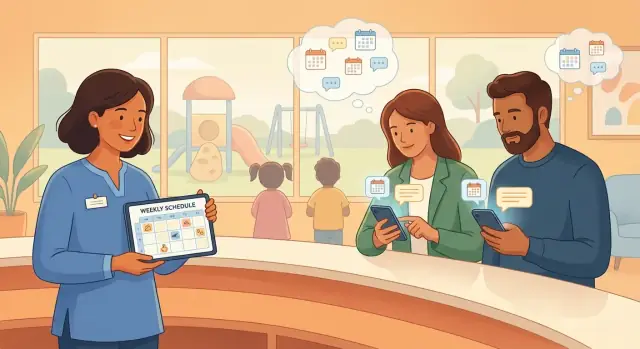
Ziele, Nutzer und Erfolgsmessung definieren
Bevor Sie Bildschirme, Funktionen oder technische Entscheidungen treffen, legen Sie genau fest, welche Probleme Ihre Kinderbetreuungs-Planungs-App lösen muss. Kinderbetreuungszentren funktionieren durch Routinen — aber die „Ausnahmen“ (späte Abholungen, Stunden-Tausch, plötzliche Schließungen) erzeugen Stress, Anrufe und Fehler.
Klären Sie das Problem, das Sie lösen
Schreiben Sie die Situationen auf, die heute Reibung erzeugen. Für die meisten Zentren ist die Kernmenge vorhersehbar:
- Planung: wiederkehrende Anwesenheitsmuster, Teilzeit-Tage, verlängerte Betreuung, Personaldeckung
- Anwesenheit: Check-in/out-Genauigkeit, autorisierte Abholer, Nachverfolgung verspäteter Abholungen
- Tägliche Updates: Mahlzeiten, Nickerchen, Windel-/Toiletten-Infos, Aktivitäten, Fotos (optional)
- Erinnerungen und kurzfristige Änderungen: Schließungen, Materialbedarf, Veranstaltungstage, „Morgen ist Schlafanzugtag“
Halten Sie die Liste an realen Beispielen aus Ihrem Zentrum (oder Ihren Zielkunden) fest. Jedes Beispiel sollte einem klaren Ergebnis zugeordnet sein, z. B. „Eltern wissen den Plan ohne Anruf“ oder „Lehrkräfte hören auf, Stundenpläne neu zu schreiben.“
Identifizieren Sie Ihre Nutzergruppen
Eine erfolgreiche Kita-App bedient verschiedene Personen mit unterschiedlicher Dringlichkeit:
- Eltern/Erziehungsberechtigte: brauchen schnelle Klarheit (Plan, Nachrichten, Abholinfos) und Bestätigung (tägliche Zusammenfassungen)
- Lehrkräfte/Personal: brauchen schnelle Eingaben (Anwesenheit, Updates) mit minimalen Taps in hektischen Momenten
- Admins/Eigentümer: brauchen Kontrolle (Listen, abrechnungsnahe Regeln, Berechtigungen) und Sichtbarkeit (einfache Berichte)
Wenn Sie nur für eine Gruppe designen, werden die anderen um Ihr Tool herumarbeiten — und die Akzeptanz stockt.
Wählen Sie die wichtigsten Ergebnisse und definieren Sie Metriken
Wählen Sie drei Ergebnisse zur Priorisierung, z. B.:
- Weniger verpasste Abholungen und weniger späte Überraschungen
- Weniger Hin- und Herrufen und weniger „Hast du meine Nachricht gesehen?“-Situationen
- Weniger Planungsfehler und doppelt angenommene Personalbesetzungen
Hängen Sie messbare Erfolgsmetriken an:
- Adoptionsrate: % der Familien, die wöchentlich aktiv sind; % des Personals, das täglich Anwesenheit erfasst
- Betriebliche Reduktion: weniger ankommende Anrufe/SMS; weniger manuelle Planänderungen
- Pünktlichkeit: pünktliche Check-ins; durchschnittliche Antwortzeit auf Nachrichten; Öffnungsrate von Benachrichtigungen
Diese Metriken leiten Ihre MVP-Funktionen und verhindern, dass „schöne“ Features die Priorität übernehmen.
Reale Arbeitsabläufe der Kinderbetreuung abbilden
Bevor Sie Bildschirme skizzieren oder Funktionen wählen, kartieren Sie, was tatsächlich in einem Kinderbetreuungszentrum stundenweise passiert. Eine Planungs- und Update-App gelingt, wenn sie echte Routinen abbildet, nicht einen idealisierten Kalender.
Beginnen Sie mit dem täglichen und wöchentlichen Rhythmus
Schreiben Sie den „Standardtag“ aus Sicht des Personals auf: Bringfenster, Raumübergaben, geplante Aktivitäten, Außenzeit, Nickerchen, Mahlzeiten/Snacks, Windel-/Toilettenroutinen und Abholung. Ergänzen Sie die wöchentlichen Muster — Spezialkurse, Ausflüge, Putztage und Personalsitzungen.
Ein einfacher Weg ist, eine Timeline für jeden Raum (Säuglinge, Krippenkinder, Vorschule) zu erstellen und zu markieren, wo Informationen den Besitzer wechseln (Anmeldung zur Rezeption an die Raumleitung, Raumleitung an Eltern).
Dokumentieren Sie die Planungsfälle, die Sie unterstützen werden
Kinderbetreuungsplanung ist nicht „one-size-fits-all“. Erfassen Sie die gängigen Fälle:
- Wiederkehrende Betreuung (Mo–Fr, gleiche Zeiten)
- Teilzeitpläne (2–3 Tage/Woche)
- Rotierende Schichten (wechselnde Wochen, unterschiedliche Abholzeiten)
- Feiertage und geplante Schließungen
Notieren Sie, was „geplant“ in Ihrem Zentrum bedeutet: ein reservierter Platz, erwartete Ankunftszeit, Personalplanung oder alles zusammen.
Planen Sie für Ausnahmen (die passieren täglich)
Dokumentieren Sie, wie das Personal mit verspäteter Abholung, Krankheitstagen, früher Abholung, Vertretungen und Raumschließungen umgeht. Für jede Ausnahme definieren Sie, was sich ändert: Plan, Anwesenheit, Gebühren, Benachrichtigungen und wer informiert werden muss.
Entscheiden Sie Selbstbedienung vs. Admin-Genehmigung
Seien Sie klar, was Eltern sofort selbst tun können (Änderungen anfragen, Abwesenheiten melden) vs. was geprüft werden muss (Anpassung der Einschreibungstage, Genehmigung zusätzlicher Stunden, Raumwechsel). Diese Entscheidung prägt die Workflows und nicht nur die Berechtigungen Ihrer App.
Wählen Sie ein MVP-Feature-Set (Was zuerst bauen)
Ein MVP für eine Kinderbetreuungs-Planungs-App sollte zwei alltägliche Probleme sofort lösen: „Wer kommt, und wann?“ und „Was müssen Eltern heute wissen?“ Wenn Sie diese adressieren, gewinnen Sie Vertrauen und tägliche Nutzung, bevor Sie Extras hinzufügen.
Beginnen Sie mit der kleinsten nützlichen Einheit
Definieren Sie Ihr MVP so, dass es in einer echten Umgebung mit minimalen Workarounds läuft — entweder ein Klassenraum (ideal zum Pilotieren) oder ein Zentrum (gut, wenn Sie mehrere Räume mit gemeinsamen Admins haben). Das hält den Umfang konkret und Entscheidungen leichter.
Unverzichtbare MVP-Funktionen
Das sind die Kernfunktionen einer nutzbaren Kita-Mobile-App und Eltern-Kommunikations-App:
- Kinderliste: Basisprofile (Name, Erziehungsberechtigte, Abholberechtigungen, Notizen wie Allergien).
- Kalender/Plan: Personal kann tägliche/wöchentliche Pläne ansehen/bearbeiten; Eltern sehen den Plan ihres Kindes. Eine einfache Kalender-Integration (Export/Abonnement) kann später ergänzt werden.
- Anwesenheitsverfolgung: schneller Check-in/out mit Zeitstempeln und wer die Aktion durchgeführt hat.
- Updates: Einrichtungs-/Raum-Ankündigungen plus 1:1 In-App-Nachrichten zwischen Personal und Erziehungsberechtigten.
- Push-Benachrichtigungen: für neue Nachrichten, Planänderungen und wichtige Ankündigungen (mit Ruhezeiten).
- Benutzerrollen und Berechtigungen: mindestens Admin, Personal, Eltern/Erziehungsberechtigte, um unbeabsichtigtes Oversharing zu vermeiden.
Nice-to-haves, die Sie verschieben sollten
Sparen Sie folgende Features bis das MVP Wert liefert:
- Abrechnung/Rechnungsstellung, Zuschüsse, Steuerbelege
- Menüplanung, Allergie-Workflow-Automatisierung
- Foto-Sharing und Mediengalerien (erfordern umfangreichere Datenschutzprüfung)
- Komplexe Berichte über einfache Anwesenheits- und Nachrichtenprotokolle hinaus
Definieren Sie, was „fertig“ bedeutet
Ihr MVP ist „fertig“, wenn ein echter Klassenraum/Zentrum eine ganze Woche damit arbeiten kann für Planung, tägliche Updates und Anwesenheit — ohne Tabellenkalkulationen und mit Eltern, die tatsächlich Benachrichtigungen lesen.
Daten, Rollen und Berechtigungen planen
Bevor Sie Bildschirme designen, entscheiden Sie, welche „Dinge“ Ihre App speichern muss und wer was darf. Das früh richtig zu machen verhindert aufwändige Migrationen später und reduziert das Risiko, falsche Kinderdaten an die falsche Person zu zeigen.
Schlüssel-Datenentitäten modellieren
Beginnen Sie mit einem einfachen Satz von Bausteinen (später erweiterbar):
- Kind: Profil, Einschreibestatus, Allergien/Notizen, zugewiesene Räume
- Erziehungsberechtigte: Kontaktdaten, Beziehung zum Kind, Benachrichtigungseinstellungen
- Personal: Rolle (Lehrkraft, Admin), Raumzuweisungen, Beschäftigungsstatus
- Raum/Gruppe: Name, Kapazität, Personalzuweisungen
- Plan: geplante Bring-/Abholzeiten, wiederkehrende Muster, Ausnahmen (Feiertage, Halbtage)
- Anwesenheitsereignis: Check-in/out-Zeit, wer es durchgeführt hat, Methode (manuell, Kiosk), Notizen
- Nachricht/Ankündigung: Absender, Empfänger, Anhänge (optional), Zeitstempel
Ein praktischer Tipp: Behandeln Sie Plan als „geplant“ und Anwesenheit als „was tatsächlich passiert ist.“ Diese Trennung erleichtert Reporting und Streitbeilegung.
Rollen und Berechtigungen (wer darf was)
Definieren Sie Rollen in Klartext und verbinden Sie sie mit Berechtigungen:
- Eltern/Erziehungsberechtigte: sehen den Plan ihres Kindes und tägliche Updates; können (falls erlaubt) Änderungen anfragen; können Personal innerhalb ihres Raums kontaktieren
- Personal: sehen Pläne für zugewiesene Räume; erfassen Anwesenheit; senden Raum-Ankündigungen
- Admins: verwalten Einschreibungen, Räume, Personalzugänge; bearbeiten Pläne global; exportieren Berichte
Seien Sie explizit bzgl. Grenzen:
- Wer kann einen Plan bearbeiten vs. nur anfragen?
- Kann Personal alle Eltern anschreiben oder nur jene ihres Raums?
- Dürfen Eltern andere Eltern kontaktieren? (Viele Zentren deaktivieren das.)
Mehrere Erziehungsberechtigte, autorisierte Abholer und Notfälle
Reale Familien haben oft mehr als eine Bezugsperson. Unterstützen Sie:
- Mehrere Erziehungsberechtigte pro Kind, jede mit eigenem Login und eigenen Benachrichtigungseinstellungen
- Eine Liste autorisierter Abholer (Großeltern, Babysitter) mit Namen, Telefonnummern und optionalen Foto/ID-Notizen
- Notfallkontakte getrennt von Erziehungsberechtigten
Entscheiden Sie auch, was welcher Erziehungsberechtigte sehen darf: Manche Zentren brauchen pro-Erziehungsberechtigten-Sichtbarkeitskontrollen (z. B. darf ein Erziehungsberechtigter bestimmte Details nicht sehen).
Audit-Trails und Lesebestätigungen
Plan- und Anwesenheitsdaten können Abrechnung und Sicherheit beeinflussen — planen Sie Nachvollziehbarkeit:
- Audit-Trail für Planänderungen: was hat sich geändert, wer hat es geändert, wann und vorheriger Wert
- Lesebestätigungen für Ankündigungen: wer hat eine wichtige Mitteilung gesehen (Schließung, Krankheitsmeldung), plus eine „erneut senden“-Option für Nicht-Leser
Halten Sie Audit-Logs manipulationsresistent (Admins können sie ansehen, aber nicht bearbeiten) und speichern Sie Zeitstempel konsistent (mit Zeitzonenbehandlung), um Verwirrung zu vermeiden.
Ein einfaches UX-Design für beschäftigte Eltern und Personal
Eine Kinderbetreuungs-App lebt von Geschwindigkeit. Eltern haben oft eine Hand am Kinderwagen und Personal jongliert einen Raum — daher sollte jede häufige Aufgabe Sekunden statt Minuten dauern. Streben Sie weniger Bildschirme, weniger Taps und klare Hinweise „Was mache ich als Nächstes?“ an.
Design für Geschwindigkeit (besonders auf Handys)
Optimieren Sie für einhändige Bedienung: halten Sie primäre Aktionen in Daumenreichweite, verwenden Sie große Tap-Flächen und kurze, scannbare Texte.
Bauen Sie „Schnellaktionen“ ins UI ein, damit Nutzer nicht in Menüs suchen müssen. Beispielsweise auf dem Hauptbildschirm deutliche Buttons für Einchecken, Nachricht und Alarm (oder „Zentrale anrufen“ / „Problem melden“, je nach Programm). Wenn eine Aufgabe häufig ist, gehört sie nach vorne.
Navigation vorhersehbar und flach halten
Eine einfache, konsistente untere Navigation funktioniert gut:
- Heute: was jetzt und als Nächstes passiert
- Plan: kommende Tage, Räume, Personalzuweisungen
- Nachrichten: 1:1- und Gruppenunterhaltungen
- Updates: Ankündigungen, tägliche Posts, Fotos (falls unterstützt)
- Profil: Kinderdetails, Abholkontakte, Einstellungen
Das Ziel ist, dass die App nach einmaliger Nutzung vertraut wirkt. Vermeiden Sie, Kernfunktionen hinter einem „Mehr“-Tab zu verstecken, außer Sie haben wirklich zu viele Bereiche.
Informationsüberflutung verhindern mit smarten Priorisierungen
Kinderbetreuung erzeugt viele kleine Updates. Statt alles gleich zu zeigen, heben Sie das nächste relevante Ereignis und ungelesene Items hervor.
Auf Heute könnte eine obere Zusammenfassung beant- worten:
- Wann ist die nächste Abholung/Bringezeit oder Aktivität?
- Gibt es ungelesene Nachrichten oder dringende Mitteilungen?
- Ist das Kind aktuell eingecheckt?
Wenn etwas zeitkritisch ist (verspätete Abholung, Schließungsnotiz, Medikamentenerinnerung), kennzeichnen Sie es klar mit Statuschips wie Aktion nötig, Info, Bestätigt.
Barrierefreiheit, die allen hilft
Barrierefreiheit ist kein reines Compliance-Häkchen — sie reduziert Fehler in hektischen Umgebungen.
Verwenden Sie gut lesbare Schriftgrößen, starken Farbkontrast und verlassen Sie sich niemals nur auf Farbe zur Statusanzeige (fügen Sie Textlabels wie „Eingecheckt“ vs. „Nicht eingecheckt“ hinzu). Achten Sie auf klare Bezeichnungen für Buttons und Links („Lehrer schreiben“ ist besser als „Kontakt“). Wenn Sie Icons verwenden, paaren Sie sie in der Hauptnavigation mit Text.
Eine einfache UX lässt Eltern informiert sein, ohne überfordert zu werden, und erlaubt dem Personal, die App zu aktualisieren, ohne die Betreuung zu unterbrechen — genau das, was Ihre Kinderbetreuungs-App leisten sollte.
Die Planungs-Engine und Kalenderansichten bauen
Eine Kita-App steht und fällt damit, ob Menschen in Sekunden verstehen, „wer wo wann ist“. Definieren Sie zuerst das Planungsmodell und die Regeln, die die Engine durchsetzen muss, und bauen Sie dann Kalenderansichten, die dem Denken von Leitern, Personal und Eltern entsprechen.
Wählen Sie Ihr Planungsmodell
Entscheiden Sie, wie Pläne erstellt werden:
- Vom Personal erstellt: die Einrichtung veröffentlicht jeden Plan; Eltern können ansehen und Änderungen anfragen.
- Von Eltern angefragt: Eltern reichen Tage/Zeiten ein; Personal genehmigt (gut für flexible Programme).
- Hybrid: Personal legt Standards; Eltern beantragen Ausnahmen. Das ist oft am einfachsten einzuführen.
Machen Sie das Modell im UI explizit: „Angefragt“, „Ausstehend“, „Genehmigt“ und „Abgelehnt“ sollten sichtbare Zustände sein, keine verborgene Logik.
Wiederkehrende Pläne und reale Ausnahmen handhaben
Die meisten Pläne wiederholen sich. Speichern Sie ein Wiederkehrungsmuster (z. B. Mo–Fr 8:30–15:30) plus Ausnahmen, die ein einzelnes Datum überschreiben (spätes Bringen, frühes Abholen, Tauschtag) und einrichtungsweite Schließungen (Feiertage, Wettertage).
Designen Sie Ihre Daten so, dass Ausnahmen Vorrang vor Wiederholungen haben und Schließungen Vorrang vor allem.
Kapazitätsregeln durchsetzen (ohne zu überraschen)
Ihre Engine sollte prüfen:
- Raumkapazität (max. Kinder pro Raum)
- Betreuungsverhältnisse (Kinder pro Mitarbeiter)
- Öffnungszeiten und Cutoff-Zeiten
Wenn ein Platz voll ist, entscheiden Sie das Verhalten: Anfrage blockieren, mit Warnung zulassen für Admin-Override oder eine Warteliste mit klaren Prioritätsregeln (First-come, Geschwisterpriorität, etc.). Zeigen Sie „Voll“ und „Warteliste verfügbar“ direkt im Kalender an, damit Eltern keine aussichtslose Anfrage absenden.
Kalenderansichten, die zu den Rollen passen
Stellen Sie mindestens zwei Ansichten bereit:
- Elternansicht: kindzentrierter Tages-/Wochenplan, einfacher „Änderung anfragen“-Flow
- Personal/Admin-Ansicht: raumzentrierte Liste nach Zeitblock, schnelle Filter (Raum, Altersgruppe, Personal)
Kalendersynchronisation (Export ins Gerätekalender) ist ein nettes Extra, muss aber nicht fürs MVP sein — konzentrieren Sie sich zuerst auf Genauigkeit, Geschwindigkeit und Klarheit.
Updates, Messaging und Benachrichtigungsabläufe erstellen
Eltern wollen nicht nur einen Plan — sie möchten wissen, wie der Tag läuft, ohne Personal nachfragen zu müssen. Ihre Updates und Nachrichten sollten vorhersehbar sein: gleiche Struktur, schnell zu senden und klar, wenn eine Aktion nötig ist.
Definieren Sie Update-Typen (und machen Sie sie konsistent)
Beginnen Sie mit einer kleinen Menge an Update-Typen, damit das Personal nicht bei jeder Nachricht neu entscheiden muss:
- Tägliche Notiz: Nickerchen, Mahlzeiten, Stimmung, kurze Highlights.
- Vorfall-/Gesundheitsnotiz: kleinere Verletzungen, Fieber, Medikamente, Allergien, Abholänderungen (meist mit Bestätigung erforderlich).
- Aktivitätsprotokoll: Fotos (optional), Bastelarbeiten, Außenzeit, Lernmomente.
- Einrichtungsweite Ankündigung: Schließungen, Erinnerungen, Veranstaltungen, Regelupdates.
Geben Sie jedem Typ eine einfache Vorlage (Felder wie Zeit, Zusammenfassung, Details, Aktion erforderlich), damit Updates schnell erfassbar sind.
Messaging-Regeln: Wer mit wem sprechen kann
Setzen Sie Erwartungen früh, um Verwirrung zu reduzieren und Datenschutz zu schützen:
- 1:1 Eltern–Lehrer für kindbezogene Fragen.
- Gruppenraum-Chat für allgemeine Raum-Updates (meist schreibgeschützt für Eltern).
- Admin-Broadcasts für einrichtungsweite Nachrichten.
Seien Sie klar über Grenzen: z. B. Eltern können Personal anschreiben, aber nicht andere Eltern, außer Sie bauen eine Opt-in-Community-Funktion.
Benachrichtigungsstrategie: Push vs. Posteingang
Push-Benachrichtigungen sollten zeitkritischen Dingen vorbehalten sein:
- Push: dringende Gesundheits-/Vorfallnotizen, Abholänderungen, direkte Antworten, Planänderungen für heute.
- Stiller Posteingang: Aktivitätsprotokolle, nicht-dringende tägliche Notizen, Foto-Posts.
Lassen Sie Nutzer Präferenzen pro Kategorie einstellen und zeigen Sie Badge-Zähler für ungesehene Items.
Sicherheitskontrollen, die Chaos verhindern
Einige Schutzmaßnahmen beruhigen die Kommunikation:
- Ruhezeiten (z. B. 19:00–07:00): Nachrichten werden weiterhin zugestellt, aber Pushes werden verzögert, es sei denn, sie sind als dringend markiert.
- Dringend-Flag mit klarer Definition und eingeschränktem Zugriff (typischerweise Personal/Admin).
- Nachrichtenvorlagen für häufige Szenarien (verspätete Abholung, kleine Schürfwunde, benötigte Materialien), um das Senden zu beschleunigen und Missverständnisse zu reduzieren.
Fügen Sie leichte Lesebestätigungen oder „Bestätigt“-Buttons für Vorfall-/Gesundheitsnotizen hinzu, damit das Personal weiß, dass Eltern Wesentliches gesehen haben.
Anwesenheitsverfolgung und tägliche Zusammenfassungen hinzufügen
Anwesenheit ist mehr als „anwesend/abwesend“. Es ist ein Sicherheitsprotokoll, auf das Eltern vertrauen, und Personal muss es schnell ausfüllen können, auch während einer hektischen Bringzeit.
Wählen Sie eine Check-in-Methode, die zu Ihrem Zentrum passt
Beginnen Sie mit der einfachsten Option, die das Personal konsequent ausführen kann:
- Nur Personal-Check-in/out (empfohlen für MVP): Lehrkräfte erfassen Bring- und Abholzeiten aus der Klassenliste.
- PIN-basierter Check-in: befugte Erwachsene geben eine kurze PIN an einem Kiosk ein.
- QR-Code: Eltern scannen einen Code an der Rezeption für schnellere Abläufe.
- Geofence (optional): Check-in nur in der Nähe der Einrichtung erlauben. Als Zusatz betrachten, nicht Voraussetzung.
Egal, welche Methode Sie wählen, erlauben Sie immer dem Personal, die Anwesenheit abzuschließen, falls das Telefon eines Elternteils leer ist oder das Lobby-Tablet offline ist.
Speichern Sie die richtigen Zeitstempel (und wer was getan hat)
Ihr Anwesenheitsprotokoll sollte speichern:
- Bringzeit und Abholzeit
- Wer autorisiert hat zu bringen/abholen (verknüpft mit einem Erziehungsberechtigtenprofil)
- Wer es erfasst hat (Mitarbeiter, Kiosk oder Erziehungsberechtigter)
- Notizen bei Bedarf (z. B. „Großeltern holen ab“, „frühere Abholung")
Diese Details reduzieren spätere Verwirrung und sind entscheidend, wenn Eltern anrufen mit „Wurde sie schon abgeholt?".
Korrekturen handhaben ohne Vertrauen zu verlieren
Fehler passieren — jemand tippt auf das falsche Kind oder vergisst auszuchecken. Bauen Sie einen Korrektur-Flow, der transparent ist:
- Bearbeitungsanfragen: Personal kann eine Änderung anfordern (z. B. Abholzeit anpassen), optional mit Begründung.
- Admin-Override: Führungskräfte genehmigen/lehnen ab und wenden Änderungen an.
- Änderungshistorie: behalten Sie einen Audit-Trail mit wer, wann und warum.
Dieser Ansatz verhindert stille Änderungen und hilft, Streitfälle ruhig zu klären.
Einfache tägliche Zusammenfassungen erzeugen
Tägliche Zusammenfassungen sollten schnell scannbar und konsistent sein. Für Eltern: Anwesenheit plus kurzer Snapshot: Mahlzeiten, Schlaf, Aktivitäten und wichtige Notizen. Für Personal: eine Raumübersicht: Ankünfte/Abholungen, fehlende Auscheckungen und Ausnahmen, die Nachverfolgung brauchen.
Wenn Sie bereits Updates senden, nutzen Sie diese Daten — Anwesenheit kann das „Rückgrat" der Tages-Timeline sein statt eines separaten Formulars.
Admin-Tools und leichte Berichterstattung bereitstellen
Admin-Funktionen müssen nicht aufwändig sein — sie müssen schnell, klar und schwer zu missbrauchen sein. Ziel ist, die Arbeit an der Rezeption zu reduzieren und die App zuverlässig zu machen.
Was das Admin-Dashboard abdecken sollte
Beginnen Sie mit den Essentials, die den Betrieb am Laufen halten:
- Räume und Gruppen: Räume erstellen, Kapazität setzen, Altersbereiche und Standardverhältnisse definieren.
- Personalkonten: Personal einladen, ausgeschiedene deaktivieren und schnell Zugriff zurücksetzen.
- Kinderprofile: Einschreibestatus, Erziehungsberechtigte, Abholberechtigungen, Allergien/Notizen und Raumzuweisung verwalten.
- Pläne: Personal- und Kinderanwesenheit an einem Ort sehen, mit schnellen Bearbeitungen für Krankheitstage und Schichten.
Machen Sie Suche zur Kernfunktion (Kindername, Erziehungsberechtigter, Raum, Personal). Admins leben in Lookups.
Vorlagen, die inkonsistente Updates verhindern
Vorlagen helfen Teams, konsistente Infos mit weniger Taps zu senden.
Erstellen Sie:
- Wiederkehrende Ankündigungen: z. B. „Bitte montags eine beschriftete Jacke mitgeben", geplante Schließungen oder wöchentliche Erinnerungen.
- Standard-Formulare für tägliche Updates: vordefinierte Felder für Mahlzeiten, Nickerchen, Windel/Toilette, Stimmung, Aktivitäten und Notizen.
Halten Sie Vorlagen pro Raum editierbar und erlauben Admins, Pflichtfelder zu sperren (damit tägliche Zusammenfassungen nicht halb leer ankommen).
Leichte Berichte, die reale Fragen beantworten
Vermeiden Sie frühe, komplexe Analytics. Bieten Sie Exporte und einige klare Zähler:
- Anwesenheits-Export: CSV für Rechnungsstellung oder Compliance-Checks
- Plan-Auslastung: einfache Ansicht wie „gefüllte Plätze vs. Kapazität" pro Raum/Woche
- Nachrichtenvolumen: Zählungen nach Raum/Zeit (hilfreich, um überlastete Teams oder verwirrende Prozesse zu erkennen)
Operative Tools, die Admins wirklich nutzen
Fügen Sie kleine Tools hinzu, die Chaos verhindern:
- Ferienkalender: einrichtungsweite Schließungen und raumspezifische Events
- Notfall-Broadcast: eine Warnung an alle Erziehungsberechtigten und das Personal senden, mit Lesebestätigungen
- Kontaktliste: druckbare/teilbare Liste (mit Berechtigungen) für schnelle Anrufe und autorisierte Abholer
Wenn Sie Abrechnung später planen, halten Sie die Berichte jetzt kompatibel: konsistente Datumsformate, stabile Kinder-IDs und saubere Exporte.
Datenschutz, Sicherheit und Compliance-Grundlagen abdecken
Eine Kita-App verarbeitet einige der sensibelsten Informationen: Kinderpläne, Orte (Abholung/Bringen), Fotos und Gesundheitsnotizen. Behandeln Sie Datenschutz und Sicherheit als Produktfunktionen, nicht als juristisches Nachspiel.
Minimieren Sie die Daten, die Sie sammeln
Starten Sie mit Datenminimierung: sammeln Sie nur, was wirklich nötig ist, um Planung und tägliche Updates zu betreiben. Wenn ein Feld nicht für Betreuung (oder Abrechnung) erforderlich ist, fügen Sie es nicht „für den Fall" hinzu. Weniger Datenpunkte bedeuten weniger Risiko.
Entscheiden Sie auch früh, was Sie nicht speichern:
- Vermeiden Sie unnötige Identifikatoren (z. B. vollständige medizinische Historien).
- Erwägen Sie, sensible Notizen zeitlich zu begrenzen (z. B. nach X Tagen löschen).
Sicherheitsgrundlagen, die echte Vorfälle verhindern
Mindestens implementieren Sie:
- Starke Authentifizierung (Passkeys unterstützen oder zumindest starke Passwörter + optionale MFA)
- Rollenbasierter Zugriff, sodass Eltern nur ihre Kinder sehen, Personal nur ihre Räume und Admins geprüfte erhöhte Zugriffe haben
- Verschlüsselte Übertragung (HTTPS/TLS überall, auch für APIs und Webhooks)
Machen Sie Sicherheit im Alltag sichtbar: zeigen Sie nicht volle Kindernamen auf Sperrbildschirmen und vermeiden Sie sensible Details in Push-Benachrichtigungen.
Datenschutzerwartungen: Einwilligung, Aufbewahrung und Protokolle
Eltern erwarten Klarheit. Bieten Sie verständliche Einwilligungen für:
- Foto-Freigabe (und wo die Fotos erscheinen)
- Messaging- und Benachrichtigungseinstellungen
- Wer Zugriff auf Notfallkontakte hat
Definieren Sie Aufbewahrungsregeln (wie lange Nachrichten, Fotos, Anwesenheit, Vorfallberichte gespeichert werden) und führen Sie Zugriffsprotokolle, damit Sie beantworten können „wer hat das angesehen oder geändert?".
Planung für verlorene Geräte
Gehen Sie davon aus, dass Telefone verloren oder geteilt werden.
- Verwenden Sie Session-Timeouts für Personalaccounts.
- Bieten Sie Remote-Logout (Sessions über das Admin-Panel ungültig machen).
- Halten Sie standardmäßig wenig sichtbare sensible Daten auf dem Bildschirm, besonders in öffentlichen Bereichen.
Wenn Sie eine tiefere Checkliste brauchen, fügen Sie eine kurze Seite „Datenschutz & Sicherheit" in den App-Einstellungen hinzu und verlinken Sie sie im Onboarding.
Bauansatz und Tech-Stack wählen
Ihre Technologieentscheidungen sollten zu Zeitplan, Budget und dem Team passen, das die App pflegen wird. Eine Kita-Planungs-App ist nicht nur ein Kalender — sie ist auch Kommunikation, Berechtigungen und zuverlässige Benachrichtigungen. Die richtige Wahl verhindert späteres Umbauen.
Übliche Bauoptionen vergleichen
No-Code-Prototyp eignet sich, wenn Sie Workflows schnell mit einem Zentrum validieren müssen. Tools wie Bubble, Glide oder Softr können klickbare Demos oder ein begrenztes internes Tool erstellen.
Cross-Plattform-App (React Native oder Flutter) ist ein praktischer Default: eine Codebasis für iOS und Android, schnellere Iteration und gute Performance für Kalender-, Messaging- und Fotoansichten.
Native Apps (Swift/Kotlin) lohnen, wenn Sie plattformspezifische Features, strikte Performance-Anforderungen oder bereits native Entwickler haben. Rechnen Sie mit höheren Kosten und längerer Lieferzeit, da Sie zwei Apps pflegen.
Typische Komponenten, die Sie brauchen werden
Die meisten erfolgreichen Builds trennen das System in einige Teile:
- Mobile App für Eltern und Personal
- Admin-Webpanel für Leiter (Einschreibung, Räume, Personal, Vorlagen)
- Backend-API für Authentifizierung, Planungslogik, Messaging-Regeln und Audit-Logs
- Datenbank (PostgreSQL ist eine gängige Wahl) für Kinder, Erziehungsberechtigte, Pläne und Anwesenheit
- Benachrichtigungsdienst zum Senden von Push-Benachrichtigungen und Verwalten von Gerätetokens
Wenn Sie schneller starten möchten, ohne sich am ersten Tag auf eine komplette Engineering-Pipeline festzulegen, kann eine Chat-getriebene Prototyping-Plattform wie Koder.ai helfen, Eltern- und Admin-Flows zu entwerfen — und dann schnell zu iterieren, während Sie echte Workflows validieren. (Das ist besonders nützlich für ein MVP mit klaren Rollen, Planungsregeln und Messaging-Anforderungen.)
Kaufen vs. bauen für Messaging und Benachrichtigungen
Chat, Zustellbestätigungen, Retry-Logik und Moderation von Grund auf zu bauen, kann Sie verlangsamen. Wenn möglich, nutzen Sie bewährte Anbieter:
- Push über Firebase Cloud Messaging / Apple Push Notification service
- Transaktions-Email/SMS über etablierte Dienste
- In-App-Messaging: erwägen Sie ein Messaging-SDK, wenn Sie Echtzeit-Chat und Anhänge schnell benötigen
Behalten Sie Kerndaten (Kinder, Pläne, Berechtigungen) in Ihrem Backend und outsourcen Sie die Zustellung.
Integrationen für später planen
Auch wenn Sie sie im MVP nicht bauen, planen Sie für:
- Abrechnung/Zahlungen (Beiträge, Verspätungsgebühren)
- CRM oder Einschreibungs-Pipelines
- E-Mail-Synchronisation für Ankündigungen
- SSO (besonders, wenn Zentren Teil einer größeren Organisation sind)
Eine einfache Regel: wählen Sie einen Stack, den Ihr Team jahrelang pflegen kann — nicht nur die schnellste Demo.
Testen, pilotieren, launchen und warten
Eine Kinderbetreuungs-App ist nicht „bauen und veröffentlichen“. Sie brauchen Vertrauen, dass sie an chaotischen Tagen funktioniert, und einen Plan, sie zuverlässig zu halten, wenn Familien davon abhängen.
Mit realen Kita-Szenarien testen
Schreiben Sie kurze End-to-End-Skripte, die dem echten Leben entsprechen, und testen Sie sie auf mehreren Geräten (auch älteren) und mit verschiedenen Rollen (Eltern, Lehrkraft, Admin).
Konzentrieren Sie sich auf Szenarien, die nicht scheitern dürfen:
- Kurzfristige Planänderung (Abholzeit tauschen, frühes Bringen hinzufügen, Personal ändern)
- Schließungsankündigung (Wettertag, Notfallwartung) und Bestätigung, dass alle sie erhalten haben
- Abholberechtigung (autorisierten Abholer hinzufügen, Personal sieht ihn sofort, Audit-Trail)
Testen Sie auch „chaotische" Eingaben: doppelte Kindernamen, Eltern mit mehreren Kindern, Zeitzonendifferenzen und schlechte Konnektivität.
Pilot mit einer kleinen Gruppe
Starten Sie mit einem Klassenraum oder einem Zentrum. Halten Sie den Pilot kurz (2–4 Wochen) und sammeln Sie wöchentlich Feedback. Bitten Sie um Screenshots und „Was wollten Sie tun?“-Notizen, nicht nur um Bewertungen.
Verfolgen Sie während des Pilots einige Zahlen: Zustellrate der Nachrichten, Zeit bis Planänderung, und wie oft Personal wieder auf Anrufe zurückfällt.
Startmaterialien vorbereiten
Ein reibungsloser Rollout braucht:
- Klaren Onboarding-Prozess (was Eltern zuerst tun, was Personal zuerst tut)
- Kurze Tutorials (30–60 Sekunden) für Planung, Nachrichten und tägliche Updates
- Eine Support-E-Mail und einen Hilfe-Bereich
- In-App-Tipps, die nur relevant erscheinen und wegklickbar sind
Wartungsplan (nicht verhandelbar)
Definieren Sie einen Wochenrhythmus: Bug-Triage, Roadmap-Review und Analytics-Checks. Legen Sie Zeitpläne für Sicherheitsupdates und Abhängigkeits-Updates fest. Führen Sie ein einfaches öffentliches Changelog unter /blog/updates, damit Zentren wissen, was sich geändert hat und warum.
FAQ
Was sollte ich definieren, bevor ich Bildschirme für eine Kinderbetreuungs-Planungs-App entwerfe?
Beginnen Sie damit, die echten „Schmerzpunkte“ aufzuschreiben, die Sie lösen möchten (späte Abholungen, Tausch von Stunden, Schließungswarnungen, fehlende Auscheckvorgänge). Wählen Sie dann drei Ergebnisse aus, die Sie priorisieren, und hängen Sie Metriken an, zum Beispiel:
- Adoption: % der Familien, die wöchentlich aktiv sind; % des Personals, das täglich Anwesenheit erfasst
- Betriebliche Reduktion: weniger eingehende Anrufe/SMS; weniger manuelle Planänderungen
- Pünktlichkeit: pünktliche Check-ins; Antwortzeit auf Nachrichten; Öffnungsrate von Benachrichtigungen
Diese Metriken helfen, das MVP fokussiert zu halten und verhindern, dass „Nice-to-have“-Funktionen übernehmen.
Wer sind die Kernnutzergruppen für eine Kita-Planungs- und Update-App?
Gestalten Sie für mindestens drei Rollen:
- Eltern/Erziehungsberechtigte: schnelle Klarheit zu Stundenplan, Nachrichten und Abholinformationen
- Lehrkräfte/Personal: so schnelle Anwesenheitserfassung und Updates wie möglich mit minimalen Taps
- Admins/Eigentümer: Kontrolle über Listen, Räume, Berechtigungen und einfache Berichte
Wenn Sie nur eine Gruppe optimieren, werden die anderen mit Papier, SMS oder Tabellen arbeiten und die Akzeptanz bleibt gering.
Wie mappe ich reale Arbeitsabläufe in der Kita, damit die App den Tagesablauf widerspiegelt?
Erfassen Sie, was tatsächlich Stunde für Stunde und Raum für Raum passiert (Säuglinge/Kleinkinder/Preschool). Erstellen Sie eine einfache Timeline, die Bringzeiten, Raumübergaben, Schlaf-/Mahlzeiten und Abholzeiten enthält.
Fügen Sie dann die wöchentlichen „Ausnahmen“ hinzu (Krankheitstage, frühe Abholung, Ersatzpersonal, Raumschließung). Ihre App sollte diese Workflows abbilden, nicht einen idealisierten Kalender.
Welche Funktionen sollten im MVP für eine Kinderbetreuungs-App enthalten sein?
Ein robustes MVP beantwortet zwei tägliche Fragen: „Wer kommt wann?“ und „Was müssen Eltern heute wissen?“
Häufige Must-haves:
- Kinderliste (Kontakte, Allergien/Notizen, Abholberechtigungen)
- Termin-/Kalenderansicht (Anzeigen + einfache Bearbeitung oder Anfragen)
- Anwesenheits-Check-in/out mit Zeitstempeln
- Ankündigungen + 1:1-Nachrichten
- Push-Benachrichtigungen (mit Ruhezeiten)
- Rollen/Berechtigungen (Admin, Personal, Eltern)
Aufschieben: Abrechnung, Fotogalerien und komplexe Analysen, bis das MVP täglichen Mehrwert gezeigt hat.
Wie sollte ich Planungs- vs. Anwesenheitsdaten modellieren?
Trennen Sie Planung und Anwesenheit klar:
- Plan = die Absicht (wiederkehrende Muster + Ausnahmen)
- Anwesenheit = was tatsächlich passiert ist (Check-in/out-Ereignisse)
Das erleichtert Reporting, Sicherheitsfragen („Wurde sie schon abgeholt?“) und die Beilegung von Streitfällen. Korrekturen bleiben auditierbar, ohne die geplanten Daten zu überschreiben.
Welche Rollen und Berechtigungen sollte die App enthalten, um die Privatsphäre zu schützen?
Starten Sie mit einfachen Rollen (Eltern/Erziehungsberechtigte, Personal, Admin) und schreiben Sie klare Grenzen auf:
- Wer kann einen Plan bearbeiten vs. nur anfragen?
- Kann Personal alle Eltern kontaktieren oder nur ihr Zimmer?
- Können Eltern andere Eltern kontaktieren? (Viele Einrichtungen deaktivieren das.)
Fügen Sie Audit-Trails für Plan- und Anwesenheitsänderungen hinzu, damit Sie nachvollziehen können, was wann und von wem geändert wurde—ohne stillschweigende Bearbeitungen.
Sollten Eltern Pläne direkt bearbeiten können oder sollten Änderungen eine Genehmigung erfordern?
Wählen Sie das Modell, das zu Ihrem Programm passt:
- Staff-created: Personal veröffentlicht Pläne; Eltern stellen Änderungsanfragen
- Parent-requested: Eltern senden Tage/Zeiten; Personal genehmigt
- Hybrid: Personal legt Standard fest; Eltern beantragen Ausnahmen (oft am einfachsten einzuführen)
Zeigen Sie Zustände klar im UI an (Requested, Pending approval, Approved, Declined). Versteckte Logik führt zu Verwirrung und Supportfällen.
Welche Kalenderansichten sind für Eltern vs. Personal/Admins wesentlich?
Erstellen Sie mindestens zwei Ansichten:
- Eltern-Ansicht: kindzentrierter Tages-/Wochenplan mit einfachem „Änderung anfragen“-Flow
- Personal/Admin-Ansicht: raumzentrierte Liste nach Zeitblöcken mit Filtern (Raum, Altersgruppe, Personal)
Setzen Sie Regeln ohne Überraschungen durch (Kapazität, Betreuungsverhältnisse, Öffnungszeiten). Wenn ein Platz voll ist, zeigen Sie Voll oder Warteliste verfügbar an, bevor Eltern eine Anfrage absenden.
Wie sollten Messaging und Benachrichtigungen funktionieren, ohne Eltern zu überfluten?
Behalten Sie eine kleine Menge konsistenter Update-Typen und Vorlagen bei:
- Tägliche Notiz (Schlaf/Mahlzeiten/Highlights)
- Vorfall-/Gesundheitsnotiz (benötigt oft Bestätigung)
- Aktivitätsprotokoll (optional Fotos)
- Einrichtungweite Ankündigung (Schließungen, Erinnerungen)
Push-Benachrichtigungen nur für zeitkritische Dinge: dringende Gesundheitsnotizen, Abholänderungen, direkte Antworten, Planänderungen für heute. Legen Sie nicht-dringende Elemente in den Posteingang mit Abzeichen, damit nichts verloren geht.
Welche Datenschutz- und Sicherheitsgrundlagen sollte eine Kinderbetreuungs-App von Anfang an abdecken?
Behandeln Sie Datenschutz und Sicherheit als Produktfunktionen:
- Datenminimierung: sammeln Sie nur, was für Betreuung und Betrieb nötig ist
- Rollenbasierter Zugriff: Eltern sehen nur ihre Kinder; Personal nur zugewiesene Räume
- Sicherheitsgrundlagen: starke Authentifizierung, TLS überall, verschlüsselte Speicherung, wo sinnvoll
- Betriebliche Kontrollen: Session-Timeouts, Remote-Logout über das Admin-Panel, wenig sensible Texte in Push-Nachrichten
Definieren Sie Aufbewahrungsregeln (Nachrichten, Fotos, Anwesenheit, Vorfallnotizen) und führen Sie Zugriffprotokolle, damit Sie beantworten können, wer was angesehen oder geändert hat.