

So bauen Sie eine mobile App für kontaktlose Checklisten und Inspektionen
Erfahren Sie, wie Sie eine mobile App für kontaktlose Checklisten und Inspektionen planen, gestalten und bauen — QR/NFC‑Start, Offline‑Modus, Belegerfassung und Berichte.
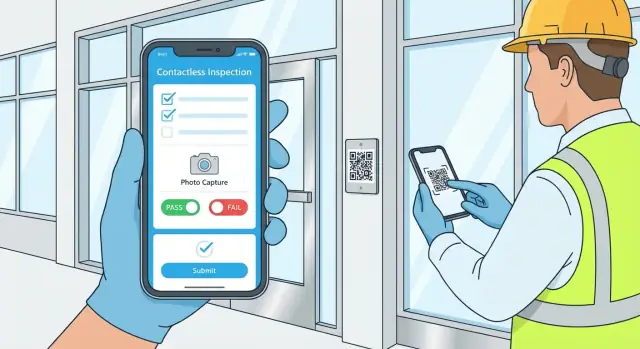
1) Use Case und Erfolgskriterien klären
Bevor Sie QR vs. NFC wählen oder Ihren ersten Bildschirm skizzieren, werden Sie konkret, für wen die App ist und wie „gut“ aussieht. Kontaktlose Checklisten scheitern oft, wenn sie versuchen, alle mit einem generischen Formular zu bedienen.
Menschen und Moment der Nutzung definieren
Beginnen Sie damit, die echten Nutzer zu kartieren und wo sie sich befinden, wenn Inspektionen stattfinden:
- Inspektoren, die draußen arbeiten (oft mit Handschuhen, schlechtem Empfang, Zeitdruck)
- Vorgesetzte, die Ergebnisse prüfen, Ausnahmen genehmigen und Nacharbeiten zuweisen
- Auftragnehmer, die Aufgaben auf geteilten Standorten erledigen, manchmal mit eigenen Geräten
- Kunden oder Standortinhaber, die eine nur-lesende Ansicht oder eine Abzeichnung brauchen
Erfassen Sie Einschränkungen für jede Gruppe (Gerätetypen, Konnektivität, Sprachbedarf, Schulungszeit). Das beeinflusst alles vom Login-Flow bis zu Pflichtfeldern.
Primäre Inspektionstypen auflisten
Dokumentieren Sie die 3–5 wichtigsten Inspektionskategorien, die Sie zuerst unterstützen möchten, z. B. Sicherheitschecks, Reinigungsüberprüfungen, Geräteinspektionen oder Begehungen. Notieren Sie für jede:
- Frequenz (pro Schicht, täglich, wöchentlich)
- Risiko (was passiert, wenn es übersehen wird)
- Beweisanforderungen (Foto, Seriennummer, Unterschrift)
Definieren, was „kontaktlos“ für Ihr Team bedeutet
„Kontaktlos“ kann heißen: keine geteilten Klemmbretter, weniger gemeinsame Geräte, QR-Code-Inspektionen an Orten, Remote‑Freigaben durch einen Vorgesetzten oder eine touch-minimierte UI. Seien Sie explizit, damit Sie nicht überbauen.
Messbare Erfolgskriterien festlegen
Wählen Sie Metriken, die Sie von Tag 1 verfolgen können:
- Median Zeit bis Abschluss einer Inspektion
- Fehlerrate (fehlende Felder, ungültige Messwerte, fehlgeschlagene Uploads)
- Audit‑Bereitschaft (Prozentsatz mit vollständigen Belegen und Zeitstempeln)
- Adoptionsrate (aktive Nutzer, wiederholte Nutzung pro Standort)
Diese Kriterien werden Ihr Produkt-Nordstern und helfen zu entscheiden, was in v1 gehört und was später kommt.
2) Den kontaktlosen Workflow planen (QR/NFC, Offline, Freigaben)
Eine kontaktlose Inspektions-App steht und fällt damit, wie schnell jemand eine Inspektion starten und korrekt beenden kann — ohne in Menüs zu suchen oder auf Empfang zu warten. Bevor Sie Bildschirme entwerfen, kartieren Sie den Workflow End-to-End.
Wählen, wie eine Inspektion startet (QR, NFC oder Ort)
Die meisten Teams setzen auf asset-first Entry: der Inspektor geht zu einem Raum, einer Maschine, einem Fahrzeug oder einem Standortpunkt und scannt eine Markierung.
- QR-Codes sind günstig, einfach zu drucken und funktionieren auf fast jedem Gerät.
- NFC-Tags sind schneller (Tippen statt Kamera ausrichten) und schwerer zu kopieren, kosten aber mehr und können in harten Umgebungen beschädigt werden.
- Ortsbasierte Aufforderungen (GPS/Geofencing) können Scans reduzieren, sind aber drinnen weniger präzise und können Fehlstarts erzeugen.
Egal welche Option: Definieren Sie, worauf der Identifikator auflöst: ein Asset, ein Standort, eine Checklisten‑Vorlage oder eine bestimmte geplante Inspektion.
Den „Happy Path“ auf einer Seite abbilden
Schreiben Sie den Kernfluss als einfache Sequenz:
Start (scan/tap) → Asset/Ort bestätigen → Fragen beantworten → Beweismittel hinzufügen (falls nötig) → Abzeichnen → Absenden.
Markieren Sie dann die Entscheidungspunkte: Pflichtfragen, bedingte Abschnitte und wann die App das Abschicken blockieren soll (z. B. fehlende Unterschrift, Pflichtfoto).
Entscheiden, was offline funktionieren muss
Seien Sie explizit bei Offline-Regeln:
- Können Nutzer von einem QR/NFC-Scan starten ohne Internet?
- Werden Vorlagen, Asset‑Details und zuletzt bekannte Gefahren gecached?
- Können sie Fotos und Unterschriften erfassen und später übermitteln?
Offline-Unterstützung bedeutet in der Regel: „alles lokal abschließen, dann synchronisieren“, nicht „ein leeres Formular anzeigen“.
Review-, Rückgabe- und Freigabeprozess planen
Freigaben sind ein Workflow, kein Button. Definieren Sie:
- Wer kann prüfen (Vorgesetzter, QA, Kunde)
- Was diese Personen tun können: genehmigen, ablehnen/zurückgeben mit Kommentaren oder weitere Belege anfordern
- Was danach passiert: Folgeaufgabe generieren, ein Team benachrichtigen oder Datensatz sperren
Ein klares Zustandsmodell (Entwurf → Eingereicht → Genehmigt/Zurückgegeben) verhindert Verwirrung und erleichtert Audits.
3) Das Datenmodell für Checklisten und Fragetypen entwerfen
Eine kontaktlose Checklisten-App lebt oder stirbt daran, wie gut Ihr Datenmodell echten Inspektionen entspricht. Modellieren Sie zuerst die „Dinge“, die Sie prüfen, die Vorlage, die Sie verwenden, und die erfassten Ergebnisse — und machen Sie die Fragetypen flexibel genug für viele Branchen.
Kernentitäten modellieren
Die meisten mobilen Inspektions-Apps benötigen eine kleine Menge gemeinsamer Bausteine:
- Standorte/Orte: wo Inspektionen stattfinden (Filiale #42, Lagergang A, Baustelle)
- Assets: was geprüft wird (Gabelstapler, Feuerlöscher, HVAC‑Einheit), oft mit Standortverknüpfung
- Checklisten (Vorlagen): wiederverwendbare Formulare mit Versionierung (damit alte Ergebnisse später Sinn ergeben)
- Fragen: einzelne Aufforderungen, Validierungsregeln und optionaler Hilfetext
- Inspektionen (Runs): eine einzelne abgeschlossene (oder in Arbeit befindliche) Instanz einer Checkliste
- Nutzer & Rollen: wer die Inspektion durchgeführt, geprüft und freigegeben hat
Ein praktisches Muster: ChecklistTemplate -> Sections -> Questions, und InspectionRun -> Answers -> Evidence. Diese Trennung macht Vorlagenbearbeitung sicher, ohne historische Inspektionen umzuschreiben.
Fragetypen, die 90 % der Bedürfnisse abdecken
Unterstützen Sie eine kompakte Menge an Typen, jeweils mit klarer Validierung:
- Ja/Nein (optional „N/A“)
- Numerisch (Min/Max, Einheiten wie psi/°C)
- Multiple Choice (Single- oder Multi-Select)
- Text (kurz/lang, Pflicht/Optional)
- Datum/Uhrzeit (geplante Checks, Wartungstermine)
Bedingte Logik und Regeln
Inspektionen sind schneller, wenn die App nur Relevantes fragt. Fügen Sie Show/Hide‑Logik basierend auf Antworten hinzu (z. B. wenn „Leck entdeckt = Ja“, dann „Leck‑Schweregrad“ und „Foto erforderlich“ anzeigen).
Wenn Sie standardisierte Ergebnisse brauchen, ergänzen Sie Scoring und Pass/Fail‑Regeln auf Frage-, Abschnitts- oder Checklistenebene. Halten Sie es konfigurierbar und speichern Sie die Regelresultate mit der Inspektion, damit Berichte konsistent bleiben, auch wenn Vorlagen sich ändern.
4) Nutzerkonten, Rollen und Audit-Log‑Essentials
Kontaktlose Inspektionen funktionieren nur in großem Maßstab, wenn Sie vertrauen können, wer eine Checkliste ausgefüllt hat, was sie sehen durften und wann Änderungen passiert sind. Das beginnt mit klaren Rollen und endet mit einem verlässlichen Audit-Log.
Rollen: Einfach und durchsetzbar halten
Die meisten Teams decken 90 % der Bedürfnisse mit drei Rollen ab:
- Inspektor: führt zugewiesene Checklisten aus, erfasst Beweise, fügt Notizen hinzu und übermittelt Ergebnisse. Kann in der Regel keine Vorlagen bearbeiten oder vergangene Einreichungen löschen.
- Manager: prüft Einreichungen, genehmigt/lehnen ab, weist Nacharbeiten zu und sieht Reports für einen Standort oder eine Region.
- Admin: verwaltet Vorlagen, Standorte/Kunden, Nutzerprovisionierung, Integrationen und Aufbewahrungsrichtlinien.
Vermeiden Sie Rollenaufblähung. Wenn Sie Ausnahmen brauchen (z. B. ein Inspektor darf nur seine Entwürfe bearbeiten), implementieren Sie diese als Berechtigungen, die Aktionen (erstellen, Entwurf bearbeiten, einreichen, genehmigen, exportieren) erlauben, statt neue Rollen zu schaffen.
Authentifizierung: die Option mit geringster Reibung wählen, die Richtlinien erfüllt
Für Feldteams reduziert Login-Reibung direkt die Abschlussraten. Übliche Optionen:
- E‑Mail + Passwort: vertraut, erfordert aber Passwortresets und stärkere Gerätesicherheit
- Magic Link / Einmalcode: geschmeidiger für Gelegenheitsnutzer und Auftragnehmer
- SSO (SAML/OIDC): ideal für Unternehmen, die Identitäten zentral verwalten
Entscheiden Sie außerdem, ob QR/NFC die App in eine bestimmte Inspektion nach dem Login startet oder einen eingeschränkten Kiosk‑Flow mit strikten Einschränkungen erlaubt.
Multi‑Site und Multi‑Client‑Trennung (Mandanten)
Wenn Ihre App mehrere Kunden bedient — oder ein Unternehmen viele Standorte hat — bauen Sie Mandantentrennung früh ein. Ein Nutzer sollte nur sehen:
- Standorte, denen er zugewiesen ist,
- Vorlagen, die für diese Standorte freigegeben sind,
- Einreichungen, die zu diesem Mandanten gehören.
Das verhindert versehentliche Datenlecks und vereinfacht Reporting.
Audit-Trail: nachweisen, was passiert ist
Ihr Audit‑Log sollte wichtige Ereignisse aufzeichnen wie Vorlagenänderungen, Einreichungsbearbeitungen, Freigaben und Löschungen. Erfassen Sie:
- wer (Nutzer‑ID, Rolle),
- was (Entität und Feldänderungen),
- wann (Zeitstempel in UTC),
- wo/wie (Standort, Geräte‑ID, App‑Version; optional grobe Location).
Machen Sie Audit‑Logs append‑only und durchsuchbar und behandeln Sie sie als Feature von erster Klasse.
5) UX für schnelle, reibungsarme Inspektionen auf Mobilgeräten
Geschwindigkeit und Genauigkeit hängen weniger von „mehr Funktionen“ ab als von reibungslosen Bildschirmen. Inspektoren stehen oft, tragen Handschuhe, bewegen sich zwischen Räumen oder arbeiten bei schlechtem Netz — die Oberfläche muss mühelos wirken.
Für Einhandbedienung und Momentnutzung gestalten
Priorisieren Sie große Tap‑Targets, klare Abstände und ein Layout, das mit dem Daumen bedient werden kann. Halten Sie die primäre Aktion (Weiter, Bestanden/Nicht bestanden, Foto hinzufügen) in der Nähe des unteren Bereichs und zeigen Sie einen einfachen Fortschrittsindikator (z. B. „12 von 28“).
Reduzieren Sie Tipparbeit:
- Verwenden Sie Toggles, Picker und vordefinierte Optionen statt Freitext.
- Bieten Sie Schnellnotizen („Häufige Probleme“) und optional Spracheingabe für längere Kommentare.
- Erinnern Sie sich an zuletzt verwendete Werte, wo es sicher ist (z. B. Inspektorname, Standortzone).
Vorlagen nutzen, damit jede Inspektion vertraut wirkt
Vorlagen reduzieren kognitive Last und fördern Konsistenz.
Strukturieren Sie Vorlagen mit Standard-Headern (Standort, Asset, Datum), vorhersehbaren Abschnitten und Item‑Cards, die jede Frage in sich halten: Prompt + Antwortkontrollen + Beweis‑Button + Notizen.
Vermeiden Sie, wichtige Aktionen hinter Menüs zu verstecken. Wenn das Hinzufügen von Beweisen üblich ist, machen Sie diese direkt auf der Karte sichtbar statt auf einem sekundären Bildschirm.
Barrierefreiheit, die allen die Arbeit erleichtert
Gute Barrierefreiheit erhöht auch die Produktivität:
- Starker Kontrast für Außen‑/Industrieumgebungen.
- Lesbare Schriftgrößen und konsistente Typografie.
- Klare Fehlerzustände und hilfreiche Microcopy („Erforderlich vor dem Absenden").
Bei mehrsprachigen Teams halten Sie Labels kurz und unterstützen systemweite Textskalierung.
Kritische Aktionen bestätigen (ohne zu verlangsamen)
Nutzen Sie Bestätigungen für irreversible Schritte wie Absenden, Inspektion schließen oder kritisches Item als Fail markieren. Halten Sie Bestätigungen leichtgewichtig: kurze Zusammenfassung und finaler „Absenden“-Button.
Bieten Sie auch klare Wiederherstellungswege: „Rückgängig“ für letzte Änderungen und einen sichtbaren Entwurfsstatus, damit Nutzer nicht fürchten, Arbeit zu verlieren.
6) Offline‑first Speicherung und zuverlässiges Syncing
Feldinspektionen warten nicht auf perfekten Empfang. Ein Offline‑First‑Ansatz heißt: die App bleibt vollständig nutzbar ohne Konnektivität und synchronisiert später—ohne Datenverlust oder Verwirrung beim Inspektor.
Offline zur Standarderfahrung machen
Speichern Sie alles, was gebraucht wird, lokal: zugewiesene Checklisten, Vorlagen, Referenzinfos und erforderliche Assets (Standortlisten, Geräte‑IDs). Wenn der Nutzer eine Inspektion startet, legen Sie einen lokalen Inspektions‑Session‑Datensatz an, sodass jede Antwort und jeder Anhang sofort auf dem Gerät gesichert ist.
Fügen Sie einen klaren Sync‑Status‑Indikator hinzu, sichtbar aber nicht störend: „Offline“, „Synchronisiere…“, „Aktuell“ und „Benötigt Aufmerksamkeit“. Zeigen Sie auch den Status pro Inspektion, damit ein Vorgesetzter schnell sieht, was noch hochgeladen werden muss.
Vorlagenänderungen und Konflikte handhaben
Ein typischer Randfall: eine Checklisten‑Vorlage ändert sich mitten in einer Inspektion. Legen Sie eine Regel fest und kommunizieren Sie sie in der App:
- Vorlage beim Inspektionsstart einfrieren (empfohlen). Die Inspektion wird mit der ursprünglichen Version abgeschlossen und die Berichte notieren die verwendete Vorlage‑Version.
- Müssen Updates angewendet werden, behandeln Sie es wie eine Migration und markieren Sie hinzugefügte/entfernte Fragen deutlich, sodass der Inspektor vor dem Absenden überprüfen kann.
Bei Konflikten (gleiche Inspektion auf zwei Geräten bearbeitet) wählen Sie eine vorhersehbare Policy: verhindern Sie es per Sperre oder erlauben Sie es und lösen Sie mit „letzte Änderung gewinnt“ plus Audit‑Notiz.
Effizientes und zuverlässiges Synchronisieren
Optimieren Sie den Datenverbrauch, indem Sie nur Änderungen (Deltas) synchronisieren, nicht komplette Datensätze. Queue‑Uploads so, dass große Items (insbesondere Fotos) nicht Textantworten blockieren.
Komprimieren Sie Bilder auf dem Gerät, laden Sie im Hintergrund hoch und wiederholen Sie mit Backoff bei instabiler Verbindung. Wenn ein Retry wiederholt fehlschlägt, zeigen Sie eine einfache Aktion (z. B. „Antippen zum erneuten Versuch“ oder „Nur per WLAN senden“) statt stiller Fehler.
Machen Sie das Syncing resilient gegenüber Unterbrechungen (App geschlossen, Neustart des Telefons), indem Sie die Upload‑Queue persistieren und automatisch fortsetzen.
7) Belegerfassung: Fotos, Scans, Unterschriften und Kontext
Belege verwandeln eine Checkliste in etwas Verlässliches. Ziel ist nicht, mehr Medien zu sammeln — sondern den minimalen Beweis zu erfassen, der bestätigt, was, wo und durch wen passiert ist, ohne den Inspektor zu bremsen.
Fotos und Video (mit leichten Annotationen)
Unterstützen Sie schnelle Foto‑ und Kurzvideoaufnahmen direkt aus einer Checklistenfrage (z. B. „Foto vom Sicherheitsplombe anhängen“). Machen Sie sie dort optional, wo möglich, aber leicht hinzufügbar, wenn nötig.
Fügen Sie einfache Annotationen hinzu, die auf Mobilgeräten gut funktionieren: Pfeile, Markierungsrahmen und kurze Notizen. Halten Sie die Bearbeitung schnell und nicht‑destruktiv (Original plus annotierte Kopie speichern), damit Auditoren bei Bedarf das Rohmaterial sehen können.
Scans zur Asset-/Standortidentifikation
Barcode- und QR‑Scans sollten jederzeit im Inspektionsfluss verfügbar sein — nicht versteckt in Menüs. So kann ein Nutzer ein Asset, einen Raum oder eine Maschine sofort identifizieren, die Checklisten‑Kopfzeile automatisch ausfüllen (Asset‑ID, Standort, letzte Inspektion) und manuelle Eingaben reduzieren.
Wenn der Scan fehlschlägt, bieten Sie ein Fallback: manuelle Suche oder kurze ID‑Eingabe mit Validierung.
Unterschriften und kontaktlose Bestätigungen
Für Freigaben fügen Sie Unterschriften als eigenen Schritt hinzu: Inspektor‑Abzeichnung, Vorgesetzten‑Freigabe oder Kundenbestätigung. Erwägen Sie eine kontaktlose Option, bei der ein Vorgesetzter remote genehmigt, oder eine zweite Person unterschreibt auf demselben Gerät, ohne Accounts zu teilen.
Kontext, den Sie erfassen sollten (und wann Sie um Zustimmung fragen)
Hängen Sie Metadaten automatisch an: Zeitstempel, Gerätekennung, App‑Version und Nutzer‑ID. Standort stärkt die Verifikation, sollte aber optional und zustimmungsbasiert sein; erklären Sie klar, warum er angefordert wird.
Speichern Sie diesen Kontext mit jedem Belegstück, nicht nur mit der gesamten Inspektion, damit einzelne Fotos und Freigaben nachvollziehbar bleiben.
8) Automatisierungen, Alerts und Folgeaufgaben
Eine kontaktlose Inspektions-App ist am wertvollsten, wenn sie nicht nur Antworten sammelt — sondern Teams beim Reagieren unterstützt. Automatisierungen verwandeln fehlerhafte Items in klare nächste Schritte, reduzieren manuelles Nachlaufen und schaffen Konsistenz über Standorte.
Aktionen auslösen, wenn etwas fehlschlägt
Definieren Sie für jede Frage (oder für die ganze Checkliste) Regeln wie: if answer = "Fail" oder if reading is out of range. Typische Aktionen:
- Folgeaufgabe erstellen
- Manager benachrichtigen
- Neue Prüfung erforderlich machen, bevor die Inspektion geschlossen werden kann
Halten Sie Trigger pro Vorlage konfigurierbar. Eine Lebensmittelsicherheits‑Checkliste kann eine sofortige Nachprüfung erfordern, während eine Facility‑Begehung vielleicht nur ein Ticket erzeugt.
Eskalationsregeln, die zu echten Abläufen passen
Nicht jedes Problem verdient dieselbe Dringlichkeit. Fügen Sie Schweregrade (Niedrig/Mittel/Hoch/Kritisch) hinzu und lassen Sie den Schweregrad Lenken für:
- Fälligkeitsdaten (heute vs. in 7 Tagen)
- Verantwortlichen (Inspektor vs. Schichtleiter vs. Regionalmanager)
- Eskalationspfad bei Überfälligkeit (Erinnern → Manager benachrichtigen → Dashboard markieren)
Machen Sie Verantwortlichkeiten explizit: jede Aufgabe braucht genau einen Verantwortlichen und einen klaren Status (Offen, In Arbeit, Blockiert, Erledigt).
Automatische Zusammenfassungen, die Managern helfen zu handeln
Erzeugen Sie nach dem Absenden eine kurze Übersicht: gefundene Probleme, Items mit Fail, erforderliche Nacharbeiten und wiederkehrende Fehler im Vergleich zu jüngsten Inspektionen. Mit der Zeit sollten Sie einfache Trends anzeigen wie „Top 5 wiederkehrende Probleme“ oder „Standorte mit steigenden Fehlerquoten“.
Benachrichtigungen ohne Spam
Relevanz schlägt Menge. Unterstützen Sie Bündelung (eine Nachricht pro Inspektion), Digests (täglich/wöchentlich) und Ruhezeiten. Lassen Sie Nutzer steuern, welche Alerts sie erhalten, während kritische Items (z. B. Sicherheitsgefahren) immer durchbrechen sollten.
9) Backend, APIs und Speicherentscheidungen
Ihr Backend verwandelt Checklisten in ein verlässliches System: es speichert Vorlagen, sammelt Inspektionsdaten, sichert Foto‑Beweise und macht Reporting schnell. Die richtige Wahl hängt von Zeitplan, Budget und benötigter Kontrolle ab.
Einen Backend‑Ansatz wählen
Ein verwaltetes Backend (Firebase, Supabase, AWS Amplify u.ä.) kann die Lieferung beschleunigen mit eingebauter Auth, DB und Dateispeicher. Gut für frühe Versionen und kleine Teams.
Ein Low‑Code‑Backend kann funktionieren, wenn Ihr Workflow einfach ist und Sie auf Geschwindigkeit optimieren, schränkt aber Offline‑Sync, komplexe Berechtigungen oder individuelles Reporting ein.
Ein eigenes API (eigener Service + DB) gibt die meiste Kontrolle über Datenmodell, Audit‑Anforderungen und Integrationen — oft lohnend für compliance‑kritische Inspektionsprogramme.
Wenn Sie schnell prototypen wollen, ohne sich zu sehr zu binden, kann eine Chat‑gesteuerte Prototyping‑Plattform wie Koder.ai nützlich sein, um eine mobile Inspektions‑App vom Spec‑Chat aus zu bauen — dann den Workflow (QR‑Einstieg, Offline‑Entwürfe, Freigaben) iterativ zu verfeinern, bevor Sie die langfristige Architektur festlegen.
Kern‑APIs früh definieren
Halten Sie die API‑Oberfläche klein und vorhersehbar:
- Templates: erstellen/update Versionen, veröffentlichen/unveröffentlichen, Sites zuweisen
- Inspections: starten, Entwurf speichern, einreichen, genehmigen/ablehnen, nach Status listen
- Media Uploads: Upload‑URL anfordern, Beleg hochladen, an Frage anhängen
- Reporting: filtern nach Standort/Datum/Vorlage, CSV/PDF exportieren, Zusammenfassungsendpunkte
Planen Sie Versionierung (Template v1 vs. v2), damit ältere Inspektionen lesbar bleiben.
Beweis‑Speicherung und Zugriffskontrolle
Speichern Sie Fotos/Scans/Unterschriften in sicherem Object‑Storage mit rollen- und standortbasierter Zugriffskontrolle. Verwenden Sie zeitlich begrenzte signed URLs für Download und Upload und erzwingen Sie serverseitig Regeln, damit Nutzer nicht auf fremde Belege zugreifen können.
Performance‑Planung
Mobile Inspektoren merken Latenz sofort. Fügen Sie Caching für Vorlagen und Referenzdaten hinzu, paginieren Sie Inspektionslisten und implementieren Sie schnelle Suche (nach Standort, Asset‑ID, Inspektor, Status). So bleibt die App responsiv, auch mit Jahren an Audits.
10) Sicherheit, Datenschutz und Compliance
Sicherheit und Datenschutz sind keine "nice to have" — sie beeinflussen, ob Nutzer dem Workflow genug vertrauen, um ihn dauerhaft zu nutzen.
Daten in Transit und im Ruhezustand schützen
Nutzen Sie HTTPS/TLS für alle API‑Kommunikationen inkl. Foto‑Uploads und Unterschriften. Serverseitig verschlüsseln Sie Datenbanken und Objektspeicher. Für besonders sensible Kunden erwägen Sie tenant‑spezifische Verschlüsselungsschlüssel und klare Key‑Rotation‑Prozesse.
Auf dem Gerät behandeln Sie Auth‑Tokens wie Bargeld: speichern Sie sie nur in sicheren Bereichen (Keychain auf iOS, Keystore auf Android). Vermeiden Sie langlebige Tokens in einfachem App‑Speicher, Logs, Screenshots oder Share‑Sheets.
Sammeln Sie nur, was Sie brauchen
Sammeln Sie nur die Daten, die nötig sind, um Inspektionen auszuführen und Berichte zu erzeugen. Beispiele:
- GPS optional und sichtbar machen (mit Erklärung, warum es gebraucht wird)
- Keine unnötigen personenbezogenen Daten für jede Zuweisung — oft reichen Rolle + ID
- Unterschriften minimal speichern und an die spezifische Inspektion binden
Aufbewahrungsregeln für Daten und Medien
Inspektionsdaten und Medien wachsen schnell; "für immer behalten" ist selten sinnvoll. Bieten Sie konfigurierbare Aufbewahrung nach Checklisten‑Typ, Standort oder Mandant (z. B. Inspektionen 7 Jahre, Fotos 1 Jahr, außer markiert). Bauen Sie einen verlässlichen Löschworkflow, der DB‑Referenzen und zugrundeliegende Dateien entfernt.
Auditierbarkeit und Verantwortlichkeit
Protokollieren Sie Zugriff und Änderungen so, dass es bei Vorfällen und Compliance‑Prüfungen nützlich ist:
- Wer hat eine Inspektion angesehen, erstellt, bearbeitet oder gelöscht
- Wann geschah die Aktion (Zeitstempel, Zeitzone)
- Was hat sich geändert (Vorher/Nachher für Schlüssel‑Felder)
- Gerät/App‑Version und grundlegender Anfragekontext
Wenn Sie in regulierten Umgebungen arbeiten, stimmen Sie Kontrollen früh mit Zielstandards ab (z. B. SOC 2, ISO 27001, HIPAA), damit Sie sie nicht später nachrüsten müssen.
11) Reporting, Dashboards und Exporte
Inspektionen schaffen erst dann Wert, wenn Ergebnisse den richtigen Leuten sichtbar sind. Planen Sie Reporting als Feature erster Klasse: es sollte beantworten "Sind wir compliant?", "Wo rutschen wir ab?" und "Was muss heute getan werden?" ohne dass Nutzer einzelne Checklisten durchforsten müssen.
Kernreports, die Teams wirklich nutzen
Starten Sie mit wenigen Metriken, die direkt auf Operationen abzielen:
- Abschlussraten nach Standort und Zeitplan (fällig vs. erledigt)
- Pass/Fail‑Trends nach Checkliste, Asset‑Typ und Fragekategorie
- Offene Probleme (und Alterung)
- Zeit pro Inspektion zur Aufdeckung von Schulungsbedarf oder überlasteten Routen
Machen Sie jedes Diagramm klickbar, damit Nutzer von einem Fehleranstieg zu den genauen Inspektionen und Belegen drillen können.
Dashboards, die der Arbeitsorganisation entsprechen
Dashboards sind am nützlichsten, wenn sie Verantwortungsstrukturen widerspiegeln. Gängige Sichten: Standort, Asset‑Typ, Inspektor, Zeitraum (Schicht/Woche/Monat). Fügen Sie Filter für Status (bestanden/fehlgeschlagen/nachverfolgen) hinzu und zeigen Sie wiederkehrende Probleme, damit Teams an Prävention statt nur Detektion arbeiten.
Exporte und Teilen
Viele Stakeholder arbeiten weiterhin mit Dokumenten. Bieten Sie:
- PDF‑Exporte zum Teilen mit Kunden, Vermietern oder Führung
- CSV‑Exporte für tiefere Analysen in Tabellen oder BI‑Tools
- Geplante E‑Mail‑Lieferungen (z. B. wöchentliche Compliance‑Zusammenfassung pro Standort)
Halten Sie PDFs konsistent und audit‑bereit: Checklisten‑Version, Zeitstempel, Inspektorname, Standort/Asset‑IDs und eingebettete Foto‑Belege, wo relevant.
Regulatorische Berichtsvorlagen
Wenn Ihre Nutzer in regulierten Umgebungen arbeiten, bieten Sie Report‑Vorlagen, die vertrauten Papierformularen ähneln. Das verringert Prüfzeit und macht Audits glatter — sogar wenn die Daten aus einem modernen mobilen Workflow stammen.
12) Tests, Pilot‑Rollout und kontinuierliche Verbesserung
Eine kontaktlose Inspektions‑App ohne Feldtests auszurollen ist riskant, weil die "reale Welt" selten ein ruhiges Büro mit perfektem WLAN ist. Behandeln Sie Testen als Teil des Produktdesigns, nicht als abschließenden Schritt.
Die unordentliche Realität testen
Führen Sie szenariobasierte Tests durch, die echte Inspektionen nachstellen:
- Handschuhe an: können Nutzer kleine Controls tippen, Notizen schreiben und unterschreiben?
- Schwaches Licht: sind Bildschirme lesbar und Fotos brauchbar?
- Laute Umgebungen: sind Alerts, Bestätigungen und Fehlermeldungen noch erkennbar?
- Schlechtes Netz: verhält sich der Offline‑Modus vorhersehbar, sind Sync‑Konflikte verständlich?
Testen Sie außerdem QR/NFC‑Scanning aus verschiedenen Entfernungen, Winkeln und auf abgenutzten Etiketten. Ein großartiger Workflow kann am Scan‑Erlebnis scheitern.
Pilot mit einer kleinen Gruppe
Starten Sie mit einem begrenzten Pilot (5–20 Inspektoren) über einige Standorte. Messen Sie Geschwindigkeit und Klarheit, nicht nur "hat es funktioniert". Nützliche Feedback‑Fragen:
- Wo haben Sie gezögert oder sind zurückgegangen?
- Welche Fragen waren verwirrend oder zu lang?
- Hat die App Sie jemals unsicher gemacht, ob etwas gespeichert wurde?
Kombinieren Sie Interviews mit leichten Metriken (Zeit pro Checkliste, Abschlussrate, Länge der Offline‑Queue), um sich nicht nur auf Erinnerungen zu verlassen.
Rollout‑ und Distributionsplan
Wählen Sie einen Release‑Pfad, der zur Organisation passt:
- Öffentliche App‑Stores für breiten Zugang
- Private Verteilung für kontrollierte Rollouts
- Device‑Management (MDM) für firmeneigene Geräte
Dokumentieren Sie Rollout‑Schritte, Schulungsmaterialien und eine kurze Anleitung „Was tun, wenn Sync fehlschlägt“.
Pflegen, messen, verbessern
Richten Sie Analytics, Crash‑Reporting und einen Support‑Kanal von Tag 1 ein. Pflegen Sie eine kleine Iterations‑Roadmap, fokussiert auf Feld‑Friction: weniger Taps, klarere Formulierungen, schnellere Belegerfassung und sanftere Vorlagen‑Updates.
FAQ
Wie definiere ich einen klaren v1-Umfang für eine kontaktlose Inspektions-App?
Definieren Sie:
- Primäre Nutzer (Inspektoren, Aufseher, Auftragnehmer, Kunden) und deren Einschränkungen (Handschuhe, schwaches Netz, Gerätetypen, Sprache).
- Top 3–5 Inspektionskategorien, die Sie zuerst unterstützen wollen.
- Was „kontaktlos“ für Ihr Team bedeutet (QR am Ort, Remote-Freigaben, touch-minimierte UI, keine gemeinsamen Geräte).
Setzen Sie dann messbare Erfolgskriterien wie Durchschnittszeit pro Inspektion, Fehlerrate, Audit-Bereitschaft und Adoptionsrate, um den Umfang von v1 zu steuern.
Sollte ich Inspektionen mit QR-Codes oder NFC-Tags starten?
Verwenden Sie QR-Codes, wenn Sie die günstigste und kompatibelste Option wollen und eine Kamera-Ausrichtung akzeptabel ist.
Verwenden Sie NFC-Tags, wenn Geschwindigkeit wichtig ist (Tap statt Kamera ausrichten), Sie weniger Scanfehler wünschen und höhere Tag-Kosten sowie mögliche Beschädigungen in Kauf nehmen können.
Unabhängig von der Wahl: Legen Sie fest, wofür der Identifikator steht (Asset, Standort, Vorlage oder geplante Inspektion) und ob vorher eine Anmeldung erforderlich ist.
Was ist der einfachste Weg, den Inspektionsworkflow zu kartieren, bevor ich Bildschirme entwerfe?
Skizzieren Sie einen einzigen "Happy Path" auf einer Seite:
Start (Scan/Tippen) → Asset/Ort bestätigen → Fragen beantworten → Beweismittel hinzufügen → Abzeichnen → Übermitteln.
Markieren Sie dann explizit:
- Pflichtfelder vs. optional
- Bedingte Abschnitte (anzeigen/ausblenden)
- Blocker, die das Senden verhindern (fehlende Unterschrift, obligatorisches Foto)
Das wird Ihre Referenz für UX, Validierung und Backend-Status.
Was sollte eine offline-first kontaktlose Checklisten-App unterstützen?
Offline-Unterstützung ist am einfachsten, wenn die App alles lokal abschließen lässt und später synchronisiert.
Praktisch heißt das:
- Ermöglichen, dass Nutzer vom Scan/Tippen starten können, auch ohne Internet (wenn möglich).
- Vorlagen, Standort-/Asset-Details und zuletzt bekannte Referenzinformationen cachen.
- Antworten, Fotos und Unterschriften sofort auf dem Gerät speichern.
- Klare Stati anzeigen wie Offline, Synchronisiere…, Aktuell und Benötigt Aufmerksamkeit (global und pro Inspektion).
Wie sollten Genehmigungen und „Zurück zur Bearbeitung“ in einer Inspektions-App funktionieren?
Die meisten Teams nutzen ein einfaches Zustandsmodell:
- Entwurf (bearbeitbar)
- Eingereicht (gesperrt oder nur eingeschränkt bearbeitbar)
- Genehmigt oder Zurückgegeben (mit Kommentaren / Anforderung weiterer Belege)
Definieren Sie, wer prüfen kann (Vorgesetzter/QA/Kunde), welche Aktionen möglich sind (genehmigen, ablehnen/zurückgeben, mehr Beweise anfordern) und was danach passiert (Folgeaufgabe erstellen, Besitzer benachrichtigen, Datensatz sperren).
Wie gestalte ich das Datenmodell so, dass Vorlagenänderungen alte Inspektionen nicht kaputt machen?
Modellieren Sie Vorlagen und Ergebnisse getrennt:
ChecklistTemplate → Sections → QuestionsInspectionRun → Answers → Evidence
Fügen Sie Versionsverwaltung der Vorlagen hinzu, damit historische Inspektionen weiterhin lesbar bleiben. Eine gängige Regel ist, die Vorlage beim Start der Inspektion einzufrieren und diese Version auf dem abgeschlossenen Datensatz zu speichern, damit Audits konsistent sind.
Welche Fragetypen und Regeln sollte ich zuerst unterstützen?
Eine kompakte Menge deckt die meisten Fälle ab:
- Ja/Nein (optional N/A)
- Numerisch (Min/Max + Einheiten)
- Mehrfachauswahl (Single- oder Multi-Select)
- Text (kurz/lang)
- Datum/Uhrzeit
Fügen Sie konfigurierbare Validierung und bedingte Logik hinzu (z. B. wenn Fail → Foto erforderlich + Folgefragen anzeigen). Wenn Sie standardisierte Ergebnisse brauchen, speichern Sie Pass/Fail/Scoring mit der Inspektion, damit Berichte über die Zeit konsistent bleiben.
Welche Rollen und Authentifizierungsoptionen eignen sich am besten für Feldinspektionen?
Beginnen Sie mit drei Rollen und erweitern Sie über Berechtigungen, nicht durch Rollenflut:
- Inspektor: ausfüllen und einreichen
- Manager: prüfen/genehmigen, Folgeaufgaben zuweisen, Reports
- Admin: Vorlagen, Sites/Mandanten, Nutzer, Integrationen, Aufbewahrung
Bei der Authentifizierung wählen Sie die Option mit dem geringsten Reibungsaufwand, die noch zur Richtlinie passt:
- E‑Mail/Passwort
- Magic Link / Einmalcode
- SSO (SAML/OIDC)
Wenn Sie mehrere Standorte/Kunden bedienen, bauen Sie Mandantentrennung früh ein, damit Nutzer nur zugewiesene Daten sehen.
Wie sollte ich die Belegerfassung (Fotos, Scans, Unterschriften) gestalten, ohne Inspektoren zu verlangsamen?
Behandeln Sie Belege als „minimale Nachweise“, die mit geringem Reibungsverlust erfasst werden:
- Schnelles Foto/kurzes Video direkt aus einer Frage heraus.
- Leichte Annotationen (Pfeil/Hervorhebung + kurzer Hinweis), vorzugsweise nicht-destruktiv.
- QR-/Barcode-Scan jederzeit im Flow verfügbar, mit Fallback auf manuelle Suche/ID‑Eingabe.
- Unterschriften als eigener Schritt (Inspektor-Abzeichnung, Freigabe durch Vorgesetzten/Kunden), mit Optionen für Remote‑Freigaben.
Speichern Sie Metadaten wie Zeitstempel, Nutzer-ID, Gerät/App-Version; holen Sie Ortungsdaten nur mit Einwilligung und erklären Sie den Zweck.
Wie automatisiere ich Folgeaufgaben und Warnmeldungen bei fehlgeschlagenen Inspektionspunkten?
Nutzen Sie einfache Regeln, die Fehler in Aktionen verwandeln:
- Trigger bei Fail oder außerhalb des Bereichs liegenden Messwerten.
- Erstellen Sie eine Folgeaufgabe mit einem Eigentümer, Fälligkeitsdatum und Status.
- Unterstützen Sie Schweregrade (Niedrig/Mittel/Hoch/Kritisch), die Dringlichkeit und Eskalationspfade steuern.
- Senden Sie Benachrichtigungen mit Bündelung/Digests und Ruhezeiten, um Spam zu vermeiden.
Generieren Sie außerdem nach dem Einreichen eine kurze Zusammenfassung (fehlgeschlagene Punkte, Folgeaufgaben, wiederkehrende Probleme), damit Manager schnell handeln können.