

Wie man eine mobile App für kontextbasierte persönliche Hinweise baut
Lerne, wie man eine mobile App entwirft und baut, die persönliche Hinweise basierend auf Zeit, Ort, Aktivität und Gewohnheiten liefert — und dabei die Privatsphäre schützt.
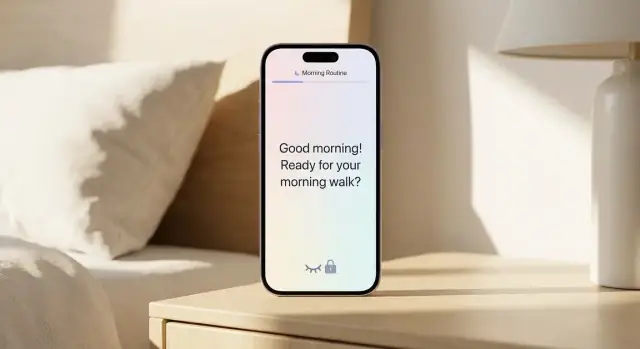
Was kontextbasierte persönliche Hinweise sind
Kontextbasierte persönliche Hinweise sind kurze, zeitgerechte Nachrichten, die deine App zeigt, wenn ein Nutzer sich in einer Situation befindet, in der der Hinweis wahrscheinlich hilft. Anstatt Erinnerungen stur zu festen Zeiten zu senden, nutzt die App Kontextsignale (wie Zeit, Ort, Aktivität, Kalender oder kürzliches Verhalten), um zu entscheiden, wann ein Stupser sinnvoll ist.
Einfache Beispiele
Ein paar leicht vorstellbare Hinweise:
- Nach dem Heimkommen: „Nimm dir 2 Minuten, um einen kleinen Erfolg des Tages zu notieren.“
- Wenn ein Meeting endet: „Schreibe eine kurze Nachfolgeaufgabe, bevor du es vergisst.“
- Wenn der Nutzer eine Stunde nicht bewegt war (während der Arbeitszeit): „Steh auf und dehne Nacken und Schultern für 30 Sekunden.“
- Beim Einkauf im Supermarkt: „Überprüfe deine Einkaufsliste, bevor du loslegst.“
Die zentrale Idee: der Hinweis ist an einen Moment gebunden, nicht nur an eine Uhrzeit.
Wofür Leute sie verwenden
Die meisten kontextsensitiven Hinweise zielen auf eines dieser Ergebnisse ab:
- Unterstützung von Gewohnheiten: Konsistenz beim Sport, Trinken, Sprachtraining oder Lesen aufbauen.
- Reflexion und Tagebuch: Gedanken festhalten, wenn sie frisch sind (nach der Arbeit, nach dem Training, vor dem Schlaf).
- Praktische Erinnerungen: orts‑ oder routinenbasierte Checklisten (Medizin, Besorgungen, Packen).
- Leichte Coachings: kurze Interventionen wie „Pause und atmen“, „Gedanken neu bewerten“ oder „nächsten Schritt planen“.
Was dieser Beitrag abdeckt (und was nicht)
Dieser Leitfaden konzentriert sich darauf, wie man die App plant und baut: Auswahl der Kontextsignale, entwerfen datenschutzfreundlicher Datenflüsse, Erstellen einer Prompt‑Engine und Zustellung von Benachrichtigungen ohne Nutzer zu nerven.
Er will nicht mit vagen „AI‑Magie“-Versprechen glänzen oder perfekte Vorhersagen zusagen. Kontextsysteme sind unordentlich, und der Gewinn kommt schrittweise.
Erfolgskriterien
Eine gute kontextbasierte Hinweise‑App sollte sich anfühlen:
- Nützlich: Hinweise führen zu schneller Aktion oder Einsicht.
- Zeitgerecht: der Nutzer sieht sie, wenn es wichtig ist, nicht Stunden später.
- Nicht nervig: Hinweise sind sparsam, überspringbar und leicht anpassbar.
- Datenschutzfreundlich: klare Einwilligung, minimale Erhebung und starke Nutzerkontrolle.
Wähle einen klaren Use Case und eine Prompt‑Bibliothek
Eine kontextbasierte Hinweise‑App kann viel, aber die erste Version sollte wenige Dinge extrem gut machen. Beginne mit einem primären Use Case (z. B. „hilf mir, bei der Arbeit fokussiert zu bleiben“ oder „hilf mir, regelmäßig Tagebuch zu führen") und baue eine kleine, hochwertige Prompt‑Bibliothek darum.
Wähle 3–5 Zielnutzer (und ihre „Hilfs‑Momente")
Wähle ein paar Personas und notiere die Momente, in denen sie wirklich einen Stupser begrüßen würden:
- Gestresste Fachkraft: Übergänge zwischen Meetings, Tagesabschluss.
- Student: Ankommen auf dem Campus, Beginn einer Lernphase, nach Vorlesungen.
- Neu‑Elternteil: kurze ruhige Momente, Abend‑Reset, Einkäufe.
- Fitness‑Einsteiger: Ankommen im Fitnessstudio, Cooldown nach dem Spaziergang, Schlafenszeit.
- Ängstlicher Grübler: Pendeln, vor einem stressigen Ereignis, nach sozialen Plänen.
Definiere Prompt‑Kategorien (übersichtlich)
Nutze Kategorien, die reale Absichten abbilden, nicht Features: Gesundheit, Fokus, Tagebuch, Besorgungen, Lernen. Eine klare Menge erleichtert Einrichtung und Empfehlungen.
Entwerfe Beispiel‑Hinweise + ihre Kontext‑Trigger
Formuliere Hinweise wie ein unterstützender Coach: kurz, konkret und leicht umzusetzen.
- Fokus: „Was ist die eine Aufgabe, die den heutigen Tag voranbringt?“ (Werktag, 9–11 Uhr, am Arbeitsort)
- Tagebuch: „Nenne einen kleinen Erfolg von heute.“ (Abend, Telefon lädt, zuhause)
- Besorgungen: „Du bist in der Nähe des Ladens – etwas auf der Liste?“ (nahe gespeicherter Einkaufsort, noch nicht im Inneren)
- Gesundheit: „2 Minuten: Nacken und Schultern dehnen.“ (nach 60 Minuten Inaktivität)
- Lernen: „Eine Karteikarten‑Wiederholung?“ (Pendlerzeit, Kopfhörer verbunden)
Frequenzgrenzen setzen, um Ermüdung zu vermeiden
Standardmäßig weniger Hinweise als gedacht. Ein praktischer Anfang: 1–3 Hinweise/Tag, ein Cooldown‑Fenster (z. B. keine Wiederholung innerhalb von 3–4 Stunden) und ein wöchentliches Limit pro Kategorie. Mach „Heute pausieren“ leicht zugänglich.
Wähle, welche Kontextsignale du verwendest
Deine App bekommt „Kontext“ von Signalen, die das Telefon erkennen oder ableiten kann. Ziel ist nicht, alles zu sammeln, sondern eine kleine Auswahl zu treffen, die zuverlässig vorhersagt, wann ein Hinweis hilfreich ist.
Gängige Kontextsignale (und wofür sie gut sind)
Zeit: Morgen/Abend‑Routinen, Tagesabschluss‑Reflexion, wöchentliche Check‑Ins.
Ort: „Zuhause angekommen“ fürs Tagebuch, „im Fitnessstudio“ Motivation, „in der Nähe des Supermarkts“ Einkaufs‑Reminder.
Bewegung/Aktivität: zu Fuß vs. im Auto vs. stationär hilft, Unterbrechungen zu vermeiden.
Gerätezustand: Bildschirm an/aus, Nicht‑stören, Akkustand, Kopfhörer verbunden – gut, um Hinweise zu liefern, wenn der Nutzer verfügbar ist.
Kalender: vor/nach Meetings, Pendelzeiten, Reisetage.
Wetter (optional): Regen‑Motivation, Outdoor‑Gewohnheiten – eher Bonus als Kernabhängigkeit.
„Erforderlich“ vs „nice to have"
Um den Umfang klein zu halten, definiere ein Minimalset fürs Shipping:
- Erforderlich (MVP): Zeit + Gerätezustand, optional einfache Ortskennzeichen (Zuhause/Arbeit) wenn Berechtigungen akzeptabel sind.
- Nice to have: Bewegung/Aktivität, Kalenderintegration, Wetter.
Diese Aufteilung hilft, komplexe Logik zu vermeiden, bevor du validiert hast, dass Nutzer kontextbasierte Hinweise überhaupt wollen.
Plattform‑Beschränkungen planen
Mobile OS begrenzen Hintergrundarbeit, um Akku zu schonen. Plane für:
- Hintergrundausführungsbegrenzungen (besonders iOS): bevorzuge geplante Checks und vom OS bereitgestellte Geofences statt ständiges Polling.
- Akkueinfluss: kontinuierliches GPS ist teuer; nutze grobe Standortdaten oder „significant‑change“-Updates.
- Berechtigungsaufforderungen: frage nur, wenn eine Funktion sie klar benötigt, und biete sofortigen Nutzen nach Zustimmung.
Sensible Inferenz vermeiden
Vorsicht mit Inferenz oder Labeling sensibler Merkmale (Gesundheit, Religion, Identität, Beziehungen). Wenn ein Signal etwas Persönliches implizieren könnte, nutze es nicht oder mache es strikt opt‑in mit klarer Formulierung und einfacher Abschaltmöglichkeit.
Datenschutz, Einwilligung und Nutzerkontrolle im Design
Datenschutz ist kein Kästchen zum Abhaken—er ist ein Kernfeature. Wenn sich Leute nicht sicher fühlen, deaktivieren sie Berechtigungen, ignorieren Hinweise oder deinstallieren. Designe die App so, dass sie mit möglichst wenig Daten funktioniert und Kontrolle offensichtlich ist.
Minimum anfragen—im richtigen Moment
Beginne mit zero optional permissions und verdiene Zugriff, wenn der Nutzen klar wird.
- Skizziere die minimalen Berechtigungen (z. B. Benachrichtigungen, Bewegung, Ort).
- Fordere Berechtigungen just‑in‑time an (z. B. Ort nur, wenn „bei Ankunft am Arbeitsplatz erinnern" aktiviert wird).
- Erkläre in einem Satz, was du sammelst und warum („um zu erkennen, ob du gerade gehst“ statt „Zugriff auf Beschleunigungssensor").
On‑Device vs Server‑Verarbeitung: praktische Abwägungen
Bevorzuge On‑Device‑Verarbeitung für Kontexterkennung und Prompt‑Auswahl. Es reduziert, dass sensible Daten das Telefon verlassen, funktioniert offline und wirkt vertrauenswürdig.
Server‑Verarbeitung hilft bei Cross‑Device‑Sync, erweiterten Analytics und besserer Prompt‑Ranking, erhöht aber Risiko und Compliance‑Aufwand. Wenn du den Server nutzt, sende abgeleitete Signale (z. B. „commute=true“) statt roher Trails (z. B. GPS‑Koordinaten) und speichere nichts Unnötiges.
Offene Nutzerkontrollen planen
Plane Steuerungen von Anfang an:
- Pausieren (für einen Tag, eine Woche oder „bis ich wieder starte").
- Ruhezeiten und freie Tage, plus „nur wenn ich nicht beschäftigt bin".
- Verlauf löschen (letzter Hinweis, letzte Woche, oder alles) und Personalisierung zurücksetzen.
Daten nur so lange behalten, wie sie nützlich sind
Lege eine einfache Aufbewahrungsregel fest: speichere nur, was nötig ist, so lange wie nötig. Beispiel: rohe Events 7–14 Tage zur Fehlerbehebung, dann nur noch aggregierte Präferenzen (z. B. „bevorzugt Abend‑Prompts")—oder komplett löschen, wenn Nutzer abmelden.
Daten modellieren: Events, Regeln und Präferenzen
Eine kontextbasierte Hinweise‑App lebt von ihrem Datenmodell. Wenn du es einfach und explizit hältst, kannst du leicht erklären „Warum habe ich das bekommen?“ und seltsames Verhalten debuggen.
Das „Kontextereignis“-Modell
Behandle jedes erkannte Signal als ein Ereignis, über das die App nachdenken kann. Eine minimale Struktur könnte beinhalten:
- timestamp: wann es stattfand (und optional wann es erkannt wurde)
- signal: ein normalisierter Typ wie
arrived_home,walking,calendar_meeting_start,headphones_connected - confidence: ein 0–1 Score (oder niedrig/mittel/hoch), sodass Regeln bei Unsicherheit anders reagieren können
Du kannst kleine Metadaten speichern (z. B. Standortlabel "Home", Bewegung "Walking"), aber vermeide rohe GPS‑Spuren, wenn nicht wirklich nötig.
Das „Prompt‑Regel“-Modell
Eine Regel verbindet Kontext mit einem Hinweis. Modelliere Regeln so, dass sie jedes Mal gleich ausgewertet werden können:
- Bedingungen: erforderliche Signale (und optionale "NOT"‑Signale)
- Zeitfenster: Tageszeit und Wochentage
- Cooldown: „nicht erneut auslösen für X Stunden" um Wiederholungen zu verhindern
- Priorität: entscheidet bei mehreren passenden Regeln
Füge ein aktiviert‑Flag und ein verschoben bis Feld hinzu, sodass Nutzeraktionen klar in Zustand übersetzt werden.
Präferenzen für Personalisierung
Halte Personalisierung getrennt von Regeln, damit Nutzer Verhalten ändern können, ohne Logik umzuschreiben:
- Ziele (z. B. Tagebuch, Trinkerinnerung, Achtsamkeit)
- Bevorzugter Ton (unterstützend, direkt, verspielt)
- Opt‑Outs (Themen, Zeiten, Kontexte wie „nie bei der Arbeit")
Sichere Voreinstellungen und Fallbacks
Kontext kann fehlen (Berechtigungen verweigert, Sensoren aus, geringe Confidence). Plane Fallbacks wie:
- Regel darf auch allein nach Zeit matchen, wenn Confidence niedrig ist
- Degradiere zu einem generischen Hinweis, der zum Ziel des Nutzers passt
- Bevorzuge weniger Hinweise statt unsichere Hinweise, um Vertrauen zu behalten
Dieses Modell gibt vorhersehbares Verhalten heute und Raum zum Wachsen später.
Baue die Prompt‑Engine (Regeln und Ranking)
Die Prompt‑Engine ist das „Gehirn“, das das unordentliche echte Leben in einen zeitgerechten, hilfreichen Stupser verwandelt. Halte sie verständlich und deterministisch genug, um sie debuggen zu können, aber persönlich genug, dass sie sich relevant anfühlt.
Ein einfacher Entscheidungsfluss
Ein praktischer Ablauf sieht so aus:
- Signale sammeln (Zeit, Ortskategorie, Bewegungszustand, Kalenderstatus, App‑Nutzung, Kopfhörer verbunden usw.)
- Regeln auswerten um eine Shortlist geeigneter Prompt‑Kategorien zu erstellen
- Einen Prompt auswählen aus der Shortlist mittels Rankingstrategie
- Zustellen über den gewählten Kanal (In‑App‑Karte, Benachrichtigung, Widget) und protokollieren
Schutzmechanismen gegen "Prompt‑Spam"
Selbst gute Hinweise nerven, wenn zu häufig. Baue Guardrails früh ein:
- Cooldowns: pro Prompt und pro Kategorie (z. B. „keine Tagebuch‑Prompts innerhalb von 6 Stunden")
- Max prompts/day: feste Obergrenze entsprechend Nutzerpräferenz
- Ruhezeiten: Schlafstunden, Meetings, Fahren, Fokus‑Modus
- Konfliktauflösung: wenn mehrere Regeln passen, priorisiere den wertvollsten Kontext (z. B. "Fahren" überschreibt "Mittagspause") und vermeide Back‑to‑Back‑Prompts
Ranking‑ und Auswahlstrategien
Starte einfach und erweitere dann:
- Zufällig aus einer Kategorie (mit "die letzten N nicht wiederholen")
- Scoring: Punkte für Kontext‑Übereinstimmung (+3 zuhause abends, +2 nach dem Training)
- Recency‑aware: kürzlich gesehene Prompts herunterstufen; Prompts hochstufen, auf die Nutzer reagieren
Erklärungen in einfacher Sprache
Jeder gelieferte Hinweis sollte eine kurze „Warum sehe ich das?“‑Zeile tragen. Beispiel: „Du reflektierst meist nach dem Training, und du hast vor 10 Minuten eins beendet.“ Das schafft Vertrauen und macht Feedback („weniger davon") verwertbar.
App‑Architektur: On‑Device zuerst, Cloud optional
Eine On‑Device‑Erstarchitektur hält Kontexterkennung schnell, privat und verlässlich—auch ohne Netz. Nutze die Cloud als Zusatz für Komfort (Sync) und Lernen (aggregierte Analytics), nicht als Abhängigkeit der Kernfunktion.
Kernkomponenten (auf dem Telefon)
- Context Collector: liest erlaubte Signale (Zeitfenster, Standortregion, Bewegungszustand, Kalenderverfügbarkeit, Kopfhörer‑Status usw.) und normalisiert sie zu einfachen "Kontextfakten".
- Lokaler Speicher: kleine DB (z. B. SQLite) für Prompt‑Bibliothek, Nutzerpräferenzen, Regeln und Prompt‑Verlauf.
- Prompt‑Engine: wertet Kontextfakten gegen Regeln aus und rankt Kandidaten.
- Delivery‑Layer: plant Benachrichtigungen und In‑App‑Oberflächen, verfolgt „gezeigt/weggewischt/erledigt".
All das sollte ohne Login funktionieren.
Optionaler Backend‑Dienst (nur wenn nötig)
Halte den Server schlank:
- Sync‑Service: Nutzerkonto + verschlüsselter Sync von Einstellungen und Verlauf.
- Analytics‑Service: aggregierte Ereigniszahlen (z. B. „Prompt gezeigt", „Prompt erledigt"), mit striktem Opt‑In.
- Remote‑Config: sichere Möglichkeit, neue Standardprompts oder Ranking‑Gewichte zu ändern ohne App‑Update.
Offline‑zuerst Verhalten
Bei fehlender Netzwerkverbindung:
- Kontexterkennung und Regelauswertung laufen normal weiter.
- Benachrichtigungsplanung nutzt lokale Trigger.
- Events für Analytics/Sync werden lokal mit Zeitstempel zwischengespeichert.
Bei Rückkehr der Verbindung lädt ein Hintergrund‑Sync die gesammelten Events hoch und löst Konflikte. Für Konflikte: last‑write‑wins für einfache Präferenzen, merge für append‑only Daten wie Prompt‑Verlauf.
Hintergrundarbeiten, die Akku respektieren
Nutze OS‑native Scheduler (iOS BackgroundTasks, Android WorkManager) und entwirf für Batch‑Arbeit:
- Vermeide häufiges Polling; setze auf grobe Trigger (Zeitfenster, signifikante Ortsänderungen, Geofences, Aktivitätstransitionen).
- Re‑rank Prompts nur, wenn sich der Kontext tatsächlich ändert.
- Füge Cooldowns hinzu (z. B. nicht erneut berechnen innerhalb von 15–30 Minuten nach einer Wegwischaktion).
Was über Geräte synchronisiert werden sollte
Synchronisiere das, was Kontinuität verbessert, nicht rohe Sensordaten:
- Ja: Präferenzen, aktivierte Signale, Regeln, eigene Prompts, Prompt‑Verlauf (gezeigt/erledigt/weggewischt), Ruhezeiten, Cooldown‑Status.
- Vielleicht: Streaks und Zusammenfassungen.
- Nein per Standard: präzise Standortspuren, Bewegungs‑Timelines oder vollständige Kontextlogs.
Diese Trennung gibt konsistente Erfahrungen über Geräte hinweg und hält das sensibelste Processing lokal.
UX für Hinweise: einfache Einrichtung und geringe Reibung
Eine kontextbasierte Hinweise‑App funktioniert nur, wenn sie mühelos wirkt. Die beste UX reduziert Entscheidungen im Moment eines Hinweises, lässt Nutzer aber später steuern, was „hilfreich" bedeutet.
Homescreen: ein Blick, ein Tap
Gestalte den Homescreen um die heutigen Hinweise und schnelle Aktionen:
- Heutige Hinweise: die nächsten 1–3 Items mit Labels wie „Jetzt“, „Später“ oder „Heute Abend".
- Kommend: leichte Liste oder Timeline, damit Nutzer nicht überrascht werden.
- Schnellaktionen: „Schlummern“, „Überspringen“, „Jetzt erledigen“, „Prompt tauschen".
Halte jede Prompt‑Card fokussiert: ein Satz, eine Hauptaktion. Wenn mehr Kontext nötig ist, verberge ihn hinter „Warum sehe ich das?“ anstatt ihn standardmäßig anzuzeigen.
Einfache Einrichtung mit einem "Regeln bearbeiten"‑Bildschirm
Vermeide Onboarding, das sich wie ein Fragebogen anfühlt. Starte mit einer kleinen Menge Voreinstellungen und biete dann einen Regeln bearbeiten‑Bildschirm, der wie gewöhnliche App‑Einstellungen aussieht:
- Schalter für gängige Kontexte (Morgen, Pendeln, Ankunft Zuhause, Ruhezeit)
- Schieberegler für Frequenz („Weniger / Normal / Mehr") und Sensitivität („Nur wenn sicher")
- Ein klarer Bitte‑nicht‑stören‑Block (Stunden und Tage)
Benennen Regeln in Alltagssprache („Nach der Arbeit entspannen") statt technischer Bedingungen.
Aktivitätsprotokoll: Vertrauen, Lernen und Rückgängig
Füge ein Aktivitätsprotokoll hinzu, das zeigt, was ausgelöst wurde, wann und was die App erkannt hat („Hinweis gesendet weil: im Fitnessstudio angekommen"). Lass Nutzer:
- Aktionen rückgängig machen (übersprungene Prompt wiederherstellen)
- Eine Regel stummschalten aus dem Log („Stoppe diese für eine Woche")
- Leichtes Feedback geben („Mehr davon / Weniger davon")
Barrierefreiheit von vornherein
Schließe gut lesbare Schriftgrößen, hohe Kontraste, große Tap‑Ziele und klare Beschriftungen ein. Unterstütze reduzierte Bewegung, verlasse dich nicht nur auf Farbe und stelle sicher, dass wichtige Flows mit Screenreadern nutzbar sind.
Benachrichtigungsauslieferung ohne zu nerven
Benachrichtigungen sind der Punkt, an dem eine hilfreiche App schnell zu einer nervigen werden kann. Ziel ist, den richtigen Hinweis im richtigen Moment zu liefern – und es leicht zu machen, ihn zu ignorieren, wenn der Moment nicht passt.
Wähle den richtigen Auslieferungskanal
Starte mit der am wenigsten aufdringlichen Option und eskaliere nur, wenn es den Nutzen verbessert:
- In‑App‑Karten: ideal für Hinweise, die beim nächsten App‑Öffnen angezeigt werden können (Tagebuch, Wochenreview). Sie unterbrechen nicht und sind leicht zu stapeln/wegzuwischen.
- Lokale Benachrichtigungen: gut für On‑Device‑Kontext‑Trigger (Ankunft Zuhause, Zeitfenster, nach dem Training). Schnell, privat und offline‑fähig.
- Push‑Benachrichtigungen (nur wenn nötig): bei serverseitigen Ereignissen (geteilte Pläne, Accountability‑Reminders). Selten und klar autorisiert.
Gute Regel: Wenn die Entscheidung auf dem Gerät getroffen werden kann, nutze lokale Benachrichtigungen.
Nutzern Ruhekontrollen geben (ohne Einstellungs‑Marathon)
Biete einige wirkungsvolle Kontrollen, die eher Ärger verhindern als Engagement verringern:
- Ruhezeiten (z. B. 22–8 Uhr) mit Option „morgen früh zustellen"
- Fokusmodus‑Verhalten: entweder alle Hinweise pausieren oder nur ausgewählte Kategorie erlauben (z. B. Meditation)
- Kategoriespezifische Kontrollen: Schalter und Frequenzlimits (z. B. „Gesundheit: bis zu 2/Tag", „Tagebuch: 3/Woche")
Mache diese Kontrollen direkt aus dem ersten Hinweis erfahrbar („Zu viele? Frequenz anpassen"), damit Nutzer nicht in Menüs suchen müssen.
Schreibweise von Benachrichtigungstexten
Benachrichtigungstext sollte schnell drei Fragen beantworten: warum jetzt, was zu tun und wie lange es dauert.
Kurz, ohne Schuldgefühle, mit einladenden Verben:
- „Kurzcheck: Wie ist deine Energie gerade? (10 Sek.)"
- „Du bist zuhause – 1‑min Reset?“
- „Vor deinem Meeting: wähle eine Absicht?“
Wenn du „warum jetzt" nicht in wenigen Worten erklären kannst, ist das oft ein Zeichen, dass der Trigger zu schwach ist.
Deep‑Linking mit Kontext
Ein Tap darf Nutzer nicht auf einen generischen Homescreen werfen. Linke direkt zur relevanten Prompt‑Ansicht, vorausgefüllt mit dem erkannten Kontext und einfacher Korrekturmöglichkeit.
Beispiel: Tap Notifikation → Prompt‑Screen mit „Ausgelöst durch: Ankunft im Fitnessstudio • 18:10“ plus Aktionen wie Jetzt, Schlummern, Nicht relevant, **Regel ändern". Letzteres verwandelt Ärger in nützliches Feedback fürs Personalisieren.
Personalisierungsschleifen, die transparent wirken
Personalisierung sollte sich wie „Zuhören" anfühlen, nicht wie Raten. Der sicherste Weg: mit klaren Regeln beginnen und Nutzer durch leichtes Feedback Verbesserungen steuern lassen.
Leichtes Feedback, genau dort wo es zählt
Nach einem Hinweis biete schnelle Aktionen mit einem Tap an:
- Hilfreich / Nicht hilfreich
- Schlummern (30 Min, 2 Std, morgen)
- Frequenz ändern (öfter / seltener)
Wortwahl einfach halten und sofortige Wirkung zeigen. Bei „Nicht hilfreich" keine lange Umfrage erzwingen; eine kleine optionale Nachfrage wie „Falsche Zeit" oder „Falsches Thema" reicht.
Feedback in erklärbare Anpassungen umsetzen
Nutze Feedback, um Regeln und Ranking erklärbar anzupassen. Beispiele:
- Wiederholtes „Nicht hilfreich" für eine Kategorie am Morgen → verringere Morning‑Score.
- Nutzer schlummert oft während Meetings → senke Meeting‑Priorität für nicht‑dringende Kategorien.
- Häufiges „Hilfreich" nach Trainings → booste diesen Trigger für ähnliche Kontexte.
Mache Änderungen sichtbar: „Wir zeigen weniger Arbeits‑Prompts vor 9 Uhr" oder „Wir priorisieren kürzere Hinweise an vollen Tagen." Vermeide versteckte Verhaltensänderungen.
Verständliche Personalisierungseinstellungen
Biete einen kleinen Bereich mit Einstellungen für:
- Ton (sanft, direkt, verspielt)
- Länge (One‑Liner vs kurzer Absatz)
- Kategorien und Ziele (Tagebuch, Gewohnheiten, Fokus, Dankbarkeit)
Diese Einstellungen sind ein klarer Vertrag: Nutzer sollen wissen, worauf die App optimiert.
Sensible Personalisierung strikt behandeln
Ziehe keine sensiblen Merkmale (Gesundheit, Beziehungen, Finanzen) aus Kontextdaten. Personalisiere in sensiblen Bereichen nur, wenn Nutzer explizit zustimmen, und ermögliche einfaches Deaktivieren ohne Verlust der restlichen Konfiguration.
Teststrategie für Kontext‑Trigger und Randfälle
Kontextbasierte Hinweise wirken „smart", wenn sie im richtigen Moment feuern—und still bleiben, wenn nicht. Testing muss beides abdecken: Korrektheit (wurde ausgelöst?) und Zurückhaltung (wurde ausgelassen?).
Trigger auf zwei Wegen testen: Simulatoren und echte Welt
Beginne mit schnellen, reproduzierbaren Simulator‑Tests, damit du iterieren kannst ohne vom Tisch aufzustehen. Mobile Dev‑Tools erlauben oft Simulation von Standortwechseln, Zeitverschiebungen, Connectivity‑Änderungen und Hintergrund/Vordergrund‑Transitions. Nutze diese, um Regeln und Ranking deterministisch zu validieren.
Dann mache reale Tests (Spaziergänge, Fahrten). Simulatoren erfassen nicht chaotische Signale wie GPS‑Drift, instabile Mobilfunkverbindungen oder Sensoren, die sich anders verhalten, wenn das Telefon in der Tasche liegt.
Ein praktischer Ansatz: erstelle für jeden Prompt‑Typ ein kurzes Testskript (z. B. "Ankunft im Fitnessstudio", "Beginn der Pendelzeit", "Abendliche Ruhe") und führe es End‑to‑End auf echten Geräten aus.
Edge‑Cases absichtlich provozieren
Kontextsysteme versagen auf vorhersehbare, langweilige Weise—teste diese früh:
- Niedriger Akku / Stromsparmodus (degradiert die Hintergrunderkennung?)
- Keine GPS‑Berechtigung oder GPS nicht verfügbar (Fällt es zurück auf Zeit/Wi‑Fi?)
- Zeitzonen‑ und Sommerzeitwechsel (bleiben Zeitpläne korrekt?)
- Flugmodus, Offline‑Nutzung und schwache Verbindung (blockiert etwas das System?)
- App‑Force‑Quit oder Geräte‑Neustart (werden wartende Trigger korrekt rekonstruiert?)
Ziel ist kein perfektes Verhalten, sondern sinnvolles Verhalten, das nie überrascht oder nervt.
Qualität messen, nicht nur "ausgelöst oder nicht"
Instrumentiere Outcomes, damit du weißt, ob Hinweise helfen:
- Öffnungsrate (engagieren sich Nutzer?)
- Schlummern (Timing ist leicht daneben)
- Deaktivierungen/Abmeldungen (Hinweise sind unerwünscht oder zu häufig)
- Leichtes Feedback ("Hilfreich" / "Nicht jetzt" / "Nicht relevant")
Diese Signale helfen beim Tuning von Ranking und Drosselung ohne Raten.
Crash‑Reporting und Performance‑Checks
Schon ein MVP sollte grundlegendes Crash‑Reporting und Start‑/Performance‑Metriken haben. Kontexterkennung kann akkufreundlich sein müssen, also tracke Hintergrund‑CPU/Wake‑Ups und stelle sicher, dass die App reaktionsfähig bleibt, wenn Trigger im Hintergrund ausgewertet werden.
MVP‑Launch‑Plan und Iterations‑Roadmap
Ein MVP soll eine Sache beweisen: Nutzer akzeptieren zeitgerechte Hinweise und handeln darauf. Halte den ersten Release eng gefasst, damit du schnell lernen kannst ohne ein Labyrinth an Einstellungen zu liefern.
Minimaler MVP‑Umfang (erster Release)
Ziele für eine kleine, aussagekräftige Release:
- 15–30 hochwertige Hinweise in 2–3 Kategorien (z. B. Tagebuch, Gewohnheiten, Stimmungs‑Check)
- 2–4 Kontext‑Trigger, die du zuverlässig unterstützen kannst (Zeitfenster + ein Sensor wie Standort „Ankunft Zuhause" oder Aktivität „Zuhause/Gehen")
- Grundlegende Planungs‑Kontrollen: Ruhezeiten, Max prompts/day, Schlummern, Kategorie deaktivieren
- Einfache Historie: was ausgelöst wurde und was der Nutzer getan hat (erledigt/schlummern/ignoriert)
- Eine "Warum dieser Hinweis?"‑Erklärung pro Benachrichtigung
Onboarding, das Berechtigungen verdient
Beginne mit Nutzen, nicht mit Berechtigungen. Zeige auf dem ersten Screen ein realistisches Beispiel für eine Benachrichtigung und den Nutzen ("Kurze Hinweise zu von dir gewählten Momenten"). Dann:
- Lass den Nutzer ein Ziel und eine Kategorie wählen.
- Lasse Ruhezeiten und Frequenz einstellen.
- Fordere Berechtigungen nur bei Bedarf an (z. B. Ort, wenn "bei Ankunft erinnern" aktiviert wird).
Schnellprototyp‑Hinweis (wenn du schnell validieren willst)
Wenn du die Erfahrung schnell validieren willst, können vibe‑Coding Plattformen wie Koder.ai helfen, Kernstücke (Prompt‑Bibliothek UI, Regel‑Editor, Aktivitätslog, dünnes Backend) aus einem chatgetriebenen Spec zu prototypen—dann iteriere an Texten und Schutzmechanismen ohne alles neu zu bauen. Nützlich, um ein React‑Dashboard für internes Testing, ein Go + PostgreSQL Backend für Sync/Remote‑Config und exportierbaren Quellcode zu erzeugen, den eine Mobile‑Crew später übernimmt.
Store‑Listing, das das echte Verhalten widerspiegelt
Screenshots und Beschreibung sollten zeigen, was die App am ersten Tag wirklich tut: wie viele Hinweise pro Tag, wie leicht man schlummern kann, und wie Datenschutz gehandhabt wird. Vermeide perfekte Genauigkeits‑Versprechen; beschreibe Kontrollen und Limits.
Post‑Launch‑Iterations‑Schleife
Sende Analytics, die Datenschutz respektieren: Anzahl gelieferter Hinweise, geöffnet, geschlummert, deaktiviert und Zeit‑bis‑Aktion. Füge nach ein paar Nutzungen ein In‑App "War das hilfreich?" hinzu.
Plane wöchentliche Iterationen für Defaults und Text, dann monatlich für neue Trigger. Ein einfacher Roadmap‑Flow: Genauigkeit verbessern, Prompt‑Bibliothek erweitern, dann fortgeschrittene Personalisierung, sobald die Kernschleife stabil läuft.
FAQ
Was sind kontextbasierte persönliche Hinweise?
Das sind kleine, zeitgerechte Hinweise, die ausgelöst werden, wenn eine passende Situation erkannt wird (Zeit, Ort, Aktivität, Kalender, Gerätezustand, jüngstes Verhalten) statt zu einer festen Uhrzeit.
Das Ziel ist, einen Hinweis genau dann zu zeigen, wenn er am nützlichsten ist – zum Beispiel direkt nach einem Meeting oder wenn man zuhause angekommen ist.
Wie wähle ich ein gutes erstes Use Case für eine kontextbasierte Hinweise-App?
Beginne mit einem klaren Hauptziel (z. B. regelmäßiges Tagebuchschreiben oder bessere Fokussierung) und baue dann eine kleine Prompt-Bibliothek um die „Hilfsmomente“, in denen ein Stupser wirklich willkommen ist.
Eine enge erste Version ist leichter zu justieren, zu testen und den Nutzern zu erklären.
Welche Kontextsignale sollte ich in einem MVP verwenden?
Priorisiere Signale, die zuverlässig, stromsparend und leicht zu erklären sind:
- Zeit + Gerätezustand (oft schon ausreichend fürs MVP)
- Einfache Ortskennzeichen wie Zuhause/Arbeit (wenn Nutzer zustimmen)
- Bewegung/Aktivität, um Unterbrechungen wie Fahren zu vermeiden
- Kalender für vor/nach Meeting-Übergänge
Wetter und andere Extras sind nette Ergänzungen, aber optional.
Wie verhindere ich Benachrichtigungs-Müdigkeit und "Prompt-Spam"?
Setze von Beginn an strenge Schutzmaßnahmen:
- Maximalanzahl (z. B. 1–3 Hinweise/Tag)
- Cooldowns pro Hinweis und pro Kategorie
- Ruhezeiten und "für heute pausieren"
- Konfliktauflösung, wenn mehrere Regeln passen
Standardmäßig lieber weniger Hinweise als zu viele; Nutzer können die Frequenz erhöhen.
Sollte die Kontexterkennung und Auswahl der Hinweise auf dem Gerät oder auf dem Server passieren?
Bevorzuge On‑Device-Verarbeitung für Kontexterkennung und Auswahl der Hinweise. Das ist schneller, funktioniert offline und verhindert, dass sensible Daten das Gerät verlassen.
Wenn du einen Server für Sync oder Analytics nutzt, sende abgeleitete Signale (z. B. „commute=true“) statt roter GPS‑Spuren und halte die Aufbewahrung eng.
Wie gehe ich mit Datenschutz und Einwilligung in einer kontextsensitiven Hinweise-App um?
Fordere die minimalen Berechtigungen nur dann an, wenn eine Funktion sie wirklich braucht ("just-in-time") und erkläre in einem Satz den Nutzen.
Füge klare Kontrollen hinzu wie:
- Pausieren (Tag/Woche/bis zur Wiederaufnahme)
- Ruhezeiten und Kategorienschalter
- Verlauf löschen und Personalisierung zurücksetzen
Designe die App so, dass sie auch mit eingeschränkten Berechtigungen noch nützlich ist.
Was ist ein einfaches Datenmodell für Kontext‑Trigger und Prompt‑Regeln?
Modelliere drei Dinge klar:
- Kontextereignisse (Timestamp, normalisiertes Signal, Vertrauensscore)
- Prompt-Regeln (Bedingungen, Zeitfenster, Cooldown, Priorität, aktiviert/verschoben)
- Präferenzen (Ziele, Ton, Opt‑Outs)
Diese Trennung macht Verhalten vorhersehbar und beantwortet leicht „Warum hab ich das bekommen?"
Wie sollte ich die Prompt‑Engine und Ranking‑Logik bauen?
Verwende einen deterministischen Ablauf:
- Sammle aktuelle Kontextfakten
- Evaluiere Regeln, um geeignete Kategorien/Prompts zu finden
- Rangfolge/Selection (z. B. Scoring oder random-without-repeat)
- Ausliefern und Ergebnis protokollieren (gezeigt/weggewischt/erledigt)
Füge eine kurze "Warum sehe ich das?"-Erklärung hinzu, um Vertrauen aufzubauen und Debugging zu erleichtern.
Welche Auslieferungskanäle sollte ich verwenden (In‑App vs lokal vs Push)?
Wähle den Kanal passend zur Dringlichkeit und aufdringlichkeit:
- In‑App‑Karten: nicht dringende Hinweise, die beim nächsten App‑Öffnen gezeigt werden können
- Lokale Benachrichtigungen: ideal für On‑Device‑Kontext‑Trigger; privat und offline‑freundlich
- Push‑Benachrichtigungen: nur bei wirklich serverseitig nötigen Ereignissen; selten und opt‑in
Tipp: Deep‑Links sollten direkt zur relevanten Prompt‑Ansicht führen mit Kontext und schnellen Aktionen (Jetzt machen, Schlummern, Nicht relevant, Regel ändern).
Wie teste ich Kontext‑Trigger und behandle Edge‑Cases?
Test sowohl Korrektheit als auch Zurückhaltung:
- Simuliere Zeit, Ort, Hintergrund/Vordergrund und Konnektivitätsänderungen
- Teste in der realen Welt (Spaziergänge/Fahrten), um raue Sensordaten zu sehen
- Breche gezielt Edge‑Cases (Berechtigung verweigert, Energiesparmodus, Zeitzonenwechsel, Neustart)
Messe Qualitätsindikatoren wie Öffnungsrate, Schlummern, Deaktivierungen und "Hilfreich/Nicht relevant", nicht nur ob ein Trigger ausgelöst wurde.