

Kontextuelle Erinnerungen in einer Mobil‑App erstellen, ohne Nutzer zu überlasten
Lerne, wie du eine kontextuelle Erinnerungs‑App baust, die Nutzer im richtigen Moment unterstützt — ohne Benachrichtigungsmüdigkeit: Signale, UX‑Muster, Datenschutz und Tests.
Mit Ergebnissen starten und „Kontext“ klar definieren
Bevor du kontextuelle Erinnerungen entwirfst, definiere das Nutzerergebnis klar und einfach: die richtige Erinnerung zur richtigen Zeit, mit minimalen Unterbrechungen. Trifft dieser Satz im echten Leben nicht zu, verwandeln sich „smarte Benachrichtigungen“ schnell in Benachrichtigungsmüdigkeit.
Definiere das Nutzerproblem (nicht das Feature)
Ein nützlicher Eingangs‑Prompt lautet: „Was hat der Nutzer vergessen, und was hätte ihm geholfen, sich zu erinnern, ohne seine Konzentration zu unterbrechen?“ Das hält kontextuelle Erinnerungen in echten Momenten verankert, statt in cleverer Automation.
Was „kontextuell“ in deiner App bedeuten sollte
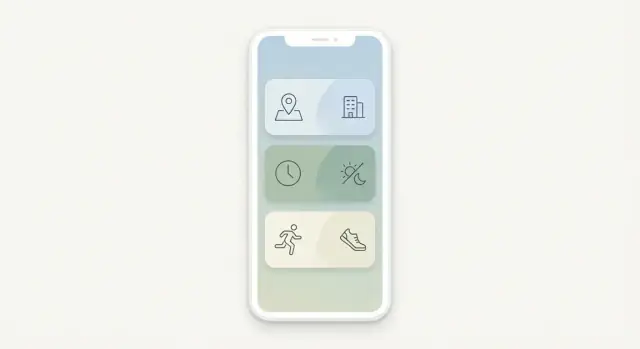
Im Mobile‑Design sind „Kontext“ einfach die Signale, die helfen zu wählen, wann und wie erinnert wird. Gängige Kontextsignale sind:
- Zeit: spezifische Uhrzeit, Tagesmuster, Ruhezeiten
- Ort: Ankommen/Verlassen eines Ortes, distanzbasierte Hinweise
- Aktivität: Gehen, Fahren, Ruhen (wenn verfügbar und passend)
- Kalender: anstehende Termine, Puffer für Reisezeit
- Gerätestatus: Akkustand, Bitte‑nicht‑stören/Fokus, Verbindung, Bildschirm an/aus
Sei explizit, welche Signale du unterstützt und warum. Eine Erinnerungs‑UX kann bereits mit Zeit + Kalender + Gerätestatus „kontextuell“ sein — es muss nicht bei allem angefangen werden.
Lege Erfolgsmessgrößen fest, die du wirklich nutzt
Wähle ein paar Metriken, die „hilfreich, nicht laut“ widerspiegeln:
- Aufgaben‑Erledigungsrate nach einer Erinnerung
- Snooze‑ und Wegwisch‑Raten (getrennt)
- Opt‑outs von Benachrichtigungen und Stummschaltungen kanalweise
- Deinstallationen/Churn nach Aktivierung von Erinnerungen
Identifiziere frühe Einschränkungen
Kontextuelle Erinnerungen werden durch Einschränkungen geprägt: OS‑Limits für Benachrichtigungen, Hintergrundausführungsregeln, Batterie‑Auswirkungen und Berechtigungen. Definiere auch früh deine Haltung zu Datenschutz durch Design: sammle nur die minimal nötigen Signale, verarbeite so viel wie möglich auf dem Gerät und vermeide „überraschende“ Personalisierung, die Nutzer nicht erklären können.
User Research: Momente, Jobs und Fehler‑Modi
Kontextuelle Erinnerungen wirken nur „smart“, wenn sie zum echten Leben passen. Beginne deine Forschung, indem du dich auf Momente (wann eine Erinnerung hilft), Jobs (was Nutzer erledigen wollen) und Fehler‑Modi (wie Erinnerungen schiefgehen) konzentrierst.
2–4 primäre Personas (konkret halten)
Wähle eine kleine Menge, für die du End‑to‑End designen kannst:
- Vielbeschäftigte Eltern, die Abholzeiten, Einkäufe und Haushaltsroutinen koordinieren.
- Feldarbeiter, die zwischen Einsatzorten unterwegs sind, Handschuhe tragen, begrenzte Konnektivität und Sicherheitsauflagen haben.
- Studierende, mit Vorlesungen, Deadlines und unregelmäßigem Schlafrhythmus.
- Pflegende, die Medikamente, Termine und emotional sensible Aufgaben managen.
Beschreibe jede Persona mit einem Tagesrhythmus, Einschränkungen (freihändige Bedienung, Ruhezeiten, geteilte Geräte) und was „Erfolg“ bedeutet (weniger Stress, weniger verpasste Aufgaben, mehr Planbarkeit).
Top Jobs‑to‑be‑done (was sie wirklich brauchen)
Ziele für wiederkehrende, wertvolle Jobs sind z. B.:
- Medikamente erinnern (zeitkritisch, hohe Konsequenz)
- Gegenstände mitnehmen (Schlüssel, Formulare, Ausrüstung, Lunchbox, Ladegerät)
- Routinen folgen (Hydration, Dehnübungen, Lernblöcke, Check‑Ins)
Formuliere Jobs in einfachem Deutsch: „Hilf mir, X zu erinnern, wenn Y passiert“, nicht als Feature‑Anforderung.
Karte die Momente, die zählen
Identifiziere die wenigen Momente, in denen Timing alles ist:
- Vor dem Verlassen des Hauses (einpacken, abschließen, Medikamente)
- Beim Ankommen irgendwo (Arbeit, Campus, Laden)
- Während des Arbeitswegs (Hände beschäftigt, begrenzte Aufmerksamkeit)
Erfasse, wo sich das Telefon typischerweise befindet (Tasche, Rucksack, Halterung) und ob Ton/Vibration akzeptabel sind.
Fehler‑Modi, gegen die du designen solltest
Dokumentiere, was Nutzer hassen, und entwerfe Schutzmechanismen:
- Zu viele Pings → Nutzer stummschalten alles.
- Falsches Timing → Unterbrechung in Meetings oder beim Fahren.
- Unklare Aktion → Benachrichtigung sagt nicht, was als Nächstes zu tun ist.
Diese Fehler sollten deine Priorisierungsregeln, Ruhezeiten und Benachrichtigungstexte beeinflussen.
Kontextsignale wählen, ohne zu übertreiben
Kontext kann Erinnerungen perfekt timen lassen — oder dazu führen, dass sich Nutzer „beobachtet“ fühlen. Eine gute Regel: starte mit Signalen, die sowohl hohen Nutzen als auch geringe Reibung bieten, und erweitere nur, wenn Nutzer deutlich profitieren.
Signale nach Nützlichkeit vs. Eindringlichkeit einordnen
Eine praktische Reihenfolge für die meisten Apps ist:
- Zeit: Planungen, „in 2 Stunden“, wiederkehrende Muster. Hoher Wert, geringes Privacy‑Risiko.
- Kalender: Termine, belegte Zeiten, Reisepuffer. Wertvoll, braucht Berechtigung und klare Erklärungen.
- Ort: „Wenn ich im Supermarkt ankomme.“ Mächtig, aber sensibel — besonders, wenn es kontinuierlich wirkt.
- Bewegung/Aktivität: Gehen, Fahren, Stillstand. Nützlich für Sicherheit („nicht während der Fahrt stören“), kann aber opak erscheinen.
Wenn ein Signal das Timing nicht spürbar verbessert oder Aufwand spart, ist es den Berechtigungsaufwand nicht wert.
Entscheide, was Kern vs. optional ist
Definiere eine „no‑permissions“ Basis, die trotzdem gut funktioniert (typischerweise zeitbasierte Erinnerungen). Behandle reichhaltigeren Kontext als opt‑in Upgrades:
- Kern: Zeit, manuelle Shortcuts (z. B. „später heute“)
- Optional: Kalender, Ort, Bewegung — nur aktivieren, wenn der Nutzer ein Feature wählt, das es braucht
Plane für elegante Degradation
Signale können ausfallen: GPS aus, Kalender nicht verbunden, Hintergrundrestriktionen greifen. Jede Erinnerung sollte ein Fallback haben:
- Orts‑Erinnerung → Fallback auf Zeitfenster („heute Abend erinnern").
- Kalender‑abhängige Erinnerung → Fallback auf feste Zeit, falls Termine nicht lesbar sind.
Dokumentiere, was du nicht nutzen wirst
Schreibe früh Grenzen fest und halte sie konsistent: kein Mikrofonzugriff, kein kontinuierliches Tracking, kein Verkauf oder Teilen roher Kontextdaten. Diese Entscheidungen vereinfachen den Produktumfang und machen Vertrauen leichter erarbeitbar.
Datenschutz, Berechtigungen und Nutzervertrauen durch Design
Kontextuelle Erinnerungen wirken nur „smart“, wenn sie sich auch sicher anfühlen. Ein verpasstes Reminder verzeiht man eher als eine Erinnerung, die impliziert, man werde ohne Zustimmung verfolgt.
Fordere Zustimmung wie ein Produktdesigner an
Berechtigungsaufforderungen sollten nicht vage oder beängstigend sein. Sei explizit zu was, warum und welchen Nutzen der Nutzer jetzt bekommt.
Beispiele:
- „Erlaube Standort während der App‑Nutzung, damit wir dich erinnern können, wenn du in der Nähe deines üblichen Ladens bist.“
- „Erlaube Kalenderzugriff, damit wir vermeiden, dich während Meetings zu erinnern.“
Wenn sich Wert auch ohne Berechtigung bieten lässt, mache das zuerst und frage später — wenn der Nutzer den Nutzen verstanden hat.
Weniger sammeln, näher am Gerät verarbeiten
Default: minimale Datensammlung. Wenn eine Erinnerung lokal ausgelöst werden kann (Zeitfenster, Geofences, Bewegungszustände), ziehe das dem Senden roher Kontextdaten an einen Server vor.
Praktische Leitplanken:
- Speichere nur das Nötige (z. B. „in der Nähe eines gespeicherten Ortes“, nicht eine Standorthistorie).
- Halte sensible Signale optional (Ort, Kontakte, Kalender).
- Mache „präzisen“ vs. „ungefähren“ Standort zur klaren Wahl, wo unterstützt.
Schnelle, humane Kontrollen geben
Vertrauen wächst, wenn Nutzer ihre Meinung schnell ändern können, ohne Settings zu durchforsten.
Biete schnelle Kontrollen wie:
- Erinnerungen pausieren (15 Min / 1 Std / heute)
- Ruhezeiten (Schlaf, Arbeit)
- Standort aus (Feature degradiert)
- Daten löschen (Erinnerungen, gespeicherte Orte, gelernte Muster)
Datenschutz einfach erklären
Füge eine In‑App‑Erklärung hinzu, geschrieben wie ein Hilfetext, nicht wie ein Vertrag: was du speicherst, was nicht, wie lange, und wie man alles ausschaltet. Transparente Apps bekommen eher Berechtigungen — und weniger Deinstallationen.
Modell für Erinnerungen: Trigger, Regeln, Priorität und Ablauf
Eine kontextuelle Erinnerung wirkt „smart“, weil das Modell klar ist. Definiere vor der UI eine Erinnerung als kleine Menge an Bausteinen, die konsistent ausgewertet werden können.
Kern‑Entitäten (was eine Erinnerung ist)
Mindestens sollte jede Erinnerung modelliert sein mit:
- Trigger: das Ereignis, das die Auswertung startet (Ankommen an einem Ort, WLAN verbinden, 18:00, Kalender endet).
- Bedingungen: weitere Prüfungen (nur an Wochentagen, nur wenn noch nicht erledigt, nur außerhalb der Ruhezeiten).
- Nachricht: der Text, der dem Nutzer angezeigt wird.
- Aktion: was passiert beim Tippen (Notiz öffnen, Timer starten, als erledigt markieren, Snooze‑Optionen).
- Priorität: verwendet, wenn mehrere Erinnerungen konkurrieren.
- Ablauf: wann sie nicht mehr gültig ist.
Ein einfaches Beispiel kann so aussehen:
{
  "trigger": "arrive:home",
  "conditions": ["weekday", "not_completed"],
  "message": "Ask Alex about the keys",
  "action": "open:reminder_detail",
  "priority": "normal",
  "expiry": "2026-01-10T20:00:00Z",
  "no_repeat": true
}
(Behalte diesen Codeblock unverändert, er dient als Beispielmodell.)
Templates, ohne zu überfiten
Unterstütze wiederverwendbare Templates, die Nutzer sofort verstehen, z. B. „Wenn ich ankomme bei…“, „Wenn ich gehe von…“, „Zu einer Zeit…“ und „Nach einem Anruf mit…“. Templates sollten sauber auf dieselben Felder abbilden, damit das Editieren vorhersehbar bleibt.
Ablauf und „no‑repeat“, um alte Nudges zu vermeiden
Setze standardmäßig ein Ablaufdatum für jede Erinnerung (auch ein großzügiges). Füge no‑repeat (nur einmal abfeuern) und Cooldowns (nicht erneut innerhalb X Stunden) hinzu, damit das System nicht nervt.
Nach dem Abfeuern: schnelles Bearbeiten ermöglichen
Biete nach dem Auslösen schnelle Kontrollen: Erledigt, Snooze, Diesen Kontext stummschalten, Bearbeiten, Löschen. Hier zeigt der Nutzer dem Modell, was „hilfreich“ ist.
Anti‑Überlastungs‑Strategie: Priorisierung, Limits und Bündelung
Ein kontextuelles Erinnerungs‑System scheitert, sobald es „sprayt“. Dein Default sollte Zurückhaltung sein: weniger, aber höher vertraute Erinnerungen sind besser als viele unsichere Tipps. Behandle jeden Push als knappe Ressource.
Priorisiere nach Wirkung, nicht nach Dringlichkeitsgefühl
Erstelle einige Priority‑Tier, die klaren Nutzerwert abbilden. Beispiel:
- Must‑not‑miss: zeitkritisch, hoher Preis fürs Vergessen (Medikamente, Boarding‑Pass)
- Hilfreich: nützlich, aber wieder gutzumachen (Milch kaufen, wenn in der Nähe)
- FYI: informativ (wöchentliche Zusammenfassung)
Nur die oberste Stufe darf disruptive Alerts auslösen. Alles andere muss sich Unterbrechung „verdienen“ durch starke Kontextsignale.
Verwende eine stufenweise Zustellung
Statt „benachrichtigen oder nicht“ nutze eine Progression:
- Stille Karte / Inbox‑Eintrag (keine Unterbrechung)
- Sanfter Hinweis (ein Push, standardmäßig ohne Ton/Vibration)
- Dringender Alarm (Ton/Vibration, Sperrbildschirm‑Prominenz)
Das gibt Spielraum, hilfreich zu sein, ohne laut zu werden.
Setze Caps und Cooldowns als Schutzmechanismen
Implementiere Frequenzlimits (pro Stunde/Tag) pro Kategorie und insgesamt. Füge dann Cooldown‑Fenster nach Schlüsselinteraktionen hinzu — wenn Nutzer snoozen, erledigen oder wegwischen, nicht sofort neu pingen. Cooldowns nach Wegwischen sollten länger sein als nach Erledigung.
Bündle verwandte Erinnerungen
Wenn mehrere Erinnerungen zusammenfallen (gleicher Ort, gleiches Zeitfenster, gleiches Projekt), bündle sie in eine Benachrichtigung mit kurzer Zusammenfassung. Tippt der Nutzer, öffnet sich eine klar strukturierte Liste, damit er in einem Schritt handeln kann statt mehrfach unterbrochen zu werden.
Benachrichtigungs‑ und Aktions‑UX gestalten
Ob eine kontextuelle Erinnerung wirkt, entscheidet sich oft in der Benachrichtigung: Formulierung, Hinweis auf das Timing und was der Nutzer mit einem Tap tun kann. Behandle die Benachrichtigung als kleine Entscheidungsoberfläche, nicht als Mini‑Essay.
Texte, die drei Fragen beantworten
Halte die Nachricht kurz und einsehbar:
- Was: die Aufgabe in klarem Sprachgebrauch
- Warum jetzt: das Kontext‑Auslösesignal (Zeit, Ort, Kalender) einfach genannt
- Eine klare Aktion: was als Nächstes zu tun ist
Beispielstruktur: „Rezept abholen — du bist in der Nähe der City‑Apotheke — Öffnen.“ Wenn das „Warum jetzt“ unheimlich wirken könnte (exakter Standort), milder: „Du bist in der Nähe“ oder „Auf dem Weg“.
Aktionen begrenzen, um Entscheidungslast zu reduzieren
Biete 2–3 Aktionen maximal an:
- Erledigt (oder „Als erledigt markieren“)
- Snooze
- Öffnen (zu Details)
Zusatzbuttons wie „Bearbeiten“, „Teilen“ oder „Verschieben“ gehören in die App, nicht in die Notification.
Snooze intelligent wirken lassen
Snooze‑Voreinstellungen sollten zu echten Situationen passen:
- 10 Minuten (kurze Verzögerung)
- Heute Abend (End‑of‑Day Nachholung)
- Nächster Ort (erneut auslösen, wenn relevant)
Wenn du eine Voreinstellung nicht zuverlässig unterstützen kannst (z. B. „nächster Ort“), zeige sie nicht an.
Neutralen, hilfreichen Ton nutzen
Vermeide Schuld oder Druck („Nicht vergessen!“, „Du musst…“). Bevorzuge ruhige Formulierungen: „Erinnerung: Pflanzen gießen“ und „Snoozed bis 19:00“. Ein respektvoller Ton senkt Stress und erhöht die Wahrscheinlichkeit, dass Nutzer Benachrichtigungen aktiviert lassen.
Nutzerkontrollen und eine transparente „Warum das?“‑Ansicht bauen
Kontextuelle Erinnerungen wirken nur „smart“, wenn Nutzer Kontrolle fühlen. Der schnellste Weg, Vertrauen zu schaffen, ist, jede Erinnerung verständlich und in 1–2 Taps anpassbar zu machen — ohne die Nutzer in ein Einstellungsdickicht zu schicken.
In‑App Reminders‑Inbox (Sicherheitsnetz)
Benachrichtigungen gehen leicht verloren, besonders in Meetings oder Ruhezeiten. Eine in‑App Erinnerungs‑Inbox lässt Leute in Ruhe alles nachholen.
Halte sie einfach: chronologische Liste mit klaren Labels (z. B. „Jetzt fällig“, „Heute später“), leichte Aktionen (Erledigt, Snooze) und Suche/Filter. Das reduziert Druck, sofort handeln zu müssen, und senkt Ermüdung.
„Warum du das siehst“ explizit machen
Jede kontextuelle Erinnerung sollte ein kurzes Erklärpanel enthalten:
- Signal: was die App erkannt hat (z. B. Ort, Zeitfenster, Kalenderzustand)
- Regel: die Präferenz des Nutzers, die es ausgelöst hat (z. B. „Erinnere mich beim Ankommen im Supermarkt“)
Schreibe es klar: „Du bist in der Nähe von Zuhause, und du hast darum gebeten, an die Wäsche erinnert zu werden, wenn du hier ankommst.“ Vermeide technische Begriffe wie „Geofence ausgelöst“.
Schnelle Feinabstimmung direkt an der Erinnerung
Wenn eine Erinnerung falsch erscheint, sollten Nutzer nicht in Einstellungen graben müssen. Füge Ein‑Tap‑Kontrollen hinzu wie:
- Weniger davon (reduziert Frequenz oder degradiert ähnliche Auslöser)
- Nur an diesem Ort (Regel enger fassen)
- Heute stumm (temporäre Entlastung ohne alles abzuschalten)
Einstellungen auffindbar und menschlich machen
Verwende einfache Begriffe („Ruhezeiten“, „Orte“, „Wie oft“) statt technischer Schalter. Verlinke diese Kontrollen aus Inbox und „Warum das“‑Ansicht, damit Nutzer genau dann lernen, dass es sie gibt, wenn sie sie brauchen.
Technische Architektur für zuverlässige, battery‑freundliche Trigger
Eine kontextuelle Erinnerung ist nur „smart“, wenn sie zur richtigen Zeit abfeuert, ohne das Gerät leerzusaugen. Ziel: auf die Scheduling‑Werkzeuge des Betriebssystems setzen, statt permanente Hintergrundprüfungen zu fahren.
Wähle einen Kernansatz: lokal‑zuerst oder servergesteuert
Local‑first mit Sync ist meist der sicherere Default für Erinnerungen. Regeln werden auf dem Gerät ausgewertet, Trigger funktionieren offline und respektieren Geräteeinstellungen wie Fokus/Bitte‑nicht‑stören.
Servergesteuerte Regeln können sinnvoll sein, wenn Kontextsignale serverseitig liegen (z. B. Kalender vom Backend). Dennoch brauchst du eine On‑Device‑Schicht, um Benachrichtigungen verlässlich zu planen.
Ein praktischer Hybrid: Regeln in der Cloud definieren (Konsistenz über Geräte), sie aber in auf dem Gerät ausführbare Zeitpläne kompilieren.
Wenn du so einen Hybrid schnell prototypen willst, kann ein vibe‑coding Workflow (z. B. mit Koder.ai für eine React‑Admin‑Konsole plus Go/PostgreSQL‑Backend) die Iteration beschleunigen — besonders für Regelmodellierung, Event‑Logging und eine interne „Warum das gefeuert hat“ Debug‑Ansicht.
Mit OS‑Einschränkungen arbeiten (nicht dagegen)
Mobile Plattformen begrenzen Hintergrundarbeit:
- Hintergrundaufgaben können unter Energiesparmodi verzögert oder übersprungen werden
- Geofencing hat Limits (Anzahl Regionen, Genauigkeits‑Tradeoffs)
- „Doze“/Low‑Power‑Modi drosseln Netzwerk und Timer
Designe Trigger um OS‑Primitiven herum: geplante Benachrichtigungen, Geofence‑Ein-/Austritt, signifikante Standortänderung und systemeigenen Task‑Scheduler.
Batterie‑freundliche Strategien
Vermeide Polling. Stattdessen:
- Checks bündeln (mehrere Regeln in einem Wake‑Up auswerten)
- OS‑Trigger als Aufwecksignal nutzen, dann schnelle lokale Auswertung durchführen
- Kontextinputs cachen und nur neu berechnen, wenn sich etwas ändert
Zuverlässigkeitsplan: Retries, Dedupe und Offline‑Verhalten
Mach Erinnerungen verlässlich ohne Spam:
- Retries: fehlgeschlagene Sends mit Backoff erneut versuchen und ein Cutoff‑Fenster setzen
- Dedupe: stabile IDs pro Reminder‑Event vergeben; gleiche Notification nicht doppelt zeigen
- Offline: Plan‑Updates lokal anstellen und später synchronisieren; Auslösen nicht an Netzwerkverfügbarkeit blocken
Behandle jeden Trigger als „Best‑Effort“ und sorge dafür, dass ein „verspätet“ zu einem „nächsten besten Zeitpunkt“ wird — nicht zu mehrfachen Pings.
Onboarding, das Benachrichtigungsmüdigkeit verhindert
Eine Erinnerungs‑App verdient Aufmerksamkeit, bevor sie um Zugriff bittet. Behandle Onboarding als kurzes „Nutzen zeigen“‑Flow, nicht als Berechtigungscheckliste.
Erst Wert zeigen, dann Berechtigungen anfragen
Starte mit einer einfachen, zeitbasierten Erinnerung, die ohne spezielle Zugriffe funktioniert. Lass den Nutzer in unter einer Minute eine Erinnerung erstellen und den Nutzen erleben (gut getimte Benachrichtigung), bevor du um Notification‑Rechte bittest.
Wenn du fragst, sei konkret: „Erlaube Benachrichtigungen, damit wir dich um 18:00 Uhr erinnern.“ Das wirkt zielgerichtet, nicht aufdringlich.
Progressive Offenlegung für Kontext
Führe Kontextsignale schrittweise ein:
- Schritt 1: Zeitbasierte Erinnerungen (Standard) mit sanftem Vorschlag: „Möchtest du, dass das beim Ankommen ausgelöst wird?“
- Schritt 2: Standortbasierte Erinnerungen nur nach Opt‑in, mit klarem Nutzen („Nie wieder Einkäufe vergessen, wenn du im Laden bist“)
Wenn ein Feature Hintergrundstandort erfordert, erkläre den Trade‑off und biete „Nur während der Nutzung“ als Zwischenschritt an.
Ein‑Tap‑Beispiele, die Ton und Erwartungen setzen
Biete eine kleine Auswahl an Templates, die Nutzer sofort übernehmen können:
- „In 10 Minuten losfahren: Schlüssel + Geldbeutel mitnehmen“
- „Beim Ankommen in der Apotheke: Rezept abholen“
- „Jeden Werktag um 9:30: Aufstehen und dehnen“
Templates lehren, was „gute Erinnerungen“ sind — kurz, handlungsorientiert und nicht zu häufig.
Erwartungen früh setzen: Limits, Ruhezeiten, Pause
Frage im Onboarding nach einer bevorzugten Ruheperiode (z. B. Abend oder Schlafzeit) und nenne deine Standardlimits: „Wir senden nie mehr als X Erinnerungen pro Tag, außer du stellst es um.“
Füge eine offensichtliche Erinnerungen pausieren‑Option direkt im First‑Run‑Erlebnis hinzu. Ein Fluchttürchen reduziert Ängste und macht Nutzer eher bereit, Benachrichtigungen zu erlauben.
Messen, testen und feinjustieren für „hilfreich, nicht laut"
Kontextuelle Erinnerungen wirken nur, wenn sie relevant bleiben. Die schnellste Art, in Rauschen abzudriften, ist Logik „einrichten und vergessen“. Behandle Erinnerungen als lebendes System, das du kontinuierlich misst und verbesserst.
Instrumentiere den gesamten Reminder‑Lebenszyklus
Beginne mit einem kleinen, konsistenten Event‑Schema, damit du Veränderungen vergleichbar messen kannst. Mindestens tracke:
- Zugestellt (inkl. Unterdrückung durch Ruhezeiten/Caps)
- Geöffnet
- Gesnoozed (und wie lange)
- Weggewischt
- Gestummt (temporär) oder deaktiviert (permanent)
Kombiniere das mit Kontext‑Metadaten (Trigger‑Typ, Zeitfenster, Bündel vs. Einzel), um zu verstehen, was tatsächlich funktioniert — nicht nur, was gesendet wurde.
Achte früh auf Überlastungs‑Signale
Überlastung zeigt sich oft indirekt. Beobachte Trends wie hohe Wegwisch‑Raten, schnelle „Alles stummschalten“‑Aktionen, Berechtigungsentzüge, sinkende Öffnungsraten nach Woche eins und Deinstallationen nach Benachrichtigungsspitzen. Das sind Rauchmelder — warte nicht auf Support‑Tickets.
Führe gezielte A/B‑Tests durch
Teste immer nur eine Variable gleichzeitig und definiere „hilfreich“ Metriken im Voraus (nicht nur Öffnungen). Praktische Experimente: Timing‑Fenster, Ton & Länge des Textes, Bündelungsregeln und tägliche/wöchentliche Caps. Eine gute Erinnerung kann eine niedrigere Öffnungsrate haben und trotzdem Snoozes und wiederholtes Wegwischen reduzieren.
Leichte qualitative Rückmeldung einbauen
Nach Schlüsselinteraktionen — z. B. einer Reihe von Wegwischs oder einer Stummschaltung — frage optional mit einem Tap: „Nicht relevant“, „Falsches Timing“, „Zu häufig“ oder „Andere“. Nutze Antworten, um Regeln, Priorität und Ablauf zu justieren statt noch mehr Benachrichtigungen zu schicken.
Edge‑Cases: Zugänglichkeit, Lokalisierung und Sicherheit
Kontextuelle Erinnerungen wirken nur, wenn sie für alle, überall und in Situationen funktionieren, in denen Unterbrechungen schädlich sein können. Diese Edge‑Cases früh zu behandeln vermeidet später aufwändige Nacharbeit.
Zugänglichkeit: Erinnerungen wahrnehmbar und nutzbar machen
Teste den kompletten Reminder‑Flow mit Screenreadern (VoiceOver/TalkBack): Benachrichtigungstext, Aktionsbuttons und Ziel‑Screen nach dem Tippen. Sorge dafür, dass Aktionen ohne präzise Gesten erreichbar sind.
Unterstütze große Schrift und dynamischen Text, damit Erinnerungstitel nicht so stark gekürzt werden, dass sie unklar werden. Halte Sprache scannbar: kurzer Titel plus klarer nächster Schritt.
Prüfe auch Farbkontraste und Zustandsindikatoren. Wenn Farbe Dringlichkeit oder Kategorie vermittelt, nutze sekundäre Hinweise (Icon, Label, Text), damit Bedeutung nicht für farbblinde Nutzer verloren geht.
Lokalisierung: Klarheit schlägt wörtliche Übersetzung
Lokalisiere Zeit‑ und Datumsformate automatisch (12/24‑Stunden‑Uhr, Wochenstart, relative Zeitangaben). Vermeide Idiome und Slang — Formulierungen, die in einer Region freundlich wirken, können in einer anderen unhöflich oder verwirrend sein.
Plane Platz für längere Texte in Sprachen wie Deutsch und prüfe Pluralformen und geschlechtsspezifische Sprache.
Reale Edge‑Cases
Schichtarbeiter schlafen zu unkonventionellen Zeiten — Ruhezeiten sollten anpassbar sein und nicht automatisch Nacht annehmen. Reisen und Zeitzonen können „um 9 Uhr“ Erinnerungen brechen; entscheide, ob Erinnerungen der aktuellen Gerätezeitzone folgen oder an der ursprünglichen festgehalten werden, und kommuniziere die Wahl.
Geteilte Geräte bergen Datenschutzrisiken: Benachrichtigungen können private Inhalte offenbaren. Biete diskrete Benachrichtigungsinhalte an (z. B. „Du hast eine Erinnerung“) und erfordere Entsperren, um Details zu sehen.
Sicherheitsüberlegungen
Respektiere „Fahren“‑ oder „Bitte‑nicht‑stören“‑Zustände, wo möglich, und vermeide interaktive Aufforderungen, die Phone‑Nutzung während der Fahrt fördern. Für medizinische oder dringende Erinnerungen kannst du einen optionalen Eskalationspfad anbieten (wiederholen nach X Minuten, lauter Kanal), aber halte ihn opt‑in mit klaren Hinweisen — falsche Dringlichkeit zerstört Vertrauen schnell.
MVP‑Scope und nachhaltige Roadmap
Ein kontextuelles Erinnerungs‑System kann schnell anwachsen: mehr Signale, mehr Einstellungen, mehr Edge‑Cases. Der einfachste Weg, Überlastung zu vermeiden, ist eng starten, etwas Zuverlässiges ausliefern und nur erweitern, wenn Nutzerverhalten den Mehrwert beweist.
Mit einem engen MVP starten
Wähle ein hochfrequentes Szenario, in dem „Timing + Kontext“ klar besser ist als ein Basis‑Alarm. Beispiele: „Erinnere mich an Waschmittel, wenn ich in der Nähe meines üblichen Ladens bin“ oder „Erinnere mich, mich nach 60 Minuten Inaktivität zu dehnen“.
Lege MVP‑Grenzen fest:
- Ein Kontexttyp (Ort oder Zeit oder Aktivität), nicht alle drei
- Ein Erinnerungsformat (single notification + eine primäre Aktion)
- Minimale Personalisierung (Ruhezeiten + Snooze)
Erfolgskriterien sollten messbar sein (Abschlussrate, Wegwisch‑Rate, Nutzer‑Opt‑Outs), nicht „Nutzer mögen es".
Wenn du Scope schnell validieren willst, kann ein Prototyping‑Tool wie Koder.ai praktisch sein: du kannst Reminder‑Flows über Chat prototypen, eine React‑UI iterieren und ein Go/PostgreSQL‑Modell für Trigger und Audit‑Events aufbauen — und später Quellcode exportieren.
Roadmap: Erweiterungen nach Evidenz
Nachdem das MVP stabil ist, wachse in kleinen, testbaren Schritten:
- Templates: „Abholen“, „Anrufen“, „Kaufen“, „Bezahle“ — jeweils mit Standard‑Timingregeln
- Smarte Vorschläge: wiederkehrendes Verhalten vorschlagen, nur mit ausdrücklicher Zustimmung
- Kalenderintegration: Konflikte vermeiden und belegte Zeiten respektieren
- Wearables: schnelle Aktionen, glanceable Nudges und präzisere Right‑Moment‑Zustellung
Jede Erweiterung sollte ihren Platz verdienen, indem sie Taps reduziert, Abschlussraten erhöht oder Benachrichtigungsvolumen senkt.
Operative Praktiken für hohe Qualität
Behandle Erinnerungen wie ein Kern‑Zuverlässigkeitsfeature:
- Strukturiertes Logging für Trigger‑Entscheidungen (ohne sensible Inhalte zu speichern)
- Crash‑Monitoring und Alerts für verpasste Trigger und Zustellfehler
- Vorhersehbare Release‑Zyklen mit Rollback‑Bereitschaft
Und mache Support einfach: ein In‑App „Schlechte Erinnerung melden“‑Weg und ein leichtgewichtiger Feedback‑Loop, der direkt in Triage, Experimente und Roadmap‑Entscheidungen fließt.
FAQ
Was ist der erste Schritt, um kontextuelle Erinnerungen zu entwerfen, die Nutzer nicht nerven?
Beginne mit einem klaren, verständlichen Ziel: die richtige Erinnerung zur richtigen Zeit mit minimalen Unterbrechungen. Formuliere dann 2–3 messbare Erfolgskennzahlen (z. B. Abschlussrate nach Erinnerung, Snooze‑ vs. Wegwischen‑Raten, Opt‑outs) und betrachte jedes zusätzliche Kontextsignal so, dass es diese Kennzahlen verbessern muss — nicht nur „smarter“ wirkt.
Was bedeutet „Kontext“ praktisch in einer Erinnerungs‑App?
„Kontext“ sind die Signale, mit denen du entscheidest wann und wie erinnert wird — meist:
- Zeit (Pläne, Muster, Ruhezeiten)
- Ort (Ankommen/Verlassen, Nähe)
- Aktivität (gehen/fahren/ruhig)
- Kalender (Meetings, Puffer bei Reisen)
- Gerätestatus (Akku, Fokus/Bitte-nicht-stören, Verbindung)
Wähle eine kleine, erklärbare Menge an Signalen, die du zuverlässig unterstützen kannst.
Welche Kontextsignale sollte ich zuerst priorisieren (Zeit, Ort, Kalender, Aktivität)?
Beginne mit hochwertigen, wenig aufdringlichen Signalen und erweitere nur, wenn Nutzer klar davon profitieren:
- Zeit: meist Kernfunktion, geringes Privacy‑Risiko
- Kalender: nützlich, um schlechtes Timing zu vermeiden; erfordert klare Berechtigungsbegründung
- Ort: mächtig, aber sensibel; opt‑in und keine Überraschungen
- Bewegung/Aktivität: gut für Sicherheit (z. B. nicht während der Fahrt stören), kann aber undurchsichtig wirken
Wenn ein Signal das Timing nicht spürbar verbessert oder Aufwand spart, lass es weg.
Wie sollte ich mit Berechtigungen und Zustimmung umgehen, ohne das Onboarding zu zerstören?
Fordere Berechtigungen im richtigen Moment und mit konkretem Nutzen an:
- „Erlaube Benachrichtigungen, damit wir dich um 18:00 Uhr erinnern können.“
- „Erlaube Standortzugriff während der Nutzung, damit wir dich erinnern können, wenn du in der Nähe deines Ladens bist.“
Biete eine nützliche Basisfunktion ohne Berechtigungen (zeitbasierte Erinnerungen) und mache Kontext zu einem opt‑in Upgrade. Baue außerdem schnelle Kontrollen ein, um Funktionen zu pausieren, stummzuschalten oder zurückzunehmen, ohne in tiefe Einstellungen zu müssen.
Was ist ein sauberes Datenmodell für kontextuelle Erinnerungen?
Modelliere jede Erinnerung mit konsistenten Bausteinen:
- Trigger (z. B. 18:00, ankommen: Laden)
- Bedingungen (Wochentage, noch nicht erledigt, außerhalb Ruhezeiten)
- Nachricht (klarer Aufgabentext)
- Aktion (öffnen, als erledigt markieren, snoozen)
- Priorität (unbedingt vs. hilfreich)
- Ablauf + no‑repeat / Cooldowns
Das verhindert „mysteriöse Logik“ und macht Verhalten für Templates und UI vorhersagbar.
Was sind die besten Wege, Benachrichtigungsüberlastung zu verhindern?
Nutze Guardrails, die Zurückhaltung voraussetzen:
- Prioritätsstufen (must‑not‑miss / hilfreich / FYI)
- Eine Liefer‑Leiter (Inbox‑Eintrag → sanfter Push → dringender Alarm)
- Frequenzlimits pro Stunde/Tag plus Cooldowns nach Snooze/Wegwischen
- Bündelung, wenn Erinnerungen am selben Ort/Zeit/Projekt auftreten
Ziel: weniger, dafür hochwertigere Erinnerungen statt vieler ⇢ niedriger Vertrauenswürdigkeit.
Wie schreibe ich effektive Erinnerungstexte und Aktionen?
Gestalte jede Benachrichtigung als kleine Entscheidungsseite, die beantwortet:
- Was: die Aufgabe
- Warum jetzt: ein einfacher Kontexthinweis („Du bist in der Nähe“, „Zwischen Meetings“)
- Aktion: ein klarer nächster Schritt
Begrenze Aktionen auf 2–3 (Erledigt, Snooze, Öffnen). Verwende einen neutralen, hilfreichen Ton, vermeide Schuldgefühle und passe genaue Ortsangaben ab, wenn sie unheimlich wirken könnten.
Wie kann ich kontextuelle Erinnerungen transparent und steuerbar machen?
Baue ein in‑App‑Panel „Warum du das siehst“, das zeigt:
- Erkanntes Signal (Zeitfenster, Ort, Kalenderzustand)
- Die Nutzerregel, die es ausgelöst hat („Erinnere mich beim Ankommen im Supermarkt“)
Kombiniere das mit schnellen Anpassungen (Heute stumm, Weniger davon, Nur an diesem Ort). Wenn Nutzer eine Erinnerung in 1–2 Taps verstehen und anpassen können, vertrauen sie eher zusätzlichen Kontexten.
Was soll ich tun, wenn Kontextsignale ausfallen (GPS aus, Kalender fehlt, OS‑Restriktionen)?
Plane Fallbacks und sanften Abfall ein:
- Standort‑Trigger fällt aus → fallback auf ein Zeitfenster („heute Abend“)
- Kalender nicht verfügbar → fallback auf eine feste Zeit
- Hintergrundbeschränkungen → OS‑Scheduler/Geofences nutzen, nicht Polling
Implementiere zudem deduplizierte IDs, Backoff‑Retries mit Cutoff und offline‑first Scheduling, damit du Verlässlichkeit nicht mit mehrfachen Pings kompensierst.
Wie messe ich, ob Erinnerungen hilfreich statt nervig sind?
Messe den gesamten Lebenszyklus und betrachte „Überlastung" als messbares Risiko:
- Zugestellt (inkl. unterdrückt durch Ruhezeiten/Caps)
- Geöffnet
- Gesnoozed (Dauer)
- Weggewischt
- Stummgeschaltet/Deaktiviert (Berechtigungen)
Achte auf steigende Wegwisch‑Raten, Berechtigungsentzüge und Churn nach Aktivierung. Führe gezielte A/B‑Tests (Timing, Text, Bündelung, Limits) durch und sammle leichte qualitative Rückmeldungen („Falsches Timing“, „Zu häufig“, „Nicht relevant").