

Wie man eine Customer Self‑Service Hub Website erstellt (Schritt für Schritt)
Lerne, wie du ein Customer‑Self‑Service‑Hub planst, baust und launcht: FAQs, Wissensdatenbank, leistungsstarke Suche und Analytics, um den Supportaufwand zu reduzieren.
Was ein Customer Self‑Service Hub ist (und was nicht)
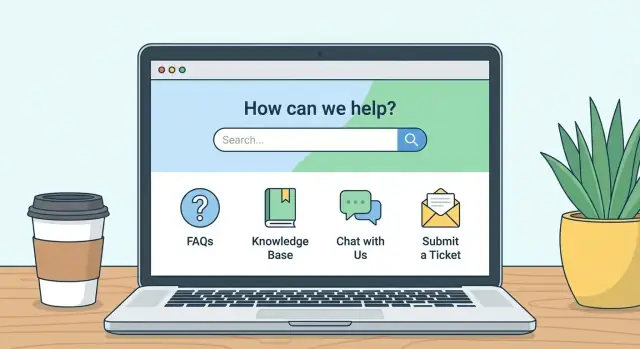
Ein Customer Self‑Service Hub ist ein zentraler Ort, an dem Menschen Antworten finden und Aktionen durchführen können, ohne den Support zu kontaktieren. Denk daran wie deine Support‑„Rezeption“: klar, durchsuchbar und um häufige Kundenziele herum aufgebaut.
Was dazugehört
Ein guter Hub kombiniert meist drei Dinge:
- Antworten: eine Wissensdatenbank, Troubleshooting‑Guides, Release Notes und eine fokussierte FAQ‑Seite für wiederkehrende Fragen.
- Aktionen: Account‑ und Billing‑Aufgaben (Passwort zurücksetzen, Zahlungsmethode aktualisieren, Rechnungen herunterladen) sowie geführte Abläufe wie „kündigen/verlängern“ oder „Bug melden“.
- Account‑Hilfe: Status‑Updates (Bestellungen, Abos), Admin‑How‑tos und Links zu wichtigen Einstellungen im Produkt.
Die Probleme, die zuerst gelöst werden sollten
Beginne mit den Themen, die die meiste Reibung verursachen:
- „Ich kann mich nicht einloggen / Passwort zurücksetzen.“
- „Wo finde ich Einstellung X?“
- „Warum wurde meine Zahlung nicht verarbeitet?“
- „Wie richte ich das für mein Team ein?“
Wenn der Hub diese nicht zuverlässig löst, bringt mehr Inhalt allein wenig.
Was er nicht ist
Ein Self‑Service Hub ist kein Ablageort für jede interne Datei und auch keine als Support getarnte Marketingseite. Er sollte Kund:innen außerdem nicht zwingen, mehrere Artikel zu lesen, bevor sie einen Menschen kontaktieren können.
Erfolg von Anfang an definieren
Wähle ein paar einfache Kennzahlen, die du über die Zeit verfolgen kannst: Ticketreduzierung (Deflection), Zeit bis zur Antwort und CSAT für Kund:innen, die das Hub genutzt haben.
Kenne deine Zielgruppen
Schreibe für unterschiedliche Gruppen:
- Prospects, die Produktfähigkeiten und grundlegende Setup‑Antworten suchen.
- Kund:innen, die Aufgaben schnell erledigen oder Probleme beheben wollen.
- Admins, die Berechtigungen, Sicherheit und Konfigurations‑Guides brauchen.
Beginne mit Research: Fragen, Tickets und Journeys
Ein Self‑Service Hub gewinnt oder verliert abhängig davon, ob er die Fragen beantwortet, die Kund:innen wirklich stellen. Bevor du Features auswählst oder neue Artikel schreibst, mach einen kurzen Research‑Sprint. Das Ziel ist keine perfekte Tabelle, sondern eine klare, priorisierte Liste von Problemen.
1) Inventarisiere, was du bereits hast
Die meisten Teams haben bereits „Schatten‑Support‑Inhalte“ über verschiedene Tools und Dateitypen verteilt. Sammle sie an einem Ort, damit du später wiederverwenden und standardisieren kannst.
Mache ein schnelles Inventar von:
- E‑Mail‑Vorlagen und Macros, die dein Support‑Team nutzt
- Chat‑Transkripte und vordefinierte Antworten
- Bestehende Dokumentation (Produktdocs, Release Notes)
- PDFs, Onboarding‑Decks, interne Troubleshooting‑Notizen
- Jegliche aktuelle FAQ‑Seite oder Help‑Center‑Inhalte
2) Extrahiere Top‑Fragen aus realen Konversationen
Tickets und Chats sind deine beste Quelle für die Wahrheit. Ziehe die Top‑Themen der letzten 30–90 Tage:
- Was Kund:innen am häufigsten fragen (nach Anzahl)
- Was am längsten zur Lösung braucht
- Was Wiederkontakte erzeugt („Das habe ich schon probiert“)
- Was Zahlung, Zugang oder Kern‑Nutzung blockiert
Wenn möglich, versehe jede Frage mit einem Beispiel‑Ticket‑Link und einer kundenfreundlichen „Kundenformulierung“. Diese Formulierung verbessert später die Suche im Help‑Center und die Artikeltitel.
3) Ordne Fragen Journeys zu
Gruppiere Fragen danach, wann sie auftreten:
- Onboarding (Setup, erster Erfolg)
- Billing (Tarife, Rechnungen, Kündigungen)
- Troubleshooting (Fehler, Integrationen, Performance)
Das hält deine Wissensdatenbank am Kunden‑Intent orientiert, nicht an internen Teams.
4) Priorisiere nach Volumen, Dringlichkeit und Impact
Rangiere Items mit drei Signalen:
- Volumen: wie oft es vorkommt
- Dringlichkeit: wie schmerzhaft/zeitkritisch es ist
- Business‑Impact: Churn‑Risiko, Umsatz, Compliance oder Aktivierung
Dein erster Release sollte die am höchsten bewerteten Themen adressieren, um schnell Ticket‑Deflection zu erzielen und Vertrauen in das Support‑Portal aufzubauen.
Wähle die richtigen Hub‑Features für deine Kund:innen
Ein Customer Self‑Service Hub ist nicht nur eine Sache—es ist eine Ansammlung von Komponenten. Die beste Mischung hängt davon ab, was deine Kund:innen ohne Support erreichen wollen. Starte klein, wähle Features, die die meiste Reibung reduzieren, und erweitere anhand der Nutzung.
Kernkomponenten (hier beginnen)
Die meisten Teams erzielen den größten Nutzen schnell mit ein paar grundlegenden Bausteinen:
- FAQ‑Seite für schnelle, häufige Fragen („Kann ich meinen Tarif ändern?“, „Unterstützt ihr X?“).
- Wissensdatenbank‑Artikel für Schritt‑für‑Schritt‑How‑tos und Troubleshooting.
- Tutorials (geschriebene Guides oder kurze Videos) für Onboarding und gängige Workflows.
- Status‑Seite (oder Status‑Bereich), um „Ist es down?“‑Tickets zu reduzieren.
- Kontaktoptionen, die klar zeigen, wie man euch erreicht, wenn nötig.
Wenn Inhalte über Docs, alte FAQs und Onboarding‑E‑Mails verstreut sind, priorisiere Konsolidierung vor dem Neuschreiben.
Öffentlich vs. Anmeldung: Entscheiden, was wohin gehört
Halte Inhalte öffentlich, wann immer möglich: Setup‑Guides, Feature‑Erklärungen, Billing‑Basics und Troubleshooting. Login nur für kontospezifische Aktionen und Daten verlangen, wie z. B.:
- Rechnungen oder Tarifdetails anzeigen
- Passwörter oder Sicherheits‑Einstellungen ändern
- Benutzer und Berechtigungen verwalten
- Kontospezifische Nutzung oder Limits prüfen
Diese Aufteilung verbessert SEO für dein Help‑Center und reduziert Hürden für neue Interessenten.
Eskalationspfade: Plane die „Ich brauche noch Hilfe“‑Momente
Auch ein großartiges Support‑Portal deckt nicht jeden Fall ab. Füge am Ende wichtiger Artikel klare nächste Schritte hinzu:
- „Kontaktieren Sie den Support“ für Billing‑ oder Account‑Zugangsprobleme
- „Bug melden“ mit den passenden Formularfeldern
- „Chatten“ für zeitkritische Probleme
Mache Eskalationen kontextuell (vom Artikel aus) und setze Erwartungen (Antwortzeiten, benötigte Infos).
Eine einfache Roadmap: MVP zuerst, Upgrades später
Für ein MVP: FAQ + Wissensdatenbank + Help‑Center‑Suche + Kontakt.
Später ergänzen: Tutorial‑Bibliothek, Community, In‑Product‑Widgets und tiefere Support‑Automatisierung, sobald klar ist, was Deflection tatsächlich treibt.
Wenn du das Hub schnell bauen und iterieren willst, kann eine Vibe‑Coding‑Plattform wie Koder.ai beim Prototyping der Hub‑UI (React), der Backend‑Workflows (Go) und einer PostgreSQL‑Wissensdatenbank über eine Chat‑Schnittstelle helfen—nützlich, um ein MVP zu liefern, echte Suchanfragen zu sammeln und dann zu verfeinern. Funktionen wie Snapshots/Rollback machen es außerdem sicherer, Navigation, Templates oder Formulare zu aktualisieren, ohne Produktionssysteme zu gefährden.
Informationsarchitektur: Kategorien, Tags und Navigation
Ein Self‑Service Hub gewinnt oder verliert je nachdem, wie schnell Menschen die richtige Antwort finden. Ziel der Informationsarchitektur (IA) ist einfach: Kund:innen sollen erkennen, wohin sie gehen müssen, auch wenn sie den „offiziellen“ Feature‑Namen nicht kennen.
Kategorien um Kundenaufgaben herum gestalten
Organisiere Kategorien um die Aufgaben der Kund:innen, nicht um die Struktur deines Unternehmens. Kund:innen denken selten in „Billing Ops“ oder „Platform Team“—sie denken „Tarif ändern“, „Passwort zurücksetzen“ oder „Integration verbinden“.
Wenn du bereits ein Help‑Center hast, scanne es nach Kategorien, die intern klingen, und schreibe sie als Outcomes oder Aktionen neu.
Baue eine konsistente Taxonomie
Ein praktisches Muster ist eine drei‑stufige Taxonomie:
Produktbereich → Aufgabe → Artikel
Zum Beispiel: Integrationen → Slack verbinden → Wie man Slack für Benachrichtigungen verbindet. Das macht das Browsen vorhersehbar und verhindert, dass „Sonstiges“‑Kategorien unkontrolliert wachsen.
Nutze Tags als sekundäres Werkzeug (Filter und verwandte Inhalte), nicht als Hauptnavigation. Tags funktionieren am besten für übergreifende Konzepte wie „mobile“, „Sicherheit“, „Admins“ oder „Troubleshooting".
Füge eine „Start hier“‑Seite und Top‑Shortcuts hinzu
Erstelle eine klare „Start hier“‑Seite, die neue Kund:innen zu den ersten Schritten führt: Setup, Account‑Basics und zentrale Workflows. Auf der Hub‑Startseite füge Shortcuts zu deinen Top‑Aufgaben hinzu (basierend auf Ticket‑Volumen), z. B. „Zahlungsmethode aktualisieren“ oder „Teammitglieder einladen“.
Wenn du verschiedene Tarife oder Rollen anbietest, füge kleine „Ich bin ein…“‑Links hinzu, die den Pfad einschränken (z. B. Admin vs. Mitglied).
Vermeide Duplikate und unklare Labels
Doppelte Kategorien verwirren Kund:innen und verteilen die Pflege. Wenn zwei Kategorien denselben Artikel enthalten könnten, sind sie nicht hinreichend verschieden—merge oder benenne um.
Schreibe Kategorienamen wie Buttons: kurz, konkret und scannbar. Vermeide Fachchinesisch, clevere Namen und überlappende Begriffe (z. B. „Account“, „Profil“, „Benutzereinstellungen"), außer du definierst klar, was wo hingehört.
Eine schnelle Regel: Wenn ein neuer Support‑Agent einen Artikel nicht innerhalb von 5 Sekunden platzieren kann, muss die Kategorie vereinfacht werden.
Inhalte, die funktionieren: Artikelvorlagen und Schreibregeln
Guter Self‑Service‑Content ist nicht „mehr Content“. Es ist Content, den Kund:innen scannen, vertrauen und ohne Ticket abschließen können.
Eine Vorlage für (fast) alle Artikel nutzen
Konsistenz reduziert Leseaufwand und erleichtert die Pflege. Eine einfache Vorlage, die für Produkte und Themen funktioniert:
- Problem: Ein Satz, der beschreibt, was Kund:innen versuchen zu tun (oder was fehlschlägt).
- Ursache (optional): Kurze Erklärung, warum es passiert, in kundenverständlicher Sprache.
- Schritte: Nummerierte Anweisungen, die mit dem ersten Klick beginnen.
- Erwartetes Ergebnis: Was der Kunde sehen sollte, wenn es funktioniert hat.
- Nächste Schritte: Links zu naheliegenden Folgeaktionen (Einstellungen, Billing, verwandte Features).
Wenn du ein internes Styleguide hast, verlinke es von der Contributors‑Seite des Hubs (z. B. /help-center/contribute).
Schreibe für Scanning: einfache Sprache + nummerierte Schritte
Verwende kurze Sätze und vertraute Wörter. Ersetze „authenticate“ mit „einloggen“, „terminate“ mit „kündigen“ und „utilize“ mit „nutzen".
Für Abläufe immer nummerierte Schritte nutzen. Halte jeden Schritt auf eine Aktion beschränkt. Wenn ein Schritt Optionen hat, nutze Unterpunkte.
Screenshots helfen nur, wenn sie eine Entscheidung klären („klicke den blauen Speichern‑Button“) oder die korrekte Seite bestätigen. Kombiniere jeden Screenshot‑Verweis mit Text, sodass der Artikel auch ohne Bild funktioniert.
Troubleshooting und „Was tun, wenn…“ hinzufügen
Die meisten Tickets entstehen, wenn die Realität vom Happy‑Path abweicht. Füge nahe am Ende einen kleinen Abschnitt hinzu:
- Was tun, wenn Sie X nicht sehen
- Häufige Fehlermeldungen und Lösungen
- Wann den Support kontaktieren (und welche Infos beizulegen sind)
Ownership und Reviews verpflichtend machen
Jeder Artikel braucht einen Owner (Team oder Person) und ein Review‑Datum. Platziere das unten, damit es für Redakteur:innen sichtbar ist und veraltete Anleitungen nicht heimlich Vertrauen zerstören.
Suche und Auffindbarkeit: Das Herz der Selbstbedienung
Wenn Kund:innen die richtige Antwort nicht in Sekunden finden, hören sie nicht weiter zu suchen—sie eröffnen ein Ticket. Die Suche im Help‑Center ist oft wichtiger als die Startseite.
Suche überall platzieren (nicht nur oben)
Mache die Suchleiste zum sichtbarsten Element auf wichtigen Seiten: Hub‑Startseite, Kategorieseiten und Artikelseiten. Eine Kund:in, die tief über Google landet, sollte trotzdem mit einem Tastendruck eine neue Suche starten können.
Tipp: Halte den Placeholder handlungsorientiert („Suche nach Billing, Login, Rückerstattungen…“) und ermögliche Suche über die Tastatur (Enter zum Suchen).
Denk wie Kund:innen: Synonyme und Tippfehler
Kund:innen nutzen selten interne Begriffe. Baue eine kleine Synonymliste aus echten Tickets und Chatlogs: „invoice“ vs. „receipt“, „2FA“ vs. „Authentifizierungscode“, „cancel“ vs. „Konto schließen".
Berücksichtige auch häufige Tippfehler und Schreibvarianten („log in“ vs. „login"). Viele Help‑Center‑Plattformen unterstützen Synonyme direkt; wenn nicht, füge sie natürlich in Zusammenfassungen oder FAQ‑Einblendungen ein.
Optimiere jeden Artikel für Scanning und Suche
Suchergebnisse hängen stark von Struktur ab. Nutze:
- Klare, spezifische Titel („Passwort zurücksetzen“) statt vager („Account‑Hilfe")
- Eine ein‑Satz‑Zusammenfassung am Anfang, die dem Suchverhalten entspricht
- Beschreibende H2/H3‑Überschriften, die gängige Fragen widerspiegeln
Das verbessert sowohl On‑Site‑Suche als auch organischen Fund durch Suchmaschinen.
Rückkopplung schließen: Feedback + verwandte Antworten
Füge am Ende jedes Artikels eine einfache „Hat das geholfen?“‑Kontrolle hinzu. Wenn jemand „Nein“ klickt, biete ein kurzes Feld an („Was wollten Sie erreichen?“), um Schlüsselbegriffe zu erfassen, die deine Suche verfeinern.
Zeige auf jedem Artikel 3–5 verwandte Artikel basierend auf demselben Intent (nicht nur derselben Kategorie). Das hält Kund:innen in der Selbstbedienung und reduziert Lücken in der Ticket‑Deflection.
Eskalationspfade: Wenn Kund:innen trotzdem Hilfe brauchen
Self‑Service soll Aufwand reduzieren, nicht Kund:innen blockieren. Ein guter Hub macht „Support kontaktieren“ einfach zu finden und noch einfacher auszufüllen—ohne dass Leute wiederholen müssen, was sie schon getan haben.
Baue einen klaren „Kontakt Support“‑Flow (mit Kontext)
Platziere einen konsistenten Kontakt Support‑Einstieg auf Artikelseiten und in der Hub‑Navigation. Wenn jemand klickt, übernimm hilfreichen Kontext wie:
- Den Artikel, den sie gelesen haben
- Ihre Suchanfrage (falls vorhanden)
- Produkt, Tarif, Gerät und App‑Version
- Account/Workspace‑ID (wenn angemessen)
Dieser Kontext beschleunigt die Lösung und verhindert Rückfragen wie „Können Sie Screenshots schicken?".
Leite Anfragen per Formular nach Problemtyp weiter
Ein generisches Formular erzeugt chaotische Queues. Biete stattdessen eine kleine Auswahl an Problemtypen (Billing, Login, Bug, Feature‑Request, Datenexport etc.) und passe Pflichtfelder pro Typ an.
Zum Beispiel kann „Bug“ Schritte zur Reproduktion und Zeitstempel verlangen, während „Billing“ eine Rechnungsnummer benötigt. Halte Formulare kurz, aber spezifisch.
Artikel vor Absenden vorschlagen
Zeige unmittelbar vor dem finalen Absende‑Schritt 2–5 hochrelevante Artikel basierend auf ausgewähltem Problemtyp und Keywords aus der Betreffzeile. Verstecke das Formular nicht; mache die Vorschläge zu einem hilfreichen Umweg.
Wenn du ein Support‑Portal hast, verlinke es als Fallback (z. B. /support) und erkläre klar, was als Nächstes passiert.
Erwartungen von Anfang an setzen
Kund:innen sind entspannter, wenn Regeln klar sind:
- Typische Antwortzeiten (und Abdeckungszeiten)
- Welche Details benötigt werden, um Verzögerungen zu vermeiden
- Welche dringenden Fälle schneller behandelt werden
Ein einfaches „Sie hören innerhalb von X Geschäftsstunden von uns“ plus eine Checkliste der benötigten Infos macht Eskalation berechenbar und vertrauenswürdig.
UX und Barrierefreiheit: Für alle einfach machen
Ein Self‑Service Hub reduziert nur Support, wenn Kund:innen scannen, tippen und verstehen können—auf jedem Gerät und in jeder Situation.
Klare visuelle Hierarchie gestalten
Behandle die Homepage wie einen Entscheidungsbildschirm, nicht wie eine Broschüre. Stelle die häufigsten Aktionen zuerst:
- Quicklinks zu Schlüsselaufgaben (Passwort zurücksetzen, Billing aktualisieren, Tracking, Kündigungen)
- Top‑Artikel basierend auf Ticket‑Volumen und Suchtrends
- Featured Guides für umfangreichere Workflows (Setup, Integrationen, Onboarding)
Halte die erste Ansicht fokussiert. Wenn alles hervorgehoben ist, ist nichts hervorgehoben.
Mobile‑First denken (und Typografie zuerst)
Viele Kund:innen gelangen per E‑Mail, Social oder In‑App‑Webview aufs Help‑Center. Designe für Daumen und kleine Bildschirme:
- Große Tap‑Targets und großzügige Abstände
- Beschreibende Linktexte („Rechnungen herunterladen“) statt „Hier klicken"
- Lesbare Typografie: angemessene Basisgröße, kurze Zeilenlänge, klare Heading‑Hierarchie
Wenn ein Artikel horizontales Scrollen oder winzigen Text erfordert, geben Nutzer:innen auf und eröffnen ein Ticket.
Konsistente UI‑Muster für Klarheit
Standardisiere die Darstellung über Artikel hinweg, damit Kund:innen nicht jedes Mal ein neues Layout lernen müssen:
- Schritt‑für‑Schritt‑Anleitungen sollten überall gleich aussehen
- Einheitliche Callouts für Hinweise, Warnungen und Tipps
- Primäre Aktionen deutlich unterscheiden (z. B. „Support kontaktieren“ vs. „Zurück zu Ergebnissen")
Konsistenz hilft auch dem Team, schneller und mit weniger Formatfehlern zu publizieren.
Barrierefreiheits‑Basics, die sich auszahlen
Barrierefreiheits‑Verbesserungen verbessern meist die UX für alle:
- Ausreichender Farbkontrast für Text und Buttons
- Alt‑Text für aussagekräftige Bilder und Icons (dekorative Elemente leer lassen)
- Unterstützung der Tastaturnavigation: sichtbare Fokuszustände, logische Tab‑Reihenfolge und keine „trap“ Komponenten
Wenn du unsicher bist, teste ein paar Schlüsselseiten nur mit Tastatur und ein Handy bei niedriger Bildschirmhelligkeit—du wirst Reibung schnell entdecken.
Sicherheit, Datenschutz und Content‑Governance
Ein Self‑Service Hub ist öffentlich, wodurch er leicht zum öffentlichen Archiv von Dingen werden kann, die du nicht teilen wolltest: Kundendaten, interne Prozesse oder Sicherheitslücken. Behandle dein Help‑Center wie Produkt‑Content—mit Ownership, Reviews und Kontrolle.
Wer darf was ändern, einschränken
Setze klare Berechtigungen für Editor:innen, Reviewer und Viewer. Die meisten Teams arbeiten am besten mit:
- Editoren (erstellen und bearbeiten Drafts)
- Approver (finale Prüfung auf Genauigkeit, Ton und Risiko)
- Publisher/Admins (veröffentlichen Änderungen, Kategorien und Templates verwalten)
Führe ein Audit‑Trail (wer hat wann was geändert). Falls möglich, verlang eine Freigabe für Änderungen in risikoreichen Bereichen wie Billing, Account‑Zugängen oder Sicherheit.
Sensible Daten von öffentlichen Seiten entfernen
Mache „privacy‑safe Beispiele“ zur Schreibregel. Entferne sensible Daten aus öffentlichen Seiten und Beispielen, darunter:
- E‑Mails, Telefonnummern, Bestell‑/Rechnungsnummern
- Screenshots mit Kundendaten
- API‑Keys, Tokens, private URLs, interne Systemnamen
Wenn du einen Workflow illustrieren musst, nutze Fakedaten, die nicht mit echten Accounts verwechselt werden können.
Biete einen klaren Security‑Kontaktpfad
Füge eine Security/Contact‑Seite und einen sicheren Meldeweg hinzu, damit Forschende und Kund:innen wissen, wohin sie Probleme melden. Nenne:
- Eine dedizierte E‑Mail (oder ein Formular) für Security‑Reports
- Welche Details beizulegen sind (Schritte, Screenshots, betroffene Accounts)
- Erwartete Reaktionszeit
Verlinke die Seite im Footer und in der Kategorie „Account & Security“, z. B. /security.
Versionierung und Produktänderungen planen
Produkt‑Updates können Artikel über Nacht veraltet machen. Plane Versionierung für Produktänderungen und Legacy‑Features, indem du definierst:
- Wie alte UI gekennzeichnet werden (z. B. „Klassische Ansicht")
- Was ein Update triggert (Release Notes, markierte Tickets)
- Ein einfaches Changelog am Ende wichtiger Artikel
Im Zweifelsfall lieber weniger öffentliche Details zu internen Kontrollen, ohne Kund:innen die notwendigen, handlungsfähigen Schritte vorzuenthalten.
Analytics: Wert belegen und kontinuierlich verbessern
Ein Self‑Service Hub ist nicht „aufsetzen und vergessen“. Analytics zeigen, ob Menschen Antworten finden—und was als Nächstes zu verbessern ist. Das Ziel ist einfach: Aufwand für Kund:innen verringern und repetitive Tickets für dein Team reduzieren.
Was messen (und warum es wichtig ist)
Beginne mit wenigen, umsetzbaren Metriken:
- Suchanfragen ohne Ergebnisse: direkte Signale für fehlende Inhalte, schlechte Benennung oder schlechte Tagging
- Artikelaufrufe + Search‑to‑Click‑Rate: viele Aufrufe mit geringem Erfolg können bedeuten, dass Nutzer:innen hängenbleiben
- Hilfreichkeits‑Signale (Daumen hoch/runter, „Hat das geholfen?“): nützlich, aber nur zusammen mit qualitativem Feedback („Was hat gefehlt?")
- Ticket‑Deflection‑Signale: weniger Tickets in Bereichen mit guten Artikeln, kürzere Time‑to‑Resolution oder weniger „Wie mache ich…“‑Anfragen nach Veröffentlichung
Wöchentliche Review‑Schleife aufbauen
Behandle Analytics wie eine wiederkehrende Wartungsaufgabe, nicht als Quartalsprojekt.
Jede Woche prüfen:
- Top‑„No results“‑Suchen und verwendete Synonyme
- Artikel mit vielen Aufrufen, aber geringer Hilfreichkeitsbewertung
- Neue Ticket‑Themen, die Artikel oder Updates brauchen
Mache kleine, schnelle Änderungen (Titel, erster Absatz, Schritte, Screenshots) und dokumentiere, was geändert wurde, um die Wirkung in der folgenden Woche zu sehen.
Dashboards nutzen, um Probleme nach Releases zu erkennen
Nach Produkt‑Änderungen steigt das Support‑Volumen oft, bevor Docs aktualisiert sind. Ein simples Dashboard kann aufkommende Probleme innerhalb von Stunden sichtbar machen:
- plötzlicher Anstieg eines Suchbegriffs
- starke Zunahme der Aufrufe eines Artikels
- steigende Tickets zu einem Feature‑Bereich
Wenn du Releases mit Self‑Service‑Metriken verknüpfst, wird das Help‑Center Teil des Produkt‑Feedback‑Loops—nicht nur ein Ablageort für FAQs.
Testen und Launch: Ein MVP ohne Überraschungen ausrollen
Ein Hub zu launchen heißt weniger „alles fertigstellen“ und mehr „Kern‑Erfahrung beweisen“: Kund:innen finden schnell Antworten und die richtigen Fälle erreichen weiterhin dein Team.
Starte mit einem kleinen Beta
Beginne mit einer kontrollierten Beta: ein paar interne Kolleg:innen (Support, Sales, Success) plus einige echte Kund:innen. Gib ihnen realistische Szenarien, kein bloßes Tour‑Guiding. Bitte sie zu beschreiben, was sie zu tun erwarten, wo sie als Nächstes klicken würden und welche Formulierungen unklar wirken.
Halte einen einfachen Feedback‑Kanal (Formular oder dedizierte E‑Mail) und erfasse für jeden Report drei Dinge: was sie versucht haben, was sie gesehen haben und was sie stattdessen erwartet haben.
Teste Top‑Tasks End‑to‑End
Wähle die häufigsten, wirkungsreichsten Journeys und teste sie wie ein:e Kund:in:
- Passwort‑Reset und Account‑Zugang
- Billing‑Fragen (Rechnungen, Rückerstattungen, Tarifwechsel)
- Häufige Produktfehler und Troubleshooting‑Schritte
Überprüfe für jede Aufgabe den kompletten Pfad: Suche → Artikel → Nächster Schritt (Link, Button oder Kontaktoption). Du suchst nach Dead‑Ends, zirkulären Links oder Ratschlägen, die nicht zur Produkt‑UI passen.
Pre‑Launch‑Qualitätscheck
Vor dem öffentlichen Start prüfen:
- Broken Links und fehlende Redirects
- Veraltete Screenshots oder Terminologie
- Verwirrende Labels in Navigation und Kategorien
- Mobile Lesbarkeit (Abstände, Überschriften, Tabellen)
Launch‑Checklist + Ownership
Erstelle eine kurze Launch‑Checkliste und weise Verantwortliche zu. Enthalten sein sollten: wer Änderungen freigibt, wie schnell dringende Fixes deployed werden und wie oft Top‑Artikel überprüft werden. Ein MVP funktioniert, wenn Updates Routine sind—nicht Heldentaten.
Wenn du das Hub als eigenständige App baust (nicht nur als gehostetes Help‑Center), hilft es, Werkzeuge zu wählen, die schnelles Iterieren und sichere Releases unterstützen. Zum Beispiel bietet Koder.ai Deployment/Hosting, Custom Domains und Source Code Export, nützlich, wenn du leichtgewichtig starten (Free/Pro‑Pläne) und später auf ein kontrollierteres Setup (Business/Enterprise) wechseln willst, ohne alles neu aufzubauen.
Adoption: Kund:innen und Support‑Teams zur Nutzung bringen
Ein Hub zahlt sich nur aus, wenn Kund:innen ihn finden—und wenn dein Team ihn als Standard nutzt, um wiederkehrende Fragen zu beantworten. Adoption ist eine Mischung aus Sichtbarkeit, Gewohnheiten und Feedback‑Schleifen.
Platziere das Hub dort, wo Kund:innen bereits suchen
Verlasse dich nicht auf einen winzigen „Help“‑Link im Footer. Präsentiere das Hub in Momenten, in denen Kund:innen es brauchen:
- In deiner App: ein „?“‑Menü, kontextuelle Links bei komplexen Einstellungen und ein persistenter „Hilfe suchen“‑Einstieg
- Im Onboarding: verlinke die 3–5 wichtigsten „Getting started“‑Artikel und den Haupt‑/help‑Einstieg in Willkommens‑E‑Mails
- In Lifecycle‑E‑Mails: bei Rechnungen, Trial‑Erinnerungen oder Upgrade‑Hinweisen einen passenden Help‑Link (z. B. Billing‑Artikel + /pricing)
Wenn du eine Marketing‑Website hast, füge das Hub zur Top‑Navigation hinzu und verlinke es von Seiten mit hoher Conversion‑Intention wie /pricing und dem Signup‑Flow.
Mach das Teilen von Artikeln zur Teamgewohnheit
Adoption steigt, wenn Support‑Agent:innen das Hub als Source of Truth behandeln. Trainiere das Team darauf:
- Artikel‑Links als erste Antwort bei wiederkehrenden Fragen zu schicken (mit einem einzeiligen Summary)
- Immer die gleiche kanonische URL zu verwenden, um Mehrfachvarianten zu vermeiden
- Lücken sofort zu melden („Ich habe das heute zweimal beantwortet—braucht einen Artikel")
Leichte Regel: Wenn eine Antwort mehr als ein paar Mal wiederverwendet wird, wird sie zum Artikel.
Lokalisierung früh planen (auch wenn du nur in einer Sprache startest)
Wenn du mehrere Sprachen unterstützen willst, entscheide, welche Inhalte zuerst übersetzt werden (Top‑Traffic‑Artikel, Onboarding‑Flows, Billing/Security‑Seiten). Nutze konsistente Terminologie und halte UI‑Labels synchron, damit übersetzte Inhalte zur gezeigten UI passen.
Mit sanften Nudges nachhelfen
Füge „War das hilfreich?“‑Prompts hinzu, ermögliche einfaches Anfordern von Artikel‑Updates und teile regelmäßig „Top‑Searched / No‑Results“‑Begriffe mit dem Team. Das schließt den Kreis und hält Kund:innen beim Hub statt beim Ticketformular.
FAQ
Was ist ein Customer Self‑Service Hub, ganz einfach erklärt?
Ein Customer‑Self‑Service‑Hub ist ein zentraler Ort, an dem Kund:innen Antworten finden und häufige Aufgaben erledigen können (z. B. Passwort zurücksetzen oder eine Rechnung herunterladen), ohne den Support zu kontaktieren.
Er kombiniert in der Regel Hilfsinhalte (FAQ/Wissensdatenbank), Self‑Service‑Funktionen (Account-/Abrechnungs‑Flows) und klare Eskalationspfade für Fälle, in denen weiterhin menschliche Hilfe nötig ist.
Welche Probleme sollte ein Self‑Service‑Hub zuerst lösen?
Beginnen Sie mit den Problemen, die am meisten Reibung und Support‑Tickets erzeugen:
- Anmeldung und Passwort‑Zurücksetzungen
- Finden wichtiger Einstellungen
- Zahlungsfehler und Rechnungsanforderungen
- Einrichtung von Teams und Berechtigungen
Wenn der Hub diese zuverlässig nicht lösen kann, hilft mehr Artikel‑Content meist nicht weiter.
Was sollte ein Self‑Service‑Hub NICHT sein?
Ein Hub ist kein Ablageort für interne Dokumente und auch keine Marketingseite, die als Support getarnt ist.
Er sollte Kund:innen außerdem nicht daran hindern, einen Menschen zu erreichen—vermeiden Sie es, Leute dazu zu zwingen, mehrere Artikel zu lesen, bevor sie Kontakt aufnehmen können.
Wie finde ich heraus, welche Inhalte enthalten sein sollten, bevor ich etwas baue?
Machen Sie einen kurzen Research‑Sprint mit echten Kundendaten:
- Inventarisieren Sie vorhandene „Schatten‑Inhalte“ (Macros, Transkripte, Präsentationen, Docs)
- Ziehen Sie Top‑Themen aus den letzten 30–90 Tagen von Tickets und Chats
- Erfassen Sie die Kund:innen‑Formulierungen (die exakten Worte, die sie verwenden)
- Priorisieren Sie nach Volumen, Dringlichkeit und Business‑Impact
Was sind die Mindestfunktionen für ein MVP‑Self‑Service‑Hub?
Ein praktikables MVP besteht aus:
- Einer FAQ‑Seite für hochvolumige Fragen
- Einer Wissensdatenbank für How‑tos und Troubleshooting
- Starker Suche über alle Seiten
- Klaren Kontaktoptionen für Eskalationen
Fügen Sie Tutorials, Community, In‑Product‑Widgets und Automatisierung hinzu, nachdem Sie bestätigt haben, was Kund:innen tatsächlich nutzen.
Was sollte öffentlich zugänglich sein und was hinter einem Login versteckt werden?
Halten Sie Inhalte öffentlich, sofern sie nicht kontospezifisch sind (Setup‑Anleitungen, Feature‑Erklärungen, grundlegendes Billing, Troubleshooting). Hinter Login nur Dinge verbergen, die Account‑Daten oder Aktionen erfordern, z. B.:
- Rechnungen und Tarifdetails anzeigen
- Passwörter/Sicherheits‑Einstellungen ändern
- Benutzer/Permissions verwalten
- Nutzungs‑/Limit‑Daten, die an ein Konto gebunden sind
Wie sollte ich Kategorien und Navigation strukturieren, damit Leute schnell Antworten finden?
Organisieren Sie nach Kundenaufgaben, nicht nach internen Teams. Eine einfache, skalierbare Taxonomie ist:
- Produktbereich → Aufgabe → Artikel
Verwenden Sie Tags als sekundäre Filter (z. B. „Admins“, „Sicherheit“, „Mobile“) und vermeiden Sie doppelte oder sich überschneidende Kategorien, die das Einordnen von Artikeln erschweren.
Was ist eine gute Artikelvorlage für Self‑Service‑Inhalte?
Nutzen Sie eine konsistente Vorlage, damit Artikel einfach zu scannen und zu pflegen sind:
- Problem
- Ursache (optional)
- Nummerierte Schritte (je Schritt eine Aktion)
- Erwartetes Ergebnis
- Nächste Schritte (verwandte Links und Eskalation)
Fügen Sie am Ende eine kurze „Was tun, wenn…“‑Troubleshooting‑Sektion hinzu, um Wiederholungskontakte zu vermeiden.
Wie bringe ich die Help‑Center‑Suche dazu, wirklich für Kund:innen zu funktionieren?
Platzieren Sie die Suche prominent auf der Hub‑Startseite, Kategorieseiten und Artikelseiten. Verbessern Sie die Findbarkeit durch:
- Kundennahe Formulierungen in Titeln und Zusammenfassungen
- Synonyme (z. B. „invoice“ vs. „receipt“, „2FA“ vs. „authentication code")
- Berücksichtigung häufiger Rechtschreibfehler („login“ vs. „log in")
Tracken Sie „no results“-Suchen, um fehlende Inhalte schnell zu erkennen.
Wie messe ich, ob der Hub erfolgreich ist?
Nutzen Sie einfache, handlungsfähige Metriken:
- Ticket‑Deflection‑Signale (weniger wiederkehrende Tickets in abgedeckten Bereichen)
- Zeit bis zur Antwort (Search‑to‑solution‑Speed)
- CSAT für Kund:innen, die das Hub genutzt haben
- Suchanfragen mit keinen Ergebnissen
Führen Sie eine wöchentliche Review‑Schleife durch, um Titel, ersten Absatz, Schritte und fehlende Artikel basierend auf aktuellem Kundenverhalten anzupassen.