

Kundenaufnahmeformulare, die in eine Datenbank speichern (No‑Code‑Anleitung)
Lernen Sie, wie Sie Kundenaufnahme‑Formulare erstellen, deren Einsendungen automatisch in einer Datenbank landen — komplett No‑Code. Felder festlegen, Daten validieren, Follow‑Ups automatisieren und sicher bleiben.
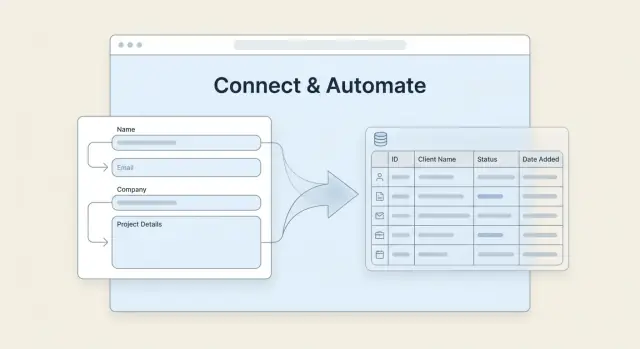
Was Sie bauen (Formular + Datenbank + Workflow)
Ein „Formular → Datenbank“‑Intake‑System ist genau das, was es klingt: Jemand füllt ein Kundenaufnahmeformular aus, und die Antworten landen als saubere, strukturierte Datensatzzeile in einer Datenbanktabelle—bereit für Ihr Team, darauf zu reagieren.
Das klingt ähnlich wie „Antworten an eine Tabelle senden“, aber der Unterschied zeigt sich schnell. Tabellen sind großartig für schnelle Listen, brechen aber zusammen, wenn Sie konsistente Felder, Status, mehrere Zuständige, Dateianhänge, Audit‑Trails oder Automatisierungen brauchen, die auf verlässlicher Struktur beruhen. Eine datenbankartige Tabelle erzwingt Ordnung: Jede Einsendung wird zu einem Datensatz mit demselben Set an Feldern.
Wofür dieses Setup besonders nützlich ist
Das ist nicht nur für Tech‑Teams. Häufige No‑Code‑Intake‑Workflows umfassen:
- Agenturen, die Projektanforderungen, Assets, Budgets und Zeitpläne erfassen
- Coaches und Berater, die Ziele, Verfügbarkeit und Zahlungsdetails sammeln
- Kliniken und Wellness‑Praxisen, die Patientenvorgeschichte und Einwilligungen sammeln (mit erhöhten Datenschutzanforderungen)
- Handwerks‑/Hausdienste, die Jobdetails, Adressen, Fotos und bevorzugte Termine erfassen
Was Sie am Ende haben werden
Wenn Sie fertig sind, haben Sie drei verbundene Teile:
- Ein kundenfreundliches Formular, das mobil und am Desktop leicht auszufüllen ist
- Eine Datenbanktabelle, in der jede Einsendung ein Datensatz wird (mit Feldern wie Status, Service‑Typ, Priorität und Owner)
- Eine einfache Workflow‑Ebene, die Aktionen auslöst—z. B. die richtige Person benachrichtigen, Aufgaben erstellen oder eine Bestätigung senden
Sie können es als: Erfassen → Organisieren → Handeln betrachten.
Die frühen Entscheidungen, die Sie treffen sollten
Ein reibungsloser Aufbau hängt von vier Entscheidungen ab:
- Tool‑Auswahl: Formular‑Builder + Datenbank + Automatisierung (oder ein All‑in‑One)
- Datenstruktur: Welche Felder Sie jetzt vs. später speichern (einfach, aber konsistent)
- Berechtigungen: Wer Datensätze ansehen, bearbeiten, zuweisen oder exportieren darf
- Benachrichtigungen: Was direkt nach der Einsendung passiert (und was bei Fehlern passiert)
Wenn Sie diese richtig setzen, wird Ihr „Intake‑Formular“ zu einem verlässlichen Intake‑System—nicht zu einem weiteren unordentlichen Sheet, das Sie jede Woche aufräumen müssen.
Intake planen: Fragen, Ergebnisse und Verantwortung
Bevor Sie einen Formular‑Builder öffnen, klären Sie, was Sie lernen möchten, was Sie mit den Antworten tun und wer verantwortlich ist, die Anfrage weiterzubewegen. Dieser Schritt verhindert „Schubladen‑Datenbanken“ voller halb‑nützlicher Einsendungen.
Beginnen Sie mit Ergebnissen, nicht mit Fragen
Schreiben Sie die Entscheidungen auf, die Sie nach einer Einsendung treffen müssen. Beispiele: Lead qualifizieren, Anruf terminieren, Projekt‑Brief erstellen oder Supportanfrage routen. Jedes Ergebnis sollte einem oder mehreren Feldern zugeordnet sein—wenn eine Frage nicht beeinflusst, was Sie als Nächstes tun, gehört sie wahrscheinlich nicht in die erste Version.
Schätzen Sie Volumen und Zugriffsbedarf (es beeinflusst das Design)
Wie viele Einsendungen pro Woche/Monat erwarten Sie? Und wie viele Personen benötigen Zugriff, um Datensätze zu sehen oder zu aktualisieren?
Niedriges Volumen und ein kleines Team kommen mit manueller Prüfung und einfachen Benachrichtigungen zurecht. Höheres Volumen benötigt in der Regel strengere Validierung, klareres Status‑Tracking und Berechtigungen, um Verwirrung zu vermeiden.
Entscheiden Sie, was ein „Client“‑Datensatz vs. ein „Intake“‑Datensatz ist
Ein häufiger Fehler ist, jede Einsendung als neuen Kunden zu behandeln. Stattdessen trennen Sie:
- Client‑Datensatz: die Person/Firma (ein Eintrag pro Kunde)
- Intake‑Datensatz: jede Anfrage oder Einsendung (mehrere pro Kunde)
So bleibt die Historie erhalten: Ein wiederkehrender Kunde kann mehrere Intakes senden, ohne Kontaktdaten zu duplizieren.
Erforderliche vs. nette‑zu‑haben Felder
Seien Sie streng. Jedes Pflichtfeld reduziert die Abschlussrate.
- Erforderlich: Details, die Sie zwingend für den nächsten Schritt brauchen (Name, E‑Mail, Anfrage‑Typ)
- Nett zu haben: Hilfreich später (Budgetspanne, Zeitplan, Anhänge)
Wenn Sie unsicher sind, machen Sie es optional und prüfen Sie nach realen Einsendungen.
Definieren Sie, was nach dem Absenden passiert (und wer es besitzt)
Schreiben Sie eine einfache „Nach dem Absenden“‑Checkliste:
- Bestätigungs‑E‑Mail an den Einsender senden
- Den richtigen Mitarbeiter benachrichtigen (nach Anfrage‑Typ)
- Eine Aufgabe erstellen und einen Owner zuweisen
- Ihren CRM‑Intake‑Status aktualisieren (oder einen neuen Lead anlegen)
Benennen Sie schließlich einen Intake‑Owner. Ohne eine verantwortliche Person für Triage wird selbst das beste Formular zu einem Stapel ungeklärter Anfragen.
Wählen Sie Ihren No‑Code‑Stack (ohne zu viel Grübelei)
Ihr „Stack“ besteht aus drei Teilen, die zusammenarbeiten müssen: ein Formular (wo Kunden Infos eingeben), eine Datenbank (wo Einsendungen leben) und eine Automatisierungsebene (was danach passiert). Sie können mixen, aber Sie sind schneller, wenn Sie Tools wählen, die bereits gut zusammenspielen.
Formular‑Builder: gehostet vs. eingebettet
Gehostete Formulare (freigabbarer Link) sind am schnellsten zu veröffentlichen und am mobilfreundlichsten. Sie eignen sich gut fürs „Link senden und ausfüllen lassen“.
Eingebettete Formulare leben auf Ihrer Website (oder einem Portal). Sie wirken markenkonformer und reduzieren Kontextwechsel, benötigen aber etwas mehr Einrichtung—vor allem bei Styling, Einwilligungs‑Checkboxen oder mehrstufigen Abläufen.
Faustregel: Starten Sie gehostet, wenn Geschwindigkeit zählt; betten Sie ein, wenn Markenvertrauen und Konversion wichtiger sind.
Datenbank: tabellenähnlich vs. integriertes CRM
Eine tabellenähnliche Datenbank (Tabellen, Views, Filter) ist ideal, wenn Sie volle Kontrolle über Felder, Status und Team‑Workflows wollen. Sie ist flexibel für viele Anwendungsfälle—nicht nur für Sales.
Ein integriertes CRM kann schneller sein, wenn Ihr Intake tatsächlich „Lead‑Capture → Deal‑Pipeline“ ist. Sie erhalten Kontakte, Firmen und Deal‑Stufen out‑of‑the‑box, fühlen sich aber eingeengt, wenn Ihr Prozess nicht zum CRM‑Modell passt.
Wenn Sie unsicher sind: Wählen Sie die tabellenähnliche Datenbank und fügen Sie später eine einfache Pipeline‑Ansicht hinzu.
Automatisierung: native vs. Connectoren
Native Automatisierung (im Tool integriert) deckt meist Basics ab: E‑Mail senden, Aufgabe anlegen, Slack‑Nachricht posten. Sie ist einfacher zu warten und für nicht‑technische Teams leichter.
Connectoren (z. B. Zapier, Make) sind besser, wenn Sie mehrstufige Logik über mehrere Apps brauchen—CRM + E‑Mail‑Marketing + Kalender + Dateispeicher—oder wenn Sie Wiederholungen, Verzweigungen und besseres Logging wollen.
Wenn Sie statt Stack eine „App“ wollen
Wenn Sie über zusammengestoppelte Tools hinauswachsen, können Sie eine leichte Intake‑Applikation (Formular, Datenbank, Berechtigungen und Workflows) an einem Ort bauen. Zum Beispiel erlaubt Koder.ai, ein komplettes Intake‑System aus einem Chat‑Interface zu „vibe‑coden“—Web, Backend und sogar Mobile—und liefert echte Infrastruktur darunter (React im Web, Go + PostgreSQL im Backend, Flutter für Mobile). Nützlich, wenn Sie benutzerdefinierte Routing‑Regeln, strukturierte Daten und rollenbasierte Zugriffe ohne eigenen Dev‑Ops‑Aufwand wollen. Sie können Quellcode exportieren, deployen, eine Custom‑Domain anbinden und Snapshots/Rollbacks nutzen.
Schnelle Auswahl‑Checkliste
Prüfen Sie vor der Entscheidung diese fünf Punkte:
- Einfachheit: Kann ein nicht‑technischer Kollege Fragen, Felder und Benachrichtigungen bearbeiten?
- Kosten: Was passiert, wenn Sie Einsende‑Limits, Automationsläufe oder zusätzliche Nutzer erreichen?
- Berechtigungen: Können Sie sensible Felder und Exporte einschränken?
- Integrationen: Nutzen Sie bereits Tools wie E‑Mail, Kalender, Slack oder ein CRM?
- Exporte: Können Sie bei einem Toolwechsel einfach nach CSV/Excel exportieren?
Wählen Sie die einfachste Kombination, die die heutigen Bedürfnisse erfüllt. Sie können Workflows später upgraden, wenn der Intake zuverlässig saubere Daten liefert.
Datenbankschema entwerfen (einfach, aber zukunftssicher)
Bevor Sie das Formular bauen, entscheiden Sie, wo die Antworten leben sollen. Ein sauberes Schema erleichtert Reporting, Nachverfolgung, Dedupe und Übergaben an Ihr Team.
Beginnen Sie mit 2–3 Kern‑Tabellen
Die meisten Intake‑Systeme funktionieren am besten mit diesen Tabellen:
- Clients: eine Zeile pro Person/Firma, mit der Sie arbeiten könnten (auch wenn sie mehrere Intakes senden)
- Intakes: eine Zeile pro Einsendung (Ihr historischer Datensatz)
- Services (optional): eine einfache Liste Ihrer Angebote (hilfreich, wenn Sie unterschiedlich routen)
Dieses Modell spiegelt CRM‑Daten wider und funktioniert in Airtable, Notion‑ähnlichen Tools oder Alternativen wie Baserow/NocoDB.
Wählen Sie Feldtypen, die chaotische Daten verhindern
Wählen Sie Feldtypen gezielt, damit Ihre Datenbank durchsuchbar bleibt:
- Text für Namen und offene Antworten
- E‑Mail und Telefon (nicht Freitext), wenn verfügbar
- Single select für strukturierte Antworten (Budget, bevorzugte Kontaktmethode)
- Multi select sparsam (schwieriger zu filtern)
- Datei‑Upload für Briefings, Screenshots, Verträge (Links speichern, wenn die DB keine Dateien hostet)
Fügen Sie Identifier und Dedupe‑Regeln hinzu
Erstellen Sie eine eindeutige Intake‑ID (Auto‑Nummer oder Timestamp) in der Intakes‑Tabelle. Entscheiden Sie außerdem, wie Sie Duplikate erkennen:
- Primärer Dedupe‑Key: E‑Mail (am zuverlässigsten bei Lead‑Capture)
- Sekundär: Telefon oder Firmenname
Wenn eine neue Einsendung eintrifft, kann Ihre Automatisierung sie mit einem bestehenden Client verknüpfen oder einen neuen anlegen.
Bauen Sie Workflow ins Schema mit „Status“
Fügen Sie ein Status‑Feld zu Intakes (und optional Clients) hinzu, um den Fortschritt zu verfolgen:
- New → In Review → Booked → Closed
Dieses Feld treibt Views wie „Neu diese Woche“, Übergabe‑Queues für Onboarding und Trigger für Zapier‑Workflows oder andere Form‑to‑Database‑Automatisierungen.
Das Intake‑Formular bauen: UX, die ausgefüllt wird
Ein Intake‑Formular funktioniert nur, wenn Menschen es beenden. Ziel ist nicht, alles zu fragen—sondern die richtigen Infos mit minimaler Reibung zu bekommen, sodass Ihre Datenbank sauber bleibt und Ihr Team schnell handeln kann.
Strukturieren Sie es wie ein kurzes Gespräch
Teilen Sie lange Formulare in klare Abschnitte, damit es überschaubar wirkt. Ein einfacher Ablauf, der für die meisten Dienstleister funktioniert:
- Kontakt: Name, E‑Mail, Telefon, Firma (falls relevant)
- Bedarf: Wobei sie Hilfe wollen, Zeitrahmen, Budgetspanne (optional)
- Logistik: Bevorzugte Kontaktmethode, Zeitzone, Verfügbarkeit
- Einwilligung: Erlaubnis zur Kontaktaufnahme, Datenschutzbestätigung
Halten Sie jeden Abschnitt fokussiert. Wenn jemand 25 Felder auf einer Seite sieht, sinkt die Abschlussrate.
Nutzen Sie bedingte Logik, um irrelevante Fragen zu entfernen
Bedingte Logik (Branching) lässt das Formular sich anpassen. Wenn ein Nutzer „Website‑Redesign“ wählt, zeigen Sie Fragen zur aktuellen URL und Seitenauswahl. Wählt er „Beratung“, zeigen Sie Ziele und Entscheider‑Fragen.
Das reduziert Ermüdung beim Nutzer und verhindert zusätzliche „N/A“‑Antworten, die die Datenbank verstopfen.
Helfer‑Text hinzufügen, der Nachfragen verhindert
Felder, die unterschiedlich interpretiert werden können, sollten einen kurzen Hinweis oder ein Beispiel enthalten. Gute Stellen für Hilfetext:
- „Projektzeitplan“ → „Beispiel: ‘Bis 15. März’ oder ‘Q2 dieses Jahres’“
- „Budget“ → „Eine Spanne ist in Ordnung (z. B. $2k–$5k)“
- „Hauptziel“ → „Beispiel: ‘Mehr Demo‑Anfragen’ oder ‘Support‑Tickets reduzieren’“
Hilfetext ist billiger als Nachfragen per E‑Mail.
Pflichtfelder sparsam einsetzen
Machen Sie nur die Felder verpflichtend, die Sie wirklich brauchen, um zu antworten (meist Name + E‑Mail + Kernanfrage). Zu viele Pflichtfelder erhöhen Drop‑Offs und erzeugen minderwertige Eingaben („asdf“), nur um weiterzukommen.
Bestätigung und Erwartungen setzen
Nach dem Absenden zeigen Sie eine klare Bestätigungsnachricht mit den nächsten Schritten:
- Wann sie etwas hören (z. B. „innerhalb 1 Werktag“)
- Was als Nächstes passiert (Screening‑Call, Angebot, Fragebogen)
- Ein Link zum Terminbuchung, falls das Ihr Prozess ist
Eine starke Bestätigungsseite reduziert „Haben Sie mein Formular bekommen?“‑Nachfragen.
Formular mit der Datenbank verbinden (Feldmapping)
Wenn Ihr Formular die richtigen Infos sammelt, ist der nächste Schritt sicherzustellen, dass jede Antwort an der richtigen Stelle landet—sauber und konsistent. Hier beginnen viele „läuft größtenteils“‑Systeme zu driftieren.
Erstellen Sie eine klare Feldkarte (Frage → Datenbankfeld)
Listen Sie jede Formularfrage und das exakte Datenbankfeld, das sie befüllen soll. Seien Sie explizit zu Feldtypen (Text, Single‑Select, Datum, Attachment, Relation zu einer anderen Tabelle), damit die Automatisierung nicht rät.
Einfache Regel: Eine Frage schreibt in ein primäres Feld. Wenn eine Antwort Reporting und Messaging antreiben soll, speichern Sie sie einmal und leiten den Rest ab.
Daten normalisieren, damit sie nutzbar bleiben
Freitext wirkt flexibel, erzeugt aber chaotische Daten, die schwer zu filtern, zuzuweisen oder zu berichten sind. Normalisieren Sie, wo Sie können:
- Dropdowns für Kategorien (Service‑Typ, Budgetspanne, Dringlichkeit)
- Strukturierte Felder für Datum/Uhrzeit (nicht „nächster Dienstag“)
- Telefon‑Formatierung (E.164 wenn möglich) und Trim von Leerzeichen
- Namen standardisieren (z. B. Vorname & Nachname trennen, wenn Sie personalisierte Mails versenden)
Wenn Ihr Formular‑Tool Formate nicht erzwingt, führen Sie die Normalisierung in der Automatisierungs‑Schritt vor dem Speichern durch.
Datei‑Uploads handhaben, ohne Kontrolle zu verlieren
Viele No‑Code‑Stacks speichern Uploads im Formular‑Tool (oder einem verbundenen Drive) und übergeben einen Link an Ihre Datenbank. Das ist meist die beste Vorgehensweise.
Kernpunkte:
- Speichern Sie die Datei‑URL (oder Attachment‑Referenz) in einem dedizierten „Files“‑Feld
- Halten Sie Berechtigungen eng: Vermeiden Sie öffentliche Links für sensible Dateien
- Erwägen Sie ein Feld „Upload erhalten?“, damit Ihr Team fehlende Dateien schnell erkennt
Duplikate verhindern (und den richtigen Datensatz aktualisieren)
Intake‑Systeme bekommen oft Wiederholungseinsendungen (Leute senden erneut, leiten den Link weiter, tippen ihre E‑Mail falsch). Fügen Sie einen Dedupe‑Schritt hinzu:
- Match zuerst auf E‑Mail (bestes eindeutiges Feld)
- Fallback auf Telefon, wenn E‑Mail fehlt
- Wenn ein Match existiert: bestehenden Datensatz aktualisieren und Notizen anfügen (nicht eine neue Zeile erstellen)
Diese Entscheidung hält Ihre Datenbank sauber und erleichtert spätere Follow‑Ups, Reporting und Onboarding.
Validierung, Tracking und Fehlerbehandlung hinzufügen
Sobald Ihr Formular mit der Datenbank verbunden ist, geht es darum, es zuverlässig zu machen. Validierung hält Daten brauchbar, Tracking zeigt die Herkunft der Einsendungen und Fehlerbehandlung verhindert stille Ausfälle, bei denen Leads verschwinden.
Validierung, die chaotische Datensätze verhindert
Beginnen Sie mit Feldern, die Workflows am meisten brechen:
- E‑Mail‑Format: Verwenden Sie das eingebaute E‑Mail‑Feld (vorzugsweise) oder einen einfachen Pattern‑Check
- Erforderliche Einwilligung: Machen Sie Datenschutz/Marketing‑Einwilligungen zur Pflicht (und speichern Sie die exakte Wortlaut/Version)
- Min/Max‑Länge: Setzen Sie Guardrails für Textbereiche wie „Projektbeschreibung“ (z. B. min. 30 Zeichen, max. 1.000)
- Bedingte Fragen: Zeigen Sie Folgfragen nur bei Relevanz. Weniger irrelevante Fragen = höhere Abschlussraten
Tracking mit versteckten Feldern (ohne den Kunden zu nerven)
Versteckte Felder erlauben es, Attribution und Kontext automatisch zu erfassen. Gängige Felder:
- Source (z. B. „website“, „referral“, „ads")
- Campaign / UTM‑Parameter (utm_source, utm_campaign, etc.)
- Page URL, auf der das Formular abgesendet wurde
- Referrer URL (falls verfügbar)
Viele Formular‑Tools können versteckte Felder aus URL‑Parametern vorbefüllen. Falls nicht, kann Ihre Automatisierung sie beim Empfang der Einsendung ergänzen.
Zeitstempel und Auditierung
Fügen Sie in Ihrer Datenbank hinzu:
- Created timestamp (wann die Einsendung empfangen wurde)
- Last updated (hilfreich, wenn Ihr Team Datensätze später ändert)
- Created by / Submission ID (nützlich zum Nachverfolgen von Duplikaten und Support‑Fällen)
Diese Felder erleichtern es, „wir haben Ihren Intake bekommen“‑Behauptungen nachzuvollziehen und zu sehen, wie lange Onboarding dauert.
Fehlerbehandlung: Planen Sie für fehlgeschriebene Saves
Datenbank‑Writes scheitern aus vorhersehbaren Gründen: API‑Limits, gelöschte Felder, Berechtigungsänderungen oder temporäre Ausfälle.
Setzen Sie eine einfache Absicherung:
- Zeigen Sie die Bestätigung erst nach einem erfolgreichen Speichern an
- Wenn das Speichern fehlschlägt, leiten Sie die Einsendung in einen Backup‑Store (E‑Mail an eine interne Adresse oder eine „Failed Submissions“‑Tabelle)
- Senden Sie eine Warnung an den Owner (Slack/E‑Mail) mit Payload und Fehlermeldung, damit jemand schnell korrigiert und neu verarbeiten kann
Follow‑Ups und Team‑Benachrichtigungen automatisieren
Wenn Ihr Formular Einsendungen in die Datenbank speichert, spart die Zeit vor allem, was danach automatisch passiert—ohne Kopieren, Einfügen oder Erinnern. Ein paar einfache Automatisierungen verwandeln jeden Intake in einen klaren nächsten Schritt für Kunde und Team.
1) Sofortige Bestätigung senden (E‑Mail oder SMS)
Richten Sie eine automatische Nachricht ein, sobald ein neuer Datensatz erstellt wird. Kurz halten: Empfang bestätigen, erwartete Reaktionszeit nennen und einen Link zu nächsten Schritten (Kalender, Portal, Preisübersicht) anfügen.
SMS nur für dringende oder hoch‑intentielle Services—zu viele Texte wirken aufdringlich.
2) Die richtigen Personen benachrichtigen (mit Kontext)
Anstatt eine generische „Neue Einsendung“‑Nachricht zu verschicken, senden Sie eine strukturierte Benachrichtigung an E‑Mail oder Slack mit:
- Schlüsselfeldern (Name, Service‑Typ, Budget, Deadline)
- Direktlink zum Datenbank‑Datensatz
- Flags (fehlende Infos, hohe Priorität, bestehender Kunde)
Das spart dem Team „Wo ist das?“‑Nachfragen und hilft bei schnellerer Reaktion.
3) Automatisch einen Owner zuweisen (damit nichts liegen bleibt)
Nutzen Sie einfache Regeln, um Intakes Personen oder Queues zuzuweisen. Übliche Logik:
- Service‑Typ (z. B. Buchhaltung → Alex, Steuer → Priya)
- Region/Zeitzone (damit Follow‑Ups in Geschäftszeiten stattfinden)
- Kapazität (Round‑Robin über verfügbare Owner)
Die meisten No‑Code‑Tools (Zapier, Make) können das Owner‑Feld in Ihrer DB aktualisieren und die Person sofort benachrichtigen.
4) Folgeaufgaben und Erinnerungen erstellen
Ein gutes Intake‑System erinnert, bevor ein Lead kalt wird. Erstellen Sie eine Aufgabe bei Eingang und planen Sie Erinnerungen:
- Tag 0: „Antwort innerhalb 2 Stunden“
- Tag 2: „Follow‑up senden, falls keine Antwort“
- Tag 7: „Als inaktiv schließen / Interesse abfragen“
Wenn Ihre DB es unterstützt, speichern Sie ein Next Follow‑Up Date und nutzen eine tägliche „Fällig‑Heute“‑View.
5) Optional: Heiße Leads schneller routen mit Scoring
Fügen Sie eine einfache Punktzahl (0–10) auf Basis von Regeln wie Budget, Dringlichkeit oder Empfehlungsquelle hinzu. Hohe Scores können schnellere Slack‑Pings, SMS an Bereitschaftspersonal oder eine Prioritäts‑Queue auslösen.
Mehr Ideen für ordentliche Workflows: siehe /blog/scale-your-no-code-intake-system.
Datenschutz und Sicherheitsgrundlagen für Intake‑Daten
Intake‑Formulare sammeln oft sensible Daten—Kontaktdaten, Budgets, Gesundheitsnotizen, Projektzugänge und mehr. Ein paar Entscheidungen im Vorfeld verhindern versehentliches Oversharing.
Beginnen Sie mit „Least Access“
Setzen Sie rollenbasierte Zugriffe im DB‑Tool, damit Leute nur das sehen, was sie brauchen:
- Viewer (z. B. Führungskräfte) können Einsendungen sehen, aber nicht ändern
- Editor (z. B. Operations) kann Statusfelder aktualisieren und interne Notizen hinzufügen
- Admin steuert Integrationen, Berechtigungen und Exporte
Wenn möglich, beschränken Sie Exporte auf eine kleine Gruppe. Exporte sind der schnellste Weg, Daten in falsche Postfächer zu bringen.
Sammeln Sie nur, was Sie wirklich brauchen
Datenminimierung ist gute Praxis und einfacher zu managen. Fragen Sie vor dem Hinzufügen einer Frage:
- Ändert das, was wir als Nächstes tun?
- Gibt es eine sichere Alternative (z. B. „bevorzugte Kontaktmethode“ statt „alle Social‑Profile“)?
- Kann das später gesammelt werden, nachdem die Beziehung steht?
Weniger Felder erhöhen außerdem die Abschlussrate.
Einwilligung und klare Erwartungen ergänzen
Fügen Sie im Formularfuß einen kurzen Einwilligungstext und Links zu Privacy Policy und Terms ein (relative Links wie /privacy und /terms sind ok). Kurz und klar:
- Wofür Sie die Daten nutzen (Onboarding, Follow‑Ups)
- Wer sie kontaktieren darf
- Ob Sie Daten an Prozessoren (E‑Mail/SMS‑Tools) weitergeben
Datei‑Uploads sichern
Uploads (Verträge, Ausweise, Briefings) sind hochriskant. Bevorzugen Sie sichere Uploads, die hinter Authentifizierung liegen. Vermeiden Sie Workflows, die standardmäßig öffentliche, teilbare Links erzeugen. Teilen Sie intern mit ablaufenden Links oder zugangskontrollierten Ordnern.
Aufbewahrung: wie lange und warum
Legen Sie eine Aufbewahrungsregel fest und dokumentieren Sie sie (auch als kurze interne Notiz). Beispiel: Leads 12 Monate für Reporting behalten, Kunden ins Haupt‑CRM konvertieren, Anhänge nach 90 Tagen löschen, sofern nicht für die Lieferung nötig. Aufbewahrung reduziert zudem den Umfang dessen, was geschützt werden muss.
Testen, Starten und Überwachen des Intake‑Systems
Bevor Sie das Formular öffentlich teilen, testen Sie es wie ein echter Kunde. Die meisten Intake‑Probleme sind keine technischen—sondern kleine UX‑Lücken, unklare Fragen oder Automatisierungen, die still scheitern.
Realistische Tests durchführen (nicht nur einen)
Starten Sie mit mindestens 10–15 Einsendungen in realistischen Szenarien:
- Happy Path: eine vollständige, geradeaus Einsendung
- Edge Cases: fehlende optionale Felder, ungewöhnlich lange Antworten, Sonderzeichen (Anführungszeichen, Emojis, Akzente), Attachments
- Menschliches Verhalten: Tippfehler, falsches Telefonformat, Auswahl der „falschen“ Option
Prüfen Sie bei jedem Test, ob die Einsendung nutzbar ist, nicht nur „angekommen“. Kann Ihr Team mit einer durchgerushten Einsendung noch den nächsten Schritt machen?
Mobile, Ladezeit und Barrierefreiheit prüfen
Öffnen Sie das Formular auf einem Telefon (nicht nur im verkleinerten Desktop‑Browser).
Checkliste:
- Antippbare Felder und Buttons (keine zu kleinen Targets)
- Schnelle Ladezeit auf Mobilfunkdaten
- Pflichtfelder klar markiert und Fehlermeldungen verständlich
- Labels und Hilfetexte ohne übermäßiges Scrollen sichtbar
Wenn das Formular auf Mobilgeräten langsam oder beengt wirkt, sinkt die Abschlussrate schnell.
End‑to‑End‑Systemdurchlauf
Senden Sie das Formular ab und verfolgen Sie die Daten durch jeden Schritt:
- Datenbank‑Datensatz mit korrekter Feldzuordnung erstellt
- Automatisierungen ausgelöst (Tags, Statusänderungen, Aufgabenanlage)
- Benachrichtigungen an richtige Personen/Kanäle geliefert
- Follow‑Ups mit korrekten Kundendaten versendet
Testen Sie auch Fehlerfälle: Integration ausschalten, Berechtigungen entfernen oder ungültige E‑Mail verwenden, damit Fehler dort sichtbar werden, wo Ihr Team sie bemerkt.
Mit einer Admin‑Checkliste starten
Erstellen Sie eine einseitige interne Checkliste: Wo neue Einsendungen zu finden sind, wie eine fehlgeschlagene E‑Mail erneut gesendet wird, wie Duplikate zusammengeführt werden und wer Fixes übernimmt. Das vermeidet „Jeder hat es gesehen, aber niemand hat es bearbeitet."
Frühe Kennzahlen überwachen
In den ersten 1–2 Wochen verfolgen Sie:
- Abschlussrate (gestartet vs. abgesendet)
- Duplikate‑Rate (gleiche Person sendet zweimal)
- Antwortzeit (wie schnell Ihr Team reagiert)
Diese Zahlen sagen Ihnen, ob Sie das Formular kürzen, Fragen klären oder interne Übergaben verbessern sollten.
Skalieren: Views, Templates und Integrationen
Wenn Ihr Intake‑Formular zuverlässig in die Datenbank speichert, kommen die schnellsten Gewinne davon, wie Sie die Daten nutzen—ohne das System neu zu bauen.
Views bauen, die zu Ihrer Arbeit passen
Statt einer großen Tabelle erstellen Sie fokussierte Views, die gängige Fragen auf einen Blick beantworten:
- Pipeline‑View: New → In Review → Scheduled → Completed (oder Ihre Prozessschritte)
- Kalender‑Liste: nur Datensätze mit bestätigtem Datum/Uhrzeit, formatiert fürs Scheduling
- Fehlende‑Info‑Queue: Einsendungen, die unvollständig sind oder Validierungschecks nicht bestehen
Diese Views reduzieren „Wo steht der Kunde?“‑Nachrichten und erleichtern Übergaben.
Templates für verschiedene Services oder Standorte
Wenn Sie mehrere Services anbieten, zwingen Sie niemanden in ein Mega‑Formular. Duplizieren Sie Ihr Basisformular + DB‑Felder und passen Sie an:
- Service‑spezifische Fragen (z. B. „Budget“ für Service A, „Versicherungsdaten“ für Service B)
- Standard‑Tags (Service A, Service B, Standort Ost)
- Routing‑Regeln (wer benachrichtigt wird, wer den Datensatz betreut)
Halten Sie die Kernfelder konsistent (Name, E‑Mail, Einwilligung, Status, Source), damit Reporting sauber bleibt.
Ein leichtes Kundenportal oder Status‑Updates (optional)
Sie brauchen kein vollständiges Portal, um „premium“ zu wirken. Ein leichter nächster Schritt ist, Kunden eine Bestätigung mitzugeben, die enthält:
- Was als Nächstes passiert und erwarteter Zeitrahmen
- Einen Link, um Details zu aktualisieren (kurzes „Meine Daten aktualisieren“‑Formular)
- Optionale Status‑Updates („Wir haben Ihre Anfrage erhalten“, „Sie sind terminiert“, „Wir benötigen noch eine Info")
Das reduziert Rückfragen und erhöht die Abschlussraten.
Nur integrieren, wenn es Doppelarbeit verhindert
Synchronisation ist dann nützlich, wenn sie manuelle Arbeit entfernt—nicht nur weil sie möglich ist. Häufige Integrationen:
- CRM‑Intake: Kontakt erstellen/aktualisieren und Intake anhängen
- Buchhaltung: Kundenkonto oder Entwurfsrechnung nach Freigabe erzeugen
- Team‑Tools: Aufgaben für Follow‑Ups erstellen, wenn sich Status ändert
Starten Sie mit einem Workflow mit hohem Hebel, dann erweitern.
Mehr dazu, was Sie wann fragen sollten: siehe /blog/client-onboarding-checklist. Wenn Sie Automatisierungen und Views vergleichen wollen, schauen Sie auf /pricing.
FAQ
Was ist der wirkliche Unterschied zwischen dem Senden von Formularantworten an eine Tabelle vs. einer Datenbank?
Eine Tabellenkalkulation ist für einfache Listen in Ordnung, aber sie wird unübersichtlich, wenn Sie zuverlässige Struktur und Workflows brauchen.
Eine datenbankähnliche Tabelle hilft Ihnen dabei:
- Konsistente Feldtypen durchzusetzen (E‑Mail, Single‑Select, Datumsfelder)
- Status/Owner zu verfolgen, ohne Formatierungen zu zerstören
- Verbundene Datensätze zu verlinken (ein Kunde → viele Intakes)
- Automatisierungen zu ermöglichen, die saubere, vorhersagbare Daten voraussetzen
Welche Tabellen sollte ich für ein einfaches Intake‑System erstellen?
Zielen Sie auf das kleinste Schema, das Ihren Workflow unterstützt. Für die meisten Teams beginnen Sie mit:
- Clients: ein Datensatz pro Person/Firma
- Intakes: ein Datensatz pro Einsendung/Anfrage
- Services (optional): eine kontrollierte Liste Ihrer Leistungen für Routing/Reporting
So vermeiden Sie doppelte Kontaktdaten und erhalten gleichzeitig die historische Intake‑Übersicht.
Welche Felder im Intake‑Formular sollten erforderlich vs. optional sein?
Beginnen Sie mit den Ergebnissen (was Sie als Nächstes tun) und fordern Sie nur das an, was nötig ist, um den nächsten Schritt zu machen.
Ein gängiges Minimum:
- Erforderlich: Name, E‑Mail, Anfrage‑Typ
- Optional (zunächst): Budget, Zeitplan, Anhänge, zusätzlicher Kontext
Wenn eine Frage das Routing, die Qualifikation oder die nächste Aktion nicht beeinflusst, lassen Sie sie in Version 1 weg.
Wie nutze ich bedingte Logik, ohne das Formular zu kompliziert zu machen?
Nutzen Sie bedingte Logik, um irrelevante Felder auszublenden und „N/A“-Antworten zu reduzieren.
Beispiele:
- Wenn Service‑Typ = Website‑Redesign, zeigen Sie die aktuelle URL + Seitenanzahl
- Wenn Service‑Typ = Beratung, zeigen Sie Ziele + Entscheidungsbefugte
- Wenn Budget angegeben = Ja, zeigen Sie die Budgetspanne
Das erhöht die Abschlussrate und hält die Datenbank leichter filterbar und zuweisbar.
Was ist der beste Weg, Formularfragen auf Datenbankfelder abzubilden?
Erstellen Sie eine einfache Feldzuordnung, bevor Sie die Automatisierung bauen: jede Frage → ein Datenbankfeld.
Tipps:
- Stimmen Sie Feldtypen ab (Single‑Select → Single‑Select; Datum → Datum)
- Vermeiden Sie, dass eine Antwort an mehreren Stellen geschrieben wird; leiten Sie bei Bedarf später ab
- Verwenden Sie konsistente Namen, damit klar ist, was wohin geht
Das verhindert, dass das System beim Weiterentwickeln „nur noch halb funktioniert“.
Wie halte ich Einsendungen sauber und durchsuchbar (statt einem Haufen Freitext)?
Normalisieren Sie alles, wonach Sie filtern, routen oder berichten wollen.
Praktische Standards:
- Single‑Select für Service‑Typ, Dringlichkeit, Budgetspanne
- E‑Mail/Telefon als spezifische Feldtypen (nicht als Freitext), wenn verfügbar
- Datumsfelder als echte Datumstypen (kein „nächster Dienstag“)
- Multi‑Select nur, wenn wirklich mehrere Werte nötig sind (schwieriger zu queryen)
Saubere Feldtypen sparen später Stunden der Bereinigung.
Wie kann ich doppelte Kunden und wiederholte Einsendungen verhindern?
Wählen Sie einen primären Dedupe‑Schlüssel und entscheiden Sie, ob Sie Datensätze anlegen oder aktualisieren.
Gängiger Ansatz:
- Primärer Match: E‑Mail
- Sekundär: Telefon oder Firmenname
- Bei Treffer: Intake mit bestehendem Client verknüpfen (nicht den Client duplizieren)
Fügen Sie außerdem eine Intake‑ID (Auto‑Nummer/Timestamp) hinzu, sodass jede Einsendung nachvollziehbar bleibt, selbst wenn sich Kontaktinfos ändern.
Wie handle ich am sichersten Datei‑Uploads in einem No‑Code‑Intake‑Flow?
Speichern Sie Uploads in einem sicheren Dateisystem (Ihres Formular‑Tools oder verbundenen Drives) und halten Sie in der Datenbank nur die Referenz.
Empfohlenes Muster:
- Speichern Sie die Datei‑URL/Attachment‑Referenz in einem dedizierten Feld
- Vermeiden Sie öffentliche Links für sensible Dokumente
- Fügen Sie ein Flag wie „Upload erhalten?“ hinzu, damit fehlende Dateien in Views/Queues sichtbar sind
So bleibt Ihre Datenbank schlank und der Zugriff kontrolliert.
Welche Automatisierungen sind direkt nach Absenden des Formulars am nützlichsten?
Automatisieren Sie die wenigen Schritte, die verhindern, dass Anfragen unbearbeitet bleiben.
Hoher Nutzen, geringe Komplexität:
- Sofortige Bestätigung an den Einsender mit erwarteter Antwortzeit
- Strukturierte Slack/Email‑Benachrichtigung an das Team mit Schlüssel‑Feldern + Link zum Datensatz
- Automatische Zuweisung eines Owners (nach Service‑Typ, Region oder Round‑Robin)
- Erstellen einer Folgeaufgabe und eines Nächsten Follow‑Up‑Datums
Halten Sie Automatisierungen anfangs einfach und erweitern Sie sie, wenn Ihr Prozess stabil ist.
Was sind die Mindest‑Datenschutz‑ und Sicherheitspraktiken für Intake‑Daten?
Konzentrieren Sie sich auf Least‑Access, Datenminimierung und verlässliches Auditing.
Praktische Checkliste:
- Rollenbasierte Berechtigungen (View/Edit/Admin) und Exporte einschränken
- Nur das sammeln, was für den nächsten Schritt nötig ist
- Einwilligung speichern (idealerweise mit Wortlaut/Version)
- Zeitstempel (Erstellt, Zuletzt aktualisiert) zur Nachverfolgbarkeit
- Eine Aufbewahrungsregel definieren (z. B. alte Leads/Anhänge nach einer Frist löschen)
Fügen Sie bei Bedarf relative Links wie /privacy und /terms ein.