

Lead Magnets leicht gemacht: Downloads automatisch per E‑Mail zustellen
Lernen Sie, wie Sie einen Lead Magnet erstellen und Downloads automatisch per E‑Mail zustellen — Einrichtung, Vorlagen, Best Practices und typische Fehler.
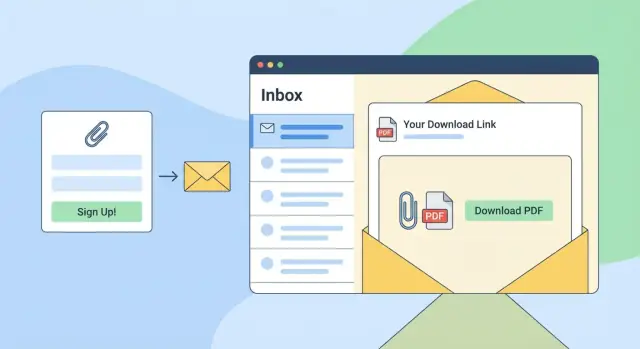
Was „automatisch per E‑Mail zustellen“ bedeutet (und warum es funktioniert)
„Automatisch per E‑Mail zustellen“ bedeutet, dass eine Person Ihre kostenlose Ressource (Ihr Lead Magnet) anfordert und Ihr E‑Mail‑Tool ihr automatisch eine Nachricht mit dem Download‑Link oder den Zugangsdetails schickt — ohne dass Sie manuell antworten, Dateien anhängen oder Ihr Postfach prüfen müssen.
Ein Lead Magnet ist einfach ein wertvoller Gratis‑Inhalt, den Sie im Tausch gegen eine E‑Mail‑Adresse anbieten. Er funktioniert, weil er dem Nutzer einen schnellen Erfolg und eine klare nächste Handlung liefert: sie bekommen sofort etwas Nützliches, und Sie erhalten die Erlaubnis, weiter mit ihnen zu kommunizieren.
Warum sofortige Zustellung wichtig ist
Geschwindigkeit macht den Unterschied zwischen „gute Idee“ und „wird genutzt“. Wenn jemand Stunden warten muss (oder eine Bestätigungs‑E‑Mail suchen muss, die nie ankommt), sinkt die Motivation und der Download findet nicht statt.
Automatische Zustellung schafft:
- Sofortige Belohnung: Menschen haben das Gefühl, eine gute Wahl getroffen zu haben.
- Mehr Vertrauen: Sie halten Ihr Versprechen — schnell.
- Höhere Interaktion: Ihre erste E‑Mail wird häufiger geöffnet, wenn sie genau das enthält, was der Nutzer wollte.
Übliche Lead Magnet‑Formate, die konvertieren
Sie brauchen kein 40‑seitiges E‑Book. Einfache Formate funktionieren oft besser, weil sie leicht konsumierbar sind:
- Checkliste: „10‑Punkte Pre‑Launch Checkliste“
- Vorlage: „Editierbare Outreach‑E‑Mail‑Vorlagen“
- Kurzanleitung: „Einsteiger‑Leitfaden zur Preisgestaltung“
- Mini‑Kurs (E‑Mail‑Lektionen): „5 Tage, um Ihren ersten Funnel einzurichten“
- Swipe‑File: „20 bewährte Betreffzeilen für Dienstleister"
Was Sie in diesem Leitfaden bauen (und für wen er gedacht ist)
Dieser Leitfaden richtet sich an nicht‑technische Marketer, Creator, Coaches und kleine Unternehmen, die ein einfaches, funktionierendes System wollen.
Am Ende haben Sie einen klaren Plan für:
- die Auswahl eines Lead Magnets, den Leute tatsächlich wollen,
- das Sammeln von Anmeldungen mit einem Opt‑in‑Formular,
- das automatische Versenden der ersten Zustell‑E‑Mail,
- und das Setzen von Erwartungen (damit Abonnenten wissen, was als Nächstes passiert).
Wählen Sie den richtigen Lead Magnet (einfache Optionen, die konvertieren)
Ein Lead Magnet funktioniert am besten, wenn er einen klaren, sofort erreichbaren Erfolg liefert. Wenn das Download‑Material versucht, alles zu lösen, wird es oft ignoriert (und selbst bei Download wird es nicht genutzt).
Beginnen Sie mit einem einzigen Ergebnis
Wählen Sie ein einzelnes Ergebnis, das Ihr Leser schnell erreichen kann — idealerweise in 10–20 Minuten. Denken Sie: „Erstelle den ersten Entwurf“, „Wähle die richtige Option“ oder „Vermeide den häufigen Fehler“.
Halten Sie es bewusst kurz. Ein Lead Magnet ist kein kompletter Kurs; er ist ein schneller, vertrauensbildender Schritt, der das nächste Vorgehen mit Ihnen offensichtlich macht.
Passen Sie das Angebot an den Ort an (hohe Intent)
Die Conversion‑Raten steigen, wenn das Angebot zur Seite passt.
- Auf einer Pricing‑Seite: bieten Sie ein „Plan‑ & Kosten‑Schätzer“ Arbeitsblatt an.
- Auf einer Service‑Seite: bieten Sie eine „Readiness‑Checkliste“ für diesen Service an.
- In einem Blogpost: bieten Sie eine Vorlage an, die hilft, den Beitrag sofort anzuwenden.
Wenn das Angebot im Kontext der Seite zufällig wirkt, zögern die Leute.
Nennen Sie es mit einem nutzenorientierten Titel
Führen Sie mit dem Ergebnis, nicht dem Format:
- „Schreibe eine 5‑E‑Mail Willkommen‑Sequenz (Ausfüll‑Vorlage)"
- „DSGVO‑freundliche Zustimmungs‑Checkliste (1 Seite)"
Wahrgenommenen Wert mit einer Vorschau erhöhen
Fügen Sie in der Nähe des Opt‑ins ein einfaches Cover oder eine Vorschau‑Mockup hinzu (auch ein sauberer PDF‑Erstseiten‑Screenshot funktioniert). Das hilft Leuten zu verstehen, was sie bekommen, und lässt den Download echter wirken, ohne Komplexität hinzuzufügen.
Planen Sie den Zustell‑Flow, bevor Sie etwas bauen
Bevor Sie ein Formular‑Tool öffnen oder eine einzige E‑Mail schreiben, entscheiden Sie genau, wie der Download von „jemand ist interessiert“ zu „er hat die Datei“ gelangt. Ein klarer Plan verhindert kaputte Links, verpasste Abonnenten und verwirrende Erfahrungen.
Der grundlegende Ablauf (einfach halten)
Im Kern ist Auto‑Delivery nur eine kurze Kette:
Opt‑in‑Formular → Kontakt zur Liste hinzufügen und/oder Tag vergeben → E‑Mail senden → Abonnent klickt den Download‑Link
Das ist alles. Die Details (wo Sie die Datei speichern, wie Sie Einwilligung bestätigen und wann die E‑Mail verschickt wird) können später variieren, aber die Kette sollte einfach bleiben.
Wenn Sie die Landingpage und den Workflow von Grund auf neu bauen, kann ein Tool wie Koder.ai helfen, das Formular, die Danke‑Seite und den „was passiert als Nächstes“‑Flow schnell zu prototypen — und den Quellcode zu exportieren, wenn Sie ihn in Ihren E‑Mail‑Provider einstecken wollen.
Single‑Opt‑In vs. Double‑Opt‑In
Single‑Opt‑In bedeutet, dass jemand das Formular abschickt und sofort die Zustell‑E‑Mail erhält.
- Vorteile: schnellste Erfahrung; meist höhere Conversion
- Nachteile: mehr falsche oder falsch geschriebene E‑Mails; potenziell geringere Listenqualität
Double‑Opt‑In bedeutet, dass er das Formular absendet und dann per Link in einer Bestätigungs‑E‑Mail bestätigen muss. Erst nach der Bestätigung erhält er den Download (oder wird dorthin weitergeleitet).
- Vorteile: sauberere Liste; stärkere Einwilligungsnachweise (hilfreich für DSGVO und Zustellbarkeit)
- Nachteile: zusätzlicher Schritt kann Anmeldungen verringern
Wenn Compliance und Listenqualität wichtig sind, wählen Sie Double‑Opt‑In. Wenn Geschwindigkeit und Volumen zählen, kann Single‑Opt‑In besser passen.
Wann liefern Sie den Download?
Entscheiden Sie, ob der Link erscheint:
- In der ersten E‑Mail (üblich bei Single‑Opt‑In)
- Nach der Bestätigung (üblich bei Double‑Opt‑In)
Ein guter Kompromiss: Bestätigungs‑E‑Mail zuerst, dann direkt nach der Bestätigung eine „Hier ist Ihr Download“‑E‑Mail.
Timing: sofort vs. kurze Verzögerung
Für Lead Magnets gewinnt in der Regel die sofortige Zustellung — Leute wollen die Datei jetzt. Eine kurze Verzögerung (5–15 Minuten) verwenden Sie nur, wenn Sie interne Prüfungen, Tagging oder das Vermeiden von Überschneidungen mit anderen Willkommens‑E‑Mails brauchen.
Erstellen Sie das Opt‑in‑Formular und die Landingpage‑Texte
Ihr Opt‑in‑Formular und Ihre Landingpage haben eine Aufgabe: das „Ja“ offensichtlich machen. Leute lesen nicht lange Erklärungen, bevor sie ihre E‑Mail angeben — also muss Ihr Text klar, spezifisch und beruhigend sein.
Halten Sie das Formular minimal
Fragen Sie nur das Nötigste.
- E‑Mail erforderlich (immer)
- Name optional (nur, wenn Sie ihn wirklich in der Willkommens‑E‑Mail verwenden)
Weniger Felder bedeuten in der Regel mehr Anmeldungen. Wenn Sie später personalisieren möchten, können Sie zusätzliche Details nach dem Download abfragen.
Schreiben Sie ein klares Versprechen in der Nähe des Buttons
Die stärkste Mikrokopie steht da, wo die Entscheidung getroffen wird — über oder neben dem Button. Seien Sie explizit, was sie erhalten und wie schnell.
Beispiele:
- „Schicken Sie mir die Checkliste (PDF) jetzt“
- „Mailen Sie mir das 10‑Minuten Vorlagenpaket“
- „Erhalten Sie den kostenlosen Leitfaden in mein Postfach“
Wenn der Lead Magnet ein spezifisches Ergebnis hat, nennen Sie es: „Erhalten Sie den 7‑Schritte Budgetplan“ schlägt „Jetzt herunterladen“.
Platzierung des Angebots
Wo das Formular steht, beeinflusst Volumen und Qualität der Leads.
- Embedded‑Formular (im Blogpost): am besten, wenn der Lead Magnet zum gelesenen Inhalt passt.
- Popup: gut, um Aufmerksamkeit zu erregen — Timing beachten und Angebot sehr relevant machen.
- Dedizierte Landingpage: ideal für Social‑Posts, Bios, Ads, Partnerschaften und Ihre E‑Mail‑Signatur.
Ein einfacher Start: eine dedizierte Landingpage plus ein eingebettetes Formular in passenden Beiträgen ist eine zuverlässige Kombination.
Fügen Sie Einwilligungs‑Formulierungen hinzu, wenn nötig
Wenn Sie fortlaufende Marketing‑E‑Mails verschicken, sagen Sie das. Formulieren Sie es klar und verlinken Sie Ihre Datenschutzerklärung.
Beispiel:
„Mit der Anmeldung erhalten Sie den Download und gelegentlich E‑Mails mit Tipps. Abbestellen jederzeit möglich. Siehe /privacy."
Das hilft bei DSGVO‑Erwartungen und setzt den richtigen Ton.
Lassen Sie die „Erfolgs‑Nachricht“ echte Arbeit tun
Nach dem Absenden nicht nur „Danke“ anzeigen. Sagen Sie genau, was als Nächstes zu tun ist.
Eine gute Erfolgsnachricht:
- bestätigt, was sie angefordert haben
- fordert sie auf, ihren Posteingang zu prüfen
- erwähnt ggf. „Spam/Promotion“ Tabs
- erklärt, wenn Sie Double‑Opt‑In nutzen („Bestätigen Sie Ihre E‑Mail, um den Download zu erhalten")
Wenn Seite, Formular und Mikrokopie übereinstimmen, wirkt die Zustellung mühelos — und mehr Leute schließen den Flow ab.
Hoste Ihre Datei zuverlässig
Wenn Ihr Lead Magnet „automatisch zugestellt“ wird, hängt die Zustellbarkeit von der Stabilität des Download‑Links ab. Eine kaputte URL, umbenannte Datei oder instabiler Host verwandeln einen guten ersten Eindruck schnell in Support‑Aufwand.
Wählen Sie eine Hosting‑Option, die nicht kaputtgeht
Einige einfache Möglichkeiten:
- Direkter Datei‑Link (stabile URL zur Datei)
- Gehostete Datei‑Seite (einfache Seite mit Download‑Button)
- Cloud‑Storage‑Link (Google Drive/Dropbox‑Freigabe)
- Gated‑Download‑Seite (Dankeseite mit Download nach Anmeldung)
Für die meisten kleinen Unternehmen ist eine gehostete Datei‑Seite oder eine gated Download‑Seite langfristig am einfachsten, weil Sie die Datei hinter dem Button aktualisieren können, ohne die E‑Mail‑Kopie zu ändern.
Senden Sie keine großen Anhänge
Vermeiden Sie das Versenden der Datei als Anhang — vor allem PDFs und Präsentationen. Anhänge können Spam‑Filter auslösen, auf Mobilgeräten Probleme machen und von manchen Providern entfernt werden. Senden Sie stattdessen einen sauberen, offensichtlichen Link zum Download.
Machen Sie den Link stabil und den Dateinamen erkennbar
Verwenden Sie eine stabile URL, die Sie Monate behalten können. Nennen Sie die Datei wie ein echtes Produkt, nicht wie eine mysteriöse Datei:
- Gut:
2025-home-budget-template.xlsx - Schlecht:
final_v7_revised(2).xlsx
Wenn Sie Versionen aktualisieren, denken Sie an einen „latest“‑Dateinamen (z. B. budget-template-latest.xlsx), damit alte E‑Mails weiterhin funktionieren.
Vorsicht bei Ablauf‑Links
Ablaufende Links reduzieren oft das Teilen, frustrieren aber echte Abonnenten, die später in ihrem Postfach suchen. Setzen Sie Ablauf nur, wenn wirklich nötig — und falls ja, geben Sie ein großzügiges Zeitfenster.
Fügen Sie eine einfache Backup‑Option hinzu
Unter dem Download‑Button/Link eine Zeile ergänzen:
„Wenn Sie nicht auf die Datei zugreifen können, antworten Sie auf diese E‑Mail und ich helfe.“
Dieser Satz kann Konversionen (und Goodwill) retten, wenn etwas schiefgeht.
Schreiben Sie die Auto‑Delivery‑E‑Mail (mit Vorlagen)
Ihre Auto‑Delivery‑E‑Mail hat eine Aufgabe: die Leute schnell und sicher zum Download zu führen. Kurz, gut strukturierbar und eindeutig fokussiert.
Betreff‑Vorlagen (klauen erlaubt)
Verwenden Sie einen Betreff, der dem Abonnenten entspricht:
- Ihr [Lead Magnet Name] ist drin
- Hier ist Ihr [Lead Magnet Name]
- Download: [Lead Magnet Name]
- Ihre Kopie von [Lead Magnet Name] (Link)
Tipp: Ist der Name lang, kürzen Sie ihn im Betreff und verwenden den vollen Titel im E‑Mail‑Text.
Eine einfache E‑Mail‑Struktur, die funktioniert
Verwenden Sie diesen Ablauf: Begrüßung → Link liefern → kurze Instruktionen → nächster Schritt.
- Begrüßung (1 Zeile)
Nutzen Sie den Vornamen, wenn vorhanden — aber kein Stress, wenn nicht.
- Link sofort liefern (above the fold)
Machen Sie ihn offensichtlich und gut anklickbar. Bieten Sie sowohl einen Button als auch einen Plain‑Text‑Link an (Buttons werden manchmal blockiert; manche möchten die URL kopieren).
- Kurze Instruktionen (2–3 Zeilen)
Sagen Sie, was nach dem Klick passiert (PDF‑Download, Google‑Drive‑Datei etc.) und was zu tun ist, wenn Probleme auftreten.
- Nächster Schritt (eine klare Aktion)
Laden Sie zu einer kleinen Folgeaktion ein: antworten Sie mit einer Frage, besuchen Sie eine verwandte Seite oder schauen Sie ein kurzes Tutorial. Optional — diese E‑Mail ist primär für die Zustellung.
Textvorlage: „Ihr Lead Magnet ist drin“
Betreff: Ihr [Lead Magnet Name] ist drin
Hi [Vorname],
Hier ist Ihr Download:
Wenn der Button nicht funktioniert, kopieren Sie diesen Link in Ihren Browser:
/your-link
Kurz: Es ist ein [PDF/Google Doc/ZIP] und sollte in einem neuen Tab geöffnet werden. Wenn Sie es nicht innerhalb weniger Sekunden sehen, probieren Sie einen anderen Browser oder antworten Sie auf diese E‑Mail — ich helfe gern.
Nächster Schritt (optional): Antworten Sie und sagen Sie mir Ihr #1 Ziel zu [Thema] — ich lese jede Nachricht.
Danke,
[Ihr Name]
Abbestellen: [link]
[Geschäftsname + Anschrift/Kontakt falls nötig]
Erwartungen für künftige E‑Mails setzen (damit sich niemand veräppelt fühlt)
Fügen Sie einen Satz hinzu, der beschreibt, was Sie sonst noch senden und wie oft. Das reduziert Spam‑Beschwerden und erhöht Vertrauen.
Beispiel:
„In den nächsten Wochen sende ich 1–2 E‑Mails pro Woche mit praktischen Tipps zu [Thema]. Abbestellen jederzeit möglich.“
Vergessen Sie nicht rechtliche Footer‑Elemente
Mindestens enthalten:
- Einen Abbestellen‑Link
- Ihre Geschäfts‑/Creator‑Identität (und Geschäftsadresse, falls Ihr Provider oder lokale Regeln das fordern)
Wenn Sie Abonnenten in Regionen mit speziellen Anforderungen haben, stellen Sie sicher, dass Ihr Anmeldeprozess die nötigen Zustimmungen erfasst (z. B. DSGVO‑Einwilligung) und dass der E‑Mail‑Inhalt dem entspricht, was auf der Opt‑in‑Seite versprochen wurde.
Automation einrichten: Trigger, Tags und erste Zustellung
Sobald Formular und E‑Mail bereit sind, ist die „Auto‑Delivery“‑Magie nur noch eine Automation, die auf eine Anmeldung reagiert und jedes Mal die richtige E‑Mail verschickt.
1) Erstellen Sie eine dedizierte Liste oder ein Segment
Entscheiden Sie, wo diese Abonnenten landen.
Wenn Sie am Anfang stehen, ist eine Hauptliste plus Segmente am einfachsten. Legen Sie ein Segment wie „Lead Magnet: Download‑Anmeldungen“ an, damit Sie:
- saubere Reports haben (wie viele Abonnenten kamen über Downloads)
- vermeiden, dass Menschen, die nur den Freebie wollten, andere Kampagnen erhalten
2) Vergabe eines spezifischen Tags für den Magnet
Tags machen das System skalierbar.
Nutzen Sie ein klares Benennungsschema, z. B.:
LM - Checklist - Home BuyingLM - Template - Budget Spreadsheet
Mit dem Tag können Sie personalisieren („Hier ist Ihr Budget Spreadsheet…") und Verwirrung vermeiden, wenn Sie mehrere Lead Magnets anbieten.
3) Erstellen Sie die Automation (Trigger → Tag → E‑Mail)
Neue Automation mit Trigger Formular‑Absenden anlegen.
Bei Double‑Opt‑In den Trigger auf Bestätigung setzen (nur bestätigte Abonnenten erhalten die Datei). Das ist sauberer für Zustellbarkeit und hilfreich für DSGVO‑Nachweise.
Ein einfacher Ablauf:
- Trigger: Formular abgesendet (oder Bestätigt)
- Aktion: Tag
LM - …hinzufügen - Aktion: E‑Mail „Ihr Download ist bereit“ senden
- Optional: eine kurze Follow‑up Sequenz starten (2–3 E‑Mails in einer Woche)
Wenn Sie die Web‑Experience um Ihren Lead Magnet bauen (Landingpage + Danke‑Seite + Basis‑Tracking), kann Koder.ai nützlich sein, um einen kleinen React‑basierten Flow schnell zu liefern, Snapshots zu haben und bei Bedarf zurückzusetzen — bevor Sie deployen.
4) Testen Sie Randfälle (damit nichts kaputtgeht)
Bevor Sie Traffic schicken, machen Sie reale Tests:
- Bestehender Abonnent: Bekommen sie noch die Zustell‑E‑Mail?
- Erneute Anmeldung: Erhält jemand den Download nochmal oder wird er blockiert?
- Tippfehler: Testen Sie eine falsche E‑Mail und dann die korrigierte — kommt die richtige Adresse durch?
Wenn möglich, fügen Sie eine Bedingung hinzu: „Wenn Tag bereits existiert → nicht erneut in Automation aufnehmen“, um Schleifen zu vermeiden.
Testen Sie alles in 15 Minuten (Checkliste)
Bevor Sie Traffic schicken, führen Sie einen schnellen Real‑World‑Test durch. Sie testen nicht Features — Sie testen die echte Erfahrung eines neuen Abonnenten.
1) 3–5 Testanmeldungen durchführen (verschiedene Postfächer)
Mindestens: Gmail, Outlook/Hotmail und iCloud (oder Yahoo). Wenn möglich, auch eine Arbeits‑E‑Mail (manche Filter sind strenger).
Worauf Sie achten:
- Kommt die Bestätigungs‑E‑Mail an (bei Double‑Opt‑In)?
- Kommt die Zustell‑E‑Mail innerhalb von 1–2 Minuten?
- Passt der Betreff zu dem, was versprochen wurde?
2) Postfach‑Platzierung und Zustellbarkeits‑Basics prüfen
Öffnen Sie jede E‑Mail und prüfen:
- Landet sie im Posteingang (nicht in Promotions/Spam — notieren Sie, wo sie landet)
- Ist der Absendername erkennbar?
- Sieht die „From“‑Adresse vertrauenswürdig aus (nicht eine zufällige no‑reply Domain)?
3) Jeden Link klicken (insbesondere den Download)
Auf Desktop und Mobilgerät:
- Öffnet der Download‑Link korrekt?
- Lädt die Datei ohne zusätzliche Berechtigungen herunter?
- Funktioniert der Backup‑Link (falls vorhanden)?
- Gehen Dankeseiten/Links dorthin, wo sie sollen?
4) Mobile‑Format‑Quickcheck
Auf Ihrem Telefon prüfen:
- Ist der Text lesbar ohne Zoomen?
- Ist der Hauptbutton/Link offensichtlich und gut zu tippen?
- Sieht die E‑Mail nicht „kaputt“ aus (komische Abstände, riesige Bilder, winzige Schriften)?
5) Tagging/Segmentierung verifizieren
Nach jedem Testkontakt prüfen Sie im E‑Mail‑Tool:
- Wurde der Kontakt in die richtige Liste aufgenommen?
- Wurde das richtige Tag/Segment angewendet?
- Wurde die Automation nur einmal ausgelöst (keine doppelten Sends)?
6) Abmelden und Compliance prüfen
Klicken Sie im Zustell‑E‑Mail auf Abmelden:
- Funktioniert der Link?
- Wird der Nutzer tatsächlich abgemeldet?
- Verursacht das Abmelden keine Fehler für zukünftige Automationen?
7) Einfachen „Link erneut senden“ Prozess einrichten
Erstellen Sie eine gespeicherte Antwort (oder eine automatisierte E‑Mail) für Supportanfragen:
- Fragen Sie nach der Anmelde‑E‑Mailadresse
- Bestätigen Sie, dass sie angemeldet sind
- Senden Sie die Zustell‑E‑Mail erneut oder teilen Sie einen zeitlich begrenzten Link
Richtig gemacht verhindert dieser 15‑Minuten‑Test die meisten „Ich habe es nicht bekommen“‑Probleme später.
Leistung messen und Conversions verbessern
Sie brauchen kein komplexes Dashboard. Tracken Sie wenige Kennzahlen regelmäßig und testen Sie kleine Änderungen nacheinander.
Die 3 Kennzahlen, die die Wahrheit sagen
Starten Sie mit:
- Form‑Conversion‑Rate: Personen, die das Formular absenden ÷ Personen, die die Landingpage sehen. Ist das niedrig, liegt es an Headline, Angebot oder Formularwiderstand.
- E‑Mail‑Open‑Rate (Zustell‑E‑Mail): Niedrige Öffnungen → Betreff oder Absendername überarbeiten.
- Link‑Klicks: Wenn Öffnungen okay sind, aber Klicks niedrig, verbessern Sie E‑Mail‑Text und Platzierung des Buttons/Links.
UTMs hinzufügen, um nachfolgende Aktionen zu messen
Wenn Ihre Zustell‑E‑Mail einen „nächsten Schritt“ enthält (verwandter Beitrag, Beratungsseite, Trial), fügen Sie UTM‑Parameter hinzu, damit Analytics zeigt, was der Lead Magnet bewirkt.
Beispiel:
- /blog/your-related-post?utm_source=leadmagnet&utm_medium=email&utm_campaign=auto_delivery
UTMs für nächste Schritte verwenden; Ihr eigentlicher Download‑Link braucht sie normalerweise nicht.
Einfache A/B‑Tests, die etwas bewegen
Führen Sie immer nur einen Test gleichzeitig über einige hundert Sends:
- Headline auf der Landingpage (Nutzen‑first vs. Neugier)
- Button‑Text („Get the checklist“ vs. „Send me the guide")
- Betreffzeile der Zustell‑E‑Mail (klar & direkt vs. spezifisches Ergebnis)
Conversions mit kleinem CTA nach dem Download verbessern
Nach dem Download‑Link eine kurze, hilfreiche Handlungsaufforderung ergänzen wie: „Wollen Sie den nächsten Schritt? Lesen Sie das: /blog“. Halten Sie es optional und ohne Druck.
Vierteljährliche Aktualisierung setzen
Legen Sie eine wiederkehrende Erinnerung an, den Lead Magnet alle 3 Monate zu prüfen:
- Screenshots, Statistiken und Beispiele aktualisieren
- Kaputte Links reparieren
- Die erste Landing‑Page‑Zeile straffen
Kleine, regelmäßige Verbesserungen summieren sich — und Ihre Automation profitiert dauerhaft.
Häufige Fehler (und einfache Lösungen)
Auch ein großartiger Lead Magnet wirkt kaputt, wenn die Zustellung messy ist. Hier die häufigsten Probleme und schnelle Fixes.
1) Kaputte Links oder schwer zu findende Downloads
Fehler: Der E‑Mail‑Link führt zu einer 404, einer Berechtigungsfehlermeldung oder einem verwirrenden Ordner.
Einfacher Fix: Verwenden Sie eine stabile Download‑URL und halten Sie sie konstant. Platzieren Sie den Link oben in der E‑Mail und wiederholen Sie ihn einmal unten. Aktualisieren Sie die Datei an derselben Stelle oder nutzen Sie Redirects.
2) Zu viele Felder im Formular
Fehler: Name, Firma, Rolle, Telefonnummer… und die Conversion sinkt.
Einfacher Fix: Starten Sie mit nur E‑Mail (oder E‑Mail + Vorname). Zusätzliche Infos können später abgefragt werden.
3) Falsche Datei/Version versenden
Fehler: Abonnenten erhalten ein veraltetes PDF, eine Entwurfsfassung oder die falsche Sprache.
Einfacher Fix: Ein einheitliches Namensschema (z. B. lead-magnet-v3.pdf) und eine „Single source of truth“ Checkliste: Dateiname, letztes Update, exakte Link‑Verwendung.
4) Keine klare Einwilligungs‑Sprache oder Privacy‑Link
Fehler: Das Formular erklärt nicht, was Abonnenten erhalten, oder verschleiert Einwilligungen.
Einfacher Fix: Einen einfachen Satz unter das Formular: was Sie senden und wie oft. Fügen Sie /privacy‑Policy (z. B. /privacy) hinzu. Bei Double‑Opt‑In erwähnen Sie die Bestätigung.
5) Zu viel versprechen, zu wenig liefern
Fehler: Landingpage verspricht „alles Nötige“, der Download ist dünn.
Einfacher Fix: Machen Sie das Versprechen spezifisch (ein klares Ergebnis) und sorgen Sie dafür, dass die erste Seite des Downloads sofort echten Wert liefert — Checkliste, Vorlage oder ein 5‑Minuten‑Quickwin.
Nächste Schritte: Einen Lead Magnet in ein Wachstumssystem verwandeln
Ihr erster automatisch zugestellter Download ist der Startpunkt, nicht das Ziel. Wenn die Zustellung zuverlässig läuft, können Sie diesen Magneten in einen wiederholbaren Motor verwandeln, der Ihre Liste wachsen lässt und Abonnenten zu Kunden bringt — ohne unnötige Komplexität.
Fügen Sie eine kurze Willkommens‑Sequenz (3–5 E‑Mails) hinzu
Nach der Zustell‑E‑Mail planen Sie eine einfache Sequenz, die dem Abonnenten schnell Mehrwert liefert.
E‑Mail‑Ideen:
- E‑Mail 1 (sofort): „Hier ist Ihr Download“ + ein Satz, was zuerst zu tun ist.
- E‑Mail 2 (Tag 2): Ein schneller Tipp, wie man den Download nutzt.
- E‑Mail 3 (Tag 4): Ein häufiger Fehler + wie man ihn vermeidet.
- E‑Mail 4 (Tag 6): Kurze Story/Case‑Beispiel.
- E‑Mail 5 (Tag 8): „Brauchen Sie Hilfe bei der Umsetzung?“ + Hinweis auf den nächsten Schritt.
Bieten Sie den nächsten Schritt ohne Druck an
Fügen Sie in die Sequenz einen low‑friction Link ein — ohne jede E‑Mail zu einer Verkaufsbotschaft zu machen. Beispiel: „Wenn Sie sehen möchten, wie wir das End‑to‑End unterstützen, schauen Sie hier: /pricing."
FAQ
Was bedeutet „auto-deliver via email“ bei einem Lead Magnet?
"Auto-Deliver via Email" bedeutet, dass Ihre E-Mail-Plattform direkt nach der Anmeldung automatisch eine Zustell-E-Mail verschickt.
Der Abonnent erhält einen Download-Link oder Zugangsinstruktionen, ohne dass Sie manuell antworten, Dateien anhängen oder Einzelmails senden müssen.
Warum verbessert sofortige Zustellung die Ergebnisse des Lead Magnets?
Weil Timing alles ist: Menschen sind direkt nach der Anmeldung am motiviertesten.
Sofortige Zustellung verbessert typischerweise:
- Öffnungsraten (die E-Mail enthält genau das, was sie wollten)
- Vertrauen (Sie liefern schnell, was versprochen wurde)
- Downloads und Nutzung (weniger Wartezeit, weniger Abbruch)
Welche einfachen Lead Magnet-Formate konvertieren gut?
Beginnen Sie mit einem schnellen, klaren Ergebnis, das jemand in 10–20 Minuten erreichen kann.
Gute Optionen sind:
- Checklisten (verringern Unsicherheit)
- Vorlagen (sparen Zeit)
- Swipe-Files/Beispiele (zeigen, wie es gut aussieht)
- Kurze Anleitungen (helfen beim Start)
- Arbeitsblätter/Rechner (unterstützen Entscheidungen)
Wenn Sie unsicher sind, ist eine Vorlage oft am schnellsten zu erstellen und sofort nutzbar.
Wie sollte ich meinen Lead Magnet benennen, damit mehr Leute sich anmelden?
Nennen Sie das Ergebnis zuerst, dann das Format.
Beispiele:
- „Schreibe eine 5‑E‑Mail Willkommen‑Sequenz (Ausfüll‑Vorlage)"
- „DSGVO‑freundliche Zustimmungs‑Checkliste (1 Seite)"
Vermeiden Sie vage Titel wie „Kostenloser Download“. Machen Sie das Ergebnis eindeutig und konkret.
Wie sieht der grundlegende Automationsablauf für die E‑Mail‑Zustellung aus?
Halten Sie den Ablauf einfach:
- Opt‑in‑Formular absenden
- Kontakt in der Liste aufnehmen und/oder ein Tag vergeben
- Zustell‑E‑Mail automatisch senden
- Abonnent klickt den Download‑Link
Planen Sie das vorher, damit es keine kaputten Links, falschen Tags oder unklare „Was passiert jetzt?“-Nachrichten gibt.
Sollte ich Single‑Opt‑In oder Double‑Opt‑In für Lead Magnets verwenden?
Single‑Opt‑In verschickt die Zustell‑E‑Mail direkt nach Absenden des Formulars.
- Vorteile: schnellere Erfahrung, meist höhere Conversion
- Nachteile: mehr Tippfehler/gefälschte E‑Mails, eventuell geringere Listenqualität
Double‑Opt‑In verlangt eine Bestätigung per Link, bevor die Zustellung erfolgt.
- Vorteile: sauberere Liste, stärkere Einwilligungsnachweise
- Nachteile: zusätzlicher Schritt reduziert Anmeldungen
Wenn Compliance und Listenqualität wichtiger sind, wählen Sie Double‑Opt‑In. Wenn Geschwindigkeit wichtig ist, passt Single‑Opt‑In besser.
Sollte ich die Datei an die E‑Mail anhängen oder einen Link verwenden?
Im Allgemeinen keine Anhänge versenden (insbesondere PDFs, ZIPs, Präsentationen).
Anhänge können:
- Spam‑Filter auslösen
- Auf Mobilgeräten fehlschlagen
- Von manchen E‑Mail‑Providern entfernt werden
Stattdessen: einen klaren Download‑Button und zusätzlich einen Plain‑Text‑Link als Backup einfügen.
Was ist die zuverlässigste Art, den Download‑Link zu hosten und zu teilen?
Nutzen Sie eine stabile Hosting‑Lösung, die Sie langfristig pflegen können:
- Eine hosted file page mit Download‑Button
- Eine gated thank‑you/download page
So können Sie die Datei hinter dem Button ersetzen, ohne alte E‑Mails ändern zu müssen. Verwenden Sie außerdem einen erkennbaren Dateinamen (z. B. budget-template-latest.xlsx), damit Abonnenten Vertrauen in den Download haben.
Was sollte ich in der Auto‑Delivery‑E‑Mail aufnehmen, um Klicks zu maximieren?
Kurz und zustellfokussiert:
- Platzieren Sie den Download‑Link sofort oben
- Fügen Sie 1–2 Zeilen hinzu, was passiert, wenn sie klicken
- Bieten Sie eine schnelle Backup‑Option: „Wenn Sie nicht darauf zugreifen können, antworten Sie auf diese E‑Mail und ich helfe“
- Teilen Sie mit, wie häufig und zu welchem Thema Sie künftig schreiben werden (Erwartungsmanagement)
Gute Betreffzeilen:
- „Hier ist Ihr [Lead Magnet Name]“
- „Download: [Lead Magnet Name]“
Wie teste ich die Lead Magnet‑Zustellung, damit Abonnenten nicht hängen bleiben?
Führen Sie vor dem Traffic‑Start einen realistischen Test durch:
- Senden Sie 3–5 Testanmeldungen mit verschiedenen Postfächern (Gmail, Outlook, iCloud/Yahoo)
- Prüfen Sie, ob die E‑Mail schnell ankommt und im richtigen Ordner landet
- Klicken Sie alle Links auf Desktop und Mobilgerät
- Kontrollieren Sie, ob das richtige Tag/Segment gesetzt wurde
- Testen Sie die Abmeldefunktion
Legen Sie auch fest, wie Sie „Ich habe nichts bekommen“-Anfragen bearbeiten (gespeicherte Antwort + Möglichkeit, den Link erneut zu senden).