

Wie man eine leichte persönliche Tracking‑App fürs Smartphone erstellt
Lerne, wie du eine leichte persönliche Tracking‑App planst, gestaltest und baust: Kernfunktionen, Datenspeicherung, Datenschutz, UX, Tests und Launch‑Schritte.
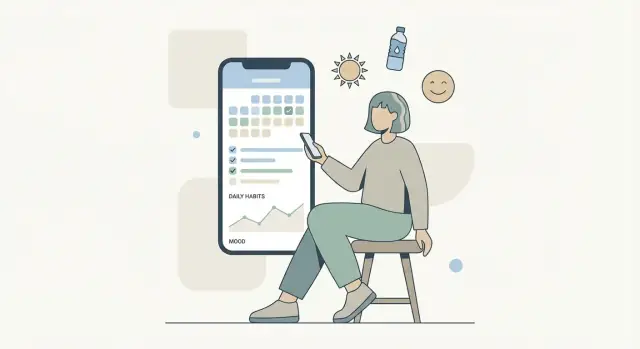
Ziel und den kleinstmöglichen nützlichen Umfang definieren
Eine leichte persönliche Tracking‑App funktioniert, wenn klar ist, was der Nutzer verfolgt und warum. „Persönliches Tracking“ kann vieles bedeuten: Gewohnheiten (heute gelaufen), Stimmung (wie ich mich fühle), Symptome (Schmerzstärke), Routinen (Medikament genommen) oder einfache Check‑ins (gut geschlafen).
Mit einem primären Ergebnis starten
Wähle das eine Hauptziel, das Nutzer von der App erwarten sollen:
- Bewusstsein: „Ich möchte Muster bemerken.“
- Konsistenz: „Ich möchte die Sache häufiger tun.“
- Berichterstattung: „Ich brauche eine saubere Aufzeichnung, die ich prüfen oder teilen kann.“
Die Wahl eines Ergebnisses hält Feature‑Entscheidungen ehrlich. Wenn dein Ziel Bewusstsein ist, reicht vielleicht ein schneller Log plus eine einfache Trend‑Ansicht. Bei Konsistenz zählen Geschwindigkeit und Erinnerungen mehr als tiefe Analysen.
Den kleinstmöglichen nützlichen Umfang definieren
Widerstehe dem Drang, einen „Tracker für alles“ zu bauen. Starte mit:
- Einem einzelnen Tracker, oder
- Einer kleinen Vorlagen‑Auswahl (z. B. Gewohnheit, Stimmung, Symptom), die denselben schnellen Logging‑Flow verwenden.
Eine gute Regel: Wenn ein neuer Tracker‑Typ einen neuen Bildschirm, neue Einstellungen und ein neues Diagramm benötigt, ist das wahrscheinlich zu viel für Version eins.
Klar definieren, wie du Erfolg misst
Erfolgsmessungen sollten das „leichtgewichtige“ Verhalten widerspiegeln — Nutzer kehren zurück, weil es einfach wirkt.
Ziehe folgendes in Betracht:
- Time‑to‑log: mittlere Sekunden vom Öffnen der App bis zum Speichern eines Eintrags
- Tägliche aktive Logs: an wie vielen Tagen pro Woche Nutzer etwas protokollieren
- Retention: wie viele Nutzer nach 7 und 30 Tagen noch protokollieren
Schreibe ein Ein‑Satz‑Produktversprechen (für dein Team):
„Diese App hilft dir ___, indem du ___ in unter ___ Sekunden protokollieren kannst.“
Dieser Satz wird zu deinem Scope‑Filter.
MVP‑Funktionen für leichtgewichtiges Tracking wählen
Dein MVP sollte eine Sache beweisen: Nutzer protokollieren konsequent, weil sich die App schnell, ruhig und unverbindlich anfühlt.
Mit einigen konkreten User Stories starten
Wähle 2–3 Stories, die „leichtgewichtig“ greifbar machen:
- Als Nutzer möchte ich einen Eintrag in unter 10 Sekunden erfassen damit ich es auch bei wenig Zeit tun kann.
- Als Nutzer möchte ich meinen letzten Eintrag einfach bearbeiten oder löschen damit Fehler nicht frustrieren.
- Als Nutzer möchte ich meine Woche in einer einfachen Ansicht überprüfen damit ich Muster ohne Rechnerei erkennen kann.
Diese Stories sind Leitplanken beim Entscheiden, was rein darf.
Minimale Daten pro Eintrag definieren
Für die meisten Tracker (Gewohnheit, Stimmung, Symptome, „Quick Check“ für Ausgaben) kann der MVP‑Eintrag so aussehen:
- Zeitstempel (auto ausgefüllt)
- Wert (die eine Sache, die du verfolgst: ja/nein, 1–5 Bewertung, Minuten, Menge)
- Optionaler Hinweis (kurzer Text)
Das reicht, um nützlich zu sein und bleibt schnell einzugeben. Wenn Nutzer den Zweck eines Feldes nicht erklären können, entferne es.
Entscheiden, was optional bleibt
Um die App leicht zu halten, betrachte diese Features als Erweiterungen, nicht als Kernanforderungen:
- Tags oder Kategorien
- Erinnerungen
- Streaks, Abzeichen, Gamification
- Anhänge (Fotos, Audio)
- Benutzerdefinierte Diagramme und tiefe Analysen
Eine „nicht jetzt“-Liste erstellen, um Feature‑Creep zu verhindern
Schreibe auf, was du verschieben wirst (auch wenn es spannend ist): soziales Teilen, komplexe Ziele, Integrationen, mehrere Tracker gleichzeitig, KI‑Insights. Eine klare „nicht jetzt“-Liste schützt dein MVP und hilft dir, etwas zu veröffentlichen, das Leute tatsächlich täglich nutzen.
Benutzerfluss planen: schnell protokollieren, später prüfen
Behandle den „Log“-Pfad als Hauptprodukt und mache alles andere sekundär. Wenn es länger als ein paar Sekunden dauert, überspringen Leute es.
Den kürzesten Pfad skizzieren
Zeichne die minimale Anzahl an Bildschirmen und Taps vom Vorsatz bis zur Fertigstellung:
- App öffnen → Tracker wählen → Eintrag → Bestätigen
Ziele einen Flow an, der auch funktioniert, wenn der Nutzer abgelenkt, müde oder unterwegs ist. Eine kurze Bestätigung (subtile Haptik, Häkchen oder ein kleiner Toast) bestätigt, dass der Eintrag gespeichert ist, ohne in zusätzliche Schritte zu ziehen.
Für Einhand‑Schnellaktionen optimieren
Design für Einhandnutzung und schnelle Taps. Halte primäre Aktionen in Daumenreichweite, vermeide winzige Ziele und bevorzuge einfache Steuerelemente (Chips, Slider, vorgefertigte Buttons) statt Tippen. Wenn Text nötig ist, biete zuerst eine kurze Liste und dann „Andere…“ als Fallback an.
Defaults und intelligente Vorschläge verwenden
Lass die App wie ein Gedächtnis wirken:
- Zuletzt verwendeter Wert (z. B. „Stimmung: OK“)
- Schnelle Presets (z. B. „Großartig / OK / Niedrig“)
- „Wie gestern“ für wiederkehrende Routinen
Defaults verringern Entscheidungs‑Müdigkeit und halten das Logging schnell, erlauben aber trotzdem Änderungen.
Leere‑Bildschirm‑Verwirrung verhindern
Vermeide leere Bildschirme mit Beispielen oder Starter‑Vorlagen. Wenn ein Nutzer einen neuen Tracker öffnet, zeige vorgeschlagene Eintragstypen und Beispiel‑Daten („Versuch: Wasser protokollieren: 250ml, 500ml, 1L“), sodass sofort klar ist, was „protokollieren“ in deiner App bedeutet.
Logging vom Review trennen
Mach „später prüfen“ zu einem ruhigen, dedizierten Ort: eine einfache Verlaufsliste und eine Zusammenfassungs‑Ansicht. Logging sollte Nutzer nie zum Analysieren zwingen; Prüfen sollte Logging nie blockieren.
Datenmodell und Eintragstypen entwerfen
Eine Tracking‑App wirkt „einfach“, wenn die zugrundeliegenden Daten konsistent sind. Ziel ist es, schnelles Logging jetzt zu unterstützen und dennoch zukünftige Zusammenfassungen akkurat zu halten.
Eine kleine Auswahl an Eintragstypen wählen
Beginne mit einigen Eingabetypen, die die meisten Bedürfnisse abdecken:
- Checkbox (ist es passiert?): gut für Gewohnheiten und Ja/Nein‑Ergebnisse
- 1–10 Skala: ideal für Stimmung, Energie, Schmerz, Fokus — einfach, aber aussagekräftig
- Timer: nützlich für Aktivitäten wie Lesen, Gehen, Lernphasen
- Textnotiz: optionaler Kontext, kurz und übersichtlich
Du kannst jeden dieser Typen als denselben zugrundeliegenden „Entry“ mit unterschiedlichen Feldern darstellen, statt separate Systeme zu bauen.
Entscheiden: pro Tag, pro Ereignis oder beides
Kläre, ob Nutzer:
- Pro Tag protokollieren (ein Wert pro Datum, wie „Stimmung heute = 7“)
- Pro Ereignis protokollieren (viele Einträge, wie mehrere Kaffees)
- Beides (tägliche Stimmung plus ereignisbasierte Notizen)
Beides zu unterstützen lohnt sich oft, aber nur wenn das Modell einfach bleibt: tägliche Einträge sind nach Datum geschlüsselt, Ereignis‑Einträge nach Zeitstempel.
Zeitzonen und Sommerzeit (DST)
Tägliches Tracking bricht leicht bei Reisen und DST um. Speichere zwei Dinge:
- Einen UTC‑Timestamp für den Erstellungszeitpunkt
- Das lokale Datum des Nutzers (z. B.
2025-12-26) plus die Zeitzonen‑ID bei Erstellung
Zusammenfassungen sollten nach dem gespeicherten lokalen Datum gruppieren, nicht nach „UTC‑Tag“, damit ein spätes Nachtlogging nicht auf den falschen Tag fällt.
Bearbeitungen und Löschungen planen
Bearbeitungen und Löschungen dürfen Trends nicht korrumpieren. Bevorzuge „Soft Delete“ und versionstolerante Felder:
{
  "id": "uuid",
  "tracker_id": "mood",
  "type": "scale",
  "value": 7,
  "note": "Busy day",
  "event_ts_utc": "2025-12-26T21:15:00Z",
  "local_date": "2025-12-26",
  "tz": "America/New_York",
  "updated_at": "2025-12-26T21:20:00Z",
  "deleted_at": null
}
So können Zusammenfassungen gelöschte Einträge ignorieren und sauber neu berechnen, wenn sich etwas ändert.
Speicherung, Sync und Backups entscheiden
Deine Speicherentscheidungen bestimmen, ob die App sofort wirkt oder frustrierend. Für leichtgewichtiges Tracking priorisiere Geschwindigkeit, Zuverlässigkeit und Nutzerkontrolle über komplizierte Infrastruktur.
Mit lokaler Speicherung starten (schnell und zuverlässig)
Wähle lokal‑first Speicherung, damit Logging auch bei schlechter Verbindung funktioniert und die App schnell startet. Eine praktische Option ist SQLite: stabil, effizient und gut geeignet für zeitbasierte Einträge wie Gewohnheiten, Stimmung, Symptome oder Ausgaben.
Local‑first reduziert auch versehentlichen Datenverlust durch Netzwerkfehler und hält die Kern‑Erfahrung simpel: App öffnen, protokollieren, weiterziehen.
Sync als optional behandeln (später hinzufügen)
Cloud‑Sync kann wertvoll sein, aber es fügt Komplexität hinzu: Accounts, Konfliktauflösung, Server‑Kosten und Support. Wenn du Sync anbietest, mach sie opt‑in.
Ein sinnvoller Plan ist:
- Veröffentliche ohne Sync (oder nur mit „manuellem Export“)
- Füge später optionale Sync‑Funktionen für Multi‑Device‑Zugriff hinzu
- Kommuniziere klar, was synchronisiert wird und was nicht (z. B. Einstellungen, Einträge oder beides)
Auch mit Sync sollte die App vollständig ohne Anmeldung nutzbar bleiben. Protokollieren darf niemals durch Authentifizierung blockiert werden.
Vertrauenswürdige Backups und Exporte anbieten
Backups sind Teil des Respekts gegenüber Nutzern. Biete einfache Exportoptionen wie CSV (leicht in Tabellenkalkulationen zu öffnen) und JSON (gut für Re‑Import und Power‑User). Mache den Export in den Einstellungen zugänglich und biete eine Datumsbereichsauswahl, falls das Dataset wachsen kann.
Erwäge eine Ein‑Tap‑„Alle Daten exportieren“-Funktion, damit Nutzer eigene Backups ohne Abhängigkeit zu dir behalten können.
Aufbewahrung: Daten behalten, bis der Nutzer löscht
Für persönliches Tracking sollte die Standardregel sein: Einträge bleiben unbefristet auf dem Gerät, bis der Nutzer sie löscht. Füge klare Kontrollen zum Löschen eines Tages, eines Trackers oder aller Daten hinzu. Das setzt Erwartungen, unterstützt Langzeit‑Trends und verhindert überraschende Datenentfernung.
Datenschutz und Sicherheit von Anfang an einbauen
Eine persönliche Tracking‑App kann beruhigend oder invasiv wirken, abhängig davon, wie sie Daten behandelt. Wenn Nutzer Risiken fühlen, hören sie auf zu protokollieren. Datenschutz und Sicherheit müssen nicht schwergewichtig sein — starte mit einigen klaren Defaults, die Menschen schützen, ohne Reibung zu erzeugen.
Weniger sammeln, mehr schützen
Sammle zunächst nur das, was wirklich für den Betrieb nötig ist. Vermeide sensible Felder standardmäßig (z. B. exakter Standort, Kontaktlisten, medizinische Details oder Freitext, der sehr persönliche Einträge einlädt). Wenn eine sensible Option für einige Nutzer wertvoll ist, mache sie optional und klar beschriftet mit einer kurzen Erklärung, was gespeichert wird und warum.
Weniger Felder verbessern auch die Produktqualität: schnelleres Logging und weniger verwirrende Edge‑Cases.
Eine einfache App‑Sperre hinzufügen
Wenn die getrackten Daten persönlich sind (Stimmung, Symptome, gesundheits‑ oder finanzbezogene Gewohnheiten), füge früh eine App‑Sperre hinzu:
- PIN als Basis
- Biometrische Entsperrung (Face ID / Fingerabdruck) als Komfortoption
Halte Verhalten der Sperre vorhersehbar: beim App‑Wechsel sperren, nach kurzer Leerlaufzeit und beim Neustart des Geräts. Biete einen klaren Reset‑Flow (z. B. erneute Authentifizierung über Gerätesicherheit oder OS‑Account), damit Nutzer nicht dauerhaft ausgesperrt werden.
Exporte und Verschlüsselung sorgfältig handhaben
Strebe an, Daten verschlüsselt „at rest“ zu speichern, wo die Plattform es zulässt. Auch ohne komplexe Kryptographie kannst du kluge Entscheidungen treffen: speichere Daten im geschützten App‑Speicher, vermeide das Schreiben von Klartextdateien in geteilte Ordner und logge keine persönlichen Einträge in Analytics.
Exporte sind ein häufiger Leak‑Punkt. Wenn du CSV/JSON/PDF‑Exporte erlaubst:
- Warn die Nutzer, dass exportierte Dateien von anderen Apps gelesen werden können
- Biete Optionen „sensible Felder ausschließen“ an
- Wenn möglich, schütze Exporte mit einem Passcode oder einem verschlüsselten Archiv
Entscheidungen in klarer Sprache erklären
In den Einstellungen füge einen kleinen „Datenschutz“-Bereich hinzu, der beantwortet:
- Welche Daten auf dem Gerät gespeichert werden
- Ob etwas die App verlässt (Sync, Backups)
- Wie Nutzer Daten löschen können (einzelne Einträge und kompletter Reset)
Klare Formulierungen bauen Vertrauen auf — und Vertrauen fördert Konsistenz.
Eine ruhige UI designen, die zur regelmäßigen Nutzung einlädt
Eine leichte persönliche Tracking‑App funktioniert, wenn sie sich einfach anfühlt, wiederzukehren. Die UI sollte ruhig, vorhersehbar und nachsichtig sein — damit Logging Sekunden dauert und sich nie wie „Arbeit“ anfühlt. Betrachte das Design als sanften Rahmen für tägliche Gewohnheiten, nicht als Dashboard, das Aufmerksamkeit fordert.
Visuellen Stil einfach und konsistent halten
Beginne mit einem kleinen Designsystem, das überall angewendet wird:
- Typografie: 1–2 gut lesbare Schriften und eine klare Hierarchie (Titel, Label, Text).
- Abstände: großzügige Padding‑Nutzung, damit Bildschirme nicht gedrängt wirken. Konsistente Abstände helfen beim schnellen Scannen.
- Farbe: beschränke dich auf 2–3 Kernfarben (plus Neutraltöne). Verwende eine Akzentfarbe für Aktionen wie Eintrag hinzufügen.
Diese Zurückhaltung lässt die App ruhig wirken und verringert Entscheidungs‑Müdigkeit.
Von Anfang an zugänglich machen
Accessibility ist nicht nur für Randfälle — sie verbessert den Komfort für alle:
- Sorge für starken Kontrast zwischen Text und Hintergrund, besonders für wichtige Labels und Buttons.
- Nutze große Touchziele für häufige Aktionen (gute Regel: Buttons sollen sich leicht mit dem Daumen antippen lassen).
- Vermeide die ausschließliche Verwendung von Farben (z. B. kombiniere ein rotes Warnsymbol mit klarer Textmeldung wie „Konnte nicht speichern“).
„Eintrag hinzufügen“ prominent platzieren
Dein Hauptbildschirm sollte sofort die Frage beantworten: Wie protokolliere ich jetzt etwas?
Mache Eintrag hinzufügen zur prominentesten Aktion (primärer Button oder persistentes Steuerungs‑Element). Halte sekundäre Optionen — Einstellungen, Export, erweiterte Anpassung — präsent, aber visuell ruhiger. Wenn Nutzer täglich Einstellungen suchen müssen, wirkt die App schwerer als sie ist.
Empty‑States und Fehlerzustände stressreduzierend gestalten
Neue Nutzer und unperfekte Bedingungen sind garantiert. Plane sie so, dass die App beruhigend bleibt.
Empty‑States sollten in einem Satz erklären, was als Nächstes zu tun ist, und eine einzige klare Aktion anbieten (z. B. „Noch keine Einträge. Füge deinen ersten hinzu.“).
Fehlerzustände sollten ruhig, spezifisch und handlungsorientiert sein:
- Offline: „Du bist offline. Dein Eintrag ist lokal gespeichert und wird später synchronisiert.“ (oder „Lokal gespeichert“, wenn du nicht synchronisierst)
- Speicher voll: erkläre, was passiert ist, und biete Optionen wie alte Anhänge löschen oder Daten exportieren
- Berechtigung verweigert: nicht anschreien — kurz erklären, warum die Berechtigung wichtig ist und wie ohne sie weitergemacht werden kann
Wenn die UI selbst bei Problemen stabil bleibt, vertrauen Nutzer genug, um täglich zu protokollieren.
Erinnerungen und Motivation hinzufügen, ohne aufdringlich zu werden
Erinnerungen können der Unterschied sein zwischen „ich wollte tracken“ und „ich habe es wirklich getan“, aber sie sind auch der schnellste Weg, dass deine App stummgeschaltet oder gelöscht wird. Behandle Erinnerungen als Werkzeug, das der Nutzer kontrolliert — nicht als Default, den du aufzwängst.
Erinnerungen optional und leicht anpassbar machen
Starte mit Erinnerungen ausgeschaltet oder biete sie im Onboarding mit klaren Optionen an („Ja, erinnere mich“ / „Nicht jetzt“). Lass Nutzer die Frequenz pro Tracker setzen (täglich für Medikamente, ein paar Mal pro Woche für Gewohnheiten) und mache das Ändern der Einstellungen mit einem Tap vom Hauptbildschirm aus möglich.
Flexible Zeitpläne und Ruhezeiten unterstützen
Das echte Leben ist kein perfekter täglicher Rhythmus. Biete Optionen wie:
- Nur Wochentage / nur Wochenenden
- Ausgewählte Tage (Mo, Mi, Fr)
- Mehrere Erinnerungsfenster („Morgen“ und „Abend“)
- Ruhezeiten (keine Benachrichtigungen während Meetings oder Schlaf)
Wenn du Zeitzonen unterstützt, sollten Erinnerungen sich automatisch an lokale Zeitänderungen anpassen.
„Verpasster Tag“-Flow ohne Schuldgefühle
Wenn jemand das Logging überspringt, vermeide strafende Sprache und rote Badges. Biete stattdessen einen sanften Weg: „Gestern eintragen?“ mit einer schnellen retrospektiven Eingabemöglichkeit. Mach es leicht: Datum vorbefüllt, dieselbe schnelle UI und keine verpflichtenden Erklärungen.
Motivation, die beruhigend wirkt, nicht drängt
Setze auf „sanften Fortschritt“ statt Streak‑Besessenheit. Kleine Akzente funktionieren gut:
- Eine wöchentliche Check‑In‑Karte („Du hast diese Woche an 4 Tagen protokolliert“)
- Subtile Trends („Morgens bist du am konstantesten“)
- Ermutigende Sprache („Willkommen zurück“) nach Pausen
Ziel ist, dass Tracking unterstützend wirkt — Nutzer kehren zurück, weil es hilft, nicht weil es nervt.
Einfache Zusammenfassungen und Trends erstellen
Nutzer bleiben bei einer Tracking‑App, wenn sie schnelle Antworten auf „Was ist passiert?“ bekommt, ohne dass das Leben zur Tabelle wird. Zusammenfassungen sollten wie ein ruhiges Check‑in wirken: klar, lesbar und optional.
Mit 2–3 Ansichten starten, die die meisten Bedürfnisse abdecken
Halte Reporting klein und vorhersehbar, damit Nutzer eine Review‑Gewohnheit entwickeln:
- Tagesverlauf: eine einfache Timeline oder Liste der heutigen Einträge (mit einfachem Swipe zu gestern). Für Kontextwiederkehr.
- Wöchentlicher Trend: eine Ansicht, die zeigt, wie sich Werte in den letzten 7 Tagen verändert haben. Für die meisten Tracker ist das das nützlichste Zeitfenster.
- Einfache Summen: Zählungen oder Summen über einen gewählten Zeitraum (z. B. „Workouts: 3 diese Woche“ oder „Koffein: 420 mg“). Das zeigt Fortschritt auf einen Blick.
Klare Diagramme und lesbare Beschriftungen nutzen
Wähle das Diagramm, das zum Datentyp passt:
- Liniendiagramm für Werte über Zeit (Stimmung, Schlafstunden)
- Balkendiagramm für Zählungen (abgeschlossene Gewohnheiten, protokollierte Symptome)
Mach Diagramme auf dem Telefon gut lesbar:
- Achsen klar beschriften („Mo–So“, „Score 1–5")
- Einheiten zeigen („mins", "mg", "times")
- Unordnung vermeiden: weniger Gitterlinien, weniger Farben, keine winzigen Legenden
Filter: Nutzer eine Frage nach der anderen beantworten lassen
Füge leichte Steuerungen hinzu, die den Bildschirm nicht überladen:
- Datumsbereich: Heute / 7 Tage / 30 Tage / Benutzerdefiniert
- Tracker‑Auswahl: einen Tracker wählen (oder zwei vergleichen, nur wenn es einfach bleibt)
Setze standardmäßig die gebräuchlichste Wahl (oft „Letzte 7 Tage“), damit die Ansicht sofort eine sinnvolle Darstellung lädt.
Insights beschreibend und neutral halten
Widerstehe der Versuchung, zu diagnostizieren oder zu interpretieren. Statt „Deine Stimmung sinkt, weil du weniger geschlafen hast“ nutze Formulierungen wie:
- „Durchschnittsstimmung diese Woche: 3.4 (letzte Woche: 3.7).“
- „Du hast 4 Tage Sport protokolliert.“
- „Schlaf war an 3 Nächten unter 7 Stunden.“
Dieser Ton fördert Reflexion ohne Wertung und macht die App für verschiedene Tracking‑Stile nützlich.
Tech‑Stack wählen und Projekt aufsetzen
Dein Tech‑Stack sollte es ermöglichen, Verbesserungen schnell auszuliefern und gleichzeitig die App schnell und klein zu halten. Für eine leichte persönliche Tracking‑App optimierst du für schnelle UI‑Iterationen, verlässliche Offline‑Speicherung und geringen Wartungsaufwand.
Einen Stack wählen, der schnelle Iteration unterstützt
Erfolg ist sowohl mit nativen als auch mit cross‑platform Lösungen möglich — wähle nach Team und gewünschter UI:
- Native (Swift/Kotlin): beste Performance, reibungslose Systemintegrationen und langfristige Plattform‑Konsistenz.
- Cross‑platform (Flutter/React Native): ideal, wenn du eine gemeinsame Codebasis und schnellere Iteration für iOS und Android willst.
Praktische Regel: Wenn du solo oder ein kleines Team bist und auf beiden Plattformen starten willst, ist cross‑platform oft der schnellste Weg. Wenn du stark auf plattformspezifische Widgets, Health‑APIs oder Systemverhalten setzt, kann native weniger Reibung erzeugen.
Schnellen Weg zu einem funktionsfähigen Prototypen in Betracht ziehen
Wenn das größte Risiko „werden Leute wirklich täglich protokollieren?“ ist, kann es sich lohnen, den Kern‑Flow zu validieren, bevor du in eine komplette Native‑Bauweise investierst.
Plattformen wie Koder.ai können helfen, ein MVP aus einer Chat‑basierten Spezifikation zu prototypen: du beschreibst den Logging‑Flow, Eintragstypen und Summary‑Screens und generierst eine funktionale Web‑App (React) und Backend (Go + PostgreSQL) mit agentengestütztem Workflow. Für frühe Iterationen sind die praktischen Vorteile Geschwindigkeit (schnell eine testbare Version liefern), Planungsunterstützung (Planning‑Mode) und Reversibilität (Snapshots und Rollback). Wenn du bereit bist, kannst du den Quellcode exportieren, deployen und eigene Domains hinzufügen — nützlich, falls deine Tracking‑App zu einem größeren Produkt wächst.
Wenn du diesen Weg gehst, halte die Spezifikation im Einklang mit den Prinzipien dieses Guides: ein Ergebnis, minimale Eintragsdaten und ein Time‑to‑Log‑Ziel.
Ein sauberes Projekt‑Layout anlegen
Starte mit einer einfachen, langweiligen Struktur, die Entscheidungen umkehrbar hält:
- Models: Eintragstypen (Mood, Habit, Note, Measurement) und Validierungsregeln
- Storage‑Layer: eine kleine Schnittstelle wie
EntryRepository, damit du Datenbanken später ändern kannst, ohne die UI umzuschreiben - UI‑Layer: Screens für „Log“ und „Review“ plus wiederverwendbare Komponenten (Buttons, Picker, Cards)
- Events/Analytics‑Layer: ein separates Modul, das App‑Events empfängt und entscheidet, was aufgezeichnet wird
Diese Trennung verhindert, dass „leichtgewichtig“ zerbrechlich wird, wenn Features wachsen.
Basis‑Instrumentation hinzufügen (ohne sensible Inhalte zu sammeln)
Produktlernen ist nötig, aber ein datenschutzorientiertes Design misst Verhalten, nicht persönliche Details. Tracke Events wie:
- app_open, log_entry_started, log_entry_saved
- reminder_enabled/disabled
- export_started/completed
Vermeide das Senden von rohem Eintragstext, Stimmungslabels oder allem, was Gesundheit oder Routinen enthüllen könnte. Wenn Funnels nötig sind, nutze grobe Metadaten (z. B. "entry type = mood") und halte das optional.
Performance‑Ziele früh setzen
Leichte Apps wirken sofort. Setze einige einfache Ziele und überprüfe sie regelmäßig:
- Schneller Start: der Hauptbildschirm sollte schnell erscheinen
- Geringer Akkuverbrauch: vermeide dauerhafte Hintergrundarbeit; sync im Batch
- Kleine App‑Größe: sei vorsichtig mit schweren Bibliotheken und großen Assets
Ein gutes Setup jetzt spart dir schmerzhafte Rewrites, wenn echte Nutzer mehrere Male am Tag protokollieren.
Auf Zuverlässigkeit, Geschwindigkeit und Real‑World‑Edge‑Cases testen
Eine leichte Tracking‑App fühlt sich nur leicht an, wenn sie verlässlich ist. Wenn Logging zu lange dauert, die Tastatur hängt oder Einträge verschwinden, hören Leute auf zu nutzen — selbst wenn die Feature‑Liste perfekt ist. Tests sollten sich auf Geschwindigkeit, Klarheit und die schmutzigen Situationen konzentrieren, die auf realen Geräten passieren.
Die Kernflüsse als schnell nachweisen
Miss zuerst die beiden wichtigsten Aktionen: Eintrag protokollieren und kürzliche Historie ansehen. Teste auf mehreren Bildschirmgrößen und OS‑Versionen (wenn möglich mindestens ein älteres Gerät). Achte auf kleine, aber schmerzhafte Verzögerungen wie verzögerte Button‑Taps, lange Lade‑Spinner oder ein Layout, das springt, wenn die Tastatur aufgeht.
Eine praktische Benchmark: Kann ein Nutzer einen typischen Eintrag in unter 10 Sekunden ohne Zögern erstellen?
Usability‑Tests, die Time‑to‑Log messen
Mach kurze Sessions mit neuen Nutzern und gib realistische Aufgaben (z. B. „protokolliere eine Stimmung“, „füge eine Notiz hinzu“, „korrigiere einen Fehler“). Achte auf:
- Verstehen sie, was die Eintragstypen bedeuten?
- Finden sie den heutigen Log schnell?
- Fühlen sie sich sicher, dass der Eintrag gespeichert wurde?
Klarheit schlägt Cleverness: Labels, Bestätigungen und Undo‑Optionen sollten offensichtlich sein.
Real‑World‑Edge‑Cases stress‑testen
Schließe Szenarien ein, die Tracking‑Apps oft kaputt machen:
- Zeitzonenwechsel (Reisen, Sommerzeit)
- Gerät neu starten während oder nach dem Logging
- Niedriger Speicherplatz und „fast voll“-Zustände
Teste auch schlechte Konnektivität, wenn du Sync unterstützt, und bestätige das vorhersehbare Offline‑Verhalten.
Crash‑Reporting und Feedback‑Kanal hinzufügen
Nutze Crash‑Reporting, damit du von Fehlern lernst, die du nicht reproduzieren kannst. Füge eine einfache In‑App‑Feedback‑Option hinzu (ein Screen, minimale Felder), damit Nutzer Verwirrung oder Bugs direkt melden können.
Start, Onboarding und Iterationsplanung
Denke beim Launch weniger an ein großes Ereignis und mehr daran, Reibung zu entfernen: Nutzer sollten den Wert in Sekunden verstehen, ihren ersten Eintrag schnell machen und sich sicher fühlen, dass ihre Daten geschützt sind.
Store‑Assets vorbereiten, die das Versprechen zeigen
Deine Screenshots sollten eine einfache Geschichte erzählen, ohne viel Text:
- 1–2 Screenshots vom Logging (One‑Tap oder minimale Eingabe)
- 1–2 Screenshots vom Review (einfache Zusammenfassungen oder Trends)
- Ein letztes Screenshot, das ein zentrales Alleinstellungsmerkmal zeigt (Offline‑Support, Datenschutz‑Fokus oder Anpassbarkeit)
Schreibe die Store‑Beschreibung wie eine Checkliste von Ergebnissen: „Stimmung in 5 Sekunden tracken“, „Wöchentliche Muster sehen“, „Funktioniert offline.“ Sei spezifisch und messbar.
Onboarding in unter 60 Sekunden
Ziele eine erste Session, die sich wie Nutzung anfühlt, nicht wie Lernen.
Struktur:
- Tracking‑Typ wählen (Habit, Mood, Symptom, Ausgaben — was dein MVP unterstützt)
- Eine Einstellung setzen (Erinnerungszeit, Einheiten oder Labels)
- Den ersten Eintrag sofort erstellen
Nutze klare Sprache und vermeide Einstellungs‑Screens im Onboarding. Jede optionale Anpassung kann nach dem ersten erfolgreichen Log warten.
Iterationen mit einer leichten v2‑Roadmap planen
Veröffentliche mit einer kurzen, realistischen Roadmap, damit du „noch nicht“ sagen kannst, ohne die Richtung zu verlieren. Eine gute v2‑Liste für eine persönliche Tracking‑App beinhaltet oft Sync über Geräte, wiederverwendbare Templates und Home‑Screen‑Widgets.
Sammle Feedback mit einer In‑App‑Frage nach einigen Tagen Nutzung: „Was hat dich daran gehindert zu protokollieren?“ Priorisiere dann Verbesserungen, die Time‑to‑Log reduzieren, Datenverlust verhindern oder Zusammenfassungen klarer machen.
Wenn du zugehörige Seiten hast (Preise, Hilfe oder ein Blog), verlinke interessierte Nutzer aus den Einstellungen dorthin — ohne den Kern‑Tracking‑Flow zu unterbrechen.
FAQ
Wie definiere ich ein klares Ziel für eine leichte persönliche Tracking-App?
Definiere ein primäres Ergebnis — Awareness (Bewusstsein), Consistency (Konsistenz) oder Reporting (Berichterstattung) — und nutze es als Filter für jede Funktion. Schreib dann ein Ein-Satz-Versprechen wie: „Diese App hilft dir dabei, Muster zu erkennen, indem du deine Stimmung in unter 10 Sekunden protokollierst.“
Wenn eine Funktion diesem Versprechen nicht direkt dient, setze sie auf die „nicht jetzt“-Liste.
Was ist der kleinste nützliche Umfang für eine MVP-Tracking-App?
Beginne entweder mit:
- Einem einzelnen Tracker (ein Anwendungsfall), oder
- Einer kleinen Vorlagen-Auswahl (z. B. Gewohnheit, Stimmung, Symptom), die denselben schnellen Logging-Flow teilen.
Eine praktische Regel: Wenn ein neuer Tracker eine neue Bildschirmstruktur, neue Einstellungen und ein neues Diagramm braucht, ist das wahrscheinlich zu viel für Version 1.
Welche Daten sollte jeder Logeintrag im MVP enthalten?
Halte jeden Eintrag minimal:
- Timestamp (automatisch ausgefüllt)
- Wert (ja/nein, 1–5, Minuten, Menge)
- Optionaler Hinweis (kurzer Text)
Wenn Nutzer nicht erklären können, warum ein Feld existiert, entferne es — zusätzliche Felder erhöhen Time‑to‑Log und Abbruchraten.
Welche Features sollte ich bewusst verschieben, um die App leichtgewichtig zu halten?
Behandle diese Funktionen als optionale Add‑ons, nicht als MVP-Anforderungen:
- Tags/Kategorien
- Erinnerungen
- Streaks, Abzeichen, Gamification
- Anhänge (Foto/Audio)
- Tiefe Analysen oder benutzerdefinierte Diagramme
- Soziales Teilen, Integrationen, KI‑Insights
Schreibe sie in eine „nicht jetzt“-Liste, damit du ohne Feature-Creep ausliefern kannst.
Wie gestalte ich den Nutzerfluss, damit das Logging unter 10 Sekunden bleibt?
Designe den kürzesten Weg:
- Öffne App → Tracker wählen → Eintrag → Bestätigen
Optimiere für Einhandbedienung mit großen Touchzielen, einfachen Steuerelementen (Chips/Slider) und minimaler Texteingabe. Nutze subtile Bestätigung (Toast/Haptik/Häkchen), damit Nutzer sicher sind, ohne weitere Schritte.
Wie sollte ich Eintragstypen und das Datenmodell strukturieren?
Verwende ein einheitliches „Entry“-Modell und variiere die Eingabetypen:
- Checkbox (ist es passiert?)
- 1–10 Skala (Stimmung/Energie/Schmerz)
- Timer (Aktivitäten)
- Optionaler Texthinweis
Halte tägliches vs. ereignisbasiertes Logging explizit: tägliche Einträge nach lokalem Datum; Ereignis‑Einträge mit Zeitstempel.
Wie gehe ich mit Zeitzonen und Sommerzeit beim täglichen Tracking um?
Speichere:
- Einen UTC‑Timestamp (wann der Eintrag erstellt wurde)
- Das lokale Datum des Nutzers (z. B.
2025-12-26) und die Zeitzonen‑ID zum Erstellungszeitpunkt
Fasse Zusammenfassungen nach dem gespeicherten lokalen Datum zusammen (nicht nach „UTC‑Tag“), damit spätabendliche Einträge oder Reisen nicht auf den falschen Tag fallen.
Wie unterstütze ich Bearbeitungen und Löschungen, ohne Trends zu zerstören?
Nutze einen versionstoleranten Ansatz:
- Ermögliche einfaches Bearbeiten/Löschen des letzten Eintrags
- Bevorzuge Soft Deletes (z. B.
deleted_at), damit Zusammenfassungen gelöschte Einträge ignorieren können - Berechne Aggregationen aus den Quell‑Einträgen neu, statt fragile Summen zu speichern
So bleiben Trends intakt, wenn Nutzer Korrekturen vornehmen.
Sollte ich mit lokaler Speicherung oder Cloud‑Sync starten, und wie funktionieren Backups?
Starte lokal-first (z. B. SQLite), damit Logging sofort funktioniert und offline möglich ist. Behandle Sync als optional:
- Liefere lokale Speicherung + manuellen Export (CSV/JSON)
- Füge optionalen Sync später hinzu
- Blockiere Logging niemals hinter einer Anmeldung
Biete außerdem „Alles exportieren“ an, damit Nutzer eigene Backups behalten können.
Welche grundlegenden Datenschutz‑ und Sicherheitsfunktionen sollte eine persönliche Tracking‑App enthalten?
Halte Datenschutz einfach und explizit:
- Sammle nur, was nötig ist; vermeide sensible Defaults
- Füge eine App‑Sperre (PIN + Biometrie) hinzu
- Handle Exporte vorsichtig: warne Nutzer, biete „sensible Felder ausschließen“ und vermeide das Schreiben von Klartext in geteilte Verzeichnisse
- Sende keine persönlichen Eintragsinhalte an Analytics
Ein kurzes Einstellungen → Datenschutz sollte klar erklären, was lokal gespeichert ist, ob etwas die App verlässt und wie Löschen funktioniert.