

So erstellen Sie eine Website für ein öffentliches Produkt‑Lernzentrum
Erfahren Sie, wie Sie ein öffentliches Lernzentrum‑Website planen, aufbauen und starten: Struktur, CMS, Inhaltstypen, Suche, SEO, Analytics und Pflege.
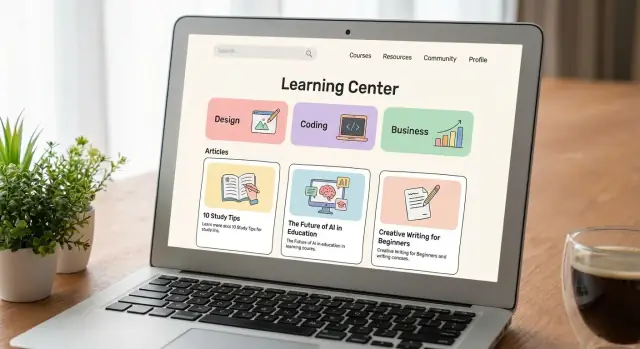
Ziele, Zielgruppen und Erfolgskriterien festlegen
Ein „öffentliches Lernzentrum“ ist mehr als eine Seite voller Artikel. Es ist die Eingangstür dafür, wie Menschen Ihr Produkt verstehen, übernehmen und erfolgreich nutzen — ohne Login oder Support‑Ticket.
Definieren Sie, was „öffentliches Lernzentrum“ für Ihr Produkt bedeutet
Beginnen Sie, indem Sie den primären Zweck wählen:
- Education (vor und nach dem Kauf): Konzepte, Anwendungsfälle, Best Practices und wie Ihr Produkt in reale Arbeitsabläufe passt.
- Support (self‑serve Hilfe): Probleme schnell lösen mit Einrichtung, Fehlersuche und FAQs.
Die meisten Teams brauchen beides, aber entscheiden Sie, welches Ziel gewinnt, wenn ein Zielkonflikt entsteht (z. B. lange Erklärungen vs. schnelle Lösungen).
Identifizieren Sie Ihre Hauptzielgruppen
Listen Sie die Gruppen auf, die Sie bedienen wollen, und notieren Sie, wie „Erfolg“ für jede aussieht:
- Prospects: Wert und Fähigkeiten verstehen; Unsicherheit reduzieren.
- New users: Einrichtung abschließen und die erste Kernaufgabe erledigen.
- Power users: Fortgeschrittene Funktionen aufdecken; Nutzung ausweiten.
- Admins: Berechtigungen, Abrechnung, Sicherheit und Rollouts verwalten.
- Partners: Implementieren, konfigurieren und gemeinsame Kunden unterstützen.
Top‑Fragen auf Outcomes abbilden
Sammeln Sie Ihre häufigsten Fragen (aus Sales‑Calls, Onboarding, Support‑Tickets und internen Experten) und taggen Sie jede mit einem Outcome:
- Learn (Konzepte, Terminologie, Vergleiche)
- Set up (Erste Schritte, Voraussetzungen, Checklisten)
- Troubleshoot (Fehler, bekannte Probleme, Workarounds)
- Expand use (Fortgeschrittene Anleitungen, Integrationen, Best Practices)
Entscheiden Sie, was jetzt vs. später gilt — und messen Sie es
Definieren Sie, was Sie in der ersten Version veröffentlichen und was warten muss.
Erfolgskriterien sollten messbar sein, zum Beispiel:
- Weniger „Wie mache ich…?“‑Tickets
- Kürzere Zeit bis zum ersten Erfolg für neue Nutzer
- Höhere Bewertungen zur Nützlichkeit von Artikeln
- Mehr Abschlüsse wichtiger Onboarding‑Schritte
Wählen Sie eine Informationsarchitektur, die skaliert
Informationsarchitektur (IA) ist die Karte, die Menschen hilft, Antworten schnell zu finden — und Ihrem Team, neue Inhalte hinzuzufügen, ohne ein Labyrinth zu schaffen. Eine skalierbare IA beginnt mit dem, was Sie bereits haben, und formt daraus eine Struktur, die klar bleibt, wenn das Lernzentrum wächst.
Beginnen Sie mit einer Bestandsaufnahme, nicht mit Annahmen
Bevor Sie Kategorien erstellen, sammeln Sie vorhandene Materialien in einer Liste: Dokumentationsseiten, Blogposts, die als Guides fungieren, Webinare (inkl. Aufzeichnungen/Transkripte), Release‑Notes, FAQs, Support‑Makros und Onboarding‑E‑Mails. Notieren Sie, wofür jedes Element gedacht ist (Konzept erklären, Aufgabe lösen, Änderung ankündigen) und wen es bedient (Neukunde, Admin, Entwickler, Power‑User). So werden Lücken und Duplikate sichtbar.
Gruppieren Sie Themen in Kategorien, die Nutzer erkennen
Verwenden Sie einfache, vorhersehbare Bereiche, die der Denkweise der Nutzer entsprechen:
- Getting started (Einrichtung, erste Schritte, Quick Wins)
- How‑to (aufgabenorientierte Anleitungen)
- Concepts (Erklärungen, Terminologie, „Wie es funktioniert“)
- FAQs (kurze Antworten, Fehlerbehebung, Limits)
Wenn Sie mehrere Produkte oder Module haben, fügen Sie eine Ebene darüber hinzu (Produkt A / Produkt B) und behalten Sie dieselben Unterkategorien unter jeder bei. Konsistenz ermöglicht Skalierung.
Pfade für verschiedene Kompetenzniveaus gestalten
Anfänger profitieren von einer geführten Abfolge: „hier starten → einrichten → erste Aufgabe → nächste Schritte“. Fortgeschrittene Nutzer wollen direkten Zugriff nach Funktionsbereichen und tiefgehende Konzeptseiten. Halten Sie diese als separate Einstiegspunkte, damit keine Zielgruppe durch irrelevante Inhalte waten muss.
URL‑Struktur und Namensregeln früh festlegen
Wählen Sie ein einfaches Muster und halten Sie sich daran, zum Beispiel:
/erste‑schritte/für Onboarding‑Inhalte/anleitungen/für How‑tos/konzepte/für Erklärungen
Definieren Sie Namensregeln (Satzschrift‑Titles, konsistente Verben, ein Thema pro Seite), damit neue Seiten sauber einsortiert werden können, ohne später alles umzubenennen.
Inhaltstypen und Templates entwerfen
Ihr Lernzentrum wirkt „einfach“, wenn Besucher vor dem Klick voraussehen können, was sie bekommen. Diese Vorhersehbarkeit kommt von einer kleinen Anzahl an Inhaltstypen und einem konsistenten Template für jeden Typ.
Kernseitentypen definieren
Beginnen Sie mit wenigen Typen, die dem Lern‑ und Problemlösungsverhalten der Nutzer entsprechen:
- Guides für komplette Aufgaben (Einrichtung, Konfiguration, Best Practices)
- Tutorials für Schritt‑für‑Schritt‑Ergebnisse mit klaren Checkpoints
- Reference für faktische Nachschlageinfos (Felder, Limits, APIs, UI‑Optionen)
- Troubleshooting für Symptom → Ursache → Fix
- Videos für visuelle Walkthroughs, ergänzt durch eine kurze schriftliche Zusammenfassung
Halten Sie die Liste schlank. Zu viele Typen verwirren und verlangsamen das Veröffentlichen.
Templates erstellen, die sich schnell erfassen lassen
Jeder Typ sollte eine erkennbare Struktur haben. Beispiel:
- Intro: Was erreicht wird und für wen die Seite gedacht ist
- Voraussetzungen: Zugriff, Tools oder erforderliches Wissen
- Schritte: nummerierte Aktionen mit klaren Verben; Screenshots nur, wenn sie eine Entscheidung oder UI‑Änderung klären
- Erwartetes Ergebnis: Was „fertig“ aussieht
- Nächste Schritte: Links zu verwandten Aktionen oder tieferen Lernpfaden
Leichte Standards setzen
Kleine Standards verhindern unordentliche Inhalte, ohne Autoren zu Blockierern zu machen:
- Titel: aufgabenbasiert („Verbinden Sie X mit Y“), nicht vage („Integrations‑Übersicht“)
- Lesezeit: sichtbare Schätzung, um Erwartungen zu setzen
- Voraussetzungen: immer explizit; erforderliche Berechtigungen nicht verstecken
- Zuletzt aktualisiert: nahe der Spitze anzeigen, damit Nutzer die Aktualität einschätzen können
Kurze Artikel vs. lange Guides
Verwenden Sie kurze Artikel für eine einzelne Frage oder Lösung (eine Intention, ein Ergebnis). Verwenden Sie lange Guides, wenn Nutzer Entscheidungen treffen, Abwägungen verstehen oder mehrstufige Workflows abschließen müssen. Wenn ein langer Guide wächst, extrahieren Sie Reference‑ und Troubleshooting‑Teile in eigene Seiten und behalten Sie den Guide auf die Reise fokussiert.
CMS und Publishing‑Workflow auswählen
Ein Lernzentrum lebt oder stirbt daran, wie schnell Sie genaue Updates veröffentlichen können. Wählen Sie ein CMS und einen Workflow, der Fachexperten Beiträge erlaubt, ohne die Seite zu beschädigen — und der Ihrem Team dennoch Qualitätskontrolle gibt.
Unverzichtbare CMS‑Fähigkeiten
Prüfen Sie zuerst die Basics:
- Einfache Bearbeitung (sauberer WYSIWYG oder Markdown‑Editor), damit Updates keine Entwickler brauchen
- Versionierung und Änderungsverlauf zum Zurücknehmen von Fehlern und Auditieren
- Rollen und Berechtigungen (Autor, Editor, Approver, Admin) zur Vermeidung versehentlicher Veröffentlichungen
- Staging/Preview, damit Reviewer Änderungen vor Live‑Gang sehen können
Wenn Ihr Lernzentrum technische Docs enthält, prüfen Sie, wie das CMS Code‑Snippets handhabt (Syntax‑Highlighting, Kopier‑Button und sichere Formatierung).
Übliche CMS‑Ansätze
Headless CMS + statischer Site‑Generator: Ideal für Performance und flexibles Design. Inhalte werden im CMS verwaltet und als statische Site gebaut/deployt. Gut, wenn Sie Entwicklerunterstützung haben und starke Kontrolle über Templates wollen.
Docs‑Plattformen: Bieten oft Navigation, versionierte Docs und Search‑Integrationen. Gut für dokumentationsintensive Lernzentren, bei denen Struktur wichtiger ist als individuelles Design.
Website‑CMS‑Sektion: Funktioniert, wenn das Lernzentrum Teil der Marketing‑Site ist und Ihr Team bereits dasselbe CMS nutzt. Achten Sie darauf, dass es später keine unflexiblen Templates oder Navigationseinschränkungen verursacht.
Wenn Produkt und Lernzentrum parallel entstehen, wählen Sie Tools, die die Zeit von „Feature shipped“ zu „Docs shipped“ verkürzen. Zum Beispiel kombinieren Teams manchmal Planungs‑ und Rollback‑Funktionen einer Plattform wie Koder.ai mit einem schlanken Dokumentationsworkflow, sodass Produkt‑ und Dokumentationsänderungen synchron bleiben.
Lokalisierung und Medienworkflow
Wenn Sie mehrere Sprachen planen, entscheiden Sie früh, wie Übersetzungen erfolgen: manuell pro Locale, via Übersetzungsmanagement oder Export/Import‑Dateien. Bestätigen Sie Sprachumschaltung, URL‑Muster pro Sprache und wer übersetzte Updates freigibt.
Planen Sie außerdem die Medienverwaltung: konsistente Benennung, Alt‑Text‑Felder, Embed‑Support und einen einfachen Prozess zum Aktualisieren von Screenshots bei UI‑Änderungen.
Nutzerfreundliche Seitenstruktur und UI erstellen
Ein Lernzentrum funktioniert, wenn Menschen erkennen, wo sie sind, sehen, was als Nächstes zu tun ist, und die richtige Antwort mit minimalem Aufwand erreichen. Gute UI ist keine Dekoration — es sind vorhersehbare Muster, die Verwirrung reduzieren.
Navigation, die Orientierung bietet
Nutzen Sie klare Kategorie‑Navigation, die der Denkweise der Nutzer entspricht (Aufgaben, Probleme, Funktionen), statt Ihrer Organisationsstruktur. Fügen Sie Breadcrumbs auf Kategorie‑ und Artikelseiten hinzu, damit Besucher zurückverfolgen, ohne den Kontext zu verlieren.
„Verwandte Artikel“ funktionieren am besten, wenn sie gezielt sind: 3–6 Elemente, die dieselbe Aufgabe fortsetzen, Voraussetzungen erklären oder häufige Folgefragen abdecken (Einrichtung → Fehlersuche → Erweiterte Optionen). Vermeiden Sie lange, generische Listen.
Eine Homepage, die zu Ergebnissen führt
Gestalten Sie die Startseite rund um den schnellsten Weg zum Nutzen:
- Ein hervorgehobener „Getting started“‑Pfad (kurze Folge von Artikeln)
- Top‑Kategorien mit einfachen Labels
- Populäre Themen basierend auf realer Nachfrage (Supporttickets, Suchbegriffe, Analytics)
Halten Sie den oberen Bereich fokussiert. Zu viele Optionen verlangsamen Entscheidungen.
Artikelseiten, die Scanbarkeit unterstützen
Die meisten Leser scannen zuerst. Erleichtern Sie das:
- Inhaltsverzeichnis für längere Artikel mit Sprungmarken
- Konsistente Callouts (Tipp, Hinweis, Warnung) für Guidance und Risiken
- Kopieren‑in‑Zwischenablage für Befehle, URLs und Konfig‑Snippets
Schreiben Sie Überschriften, die die Aktion oder Antwort beschreiben (z. B. „Setzen Sie Ihren API‑Key zurück“), nicht vage Labels (z. B. „API‑Keys“).
Barrierefreiheit, die Sie nicht überspringen dürfen
Zielen Sie auf:
- Ausreichenden Farbkontrast für Text und interaktive Elemente
- Logische Überschriftenhierarchie (H2 → H3 → H4) für Scanbarkeit und Screenreader
- Volle Tastaturnavigation mit sichtbaren Fokuszuständen
- Alt‑Text für aussagekräftige Bilder (bei rein dekorativen Bildern weglassen)
Barrierefreiheitsverbesserungen machen die UI auch für alle anderen klarer.
Starke Site‑Suche und Auffindbarkeit umsetzen
Großartige Suche ist der Unterschied zwischen einem Lernzentrum, das „sofort“ wirkt, und einem, das Nutzer durchklicken lässt. Behandeln Sie Suche wie ein Produktfeature: Sie sollte Fragen schnell beantworten, ungenaue Formulierungen tolerieren und Nutzer führen, wenn es keine exakte Übereinstimmung gibt.
Entscheiden, was die Suche indexiert
Legen Sie fest, wonach Nutzer suchen können. Mindestens: Seitentitel und kompletter ArtikeltText. Wenn Sie Metadaten haben, indexieren Sie Tags und kurze Zusammenfassungen ebenfalls.
Wenn Sie Anhänge veröffentlichen (PDFs, Release‑Notes, Templates), entscheiden Sie, ob Attachments durchsuchbar sind. Können Sie Inhalte nicht zuverlässig indexieren, sorgen Sie dafür, dass Anhänge klare Titel und Beschreibungen haben.
Relevanz mit Filtern und Synonymen verbessern
Nutzer kommen oft mit rollenbasiertem Intent („Admin‑Setup“, „Studentenansicht“, „Billing Owner“). Fügen Sie Filter hinzu, die so denken:
- Kategorie (erste Schritte, Fehlersuche, Abrechnung)
- Rolle (Admin, Contributor, Viewer)
- Produktbereich (Integrationen, Berechtigungen, Reporting)
Ergänzen Sie Synonyme für gebräuchliche Begriffe und Marken‑Vokabular (z. B. „login“ vs. „sign in“, „invoice“ vs. „bill“, unterschiedliche Schreibweisen/Akronyme). Berücksichtigen Sie Rechtschreibvarianten und Pluralformen.
„Keine Ergebnisse“ als hilfreichen Moment planen
Null Ergebnisse sollten kein Dead End sein. Gestalten Sie eine „Keine Ergebnisse“-Erfahrung mit:
- Rechtschreibvorschlägen und weiteren Suchoptionen
- Beliebten Links (Top‑Artikel, Getting started)
- Klarem Support‑Pfad (Kontakt, Community, Artikel anfordern)
So wird ein Fehlschlag zur Erholungs‑Flow — und Sie erfahren, welche Inhalte fehlen.
Suchqualität messen (und handeln)
Tracken Sie Top‑Queries, Null‑Ergebnis‑Rate und Klickrate von Suchergebnissen. Kombinieren Sie das mit „verfeinerten Suchen“ (wenn Nutzer sofort erneut suchen), um Relevanzprobleme zu erkennen. Nutzen Sie diese Signale, um Synonyme hinzuzufügen, Titel anzupassen, fehlende Artikel zu erstellen und Zusammenfassungen zu verbessern, damit das richtige Ergebnis wie die richtige Antwort aussieht.
Für SEO bauen, ohne Klarheit zu opfern
SEO soll Ihr Lernzentrum auffindbar machen, nicht die Nutzbarkeit opfern. Regel: Schreiben Sie zuerst für Menschen, dann helfen Sie Suchmaschinen beim Verstehen.
On‑Page‑SEO, das lesbar bleibt
Verwenden Sie klare, spezifische Seitentitel und Überschriften, die das Problem oder die Aufgabe des Nutzers widerspiegeln. Ein guter Titel ist „Passwort zurücksetzen“ statt „Account‑Verwaltung“. Eine H1 pro Seite; H2/H3 zum Strukturieren.
Meta‑Descriptions beeinflussen Klicks stark — schreiben Sie sie als prägnantes Versprechen: was die Seite ermöglicht und für wen.
Interne Verlinkung verbindet Klarheit und SEO. Wenn Sie eine Voraussetzung erwähnen oder eine verwandte Aufgabe, verlinken Sie mit klarem Text („SSO einrichten“) statt „hier klicken“. Halten Sie die Linkanzahl moderat, damit der Hauptpfad erkennbar bleibt.
Doppelte Inhalte verhindern (bevor sie sich verbreiten)
Lernzentren duplizieren oft Inhalte über Tags, versionierte Seiten oder kopierte Artikel. Wählen Sie konsistente, lesbare Slugs und bleiben Sie dabei. Wenn zwei URLs nötig sind, nutzen Sie Canonical‑URLs. Vermeiden Sie „SEO‑Varianten“ nahezu identischer Artikel — verschmelzen Sie sie zu einer besseren Seite.
Strukturierte Daten, wenn passend
Für echte FAQ‑Seiten nutzen Sie FAQ‑Strukturdaten, damit Suchmaschinen das Frage‑Antwort‑Format verstehen. Verwenden Sie sie nicht auf Nicht‑FAQ‑Inhalten, das kann nach hinten losgehen.
Sitemap und Indexierbarkeit
Generieren Sie eine XML‑Sitemap und halten Sie sie aktuell. Stellen Sie sicher, dass beabsichtigte Seiten indexierbar sind (keine versehentlichen noindex‑Einstellungen) und halten Sie Entwürfe, interne Notizen und dünne Seiten aus dem Index fern.
Die erste Content‑Charge planen und produzieren
Ihre Erstveröffentlichung sollte die Nützlichkeit beweisen, nicht Vollständigkeit. Ziel: ein Minimum an Inhalten, das die häufigsten Probleme löst und sofort Supportlast reduziert.
Mit einer „Minimum Viable“ Bibliothek starten
Ein praktisches Starter‑Paket:
- Onboarding‑Essentials: Erste Schritte, Konto‑Einrichtung, erster Erfolg
- Die Top‑20‑Fragen: Themen, die Sales, Support oder Suche am häufigsten stellen
Nutzen Sie reale Inputs: Support‑Tickets, Chat‑Transkripte, Call‑Notizen und Produkt‑Analytics (meistgenutzte Features, Drop‑off‑Punkte). Priorisieren Sie nach Impact (wie viele Nutzer betroffen) und Dringlichkeit (blockiert Adoption oder verursacht Churn).
Für Scan‑Leseverhalten und Erfolg schreiben
Fokussieren Sie jeden Artikel auf einen Job‑to‑be‑done. Schreiben Sie in einfacher Sprache mit kurzen Abschnitten und Schritt‑für‑Schritt‑Anleitungen. Enthalten sein sollten:
- Voraussetzungen (falls vorhanden)
- Nummerierte Schritte, die mit der Produktoberfläche übereinstimmen
- Ein „Was Sie sehen sollten“‑Checkpoint, damit Leser wissen, ob sie auf dem richtigen Weg sind
- Ein realistisches Beispiel (kein perfektes Demo‑Szenario)
Vermeiden Sie internes Jargon. Müssen Sie einen Begriff verwenden, definieren Sie ihn einmal und nutzen ihn dann konsistent.
Visuals bedacht einsetzen
Fügen Sie Bilder nur hinzu, wenn sie Verwirrung reduzieren:
- Annotierte Screenshots für dichte Einstellungsbildschirme
- Kurze Clips für mehrstufige Abläufe (knapp halten)
- Einfache Diagramme für Konzepte (Rollen, Berechtigungen, Datenfluss)
Machen Sie Visuals langlebig: Keine Daten, keine personenbezogenen Inhalte und keine UI‑Elemente, die sich häufig ändern.
Klare nächste Schritte hinzufügen
Beenden Sie jeden Beitrag mit einem „Nächste Schritte“‑Abschnitt, der zur wahrscheinlichsten Aktion führt — Feature ausprobieren, Tarifvergleich oder Fehlersuche. Sie können relevante interne Routen erwähnen (z. B. /preise oder der nächste Onboarding‑Task), damit Inhalte natürlich mit Produktentscheidungen verknüpft sind.
Governance etablieren, um Inhalte aktuell zu halten
Ein öffentliches Lernzentrum lebt von Vertrauen. Governance ist das praktische System, das Artikel aktuell, konsistent und sicher macht — besonders, wenn Produktänderungen schneller sind als Content‑Updates.
Klare Rollen setzen (und Backups benennen)
Vermeiden Sie „jeder ist verantwortlich“, das meist „niemand ist verantwortlich“ bedeutet. Definieren Sie ein kleines Set an Rollen und machen Sie diese im Team sichtbar:
- Content‑Owner: verantwortlich für Genauigkeit und Priorisierung von Updates
- SMEs: validieren technische Korrektheit und Edge Cases
- Editor: sorgt für Klarheit, Struktur und Konsistenz mit dem Styleguide
- Reviewer/Approver: finaler Sign‑off (je nach Thema Produkt, Support oder Legal)
Weisen Sie auch Backup‑Owner zu, damit Inhalte nicht bei Urlaub oder Teamwechseln stagnieren.
Review‑Rhythmus und Update‑Trigger definieren
Nicht jede Seite braucht denselben Zyklus. Themen mit hohem Risiko oder schneller Veränderung (Abrechnung, Sicherheit, Onboarding‑Flows) sollten häufiger geprüft werden als Evergreen‑Konzepte.
Setzen Sie eine Cadence (z. B. vierteljährlich für die meisten Seiten, monatlich für kritische) und fügen Sie automatische Trigger hinzu wie:
- Neue Feature‑Releases oder Deprecations
- UI‑Änderungen, die Schritte/Screenshots betreffen
- Policy‑ oder Preisänderungen
- Wiederkehrende Support‑Tickets, die auf Verwirrung hinweisen
Eine einfache Regel: Wenn sich das Produkt ändert, muss der Content vor oder parallel zum Release geprüft werden.
Einen Styleguide gegen „Documentation Drift“ erstellen
Ein leichter Styleguide reduziert Nacharbeit und lässt mehrere Autoren wie ein Team klingen. Enthalten sein sollten:
- Ton (hilfreich, direkt, inklusiv)
- Genehmigte Terminologie (Feature‑Namen, Menübezeichnungen; keine Synonyme für dasselbe)
- Kapitalisierungs‑ und Formatierungsregeln
- Screenshot‑Standards (wann verwenden, wie annotieren, wie oft aktualisieren)
Leser mit Änderungen informieren
Zeigen Sie „Zuletzt aktualisiert“‑Daten und kurze Update‑Notizen auf wichtigen Seiten. Das signalisiert Frische und setzt Erwartungen, besonders wenn Anleitungen sich ändern. Intern führen Sie ein Änderungsprotokoll, damit Support und Produktteams schnell sehen, was wann und warum angepasst wurde.
Feedback, Support‑Pfad und Lernpfade hinzufügen
Ein Lernzentrum funktioniert am besten als Zwei‑Wege‑Straße: Besucher finden Antworten, und Sie erfahren, wo Inhalte versagen. Dieser Abschnitt behandelt das Einbauen dieser Schleifen, ohne jede Seite mit Rauschen zu überfrachten.
Leichte Feedback‑Kontrollen einbauen
Platzieren Sie ein einfaches „War das hilfreich?“‑Control am Ende von Artikeln (oder nach Schlüsselschritten in langen Guides). Halten Sie es schnell: zuerst Ja/Nein, mit optionaler Nachfrage.
Wenn jemand „Nein“ wählt, bieten Sie zwei schnelle Optionen an:
- Ein kurzes Kommentarfeld („Was wollten Sie tun?“)
- Einen „Problem melden“‑Button für sachliche Fehler (veraltete Schritte, falsche Labels, fehlende Screenshots)
Leiten Sie Problemberichte an eine Queue, die Content‑Owner tatsächlich beobachten. Wenn Feedback in einem Postfach verschwindet, hören Nutzer auf, es zu nutzen.
Eskalationswege klar (und ruhig) machen
Wenn Self‑Service nicht ausreicht, brauchen Nutzer klare nächste Schritte. Bieten Sie einen kleinen „Brauchen Sie mehr Hilfe?“‑Block mit:
- Kontaktformular für allgemeine Anfragen
- Support‑Portal‑Pfad für kontospezifische oder dringende Probleme
- Community‑Option für How‑to‑Fragen und Peer‑Tips
Nutzen Sie klare Sprache, um Erwartungen zu setzen (Antwortzeiten, welche Informationen benötigt werden). Ziel: Frustration reduzieren und doppelte Tickets vermeiden.
Lernpfade gestalten: Hubs nach Intent
Erstellen Sie zwei stark frequentierte Hubs als Startpunkte:
- Getting started: Geführter Pfad von Einrichtung → erster Erfolg → empfohlene nächste Features, mit kurzer Checkliste und Reihenfolge.
- Troubleshooting: Symptombasierte Navigation („Kann mich nicht einloggen“, „Integration schlägt fehl“, „Abrechnungsfragen“) plus entscheidungsbaum‑ähnlicher Flow.
Kontextbezogene CTAs sparsam einsetzen
Fügen Sie CTAs hinzu, die beim Abschließen der Aufgabe helfen — Vorlage herunterladen, Voraussetzungen prüfen oder verwandten How‑to ansehen. Vermeiden Sie sales‑lastige Prompts in Troubleshooting‑Artikeln; wenn Nutzer feststecken, sollten Klarheit und Lösung im Vordergrund stehen.
Analytics einrichten, um das Lernzentrum zu verbessern
Analytics sollten zwei Fragen beantworten: Finden Leute, was sie brauchen? Und: Reduziert der Content Reibung und bringt Nutzer weiter? Richten Sie Analytics früh ein, damit Sie aus echtem Verhalten lernen statt zu raten.
Content‑Performance messen
Starten Sie mit wenigen leicht verständlichen Metriken:
- Page Views und Unique Visitors für Popularität vs. Ignoranz
- Time on Page als grober Engagement‑Indikator (sehr lange Zeit kann auch Verwirrung bedeuten)
- Scroll‑Tiefe um zu sehen, ob Leser die Schritte oder Troubleshooting‑Abschnitte erreichen
Tipp: Tracken Sie nach Inhaltstyp (How‑to, Troubleshooting, Concepts), um Muster zu erkennen (z. B. Troubleshooting‑Seiten haben geringe Scroll‑Tiefe → Antworten sind zu weit unten).
Outcomes messen (Was passiert nach dem Lernen)
Ein Lernzentrum ist erfolgreich, wenn es Nutzern hilft, Aufgaben abzuschließen. Definieren Sie wenige „Next step“‑Aktionen und tracken Sie Klicks/Abschlüsse, z. B.:
- Klicks zu wichtigen In‑Product‑Aktionen oder Setup‑Schritten
- Sign‑ups, Trial‑Aktivierungen oder „Kontaktieren Sie Sales/Support“‑Aktionen (relevant wenn zutreffend)
- Downloads, Template‑Nutzung oder „Kopieren“ von Code‑Snippets
Fokussieren Sie sich auf 3–5 primäre Aktionen, um Reporting‑Rauschen zu vermeiden.
Dashboards bauen, die Probleme und Lücken hervorheben
Dashboards sollten Entscheidungen unterstützen, nicht Eitelkeitsmetriken. Erstellen Sie Ansichten, die beantworten:
- Wonach suchen Leute? (Top‑Queries, aufkommende Queries, Null‑Ergebnis‑Queries)
- Was sind die Top‑Probleme? (Seiten mit hohen Ausstiegen, geringer Scroll‑Tiefe, wiederholten Suchen)
- Wo sind Content‑Lücken? (häufige Suchen ohne klare Seite; Top‑Support‑Themen ohne starken Artikel)
Koppeln Sie Suchdaten mit Seitenperformance, um „hohe Intention, niedrige Zufriedenheit“ schnell zu finden.
Kleine Experimente durchführen und behalten, was funktioniert
Nutzen Sie Analytics, um eine Änderung nach der anderen zu testen und Vorher/Nachher zu vergleichen:
- Neue Navigationslabels testen, die Nutzer‑Sprache nutzen
- Die „Keine Ergebnisse“‑Seite mit Vorschlägen, Synonymen und beliebten Links verbessern
- Seitenstruktur anpassen (Antwort weiter oben platzieren, kurze Zusammenfassung hinzufügen) und Scroll‑Tiefe/Exit‑Raten beobachten
Setzen Sie einen einfachen Rhythmus — monatliche Reviews und ein oder zwei Experimente — damit Verbesserung Routine wird statt Großprojekt.
Launch‑Checkliste und Plan zur fortlaufenden Iteration
Ein Lernzentrum‑Launch ist weniger ein großes „Ta‑da“ und mehr das Minimieren von Überraschungen: kaputte Seiten, verwirrende Navigation, fehlende Support‑Pfad‑Elemente und langsame Ladezeiten. Behandeln Sie den Launch‑Tag als Anfang eines stetigen Verbesserungszyklus.
Technische Checkliste (vor der Ankündigung)
- Performance: Kernseiten auf typischen Mobilverbindungen schnell laden; Bilder komprimieren und Seiten leicht halten
- Mobil: Navigation, Tabellen, Akkordeons und Code‑Blöcke auf kleinen Bildschirmen testen
- Broken Links: Site crawlen und 404s beheben; Templates (Header/Footer) besonders prüfen
- Redirects: 301‑Redirects für verschobene Seiten setzen und meistbesuchte Legacy‑URLs verifizieren
Inhalts‑Checkliste (Qualität und Konsistenz)
- Genauigkeit: Kritische How‑to‑ und Troubleshooting‑Artikel stichprobenartig End‑to‑End prüfen
- Konsistente Templates: Titles, Zusammenfassungen, Voraussetzungen, Schritte und Next‑Steps folgen derselben Struktur
- Accessibility‑Review: Überschriftenreihenfolge, aussagekräftige Linktexte, lesbarer Kontrast, hilfreiche Alt‑Texte
Launch‑Plan (Risiken reduzieren)
Starten Sie gestaffelt: veröffentlichen Sie zuerst das Kernset (Top‑Aufgaben + Top‑Issues), dann bauen Sie aus. Kündigen Sie im Blog und ggf. in‑product (Tooltips, Banner, Hilfe‑Menü) an, damit Nutzer das Lernzentrum zur passenden Zeit finden.
Post‑Launch‑Iteration (monatlich besser werden)
Planen Sie eine monatliche Content‑Überprüfung: Alles aktualisieren, was an Produktänderungen hängt, Duplikate zusammenführen und veraltete Seiten entfernen. Pflegen Sie ein sichtbares Backlog und priorisieren Sie anhand realer Signale: Top‑Suchen ohne Treffer, Seiten mit hohem Exit und wiederkehrende Support‑Fragen. Mit der Zeit wird Ihr Lernzentrum zu einem lebenden System — nicht zu einem einmaligen Veröffentlichungsprojekt.
FAQ
Was sollte ein öffentliches Produkt‑Lernzentrum zuerst tun: bilden oder unterstützen?
Beginnen Sie damit, die primäre Zielsetzung zu wählen:
- Education: Konzepte, Anwendungsfälle, Best Practices und das „Warum“ Ihres Produkts.
- Support: schnelle Hilfe für Einrichtung und Fehlersuche.
Entscheiden Sie, welche Zielsetzung gewinnt, wenn es einen Zielkonflikt gibt (lange Erklärungen vs. schnelle Lösungen). Definieren Sie anschließend messbare Erfolgskriterien (z. B. weniger „Wie mache ich…?“-Tickets, kürzere Zeit bis zum ersten Erfolg).
Für welche Zielgruppen sollte ich das Lernzentrum gestalten?
Listen Sie Ihre Zielgruppen auf und definieren Sie für jede Gruppe, was „Erfolg“ bedeutet:
- Prospects: Unsicherheit reduzieren und Wert klar vermitteln.
- New users: Einrichtung abschließen und erste Schlüsselaufgabe erledigen.
- Power users: Fortgeschrittene Funktionen nutzen und den Einsatz ausweiten.
- Admins: Berechtigungen, Sicherheit, Abrechnung und Rollouts verwalten.
- Partners: Implementieren und gemeinsame Kunden unterstützen.
Nutzen Sie diese Definitionen, um Prioritäten für Veröffentlichungen und die Navigation zu setzen.
Wie entscheide ich, welche Inhalte in der ersten Veröffentlichung erscheinen sollen?
Erstellen Sie ein Backlog mit realen Fragen aus:
- Support‑Tickets und Chat‑Transkripten
- Notizen aus Verkaufsgesprächen
- Onboarding‑Sitzungen
- Interne Fachexperten (SMEs)
Taggen Sie jede Frage mit einem Ergebnis wie Learn, Set up, Troubleshoot oder Expand use. Veröffentlichen Sie zuerst die Themen mit hoher Häufigkeit und hoher Blockierwirkung (die Adoption verhindern oder wiederkehrende Tickets erzeugen).
Was ist eine skalierbare Informationsarchitektur für ein Lernzentrum?
Beginnen Sie mit einer Bestandsaufnahme dessen, was Sie bereits haben (Dokumentation, Leitfäden, Webinar‑Aufzeichnungen/Transkripte, FAQs, Support‑Makros, Onboarding‑E‑Mails). Gruppieren Sie dann in vorhersehbare Kategorien, die Nutzer erkennen:
- Getting started
- How‑to
- Concepts
- FAQs
Wenn Sie mehrere Produkte oder Module haben, legen Sie diese eine Ebene darüber (z. B. Produkt A / Produkt B) und behalten Sie unter jeder Ebene dieselben Unterkategorien bei, um Konsistenz und Skalierbarkeit zu gewährleisten.
Welche Inhalte und Templates funktionieren am besten für öffentlich zugängliche Hilfeseiten?
Begrenzen Sie die Seitentypen, damit Besucher vorhersagen können, was sie erhalten. Häufige Kerntypen:
- Guides: End‑to‑end‑Aufgaben
- Tutorials: Schritt‑für‑Schritt mit Checkpoints
- Reference: Fakten‑Nachschlagewerke (Felder, Limits, Optionen)
- Troubleshooting: Symptom → Ursache → Lösung
Verwenden Sie eine wiederholbare Vorlage: Intro, Voraussetzungen, nummerierte Schritte, erwartetes Ergebnis und „Next steps“-Links zu verwandten Aufgaben.
Welche CMS‑Funktionen sind für ein öffentliches Lernzentrum am wichtigsten?
Prüfen Sie diese unverzichtbaren Funktionen:
- Einfache Bearbeitung (Markdown oder saubere WYSIWYG)
- Versionsverlauf und Rollback
- Rollen und Berechtigungen (Autor, Editor, Freigeber)
- Staging/Preview
Wählen Sie ein Modell, das zu Ihrem Team passt:
- Headless CMS + statischer Site‑Generator: Beste Performance und Template‑Kontrolle (bedarf Entwicklerunterstützung).
- Docs‑Plattform: Gute Navigation und Suche für dokumentationslastige Centers.
- Website‑CMS‑Sektion: Praktisch, wenn das Marketing bereits dasselbe CMS nutzt—prüfen Sie, ob es die Navigation bei Wachstum einschränkt.
Wie sollte ich Lokalisierung und Screenshots handhaben, wenn sich das Produkt ändert?
Entscheiden Sie früh:
- Ob Übersetzungen manuell pro Locale, über ein Translation‑Tool oder per Datei‑Export/Import erfolgen
- Wie Locale‑Wechsel und URL‑Struktur aussehen
- Wer übersetzte Updates freigibt
Planen Sie außerdem die Medienpflege: konsistente Dateinamen, klare Alt‑Texte und einen Prozess zum Aktualisieren von Screenshots, wenn sich die UI ändert.
Was macht die Suche im Lernzentrum wirklich nützlich?
Indexieren Sie mindestens Seitentitel und den vollen Artikeltext; Tags und Zusammenfassungen ergänzen die Relevanz. Verbessern Sie die Suche mit:
- Filtern, die Intent widerspiegeln (Kategorie, Rolle, Produktbereich)
- Synonymen für echte Nutzersprache (z. B. „sign in“ vs. „login“, „invoice“ vs. „bill“)
Gestalten Sie eine hilfreiche „Keine Ergebnisse“-Seite mit Vorschlägen, beliebten Links und klaren Eskalationswegen (Support/Community/Artikel anfordern). Tracken Sie Null‑Ergebnis‑Abfragen, um das Content‑Roadmap zu steuern.
Wie mache ich das Lernzentrum SEO‑freundlich ohne Verständlichkeit zu opfern?
Schreiben Sie zuerst für Menschen und helfen Sie dann Suchmaschinen beim Verständnis:
- Verwenden Sie spezifische, aufgabenorientierte Titel („Passwort zurücksetzen“ statt „Account‑Verwaltung“).
- Eine H1 pro Seite; H2/H3 für strukturierte, scanbare Abschnitte.
- Meta‑Descriptions als kurze Zusage: was die Seite hilft und für wen.
Vermeiden Sie Duplikate durch stabile Slugs und Canonical‑URLs, wenn mehrere URLs nötig sind. Pflegen Sie eine XML‑Sitemap und stellen Sie sicher, dass nur beabsichtigte Seiten indexierbar sind.
Wie halte ich ein öffentliches Lernzentrum nach dem Start akkurat?
Setzen Sie ein leichtgewichtiges System um:
- Rollen definieren: Content‑Owner, SMEs, Editor, finaler Freigeber, plus Backups
- Review‑Rhythmus festlegen (z. B. monatlich für Abrechnung/Sicherheit; vierteljährlich für Evergreen‑Themen)
- Update‑Trigger: neue Features, UI‑Änderungen, Policy/Preisänderungen, wiederkehrende Tickets
Schließen Sie die Schleife mit:
- Einem einfachen „War das hilfreich?“-Control und einem Problem‑Meldeweg
- Analytics für Suchanfragen, Exits, Scroll‑Tiefe und essentielle „Next‑Step“‑Klicks
- Einer monatlichen Audit‑Backlog, gesteuert durch reale Signale statt Vermutungen.