

Live-Chat & Lead-Erfassung: Was hinzufügen (und weglassen)
Eine praktische Checkliste für Live-Chat und Lead-Erfassung: was hinzuzufügen ist, was Sie weglassen sollten und wie Sie den Chat hilfreich halten, ohne Conversions oder Vertrauen zu schädigen.
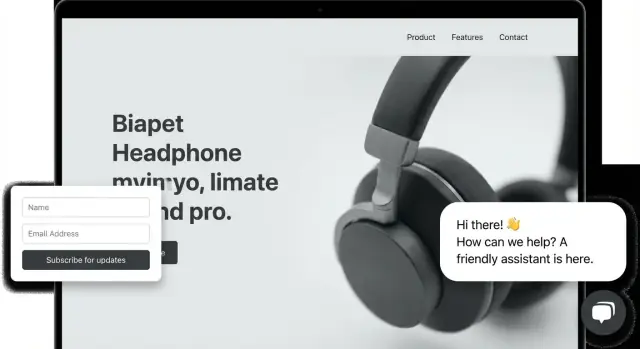
Beginnen Sie mit dem Ziel: Support, Sales oder beides?
Bevor Sie Begrüßungen anpassen, ein Formular hinzufügen oder Automatisierung einrichten, entscheiden Sie, wie „gut“ für Ihr Chat-Widget aussieht. Ein Live-Chat, der versucht, alles zu sein, schafft meist nichts gut — weil Fragen, Ton und Übergaberegeln für Support anders sind als für Vertrieb.
Wählen Sie die Hauptaufgabe
Beginnen Sie damit, ein Hauptziel zu wählen:
- Support-first: Tickets reduzieren, repetitive Fragen abfangen, Zufriedenheit verbessern.
- Sales-first: Gespräche führen, die zu Meetings oder Angeboten führen.
- Beides: möglich, aber nur, wenn Sie das Routing klar trennen (nach Seite, Buttons oder der ersten Frage).
Wenn Sie „beides“ wählen, machen Sie es explizit: „Support und Sales“ ist keine Strategie, wenn Sie nicht definieren, wie Besucher mit einem Klick auf den richtigen Pfad gelangen.
Wählen Sie 1–2 Conversion-Aktionen (und bleiben Sie konsistent)
Ihr Chat sollte Menschen auf eine kleine Anzahl von Ergebnissen lenken. Häufige intentstarke Aktionen sind:
- Demo buchen (am besten für B2B-Produkte mit Sales-Zyklus)
- Angebot anfordern (am besten für Dienstleistungen, individuelle Preise, Enterprise)
- Zum Newsletter anmelden (am besten für frühe Besucher, Content-getriebenes Wachstum)
Vermeiden Sie, zu viele Aufforderungen im selben Flow zu mischen („Demo buchen“, „Trial starten“, „PDF herunterladen“, „Abonnieren“). Das lässt das Widget wie ein Pop-up-Werbemittel wirken.
Definieren Sie Erfolgsmessgrößen, die Sie tatsächlich nutzen
Verknüpfen Sie Ihr Ziel mit 2–3 Metriken, damit Sie sehen, ob Änderungen helfen:
- Qualifizierte Leads (nicht nur Chat-Starts)
- Gebuchte Meetings / geplante Demos
- CSAT für Support-Interaktionen
Eine einfache Regel: Wenn Sie es nicht messen können, optimieren Sie nicht dafür.
Passen Sie das Chat-Verhalten an die Seitenintention an
Die gleiche Chat-Aufforderung sollte nicht überall erscheinen.
- Auf /pricing eher verkaufsorientiert: „Brauchen Sie Hilfe bei der Wahl eines Plans?“ mit klarem Pfad zu „Demo buchen“.
- Im Help Center supportorientiert: „Wobei können wir helfen?“ mit Links zu häufigen Artikeln.
Wenn der Chat dem entspricht, was der Besucher ohnehin tun will, wirkt Lead-Erfassung hilfreich — nicht aufgedrängt.
Trigger, die helfen (nicht nerven): Wann Chat öffnen
Ein Chat-Widget sollte so wirken, als sei Hilfe verfügbar — nicht wie ein Popup, das um Aufmerksamkeit kämpft. Die besten Trigger passen zur Intention und respektieren, was der Besucher gerade tut.
Wählen Sie einen Trigger basierend auf Intent
Unterschiedliche Seiten verdienen unterschiedliche „Öffnen“-Regeln:
- Zeit auf Seite (z. B. 20–45 Sekunden): ideal für Produkt- und Pricing-Seiten, wo Nutzer Optionen vergleichen.
- Scrolltiefe (z. B. 50–75%): großartig für lange Seiten; der Trigger wartet, bis der Besucher engagiert ist.
- Exit-Intent (Desktop): nützlich bei Checkout, Pricing oder Lead-Seiten — eine letzte Chance, Fragen zu beantworten.
- Klick-zu-Chat (immer verfügbar): die am wenigsten aufdringliche Option; ideal, wenn Sie dem Besucher die Wahl überlassen wollen.
Unterbrechen Sie das Lesen von Inhalten nicht
Bei Blogposts, Hilfedokumenten und Anleitungen schadet ein automatisch öffnender Chat oft mehr, als er nützt. Bevorzugen Sie einen subtilen Launcher oder triggern Sie nur nach sinnvollem Engagement (tieferes Scrollen, lange Verweildauer). Wenn der Inhalt häufige Fragen beantwortet, verlinken Sie Self-Serve-Optionen im Widget statt eine Unterhaltung zu erzwingen.
Verwenden Sie unterschiedliche Trigger für Desktop und Mobil
Auf Mobilgeräten ist der Platz knapp und Exit-Intent funktioniert oft nicht zuverlässig. Auf Mobilgeräten setzen Sie eher auf Klick-zu-Chat, Scrolltiefe oder längere Zeitverzögerungen — und vermeiden alles, was den Haupttext überdeckt.
Machen Sie das Schließen einfach (und respektieren Sie es)
Ermöglichen Sie Besuchern, das Widget in einem Tipp zu schließen, und halten Sie es dann für eine Weile geschlossen (z. B. 24 Stunden oder zumindest für die aktuelle Session). Schließt jemand den Chat zweimal, behandeln Sie das als deutliches „nicht jetzt".
Erste Nachricht: Was sagen und wie Besucher routen
Ihre Eröffnungsnachricht setzt Erwartungen und verhindert, dass der Chat zu einem langsamen Hin und Her wird. Halten Sie sie menschlich, kurz und handlungsorientiert — ein bis zwei Sätze reichen.
Ein einfacher, klarer Opener
Zielen Sie auf: wer Sie sind + wobei Sie helfen können + was als Nächstes passiert.
Beispiel:
„Hi — brauchen Sie Hilfe bei der Wahl eines Plans oder Unterstützung bei einem Konto? Wählen Sie eine Option unten und wir zeigen Ihnen den richtigen Weg.“
Das funktioniert, weil es nichts verspricht, was nicht gehalten wird, und den Besucher einlädt, einen Weg zu wählen.
Routen Sie Intent mit einer einfachen Frage
Die erste Frage sollte Besucher nach Intent sortieren, nicht ausfragen.
Versuchen Sie:
„Womit sollen wir Ihnen heute helfen?“
Dann bieten Sie 3–4 Buttons an, die Ihre häufigsten Gesprächsanlässe abdecken:
- Pricing (Link zu /pricing)
- Demo buchen (Link zu /demo)
- Support (Link zu /support)
- Etwas anderes (öffnet ein Freitextfeld)
Buttons reduzieren Tipparbeit, beschleunigen Lösungen und helfen beim Tagging der Gespräche für Reports.
Setzen Sie Antwortzeit-Erwartungen sofort
Fügen Sie eine kurze Zeile hinzu, die Menschen sagt, was sie erwarten können:
- „Wir sind gerade online — antworten in der Regel in ~2 Minuten.“
- „Wir sind offline — hinterlassen Sie eine Nachricht, wir antworten innerhalb 1 Werktag.“
Dieses Detail reduziert Frustration und erhöht die Wahrscheinlichkeit, dass Kontaktangaben hinterlassen werden, wenn nötig.
Halten Sie den Ton konsistent
Wenn Ihre Seite freundlich ist, sollte der Chat das auch sein. Vermeiden Sie übertrieben werbliche Begrüßungen wie „Wie können wir Sie heute erfreuen?“ und überspringen Sie lange Absätze. Der beste Opener wirkt wie eine hilfreiche Rezeption: direkt, ruhig und schnell beim Routen.
Lead-Erfassungsformular: minimale Felder, maximale Klarheit
Ein Lead-Erfassungsformular im Live-Chat sollte sich wie ein hilfreicher „Konversation speichern“-Schritt anfühlen — nicht wie eine Mini-Bewerbung.
Halten Sie es bei den Essentials
Fragen Sie nur, was Sie tatsächlich nutzen werden. Für viele Teams reichen Name + E-Mail, um nachzufassen und das Gespräch einer Person zuzuordnen. Jedes zusätzliche Feld (Telefon, Unternehmensgröße, Budget) reduziert die Abschlussrate — besonders auf Mobilgeräten.
Wenn Sie mehr Kontext brauchen, überlegen Sie, ob er später im Gespräch oder im CRM nachgereicht werden kann.
Erklären Sie das „Warum" für jedes Feld
Menschen geben Informationen lieber preis, wenn der Grund klar ist. Eine kurze, verständliche Notiz hilft:
- E-Mail: „Damit wir die Zusammenfassung und die nächsten Schritte senden können.“
- Telefon (nur wenn wirklich nötig): „Falls der Chat getrennt wird und Sie einen kurzen Anruf bevorzugen.“
Das verhindert auch, dass das Formular wie eine Verkaufsfalle wirkt.
Verwenden Sie progressive Fragen, nachdem Sie Wert geliefert haben
Statt mit einem langen Formular zu beginnen, starten Sie mit Hilfe: beantworten Sie eine Frage, teilen Sie einen relevanten Link oder empfehlen Sie den passenden Plan — und fragen Sie dann nach Details, wenn es Sinn macht („Soll ich das per E-Mail senden?“). Progressive Fragen halten das Gespräch in Bewegung und erhöhen das Vertrauen.
Bieten Sie eine „Weiter ohne E-Mail“-Option an
Wenn möglich, lassen Sie Besucher ohne Kontaktangabe weitermachen. Eine einfache Option wie „Weiter ohne E-Mail“ reduziert Reibung und erlaubt engagierten Nutzern, sich später zu identifizieren.
Sie können eine sanfte Erinnerung hinzufügen: „Wenn Sie eine Kopie möchten, geben Sie Ihre E-Mail jederzeit ein."
Wann Sie nach Kontaktdaten fragen sollten (Timing ist wichtig)
Sofort beim Öffnen des Chats nach einer E-Mail zu fragen ist ein schneller Weg, den Besucher zu verlieren. Ein besseres Muster ist: erst helfen, dann erfassen — sobald der Besucher einen Grund hat, weiterzumachen.
Die „1–2 hilfreichen Nachrichten“-Regel
Beginnen Sie damit, die Frage zu beantworten, die sie bereits haben. Nach ein oder zwei nützlichen Nachrichten (z. B. Verfügbarkeit bestätigen, Preisspanne nennen oder grundlegende Passung klären) haben Sie sich das Recht verdient zu fragen:
„Soll ich das zusammenfassen oder ein Angebot per E-Mail senden? Welche E-Mail ist am besten?“
Das lässt den Austausch wie Service wirken, nicht wie ein Tor.
Verwenden Sie bedingte Formulare für hoch-intente Momente
Zeigen Sie das Formular nicht jedem. Triggern Sie es nur, wenn der Intent klar ist — z. B. wenn jemand:
- ein Angebot oder eine Demo anfragt
- einen Rückruf wünscht
- ein Dokument anfordert (Preisblatt, Spezifikation, Proposal)
- an einen Spezialisten übergeben wird
In solchen Momenten fühlt sich ein kurzes Formular natürlich an, weil es den nächsten Schritt freischaltet.
Machen Sie es mobilfreundlich und kurz
Wenn das Formular auf dem Telefon schwer aussieht, brechen Nutzer ab. Beschränken Sie sich auf das Minimum:
Name (optional), E-Mail oder Telefon (eines wählen) und ein Kontextfeld wie „Wonach suchen Sie?“ Wenn Sie mehr benötigen, sammeln Sie es später im Gespräch.
Bestätigen Sie immer, was als Nächstes passiert
Nach dem Absenden sagen Sie nicht nur „Danke." Seien Sie spezifisch:
„Verstanden — jemand antwortet innerhalb 1 Stunde an einem Werktag. Wenn Sie möchten, können Sie auch hier einen Termin buchen: /pricing."
Klarheit reduziert Unsicherheit und erhöht die Wahrscheinlichkeit, dass der Besucher bleibt (oder tatsächlich antwortet).
Machen Sie es einfach: Buttons, Quick Replies und Self-Serve-Links
Wenn jemand eine ganze Phrase tippen muss, um loszulegen, tun das viele nicht. Der schnellste Weg, Chat-Engagement zu erhöhen (und ihn nützlich zu halten), ist Reibung zu entfernen: weniger Entscheidungen, weniger Tastenanschläge und ein offensichtlicher Pfad zum Richtigen.
Verwenden Sie Quick Replies, um Tipparbeit zu reduzieren
Quick Replies sind die „Antippen zum Antworten“-Buttons im Chat. Sie funktionieren, weil sie Besucher über das leere Textfeld hinweg helfen.
Gute Quick Replies sind kurz, konkret und handlungsorientiert — zum Beispiel:
- „Pricing"
- „Demo buchen"
- „Passwort zurücksetzen"
- „Bestellung verfolgen"
Wenn ein Besucher eine Quick Reply antippt, können Sie eine gezielte Folgefrage stellen, statt ihn alles erklären zu lassen.
Bieten Sie ein kurzes Menü (und routen sofort)
Ein einfaches Menü hilft Besuchern, sich selbst zu sortieren, ohne Absätze zu lesen.
Halten Sie es eng — vier Optionen sind meist genug:
- Sales (Vertrieb, Preise, Plan-Passung)
- Support (Hilfe bei Nutzung des Produkts)
- Billing (Rechnungen, Rückerstattungen, Zahlungen)
- Andere (Auffang, aber ebenfalls eine Route)
Hinter jeder Option sollte das richtige Routing stehen: anderes Team, andere Eröffnungsfragen, andere Erwartungen.
Fügen Sie Self-Serve-Links für häufige Fragen hinzu
Nicht jeder Chat braucht eine Unterhaltung. Wenn jemand fragt „Wie kündige ich?“, will er die Antwort, nicht den langen Dialog.
Fügen Sie ein oder zwei hilfreiche Links im Widget hinzu — besonders für Themen mit hohem Volumen:
- Link zu einem durchsuchbaren Help Center (z. B. /help)
- Link zu „Zahlung verwalten" oder „Karte aktualisieren", falls relevant
Bieten Sie Self-Serve an, ohne wie eine Abwehr zu klingen. Kombinieren Sie Links mit einem klaren nächsten Schritt: „Wenn das nicht hilft, antworten Sie hier und wir helfen weiter."
Fügen Sie immer „Mit Mensch sprechen“ hinzu
Auch wenn Sie Automatisierung nutzen, sollten Besucher sich nie gefangen fühlen.
Fügen Sie eine offensichtliche Option wie „Mit einer Person sprechen" oder „Menschliche Hilfe" hinzu. Das verhindert Frustration, reduziert wiederholte Nachrichten und schafft Vertrauen — besonders bei Abrechnungsfragen, Randfällen und hoch-intenten Sales-Gesprächen.
Offline-Modus: Leads erfassen, ohne vorzugeben, dass es live ist
Offline-Chat ist immer noch Lead-Erfassung — wenn Sie ihn als klaren, leichten Kontaktweg behandeln, statt als „Fake-Live“-Erlebnis. Ziel ist es, Zweifel zu beseitigen („Antwortet da jemand?“) und den nächsten Schritt offensichtlich zu machen.
Geben Sie Öffnungszeiten und Erwartungen an
Zeigen Sie Geschäftszeiten im Widget und im Offline-Zustand. Verstecken Sie sie nicht in einem Tooltip. Eine einfache Zeile wie „Mo–Fr, 9–17 Uhr ET" verhindert frustrierte Nachrichten und verbessert die Qualität der Anfragen.
Wenn Sie offline sind, ersetzen Sie die Chat-Aufforderung durch eine ehrliche Nachricht, die Erwartungen setzt:
- wann Sie antworten (z. B. „innerhalb 1 Werktag")
- was als Nächstes passiert (z. B. „wir mailen Ihnen")
- was bei Dringlichkeit zu tun ist (z. B. „Nutzen Sie /contact")
Beispieltext:
„Danke! Wir sind gerade offline. Hinterlassen Sie eine Nachricht und wir antworten innerhalb 1 Werktag. Wenn es dringend ist, nutzen Sie /contact."
Machen Sie aus der „Nachricht" ein echtes Lead
Offline-Modus funktioniert am besten, wenn das Formular kurz und zweckmäßig ist: Frage + E-Mail (und optional Name). Wenn Sie nach einer Telefonnummer fragen, erklären Sie, warum („Nur wenn Sie einen Rückruf wünschen").
Wenn Ihr Tool es erlaubt, bieten Sie an, das Chat-Protokoll per E-Mail zu senden — aber nur mit ausdrücklicher Zustimmung. Eine einfache Checkbox („Schicken Sie mir eine Kopie dieses Gesprächs per E-Mail") reduziert die Angst „Ist meine Nachricht angekommen?".
Routen Sie intelligent, wenn niemand da ist
Wenn offline, leiten Sie das Gespräch an ein gemeinsames Postfach oder eine Ticket-E-Mail weiter und geben Sie ein klares Fallback an:
- „Schreiben Sie uns an support@…", oder
- „Nutzen Sie unser Kontaktformular: /contact"
So bleibt das Widget hilfreich — und tut nie so, als würde ein Mensch gerade warten.
Automation richtig einsetzen: Bot vs. menschliche Übergabe
Automatisierung kann sofortige Antworten, Lead-Qualifizierung und Routing ermöglichen — aber nur, wenn sie ehrlich ist und leicht zu umgehen.
Seien Sie klar, wenn es automatisiert ist
Wenn die erste Antwort von einem Bot kommt, sagen Sie das. Eine einfache Formulierung wie „Ich bin ein automatischer Assistent — ich verbinde Sie gern mit einer Person" verhindert das Frustgefühl „Ist da jemand?" und schafft Vertrauen.
Halten Sie die Aufgabe des Bots klein: begrüßen, Intent identifizieren und den nächsten Schritt anbieten. Wenn mehr als ein paar Schritte nötig sind, ist der Flow wahrscheinlich zu lang.
Wenn Sie eine maßgeschneiderte Chat-Erfahrung bauen (oder interne Tools zur Steuerung von Routing, Lead-Enrichment und Übergabe nutzen), kann eine Plattform wie Koder.ai helfen, schnell zu prototypen und auszuliefern — besonders wenn Sie einen zugeschnittenen Flow statt eines generischen Widgets wollen.
Legen Sie klare Übergaberegeln fest (und halten Sie sich daran)
Entscheiden Sie im Voraus, wann der Bot an einen Menschen übergeben muss. Häufige Trigger:
- Schlüsselwörter, die Dringlichkeit oder Komplexität signalisieren („Vertrag", „Rechnung", „Sicherheit", „Rückerstattung", „SLA")
- Frustrationssignale („Das hat nicht geholfen", wiederholte Fragen, mehrfaches schnelles Wiederöffnen)
- Seiten mit hohem Intent wie /pricing, /demo oder Checkout
- Hochwertige Besucher (Wiederkehrende Nutzer, eingeloggte Konten, Enterprise-Plan-Ansichten)
Wenn eine Übergabe geschieht, sagen Sie es deutlich: „Ich verbinde Sie jetzt mit einem Kollegen." Wenn niemand verfügbar ist, wechseln Sie zu einer sauberen Offline-Erfassung (nicht zu einem gefälschten „Tippen…").
Lassen Sie Leute nicht wiederholen, was sie schon gesagt haben
Protokollieren Sie den Übergabekontext und übergeben Sie ihn an den Agenten: Seiten-URL, gewähltes Thema, bereits gezeigte Antworten und die letzte Besucher-Nachricht.
Ein guter Standard ist: Wenn ein Mensch dazustößt, kann er mit „Ich sehe, Sie fragen zu X auf /pricing — möchten Sie Pläne vergleichen oder über Timeline sprechen?“ beginnen. Dieses Detail kann den Unterschied zwischen Lead-Conversion und Abbruch ausmachen.
Datenschutz, Einwilligung und Vertrauenssignale, die Sie einbauen sollten
Menschen geben Kontaktdaten im Chat schneller preis, wenn sie sich sicher fühlen. Ziel ist nicht, das Widget in ein Rechtsdokument zu verwandeln — sondern klar, ehrlich und minimal zu sein.
Sagen Sie, was Sie sammeln (und warum)
Nutzen Sie eine einfache, verständliche Zeile in der Nähe des Formulars oder direkt nach der ersten Frage. Beispiel: „Wir nutzen Ihre E-Mail, um Ihr Angebot zu senden und zur Nachverfolgung." Fügen Sie einen Link zur Datenschutzerklärung hinzu: /privacy.
Wenn Sie Chat-Protokolle aufzeichnen, sagen Sie das (kurz). Wenn Sie Daten für Marketing nutzen, sagen Sie es (konkret) und bieten Sie eine klare Opt-out-Möglichkeit.
Fragen Sie nicht nach sensiblen Daten im Chat
Vermeiden Sie aufdringliche Aufforderungen nach Informationen, deren Missbrauch echten Schaden anrichten kann:
- Passwörter oder Einmalkodes
- vollständige Kartennummern (oder Bankdaten)
- Ausweise oder hochsensible persönliche Daten
Wenn Zahlung oder Identität nötig ist, leiten Sie auf einen sicheren Flow weiter statt die Daten im Widget zu sammeln.
Einwilligung: nur wenn nötig, immer verständlich
Checkboxen für Einwilligungen nur, wenn Ihre Rechtslage oder Richtlinie es verlangt (z. B. Marketing-Opt-in). Halten Sie Labels kurz und menschlich, nicht juristisch. Falls es zwei Zwecke gibt (Support vs. Marketing), trennen Sie diese.
Weniger sammeln, weniger speichern
Speichern Sie nur das, was Sie brauchen, um der Person zu helfen und nachzufassen. Weniger Felder reduzieren Reibung und Risiko. Ein guter Default ist: Name (optional), E-Mail oder Telefon (eines), und die Frage.
Was Sie nicht hinzufügen sollten: Häufige Conversion-Killer im Live-Chat
Live-Chat sollte hilfreich und respektvoll wirken. Einige „Growth-Hacks" schaden zuverlässig — sie zerstören Vertrauen, erhöhen Absprünge und verschlechtern die Lead-Qualität.
Falsche Dringlichkeit und falsche Menschen
Wenn ein Widget gestellt wirkt, vermutet man auch beim Angebot Inszenierung.
- Verwenden Sie kein gefälschtes „Tippen…" oder erfundene Agentennamen. Wenn es ein Bot ist, sagen Sie es. Wenn es ein Team-Postfach ist, nennen Sie es "Support-Team."
- Tun Sie nicht so, als wären Sie rund um die Uhr online, wenn dem nicht so ist. Setzen Sie klare Erwartungen oder nutzen Sie ehrliche Offline-Erfassung.
Aufdringliche Unterbrechungen
Ein Chat-Fenster ist bereits ein starkes visuelles Element. Zu viele Trigger verwandeln „hilfreich" in „Raus hier".
- Vermeiden Sie wiederholte Pop-ups nach dem Schließen. Beachten Sie das Schließen als Grenze.
- Öffnen Sie den Chat nicht auf jeder Seite oder bei jedem Scroll-Ereignis. Wenn nötig, nur einmal pro Session.
Wert hinter Formularen verstecken
Leute öffnen Chat, um eine Antwort zu bekommen. Wenn das Erste, was sie sehen, ein Formular ist, verlassen sie die Seite (oder geben falsche Daten ein).
- Verstecken Sie grundlegende Antworten nicht hinter einer E-Mail-Abfrage (Preisspannen, Feature-Fragen, Integrationen, Verfügbarkeit).
Überladene Lead-Formulare
Lange, aggressive Formulare in einem kleinen Widget killen Conversion.
- Vermeiden Sie zu viele Felder, mehrstufige Flows vor Wertlieferung und aggressive Sprache ("Geben Sie Ihre E-Mail ein, um fortzufahren"). Fragen Sie das Minimum und nur nachdem Sie hilfreich waren.
Die Regel: Reibung reduzieren, Klarheit erhöhen und den Chat nie wie eine Falle wirken lassen.
Tracking und Optimierung: Messen Sie, was der Chat wirklich tut
Live-Chat wirkt oft „belebt", aber Aktivität ist nicht gleich Ergebnis. Um Lead-Erfassung zu optimieren, brauchen Sie einige Signalgeber, die zeigen, ob der Chat hilft — oder Reibung erzeugt.
Erfassen Sie Quell-Daten (ohne Besucher zu belästigen)
Fragen Sie nicht im Chat „Woher kennen Sie uns?". Erfassen Sie Attribution still:
- speichern Sie UTM-Parameter (utm_source, utm_medium, utm_campaign) beim Laden der Seite
- übergeben Sie diese als versteckte Felder ins CRM oder bereichern Sie Leads im Backend anhand der Landing-Page-URL und des Referrers
So erhalten Sie saubere Reports darüber, welche Kampagnen tatsächlich qualifizierte Chats bringen.
Tracken Sie die Events, die zählen
Mindestens sollten Sie diese Meilensteine erfassen (in Analytics und/oder Ihrem Chat-Tool):
- Chat geöffnet (Widget erweitert)
- Engagiert (erste Nachricht vom Besucher)
- Lead abgesendet (Kontaktdaten erfasst)
- Meeting gebucht (Calendly-Style Abschluss oder „Danke"-Seite)
Wenn möglich, tracken Sie auch Time-to-First-Response und Handover-Rate (Bot → Mensch), aber erst nachdem die Basics stabil sind.
Lesen Sie Transkripte wie einen Conversion-Report
Transkripte sind Ihr bestes „Warum". Lesen Sie sie, um zu finden:
- FAQs, die Quick Replies oder Help-Seiten werden sollten
- gängige Unklarheiten, bevor jemand Kontaktdaten teilt
- Abbruchstellen (z. B. nach einem langen Formular, nachdem Preis erwähnt wurde)
Eine einfache wöchentliche Optimierungs-Checkliste
Einmal pro Woche, machen Sie einen 20-minütigen Sweep:
- Checken Sie Volumina für die vier Schlüssel-Events
- Überfliegen Sie 10–20 Transkripte nach wiederkehrenden Fragen
- Aktualisieren Sie eine Sache (Quick Reply, Link oder Formularfeld)
- Prüfen Sie, ob Attribution (UTMs/Quelle) weiterhin korrekt gespeichert wird
Testing-Ideen: Kleine Experimente mit großer Wirkung
Chat-Widget-Tests benötigen kein komplettes CRO-Programm. Einige kleine, kontrollierte Experimente zeigen schnell, was qualifizierte Gespräche und Leads erhöht.
1) A/B-Test für den Trigger (Timing und Intent)
Führen Sie einfache A/B-Tests zur Öffnung des Chats durch:
- Zeitbasiert: 10s vs. 30s vs. nie auto-öffnen.
- Scrollbasiert: 25% vs. 60% Scroll.
- Exit-Intent: nur bei bevorstehendem Verlassen zeigen.
Behalten Sie eine klare Metrik (z. B. „Leads pro 100 Besucher", nicht „Chats gestartet").
2) A/B-Test für die erste Zeile (und Routing)
Die Eröffnungsnachricht entscheidet oft zwischen Ignorieren und Antworten. Testen Sie:
- eine Hilfe-zuerst-Linie („Womit möchten Sie heute erreichen?“) vs. einen direkten CTA („Wollen Sie ein schnelles Angebot?")
- eine Frage vs. zweistufig (Frage, dann Routing-Buttons)
- Routing-Optionen („Sales / Support / Billing") vs. Freitext
3) Segmentieren Sie nach Seitentyp
Zwingen Sie nicht eine einzige Konfiguration überall. Erstellen Sie seitenbasierte Varianten:
- Startseite: breite Frage + Quick Replies
- Pricing: prompts für Einwände (Trial, Vertrag, Implementierung)
- Blog: softer CTA (Download, Newsletter, Demo-Anfrage)
- Checkout: menschliche Hilfe mit minimaler Reibung
4) Mobil-spezifische Tests
Auf Mobilgeräten ist Platz der Engpass. Testen Sie Button-Größe, Widget-Position und ob der Launcher wichtige CTAs überlappt. Testen Sie außerdem kürzere Quick Replies (1–3 Wörter), um Tipparbeit zu verringern.
5) Machen Sie Erkenntnisse zum Playbook
Jeder Gewinner sollte die Team-Vorlagen, Routing-Regeln und Übergabe-Notizen aktualisieren. Sonst lernen Sie dieselben Lektionen immer wieder neu.
Implementierungs-Checkliste (Copy/Paste)
Nutzen Sie das als schnelle "Ship-it"-Liste für Live-Chat-Lead-Erfassung. Es ist bewusst kurz gehalten, damit Sie es in ein Task-Tool kopieren und Besitzer zuweisen können.
Setup-Checkliste
-
Ziel:
- Primäre Intention: Support / Sales / Beides
- Erfolgsmetrik: (z. B. qualifizierte Leads/Woche, abgelenkte Support-Tickets)
-
Trigger (Öffnungsbedingungen):
- Trigger-Typ: nach X Sekunden / nach Y% Scroll / nur auf Pricing-Seite
- Frequenzbegrenzung: einmal pro Session (oder einmal pro Tag)
- Ausschlüsse: Checkout, Login, kritische Flows
-
Begrüßung (erste Nachricht):
- Eine klare Frage (kein Absatz): „Womit sollen wir Ihnen heute helfen?"
- Passt zum Seitenkontext (Pricing vs. Help vs. Produkt)
- Erwartung setzen: „Antwort normalerweise in ~2 Minuten" (nur wenn wahr)
-
Routing (wo Gespräche landen):
- Buttons oder Quick Replies: Support / Sales / Billing / Other
- Sales-Handoff: Benachrichtigung im richtigen Kanal, mit Seite + Referrer
- Support-Handoff: zuerst Links zu Docs, dann menschliche Option
-
Lead-Erfassungsformular (minimale Felder):
- Pflicht: E-Mail (oder Telefon) + „Wobei können wir helfen?"
- Optional: Name, Firma, Rolle (nur wenn Sie es nutzen)
- Klare Beschriftung: „Wir senden die Transkript-Zusammenfassung und nächste Schritte per E-Mail."
-
Offline-Modus (kein Vortäuschen von Live):
- Status wechselt zu „Nachricht hinterlassen", wenn nicht verfügbar
- Auto-Antwort setzt Erwartung: „Wir antworten innerhalb 1 Werktag."
- Erfasst: E-Mail + Nachricht + (optional) beste Erreichungszeit
Pre-Launch QA (15 Minuten)
- Mobil: Chat deckt keine wichtigen Buttons zu; Tastatur bricht Layout nicht
- Ladezeit: Widget verzögert Seite nicht; lazy-load aktiviert, falls verfügbar
- Barrierefreiheit: Fokus-Reihenfolge funktioniert; Schließen-Button erreichbar; Kontrast in Ordnung
- Schließverhalten: leicht zu verwerfen; öffnet sich nicht sofort wieder
Post-Launch Review (Owner zuweisen)
- Owner: [ ] Name/Team verantwortlich für wöchentliche Review
- Zeitplan:
- 48 Stunden nach Launch: Volumen, verpasste Chats, Spam prüfen
- Wöchentlich (erster Monat): Top-Fragen, Lead-Qualität, Trigger-Performance
- Monatlich: Formular-Feld-Audit (alles entfernen, was nicht genutzt wird)
Optionale nächste Schritte
Wenn der Besucher Sales-Intent zeigt, leiten Sie ihn zu /pricing. Wenn er ein menschliches Gespräch benötigt, leiten Sie zu /contact.
FAQ
Soll sich mein Live-Chat auf Support, Sales oder beides konzentrieren?
Beginnen Sie damit, einer Hauptaufgabe für das Widget den Vorrang zu geben:
- Support-first: wiederkehrende Fragen abfangen, Tickets reduzieren, CSAT verbessern.
- Sales-first: Gespräche führen, die zu Demos oder Angeboten führen.
- Beides: funktioniert nur, wenn Sie die Routing-Regeln trennen (erste Frage/Buttons oder seitenbasierte Regeln), sodass Besucher sofort den richtigen Weg wählen.
Der Versuch, mit einem generischen Opener alles zu erledigen, führt meist zu Verwirrung und qualitativen Chats.
Welche Conversion-Aktionen sollte mein Chat-Widget vorantreiben?
Wählen Sie 1–2 Ergebnisse und halten Sie diese in allen Aufforderungen und Buttons konsistent. Häufige, intentstarke Aktionen sind:
- Demo buchen (/demo)
- Angebot anfordern
- Zum Newsletter anmelden
Vermeiden Sie es, mehrere CTAs in einem Flow zu stapeln (Demo + Trial + PDF + Newsletter). Das lässt den Chat wie eine Anzeige wirken und verringert die Abschlusswahrscheinlichkeit.
Welche Metriken sind für Live-Chat-Lead-Erfassung wichtig?
Nutzen Sie eine kleine Metrik-Auswahl, die Sie tatsächlich wöchentlich prüfen werden:
- Qualifizierte Leads (nicht nur Chat-Starts)
- Gebuchte Meetings / angesetzte Demos
- CSAT (für Support)
Wenn Sie es nicht zuverlässig messen können, optimieren Sie nicht danach.
Wann sollte ein Chat-Widget automatisch öffnen, ohne zu nerven?
Passen Sie Trigger an Intent und Seitentyp an:
- Verweildauer (20–45s): gut für Pricing-/Produktvergleiche.
- Scrolltiefe (50–75%): gut für lange Seiten.
- Exit-Intent (Desktop): sinnvoll für Pricing/Checkout.
- Nur Klick-zu-Chat: am wenigsten aufdringlich, oft am besten für Content-Seiten.
Fügen Sie außerdem eine Frequenzbegrenzung hinzu (einmal pro Session/Tag), damit es nicht ständig wieder auftaucht.
Wie verhindere ich, dass das Widget Personen stört, die es schließen?
Behandeln Sie das Schließen als klare Grenze:
- Der Schließen-Button muss leicht zu finden und zu tippen sein.
- Wenn jemand schließt, halten Sie es für die Session (oder ~24 Stunden) geschlossen.
- Wenn jemand zweimal schließt, stoppen Sie Auto-Trigger und schalten Sie auf Klick-zu-Chat um.
Das reduziert Frustration und verbessert Vertrauen (und Lead-Qualität).
Was ist eine gute erste Nachricht für ein Live-Chat-Widget?
Nutzen Sie einen kurzen, menschlichen Opener, der drei Dinge tut: Kontext setzen, Hilfe anbieten und routen.
Beispiel:
“Hi — brauchen Sie Hilfe bei der Wahl eines Plans oder Unterstützung mit einem Konto? Wählen Sie unten eine Option.”
Halten Sie es bei 1–2 Sätzen, vermeiden Sie übertriebenen Werbeton und fügen Sie Routing-Buttons hinzu, damit Besucher nicht tippen müssen, um loszulegen.
Welche Felder sollte ich in einem Lead-Erfassungsformular im Chat aufnehmen?
Fragen Sie nur das, was Sie wirklich nutzen werden, typischerweise:
- Name (optional)
- E-Mail (erforderlich)
Wenn Sie Felder wie Telefon, Unternehmensgröße oder Budget hinzufügen, sinkt die Abschlussrate — besonders auf Mobilgeräten. Falls Sie mehr brauchen, sammeln Sie es später (nachdem Sie geholfen haben) oder in Ihrem CRM.
Wann ist der richtige Zeitpunkt, E-Mail oder Telefon im Chat zu fragen?
Bitten Sie nicht sofort um E-Mail. Ein praktisches Muster:
- Geben Sie zuerst 1–2 hilfreiche Nachrichten.
- Fragen Sie nach Kontaktinformationen in einem hoch-intenten Moment (Demo/Angebot, Rückruf, Dokumentanforderung, Spezialistenübergabe).
- Bestätigen Sie, was als Nächstes passiert: Antwortzeit + nächster Schritt.
So bleibt der Austausch Service-orientiert statt wie ein Hindernis.
Wie sollte Live-Chat funktionieren, wenn mein Team offline ist?
Nutzen Sie den Offline-Modus als ehrlichen, schlanken Kontaktweg:
- Zeigen Sie Geschäftszeiten und eine klare SLA (z. B. „Antwort innerhalb 1 Werktag“).
- Halten Sie das Formular kurz: Nachricht + E-Mail (Name optional).
- Leiten Sie an ein Shared-Inbox/Ticket-System weiter und bieten Sie ein Fallback wie /contact.
Vermeiden Sie es, so zu tun, als wäre jemand live da (kein falsches Tippen oder „online“-Status).
Welche Datenschutz- und Einwilligungsinformationen sollte ich im Chat-Widget angeben?
Fügen Sie einfache Vertrauenssignale hinzu, ohne das Widget in eine rechtliche Wand zu verwandeln:
- Eine kurze Klarstellung, was Sie sammeln und warum (z. B. „Wir verwenden Ihre E-Mail, um die Zusammenfassung und nächste Schritte zu senden.“)
- Einen Link zur Richtlinie: /privacy
- Sammeln Sie keine sensiblen Daten (Passwörter, Einmalkodes, vollständige Kartennummern, Ausweise).
Wenn Sie Marketing-Zustimmung benötigen, trennen Sie diese klar und verständlich.