

Lücken im generierten Admin-Panel, die Sie schließen sollten, bevor reale Nutzer danach fragen
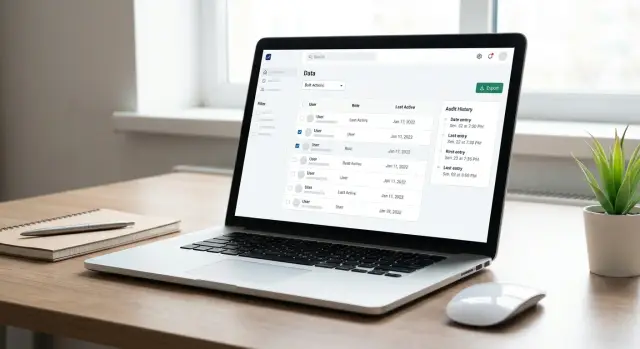
Ein generiertes Admin-Panel kann in einer Demo fertig wirken, aber dennoch Massenaktionen, nützliche Filter, Exporte und Audit-Historie vermissen. Plane diese frühzeitig.
Warum die Demo zu früh fertig wirkt
Ein generiertes Admin-Panel kann lange vor dem echten Einsatz fertig wirken.
In einer Demo öffnet jemand einen Datensatz, ändert ein Feld, klickt auf Speichern — und alles läuft glatt. In der Praxis arbeiten Teams nicht so. Sie korrigieren 20 Datensätze auf einmal, weisen eine Warteschlange vor dem Mittagessen neu zu, exportieren einen Bericht für die Buchhaltung und prüfen, wer gestern den Kundenstatus geändert hat.
Genau hier zeigt sich die Lücke. Ein Bildschirm kann funktionieren, ohne den tatsächlichen Arbeitsablauf zu unterstützen.
Das Problem ist nicht schlechtes Design. Es ist, dass Demos sichtbaren Fortschritt belohnen, während die tägliche Arbeit von Wiederholung, Tempo und Vertrauen abhängt. Nutzer interessieren sich weniger dafür, ob eine Tabelle lädt, als dafür, ob sie Routineaufgaben ohne zusätzliche Klicks, Zettel oder Hilfe von Entwicklern erledigen können.
Kleine fehlende Funktionen verursachen größere Kosten, als Teams erwarten. Können Mitarbeiter nicht viele Elemente gleichzeitig aktualisieren, wird die Arbeit manuell erledigt. Sind Filter schwach, verliert man Zeit beim Suchen in Tabellen. Sind Exporte unbrauchbar, reinigt jemand jede Woche Tabellenkalkulationen. Fehlt die Historie, wird jeder Fehler zur Untersuchung.
Das passiert oft bei schnell gebauten Tools, auch bei Admin-Panels, die auf Plattformen wie Koder.ai erstellt werden. Geschwindigkeit ist ein echter Vorteil, aber sie kann den Happy Path vollständiger erscheinen lassen, als er ist. Ein funktionierender Bildschirm ist nicht gleichbedeutend mit einem funktionierenden Prozess.
Die ersten vier Lücken, die Nutzer bemerken
Die meisten Beschwerden nach dem Launch zielen auf dieselben fehlenden Teile.
Nutzer verwalten nicht lange einen Datensatz nach dem anderen. Sie arbeiten in Stapeln, kehren täglich zu denselben Queues zurück, teilen Daten mit anderen Teams und brauchen Belege dafür, was sich geändert hat. Deshalb sind die ersten Anfragen meist vier Dinge: Massenaktionen, Filter, Exporte und Audit-Historie.
Massenaktionen
Die erste Frage ist oft simpel: Kann ich alle diese Einträge auf einmal aktualisieren?
Das kann bedeuten, den Status zu ändern, einen Besitzer zuzuweisen, Datensätze zu taggen oder alte Einträge zu archivieren. Ohne Massenaktionen dauert Arbeit, die Sekunden bräuchte, endlose Klickerei. Es ist langsam, langweilig und fehleranfällig.
Filter und gespeicherte Ansichten
Eine große Tabelle ist nur nützlich, wenn man sie schnell eingrenzen kann. Teams brauchen Filter wie Status, Besitzer, Datumsbereich, Region oder Priorität. Sie müssen außerdem täglich zu derselben Ansicht zurückkehren können. Eine gespeicherte Ansicht wie "Benötigt heute Antwort" oder "Offene Bestellungen diese Woche" spart mehr Zeit als ein weiteres Dashboard-Widget.
Exporte
Auch wenn Daten im System liegen, müssen sie oft verschoben werden. Die Buchhaltung will ein CSV. Support schickt Berichte an Kunden. Operations prüft Datensätze in einer Tabelle. Fehlen Exporte oder sind sie unbrauchbar, beginnen Nutzer, per Copy & Paste zu arbeiten.
Audit-Historie
Sobald etwas falsch aussieht, fragen Leute zwei Dinge: Wer hat das geändert und wann?
Audit-Historie schafft Vertrauen. Sie hilft Teams, Fehler rückgängig zu machen, Entscheidungen zu erklären und Supportfragen zu beantworten, ohne einen Entwickler einzubinden.
Diese vier Lücken sind wichtig, weil sie reale Arbeit abbilden — nicht Demo-Arbeit. Eine saubere Tabelle und ein funktionierendes Bearbeitungsformular sind nur der Anfang.
Plane die Arbeit vor dem Bildschirm
Die sicherste Art, ein Admin-Panel zu planen, ist, die Oberfläche kurz zu ignorieren und den Job dahinter anzusehen.
Was tun Leute wirklich jeden Tag? Was bremst sie gerade? Welche Aktionen passieren selten und welche passieren jeden Morgen ohne Ausnahme?
Starte mit konkreten Aufgaben, nicht mit vagen Zielen. "Rückerstattungen genehmigen" ist nützlich. "Daten verwalten" ist es nicht. "Wöchentlichen Bericht für Finance exportieren" ist nützlich. "Operations verbessern" ist es nicht.
Teile diese Aufgaben dann in zwei Gruppen: Einzelbearbeitung und Stapelbearbeitung. Wenn jemand jeden Morgen zehn Datensätze aktualisiert, braucht er keine zehn separaten Edits — er braucht Massenaktionen. Ist eine andere Aufgabe selten und sensibel, reicht ein Einzel-Durchlauf.
Entscheide danach, was Nutzer schnell finden müssen. Der größte Schmerz im Admin kommt oft von schwacher Suche und fehlenden Filtern. Frage, nach welchen Feldern Nutzer suchen, welche Stati wichtig sind, welche Datumsbereiche sie nutzen und welche Ansichten sie wiederholen.
Eine kurze Planungs-Checkliste hilft:
- Was sind die häufigsten Admin-Aufgaben pro Woche?
- Welche davon passieren in Stapeln?
- Welche Daten müssen Nutzer suchen, filtern und exportieren?
- Welche Aktionen benötigen eine sichtbare Änderungshistorie?
Audit-Historie sollte nicht als Bonus gesehen werden. Wenn eine Aktion Geld, Zugriffe, Kundenstatus oder veröffentlichte Inhalte betrifft, braucht man von Anfang an eine klare Spur.
Ein weiterer wichtiger Schritt: überprüfe die Aufgabenliste mit jemandem, der die Arbeit macht. Nicht mit einem Manager, der aus dem Gedächtnis rät. Nicht mit einem Gründer, der alle Abkürzungen kennt. Die Person, die Stunden im Panel verbringt, wird den fehlenden Schritt sehen, den die Demo verbirgt.
Massenaktionen sollten zu echten Gewohnheiten passen
Eine gute Massenaktion ist nicht nur ein Feature auf der Checkliste. Sie sollte etwas abbilden, das das Team ohnehin schon tut.
Support-Teams weisen Tickets in Stapeln neu zu. Operations schließt jeden Freitag veraltete Anfragen. Sales Ops aktualisiert Besitzerfelder nach Gebietsänderungen. Unterstützt das Panel genau diese Abläufe, wirkt es schnell nützlich.
Die häufigsten Massenaktionen reichen meist aus:
- Ausgewählte Datensätze einem Teammitglied zuweisen
- Status für viele Einträge ändern
- Nicht mehr aktive Datensätze archivieren
- Löschen nur mit klarer Bestätigung
Der letzte Punkt ist wichtig. Massenänderungen machen Nutzer nervös, besonders wenn sie schwer rückgängig zu machen sind. Risiko-Aktionen sollten zeigen, wie viele Zeilen ausgewählt sind und was genau sich ändert. "48 Bestellungen archivieren" ist klarer als ein Button mit der Beschriftung "Aktualisieren".
Ist die Aktion destruktiv, füge einen Bestätigungsschritt hinzu. Wenn möglich, biete ein kurzes Undo-Fenster oder eine weichere Option wie "archivieren" statt "dauerhaft löschen" an.
Ziel ist nicht, jede mögliche Massenbearbeitung zu unterstützen, sondern die wenigen wiederkehrenden Aufgaben abzudecken, die am meisten Zeit sparen und Fehler leicht erkennbar und korrigierbar machen.
Wenn du schnell mit Koder.ai baust, definiere diese Workflows früh in der Planung. Es ist viel leichter, den Prozess zu formen, bevor Leute sich an eine langsame Version gewöhnt haben.
Filter, Suche und gespeicherte Ansichten erledigen den größten Teil der täglichen Arbeit
Viele Admin-Panels scheitern auf der Listen-Seite.
Die Daten sind da, aber Nutzer können einfache Fragen nicht schnell beantworten. Zeig mir überfällige Aufgaben, die Alex gehören. Finde Bestellungen vom letzten Freitag. Öffne die Elemente, die ich jeden Morgen prüfe. Kann die Seite diese Anfragen nicht in wenigen Klicks unterstützen, wirkt sie unvollständig, egal wie sauber sie aussieht.
Beginne mit den Filtern, die Leute am meisten nutzen. In vielen Teams sind das Status, Besitzer, Datumsbereich und Priorität. Diese sollten sichtbar und leicht zurücksetzbar sein. Nutzer sollten nicht durch Menüs graben müssen, nur um eine Tabelle einzugrenzen.
Suche ist genauso wichtig. Halte sie sichtbar, breit genug und mache klar, was durchsucht wird. Eine einfache Suche, die auf Namen, IDs, E-Mail-Adressen oder Titeln funktioniert, ist oft wertvoller als ein kompliziertes Suchpanel voller Optionen, die sich niemand merkt.
Gespeicherte Ansichten machen wiederkehrende Arbeit deutlich einfacher. Ein Support-Lead möchte vielleicht "High-Priority-Tickets diese Woche". Ein Operations-Manager braucht vielleicht "Offene Bestellungen zugewiesen an Sam". Können Nutzer das einmal speichern und mit einem Klick wieder öffnen, beginnt das Admin-Panel, Gewohnheiten zu unterstützen statt Nutzer täglich dieselben Filter neu bauen zu lassen.
Gespeicherte Ansichten funktionieren am besten, wenn sie ein paar Basics merken:
- Ausgewählte Filter
- Sortierreihenfolge
- Sichtbare Spalten
- Datumsbereich
Ebenso wichtig: der Bildschirm sollte aktive Filter klar anzeigen. Nutzer dürfen nie rätseln müssen, warum sie 12 Ergebnisse statt 200 sehen. Eine kurze Zusammenfassung, sichtbare Filterchips und eine klare Reset-Aktion verhindern viel Verwirrung.
Exporte sollten außerhalb der App funktionieren
Exporte sehen in einer Demo oft gut aus und enttäuschen, sobald jemand die Datei öffnet.
Das Problem ist selten, dass der Export ganz fehlt. Vielmehr ist die Datei schwer zu nutzen. Spaltennamen sind vage. Daten sind inkonsistent. Stati verwenden interne Labels. Wichtige Felder fehlen. Das Ergebnis ist ein CSV, das noch manuelle Nachbearbeitung braucht.
Ein guter Export sollte auch ohne Zugriff auf das Admin-Panel verständlich sein. Verwende klare Spaltennamen, lesbare Datumsformate, verständliche Labels und die Felder, die die Leute wirklich brauchen. Finance, Support und Operations nutzen vielleicht dieselbe Tabelle, brauchen aber oft unterschiedliche Exportformate.
Ein einfacher Test hilft: Öffne die Datei und frage dich, könnte jemand das ohne zusätzlichen Kontext verstehen? Wenn nicht, braucht der Export noch Arbeit.
Konzentriere dich auf Felder, die reale Fragen beantworten. Füge Spalten hinzu, die Teams häufig vergleichen. Halte Namen, E-Mails, Beträge und Stati übersichtlich. Sorge zudem dafür, dass Filter in den Export übernommen werden, damit Nutzer die Datei nicht manuell nachbearbeiten müssen.
Fordern Nutzer kurz nach dem Launch Exporte an, fragen sie nicht nach einem Luxus-Feature. Sie zeigen dir, wo das Produkt aufhört, nützlich zu sein.
Audit-Historie hält Support und Operations handhabbar
Wenn sich etwas unerwartet ändert, brauchen Teams schnell eine Antwort.
Eine nützliche Audit-Historie zeigt, wer die Änderung vorgenommen hat, wann sie stattfand, was sich geändert hat und wie der vorherige Wert war. Das sollte nicht Datenbankzugriff, Rätselraten oder Herumfragen in Chats erfordern.
Die Historie sollte leicht zu überfliegen sein. Zeige Akteur, Zeitstempel, Aktion und Vorher-Nachher-Werte für wichtige Felder. Hat jemand ein Abonnement von aktiv auf pausiert gesetzt oder eine Lieferadresse bearbeitet, sollte das mit einem Blick zu erkennen sein.
Gleichzeitig braucht es Besonnenheit. Alles zu protokollieren erzeugt Lärm. Ist die Seite voll mit Hintergrundereignissen, gehen die wichtigen Änderungen unter. Konzentriere dich auf sinnvolle Edits, besonders solche, die Support, Abrechnung, Berechtigungen oder veröffentlichte Inhalte betreffen.
Kleine Teams spüren diese Lücke zuerst. Ein Kunde sagt: "Mein Bestellstatus hat sich gestern geändert." Ein Support-Mitarbeiter sollte in Sekunden die Antwort parat haben. Ohne Historie beginnt das Team zu raten.
Ein einfaches Beispiel aus einem kleinen Team
Stell dir ein kleines Unternehmen vor, das ein Kundenportal mit einem grundlegenden Support-Dashboard startet.
Die Demo sieht gut aus. Du kannst ein Ticket öffnen, den Status ändern und nach Namen suchen. Das wirkt vollständig, bis die erste hektische Woche beginnt.
Am Montag stellt der Support-Lead fest, dass 40 offene Tickets noch einer ausgefallenen Person zugewiesen sind. Sie einzeln neu zuzuweisen ist langsam und fehleranfällig. Was sie brauchen, ist simpel: die richtige Queue filtern, die Datensätze auswählen und sie in einem Schritt verschieben.
Später in der Woche fordert die Buchhaltung einen Monats-Export der erstatteten Bestellungen an. Sie wollen nicht alle Bestellungen im System und auch keinen rohen Datenbank-Dump. Sie brauchen eine saubere Datei, gefiltert nach Datumsbereich, Zahlungsstatus und Region.
Dann bemerkt ein Manager, dass ein Kunde als inaktiv markiert wurde, obwohl das Konto offen sein sollte. Die nächste Frage ist offensichtlich: Wer hat das geändert und wann?
Ohne diese Basics arbeiten Leute außerhalb des Produkts statt darin. Sie führen Nebentabellen, bitten Entwickler um Einmal-Exporte und nutzen Chatnachrichten, um Änderungen zu erklären. Das System existiert noch, aber das Vertrauen darin sinkt.
In einer Demo sieht das nicht dramatisch aus. Für ein kleines Team sind das jedoch keine Randfälle. Es ist normale Arbeit.
Häufige Fehler, die zu Nacharbeit führen
Die meisten Admin-Panel-Neuaufbauten beginnen mit ein paar vorhersehbaren Fehlern.
Der erste ist, bei Erstellen- und Bearbeiten-Bildschirmen aufzuhören. Das reicht für einen Walkthrough, aber nicht für einen Arbeitstag. Tägliche Nutzer müssen oft viele Datensätze genehmigen, Besitzer in Stapeln zuweisen, alte Einträge archivieren und dieselben gefilterten Queues wieder besuchen.
Ein weiterer Fehler ist, Filter hinter zu vielen Klicks zu verstecken. Admin-Tools sollten helfen, Fragen schnell zu beantworten. Kann man nicht schnell nach Datum, Status, Besitzer oder Kunde filtern, fühlt sich das Panel langsam an, selbst wenn das System schnell ist.
Exporte führen zu Nacharbeit, wenn Teams sie als rohe Daten-Dumps behandeln. Eine Datei voller unklarer Spalten und maschinenfreundlicher Werte ist nicht fertig — jemand muss sie jede Woche bereinigen.
Fehlende Audit-Historie verursacht eine andere Art von Verschwendung. Kleine Fehler werden zu langen Untersuchungen, weil niemand sieht, was sich geändert hat.
Tests sind oft ebenfalls schwach. Gründer und Produktmanager kennen das System meist zu gut. Sie finden Umwege und bemerken keine unbequemen Abläufe. Die besseren Tester sind die Leute, die das Panel jeden Tag nutzen.
Wenn du schnell mit Koder.ai baust, hilft dir der Planungsmodus genau hier. Nutze ihn, um echte Admin-Aufgaben zuerst zu definieren und dann um diese Workflows herum zu generieren, statt um ein generisches CRUD-Setup.
Kurze Checks vor dem Launch
Teste vor dem Launch die langweiligen Aufgaben.
Lass jemanden eine echte Stapelarbeit mit Stoppuhr erledigen. Dauert das Auswählen von Datensätzen, der Statuswechsel, die Zuweisung oder Archivierung zu lange, muss der Ablauf verbessert werden.
Prüfe, wie schnell jemand eine lange Tabelle auf die wenigen benötigten Zeilen eingrenzen kann. Gute Filter sollten offensichtlich sein und die Suche sollte mit den Begriffen arbeiten, die Leute tatsächlich verwenden.
Lade einen Export herunter und öffne ihn außerhalb der App. Braucht die Datei Nachbearbeitung, ist sie nur halb fertig.
Teste außerdem eine Support-Frage: Kann jemand eine fehlerhafte Änderung in Sekunden nachverfolgen? Er sollte beantworten können, was sich geändert hat, wer es geändert hat, wann es passiert ist und wie der alte Wert lautete.
Ein weiterer Test lohnt sich mit einem neuen Kollegen. Gib ihm den Bildschirm ohne Einführung und beobachte. Er sollte verstehen, was die Tabelle zeigt, welche Aktionen wichtig sind und welche Änderungen riskant sind.
Eine kurze Pre-Launch-Checkliste reicht oft aus:
- Eine übliche Stapelaufgabe schnell abschließen
- Eine lange Liste in wenigen Klicks eingrenzen
- Daten exportieren, die sofort nutzbar sind
- Eine fehlerhafte Änderung ohne Entwicklerhilfe nachverfolgen
- Die Seite beim ersten Ansehen verstehen
Wenn auch nur einer dieser Checks fehlschlägt, finden Nutzer die Lücke schnell.
Was als Nächstes zu tun ist
Ein Admin-Panel ist nicht fertig, wenn die Bildschirme vollständig aussehen. Es ist fertig, wenn die Menschen, die es täglich nutzen, ihre Arbeit ohne Hacks, Nebentabellen oder ständige Hilfe erledigen können.
Der nächste Schritt ist einfach: Mach aus den fehlenden Aufgaben klare Anforderungen. Schreib nicht "bessere Usability". Schreib die konkrete Aufgabe. "50 Einträge auf einmal archivieren." "Nach Status und Datum filtern." "Eine saubere CSV für die Buchhaltung exportieren." "Nachsehen, wer den Preis wann geändert hat."
Wenn eine Aufgabe jeden Tag passiert, löse sie, bevor du weitere Seiten hinzufügst. Eine starke Massenaktion spart oft mehr Zeit als mehrere neue Bildschirme. Dasselbe gilt für Filter, gespeicherte Ansichten, Exporte und Audit-Historie.
Es hilft auch, in kleinen Runden zu testen. Im Koder.ai-Planungsmodus kannst du Admin-Flows in klarer Sprache definieren, bevor du die nächste Version generierst. Snapshots und Rollbacks machen Iterationen sicherer, wenn du einen Live-Workflow anpasst.
Wenn du nur eins diese Woche machst: Mach die tägliche Admin-Arbeit einfach, wiederholbar und leicht verifizierbar. Nutzer verzeihen eine einfache Oberfläche. Sie verzeihen keine zusätzlichen Klicks bei der Arbeit, die sie den ganzen Tag tun.
FAQ
Welche Funktionen für das Admin-Panel sollte ich vor dem Start ergänzen?
Beheben Sie vor dem Start Massenaktionen, Filter, saubere Exporte und einen Prüfverlauf. Diese Funktionen unterstützen die wiederkehrenden Aufgaben, die den Großteil der Verwaltungsarbeit ausmachen.
Warum wirkt eine funktionierende Demo auf Nutzer trotzdem unfertig?
Eine Demo folgt meist einem idealen Ablauf mit einem einzelnen Datensatz. Echte Nutzer verwalten Warteschlangen, aktualisieren viele Datensätze, teilen Berichte und untersuchen Änderungen, daher entdecken sie Lücken viel schneller.
Welche Massenaktionen brauchen Nutzer am häufigsten?
Fügen Sie Massenaktionen für wiederkehrende Arbeiten hinzu, etwa zum Ändern des Status, Zuweisen von Verantwortlichen, Markieren von Datensätzen oder Archivieren alter Einträge. Beginnen Sie mit den Stapelaufgaben, die Ihr Team bereits jede Woche erledigt.
Wie kann ich Massenänderungen sicherer machen?
Zeigen Sie vor der Bestätigung die Anzahl der ausgewählten Datensätze und das genaue Ergebnis an. Nutzen Sie bei destruktiven Änderungen einen Bestätigungsschritt und archivieren Sie nach Möglichkeit statt dauerhaft zu löschen.
Welche Filter sollte eine Admin-Tabelle enthalten?
Beginnen Sie mit Status, Verantwortlichem, Datumsbereich und Priorität, wenn diese Felder zur Arbeitsweise des Teams passen. Lassen Sie aktive Filter sichtbar und bieten Sie eine klare Möglichkeit, sie zurückzusetzen.
Was sind gespeicherte Ansichten und warum sind sie wichtig?
Eine gespeicherte Ansicht speichert eine nützliche Tabellenkonfiguration, etwa Filter, Sortierreihenfolge, sichtbare Spalten und manchmal einen Datumsbereich. So müssen Nutzer dieselbe Warteschlange nicht jeden Tag neu zusammenstellen.
Was macht einen CSV-Export nützlich?
Exportieren Sie die Felder, die Menschen tatsächlich nutzen, mit klaren Spaltennamen, gut lesbaren Datumsangaben und eindeutigen Statusbezeichnungen. Die exportierte Datei sollte auch für jemanden verständlich sein, der das Admin-Panel nie geöffnet hat.
Was sollte ein Prüfverlauf erfassen?
Der Prüfverlauf sollte zeigen, wer einen Datensatz geändert hat, wann die Änderung erfolgte, was geändert wurde und bei wichtigen Feldern den vorherigen Wert. Konzentrieren Sie sich auf Aktionen, die mit Geld, Zugriff, Kundenstatus oder veröffentlichten Inhalten verbunden sind.
Wer sollte ein Admin-Panel vor dem Start testen?
Bitten Sie die Person, die die Arbeit täglich erledigt, reale Aufgaben zu testen, nicht einen vorgegebenen Ablauf. Lassen Sie sie eine Warteschlange neu zuweisen, eine kleine Gruppe von Datensätzen finden, einen Bericht exportieren und eine Änderung nachverfolgen.
Wie kann ich diese Abläufe in Koder.ai planen?
Definieren Sie die täglichen Abläufe in einfacher Sprache, bevor Sie die nächste Version erstellen. Im Planungsmodus von Koder.ai können Aufgaben wie Stapel-Neuzuweisungen, gefilterte Exporte und Änderungsverfolgung in Anforderungen für die App überführt werden.