

Minimales Admin-Panel für Solo-D2C-Gründer: Was du zuerst ausliefern solltest
Definiere ein minimales Admin-Panel für Solo-D2C-Gründer: die exakten ersten Screens, wichtigen Felder und Aktionen, die jetzt geliefert werden sollten, und was du verschieben kannst, bis das Bestellvolumen wächst.
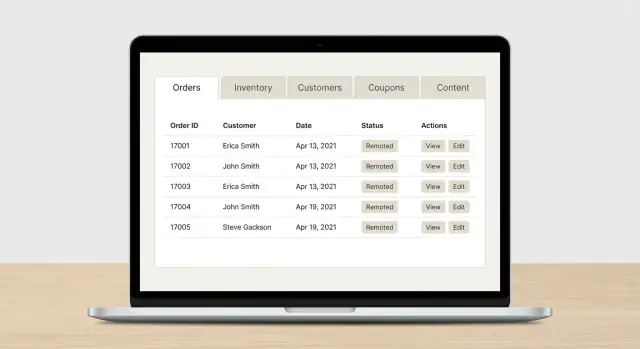
Was ein minimales Admin-Panel zuerst lösen muss
Ein Solo-D2C-Gründer braucht am ersten Tag kein „volles Backoffice“. Du brauchst eine kleine Anzahl von Screens, denen du jeden Morgen und während eines Support-Feueralarms vertraust. Die eigentliche Aufgabe ist einfach: Bestellungen in Bewegung halten, Lagerbestände korrekt führen und Fehler vermeiden, die Geld oder Glaubwürdigkeit kosten.
Ein minimales Admin-Panel heißt nicht „weniger Features um des Weniger willen“. Es ist die kleinste Menge an Aktionen, die teure Probleme verhindert. Wenn ein Screen nicht dabei hilft, heutige Bestellungen zu versenden, einem Kunden zu antworten oder Überverkauf zu vermeiden, gehört er wahrscheinlich nicht zu v1.
Der schnellste Weg, Minimalität zu definieren, ist, sich auf Fehlerpunkte zu konzentrieren. Deine erste Version sollte diese schwer zu vermasseln machen:
- Fehlende oder verzögerte Erfüllung, weil der Bestellstatus unklar ist
- Überverkauf, weil das Inventar nicht aktualisiert oder sichtbar ist
- Rückerstattungen und wütende E-Mails, weil Kundendaten verstreut sind
- Promo-Chaos, weil Gutscheine inkonsistent oder schwer prüfbar sind
- Seitenänderungen, die für jede kleine Änderung einen Entwickler benötigen
Die Zielgruppe hier bist du (oder du plus eine Hilfskraft), die zwischen Produkt, Marketing und Support Operativaufgaben erledigt. Das bedeutet, die UI muss Schnelligkeit und Sicherheit der Flexibilität vorziehen. Jeder Screen sollte eine Frage schnell beantworten: „Was muss ich als Nächstes tun?“ und jede wichtige Aktion sollte wenige Klicks benötigen, nicht ewig gesucht werden.
Das gewünschte Ergebnis ist eine erste Version, die du schnell ausliefern und täglich ohne Angst nutzen kannst. Denk daran als ein verlässliches Cockpit, nicht als einen Kontrollraum.
Ein konkretes Beispiel: Du wachst auf und hast 18 neue Bestellungen und 3 Nachrichten „Wo ist mein Paket?“. Wenn dein Admin bezahlte vs. nicht erfüllte Bestellungen, den aktuellen Bestand der Top-Seller und die letzte Bestellung des Kunden an einem Ort zeigt, kannst du die Warteschlange in Minuten abarbeiten. Wenn nicht, landest du in Tabellen und E-Mail-Threads.
Wenn du das selbst baust, können Tools wie Koder.ai dir helfen, schnell eine funktionierende Basis zu erzeugen, die du dann weiter kürzt, bis nur noch das Tagesgeschäft übrig bleibt.
Regeln, um zu entscheiden, was in die erste Version kommt
Ein minimales Admin-Panel ist keine kleinere Version des Shopify Admin. Es ist eine Reihe von Screens, die eine Person täglich in die Lage versetzt, Versprechen an Kunden einzuhalten: die richtigen Artikel versenden, Bestände ehrlich halten und Support schnell beantworten.
Beginne damit, für jedes „Ding“ eine einzige Quelle der Wahrheit zuzuweisen. Wenn zwei Screens dieselbe Zahl ändern können (wie Bestand), bekommst du früher oder später Unstimmigkeiten und verbringst Abende mit Abgleichen.
Die 5 Regeln, die v1 klein und nützlich halten
- Ein Eigentümer pro Datensatz: Bestellungen besitzen Bestellstatus, Inventar besitzt Bestandsmenge, Kunden besitzen Kontaktdaten.
- Weniger Zustände schlagen intelligentere Workflows: 4 Bestellstatus, die jeder versteht, sind besser als 12, denen niemand vertraut.
- Geschwindigkeit vor Vollständigkeit: die wichtigsten Aktionen sollten unter 10 Sekunden dauern (Bestellung suchen, als gepackt markieren, Bestand anpassen, Beleg erneut senden).
- Geringe Dateneingabe: Verwende, was bereits in der Bestellung ist (Lieferadresse, bestellte Artikel, Zahlungsstatus) statt neu zu tippen.
- Entscheide jetzt deine „No“-Liste: Wenn es nicht für heutiges Versenden und Support nötig ist, wartet es.
Ein einfacher Test für neue Feature-Anfragen: „Reduziert das den täglichen Fehler, oder macht es nur schöne Reports?“ Wenn es keinen echten Fehler verhindert (falscher Artikel versandt, überverkaufte Größe, verpasste Kundenanfrage), verschiebe es.
Was du verschieben solltest, bis du Volumen hast
Retourenportale, fortgeschrittene Analyse-Dashboards, komplexe Rollen für Mitarbeiter, automatische Betrugsregeln und ausgefeilte Segmentierung erzeugen bei geringen Bestellzahlen meist mehr Arbeit als sie sparen.
Stattdessen hinterlasse eine saubere Audit-Spur. Wenn du manuelle Bestandsänderungen erlaubst, fordere z. B. einen kurzen Grund wie „3 beschädigte Einheiten gefunden“ und speichere, wer es geändert hat. Dieses eine Detail ist wichtiger als ein Diagramm, wenn du erklären musst, warum ein Artikel überverkauft wurde.
Wenn du das Panel schnell baust (z. B. mit einem chatgesteuerten Builder wie Koder.ai), bleibe bei denselben Regeln: Liefere die schnellen Aktionen zuerst aus und behandle alles andere als späteres Modul.
Screen 1: Orders (das tägliche Kontrollzentrum)
Wenn du nur einen Screen zuerst baust, dann Orders. Ein minimales Admin-Panel lebt oder stirbt hier, weil hier Geld, Kundenvertrauen und Versand zusammenkommen.
Beginne mit einer Listenansicht, die dieselben Fragen in unter 10 Sekunden beantwortet: Was braucht heute Aufmerksamkeit? Was ist blockiert? Was ist schon erledigt? Halte die Spalten praktisch: Bestell-ID, Bestelldatum, wer es ist, Anzahl Artikel, Gesamtbetrag und zwei klare Status (Zahlung und Erfüllung). Wenn du es nicht schnell überblicken kannst, hilft es nicht.
Filter sollten langweilig und stark sein. Du brauchst hauptsächlich einen Datumsbereich, Statusfilter für Zahlung und Erfüllung und eine Suchbox, die nach Bestellnummer oder Kunden-E-Mail findet. Das reicht für 90 Prozent der täglichen Arbeit.
Auf der Bestelldetailseite zeige nur, was dir beim Handeln hilft: Lieferadresse, Positionen, interne Notizen und eine einfache Historie der Statusänderungen. Diese Historie ist kein „Nice to have“. Sie rettet dich, wenn ein Kunde sagt: „Sie haben nie versandt“, oder wenn du vergisst, warum eine Bestellung storniert wurde.
Halte Aktionen eng und wiederholbar:
- als bezahlt markieren
- als gepackt markieren
- als versandt markieren
- Bestellung stornieren
- Bestätigungs-E-Mail erneut senden (nur wenn dieses Problem häufig vorkommt)
Unverhandelbar ist eine Audit-Spur: wer hat was wann geändert. Auch wenn du heute solo bist, wirst du dir später dafür danken.
Beispiel: Du wachst mit 18 Bestellungen auf. Zwei sind unbezahlt, eine hat einen Adresshinweis und drei sind bereits gepackt. Mit diesem Screen filterst du zu „bezahlt + unversandt“, druckst nichts Ausgefallenes, markierst beim Arbeiten als gepackt und markierst als versandt, wenn Tracking hinzugefügt wurde. Kein zusätzlicher Workflow, keine extra Screens, kein Raten.
Screen 2: Inventory (halte Bestände ehrlich)
Dein Inventory-Screen ist kein Lagerverwaltungssystem. Er ist eine Wahrheitsprüfung dafür, was du heute tatsächlich verkaufen kannst. In einem minimalen Admin-Panel ist das Ziel, Überverkauf zu stoppen, niedrigen Bestand früh zu erkennen und Korrekturen schnell durchzuführen, wenn die Realität nicht mit den Zahlen übereinstimmt.
Beginne mit dem kleinsten nutzbaren Modell pro SKU: SKU, Produktname, verfügbare Menge, reservierte Menge und ein Schwellenwert für niedrigen Bestand. „Reserviert“ sind Einheiten, die bereits Kunden versprochen, aber noch nicht versandt sind. Das getrennt zu halten hilft dir, den klassischen Fehler zu vermeiden, zu denken, du hättest Bestand, obwohl er schon zugesagt ist.
Mache die Haupttabelle einfach und auffällig. Jede Zeile ist eine SKU, und niedriger Bestand sollte auf einen Blick erkennbar sein (Farbe, Badge oder ein klares „LOW“-Label). Füge eine einfache Suche nach SKU oder Name hinzu, weil du sie ständig verwenden wirst.
Bestandsanpassungen sind das einzige „Power“-Feature, das du früh brauchst. Halte es kontrolliert:
- Einheiten hinzufügen
- Einheiten subtrahieren
- Grundcode wählen (beschädigt, Nachzählung, Lieferung vom Lieferanten)
- Optionales Notizfeld für Details
Verknüpfe Inventar mit Bestellungen durch eine Regel und halte dich daran. Die meisten Solo-Gründer sollten den On-Hand-Bestand beim Versand reduzieren, nicht beim Bezahlen, weil Stornierungen und Adressprobleme vorkommen. Wenn du lieber beim Bezahlen reduzierst, mach es konsequent und sorge dafür, dass „reserviert“ diese Wahl widerspiegelt.
Ein realistisches Beispiel: Du zählst eine SKU nach und stellst fest, dass du 12 Einheiten hast, nicht 18. Du ziehst 6 mit dem Grund „Nachzählung“ ab und die Niedrigbestandswarnung wird ausgelöst, weil dein Schwellenwert bei 10 liegt. Jetzt weißt du, rechtzeitig nachzubestellen, bevor die nächste Promo kommt.
Verschiebe alles, was Komplexität ohne täglichen Nutzen hinzufügt: Multi-Warehouse-Bestände, Chargen-Tracking, Seriennummern und komplexe Kits oder Stücklisten.
Screen 3: Customers (Support und Wiederkäufe)
Dein Customers-Screen ist am ersten Tag kein Marketing-Tool. Er ist ein schneller Weg, um zu beantworten: „Wer ist diese Person, was hat sie gekauft und was müssen wir jetzt beheben?“ Wenn dein minimales Admin-Panel das gut kann, wird Support einfacher und Wiederkäufe folgen natural.
Beginne mit einer einfachen Kundenliste, die dir hilft, Personen auf einen Blick zu erkennen. Du brauchst nicht Dutzende Spalten. Die Liste sollte nur zeigen, was dir hilft, die nächste Aktion zu entscheiden.
Die Listenansicht: für schnelle Identifikation gebaut
Füge diese Felder in die Tabelle ein und halte sie auf einem Bildschirm lesbar:
- Name
- E-Mail (und Telefon nur, wenn du es wirklich sammelst)
- Gesamtanzahl Bestellungen
- Datum der letzten Bestellung
- Ein kleines Tag-Badge (z. B.: VIP)
Mache die Suche zum Hauptfeature, nicht Filter. Du solltest einen Kunden in Sekunden finden können, indem du E-Mail oder Telefonnummer eintippst, und die Information mit einem Klick kopieren können (Copy-to-Clipboard spart viel Zeit beim Antworten auf Nachrichten).
Die Detailansicht: alles, was Support braucht, nicht mehr
Auf der Kundendetailseite konzentriere dich auf Support-Basics: Lieferadressen, eine klare Bestellhistorie und interne Notizen. Notizen sollten privat, zeitgestempelt und kurz sein. Denk an: „Hat gebeten, Paket hinter der Hintertür abzulegen“ oder „Bestellung #1042 neu versandt, Artikel beschädigt."
Liefer nur wenige sichere Aktionen:
- Interne Notiz hinzufügen
- Kontaktinfo aktualisieren (Tippfehler korrigieren, fehlende Telefonnummer ergänzen)
- Als VIP markieren mit einem einfachen Tag
Beispiel: Jemand schreibt „Meine Bestellung ist spät.“ Du suchst seine E-Mail, öffnest die Detailseite, bestätigst das letzte Bestelldatum und die Lieferadresse, scannst die Bestellhistorie nach früheren Problemen und fügst eine Notiz wie „Kunde wegen Verzögerung kontaktiert,Update morgen versprochen“ hinzu. Das reicht.
Verschiebe alles, was das zu einem vollständigen CRM macht: Deal-Stages, komplexe Segmente und Marketing-Automation. Du kannst das hinzufügen, wenn du genug Volumen hast, dass manuelle Nachverfolgung nicht mehr funktioniert.
Screen 4: Coupons (einfache Aktionen ohne Chaos)
Gutscheine wirken „klein“, bis du einen Samstag damit verbringst herauszufinden, warum ein Rabatt zweimal angewendet wurde oder nie abgelaufen ist. In einem minimalen Admin-Panel ist das Ziel: schnell eine Aktion erstellen, prüfen, ob sie noch gültig ist, und sie sofort stoppen, wenn sie sich falsch verhält.
Beginne nur mit den Gutscheintypen, die du in den ersten Monaten tatsächlich laufen wirst: prozentualer Rabatt, fester Betrag und (optional) Gratisversand. Das deckt die meisten Launch-Promos und Influencer-Codes ab, ohne Gutscheine in eine Regelmaschine zu verwandeln.
Halte die Regeln minimal und vorhersehbar. Jeder Gutschein sollte ein Start- und Enddatum haben, eine maximale Anzahl Einlösungen und einen Mindestbestellwert. Diese vier Kontrollen decken 90 % der Fairness-Anforderungen ab und verhindern unbegrenzte Verluste.
Was die Listenansicht zeigen muss, ist nicht schick, sondern operativ:
- Code und Kurzname (für Menschen)
- Status (aktiv, geplant, abgelaufen, pausiert)
- Einlösungen (genutzt/Limit)
- Letztes Einlösungsdatum
- Rabatttyp und -wert
Die Aktionen sollten zu echten Paniksituationen passen. Du brauchst Erstellen, Pausieren, Duplizieren und „Jetzt ablaufen lassen“. Duplizieren ist wichtig, weil die meisten Promos Variationen derselben Idee sind (gleiche Regeln, neuer Code).
Ein realistisches Beispiel: Du postest am Freitagabend einen Wochenendcode, dann meldet ein Kunde am Montag, dass er immer noch funktioniert. Mit „letztes Einlösungsdatum“ und „Jetzt ablaufen lassen“ kannst du bestätigen, dass er noch eingelöst wird und ihn in Sekunden abschalten, ohne Dutzende Einstellungen zu bearbeiten.
Verschiebe Dinge, die mächtig klingen, aber früh eher Risiko bringen:
- Stapelregeln und „bester Rabatt gewinnt“-Logik
- Produkt-spezifische Ausnahmen und komplexe Kollektionen
- Multiwährungs-Rabattberechnung
- Fortgeschrittene Attribution und Kampagnen-Reporting
Wenn Volumen kommt, kannst du das sicher hinzufügen. Bis dahin halte Gutscheine langweilig, sichtbar und leicht zu stoppen.
Screen 5: Content (editierbar, nicht aufwendig)
Für einen Solo-Shop-Betreiber ist „Content“ das, was Fragen beantwortet und Zweifel beseitigt. Meistens heißt das Produktseitentexte (inkl. Größen- oder Pflegehinweisen), ein paar Basisseiten (Über uns, Versand & Retouren, Datenschutz), FAQs und kurze Ankündigungen wie „Ab Freitag wieder auf Lager“ oder „Stichtage für Feiertage“. Wenn es keine Support-Tickets reduziert oder nicht beim Kauf hilft, kann es warten.
Im minimalen Admin-Panel sollte der Content-Screen wie ein einfaches Notizbuch wirken, nicht wie eine Publishing-Suite. Halte den Editor klein und vorhersehbar. Ziel sind schnelle Änderungen mit geringem Risiko, besonders wenn du um Mitternacht eine Rückgaberichtlinie änderst.
Ein gutes v1-Content-Element lässt sich mit wenigen Feldern verwalten:
- Titel
- Slug (URL-freundlicher Name)
- Body (Klartext oder einfache Formatierung)
- Status-Umschalter: Entwurf oder Veröffentlicht
- Zeitstempel der letzten Aktualisierung (und optional „aktualisiert von", selbst wenn das immer du bist)
Zwei kleine Sicherheitsfunktionen sind früh nützlich, weil sie teure Fehler verhindern. Erstens ein Vorschau-Modus, damit du gebrochene Formatierungen siehst, bevor Kunden sie sehen. Zweitens eine „Auf letzte Version zurücksetzen“-Aktion (oder ein einfaches Versions-Snapshot), damit ein schlechter Paste-Vorgang dich nicht zwingt, eine ganze Seite neu zu schreiben.
Halte die Freigabe einfach. Entwurf vs Veröffentlicht reicht für v1. Wenn du einen Review-Schritt brauchst, nutze Entwurf als Haltebereich und veröffentliche nur, wenn du bereit bist. Dieser einzelne Schalter ist vertrauenswürdiger als ein komplexer Workflow, den du nicht nutzt.
Beispiel: Du bemerkst, dass Kunden immer wieder nach Akkulaufzeit fragen. Du öffnest das Product-FAQ-Content-Element, fügst zwei Zeilen hinzu, Vorschau, dann veröffentlichen. Keine Tickets, kein Redeploy, kein Warten.
Was du verschieben solltest, bis echte Mengen und mehrere Bearbeiter da sind:
- Multi-Autor-Rollen und fein granulare Rechte
- Lokalisierung und Übersetzungsworkflows
- A/B-Tests und Experiment-Dashboards
- Redaktionskalender, Aufgaben und Freigaben über Entwurf/Veröffentlicht hinaus
- Komplexe Page-Builder und schwere Layout-Kontrollen
Wenn du mit einer Plattform wie Koder.ai baust, ist dies auch ein guter Bereich, um Content-Edits vom Code zu trennen, sodass du Texte ändern kannst, ohne jede Änderung in einen Entwickler-Task zu verwandeln.
Schritt für Schritt: wie du die erste Version schnell auslieferst
Geschwindigkeit kommt davon, dass du vor dem Bauen definierst, was „done“ bedeutet. Behandle deine erste Version wie eine Reihe täglicher Aufgaben, die du in Minuten erledigen willst, nicht als perfektes Werkzeug.
Baue es in fünf klaren Schritten
- Schreibe die 10 Aufgaben auf, die du am häufigsten täglich erledigst und mache für jede einen einfachen Akzeptanztest. Beispiel: „Finde eine Bestellung per E-Mail, markiere sie als versandt und kopiere die Tracking-Nummer in unter 60 Sekunden." Diese Tests halten das minimale Admin-Panel fokussiert.
- Definiere die kleinstmöglichen Datenmodelle, die die Screens funktionieren lassen: Order, Item, SKU, Customer, Coupon, Page. Überspringe alles, das du nicht einem Task zuordnen kannst (z. B. „Segmente“ oder „Workflows").
- Baue Listenansichten zuerst, dann Detailansichten, dann die kleinste Menge Aktionen. Listen beantworten „was braucht Aufmerksamkeit?“ Details beantworten „was ist passiert?“ Aktionen sollten wenige sein: Status aktualisieren, Tracking hinzufügen, Bestand anpassen, Gutschein deaktivieren, Seite bearbeiten.
- Füge Guardrails früh hinzu. Bestätigungen bei destruktiven Aktionen (Bestellung stornieren, Gutschein löschen, Bestand reduzieren). Nutze klare Fehlermeldungen, die sagen, was als Nächstes zu tun ist („SKU nicht gefunden. Erstelle sie zuerst oder wähle eine bestehende SKU.").
- Teste mit echten, aktuellen Bestellungen und führe vor dem Launch einen 1-stündigen Probelauf durch. Mach es wie ein normaler Tag: eine Bestellung zurückerstatten, eine Adresse korrigieren, Bestand nach einer Rücksendung anpassen und ein kurzes FAQ-Update veröffentlichen.
Wenn du das mit einem chatgesteuerten Builder wie Koder.ai baust, bleib diszipliniert: Füge deine Akzeptanztests in den Planungsmodus ein, generiere die Screens und verifiziere jeden Test Ende-zu-Ende, bevor du „Nice to have“-Einstellungen hinzufügst.
Nach dem Probelauf behebe nur das, was die Tasks blockiert. Alles andere kann warten, bis du genug Volumen hast, um es zu rechtfertigen.
Beispiel: ein realistischer Ops-Tag mit nur diesen Screens
Du bist ein Solo-D2C-Gründer mit etwa 20 Bestellungen am Tag. Du verkaufst 15 SKUs, packst alles selbst und hast eine aktive Promo (WELCOME10). Dein minimales Admin-Panel hat fünf Screens: Orders, Inventory, Customers, Coupons und Content.
Um 8:30 Uhr öffnest du Orders und filterst auf „Bezahlt, unversandt“. Du scannst auf Risiken: fehlende Adresse, ungewöhnlich große Mengen oder einen Kundenhinweis. Dann druckst oder kopierst du eine einfache Packliste (Bestellnummer, Artikel, Menge, Versandart) und beginnst zu packen.
So verläuft der Tag üblicherweise:
- Morgens: Jede Bestellung beim Fertigstellen als „Gepackt" markieren, dann als „Versandt", sobald das Label erstellt ist.
- Eine Stornierung: Eine Bestellung kam versehentlich doppelt rein. In Orders setzt du sie auf „Storniert" und fügst einen kurzen Grund als Notiz an.
- Bestandsüberraschung: Beim Packen stellst du fest, dass eine SKU um 2 Einheiten fehlt.
- Promo-Problem: Zur Mittagszeit wird der Gutschein deutlich öfter genutzt als erwartet.
- Am Ende des Tages: Überprüfst du, ob etwas hängen geblieben ist (bezahlt aber nicht versandt, versandt ohne Tracking).
Der Bestandsvorfall zeigt, warum Inventory wichtig ist. Du öffnest die SKU, passt die Menge auf den tatsächlichen Bestand an und fügst eine Notiz wie „während des Packens gezählt, Regal war falsch" hinzu. In Orders schaust du zwei Bestellungen mit dieser SKU an, kontaktierst die Kunden kurz (Verspätung oder Ersatz) und taggst sie, damit du morgen ohne lange Suche nachfassen kannst.
Das Promo-Problem bleibt einfach. In Coupons pausierst du WELCOME10 (nicht löschen) und fügst eine Notiz hinzu: „Gepauset 12:10 Uhr. Übernutzung via Influencer-Story. Regeln später prüfen." Du baust noch keine ausgefeilte Gutschein-Logik. Du stoppst den Verlust und hältst fest, was passiert ist.
Um 18:00 Uhr machst du einen kurzen Sweep: Orders für fehlende „Bezahlt"-Items, Inventory für SKUs unter dem Bestellpunkt und Content nur, wenn etwas Dringendes bearbeitet werden muss (z. B. das Banner zur pausierten Promo). Das ist der ganze Tag, abgewickelt mit einem minimalen Admin-Panel und ohne zusätzliche, verwirrende Screens.
Häufige Fehler, die dich später bremsen
Ein minimales Admin-Panel sollte Entscheidungen reduzieren, nicht neue hinzufügen. Die meisten frühen Admin-Panels werden aus denselben Gründen unübersichtlich: zu viele Optionen, unklare Historie und widersprüchliche Daten.
1) Zu viele Status (und niemand nutzt sie gleich)
Wenn du 12 Bestellstatus erstellst, bekommst du 12 Interpretationen. Reporting wird nutzlos, weil „Processing" jede Woche etwas anderes bedeutet. Halte es eng: ein kleiner Satz von Status, der reale Aktionen abbildet (bezahlt, gepackt, versandt, zugestellt, storniert, erstattet). Füge neue Status nur hinzu, wenn sie dein tägliches Tun ändern.
2) Alte Bestellungen ohne sichtbare Spur ändern
Historische Bestellungen zu editieren ist verlockend, wenn ein Kunde sich beschwert, aber es schafft spätere Streitfälle. Wenn jemand fragt „Warum wurde ich erstattet?", brauchst du eine klare Aufzeichnung. Bevorzuge das Anfügen von Notizen und Events (wer, was, wann) statt das Umschreiben der Vergangenheit.
3) Inventar an zwei Orten aktualisieren
Der schnellste Weg, Lagerchaos zu erzeugen, ist, Inventar im Produkt-Screen und gleichzeitig in einer separaten Tabelle zu ändern. Wähle eine Quelle der Wahrheit. Wenn du importieren musst, behandle es als kontrolliertes Update, nicht als zweiten Ort zum Bearbeiten.
4) Analytics bauen, bevor die Daten sauber sind
Dashboards sehen produktiv aus, aber frühe Kennzahlen lügen oft. Wenn Retouren, Stornierungen und Teilsendungen inkonsistent erfasst werden, optimierst du das Falsche. Stelle zuerst sicher, dass Bestellungen, Inventarbewegungen und Gutschein-Nutzungen jedes Mal gleich erfasst werden.
5) E-Mails zu früh überautomatisieren
Automatisierungen brechen an Randfällen: geteilte Sendungen, Adressänderungen, Rückstände. Das kann die Support-Tickets erhöhen. Starte mit wenigen Nachrichten, denen du vertraust, und füge erst nach Beobachtung echter Muster mehr hinzu.
Wenn du das in Koder.ai oder einem anderen Builder baust, betrachte diese Regeln als Vorgaben, nicht als Features. Sie halten dein minimales Admin-Panel benutzbar, wenn das Volumen wächst.
Schnelle Checkliste und nächste Schritte
Wenn dein minimales Admin-Panel diese wenigen Dinge schnell und klar erledigt, kannst du das Geschäft ohne ein großes Backoffice führen. Ziel ist Geschwindigkeit, Klarheit und weniger „Woher kam diese Zahl?"-Momente.
Nutze diese Checkliste als Go/No-Go-Gate, bevor du etwas hinzufügst:
- Orders: Du kannst suchen, öffnen, Status ändern und die nächste Aktion auslösen (picken, packen, versenden, erstatten) in unter 30 Sekunden.
- Inventory: Jede Bestandsänderung hat einen Grund und einen Zeitstempel, sodass du erklären kannst, „warum 12 verschwanden" ohne im Chat zu wühlen.
- Customers: Eine Seite zeigt alle früheren Bestellungen plus interne Notizen (für Support-Kontext und Wiederkäufe).
- Coupons: Du kannst eine Promo sofort pausieren und Grundinfos zu Einlösungen sehen, damit Rabatte nicht außer Kontrolle geraten.
- Content: Du kannst die wenigen Teile bearbeiten, die sich wirklich ändern (Homepage-Hero, FAQs, Produkttexte) ohne Redeploy.
Nächste Schritte hängen vom Volumen ab. Wenn du weniger als ~20 Bestellungen am Tag verschickst, konzentriere dich darauf, diese Screens schnell und langweilig zu machen statt „vollständig". Füge wöchentlich eine Verbesserung basierend auf echtem Schmerz hinzu: ein fehlender Filter, ein klareres Status-Label, eine bessere Liste von Inventargründen.
Wenn du es schnell bauen willst, schreibe die Screens zuerst als Klartext-Aufgaben: „Finde Bestellung per E-Mail", „Bestand für beschädigte Einheiten reduzieren", "Gutscheincode JETZT stoppen". Tools wie Koder.ai können helfen, Screens im Chat zu planen, eine funktionierende React + Go foundation (mit PostgreSQL) zu generieren und sicher mit Snapshots und Rollback zu iterieren, wenn eine Änderung etwas kaputt macht.
Eine letzte Regel: Verschiebe alles, was heute keine Entscheidung ändert. Fortgeschrittene Analysen, komplexe Rollen, tiefe Segmentierung und Automatisierung sind großartig — aber erst, wenn das Grundlegende schnell, vertrauenswürdig und täglich genutzt wird.
FAQ
Welche Bereiche sollte ein Admin-Panel für einen einzelnen D2C-Shop zuerst enthalten?
Beginnen Sie mit Bestellungen, Lagerbestand, Kunden, Gutscheinen und Inhalten. Zusammen decken diese Bereiche den täglichen Versand, Bestandsprüfungen, Support, einfache Aktionen und dringende Textänderungen ab.
Wie viele Bestellstatus brauche ich?
Verwenden Sie einen kurzen, handlungsbasierten Ablauf wie bezahlt, gepackt, versandt, storniert und erstattet. Fügen Sie einen weiteren Status nur hinzu, wenn er verändert, was Sie bei einer Bestellung tun müssen.
Was sollte auf der Bestellübersicht erscheinen?
Zeigen Sie Bestellnummer, Kaufdatum, Kunde, Artikelanzahl, Gesamtbetrag, Zahlungsstatus und Fulfillment-Status an. Ergänzen Sie Filter für Datum, Zahlung und Fulfillment sowie eine Suche nach Bestellnummer oder Kunden-E-Mail-Adresse.
Welche Lagerdaten sind zu Beginn am wichtigsten?
Verfolgen Sie SKU, Produktname, verfügbaren Bestand, reservierte Menge und einen Schwellenwert für niedrigen Bestand. Sorgen Sie dafür, dass niedrige Bestände leicht erkennbar sind, und protokollieren Sie jede manuelle Anpassung mit einer Begründung.
Wann sollte der Lagerbestand für eine Bestellung sinken?
Wählen Sie eine Regel und wenden Sie sie konsequent an. Viele Einzelshops verringern den verfügbaren Bestand, wenn eine Bestellung versandt wird, und führen zugesagte Einheiten bis dahin separat als reservierte Menge.
Was braucht eine minimale Kundenübersicht?
Richten Sie die Kundenseite auf den Support aus: Kontaktdaten, Lieferadressen, Bestellverlauf und interne Notizen mit Zeitstempel. So können Sie eine Frage zur Lieferung beantworten, ohne mehrere Tools durchsuchen zu müssen.
Wie verhindere ich, dass Gutscheine schwer zu verwalten werden?
Beschränken Sie sich auf prozentuale Rabatte, Festbetragsrabatte und optional kostenlosen Versand. Geben Sie jedem Code ein Start- und Enddatum, ein Einlöselimit, einen Mindestbestellwert und eine Aktion zum Pausieren.
Was sollte ich auf der Inhaltsseite bearbeiten können?
Speichern Sie für jede Seite einen Titel, Slug, Inhalt, den Status Entwurf oder Veröffentlicht sowie die Zeit der letzten Aktualisierung. Ergänzen Sie eine Vorschau und eine Möglichkeit, die zuletzt gespeicherte Version wiederherzustellen, damit dringende Änderungen sicher bleiben.
Welche Schutzmaßnahmen sollte ich in Version eins einbauen?
Fordern Sie bei Aktionen wie dem Stornieren von Bestellungen, dem Verringern von Lagerbeständen oder dem Löschen eines Gutscheins eine Bestätigung an. Führen Sie einen sichtbaren Verlauf, der festhält, wer wann was geändert hat, auch wenn Sie heute allein arbeiten.
Welche Funktionen sollte ich verschieben, bis das Bestellvolumen wächst?
Verschieben Sie erweiterte Analysen, detaillierte Mitarbeiterberechtigungen, Marketingautomatisierung, Lagerbestände für mehrere Lager, komplexe Rabattkombinationen und vollständige CRM-Funktionen. Ergänzen Sie sie, wenn wiederkehrende tägliche Arbeit einen klaren Bedarf zeigt.