

Eine Mobile App mit KI‑Code von der Idee bis in den App Store bauen
Eine schrittweise Anleitung, wie du mit KI‑generiertem Code aus einer App‑Idee ein iOS/Android‑Release machst — inklusive Entscheidungen zu Tools, Tests und Store‑Einreichung.
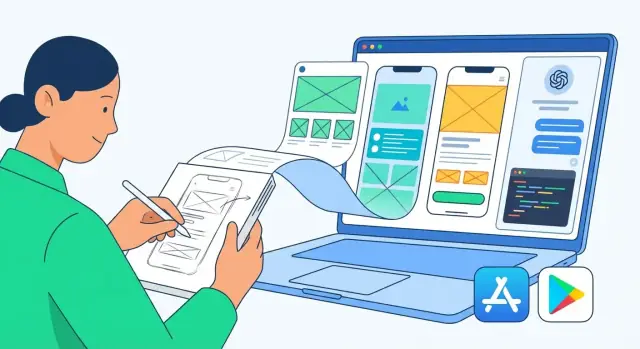
Beginne mit einer klaren App‑Idee und einem engen MVP
Ein gutes KI‑unterstütztes Build beginnt bevor du einen Code‑Editor öffnest. Wenn deine Idee unscharf ist, generiert die KI gern viele Bildschirme und Features, die nichts bewegen. Deine Aufgabe ist, ihr ein klares Ziel zu geben.
Definiere das Problem (ein Satz)
Schreibe einen Satz, der wer die App nutzt und welches Problem sie löst, enthält. Bleib spezifisch genug, damit ein Fremder es sich vorstellen kann.
Beispiel‑Template:
„Hilf [Nutzertyp], [eine Aufgabe zu erledigen], indem du [eine häufige Reibung entfernst].“
Beispiel:
„Hilf freiberuflichen Designern, Rechnungen in unter 60 Sekunden zu versenden, indem Kundendaten gespeichert und Vorlagen wiederverwendet werden.“
Schreibe 3–5 User Stories
User Stories beschreiben Aktionen, nicht Features. Sie halten dein MVP an realem Verhalten orientiert.
- Als Nutzer kann ich ein Konto erstellen, damit meine Daten über Geräte hinweg synchronisiert werden.
- Als Nutzer kann ich einen Kunden mit Name und E‑Mail hinzufügen, um ihn zu fakturieren.
- Als Nutzer kann ich eine Rechnung aus einer Vorlage erstellen, damit ich Details nicht neu tippen muss.
- Als Nutzer kann ich die Rechnung als PDF teilen, um sie schnell zu senden.
Muss‑ vs. Nice‑to‑have (erste Veröffentlichung)
Dein erster Release sollte den Kernnutzen mit möglichst wenigen beweglichen Teilen beweisen. Teile deine Ideen in zwei Gruppen:
- Must‑have: die minimalen Schritte, um das Hauptziel zu liefern.
- Nice‑to‑have: alles, was Komfort, Optik, Automatisierung oder Skalierung verbessert.
Eine schnelle Regel: Wenn du es entfernen kannst und die App das Hauptproblem immer noch löst, ist es kein Must‑have.
Wähle eine Erfolgsmetrik
Wähle ein einzelnes messbares Ergebnis, das dir sagt, dass das MVP funktioniert. Beispiele:
- Anmeldungen pro Tag (für Consumer‑Apps)
- Abgeschlossene Bestellungen (für Commerce)
- Zeitersparnis pro Aufgabe (für Produktivität)
Diese Metrik nutzt du später, um zu entscheiden, was als Nächstes gebaut wird — und was du ignorierst.
Wähle Plattform und Tech‑Stack (einfache Kriterien)
Bevor du die KI bittest, Bildschirme oder Code zu generieren, entscheide wo die App laufen soll und welche Tools sie bauen. Das fokussiert Prompts und verhindert, dass du Code bekommst, der nicht zu deinen Rahmenbedingungen passt.
1) Wähle iOS, Android oder beide (nach deinen Nutzern)
Stell die einfachste Frage: Wo sind deine Nutzer heute?
- iOS‑first: üblich für kostenpflichtige Apps, USA/Westeuropa Audiences und Produkte für Creator oder Professionals.
- Android‑first: oft besser für größere globale Reichweite und preissensible Märkte.
- Beide: ideal, wenn Netzwerkeffekte wichtig sind (Marktplätze, soziale Features) oder du ein universelles Bedürfnis validierst.
Wenn du unsicher bist, schau auf vorhandene Signale: Website‑Analytics, eine E‑Mail‑Liste, Kundeninterviews oder ein kurzes Anmeldeformular mit Gerätefrage.
2) Native vs. Cross‑Platform (was wann wählen)
Für die meisten MVPs bietet Cross‑Platform den schnellsten Weg.
-
Cross‑Platform (empfohlen für MVPs)
- Flutter: konsistentes UI über Geräte hinweg, starke Performance, gut wenn du ein „Design‑System“ magst.
- React Native: gut wenn du (oder die KI) Web/JavaScript‑Kenntnisse nutzen kannst und Flexibilität mit Bibliotheken willst.
-
Native (Swift/Kotlin)
Wähle native, wenn du stark plattformspezifische Features brauchst (komplexe Kamera‑Pipelines, aufwändiges Bluetooth, hochperformante Animationen) oder bereits ein natives Team hast.
3) Entscheide das Backend‑Level (kein, einfaches oder komplettes Backend)
Dein Tech‑Stack sollte zu deinem Datenbedarf passen:
- Kein Backend: Rechner, geführte Inhalte, Offline‑Tools. Schnellste und einfachste Option.
- Einfache DB + Auth: Nutzerkonten, gespeicherte Items, grundlegendes Sync.
- Vollständige API: Zahlungen, komplexe Business‑Logik, Integrationen mit anderen Systemen.
4) Sei ehrlich zu deinen Constraints
Schreib vier Einschränkungen auf und halte sie in jedem KI‑Prompt fest: Budget, Zeitplan, dein Programmierkomfort und Wartungserwartungen (wer behebt Bugs nächsten Monat?). Dieser Schritt verhindert „coole Demo‑Schnipsel“, die schwer auszuliefern sind.
Wenn du einen geführteren Workflow willst als das Zusammensetzen von Prompts in mehreren Tools, kann eine Vibe‑Coding Plattform wie Koder.ai helfen, diese Constraints am Build hängen zu lassen. Du beschreibst das Ziel im Chat, iterierst Bildschirm‑für‑Bildschirm und behältst die Kontrolle über den Quellcode‑Export, wenn du das Projekt in dein Repo übernehmen willst.
Entwirf den User‑Flow und die Basis‑Screens
Bevor du die KI bittest, Code zu generieren, gib ihr etwas Konkretes zum Bauen. Ein einfacher User‑Flow und eine kleine Menge an Bildschirmen halten das Projekt fokussiert, reduzieren Nacharbeit und machen deine Prompts viel klarer.
Entwirf 5–10 Kern‑Screens (auf Papier oder in Figma)
Beginne mit den wenigen Bildschirmen, die ein Nutzer berühren muss, um Wert zu erhalten — nicht mehr als 5–10 für ein MVP. Du kannst auf Papier skizzieren, ein Whiteboard nutzen oder schnelle Frames in Figma erstellen.
Typische MVP‑Bildschirmliste:
- Welcome / Onboarding (optional)
- Sign in / Sign up (falls nötig)
- Home (das „Hub“)
- Primärer Task‑Screen (wo die Hauptaktion passiert)
- Detail‑Screen (für ein einzelnes Item)
- Erstellen / Bearbeiten Screen
- Einstellungen (minimal)
Gib jedem Screen einen Ein‑Satz‑Zweck, z. B.: „Home zeigt die Projekte des Nutzers und einen Button, um ein neues zu erstellen.“
Mappe den Hauptfluss vom ersten Öffnen bis zum Erfolg
Schreibe den „Happy Path“ als Sequenz:
- App öffnen → 2) (Optional) anmelden → 3) auf Home landen → 4) Item erstellen/anzeigen → 5) Erfolg bestätigen.
Füge einen zweiten Mini‑Flow für wiederkehrende Nutzer hinzu: „App öffnen → letzten Zustand sofort sehen → weitermachen.“ Das hilft dir und der KI, Navigation und Default‑States zu priorisieren.
Erstelle ein einfaches Datenmodell
Liste welche Informationen du speicherst und wo sie auftauchen. Halte es einfach:
- Entitäten (z. B. User, Project, Task)
- Schlüsselfelder (name, status, createdAt)
- Beziehungen (ein Project hat viele Tasks)
Das wird die Grundlage für Listen, Detail‑Screens und Formulare.
Identifiziere Edge Cases früh
Für jeden Screen notiere:
- Leere Zustände (noch keine Items)
- Fehler (ungültige Eingaben, Serverfehler)
- Offline‑Verhalten (nur lesen? gecached?)
- Langsame Netzwerke (Ladeindikatoren, Retry)
Diese Notizen verhindern „nur‑Demo“ UIs und lassen die erste KI‑gebaute Version real wirken.
Bereite Prompts und ein leichtes App‑Spec vor
KI‑generierter Code wird deutlich besser, wenn du ein „kleines, aber vollständiges“ Spec gibst. Denk daran als einseitiges Briefing, das Unklarheiten beseitigt und Ausgaben über Bildschirme hinweg konsistent hält.
Ein leichtes App‑Spec, dem die KI folgen kann
Halte es kurz, aber spezifisch. Schließe ein:
- Ziel & primärer Nutzer: welches Problem du löst und für wen
- Kernfeatures (nur MVP): 3–6 Bullets
- Screens: liste jeden Screen mit Zweck und Hauptelementen
- Datenmodell: die Objekte, die du speicherst (z. B. User, Task, Note) mit Feldern
- Wichtige Flows: Anmelden, Erstellen/Bearbeiten, Suche, Zahlungen—was zutrifft
- Constraints: offline/online, unterstützte Geräte, Barrierefreiheit
Wenn du etwas zum Einfügen willst, verwende diese kompakte Vorlage:
App: <name>
Goal: <one sentence>
Users: <who>
MVP features:
1) ...
Screens:
- Home: ...
- Detail: ...
Data:
- <Entity>: field(type), ...
Rules:
- Validation: ...
- Empty states: ...
Out of scope: ...
Tipp: Wenn du ein Chat‑erstes Builder‑Tool wie Koder.ai nutzt, behandle diese Vorlage als dein „Planning Mode“ Input. Ein geteiltes, wiederholbares Spec hält einen KI‑getriebenen Build konsistent über Sessions (und verschiedene Mitwirkende) hinweg.
Definiere Coding‑Regeln im Vorfeld
Setze Erwartungen einmal, damit die KI nicht bei jeder Aufgabe die Struktur neu erfindet:
- Naming & Formatierung: z. B. camelCase für Variablen, PascalCase für Komponenten
- Ordnerstruktur: wo Screens, Komponenten, Services und Modelle liegen
- State & Navigation‑Konventionen: wie Daten zwischen Screens fließen
- Fehlerbehandlung: wie Fehler gezeigt und Exceptions geloggt werden
Bitte um inkrementelle Ausgaben (ein Modul nach dem anderen)
Statt „baue die ganze App“, fordere: einen Screen + Navigation + minimales Mock‑Data. Dann iteriere: UI verfeinern, echte Daten anbinden, Edge Cases ergänzen. Du reviewst schneller und vermeidest verknäulte Änderungen.
Halte ein laufendes „Context“‑Dokument
Führe eine einzelne Notiz, die du in Prompts wiederverwendest: App‑Spec, Coding‑Regeln, getroffene Entscheidungen und aktueller File‑Tree. Füge sie oben in jede Anfrage, damit die KI konsistent bleibt — sogar über separate Sessions hinweg.
Generiere die erste funktionierende App mit KI (UI + Navigation)
Dein Ziel in diesem Schritt ist einfach: bring eine durchklickbare App auf ein echtes Gerät oder Emulator, selbst wenn die Daten gefälscht sind. Eine funktionierende Hülle schafft Momentum und zeigt, was fehlt.
1) Bitte die KI, die Projektstruktur aufzusetzen (und sie auf Plausibilität zu prüfen)
Starte mit einer Aufforderung für ein sauberes Starter‑Projekt in deinem gewählten Framework (Flutter oder React Native), das beinhaltet:
- Eine vorhersehbare Ordnerstruktur (screens, components, services, assets)
- Grundlegendes Routing/Navigation Setup
- Kern‑Dependencies (Navigation, Form‑Handling, HTTP‑Client)
Prüfe dann, was die KI vorschlägt, gegen die offiziellen Docs. KI ist gut beim Scaffolding, aber Versionen und Paketnamen ändern sich.
Wenn du Scaffolding plus einen schnelleren Pfad zu etwas Auslieferbarem willst, kann Koder.ai die erste funktionierende Schale (Frontend + Backend) aus dem Chat erzeugen und laufbar halten — nützlich, wenn du Momentum willst, ohne den ganzen Tag mit Ersteinrichtung zu verbringen.
2) Generiere Bildschirme einzeln und verkable die Navigation sofort
Formuliere Prompts Bildschirm‑für‑Bildschirm, nicht „baue die gesamte App“. Für jeden Screen fordere an:
- UI‑Layout
- Lade/Leer/Fehler‑Zustände (auch wenn gemockt)
- Eine Navigationsaktion (z. B. „Weiter“ geht zum nächsten Screen)
Das hält dich in Kontrolle und macht Debugging leichter. Nachdem jeder Screen generiert ist, starte die App und klicke den Flow durch, bevor du weitermachst.
3) Nutze wiederverwendbare Komponenten für Konsistenz
Bitte die KI, früh ein kleines Komponenten‑Set zu erstellen — und nutze es überall:
- Primär/Sekundär‑Buttons
- Textinputs mit Validierungs‑Hinweisen
- Card/List Row Komponenten
Das vermeidet das Problem „jeder Screen sieht anders aus“ und beschleunigt künftige Iterationen.
4) Secrets sicher verwahren (nie API‑Keys shippen)
Sage der KI explizit: keine API‑Keys hardcoden in der App. Nutze Environment‑Variablen, Build‑Konfigurationen oder sichere Speicherung. Wenn du einen Backend‑API‑Key brauchst, halte ihn serverseitig und biete nur sichere Endpunkte an die mobile App.
Wenn du später reale Dienste anbindest, wirst du froh sein, dass die Basis sauber ist.
Daten, Authentifizierung und Backend‑Integration hinzufügen
Sobald UI und Navigation funktionieren, ist der nächste Schritt, der App eine „Quelle der Wahrheit“ zu geben: echte Daten, echte Accounts und verlässliche Netzwerkanfragen. Hier kann KI viel Zeit sparen — wenn du sie mit klaren Verträgen leitest.
Wähle einen Backend‑Pfad (halte es langweilig)
Für die meisten MVPs entscheide dich für eine dieser Optionen:
- Firebase (schnelle Einrichtung, starke Auth, Realtime‑DB‑Optionen)
- Supabase (Postgres + Auth + Storage, fühlt sich traditioneller an)
- Deine eigene API (wenn du bereits einen Server hast oder maßgeschneiderte Logik brauchst)
Einfache Regel: Wenn deine App Nutzer, ein paar Tabellen und Datei‑Uploads braucht, reichen Firebase/Supabase meist aus. Wenn du vorhandene Systeme anbinden musst, nimm deine eigene API.
Wenn du Full‑Stack neu aufbaust, hilft es, früh Defaults zu standardisieren. Zum Beispiel generiert Koder.ai oft Webapps in React, Backends in Go und PostgreSQL als DB — solide Defaults für ein MVP, das später skaliert und als Source‑Code exportiert werden kann.
Nutze KI, um Datenmodell und Auth‑Flow zu entwerfen
Gib deinem AI‑Tool ein kurzes „Data Spec“ und fordere an:
- DB Tabellen/Collections (mit Feldtypen und Constraints)
- Den Authentifizierungsfluss (Sign up, Sign in, Passwort zurücksetzen, Sign out)
- Grundlegende Sicherheitsregeln (wer kann was lesen/schreiben)
- Client‑seitigen Code für API‑Calls und Datenmapping
Beispiel‑Prompt zum Einfügen:
We use Supabase.
Entities: UserProfile(id, name, email, created_at), Task(id, user_id, title, due_date, done).
Rules: users can only access their own tasks.
Generate: SQL tables, RLS policies, and client code for list/create/update tasks.
Prüfe anschließend, was generiert wurde. Achte auf fehlende Indizes, unklare Feldnamen und „Admin‑Access“ Abkürzungen, die nicht in Produktion gehören.
Behandle Ausfälle wie in einer echten App
Netzwerkaufrufe schlagen oft fehl. Bitte die KI, folgendes zu implementieren:
- Input‑Validierung (Pflichtfelder, E‑Mail‑Format, Längenlimits)
- Timeouts und Retries (mit klarer „Erneut versuchen“‑Meldung)
- Leere Zustände (noch keine Daten) und Fehlerzustände (schlechte Daten, Berechtigung verweigert)
- Sicheres Parsing (App darf nicht abstürzen, wenn ein Feld fehlt)
Kleine UX‑Details: Zeige einen Ladeindikator, aber erlaube Abbrechen/Zurück, damit sich die App nicht festgesetzt anfühlt.
Verträge festzurren, damit die App stabil bleibt
Ob Firebase, Supabase oder eigene API: dokumentiere den „Data Contract“:
- Endpoint‑Namen (oder Tabellennamen), Request/Response‑Beispiele
- Pflicht‑ vs. optionale Felder
- Erwartete Fehlercodes/Meldungen
Lege das in eine kurze README im Repo. Wenn du später die KI bittest, Features hinzuzufügen, kannst du den Vertrag einfügen — so bleibt neuer Code kompatibel, statt bestehende Screens subtil zu brechen.
Teste, was zählt: Qualität, Geräte und Edge Cases
KI kann schnell viel Code erzeugen — Geschwindigkeit hilft nur, wenn die App auf realen Telefonen, mit echten Nutzern und merkwürdigen Eingaben korrekt arbeitet. Dein Ziel ist nicht, alles zu testen, sondern das, was Vertrauen zerstören würde: Abstürze, blockierte Kern‑Flows und offensichtliche UI‑Fehler.
Starte mit einer „darf‑nicht‑brechen“ Checkliste
Wähle 3–5 Kernaktionen, die Nutzer durchführen müssen (z. B. Anmelden, Einloggen, Item erstellen, Bezahlen oder Nachricht senden). Behandle diese als Release‑Gate. Wenn eine davon fehlschlägt, wird nicht ausgeliefert.
Nutze KI, um Unit‑Tests für zentrale Logik zu generieren
Bitte dein AI‑Tool, Unit‑Tests rund um Logik zu schreiben, die leicht subtil falsch sein kann:
- Input‑Validierung (E‑Mail, Passwortregeln, Pflichtfelder)
- Preisberechnungen, Totals, Steuern, Rabatte
- Datum/Uhrzeit‑Logik (Zeitzonen, „heute fällig“ Edge Cases)
Wenn ein Test fehlschlägt, regeneriere nicht blind den Code — lass die KI erklären warum und den kleinsten sicheren Fix vorschlagen.
Ergänze Integrationstests für Kern‑Flows
Unit‑Tests erwischen nicht kaputte Navigation oder API‑Wiring. Füge ein paar Integrationstests hinzu, die reales Verhalten nachahmen, z. B.:
- Login + Logout
- Checkout/Bezahlbestätigung (selbst gegen Test‑Umgebung)
- Der primäre Happy‑Path deiner App: öffnen → Aktion abschließen
Teste auf echten Geräten und Bildschirmgrößen
Emulatoren helfen, aber reale Geräte fangen Probleme ein, über die sich Nutzer beschweren: langsamer Start, Keyboard‑Overlap, Kamera‑Berechtigungen, instabiles Netzwerk.
Teste mindestens:
- Ein kleines und ein großes Display
- iOS und Android (falls unterstützt)
- Dark Mode, schlechte Konnektivität und Airplane‑Mode‑Wiederherstellung
Pflege eine Bug‑Liste und behebe nach Priorität
Führe eine einfache Liste mit: Reproduktionsschritten, erwartetem vs. tatsächlichem Ergebnis, Gerät/OS und Screenshots.
Behebe in dieser Reihenfolge:
- Abstürze und Datenverlust
- Kaputte Kern‑Flows (kein Login, keine Zahlung)
- Visuelle Probleme, die Nutzung blockieren (Buttons außerhalb des Bildschirms)
- Nice‑to‑haves (Abstände, kleinere Texte)
Diese Disziplin verwandelt KI‑generierten Code in eine auslieferbare App.
Sicherheit, Datenschutz und Compliance‑Essentials
KI kann dir helfen, schneller zu liefern, aber sie erzeugt manchmal unsichere Defaults: hardcodierte Keys, zu breite Berechtigungen, verbose Logs oder unsichere Speicherung. Behandle Sicherheit und Privacy als Release‑Blocker, selbst für ein kleines MVP.
Prüfe KI‑generierten Code auf Basics
Mach einen schnellen Scan überall dort, wo Auth, Storage, Netzwerk und Logging involviert sind.
- Auth: Bevorzuge bewährte Provider (Firebase Auth, Auth0, Sign in with Apple/Google). Vermeide ein eigenes Passwortsystem. Stelle sicher, dass Tokens korrekt erneuert und nie im Klartext gespeichert werden.
- Storage: Keine Secrets in Preferences oder im Source‑Code. Nutze Plattform‑sichere Ablagen (Keychain/Keystore) wo nötig.
- Logs: Entferne Debug‑Logs, die E‑Mails, Tokens, Standort oder Request‑Bodies enthalten. Halte Production‑Logs minimal und bereinigt.
Sammle weniger Daten (der einfachste Gewinn)
Fordere nur persönlich identifizierbare Daten an, die du wirklich für den Kern‑Feature brauchst. Wenn deine App ohne Kontakte, präzise Ortung oder Hintergrund‑Tracking funktioniert — fordere diese nicht an. Datenminimierung reduziert Risiko, verringert Compliance‑Aufwand und macht die Store‑Review einfacher.
Privacy‑Policy und In‑App‑Hinweise
Habe mindestens einen klaren Privacy‑Policy Link in den Einstellungen und im Store‑Listing. Wenn du persönliche Daten sammelst (E‑Mail, Analytics‑IDs, Crash‑Reports) oder über Apps/Sites hinweg trackst, füge dort nötige Hinweise ein.
Ein simples Muster:
- Einstellungen → Privacy Policy (/privacy)
- Einstellungen → Account löschen / Daten löschen (falls du Nutzerdaten speicherst)
Abhängigkeiten, Updates und Scanning
KI zieht oft schnell Libraries rein — manchmal veraltet. Aktiviere Dependency‑Scanning (z. B. GitHub Dependabot) und plane regelmäßige Updates. Nach Upgrades: laufe deine Kern‑Flows erneut (Anmeldung, Zahlungen, Offline, Onboarding).
Kurzer Compliance Reality‑Check
Wenn du Nutzer in regulierten Regionen hast, brauchst du vielleicht Grundfunktionen wie Einwilligungs‑Prompts (wo nötig), Möglichkeiten zum Löschen/Exportieren von Daten und korrekte Store‑„Data Safety“ Angaben. Im Zweifel: dokumentiere, was du sammelst und warum — und mache die App konsistent mit dieser Beschreibung.
Wenn Datenresidenz wichtig ist (z. B. Workloads in einem bestimmten Land), entscheide das früh — das beeinflusst Hosting und Drittanbieter. Plattformen wie Koder.ai laufen global auf AWS und können in verschiedenen Regionen deployen, was Compliance‑Planung für internationale Launches vereinfachen kann.
Feinschliff: Performance, Accessibility und UX‑Details
Ein erstes funktionierendes Build ist ein Meilenstein — aber Feinschliff sorgt dafür, dass Leute die App behalten. Nutze KI, um Checklisten‑Arbeit zu beschleunigen (Copy‑Vorschläge, Edge‑Screens, Performance‑Hinweise) und überprüfe Änderungen auf echten Geräten.
Performance: mache „schnell“ offensichtlich
Konzentriere dich auf die Momente, die Nutzer merken: App‑Start, erstes Screen‑Rendering, Scrollen und Speichern. Optimiere Startzeit, indem du ungenutzte Bibliotheken entfernst, nicht‑essentielle Arbeit nach dem ersten Screen verzögerst und cache‑fähige Daten speicherst (z. B. zuletzt gesehene Items). Halte Bilder leichtgewichtig: exportiere in richtigen Dimensionen, nutze moderne Formate wenn verfügbar und lazy‑lade untere Inhalte.
Beobachte API‑Nutzung. Bündele Requests, füge Debouncing hinzu (damit nicht bei jeder Eingabe der Server zugespamt wird) und zeige Fortschrittsindikatoren für langsamere Calls. Wenn KI‑generierter Code teuer reagierende UI‑Rebuilds enthält, bitte sie, “teure” Stellen zu markieren und kleine Refactors vorzuschlagen statt großer Umbauten.
Accessibility: Reibung für alle reduzieren
Mach Text lesbar (respektiere System‑Schriftgrößen), sorge für guten Farbkontrast und komfortable Tap‑Targets. Füge zugängliche Labels zu Icons und Buttons hinzu, damit Screenreader Aktionen beschreiben können.
Praktische Regel: Wenn eine Aktion nur durch ein Icon repräsentiert wird, füge ein Textlabel oder wenigstens eine Accessibility‑Beschreibung hinzu.
UX‑Details: Fehler, Leere Zustände und Klarheit
Formuliere klare Fehlermeldungen, die sagen, was passiert ist und was zu tun ist („Speichern fehlgeschlagen. Prüfe deine Verbindung und versuche es erneut.“). Vermeide Schuldzuweisungen.
Leere Zustände sollten hilfreich sein, nicht leer: erkläre, wofür der Screen gedacht ist und biete einen nächsten Schritt („Noch keine Projekte – erstelle dein erstes“). KI ist gut beim Entwerfen von Microcopy‑Varianten — halte den Ton trotzdem konsistent.
Analytics (mit Einwilligung)
Füge eine kleine Menge Events für Schlüsselfunktionen hinzu (Signup, erste Erfolgshandlung, Kauf/Upgrade, Teilen). Halte es minimal und dokumentiere, was du trackst. Wo nötig: opt‑in und Abbildung in deiner Privacy.
Wenn du eine wiederverwendbare QA‑Checkliste für diese Phase willst, verlinke sie in deinen Team‑Docs oder einer einfachen internen Seite wie /blog/app-polish-checklist.
App‑Store Assets und Store‑Listing‑Texte mit KI
Deine App kann perfekt funktionieren und trotzdem schlecht performen, wenn das Store‑Listing unklar ist. KI ist nützlich, weil sie schnell mehrere Optionen erzeugt — dann wählst du die beste und verfeinerst sie.
Erzeuge Store‑Texte (und Varianten) mit einem Prompt
Bitte die KI um mehrere Winkel: Problem‑first, Nutzen‑first und Feature‑first. Halte den Ton passend zur Zielgruppe und zu den tatsächlichen Fähigkeiten deiner App.
Create 5 app name ideas (max 30 chars), 5 subtitles (max 30 chars),
1 short description (80–100 chars), and 1 full description (up to 4,000 chars).
App: [what it does]
Audience: [who it’s for]
Top 3 benefits: [list]
Top 5 features: [list]
Avoid claims about medical/financial guarantees. Include a clear privacy note.
Also suggest 20 keywords (single words/short phrases).
Dann: entferne Fachjargon, ersetze vage Versprechen („Produktivität steigern“) durch konkrete Ergebnisse und stelle sicher, dass jedes erwähnte Feature in deinem MVP existiert.
Screenshots, Preview‑Bilder und Layout
KI kann dir helfen, eine Screenshot‑Story zu planen: 5–8 Bilder, die den Hauptfluss zeigen, jeweils mit kurzem Caption. Entwerfe Captions in mehreren Stilen (minimal, verspielt, direkt) und achte darauf, dass sie auf kleinen Phones lesbar sind.
Lass die KI nicht die Plattform‑Regeln raten — prüfe die exakten Größen und Anzahlen in App Store Connect und Play Console und generiere dann passende Texte.
Icons, Launch‑Screens und Support‑Details
Nutze KI, um Icon‑Konzepte und Farbrichtungen zu brainstormen, aber halte das finale Icon simpel und erkennbar in kleinen Größen.
Bereite abschließend die Store‑Pflichtangaben vor:
- Eine Support‑URL (auch eine einfache /support Seite)
- Eine Kontakt‑E‑Mail (z. B. [email protected])
- Eine kurze Privacy‑Erklärung, die zu deinem In‑App‑Verhalten passt (Link /privacy)
Betrachte KI‑Output als Entwurf. Deine Aufgabe ist, ihn genau, compliant und konsistent mit der tatsächlich verfügbaren App zu machen.
In die Stores einreichen (Schritt‑für‑Schritt)
Einreichen ist größtenteils Papierkram plus ein paar Stolperfallen bei Signing und Review‑Regeln. Behandle es wie einen Checklisten‑Release, nicht als Last‑Minute‑Push.
1) IDs, Signing und Release‑Builds finalisieren
Erstelle (oder bestätige) früh die eindeutigen Identifikatoren:
- iOS: Bundle ID, App ID und Signing (Certificates + Profiles) in Apple Developer.
- Android: Application ID (Package Name) und einen Keystore, den du für immer behältst.
Erzeuge die korrekten Artefakte:
- iOS: Release‑Build (Archive) für TestFlight/App Store.
- Android: AAB (Android App Bundle) für Play.
Häufige Fehlerquelle: Debug‑Settings in Release mischen (falsche API‑Endpoints, Logging oder Berechtigungen). Überprüfe die Release‑Konfiguration vor dem Upload.
2) Zuerst in Test‑Tracks hochladen (nicht überspringen)
Nutze die offiziellen Vorabkanäle, um Geräte‑spezifische Probleme zu fangen:
- TestFlight (App Store Connect): interne Tester, dann externe Tester.
- Play Console Testing: internal/closed/open testing tracks.
Ziel: mindestens einen kompletten Happy‑Path plus Kontoerstellung/Login, Zahlungen (falls vorhanden) und Offline/Edge Cases auf echten Geräten testen.
3) Versionierung und Release‑Notes vorbereiten
Wähle eine einfache Versionierungsstrategie und bleib dabei:
- Version (für Nutzer): z. B. 1.0, 1.1
- Build‑Nummer (Upload‑Zähler): bei jedem Upload erhöhen
Schreibe Release‑Notes, die genau beschreiben, was sich geändert hat. Wenn du KI für Notes nutzt, prüfe die Genauigkeit — Stores mögen keine vagen oder irreführenden Hinweise.
4) Einreichen und häufige Ablehnungsgründe vermeiden
Bevor du auf „Submit for Review“ klickst, scanne Apple‑ und Google‑Richtlinien auf häufige Probleme:
- Fehlende Privacy‑Disclosures (Datensammlung, Tracking, SDKs)
- Irreführende Claims, unvollständige Features oder defekte Demo‑Flows
- Berechtigungs‑Prompts ohne klaren Nutzen
- Login‑Pflicht ohne triftigen Grund (Apple erwartet oft Zugriff auf Kern‑Funktionen)
- Abstürze, Platzhalter‑Inhalte oder „Template‑like“ Apps
Wenn Review Fragen stellt, antworte konkret (Test‑Account‑Details, Reproduktionsschritte und was du im nächsten Build geändert hast).
Nach dem Launch: Überwachen, Iterieren und Verbessern
Launch ist nicht das Ende — du bekommst jetzt echtes Nutzer‑Feedback. Ziel nach dem Release: Probleme früh erkennen, lernen, was Nutzer wirklich wollen und kleine Verbesserungen in verlässlichem Rhythmus ausliefern.
Monitoring einrichten (damit dich Probleme nicht überraschen)
Starte am ersten Tag mit Crash‑Reporting und Basis‑Analytics. Crash‑Reports sagen dir, was gebrochen ist, auf welchem Gerät und oft warum. Kombiniere das mit leichten Events (Signup abgeschlossen, Kauf versucht, Schlüssel‑Screens gesehen), damit du Drop‑Offs erkennst, ohne alles zu tracken.
Überwache in den ersten 1–2 Wochen täglich Store‑Reviews und Support‑E‑Mails. Frühnutzer sind effektiv deine QA — wenn du zuhörst.
Nutze KI, um Feedback in Handlungen zu verwandeln
Rohes Feedback ist unübersichtlich: kurze Reviews, emotionale Kommentare, doppelte Beschwerden. Verwende KI, um zu summarizen und zu clustern in Themen wie „Login‑Probleme“, „Onboarding verwirrend“ oder „Feature‑Wunsch: Dark Mode“.
Praktischer Workflow:
- Exporte von Reviews und Support‑Nachrichten wöchentlich
- KI nach Themen clustern lassen und Häufigkeit + Schwere schätzen
- Top‑Themen in klare Tickets umwandeln (z. B. „Fix: Login hängt bei Ladebildschirm auf iOS 17") mit Akzeptanzkriterien
Für bessere Resultate: Kontext (App‑Version, Gerät, Schritte) mitliefern und die KI nach „wahrscheinlicher Ursache“ fragen, nicht nur nach Zusammenfassung.
Behalte einen einfachen Update‑Rhythmus bei
Vermeide riesige Releases. Eine verlässliche Cadence schafft Vertrauen.
- Stabilisieren: schnelle Fixes für Crashes, kaputte Flows und verwirrende UX
- Verbessern: kleine Feature‑Enhancements, die Reibung nehmen
- Erweitern: erst wenn Retention steht, größere Features angehen
Plane Patch‑Releases (schnell) getrennt von Feature‑Releases (langsamer). Selbst bei KI‑generiertem Code: halte Änderungen klein, damit du Regressionen punktgenau erkennst.
Wenn du häufig auslieferst, sind Snapshots und Rollbacks (Features, die Plattformen wie Koder.ai bieten) ein praktisches Sicherheitsnetz: experimentieren, testen und schnell zurückrollen ohne einen bekannten guten Build zu verlieren.
Nächste Schritte
Wenn du entscheidest, wie du Tools und Iterationen budgetierst, siehe /pricing.
Für bessere Prompt‑Muster und Code‑Review‑Gewohnheiten fahre fort mit /blog/ai-coding-guide.
FAQ
How do I turn a vague app idea into a buildable MVP with AI?
Schreibe einen einsätzigen Problemsatz, der wer die Zielgruppe ist und welches Problem gelöst wird, und formuliere daraus 3–5 User Stories (Aktionen, nicht Features).
Bevor du irgendetwas baust, teile Features in Must-have vs Nice-to-have und wähle eine Erfolgsmetrik (z. B. eingesparte Zeit pro Aufgabe), die dir bei Entscheidungen hilft.
How do I choose iOS, Android, or both for my first release?
Starte da, wo deine Nutzer schon sind:
- iOS-first, wenn dein Publikum eher zahlungsbereit/professionell ist (häufig USA/Westeuropa).
- Android-first, für größere weltweite Reichweite und preissensible Märkte.
- Beide, wenn Netzwerkeffekte zählen (Marktplatz, Social) oder das Bedürfnis universell ist.
Wenn unsicher: sammle ein Signal (Analytics, Interviews oder ein kurzes Signup-Formular mit Gerätefrage).
Should I build native or cross-platform for an AI-assisted MVP?
Für die meisten MVPs ist Cross‑Platform am schnellsten:
- Flutter, wenn du ein konsistentes UI-Design und starke Performance willst.
- React Native, wenn du JavaScript/Web-Libraries nutzen willst.
Wähle Native (Swift/Kotlin), wenn du stark plattformspezifische Features brauchst (komplexe Kamera, Bluetooth, Hochleistungs‑Animationen) oder bereits ein natives Team hast.
How do I decide whether I need a backend (and how much)?
Passe das Backend an deinen Datenbedarf an:
- Kein Backend für Offline‑Tools und einfache Utilities.
- Einfaches Auth + DB für Accounts, gespeicherte Daten und Sync.
- Vollständige API für Zahlungen, komplexe Logik und Integrationen.
Praktische Regel: Wenn du Nutzer + ein paar Tabellen + Uploads brauchst, reichen Firebase oder Supabase meist für ein MVP.
What should I include in prompts so AI generates useful, consistent code?
Gib der KI ein „kleines, aber vollständiges“ Spec:
- Ziel + primärer Nutzer
- MVP‑Features (3–6 Punkte)
- Bildschirme mit Zweck + Hauptelementen
- Datenmodell (Entitäten + Schlüsselfelder)
- Schlüsselabläufe (Sign‑in, create/edit, etc.)
- Einschränkungen (Budget, Timeline, Geräte, offline/online)
Führe ein wiederverwendbares Kontext‑Dokument, das du in jede Anfrage einfügst, damit Ausgaben konsistent bleiben.
How do I use AI without ending up with a messy “one giant output” codebase?
Bitte um inkrementelle Ergebnisse:
- Ein Screen + Navigation + minimale Mock‑Daten
- Lade/leer/Fehler‑Zustände für diesen Screen
- Dann iterieren (UI verfeinern → echte Daten anbinden → Edge Cases ergänzen)
Vermeide „baue die ganze App“‑Prompts; die führen oft zu verheddertem Code, der schwer zu debuggen ist.
What’s the fastest way to get a first working app shell (UI + navigation)?
Bring früh eine durchklickbare App‑Schale zum Laufen:
- Erstelle eine vorhersehbare Ordnerstruktur (screens/components/services/models).
- Verknüpfe die Navigation sofort, während jeder Screen gebaut wird.
- Baue ein kleines Set wiederverwendbarer Komponenten (Buttons, Inputs, Rows/Cards).
Nach jedem Schritt: App starten und den Happy‑Path durchklicken, bevor du das nächste Modul generierst.
How should I handle API keys and secrets in an AI-generated mobile app?
Kein Geheimnis: keine Secrets ins Bundle packen:
- Keine API‑Keys oder Tokens hardcoden.
- Nutze Environment‑Variablen/build‑time Config für nicht‑sensible Werte.
- Verbleibende sensible Keys serverseitig halten und nur sichere Endpunkte anbieten.
- User‑Tokens in Secure Storage (Keychain/Keystore) speichern, nicht in einfachen Preferences.
Wenn die KI vorschlägt, Credentials „aus Bequemlichkeit“ zu hardcoden, betrachte das als Release‑Blocker.
What testing should I prioritize to make AI-generated code shippable?
Teste, was Vertrauen zerstört:
- Lege eine 3–5 Punkte „darf nicht brechen“ Checkliste fest (Signup/Login, Item anlegen, Bezahlung, etc.).
- Unit‑Tests für empfindliche Logik (Validierung, Rechnungen, Datum/Zeit).
- Einige Integrationstests für End‑to‑End‑Flows (öffnen → Aktion abschließen).
- Teste auf echten Geräten (klein + groß, Dark Mode, schlechte Verbindung).
What are the most common app store submission pitfalls (and how do I avoid them)?
Häufige Gründe für Ablehnung und wie du sie vermeidest:
- Datenschutzlücken: klare Privacy‑Policy (z. B. /privacy) und genaue Datenerklärungen.
- Berechtigungsfehler: nur notwendige Rechte anfragen und den Nutzen erklären.
- Defekte oder Platzhalter‑Flows: stelle sicher, dass der Happy‑Path zuverlässig funktioniert.
- Login ohne Grund: ermögliche Zugang zum Kern‑Mehrwert, wenn möglich.
Lade vorher in TestFlight/Play‑Testing hoch und laufe den kompletten Happy‑Path auf echten Geräten durch.