

Wie man eine mobile App zur Anwesenheitskontrolle im Unterricht erstellt
Lernen Sie, wie Sie eine mobile Anwesenheits-App planen, entwerfen und bauen: QR/NFC-Check-ins, Admin-Tools, Datenschutzgrundlagen, Testen und Tipps für den Start.
Ziel und Nutzer definieren
Bevor Sie Wireframes oder Features entwerfen, klären Sie, was Sie bauen und für wen. Eine App zur Anwesenheitskontrolle kann alles sein – von einem schnellen „anwesend/abwesend“-Tool bis zu einem kompletten System mit Prüfungen, Berichten und Elternsicht. Wenn Sie die Grenzen nicht früh festlegen, entsteht eine verwirrende App für Lehrkräfte, die schwer zu warten ist.
Wer nutzt die App?
Beginnen Sie mit den Hauptnutzern und ihrem Alltag:
- Lehrer brauchen schnelle, reibungslose Check-ins, die Möglichkeit Fehler zu korrigieren und eine einfache Übersicht über Fehlende.
- Schüler wollen einen Check-in-Ablauf, der schnell und vorhersehbar ist (und nicht versagt, wenn das WLAN schwach ist).
- Admins interessieren sich für Berichte, Compliance und einheitliche Regeln über Klassen hinweg.
- Eltern (optional) benötigen ggf. Lesezugriff oder Abwesenheitsbenachrichtigungen – nur wenn die Schulpolitik das erlaubt.
Das Hauptproblem, das gelöst werden soll
Formulieren Sie das Kernversprechen in einem Satz, z. B.: „Reduzieren Sie die Anwesenheitserfassung und verbessern Sie die Genauigkeit, ohne zusätzlichen Aufwand zu schaffen.“ Das hilft bei Entscheidungen — ob Sie QR-Code-Anwesenheit, NFC-Tap, manuelle Überschreibungen oder Berichte wählen.
Wo wird es genutzt?
Anwesenheit findet in unordentlichen, realen Umgebungen statt: Klassenräume, Labore, Turnhallen, Exkursionen, Versammlungen und manchmal im Fernunterricht. Beachten Sie Einschränkungen wie Lärm, Zeitdruck, verfügbare Geräte und wackelige Verbindung — diese bestimmen, wie sich eine "mobile App für Anwesenheit" in der Praxis anfühlen sollte.
Woran erkennt man Erfolg?
Wählen Sie messbare Ergebnisse:
- Zeitersparnis pro Unterrichtsstunde (z. B. Anwesenheitskontrolle sinkt von 3 Minuten auf 30 Sekunden)
- Höhere Genauigkeit (weniger Duplikate und weniger Streitfälle „Ich war da")
- Weniger Korrekturen durch Lehrer und Admins
- Nützliche Berichte (klare Trends nach Klasse, Datum und Schüler)
Diese Ziele werden zum Filter für jede spätere Feature-Entscheidung.
Kernfälle auswählen (erst MVP)
Eine Anwesenheits-App kann sich zu einer Suite für Klassenmanagement entwickeln — aber alles auf einmal ausliefern ist der schnellste Weg zum Stillstand. Definieren Sie zunächst die kleinste Menge an Use Cases, die zuverlässige Check-ins und eine klare Aufzeichnung für Lehrkräfte liefert.
Unverzichtbare Abläufe (Ihr MVP)
Das sind die nicht verhandelbaren Funktionen, die das Produkt Ende-zu-Ende nutzbar machen:
- Klasse erstellen: Lehrer legt eine Klasse an (Name, Stundenplan, optional Ort) und erhält eine Beitrittsmethode (Code/Link).
- Roster hinzufügen: Import per CSV, Liste einfügen oder Schüler können sich selbst beitreten und der Lehrer bestätigt.
- Sitzung starten: Lehrer tippt auf „Anwesenheit starten“ für die heutige Stunde und legt grundlegende Regeln fest (offen für X Minuten).
- Schüler-Check-in: Schüler bestätigen ihre Anwesenheit mit der gewählten Methode (QR/NFC/Standort/manuell — für MVP eine wählen).
- Lehrerüberprüfung: Lehrer sieht, wer anwesend/abwesend ist und kann mit Begründung überschreiben.
Optionale Abläufe (Phase 2)
Sobald die Kernschleife stabil ist, fügen Sie Funktionen hinzu, die Genauigkeit und Reporting verbessern:
- Verspätung / Frühankunftskennzeichnung (mit Kulanzzeit)
- Entschuldigte Abwesenheit (einfache Grundcodes)
- Nachhol-Sitzungen (Anwesenheit einem anderen Datum/Sitzung zuordnen)
Randfälle, die früh beachtet werden sollten
Reale Klassen sind chaotisch. Planen Sie leichte Fallbacks, damit Lehrer die App nicht aufgeben:
- Schüler hat Handy vergessen / Akku leer: Lehrer kann mit Notiz als anwesend markieren oder einen einmaligen „manuellen Check-in“-Code ausgeben.
- Geteiltes Gerät: Wechseln von Konten vor dem Check-in ermöglichen oder „für einen anderen Schüler einchecken“ mit Lehrerbestätigung unterstützen.
- Gäste: Lehrer kann temporäre Teilnehmende (Name + Tag) hinzufügen, ohne das offizielle Roster zu verschmutzen.
Halten Sie den Umfang realistisch
Ein gutes MVP beantwortet: „Kann ein Lehrer die Anwesenheit in unter 30 Sekunden erfassen, und können Schüler ohne Verwirrung einchecken?“ Wenn ein Feature das nicht direkt unterstützt, planen Sie es für spätere Releases.
Rollen und Berechtigungen abbilden
Rollen und Berechtigungen entscheiden, wer was in Ihrer Anwesenheits-App darf. Richten Sie das früh richtig ein, um Verwirrung zu vermeiden („Warum können Schüler Check-ins bearbeiten?“) und das Datenschutzrisiko zu reduzieren.
Beginnen Sie mit drei Kernrollen
Die meisten Schulen können mit einem MVP mit folgenden Rollen starten:
- Lehrer: Sitzungen erstellen, Live-Check-ins sehen, Ausnahmen (verspätet/abwesend/entschuldigt) bearbeiten und Berichte exportieren.
- Schüler: schneller Check-in, persönliche Anwesenheitshistorie einsehen und Erinnerungen erhalten.
- Admin: Schulen/Klassen/Benutzer/Rollen und Schultermine verwalten.
Wenn später Nuancen nötig sind (z. B. Vertretungslehrer, Lehrassistenten, Abteilungsleiter), fügen Sie neue Rollen hinzu — nicht Einmal-„Sonderfälle“.
Berechtigungen als Aktionen an Objekten definieren
Formulieren Sie Berechtigungen als klare Sätze, die an App-Objekte gebunden sind. Zum Beispiel:
| Objekt | Lehrer | Schüler | Admin |
|---|---|---|---|
| Klasse | Zugewiesene ansehen | Eingeschriebene ansehen | Erstellen/bearbeiten/archivieren |
| Sitzung | Erstellen/Ansehen/Bearbeiten für zugewiesene Klassen | Ansehen/Einchecken für eingeschriebene Schüler | Alles ansehen, prüfen |
| Anwesenheitsdatensatz | Innerhalb erlaubter Zeit markieren/bearbeiten | Nur eigene einsehen | Bearbeiten, Streitfälle klären |
| Berichte/Exporte | Eigene Klassen exportieren | Kein Export | Alle exportieren |
Dieses Format macht Lücken sichtbar und hilft dem Team, RBAC ohne Rätsel zu implementieren.
Prinzip „geringste Rechte“ und Scope-Regeln
Berechtigungen sollten nach Umfang, nicht nur Rolle, eingeschränkt werden:
- Ein Lehrer greift nur auf seine Klassen zu, nicht auf alle Klassen einer Schule.
- Ein Schüler sieht nur die eigene Anwesenheitshistorie.
- Admin-Zugriffe sollten protokolliert und echten Managementaufgaben vorbehalten sein.
Entscheiden Sie außerdem, wo Änderungen erlaubt sind. Beispielsweise können Lehrer Check-ins nur innerhalb von 24 Stunden korrigieren; Admins dürfen später mit Grund überschreiben.
Randfälle nicht vergessen
Planen Sie Übertragungen, abgewählte Klassen und Termwechsel. Halten Sie historische Aufzeichnungen lesbar, auch wenn ein Schüler die Klasse wechselt, und stellen Sie sicher, dass die richtigen Personen Berichte für vergangene Termine erstellen können.
Check-in-Methode wählen (QR, NFC, Standort oder manuell)
Die Check-in-Methode bestimmt alles andere: wie schnell die Anwesenheit läuft, welche Geräte unterstützt werden müssen und wie leicht sie zu manipulieren ist. Viele Apps unterstützen mehrere Methoden, sodass Schulen einfach starten und später Optionen ergänzen können.
Manueller Check-in (lehrer-geführte Basis)
Manuelle Anwesenheit ist die zuverlässigste „funktioniert überall“-Option. Der Lehrer öffnet das Roster, markiert anwesend/verspätet/abwesend und kann kurze Notizen hinzufügen (z. B. „10 Min. verspätet angekommen").
Nutzen Sie dies als Fallback, selbst wenn Sie Scanning oder Standort hinzufügen — WLAN fällt aus, Kameras funktionieren nicht und Vertretungslehrer brauchen einen verlässlichen Ablauf.
QR-Code-Scan (schnell, kostengünstig)
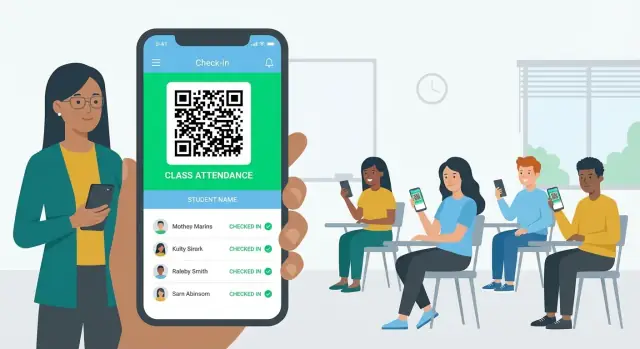
QR ist beliebt, weil es schnell ist und keine spezielle Hardware braucht. Der Lehrer zeigt einen QR-Code auf einem Bildschirm (oder druckt ihn aus), Schüler scannen mit der App und der Check-in wird aufgezeichnet.
Um „Screenshot-Teilen“ zu reduzieren, gestalten Sie den QR-Code:
- Zeitlich begrenzt (dreht sich z. B. alle 15–30 Sekunden)
- Sitzungs-/Klassen-spezifisch (nicht wiederverwendbar)
- Nur während eines kurzen Check-in-Fensters gültig
NFC-Tap (sehr schnell, aber hardware-abhängig)
NFC kann die geschmeidigste Präsenz-Erfahrung bieten: Schüler tippen das Telefon an ein Tag am Raum oder an das Gerät der Lehrkraft.
Trade-offs: Nicht alle Telefone unterstützen NFC und ggf. müssen Tags angeschafft und verwaltet werden. NFC eignet sich am besten, wenn die Schule den physischen Raum kontrolliert und „Tap-and-go“-Geschwindigkeit will.
Standortbasierter Check-in (GPS/Geofence)
Geofencing kann bestätigen, dass ein Schüler sich an einem bestimmten Ort (Turnhalle, Labor, Campusgebäude) aufhält. Es ist nützlich für Exkursionen oder große Hörsäle, in denen Scan-Schlangen entstehen.
Vorsicht: GPS ist in Innenräumen ungenau und Standortdaten sind sensibel. Holen Sie klare Einwilligungen ein, sammeln Sie nur das Minimum (oft reicht „drinnen/außerhalb“), und bieten Sie eine Nicht-Standort-Alternative an.
Remote-Anwesenheit für Online-Sitzungen
Für virtuelle Sitzungen ist ein praktikabler Ansatz ein einmaliger Code plus Zeitfenster (z. B. 3 Minuten). Um Code-Sharing zu erschweren, kombinieren Sie ihn mit leichten Prüfungen wie angemeldetem Nutzerstatus, begrenzten Versuchen und Markierung ungewöhnlicher Muster (viele Check-ins von demselben Gerät/IP).
Wenn Sie unsicher sind, starten Sie mit manuell + QR als MVP und fügen NFC oder Geofence nur dort hinzu, wo die Schule den größten Nutzen hat.
User Experience und Bildschirme gestalten
Gute Anwesenheits-Apps fühlen sich „sofort“ an. Schüler sollten innerhalb weniger Taps einchecken können, und Lehrer sollten den Raumstatus auf einen Blick verstehen.
Schüler-App: nur ein primärer Flow
Beginnen Sie mit wenigen Bildschirmen, die den täglichen Gebrauch abdecken:
- Klasse beitreten: Code/Link eingeben, Klassenname und Lehrer bestätigen und speichern.
- Heutige Sitzung: aktuelle Klasse, Zeitfenster und eine einzige Primäraktion (Scannen / Tippen / Einchecken) anzeigen.
- Scannen/Tippen: Kamera- oder NFC-Aufforderung mit klaren Anweisungen und großer Abbrechen-Schaltfläche.
- Bestätigung: Erfolgszustand mit Zeitstempel, Sitzungsname und was zu tun ist, falls ein Problem auftritt.
- Historie: einfache Liste vergangener Sitzungen (Anwesend / Verspätet / Entschuldigt / Fehlend), Filter optional.
Design-Tipp: Gehen Sie von eiliger Nutzung aus. Große Buttons, kurze Labels und ein „Erneut versuchen“-Pfad für Scan-Fehler reduzieren Support-Anfragen.
Lehrer-App: schnell einrichten, live überwachen, schnell korrigieren
Lehrer benötigen drei Momente abgedeckt:
- Sitzung einrichten: Klasse wählen, Sitzung starten, optional Verspätungsgrenze setzen und QR/NFC erzeugen.
- Roster + Live-Status: Echtzeit-Liste mit klaren Badges (Nicht eingecheckt / Anwesend / Verspätet). Suchfeld hinzufügen.
- Gründe bearbeiten + finalisieren: schnelle Überschreibungen (z. B. „Bus verspätet“, „medizinisch“), Notizen und eine Finalisieren-Schaltfläche, die die Sitzung sperrt.
Vermeiden Sie, kritische Aktionen in Menüs zu verstecken — Start/Ende einer Sitzung sollte immer sichtbar sein.
Admin-Dashboard: meist am besten im Web
Viele Schulen bevorzugen ein Admin-Web-Dashboard statt mobiler Oberflächen für Verwaltung, Nutzer und Berichte. Es ist einfacher für Massenbearbeitungen, Exporte und den Umgang mit Personalaustausch.
Barrierefreiheits-Basics, die zählen
Verwenden Sie hohen Kontrast, unterstützen Sie große Schriftgrößen, schreiben Sie klare Fehlermeldungen („QR nicht erkannt — näher kommen und Helligkeit erhöhen"), und fügen Sie eine Low-Light-Scan-UI hinzu (heller Viewfinder, Taschenlampen-Schalter).
Datenmodell und Aufzeichnungen planen
Ein klares Datenmodell hält Ihre App zuverlässig, wenn Sie mehr Klassen, Termine und Check-in-Methoden hinzufügen. Schreiben Sie zunächst die minimal notwendigen Daten auf und erweitern Sie nur, wenn ein Use Case es verlangt.
Minimale Daten für ein MVP
Als Basis benötigen Sie:
- Schüler-Identität: Name und eine stabile Schüler-ID (vermeiden Sie E-Mail als primären Identifier)
- Klassenzugehörigkeit: welche Schüler zu welchen Klassen gehören
- Anwesenheitsdatensätze: wer sich eingecheckt hat, für welche Sitzung und mit welchem Status (anwesend/verspätet/entschuldigt)
- Gerätetokens (optional, üblich): für Push-Benachrichtigungen (z. B. Erinnerungen oder „Check-in aufgezeichnet"-Belege)
Schlüssel-Entitäten (pragmatisches Starter-Schema)
Die meisten Apps lassen sich mit einer kleinen Menge an Entitäten modellieren:
- School → organisatorischer Container
- Term → datumsbegrenzte Gruppierung (Semester/Quartal)
- Class → Kursabschnitt innerhalb eines Terms (z. B. "Mathe 2B – Stunde 3")
- Session → spezifisches Treffen einer Klasse (Datum/Zeit; kann vorausplanbar oder on-demand erstellt werden)
- Student → Profil + Identifier
- AttendanceEvent → die Faktentabelle der Check-ins (Schüler + Sitzung + Status + Zeitstempel + Methode)
Tipp: Speichern Sie Session getrennt von AttendanceEvent, damit Sie „Nichterscheinen“ ohne gefälschte Events nachweisen können.
Prüfspur (Audit Trail) – unverzichtbar für Schulen
Jede Änderung sollte nachvollziehbar sein. Speichern Sie für jede Änderung: wer sie vorgenommen hat (Lehrer/Admin-ID), wann, welche Felder und einen kurzen Grund (z. B. „medizinischer Nachweis vorgelegt"). Das reduziert Streitfälle und unterstützt Compliance.
Aufbewahrungs- und Löschplan
Definieren Sie, wie lange Sie aufbewahren:
- Rohlogs und Audit-Daten (oft länger als UI-sichtbare Daten)
- Erzeugte Exporte (CSV/PDF), die von Mitarbeitern erstellt wurden
Dokumentieren Sie Lösch-Workflows für Datenanfragen: was entfernt wird, was anonymisiert wird und was aus rechtlichen Gründen erhalten bleiben muss. Eine klare Richtlinie vermeidet hektische Aktionen später.
Technologiestack wählen (einfach, wartbar)
Ihr Tech-Stack sollte zum MVP-Umfang, zu den Fähigkeiten Ihres Teams und zu den Reporting-Anforderungen der Schulen passen. Der einfachste Stack ist meist der mit den wenigsten beweglichen Teilen.
Backend: zuerst verwaltet, nur bei Bedarf maßgeschneidert
Für die meisten ersten Versionen spart ein verwaltetes Backend Monate.
- Firebase ist großartig, wenn Sie schnelle Auth, Echtzeit-Updates, Push und minimalen Server-Betrieb wollen.
- Supabase ist eine starke Alternative, wenn Sie ein Postgres-Fundament und SQL-Abfragen bevorzugen, aber trotzdem "managed" bleiben möchten.
- Eine eigene API (Node/Java/.NET etc.) lohnt sich, wenn Sie strenge Integrationsanforderungen, spezielle Geschäftsregeln oder eine landesweite On-Prem-Installation benötigen.
Gute Regel: Starten Sie verwaltet und wechseln Sie zu einer eigenen API, wenn Sie eine klare Grenze erreicht haben.
Wenn Sie schneller iterieren möchten, können Sie ein MVP auch mit einer Low-Code-/Vibe-Coding-Plattform wie Koder.ai prototypen. Damit iterieren Sie Lehrer/Schüler-Flows per Chat, generieren ein React-Web-Admin-Dashboard und stellen ein Go + PostgreSQL-Backend bereit — mit der Option, den Quellcode zu exportieren, wenn Sie die volle Kontrolle benötigen.
Mobile App: Cross-Platform vs. Native
- Flutter und React Native sind meist die besten Optionen für ein MVP: eine Codebasis für iOS/Android, schnellere Iteration, einfachere Teamfindung.
- Native iOS/Android lohnt sich, wenn Sie tiefe Gerätefunktionen (fortgeschrittenes NFC-Verhalten, Gerätemanagement-Policies) brauchen oder bereits starke Native-Teams haben.
Datenbank: wählen Sie basierend auf Reporting
Anwesenheit ist reporting-intensiv. Wenn Sie Abfragen wie „alle Abwesenheiten der 9. Klasse im September“ oder „Verspätungen pro Schüler über Terms hinweg“ erwarten, ist SQL (Postgres) meist die sicherste Wahl.
NoSQL kann für einfache Lookups und schnelles Prototyping funktionieren, aber Reporting wird mit den Anforderungen oft schwieriger.
Authentifizierung: Schulen das Leben erleichtern
Gängige Optionen:
- Google/Microsoft SSO für Bezirke mit Workspace oder Microsoft 365
- Magic Links für schnelles Lehrer-Onboarding ohne viele Passwortprobleme
- Schul-provisionierte Accounts (synchronisierte Roster), wenn Sie engere Kontrolle brauchen
Was immer Sie wählen, planen Sie den Account-Lifecycle (neues Term, Wechsel, Abschluss) früh — sonst steigen die Supportkosten nach dem Start.
Für reale Klassen bauen: Offline und Anti-Cheating-Grundlagen
Ein Klassenzimmer ist laut und zeitlich begrenzt. Schüler kommen zu unterschiedlichen Zeiten, WLAN kann ausfallen, und „einfach den Code scannen" wird schnell zu Randfällen. Wenn Ihr Ablauf unter diesen Bedingungen versagt, geben Lehrer die App auf.
Offline-first Check-ins (damit schwaches WLAN die Sitzung nicht kappt)
Planen Sie so, dass Check-ins auch ohne Netzwerk funktionieren:
- Speichern Sie Check-ins lokal auf dem Gerät (Zeitstempel, Sitzungs-ID, Schüler-ID, Methode und ein temporärer Status wie „pending").
- Synchronisieren Sie später im Hintergrund, wenn die Verbindung zurück ist.
- Zeigen Sie klare UI-Zustände: Eingecheckt (ausstehende Synchronisierung) vs Eingecheckt (bestätigt), damit Schüler und Lehrer nicht streiten, ob es „durchgegangen" ist.
Beim Syncen senden Sie Events als Append-only Log statt einen einzelnen Anwesenheitswert zu überschreiben. Das macht Debugging deutlich einfacher.
Konfliktregeln, die Sie vorher festlegen sollten
Offline und mehrere Geräte erzeugen Konflikte. Definieren Sie deterministische Regeln, damit der Server sie automatisch auflösen kann:
- Doppelte Scans: Behalten Sie den frühesten gültigen Check-in, ignorieren Sie die anderen (aber protokollieren Sie sie).
- Mehrere Geräte pro Schüler: Erlauben Sie nur einen aktiven Check-in pro Sitzung; markieren Sie zusätzliche Versuche zur Lehrerprüfung.
- Späte Synchronisierung nach Sitzungsende: Akzeptieren, wenn der Check-in innerhalb des erlaubten Fensters erstellt wurde; sonst als verspätet/ungültig markieren.
Anti-Cheating-Grundlagen, die Lehrer nicht nerven
Sie brauchen keine umfassende Überwachung — nur ein paar praktische Kontrollen:
- Rotierende QR-Codes (wechseln alle 15–30 Sekunden) zur Reduktion von Code-Teilen
- Kurze Zeitfenster (z. B. erste 5–10 Minuten) mit optionalem „Verspätet“-Grund
- Lehrerbestätigungs-Flags für verdächtige Muster (viele Check-ins in einer Sekunde, wiederholte Duplikate, ungewöhnliche Gerätewechsel)
Gerätezeit-Probleme (die stille Fehlerquelle)
Handys können falsche Uhren haben. Verlassen Sie sich, wo möglich, auf Serverzeit: Die App sollte das Sitzungszeitfenster vom Server anfordern und Uploads damit validieren. Falls offline, zeichnen Sie die Gerätezeit auf, überprüfen Sie sie beim Sync gegen die Serverregeln und wenden Sie Konfliktregeln konsistent an.
Datenschutz und Sicherheit
Anwesenheitsdaten wirken „einfach“, enthalten aber oft personenbezogene Daten (PII) und Zeit-/Standortsignale. Behandeln Sie Datenschutz und Sicherheit als Produktanforderungen, nicht nur als Engineering-Aufgabe.
Verschlüsseln Sie Daten in Transit und im Ruhezustand
Der gesamte Netzwerkverkehr sollte per HTTPS (TLS) verschlüsselt sein. Das schützt Check-ins, Roster-Updates und Admin-Aktionen vor Abhörangriffen im Schul-WLAN.
Auf Servern aktivieren Sie Verschlüsselung im Ruhezustand, wo der Cloud-/DB-Anbieter das anbietet, und schützen Sie Schlüssel mit einem Managed Key Service. Auf dem Gerät vermeiden Sie das Speichern sensibler Daten, außer es ist nötig; wenn Sie für Offline-Zwecke cachen, nutzen Sie bevorzugt vom Betriebssystem bereitgestellten sicheren Speicher.
Sammeln Sie nur, was nötig ist (und erklären Sie es)
Minimieren Sie die gesammelten Daten auf das, was zur Verifizierung der Anwesenheit und zur Klärung von Streitfällen erforderlich ist. Für viele Schulen sind Schüler-ID, Klassen-/Sitzungs-ID, Zeitstempel und ein „Methode“-Feld ausreichend.
Wenn Sie zusätzliche Signale protokollieren (z. B. GPS-Koordinaten, QR-Metadaten oder Gerätekennungen), dokumentieren Sie den Zweck in klarer Sprache. „Wir verwenden Standort nur, um zu bestätigen, dass Sie im Klassenraum sind" ist verständlicher als vage Formulierungen.
Einwilligung, Transparenz und klare Regeln
Nutzer sollten verstehen, was als gültiger Check-in zählt und was protokolliert wird. Machen Sie auf dem Check-in-Bildschirm und in den Einstellungen deutlich:
- Welche Daten aufgezeichnet werden (z. B. Zeit, Klasse, Methode, Standort falls aktiviert)
- Wer sie sehen kann (Lehrer, Admins)
- Wie lange sie aufbewahrt werden
- Was passiert, wenn ein Schüler verspätet oder außerhalb des erlaubten Bereichs eincheckt
Das reduziert Konflikte und schafft Vertrauen — besonders beim Einsatz von QR, NFC oder Geofencing.
Grundlegende Compliance-Überlegungen (ohne Rechtsversprechen)
Anforderungen variieren nach Region und Institution. In den USA fallen Schülerakten ggf. unter FERPA; in EU/UK kann GDPR gelten. Versprechen Sie keine rechtliche Konformität in Marketingtexten, es sei denn, Sie haben es rechtlich geprüft. Entwerfen Sie stattdessen mit gängigen Erwartungen: Zugriffskontrollen nach Rolle, Audit-Logs für Änderungen, Datenaufbewahrungskontrollen und eine Möglichkeit, Daten zu exportieren oder zu löschen, wenn Richtlinien es verlangen.
Wenn Ihre App sich mit anderen Systemen integriert, prüfen Sie, welche Daten geteilt werden und stellen Sie sicher, dass auch diese Verbindungen sicher und authentifiziert sind.
Benachrichtigungen und Integrationen
Benachrichtigungen lassen eine Anwesenheits-App lebendig wirken. Gut gemacht reduzieren sie verpasste Check-ins und Nachfragen der Lehrer. Schlecht umgesetzt sind sie nur Lärm — also halten Sie sie relevant, zeitnah und leicht kontrollierbar.
Push-Benachrichtigungen, die helfen
Ein einfacher Satz an Push-Notifications deckt die meisten Schulen ab:
- Klassenerinnerungen: ein paar Minuten vor Unterrichtsbeginn (mit Ruhezeiten und Zeitzonenbehandlung)
- Sitzung gestartet: wenn der Lehrer die Anwesenheit für die Klasse öffnet
- Fehlender Check-in: nur senden, wenn der Schüler nach kurzer Kulanzzeit nicht eingecheckt hat
Geben Sie Nutzern Kontrolle. Schüler sollten Erinnerungen für einen Kurs stummschalten können, und Lehrer sollten Benachrichtigungen für besondere Fälle (Prüfungen, Exkursionen, Vertretung) deaktivieren können. Berücksichtigen Sie Barrierefreiheit: klare Formulierungen und unterschiedliche Benachrichtigungskanäle.
E-Mail-Zusammenfassungen für Lehrer und Admins (optional)
E-Mail ist weiterhin nützlich für Aufzeichnungen und Admin-Workflows. Halten Sie es optional und konfigurierbar:
- Täglich/wöchentlich Zusammenfassungen für Lehrer (wer war da, wer fehlt, Verspätungen)
- Admin-Digests für Anwesenheitstrends nach Klasse oder Jahrgang
Vermeiden Sie, sensible Details an die falsche Inbox zu senden — nutzen Sie rollenbasierte Empfänger und nur das Nötigste.
Integrationen: CSV zuerst, dann SIS/LMS
Integrationen sparen Zeit, können aber Ihr MVP verzögern. Ein praktischer Ansatz:
- CSV-Import/Export zuerst (Schüler, Roster, Anwesenheitsdaten). Das ist einfach zu testen und funktioniert mit den meisten Systemen.
- Fügen Sie SIS/LMS-Exporte hinzu, sobald Ihr Datenformat stabil ist.
Integrationen optional halten
Schulen unterscheiden sich stark. Setzen Sie Integrationen hinter Einstellungen, sodass jede Schule selbst entscheiden kann, was verbunden wird, wer es aktivieren darf und welche Daten fließen. Standardmäßig aus ist oft die beste Option; dokumentieren Sie das Verhalten klar (z. B. auf /privacy oder /settings), damit Admins wissen, was sie einschalten.
FAQ
Was sollte ich zuerst definieren, bevor ich eine App zur Anwesenheitskontrolle baue?
Starten Sie mit einem ein-satz-Versprechen (z. B. „Anwesenheit in unter 30 Sekunden erfassen mit weniger Streitfällen“) und benennen Sie Ihre Hauptnutzer.
- Lehrer: Geschwindigkeit + Korrekturen
- Schüler: vorhersehbarer Check-in, der auch bei schwachem WLAN funktioniert
- Admins: Reporting + Compliance
- Eltern (optional): Nur Lesezugriff, nur wenn die Richtlinie dies erlaubt
Was ist ein praktisches MVP für eine mobile Check-in-App zur Anwesenheit?
Liefern Sie den kleinsten Durchlauf, der Ende-zu-Ende funktioniert:
- Klasse erstellen + Beitrittscode/Link
- Teilnehmerliste hinzufügen (CSV-Import, Liste einfügen oder Selbstbeitritt mit Freigabe)
- Sitzung starten (Fenster für X Minuten öffnen)
- Schüler-Check-in (für MVP eine Methode wählen)
- Lehrerüberprüfung + Überschreiben mit Begründung
Wenn eine Funktion nicht direkt zu schnellen, zuverlässigen Check-ins beiträgt, planen Sie sie für Phase 2 ein.
Wie richte ich Rollen und Berechtigungen ein, ohne es zu verkomplizieren?
Definieren Sie Rollen als Aktionen an Objekten und wenden Sie das Prinzip der geringsten Rechte an:
- Lehrer: Sitzungen verwalten und Datensätze nur für ihre Klassen ändern
- Schüler: einchecken und nur die eigene Historie sehen
- Admin: Benutzer/Klassen/Termine verwalten, Audits durchführen, Exporte
Legen Sie außerdem Zeitfenster für Änderungen fest (z. B. Lehrer können innerhalb von 24 Stunden ändern; Admins können später mit protokollierter Begründung überschreiben).
Welche Check-in-Methode sollte ich wählen (QR, NFC, Standort oder manuell)?
Wählen Sie die Methode, die zu Ihrer Umgebung und dem Betrugsrisiko passt:
- Manuell (lehrergeführt): zuverlässigster Fallback, funktioniert überall
- QR: schnell und kostengünstig; Missbrauch reduzieren durch rotierende, zeitlich begrenzte Codes
- NFC: sehr schnell, aber hardwareabhängig und ggf. mit Tags verbunden
- Standort (Geofence): nützlich bei großen Veranstaltungsorten/Feldbesuchen; bieten Sie immer eine Nicht-Standort-Alternative an
Viele Teams beginnen mit manuell + QR und fügen andere Methoden nur bei Bedarf hinzu.
Welche Bildschirme und UX-Patterns machen die Anwesenheit für Lehrer und Schüler schnell?
Für eilige Nutzung gestalten:
- Eine primäre Aktion auf dem Schülerbildschirm (Scannen/Tippen/Einchecken)
- Klare Bestätigung mit Zeitstempel und Hinweise für Fehlerfälle
- Lehreransicht zeigt Live-Status auf einen Blick (Nicht eingecheckt / Anwesend / Verspätet)
- Start/Ende der Sitzung sichtbar halten (nicht in Menüs vergraben)
Fügen Sie früh Barrierefreiheits-Grundlagen hinzu: hoher Kontrast, große Texte, klare Fehlermeldungen, Taschenlampen-Schalter für Scans.
Welches Datenmodell sollte ich für Anwesenheitsdaten und Sitzungen verwenden?
Halten Sie das Schema klein und auswertungsfreundlich:
- Schule, Term, Klasse, Sitzung
- Schüler (stabile Schüler-ID)
- AttendanceEvent (Schüler + Sitzung + Status + Zeitstempel + Methode)
Speichern Sie Sitzung getrennt von AttendanceEvent, damit „Nichterscheinen“ sinnvoll bleibt. Fügen Sie eine Prüfspur (Audit Trail) für Änderungen hinzu: wer hat was wann und warum geändert.
Wie mache ich Check-ins robust bei schlechtem WLAN oder offline?
Behandeln Sie es als Kernanforderung:
- Speichern Sie Check-ins lokal als „ausstehend“ mit Zeitstempel + Sitzungs-/Schüler-IDs
- Synchronisieren Sie im Hintergrund, wenn die Verbindung wiederhergestellt ist
- Zeigen Sie unterschiedliche UI-Zustände: ausstehende Synchronisierung vs bestätigt
- Synchronisieren Sie als Append-only Ereignisprotokoll, um Debugging zu vereinfachen
Definieren Sie deterministische Konfliktregeln (Duplikate, mehrere Geräte, späte Synchronisierung), damit der Server Probleme konsistent lösen kann.
Wie kann ich Betrug reduzieren, ohne starke Überwachung einzuführen?
Nutzen Sie leichtgewichtige Kontrollen, die Lehrer nicht ausbremsen:
- Rotierende QR-Codes (alle 15–30 Sekunden)
- Kurze Check-in-Fenster mit optionalen Verspätungsgründen
- Verdächtige Muster markieren (viele Check-ins gleichzeitig, wiederholte Duplikate, Gerätewechsel)
Berücksichtigen Sie auch falsche Gerätezeiten: validieren Sie nach Möglichkeit gegen Serverzeit und wenden Sie konsistente Regeln bei Offline-Synchronisierungen an.
Welche Datenschutz- und Sicherheitsanforderungen sind für Anwesenheits-Apps am wichtigsten?
Sammeln Sie nur das Nötigste und seien Sie transparent:
- Verschlüsseln Sie Übertragung (TLS) und aktivieren Sie Verschlüsselung im Ruhezustand
- Beschränken Sie den Zugriff nach Rolle + Umfang (Schüler sehen nur die eigene Historie)
- Protokollieren Sie Lehrer/Admin-Änderungen mit Begründungen (Audit-Trail)
- Speichern Sie nur notwendige Daten auf dem Gerät; nutzen Sie sicheren OS-Speicher für Offline-Caches
Wenn Sie Standort- oder Gerätekennungen verwenden, erklären Sie den Zweck und halten Sie es optional mit Fallbacks. Verweisen Sie auf eine verständliche Richtlinie unter einem relativen Pfad wie /privacy.
Wie sollte ich eine Anwesenheits-App vor dem Start testen und pilotieren?
Pilotieren Sie mit einer Klasse mindestens eine Woche und messen Sie die Qualität des Ablaufs:
- Unit-Tests für Zeitfenster, Duplikate/Idempotenz und Berechtigungen
- Gerätetests unter realen Bedingungen (schwach beleuchtet, Blendung, ältere Telefone, Energiesparmodus)
- Separates Logging technischer Fehler von Abwesenheiten (Scan fehlgeschlagen, NFC-Fehler, offline in Warteschlange)
Beobachten Sie Sitzungen nach Möglichkeit live während der Pilotphase und bieten Sie einen In-App-Fehlerbericht mit Geräte-/App-Version und Zeitstempel an.