

Wie man eine Mobile App für Besuchszusammenfassungen erstellt
Erfahren Sie, wie Sie eine mobile App planen, gestalten und bauen, die Kundenbesuche protokolliert: Notizen, Aufgaben und Follow‑ups — offlinefähig, sicher und leicht teilbar.
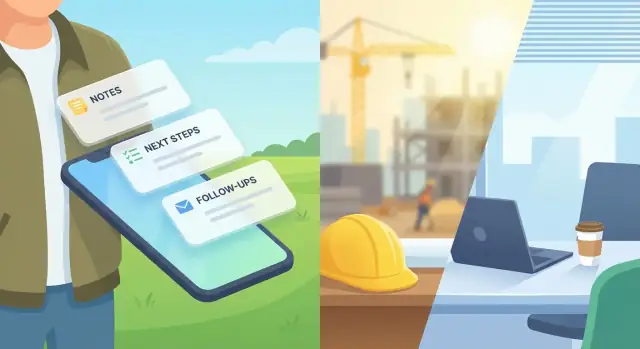
Definieren Sie das Ziel der App und Erfolgskennzahlen
Bevor Sie Bildschirme skizzieren oder Tools auswählen, klären Sie, was eine „Besuchszusammenfassung“ in Ihrer Organisation bedeutet. Verschiedene Teams verwenden die gleichen Worte, um sehr unterschiedliche Ergebnisse zu beschreiben.
Definieren Sie, was eine „Besuchszusammenfassung“ enthält
Formulieren Sie eine Ein-Absatz-Definition, der alle zustimmen können. Zum Beispiel: eine kurze Aufzeichnung dessen, was vor Ort passiert ist, was der Kunde verlangt hat, was Sie versprochen haben und was als Nächstes passiert.
Entscheiden Sie, welche Felder Pflichtfelder und welche optional sind. Typische Essentials sind:
- Kunde und Standort, Datum/Uhrzeit, Teilnehmer
- Zweck des Besuchs und wichtige Notizen (strukturiert + Freitext)
- Getroffene Entscheidungen und nächste Schritte
- Folgeaufgaben mit Zuständigen und Fälligkeitsdaten
- Risiken/Probleme (z. B. Blocker, Hinweise auf Unzufriedenheit)
Listen Sie die Probleme auf, die die App lösen soll
Seien Sie konkret bezüglich des Schmerzes, den Sie beseitigen:
- Geschwindigkeit: Servicebesuche in unter 2 Minuten erfassen, nicht erst nach Feierabend
- Konsistenz: eine standardisierte Besuchsbericht-Vorlage, damit Zusammenfassungen vergleichbar sind
- Teilen: mit einem Tap an die richtigen Personen senden, ohne Copy/Paste
- Verantwortlichkeit: weniger verlorene Zusagen und verpasste Nachverfolgungen
Identifizieren Sie die Nutzer
Benennen Sie Ihre primären Nutzer (Außendienst, Servicetechniker) und sekundären Nutzer (Manager, Betrieb, Customer Success). Jede Gruppe braucht andere Ansichten: schnelle mobile Datenerfassung im Feld und klare Rollups im Büro.
Legen Sie Erfolgskennzahlen fest
Wählen Sie messbare Indikatoren, die Sie von Anfang an verfolgen können:
- Zeit bis zur Fertigstellung einer Zusammenfassung (Median Minuten pro Besuch)
- Abschlussrate innerhalb von 24 Stunden nach einem Besuch
- Erstellungsrate von Folgeaufgaben und termingerechte Erledigung
- Weniger Nacharbeit: weniger Anfragen von Managern wegen fehlender Details
- Adoption: wöchentliche aktive Nutzer pro Team
Diese Kennzahlen leiten spätere Kompromisse — insbesondere rund um Offline-Formulare, CRM-Integration und wie viele Details die App verlangen sollte.
Mappen Sie Ihren Workflow für Besuchszusammenfassungen
Bevor Sie Bildschirme entwerfen, schreiben Sie nieder, was tatsächlich geschieht von „vor Ort ankommen“ bis „Kunde bekommt die Zusammenfassung“. Eine klare Workflow-Map verhindert, dass Sie eine reine Notiz-App bauen, die keinen brauchbaren Bericht liefert.
Beginnen Sie mit der aktuellen Realität
Wählen Sie einen häufigen Besuchstyp (Vertriebsgespräch, Installation, Service-Check) und kartieren Sie die Schritte in einfacher Sprache:
- Vorbereitung: welche Infos vor dem Besuch gebraucht werden (Account-Details, letzte Besuchsnoten, offene Probleme)
- Während des Besuchs: was live erfasst wird (Diskussionspunkte, Messwerte, Fotos, Unterschriften)
- Danach: wie die Zusammenfassung erstellt, geprüft und geteilt wird
Fügen Sie hinzu, wer jeden Schritt macht und wo die Daten liegen (Papiernotiz, Handyfotos, E-Mail-Entwurf, CRM-Eintrag).
Erkennen Sie, wo Informationen verloren gehen
Die meisten Teams verlieren Details an vorhersehbaren Stellen:
- Handschriftliche Notizen, die nie abgetippt werden
- Fotos in der Kamerarolle ohne Kontext
- „Ich schicke es später“-E-Mails, die Tage nach dem Besuch verschickt werden
- Follow-ups, die in der persönlichen To‑Do‑Liste einer Person hängenbleiben
Markieren Sie diese Punkte auf Ihrer Workflow-Map. Jeder ist ein starker Kandidat für eine In-App-Aufforderung oder ein Pflichtfeld.
Entscheiden Sie, was sofort nach dem Besuch passiert
Ihre App braucht einen Standard-„nächsten Schritt“, sobald der Besuch endet:
- Sofort senden: Zusammenfassung erzeugen und sofort teilen
- Entwurf speichern: später fertigstellen, aber eine Erinnerung planen und zeigen, was fehlt
- Aufgaben erstellen: automatisch Folgeaufgaben erzeugen (für den Vertriebsmitarbeiter, Support oder den Kunden)
Seien Sie explizit bezüglich Timing: „innerhalb von 15 Minuten“, „am selben Tag“ oder „bevor Sie den Parkplatz verlassen“.
Dokumentieren Sie Freigabebedürfnisse
Manche Teams benötigen eine Manager-Review; andere können automatisch senden. Definieren Sie:
- Wann eine Prüfung nötig ist (Deal-Größe, regulierte Accounts, Neukunden)
- Was der Prüfer ändern darf (nur Wortwahl vs. Zahlen und Zusagen)
- Was passiert, wenn die Freigabe verzögert wird (Kunde erhält einen Entwurf oder es wird gar nichts gesendet)
Sobald dieser Workflow vereinbart ist, können Sie Bildschirme und Automatisierungen entwerfen, die reale Arbeit widerspiegeln statt Idealabläufe.
Entwerfen Sie das Datenmodell der Zusammenfassung
Ein gutes Datenmodell macht Zusammenfassungen konsistent, durchsuchbar und leicht teilbar — ohne Vertriebsmitarbeiter zu zwingen, Essays zu schreiben. Denken Sie daran als die „Form“ jedes Besuchsdatensatzes: was erforderlich ist, was optional ist und wie Teile wie Action Items und Anhänge verbunden sind.
Beginnen Sie mit den Pflichtfeldern
Fordern Sie nur das an, was nötig ist, um den Besuch zu identifizieren und später Aktivitäten zu berichten:
- Kunde (Account-ID + Anzeigename)
- Datum/Uhrzeit (Start/Ende oder einzelner Zeitstempel)
- Teilnehmer (intern + Kundenkontakte)
- Ort (Adresse, Standortname oder „virtuell")
Diese Felder sollten strukturiert sein (Dropdowns/Lookup wo möglich), damit sie zuverlässig für Filterungen und CRM-Sync sind.
Modellieren Sie die Erzählung als Abschnitte, nicht als ein einziges Textfeld
Statt eines langen Feldes erstellen Sie klare Abschnitte, die der Erinnerung an ein Meeting entsprechen:
- Agenda (was Sie abdecken wollten)
- Beobachtungen (was Sie gesehen/gehört haben)
- Fragen (offene Punkte zur Klärung)
- Entscheidungen (bestätigte Ergebnisse)
- Risiken (Blocker, Bedenken, Warnsignale)
Jeder Abschnitt kann weiterhin Freitext sein, aber die Trennung verbessert das Scannen und macht Zusammenfassungen in Vorlagen wiederverwendbar.
Standardisieren Sie Action Items, damit Follow-ups nicht verloren gehen
Action Items verdienen eigene Mini‑Datensätze, die an den Besuch gebunden sind:
- Zuständiger (Benutzer/Kontakt)
- Fälligkeitsdatum
- Priorität (z. B. Niedrig/Mittel/Hoch)
- Status (Offen/Erledigt)
Diese Struktur treibt Follow-up-Aufgaben, Erinnerungen und saubere CRM‑Integrationen an.
Fügen Sie optionale Felder für reicheren Kontext hinzu
Halten Sie diese optional, damit Reps schnell bleiben:
- Fotos/Dateien (mit Bildunterschriften)
- Produktinteresse (Mehrfachauswahl)
- Stimmung (einfache Skala)
- Tags (Freitext oder kontrollierte Liste)
Schließlich fügen Sie Metadaten wie erstellt von, zuletzt bearbeitet und Version hinzu, um später Audit- und Konflikthandling zu unterstützen.
Planen Sie die mobile UX für schnelle Notizerfassung
Die beste Visit Summary App ist die, die Ihr Team auf dem Parkplatz vor dem nächsten Termin ausfüllen kann. Das bedeutet, für Geschwindigkeit, geringen Aufwand und „gut genug“-Details zu designen, die später verfeinert werden können.
Bauen Sie einen schnellen „Neue Zusammenfassung“-Flow
Beginnen Sie mit einer einzigen, offensichtlichen Aktion: Neue Zusammenfassung. Halten Sie den ersten Bildschirm leichtgewichtig — denken Sie an maximal 3–5 Felder:
- Kunde (Suche + zuletzt verwendete Kunden)
- Besuchstyp
- Ergebnis (z. B. abgeschlossen, verschoben)
- Datum für nächsten Schritt (optional)
Zielen Sie auf einen Flow, der einhändig funktioniert, mit großen Tap-Flächen und sinnvollen Voreinstellungen. Wenn Sie bereits wissen, dass der Nutzer vor Ort ist (durch seine Auswahl oder Kalender), füllen Sie vor, was möglich ist, damit er nicht Grundinformationen wiederholt eingibt.
Verwenden Sie Vorlagen und Dropdowns für gängige Besuche
Die meisten Besuche folgen Mustern: Installation, QBR, Fehlerbehebung, Verlängerungsdiskussion. Erstellen Sie Vorlagen, die automatisch die richtigen Felder und Aufforderungen laden.
Verwenden Sie Dropdowns, Umschalter und kurze Picker für:
- Grund des Besuchs
- Besprochene Produkte
- Gefundene Probleme (mit Schweregrad)
- Erwähnungen von Wettbewerbern
Das reduziert Tippen und macht Zusammenfassungen teamweit konsistent, was beim Review durch Manager hilft.
Ergänzen Sie Sprache‑zu‑Text und Quick‑Chips
Langes Tippen auf dem Handy ist langsam. Bieten Sie Sprache‑zu‑Text für ein „Notizen“-Feld an, mit leichten Bearbeitungswerkzeugen (Rückgängig, Zeichensetzung und einer klaren „Text bereinigen“-Option).
Kombinieren Sie das mit Quick‑Chips — Antippen zum Einfügen von Phrasen wie:
- „Kunde hat den Zeitplan bestätigt."
- „Wartet auf Freigabe von Einkauf."
- „Nächste Woche nachfassen."
Chips sollten pro Team anpassbar sein, damit die Sprache zum echten Arbeitskontext passt.
Unterstützen Sie Entwürfe und Autosave
Leute werden unterbrochen: Anrufe, Sicherheitsschleusen, schlechter Empfang. Behandeln Sie jede Zusammenfassung standardmäßig als Entwurf und speichern Sie kontinuierlich automatisch.
Enthalten Sie:
- Einen klaren „Gespeichert“-Status
- Eine manuelle Aktion „Als abgeschlossen markieren“
- Wiederherstellung, nachdem die App geschlossen wurde (oder der Akku leer ist)
Das verhindert Datenverlust und nimmt die Angst weg, zu früh auf „Senden“ zu drücken.
Umgang mit Offline-Modus und verlässlichem Sync
Ein Kundentermin findet selten bei perfekter Verbindung statt — Keller, ländliche Orte, gesicherte Anlagen und Aufzüge zerstören Annahmen. Offline-Modus ist kein „Nice-to-have“; er bestimmt, ob Reps der App vertrauen.
Wählen Sie das Offline-Verhalten (Lese/Schreiben vs. Nur Lesen)
Entscheiden Sie zuerst, was Nutzer ohne Internet tun können:
- Lese/Schreib‑Offline: Nutzer können vergangene Kunden öffnen, neue Besuchszusammenfassungen erstellen, Notizen hinzufügen, Unterschriften erfassen und Dateien anhängen. Das ist ideal für Außendienst und Serviceteams.
- Nur Lesen offline: Nutzer können vorhandene Infos ansehen, aber nichts erstellen oder ändern bis zur Verbindung. Das ist einfacher, führt aber zu Workarounds (Papiernotizen, Screenshots).
Wenn Sie Lese/Schreib wählen, legen Sie genau fest, welche Aktionen blockiert werden müssen (z. B. E‑Mails senden) und welche in die Warteschlange gestellt werden können (Erstellen von Folgeaufgaben).
Definieren Sie Gerätespeicherung und Aufbewahrung
Seien Sie explizit, welche Daten lokal gespeichert werden und wie lange:
- Minimum zum Offline-Arbeiten: zugewiesene Accounts, jüngere Besuchshistorie, Vorlagen und Nutzerprofil
- Sensitive Details: nur das Nötigste lokal speichern, verschlüsselt auf dem Gerät, und nach einer Aufbewahrungsfrist (z. B. 30–90 Tage) oder nach erfolgreichem Sync löschen
- Anhänge: beachten Sie Größenlimits und ob große Dateien nur über WLAN synchronisiert werden
Diese Richtlinie sollte für Admins sichtbar und mit Ihren Sicherheitsanforderungen abgestimmt sein.
Planen Sie Sync-Regeln: Konflikte, Wiederholungen und Hintergrund-Sync
Zuverlässiges Synchronisieren ist mehr Regelwerk als Technologie:
- Konflikthandling: entscheiden Sie, was passiert, wenn zwei Edits auftreten (z. B. „zuletzt gespeichert gewinnt“ oder „zur Prüfung markieren“ für bestimmte Felder wie nächste Schritte)
- Wiederholungen: automatische Wiederholversuche mit Backoff verwenden und nie vom Nutzer verlangen, von vorne zu beginnen
- Hintergrund-Sync: beim Wiederherstellen der Verbindung leise synchronisieren, aber Akku schonen — priorisieren Sie zuerst kleine Textupdates, dann Anhänge
Machen Sie den Sync-Status deutlich
Nutzer sollten immer wissen, was passiert:
- Synced (sicher)
- Pending (in der Warteschlange)
- Failed (wird erneut versucht)
- Needs attention (Konflikt oder fehlendes Pflichtfeld)
Platzieren Sie diese Zustände direkt in der Besuchsliste und auf dem Zusammenfassungsbildschirm, mit einer klaren „Erneut versuchen“-Aktion, wenn nötig.
Erfassen Sie unterstützende Details (Fotos, Dateien, Unterschriften)
Eine Besuchszusammenfassung wird viel nützlicher, wenn sie Beweise und Kontext enthält: ein Foto der installierten Anlage, eine unterschriebene Abnahme oder eine Angebotskopie. Der Schlüssel ist, Anhänge mühelos zu machen — ein oder zwei Taps, dann zurück zum Schreiben.
Sorgen Sie dafür, dass Belege zum richtigen Kunden passen
Bevor Nutzer unterstützende Details hinzufügen, machen Sie die Kundenauswahl schnell und zuverlässig:
- Suche mit Teilnamen, Adressen oder Account-IDs
- Zeigen Sie eine Liste zuletzt besuchter Kunden (mit „zuletzt besucht“-Zeitstempeln)
- Für Vor-Ort-Teams unterstützen Sie QR‑Codes auf Auftragszetteln oder Türaufklebern, um direkt das richtige Kundenkonto zu öffnen
Nach der Auswahl füllen Sie automatisch aus dem CRM oder internen Verzeichnis, was möglich ist: Standort, Servicevertrag, Kontaktperson, Asset‑ID und Standard-Besuchstyp. Das reduziert Tippen und hilft, dass Anhänge am richtigen Ort landen.
Anhänge (Fotos, Dateien, Visitenkarten) mit minimalem Aufwand
Fotos sind der häufigste Beweis für Servicebesuche und Außendienst. Bauen Sie einen leichten Ablauf:
- Mehrere Fotos in einer Sitzung hinzufügen, mit optionalen Bildunterschriften wie „vor/nach“ oder „Seriennummer"
- Gängige Dateien (PDF, DOCX) aus E‑Mail, Gerätespeicher oder Cloud‑Apps akzeptieren
- Visitenkartenscan: OCR verwenden, um Namen, Firma, Telefon und E‑Mail in die Besuchszusammenfassung und Kontaktakte zu ziehen. Ermöglichen Sie schnelle Korrekturen (OCR ist nicht perfekt) und behalten Sie immer das Originalbild
Optionale Signaturerfassung (wo sie Wert schafft)
Für Servicebesuche fügen Sie am Ende einen optionalen Unterschriftsschritt hinzu:
- Erfassen Sie Namen und Rolle des Unterzeichners (z. B. „Bauleiter")
- Speichern Sie die Unterschrift mit Zeitstempel und Standort (sofern erlaubt)
- Erzeugen Sie eine einfache unterschriebene Bestätigung, die als PDF aus der Zusammenfassung geteilt werden kann
Halten Sie Signaturen optional, damit sie routinemäßige Besuche nicht verlangsamen, aber verfügbar sind, wenn Compliance oder Kundenerwartungen es erfordern.
Erstellen Sie teilbare Zusammenfassungen und Folgeaufgaben
Eine Besuchszusammenfassung hilft nur, wenn sie leicht zu senden, leicht zu lesen und leicht zu bearbeiten ist. Behandeln Sie das Ergebnis als ein „kundenfertiges“ Artefakt: konsistente Formatierung, klare Entscheidungen und eine offensichtliche Liste, was als Nächstes passiert.
Bieten Sie mehrere Freigabeformate an
Verschiedene Kunden und Teams bevorzugen verschiedene Kanäle. Ihre App sollte eine lesbare Zusammenfassung in folgenden Formaten erzeugen:
- E‑Mail (Betreff und Text vorbefüllt)
- PDF (für Anhänge und Archivierung)
- Share‑Link (view‑only, optional mit Ablauf)
- In‑App‑Ansicht (für interne Prüfung und Bearbeitung)
Halten Sie das Layout einfach: wer/wann/wo, Kernpunkte, Entscheidungen und dann die nächsten Schritte. Wenn Sie bereits eine Besuchsbericht‑Vorlage benutzen, spiegeln Sie diese Struktur, damit Kunden sie wiedererkennen.
Machen Sie „Nächste Schritte“ zum Mittelpunkt der Nachverfolgung
Fügen Sie einen dedizierten Nächste Schritte‑Bereich hinzu, der nicht nur Freitext ist. Jeder Punkt sollte haben:
- Zuständigen (Person oder Team)
- Fälligkeitsdatum (mit Erinnerungen)
- Status (offen/erledigt/blockiert)
Das verwandelt Servicebesuchsnotizen in verfolgbare Folgeaufgaben statt in vergessene Absätze.
Lassen Sie Nutzer Empfänger und Ton wählen
Vor dem Senden sollte der Nutzer Empfänger wählen können (An/CC/BCC) und eine kurze persönliche Nachricht oben hinzufügen. Das ist besonders wichtig bei Außendienst-Workflows, wo ein schnelles „Tolles Treffen — hier unser Abkommen“ die Antwortquote erhöht.
Führen Sie eine Audit‑Spur für Verantwortung
Führen Sie eine Audit‑Spur, die dokumentiert:
- Wer die Zusammenfassung erhalten hat (und über welchen Kanal)
- Wann sie gesendet wurde (inkl. erneuter Sendungen)
- Welche Version geteilt wurde (falls die Zusammenfassung später bearbeitet wurde)
Diese Spur reduziert „Ich habe das nie erhalten“-Konfusionen und unterstützt Compliance, ohne zusätzlichen Aufwand für den Nutzer.
Integrieren Sie CRM und bestehende Tools
Ihre Besuchszusammenfassungs‑App wird deutlich wertvoller, wenn sie in die Systeme passt, die Ihr Team bereits nutzt. Das Ziel ist einfach: Reps sollen nach jedem Besuch nicht dieselben Details ins CRM, in E‑Mail und in ein Task‑Tool tippen müssen.
Entscheiden Sie, was integriert wird (und warum)
Beginnen Sie mit den Tools, die die tägliche Arbeit steuern:
- CRM (Salesforce, HubSpot, Dynamics): Account‑Historie vollständig halten
- Kalender (Google/Microsoft): Zusammenfassungen Meetings und Teilnehmern zuordnen
- E‑Mail: die Zusammenfassung versenden und im CRM protokollieren
- Ticketing/Service‑Desk (Zendesk, ServiceNow): Issues aus Servicebesuchsnotizen erstellen
- Tasks (Asana, Jira, Microsoft Planner): Folgeaufgaben in verfolgbares Arbeiten verwandeln
Wählen Sie nur das, was Sie gut unterstützen können — jede Integration bringt Edge‑Cases und Tests mit sich.
Definieren Sie Zwei‑Wege‑Datenflüsse
Seien Sie explizit, was in die App gezogen wird vs. was zurückgeschrieben wird.
Gängige „Pull“-Daten:
- Kontakte, Accounts, Standorte
- Offene Opportunities oder aktive Service‑Tickets
- Anstehende Meetings (um Kontext vorzufüllen)
Gängige „Push“-Daten:
- Die Besuchszusammenfassungs‑Notiz
- Folgeaufgaben (mit Fälligkeitsdaten und Zuständigen)
- Attachment‑Metadaten (Fotos, Dateien) plus Links zu gespeicherten Dateien
Hier stimmen Sie Ihre Besuchsbericht‑Vorlagenfelder mit CRM‑Objekten ab, damit Notizen nicht als undurchsuchbare Blobs enden.
Planen Sie APIs, Webhooks und Konfliktregeln
Entwerfen Sie klare Endpunkte zum Erstellen/Aktualisieren von Zusammenfassungen, z. B. POST /visit-summaries und PATCH /visit-summaries/{id}. Verwenden Sie Webhooks (oder Polling), um Änderungen abzufangen, die anderswo gemacht wurden — wie eine Kontaktaktualisierung oder Task‑Umvergabe.
Halten Sie IDs und Deduplizierung konsistent
Vergeben Sie stabile externe IDs (CRM‑ID, Kalender‑Event‑ID) und dokumentieren Sie Deduplizierungsregeln (z. B. „gleicher Account + gleiche Meeting‑Zeit + gleicher Autor = eine Zusammenfassung"). Das verhindert Duplikate, wenn Offline‑Einreichungen später synchronisieren, und macht Ihre CRM‑Integration verlässlich.
Adressieren Sie Sicherheit, Datenschutz und Zugriffskontrolle
Besuchszusammenfassungen enthalten oft personenbezogene Daten, kommerzielle Konditionen oder sensible Service‑Notizen. Behandeln Sie Sicherheit als Produktfunktion, nicht als Checkbox — besonders wenn Ihr Team die App als primäres Werkzeug nutzen wird.
Wählen Sie die richtige Authentifizierung
Wählen Sie die Anmeldung, die zu Ihrer Organisation passt.
Wenn Sie Unternehmens‑Identität (Microsoft Entra ID/Okta/Google Workspace) haben, nutzen Sie SSO, damit Offboarding und Passwortregeln zentral verwaltet werden. Für eine einfachere Einführung kann ein E‑Mail‑Login funktionieren, aber kombinieren Sie ihn mit MFA und Geräteanforderungen (PIN/Biometrie, keine gerooteten/jailbroken Geräte), wenn möglich.
Wenden Sie rollenbasierte Zugriffskontrolle (RBAC) an
Nicht jeder sollte alles sehen. Typische Rollen:
- Rep/Tech: eigene Zusammenfassungen erstellen und bearbeiten, Fotos anhängen, Signatur erfassen
- Manager: Team‑Zusammenfassungen einsehen, freigeben oder kommentieren, Vorlagen exportieren
- Admin: Nutzer verwalten, Zugriffsregeln, Aufbewahrungs‑Einstellungen und Audits
Berücksichtigen Sie auch Kunden/Account‑Scopes (z. B. Reps sehen nur zugewiesene Accounts) und Feld‑Level‑Berechtigungen (Preise oder Health‑Notes vor breiter Sicht verbergen).
Verschlüsseln Sie Daten in Transit und At‑Rest
Verwenden Sie TLS für alle API‑Aufrufe. Verschlüsseln Sie sensible Daten sowohl auf dem Gerät als auch auf dem Server.
Für mobile Datenerfassung im Offline‑Modus stellen Sie sicher, dass die lokale Datenbank verschlüsselt ist und Anhänge (Fotos/Dateien) in einem verschlüsselten Container gespeichert werden. Auf dem Backend verwenden Sie verwaltete Key‑Services (KMS) und rotieren Schlüssel. Protokollieren Sie vorsichtig — vermeiden Sie es, rohe Notizen oder Unterschriften in Analytics‑ oder Debug‑Logs zu schreiben.
Setzen Sie Aufbewahrungs-, Lösch‑ und Auditregeln
Definieren Sie, wie lange Zusammenfassungen und Anhänge aufbewahrt werden und warum (Vertrag, Compliance, interne Richtlinie). Implementieren Sie:
- Automatische Aufbewahrungspläne pro Kunde/Typ
- Lösch‑Workflows (inkl. „Recht auf Löschung“ falls anwendbar)
- Unveränderliche Audit‑Logs: wer hat Zusammenfassungen angesehen, bearbeitet, geteilt oder exportiert
Wenn Sie Zusammenfassungen extern teilen, nutzen Sie zeitlich begrenzte Links und explizite Berechtigungsprüfungen vor dem Download.
Wählen Sie Tech‑Stack und Architektur
Der richtige Stack macht Ihre Besuchszusammenfassungs‑App im Feld schnell, wartbar und später leicht integrierbar. Beginnen Sie mit zwei Entscheidungen: wie Sie die Mobile App bauen und wie Daten zwischen Telefonen und Backend fließen.
Native vs. Cross‑Platform
- Native (Swift für iOS, Kotlin für Android): beste Performance und native Qualität. Passt, wenn Sie intensive Kameranutzung, komplexe Offline‑Speicherung oder sehr geschmeidige UX brauchen.
- Cross‑Platform (React Native, Flutter): eine Codebasis für beide Plattformen, schnellere Iteration, oft geringere Kosten. Die meisten Visit Summary Apps passen gut hierher, besonders wenn die UI formbasiert mit Anhängen ist.
Ein praktischer Mittelweg ist Cross‑Platform für Geschwindigkeit mit kleinen nativen Modulen für fortgeschrittene Bildverarbeitung oder Signaturerfassung.
Ein einfaches, skalierbares Backend
Halten Sie die erste Backend‑Version übersichtlich. Mindestens brauchen Sie:
- Nutzer (Rollen, Teams)
- Kunden/Accounts
- Besuche (Datum/Uhrzeit, optional Standort, Zusammenfassungsfelder)
- Anhänge (Fotos, Dateien, Unterschriften)
- Aufgaben/Folgeaufgaben (Zuständiger, Fälligkeitsdatum, Status)
Für Hosting eignet sich eine Standard REST/GraphQL API + Datenbank (z. B. Node.js/Java/.NET mit Postgres). Wenn Ihr Team Managed‑Services bevorzugt, kann ein Backend‑as‑a‑Service Auth, Storage und Sync beschleunigen.
Wenn Sie schneller von Workflow zu funktionierender Software kommen wollen, kann eine vibe‑coding‑Plattform wie Koder.ai helfen, mobile und Web‑Erfahrungen per Chat zu prototypisieren und bei Bedarf Quellcode zu exportieren. Das ist besonders nützlich für formlastige Abläufe (Offline‑Entwürfe, Folgeaufgaben, Review‑Screens) und schnelles Iterieren mit einem Pilotteam.
File‑Storage und Upload‑Performance
Fotos werden schnell zur größten Quelle für langsamen Sync und hohe Kosten. Speichern Sie Dateien in Objekt‑Storage (z. B. S3‑kompatibel) und laden Sie über kurzlebige signierte URLs hoch.
Komprimieren Sie Bilder auf dem Gerät (Größenanpassung + Qualitätsstufe) vor dem Upload und generieren Sie Thumbnails für die Timeline‑Ansicht. Das hält „Foto zur Zusammenfassung hinzufügen“ schnell, selbst bei schwacher Verbindung.
Logging, Crash‑Reporting und Analytics
Betrachten Sie Observability als Kernfunktion:
- Crash/Error‑Reporting (damit Sie lernen, was im Feld kaputtgeht)
- Strukturiertes Logging für Sync‑Probleme und API‑Fehler
- Analytics‑Events wie „Besuch erstellt“, „Zusammenfassung geteilt“, „Aufgabe zugewiesen“ und „Offline gespeichert"
Diese Signale helfen, Zuverlässigkeit zu verbessern und Adoption zu beweisen, ohne zu raten.
Bauen, testen, pilotieren und ausrollen
Hier wird Ihre App zur Gewohnheit — nicht nur zur Feature‑Liste. Das Ziel ist, eine kleine, verlässliche erste Version zu liefern, schnell zu lernen und dann mit Zuversicht zu skalieren.
Starten Sie mit einem vertrauenswürdigen MVP
Begrenzen Sie den ersten Release auf den essentiellen Workflow:
- Erfassen einer Besuchszusammenfassung (Notizen + Schlüsselfelder)
- Als Entwurf speichern und später bearbeiten
- Zusammenfassung teilen (E‑Mail/PDF/Link, je nach Plan)
- Basis‑Sync zwischen Mobile und Backend
Wenn Nutzer keine Zusammenfassung in wenigen Minuten abschließen können, ist das MVP nicht fertig.
Wenn Sie das MVP mit Koder.ai bauen, nutzen Sie Snapshots/Rollback beim Iterieren an Vorlagen und Pflichtfeldern — kleine Änderungen im Formularfluss haben oft großen Einfluss auf die Zeit bis zur Abgabe.
Pilotieren Sie mit einem kleinen Team (wöchentliche Treffen)
Wählen Sie eine Pilotgruppe, die reale Bedingungen repräsentiert: Reisende, Leute, die in Kellern arbeiten, mehrere Sites pro Tag besuchen oder sensible Accounts betreuen. Führen Sie den Pilot 2–4 Wochen durch und sammeln Sie wöchentliches Feedback mit einem kurzen Formular:
- Was hat Sie gebremst?
- Was haben Sie übersprungen, weil es nervig war?
- Was haben Sie wiederholt getippt?
- Was haben Sie erwartet, das nicht passiert ist?
Priorisieren Sie Fixes, die Zeit‑bis‑Abgabe reduzieren und verlorene Arbeit verhindern.
Testen Sie Edge‑Cases, die Vertrauen brechen
Visit‑Summary‑Apps scheitern, wenn sie unzuverlässig sind. Testen Sie speziell:
- Kein Signal / Flugmodus / Netzwerkwechsel während des Speichervorgangs
- Große Anhänge (Fotos, PDFs), langsame Uploads und Wiederholversuche
- Lange Notizen (mehrere Absätze), Sonderzeichen und Sprache‑zu‑Text
- Duplikate (Doppelklick auf Submit), konfliktierende Edits und partieller Sync
Testen Sie auch das „Tag‑zwei“-Erlebnis: Entwürfe erneut öffnen, vergangene Zusammenfassungen finden und erneut versenden.
Vorbereitung für Rollout: Onboarding, Vorlagen, Support
Vor dem breiteren Release definieren Sie:
- Onboarding‑Schritte (erster Login, Berechtigungen, Beispiel‑Zusammenfassung)
- Standard‑Vorlagen (nach Kundentyp oder Besuchstyp)
- Trainingsplan (10–15 Minuten Live‑Demo + Kurzanleitung)
- Support‑Prozess (wo Fehler melden, erwartete Reaktionszeiten)
Ein Rollout gelingt, wenn die App Leute an ihren stärksten Tagen schneller macht — nicht nur in Demos.
FAQ
Was genau sollte eine „Client Visit Summary“ (Besuchsbericht) enthalten?
Beginnen Sie mit einer einheitlichen Ein-Satz- oder Ein-Absatz-Definition, über die sich alle einigen können (was passiert ist, was gefragt wurde, was versprochen wurde, was als Nächstes passiert). Legen Sie dann eine kleine Menge erforderlicher Felder fest (Kunde, Datum/Uhrzeit, Teilnehmer, Ort) und machen Sie alles andere optional, damit die App im Feld schnell bleibt.
Welche Erfolgskennzahlen sind für eine Visit Summary App am wichtigsten?
Verwenden Sie Metriken, die Sie ab Tag eins messen können:
- Median Zeit bis zur Fertigstellung einer Zusammenfassung
- Abschlussrate innerhalb von 24 Stunden
- Erstellungsrate von Folgeaufgaben und termingerechte Erledigung
- Weniger Nachfragen von Managern wegen fehlender Details (Weniger Nacharbeit)
- Wöchentliche aktive Nutzer pro Team
Diese Metriken helfen zu entscheiden, wie strikt Formulare sein sollten und wie viel Automatisierung nötig ist.
Wie mappe ich den realen Workflow, bevor ich Bildschirme designe?
Mappen Sie einen häufigen Besuchstyp durch: Vorbereitung → Während des Besuchs → Danach. Notieren Sie, wer welche Schritte ausführt und wo die Daten momentan liegen (Notizbuch, Kamerarolle, E-Mail, CRM). Markieren Sie dann Stellen, an denen Details verloren gehen — diese Punkte werden zu Aufforderungen, Pflichtfeldern oder Automatisierungen in der App.
Was ist ein gutes Datenmodell für konsistente, durchsuchbare Zusammenfassungen?
Beginnen Sie mit strukturierten, filterbaren Identifikatoren:
- Kunde (Account-ID + Anzeigename)
- Datum/Zeit
- Teilnehmer (intern + Kunde)
- Standort (Adresse/Ort/virtuell)
Teilen Sie die Erzählung in Abschnitte auf (Agenda, Beobachtungen, Fragen, Entscheidungen, Risiken) und modellieren Sie Action Items als eigene Datensätze (Owner, Fälligkeitsdatum, Priorität, Status), damit Folgeaufgaben nicht in Fließtext verloren gehen.
Wie bleibt die Mobile UX schnell genug für Außenteams?
Gestalten Sie den Standardweg für die „Parkplatz-Fertigstellung“:
- Eine offensichtliche Aktion: Neue Zusammenfassung
- Erste Ansicht: maximal 3–5 Felder (Kunde, Besuchstyp, Ergebnis, optionales Datum für nächsten Schritt)
- Große Touch-Ziele, sinnvolle Voreinstellungen, Einhand-Bedienung
- Vorlagen + Dropdowns, um Tippaufwand zu reduzieren
Behandeln Sie alles standardmäßig als Entwurf und machen Sie „Als abgeschlossen markieren“ explizit.
Wie helfen Sprache-zu-Text und „Quick Chips“ und wie sollten sie funktionieren?
Fügen Sie Sprache-zu-Text für Notizen hinzu sowie leichte Bereinigungs-/Bearbeitungswerkzeuge. Kombinieren Sie das mit anpassbaren Quick-Chips (Antippen zum Einfügen häufig verwendeter Phrasen), damit Nutzer wiederkehrende Formulierungen ohne Tippen erfassen können. Halten Sie die Chips team-spezifisch, damit die Sprache zum Workflow passt.
Brauche ich wirklich einen Offline-Modus und was sollte er umfassen?
Wenn Außendienstler in Kellern, ländlichen Gebieten oder gesicherten Einrichtungen arbeiten, wählen Sie Lese-/Schreib-Offline damit sie Zusammenfassungen erstellen und bearbeiten können ohne Signal. Definieren Sie dann:
- Was in die Warteschlange gestellt werden kann (Speichern der Zusammenfassung, Erstellen von Tasks) vs. was blockiert wird (E-Mails senden)
- Was lokal gespeichert wird und wie lange (verschlüsselt, Aufbewahrungsfenster)
- Sync-Regeln (Konflikte, automatische Wiederholversuche mit Backoff, Hintergrund-Sync)
Machen Sie den Sync-Status sichtbar: Synced, Pending, Failed, Needs attention.
Wie sollte ich Fotos, Dateien und Signaturen handhaben?
Halten Sie Anhänge möglichst reibungslos:
- Mehrfach-Fotoaufnahme mit optionalen Bildunterschriften (z. B. vor/nach, Seriennummer)
- Akzeptieren Sie gängige Dateien (PDF/DOCX) vom Gerät oder über das Teilen-Menü
- Optionales Scannen von Visitenkarten (OCR) mit schneller Korrekturmöglichkeit
- Optionale Signaturerfassung mit Namen/Rolle des Unterzeichners und Zeitstempel
Berücksichtigen Sie Größenlimits und optional „nur über WLAN“ für große Uploads, um Bandbreite zu schützen.
Wie sollte die App eine kundengerechte Zusammenfassung erzeugen und teilen?
Bieten Sie mehrere Ausgabeformate an:
- E-Mail (betreff- und text-vorbefüllt)
- PDF (Archivierung)
- Share-Link (view-only, optional mit Ablaufdatum)
- In-App-Ansicht (interne Prüfung)
Machen Sie die „Nächsten Schritte“ strukturiert (Owner, Fälligkeitsdatum, Status) und führen Sie eine Audit-Trail, wer was wann und in welcher Version erhalten hat.
Mit welchen Systemen sollte ich integrieren (CRM, Kalender, Tasks) und wie vermeide ich Duplikate?
Integrieren Sie nur das, was Sie gut unterstützen können. Gängige Prioritäten sind CRM + Kalender + E-Mail + Tasks.
Definieren Sie Zwei-Wege-Flüsse:
- Pull: Accounts, Kontakte, Standorte, Meetings
- Push: Zusammenfassungsnotiz, Action Items, Attachment-Metadaten/Links
Verwenden Sie stabile externe IDs (CRM-ID, Kalender-Event-ID) und klare Deduplizierungsregeln (z. B. gleicher Account + gleiche Meeting-Zeit + gleicher Autor), um Duplikate zu vermeiden — besonders nach Offline-Sync.