

Mobile App bauen, um Entscheidungen im Moment zu erfassen
Lerne, wie du eine Mobile‑App planst und baust, die Entscheidungen im Moment erfasst — schnelle Eingabe, Erinnerungen, Offline‑Support und Datenschutz.
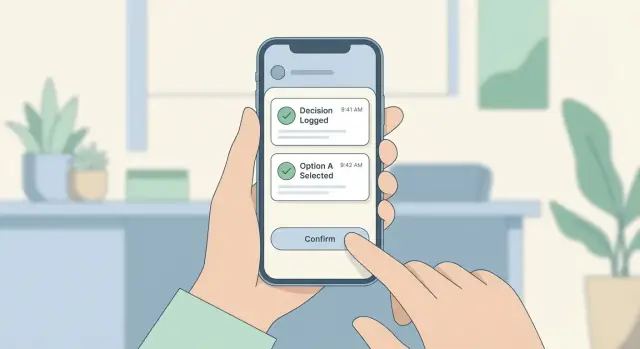
Was „Entscheidungen im Moment erfassen" bedeutet (und warum es wichtig ist)
„Entscheidungen im Moment erfassen“ heißt, eine Wahl so nah wie möglich an dem Zeitpunkt zu dokumentieren, an dem sie getroffen wurde — solange die Details noch frisch sind. In einer Decision‑Capture‑App sieht das meist so aus: ein schneller Eintrag, automatisch mit Zeitstempel versehen und mit gerade genug Kontext, damit er später Sinn ergibt: wer entschieden hat, was entschieden wurde, warum und was als Nächstes passiert.
Das Ziel ist kein Langtext. Es ist eine leichte, momentbasierte Protokollgewohnheit: ein paar Taps, ein kurzer Satz, vielleicht eine Sprachnotiz, und fertig.
Was eine „gute Erfassung" beinhaltet
Ein starker In‑the‑Moment‑Eintrag ist:
- Schnell: minimale Eingabe, wenige Bildschirme
- Zeitgestempelt: Erstellungszeit (und manchmal Standort) automatisch erfasst
- Kontextreich: genug Details, um später kein „Was meinten wir?“ zu provozieren
- Handlungsfähig: ein klarer nächster Schritt oder ein Verantwortlicher, wenn relevant
Wo das am meisten zählt (reale Beispiele)
- Feldteams: „Ventil B heute ersetzen; Teil X für morgen bestellen."
- Manager: „Budgeterhöhung für Projekt Y genehmigen; in zwei Wochen prüfen."
- Kliniker: „Dosierung anpassen; nach Laborergebnissen nachfassen."
- Forscher: „Protokollschritt ändern; Bedingungen und Begründung notieren."
- Einkäufer: „Marke A wegen Inhaltsstoffen vermeiden; Marke B nächstes Mal testen."
- Persönliches Journal: „Diesen Monat keine neuen Verpflichtungen; Wochenenden schützen."
In allen Fällen ist der Wert derselbe: die Entscheidung lässt sich leicht vergessen, ist aber teuer, wenn sie falsch erinnert wird.
Die Ergebnisse, auf die du abzielst
Wenn Menschen Entscheidungen sofort erfassen, bekommst du:
- Weniger vergessene Entscheidungen (weniger Rückfragen, weniger Wiederholungen)
- Klarere Verantwortlichkeit (wer hat wann und warum entschieden)
- Schnellere Nachverfolgung (nächste Schritte gehen nicht in Chats oder im Gedächtnis verloren)
Dies ist ein praktischer Bauplan, um ein MVP für eine Decision‑Capture‑App zu entwerfen und auszuliefern — mit Fokus auf Produktentscheidungen, UX, Daten und Zuverlässigkeit. Es ist kein vollständiges Coding‑Tutorial, hilft dir aber zu definieren, was und warum gebaut werden sollte.
NutzerSzenarien und Randbedingungen, um die du gestalten musst
Bevor du Bildschirme entwirfst, kläre wo und wie Entscheidungen tatsächlich passieren. Eine Decision‑Capture‑App wird nicht am Schreibtisch mit perfekter Konzentration genutzt — sie wird im echten Leben, im Durcheinander, verwendet.
Primäre Nutzungsszenarien (geringe Aufmerksamkeit, hoher Kontext)
Denk in Momenten, nicht (nur) in Personas. Häufige Situationen sind:
- Stehend oder unterwegs: ein Manager verlässt ein Meeting, eine Pflegekraft im Flur, ein Techniker zwischen Einsatzorten
- Eine Hand frei: Tasche tragen, Werkzeug halten, Kinderwagen schieben
- Unterbrochener Flow: Anruf endet, Meeting wird unterbrochen, jemand fragt „Also, was haben wir entschieden?“
- Sozialer Druck: Entscheidungen diskret und schnell erfassen, während andere anwesend sind
Die Probleme, die du löst
Nutzer kämpfen meist mit:
- Schnelles Vergessen: die Entscheidung ist jetzt klar, nach zwei Stunden verschwommen
- Verlust des Kontexts: was beschlossen wurde steht da, aber warum und mit wem fehlt
- Schlechte Wiederauffindbarkeit: Entscheidungen vergraben in Chats, Notizen oder Kalendern
- Uneinheitliche Formulierungen: „genehmigen“, „einverstanden“, „machen“ und „freigeben“ erschweren später die Suche
Der minimale Kontext, den es wert ist zu speichern
Du brauchst keinen Langtext, aber genug Kontext, damit der Eintrag später nützlich ist:
- Entscheidungsaussage (kurz, einfache Sprache)
- Zeit (automatisch)
- Beteiligte (optional als Schnellwahl)
- Begründung / Rationale (eine Zeile, optional)
- Vertrauensniveau (einfache Skala)
- Standort (optional und nur mit Erlaubnis)
Reale Einschränkungen, für die du entwerfen musst
Erwarte:
- Schlechte Konnektivität (Keller, Aufzüge, ländliche Gebiete)
- Handschuhe, nasse Hände, grelles Sonnenlicht (Feld‑ und Gesundheitsumgebungen)
- Laute Umgebungen (Sprachaufnahme kann fehlschlagen)
- Barrierefreiheitsanforderungen (große Touch‑Ziele, Screenreader‑Support, weniger Tippen)
Designentscheidungen sollten von diesen Einschränkungen ausgehen: weniger Schritte, forgiving Inputs und Kontext, der automatisch erfasst wird, wenn möglich.
Definiere dein MVP: Der Ein‑Minute‑Decision‑Capture‑Flow
Ein MVP für eine Decision‑Capture‑App ist kein „kleineres Abbild von allem“. Es ist ein klares Versprechen: wenn eine Entscheidung passiert, hilft die App dir, sie festzuhalten, bevor der Moment vorbei ist.
Der kleinste Flow, der sich komplett anfühlt
Baue um einen primären Aktionspfad:
App öffnen → Entscheidung erfassen → Speichern.
Wenn das nicht unter 10 Sekunden (eine Hand, abgelenkt, unterwegs) zuverlässig funktioniert, ist das MVP zu schwer. Alles darüber hinaus ist später „nett zu haben“.
Wähle ein Entscheidungsformat, das zur Realität passt
Deine Capture‑UI entscheidet, ob Menschen die App wirklich nutzen. MVP‑freundliche Formate:
- Freitext: am schnellsten gebaut, flexibel, aber später schwerer zu durchsuchen und zu analysieren
- Auswahlliste: schnell und konsistent, kann sich aber einschränkend anfühlen, sofern die Liste kurz bleibt
- Templates: gut für wiederkehrende Entscheidungen (z. B. „Meeting‑Entscheidung“, „Kaufentscheidung“), erfordert aber Setup
- Hybrid: eine Haupttextzeile + optionale strukturierte Felder (oft das beste MVP)
Ein praktischer Default: ein Satz („Entschieden: …“) plus eine optionale Kategorie.
Pflichtfelder vs. optional (schütze das 10‑Sekunden‑Ziel)
Mach nur ein Feld verpflichtend: die Entscheidung selbst. Alles andere sollte optional und schnell sein:
- Optional: Kategorie, Tags, Vertrauensniveau, Fälligkeitsdatum, Beteiligte
- Vermeide im MVP: lange Notizen, Anhänge, mehrstufige Formulare
Wenn ein Feld die Erinnerung oder Nachverfolgung später nicht verbessert, zwinge es jetzt nicht ein.
Definiere MVP‑Erfolgsmetriken von Anfang an
Verfolge wenige messbare Ergebnisse, damit du weißt, was zu verbessern ist:
- Fertigstellungszeit: Medianzeit bis zum Speichern (Ziel: unter 10 Sekunden)
- Speicher‑Rate: % der Sessions, die mit einer gespeicherten Entscheidung enden
- Tägliche aktive Erfassung: wie viele Nutzer mindestens eine Entscheidung pro Tag protokollieren
Diese Metriken halten das MVP auf Verhalten, nicht auf Features fokussiert.
UX‑Design für Geschwindigkeit: Weniger Taps, weniger Tippen
Wenn eine Entscheidung passiert, hat die Oberfläche eine Aufgabe: aus dem Weg gehen. Geschwindigkeit kommt durch weniger Entscheidungen, minimales Tippen und eine offensichtliche, erreichbare „Speichern“-Aktion.
Kernbildschirme, um die App schnell zu halten
Quick Add sollte sofort öffnen und standardmäßig die simpelste Erfassung anbieten: ein kurzer Titel plus ein Tap zum Speichern. Alles andere ist optional.
Decision Details ist der Ort zum späteren Verfeinern — Kontext, Tags, Beteiligte oder Ergebnisse hinzufügen — ohne Druck im Moment.
Timeline/Feed funktioniert wie eine Quittungsrolle: neueste zuerst, leichtes Überfliegen, schnelle Filter und ein Tap zurück zu den Details.
Search sollte ein einzelnes Feld mit letzten Suchen und Vorschlägen sein, damit das Wiederfinden nicht zur Arbeit wird.
Settings versteckt Komplexität: Benachrichtigungsregeln, Datenschutzoptionen, Export und Barrierefreiheitseinstellungen.
UI‑Muster, die Reibung reduzieren
Gestalte für einen Daumen. Platziere die primäre Aktion (Speichern) in der leicht erreichbaren Zone, halte sekundäre Aktionen davon fern und verwende große Touch‑Ziele, damit Nutzer unterwegs oder mit einer Hand loggen können.
Mach Tippen optional:
- Biete Presets (z. B. „Genehmigen“, „Ablehnen“, „Warten“) als schnelle Chips
- Verwende Picker statt Freitext, wo es Sinn macht
- Merke zuletzt verwendete Optionen (gleiches Projekt, gleiche Personen)
„Jetzt speichern, später verfeinern" ohne den Moment zu verlieren
Behandle das erste Speichern als zeitgestempelten Schnappschuss:
-
Nutzer gibt ein paar Wörter ein (oder tippt ein Preset)
-
Die App speichert sofort mit der aktuellen Zeit
-
Ein dezenter Vorschlag bietet „Details hinzufügen“, blockiert aber nie das Abschließen
So bleibt die momentbasierte Protokollierung geschützt, auch wenn der Nutzer unterbrochen wird.
Barrierefreiheits‑Basics, die auch die Geschwindigkeit fördern
Gut lesbare Schrift und starker Kontrast verbessern die Blicklesbarkeit für alle. Unterstütze dynamische Textgrößen, halte Layouts stabil, wenn Text wächst, und verwende große Touch‑Ziele.
Sprachaufnahme kann eine starke Option für schnelle Erfassung sein — besonders wenn Tippen unpraktisch ist. Schon ein einfacher „Mikro tippen, Titel sprechen, speichern“‑Flow kann die Eingabezeit deutlich verkürzen.
Datenmodell: Was mit jeder Entscheidung gespeichert wird
Eine „Entscheidung“ ist das Kernobjekt deiner App. Ist das Modell zu schwer, verlangsamt das die Erfassung. Ist es zu dünn, ist der Eintrag später nicht nützlich. Ziel: ein kleines Pflichtset plus optionalen Kontext, den du nur abfragst, wenn er wirklich Wert bringt.
Das minimale brauchbare Decision‑Objekt
Starte mit Feldern, die Speichern und Suchen verlässlich machen:
- id: eine eindeutige Kennung (geräteseitig generiert)
- title: eine kurze Zusammenfassung (was entschieden wurde)
- body: optionale Details (was das praktisch bedeutet)
- timestamp: wann die Entscheidung getroffen wurde (nicht wann sie synchronisiert wurde)
- tags: benutzerdefinierte Stichwörter zur späteren Auffindbarkeit
- status: z. B. draft, final, reversed
- attachments: optionale Referenzen wie Fotos, Audio oder Dateien
Das ermöglicht schnelle Erfassung bei gleichzeitig möglicher Überprüfung, Filterung und Nachverfolgung.
Kontextfelder vorsichtig hinzufügen
Kontext macht Entscheidungen durchsuchbar und nachvollziehbar, aber jedes zusätzliche Feld kann die Eingabe verlangsamen. Behandle sie als optional:
- Standort (grobe Angabe, wenn aktiviert): nützlich für Feldarbeit oder Reisen
- Zugehöriges Projekt: einfacher Projekt‑Selektor oder Freitextlabel
- Teilnehmer: beteiligte Personen (Namen, Kontakte oder Rollen)
- Entscheidungskategorie: z. B. Budget, Einstellung, technisch, Kunde
Halte Defaults schlau (zuletzt verwendetes Projekt, vorgeschlagene Kategorien), damit Nutzer nicht nachdenken müssen.
Die Begründung einfangen, ohne zu zwingen
Zwei Hinweise sind später oft wichtig, sollten aber nicht das Speichern blockieren:
- Warum: ein einzeiliger Rationale
- Alternativen: schnelle Bullet‑Points oder kurzer Text
Mach sie zu optionalen „Mehr hinzufügen“ Feldern, damit der One‑Tap‑Save‑Flow intakt bleibt.
Plan für Bearbeitungen und Versionierung
Entscheidungen entwickeln sich. Du hast zwei Ansätze:
- Einfaches Überschreiben: am schnellsten zu bauen; speichere aktualisierte Felder und ein updated_at‑Datum
- Audit‑Trail (optional): halte eine leichte Historie von Änderungen (wer/ wann/ was sich änderte). Nützlich für Teams und Verantwortlichkeit, erhöht aber die Komplexität
Wähle basierend auf dem Risikoniveau deiner Nutzer und ob „was sich später geändert hat“ wirklich relevant ist.
Offline‑Erfassung und verlässliche Synchronisation
Wenn deine App nur bei perfekter Verbindung funktioniert, versagt sie genau in den Momenten, in denen Leute sie am meisten brauchen — Flure, Aufzüge, Baustellen, Flugzeuge oder Gebäude mit geringem Empfang. Ein offline‑zuerst‑Ansatz bedeutet, dass die App das Speichern einer Entscheidung sofort als „erledigt“ behandelt und sich später um den Server kümmert.
Ziele von Offline‑First
Das Kernziel ist einfach: Erfassung darf nie durch Konnektivität blockiert werden. Speichere Entscheidungen lokal (inkl. Tags, Zeitstempeln und optionalem Kontext) und lege sie zur Übertragung in eine Warteschlange. Der Nutzer soll nicht über WLAN, ausgelaufene Logins oder Serverprobleme nachdenken müssen, wenn er schnell handeln will.
Sync‑Verhalten und Konfliktregeln
Synchronisation bringt die schwierigen Entscheidungen mit sich. Lege deine Regeln früh fest:
- Last write wins: am einfachsten, meist ausreichend, wenn Entscheidungen selten editiert werden. Die neueste Änderung überschreibt ältere Versionen
- Manuelle Zusammenführung: besser, wenn Änderungen wichtig sind (z. B. wer welche Genehmigung erteilt hat). Zeige beide Versionen und lass den Nutzer wählen
Ein pragmatischer Mittelweg: last write wins für einfache Felder, manuelle Zusammenführung nur, wenn zwei Änderungen an derselben Entscheidung passieren, bevor eines der Geräte synchronisiert hat.
Klare Sync‑Indikatoren (und Benutzerkontrolle)
Menschen vertrauen, was sie sehen können. Verwende einfache Zustände:
- Pending: lokal gespeichert, wartet auf Upload
- Synced: sicher auf dem Server gespeichert
- Failed: benötigt Aufmerksamkeit (Tippen zum erneuten Versuch)
Füge eine „Jetzt synchronisieren“-Aktion und eine leichte Retry‑Option pro Eintrag hinzu. Bestrafe Nutzer nicht für Netzwerkprobleme.
Batterie‑ und Speicheraspekte
Anhänge (Fotos, Audio) können schnell Akku verbrauchen und Speicher füllen. Erwäge Bildkompression, Begrenzung der Audio‑Länge und das Hochladen von Anhängen nur über WLAN (konfigurierbar). Biete eine klare Ansicht für „genutzter Speicher“ und eine sichere Bereinigungsoption nach erfolgreichem Sync an.
Erinnerungen, Hinweise und Nachverfolgung (ohne aufdringlich zu sein)
Erinnerungen können den Wert einer Decision‑Capture‑App vervielfachen: sie helfen beim Erfassen und beim Wiederaufgreifen wichtiger Entscheidungen. Aber der schnellste Weg, Vertrauen zu verlieren, ist Nutzer zu oft, zur falschen Zeit oder mit generischen Nachrichten zu stören.
Wähle wenige Erinnerungstypen (und mache sie optional)
Ein guter Starter‑Satz deckt drei Bedürfnisse ab:
- Geplante Erinnerungen: täglicher oder wöchentlicher „Hast du Entscheidungen, die es wert sind einzutragen?“, abgestimmt auf die Routine des Nutzers (Pendeln, Feierabend)
- Kontextbasierte Hinweise: leichte Trigger, die an Momente anknüpfen, in denen Entscheidungen typischerweise passieren (nach einem Meeting‑Block, nach Abschluss einer Checkliste, Ankunft an einem Ort — nur bei Opt‑in)
- Follow‑up‑Erinnerungen: für Entscheidungen, die erneut geprüft werden müssen (z. B. „am nächsten Freitag neu bewerten")
Liefer nicht alles auf einmal, wenn es das Produkt kompliziert macht. Starte mit geplanten Erinnerungen und Follow‑ups, und füge Kontext‑Prompts nur hinzu, wenn sie die Erfassungsrate deutlich verbessern.
Benachrichtigungen respektvoll gestalten
Behandle Notifications als nutzerkontrolliertes Werkzeug, nicht als Wachstumshebel.
Biete Opt‑in an, wenn der Nutzen klar ist (z. B. nach dem ersten gespeicherten Eintrag), ermögliche ruhezeiten und Frequenzgrenzen (z. B. „max. 1 Hinweis/Tag“ oder „für eine Woche pausieren“). Lass Nutzer einzelne Erinnerungstypen abschalten, ohne alles deaktivieren zu müssen.
Verwende Deep Links, um Reibung zu entfernen
Wenn eine Benachrichtigung nicht direkt zum schnellsten Erfassungsbildschirm führt, ist sie verschwendet. Ein Tap sollte Quick Add öffnen mit einem vorgeschlagenen Template (z. B. „Entscheidung im Meeting“ mit vorausgefüllten Feldern).
Hier glänzt momentbasiertes Logging: die Notification kann eine einzige Frage stellen („Was hast du entschieden?“) und die App öffnet bereit für eine einzeilige Eingabe.
Füge ein Follow‑up‑Datum hinzu, um Entscheidungen lebendig zu halten
Viele Entscheidungen sind nicht endgültig — es sind Verpflichtungen zur Überprüfung. Biete beim Speichern ein einfaches Follow‑up‑Datum an und nutze es, um eine Erinnerung zu planen und den Eintrag in einer „Zur Überprüfung“-Liste anzuzeigen. Halte die Follow‑up‑Interaktion minimal: bestätigen, anpassen oder als erledigt markieren.
Datenschutz, Sicherheit und Vertrauensgrundlagen
Nutzer protokollieren Entscheidungen nur dann im Moment, wenn sie sich sicher fühlen. Vertrauen ist ein Produktfeature: es beeinflusst, ob Nutzer ehrlich erfassen, wie oft sie die App nutzen und ob sie sie weiterempfehlen.
Sensible Daten durch Design minimieren
Kläre zunächst, was in deiner App als sensibel gilt. Ein Entscheidungsnotiz kann still Gesundheitsdaten, rechtliche Fragen, interne Konflikte, Finanzen oder Namen enthalten.
Einfache Regel: sammle das Minimum, das nötig ist, damit die Entscheidung später nützlich ist.
- Halte „Freitext“ optional und erwäge strukturierte Felder (Thema, Vertrauen, Tags), um Oversharing zu reduzieren
- Vermeide Standort, Kontakte oder Mikrofonzugriff, es sei denn, es ist zentral für den Wert
- Mache Anhänge (Fotos, Dokumente) zu einer expliziten Opt‑in‑Aktion, nicht zu einer Voreinstellung
Authentifizierung, die zum Moment passt
Schnelle Erfassung darf keine schwache Zugriffskontrolle bedeuten.
- E‑Mail Magic Links können wenig Reibung bieten und Passwörter vermeiden
- Lokaler Passcode plus Biometrie (Face ID/Touch ID) funktioniert gut für private Journale
- Falls du später Teams als Kunden gewinnen willst, plane SSO als Add‑on, nicht als Pflicht am ersten Tag
Verschlüsselungs‑Basics (Erwartungen der Nutzer)
Schütze Daten an zwei Orten: auf dem Gerät und während der Übertragung.
Auf dem Gerät: nutze die Plattform‑sichere Ablage und aktiviere Gerätekryptographie; erwäge Verschlüsselung der lokalen Datenbank, wenn du offline speicherst.
Während der Übertragung: verwende HTTPS/TLS für alle Serverkommunikation und vermeide das Senden sensibler Inhalte an Drittanbieter‑Analytics.
Nutzerkontrollen und Transparenz
Gib Nutzern klare Kontrolle über ihre Daten:
- Exportiere Entscheidungen in gängigen Formaten
- Lösche einzelne Einträge und das ganze Konto (mit klarer Anzeige der Folgen)
- Sichtbarkeitsoptionen (z. B. „standardmäßig privat“, optionale Freigabe)
Schreibe abschließend eine Privacy‑Policy in einfacher Sprache und mache sie an einer Stelle in der App zugänglich, an der Nutzer tatsächlich danach suchen.
Review und Wiederauffindbarkeit: Entscheidungen später leicht zugänglich machen
Ein Eintrag ist nur die halbe Arbeit. Wenn Nutzer ihn nicht schnell wiederfinden können — in einem Meeting, bei einer Übergabe oder bei der Frage „Warum haben wir das gemacht?“ — wird die App zur Ablage statt zum Werkzeug. Behandle das Wiederfinden als Kernfunktion, nicht als Nice‑to‑have.
Browsing, das mit der Erinnerung übereinstimmt
Verschiedene Nutzer erinnern sich unterschiedlich. Biete ein paar einfache Einstiege:
- Timeline‑Ansicht für „was ist kürzlich passiert?“
- Kalenderansicht für „was haben wir letzten Dienstag entschieden?“
- Projekt/Werkbereichs‑Ansicht für „zeige alles zu Projekt X“
- Tag‑Filter zur thematischen Eingrenzung (z. B. „Pricing“, „Hiring“, „Incident")
Halte die Standardansicht leichtgewichtig: kurzer Titel, Datum/Zeit und eine einzeilige Zusammenfassung. Nutzer tippen für volle Details, statt alles aufzudrängen.
Such‑Essentials (schnell, fehlertolerant, eingeschränkt)
Suche sollte selbst bei Fragmenten funktionieren. Ziel:
- Keyword‑Suche über Titel und Notizen
- Filter für Tags, Datumsbereich, Beteiligte und Status (z. B. „final“, „tentativ“, „reversed")
Kleines Detail: erlauben, standardmäßig in einem Projekt zu suchen, mit einfachem Umschalter auf „alle“, um laute Ergebnisse zu vermeiden.
Entscheidungszusammenfassungen und Follow‑up‑Sichtbarkeit
Füge einen speziellen Decision Summary Bereich hinzu, der rohe Logs in handlungsfähige Informationen verwandelt:
- Wöchentliche Rückschau: hebt die wichtigsten Entscheidungen und Änderungen hervor
- Offene Follow‑ups: saubere Liste von Entscheidungen, die noch einen Owner, ein Fälligkeitsdatum oder eine Bestätigung brauchen
Exporte (nur so komplex wie nötig)
Wenn Entscheidungen die App verlassen, halte Optionen klar:
- CSV für Analyse und Reporting
- PDF für das Teilen eines Snapshots mit Stakeholdern
- Ein teilbarer Link, falls Kollaboration zentral ist
Ziel: Entscheidungen sollen leicht auffindbar, verständlich und weiterreichbar sein.
Wähle deinen Tech‑Stack, ohne zu überdenken
Stack‑Entscheidungen können ein Projekt blockieren, das eigentlich Menschen helfen soll, schneller zu entscheiden. Ziel: etwas „gut genug“ für ein MVP mit klarer Upgrade‑Route.
Native vs. Cross‑Platform (einfache Abwägung)
Native (Swift für iOS, Kotlin für Android) ist besser für geschmeidige Performance, tiefe Geräteintegration oder platform‑spezifisches UI‑Feintuning. Nachteil: zwei Codebasen.
Cross‑Platform (React Native oder Flutter) erlaubt viel geteilten Code für iOS und Android, oft schnellere MVP‑Lieferung und einfachere Iteration. Nachteil: gelegentliche Edge‑Cases, die native Arbeit brauchen; achte extra auf das „Feel“, damit die App nicht generisch wirkt.
Für ein Decision‑Capture‑MVP (schnelle Eingabe, Offline‑Notizen, Erinnerungen) ist Cross‑Platform oft ein pragmatischer Default — es sei denn, du hast ein starkes natives Team.
Backend: minimal halten
Starte mit einer kleinen API + Datenbank: Auth, Decision‑Records, Sync‑Status und Zeitstempel. Das reicht für zuverlässigen Geräteübergreifenden Sync und spätere Analytics.
Du kannst serverless (managed Functions + verwaltete DB) wählen, wenn du weniger Infra‑Aufwand willst und vorhersehbares Skalieren brauchst. Gut, wenn deine API simpel ist und du noch keine komplexen Hintergrundjobs brauchst.
Drittanbieter‑Dienste: nur was nötig ist
Wähle eine kurze Liste:
- Push‑Notifications (Erinnerungen & Follow‑ups)
- Crash‑Reporting (echte Probleme schnell beheben)
- Basis‑Analytics mit Fokus auf den Capture‑Flow (Time‑to‑save, Drop‑off)
Vermeide Extras „für alle Fälle“. Jedes SDK verursacht Setup‑Zeit und laufende Wartung.
Leichtes Zukunfts‑Forwarding
Plane Wachstum, indem du dein Datenmodell stabil hältst und deine Sync‑Strategie explizit machst — aber verschicke das MVP zuerst. Architektur‑Upgrades können folgen, wenn du bewiesen hast, dass Leute tatsächlich Entscheidungen so erfassen, wie du es erwartest.
Schnelleres Prototyping mit Koder.ai (optionaler Weg)
Wenn du den Flow schnell validieren willst, bevor du voll in Engineering gehst, kann eine Vibe‑Coding‑Plattform wie Koder.ai helfen, ein MVP aus einer chatgetriebenen Spezifikation aufzubauen. Du kannst den Capture‑UX‑Loop (Quick Add → Save → Timeline), Basisauth und eine minimale Sync‑API in Tagen iterieren — und basierend auf echtem Gebrauch verfeinern.
Koder.ai ist besonders relevant, wenn dein Plan schon in Richtung React fürs Web, Go + PostgreSQL fürs Backend oder Flutter für Cross‑Platform geht. Du kannst Source‑Code exportieren, deployen und mit Snapshots/Rollback schnell und sicher iterieren.
Analytics und Feedback, um den Capture‑Flow zu verbessern
Eine Decision‑Capture‑App steht und fällt mit Geschwindigkeit und Vertrauen. Analytics sollten dir helfen, Reibung zu entfernen, ohne das Produkt in ein Überwachungswerkzeug zu verwandeln. Messe den Flow (wie Leute die App nutzen), nicht den Inhalt (was sie geschrieben haben).
Ein Instrumentierungsplan, der fokussiert bleibt
Starte mit wenigen Events, die direkt zu deinem Kernversprechen passen: „Entscheidung schnell erfassen.“ Nützliche Metriken:
- Time‑to‑save: vom Öffnen des Capture‑Bildschirms bis zum Tippen auf Speichern. Tracke Mediane und die langsamsten 10 %, um Problembereiche zu finden
- Edit‑Rate: wie häufig Nutzer direkt nach dem Speichern editieren (Signal, dass Defaults/ Templates oder die Bestätigung unklar sind)
- Search‑ und Wiederauffindungsnutzung: Suchanfragen/Woche, verwendete Filter und ob eine Suche zum Öffnen eines Eintrags führt
- Notification Opt‑in & Engagement: Opt‑in‑Rate, Öffnungsrate von Hinweisen und ob sie zu einer abgeschlossenen Erfassung führen
Halte Event‑Namen konsistent (z. B. capture_started, capture_saved, decision_edited, search_performed) und hänge nur sichere Properties an wie Gerätetyp, App‑Version und Bildschirmname.
Qualitative Feedback‑Schleifen, die nicht stören
Zahlen zeigen wo Reibung ist; Menschen sagen warum. Füge nach 5–10 Erfassungen ein leichtes In‑App‑Feedback hinzu:
- „War das Speichern dieser Entscheidung einfach?“ (Ja/Nein)
- Optionale Einzeiler‑Nachfrage: „Was hat dich verlangsamt?"
Halte Umfragen kurz, überspringbar und zeitlich gestaffelt. Bei einer Beta: ein 3–5 Fragen Survey, fokussiert auf den Erfassungsmoment (Kontext, Zeitdruck, was sie sich automatisch gewünscht hätten).
A/B‑Tests, um die Geschwindigkeit ohne Mutmaßungen zu verbessern
Führe kleine Tests auf dem Capture‑Screen durch:
- Templates vs. Freitext als Default
- Vorgeschlagene Tags (vorgeschlagen vs. keine)
- Reminder‑Timing (sofort, 30 Minuten später, Ende des Tages)
Definiere Erfolg vorab: geringere Time‑to‑save, weniger Abbrüche oder mehr wöchentliche Erfassungen — niemals „mehr Taps".
Privacy‑first Analytics
Sammle keine persönlichen Inhalte in Analytics. Tracke Events, nicht sensiblen Text: keine Entscheidungsinhalte, keine Kontakt‑Namen, keine Standorte, außer absolut nötig. Wenn du Beispiele für UX‑Forschung brauchst, frage Nutzer ausdrücklich und lasse sie opt‑in.
Testen, Starten und Iterationsplan
Eine Capture‑App lebt oder stirbt an Zuverlässigkeit. Dein Ziel beim Testen und beim Start ist zu beweisen, dass der Flow funktioniert, wenn das Leben unordentlich ist: kein Signal, eine Hand, Unterbrechungen und geringe Geduld.
Pre‑Launch Test‑Checkliste (wirkliche Bedingungen testen)
Teste auf ein paar Geräten und OS‑Versionen, aber priorisiere Szenarien, die Quick‑Capture‑Apps zum Scheitern bringen:
- Offline‑Modus: Entscheidungen offline erstellen, wieder verbinden und verifizieren, dass alle Items syncen (keine Duplikate, keine fehlenden Felder)
- Niedriger Akku / Energiesparen: prüfe Background‑Sync, Erinnerungen und Auto‑Save auf stille Fehler
- Unterbrochene Sessions: eingehende Anrufe, Sperrbildschirm, App‑Wechsel und OS‑Kill; Entwürfe sollten erhalten bleiben
- Berechtigungs‑Prompts: Notifications, Standort (wenn verwendet), Mikrofon (wenn verwendet). Sicherstellen, dass der Capture‑Flow auch funktioniert, wenn Zugriffe verweigert werden
Miss außerdem Time‑to‑capture (App öffnen → Entscheidung gespeichert) und strebe Konsistenz statt Perfektion an.
Beta‑Rollout: klein, dann größer
Starte mit einer kleinen Gruppe (10–30 Personen), die die App wirklich im Alltag nutzen. Bitte sie, reale Entscheidungen eine Woche lang zu erfassen und interviewe sie danach zu:
- wo der Flow langsam oder verwirrend war
- was sie nach Tippen auf „Speichern" erwartet haben
- welche Edge‑Cases auftraten (Duplikate, fehlende Zeitstempel, falsche Tags)
Priorisiere während der Beta: zuerst Abstürze und Datenverlust, dann Sync‑Probleme, anschließend UX‑Polish.
App‑Store‑Readiness und Post‑Launch‑Iteration
Vor dem Release: erstelle Screenshots, die den One‑Tap‑Capture‑Flow zeigen, formulieren einen klaren Nutzen („jetzt erfassen, später prüfen") und stelle einen leicht auffindbaren Support‑Kontakt bereit.
Nach dem Start: setze einen 30‑Tage‑Iterationsplan auf: kleine Verbesserungen wöchentlich ausliefern und die Roadmap um bewährte Bedürfnisse (Templates, Team‑Sharing, Integrationen) herum bauen — basierend auf echtem Nutzungsdaten, nicht Vermutungen.
Wenn du auf einer Plattform wie Koder.ai aufbaust, nutze die Iterationsstärke: Planungsmodus hilft bei Mapping von Änderungen vor der Umsetzung, Snapshots/Rollback erlauben häufige, sichere Releases, während du Offline‑Sync, Erinnerungen und Wiederauffindbarkeit im Realbetrieb validierst.
FAQ
Was bedeutet „Entscheidungen im Moment erfassen“ genau?
Es bedeutet, eine Entscheidung so nah wie möglich an dem Moment zu protokollieren, in dem sie getroffen wird, damit Details nicht verblassen. Praktisch ist das ein schneller Eintrag, der automatisch einen Zeitstempel erhält und gerade genug Kontext (was, wer, warum, was als Nächstes) enthält, um später nützlich zu sein.
Warum lohnt es sich, eine eigene App für das Erfassen von Entscheidungen im Moment zu bauen?
Weil Entscheidungen leicht vergessen und teuer werden können, wenn man sich falsch erinnert. Ein momentbasiertes Log reduziert:
- wiederholte Diskussionen und Rückfragen
- unklare Verantwortlichkeiten (wer was wann entschieden hat)
- verlorene Nachverfolgungen, die in Chatverläufen oder im Gedächtnis verschwinden
Auf welche realen Situationen sollte die UX ausgelegt sein?
Gestalte die UX für wenig Aufmerksamkeit, viel Kontext Situationen:
- nur eine Hand frei, Gehen/Stehen
- Unterbrechungen direkt nach Meetings oder Anrufen
- sozialer Druck, diskret zu sein
- unzuverlässige Verbindung und laute Umgebungen
Diese Einschränkungen treiben dich zu weniger Schritten, größeren Touch-Zielen und automatischer Kontext-Erfassung.
Was macht einen Entscheidungseintrag zu einer „guten Erfassung“?
Eine „gute Erfassung“ sollte sein:
- Schnell (minimaler Textaufwand und wenige Bildschirme)
- automatisch zeitgestempelt (und optional Standort)
- ausreichend kontextreich, damit später kein „Was meinten wir damit?“ entsteht
- handlungsfähig, mit einer klaren Zuständigkeit oder einem nächsten Schritt, wenn relevant
Was sollte im MVP verpflichtend vs. optional sein?
Mach nur ein Feld verpflichtend: die Entscheidungsformulierung (kurzer Titel oder ein Satz). Alles andere bleibt optional und schnell—Tags, Kategorie, beteiligte Personen, Vertrauenseinschätzung, Follow‑up‑Datum—damit der Kernfluss unter ~10 Sekunden bleibt.
Soll das MVP Freitext, Auswahllisten, Templates oder ein Hybrid verwenden?
Ein praktisches MVP ist:
- eine primäre Textzeile (z. B. „Entschieden: …“) für Geschwindigkeit
- optionale strukturierte Felder (Kategorie/Tags/Teilnehmer) zur späteren Auffindbarkeit
Reiner Freitext ist am schnellsten, aber schwerer zu durchsuchen; reine Auswahllisten sind konsistent, können sich aber einschränkend anfühlen. Ein Hybrid gleicht oft beide aus.
Welche minimalen Bildschirme braucht eine schnelle Decision-Capture-App?
Halte dich an das Wesentliche:
- Quick Add (öffnet sofort; Speichern ist eindeutig)
- Decision Details (später verfeinern, ohne die Erfassung zu blockieren)
- Timeline/Feed (Belegrolle, neueste zuerst)
- Search (ein Feld + Vorschläge)
- Settings (Privatsphäre, Export, Benachrichtigungen, Barrierefreiheit)
Strebe standardmäßig „jetzt speichern, später verfeinern“ an.
Welche Datenfelder sollten mit jeder Entscheidung gespeichert werden?
Beginne mit dem minimalen Entscheidungen‑Objekt:
id(geräteseitig generiert)title(was entschieden wurde)- optional
body timestamp(wann entschieden, nicht wann synchronisiert)tagsstatus(z. B. draft/final/reversed)- optionale
attachments
Kontextfelder (Standort, Projekt, Teilnehmer, Kategorie) nur hinzufügen, wenn sie die Erinnerung bzw. das Auffinden verbessern, ohne die Erfassung zu verlangsamen.
Wie macht man die Erfassung zuverlässig bei schlechter Verbindung und Sync-Konflikten?
Verwende einen offline-first Ansatz: Speichern lokal = „erledigt“, dann synchronisieren. Zeige einfache Zustände wie Pending / Synced / Failed und biete Retry‑Kontrollen. Lege Konfliktregeln früh fest (z. B. last-write-wins für die meisten Felder, manuelle Zusammenführung nur bei gleichzeitigen Änderungen).
Welche Datenschutz- und Sicherheitsgrundlagen sind für eine Decision-Capture-App am wichtigsten?
Minimiere sensible Daten und halte den Zugriff schnell:
- Berechtigungen (Standort/Mikro/Kontakte) nur anfragen, wenn sie wirklichen Mehrwert bieten
- Biometrie oder lokaler Passcode für schnelles Entsperren
- Verschlüsselung in Transit (HTTPS/TLS) und Schutz der lokalen Speicherung
- User‑Kontrollen: Export, Löschen einzelner Einträge/Account, klare Sharing‑Standardeinstellungen
Vertrauen ist entscheidend—ohne Gefühl von Sicherheit werden Nutzer keine ehrlichen Entscheidungen protokollieren.