

Wie man eine Mobile App für Feldbeobachtungen mit Fotos baut
Schritt‑für‑Schritt‑Leitfaden zum Planen und Erstellen einer Feldbeobachtungs‑Mobile‑App mit Fotos, GPS, Offline‑Modus, Synchronisation, Speicherung und grundlegenden Datenschutzaspekten.
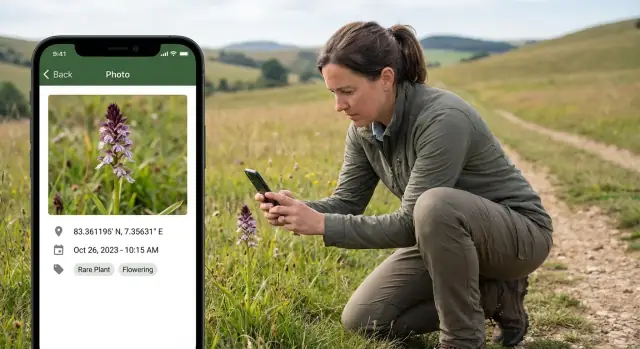
Klären Sie Anwendungsfall und Nutzer
Bevor Sie an Formular‑Editor, GPS‑Geotagging oder Fotoerfassung in der App denken, legen Sie genau fest, was Ihr Team tatsächlich erfasst. Eine Feldbeobachtungs‑App ist erfolgreich, wenn alle dieselbe Definition einer „Beobachtung“ teilen und der Workflow dem realen Verhalten im Feld entspricht.
Definieren Sie eine „Beobachtung“ in einfachen Worten
Schreiben Sie die minimale Information auf, die eine Beobachtung später nützlich und belastbar macht:
- Wer sie gemacht hat (Person, Team, Auftragnehmer)
- Was beobachtet wurde (Kategorie, Schweregrad, Asset‑Typ, Bestehen/Nicht‑Bestehen)
- Wo es passiert ist (GPS‑Punkt, Standortname, Zone)
- Wann es passiert ist (Zeitstempel, Schicht/Tag)
- Notizen (Freitext, strukturierte Checkboxen, optionale Messwerte)
- Beweismittel (ein oder mehrere Fotos sowie ggf. notwendige Anmerkungen)
Diese Definition wird Ihr Datenmodell für die mobile Datenerfassung. Sie hilft auch zu entscheiden, welche Felder erforderlich sind, welche automatisch ausgefüllt werden können und was validiert werden muss.
Identifizieren Sie Nutzer und Rollen
Listen Sie die Personen auf, die eine Beobachtung vom Anfang bis zum Ende berühren:
- Feldpersonal: erfasst Beobachtungen schnell, oft unter Zeitdruck
- Vorgesetzte: prüfen, fordern Klärungen an, genehmigen, weisen Nacharbeiten zu
- Admins: verwalten Vorlagen, Benutzerzugriff, Geräte und Referenzlisten
- Prüfer/Auditoren: verifizieren Beweismittel und Konsistenz zwischen Teams
Seien Sie klar darüber, was jede Rolle sehen und tun kann (erstellen, nach Einsendung bearbeiten, löschen, exportieren). Diese Entscheidungen steuern Berechtigungen und Prüf‑Workflows, die dann den Rest des Produkts formen.
Setzen Sie messbare Erfolgskriterien
Wählen Sie einige Metriken, die Sie vom ersten Tag an verfolgen können:
- Zeit von Beobachtung bis eingereichtem Bericht
- Weniger unvollständige Datensätze (fehlende Fotos, fehlender Standort, falsche Kategorie)
- Höhere Beweisqualität (Foto‑Schärfe, konsistente Bildgestaltung)
- Weniger Nacharbeit durch Vorgesetzte
Ziehen Sie reale Beschränkungen früh heran
Feldbedingungen treiben Anforderungen: Eine offline‑fähige Mobile‑App kann Pflicht sein; Handschuhe und Regen beeinflussen Button‑Größen; Akku‑Limits führen zu weniger Hintergrundprozessen; Funklöcher zwingen zu zuverlässigem Sync‑Verhalten. Erfassen Sie diese Einschränkungen jetzt, damit die App für das Feld und nicht fürs Büro entwickelt wird.
Entwerfen Sie das Beobachtungsformular und das Datenmodell
Sobald Ihr Team sich darauf geeinigt hat, was eine Beobachtung ist, übersetzen Sie diese Definition in ein Formular und eine Reihe von Regeln, die die Daten konsistent halten — besonders wenn Nutzer schnell arbeiten.
Erforderliche vs. optionale Felder
Beginnen Sie mit einer kleinen Menge erforderlicher Felder, die eine Beobachtung selbst unter Druck nutzbar machen (z. B.: Kategorie, Zeitstempel, Standort und mindestens ein Foto). Alles andere sollte optional oder bedingt erforderlich sein. Das verhindert Abbrüche und beschleunigt die mobile Datenerfassung, ohne das Minimum für Berichte zu opfern.
Halten Sie die Formularstruktur einfach
Gestalten Sie das Formular in klaren Abschnitten, die der Art und Weise entsprechen, wie Menschen im Feld denken (z. B. „Was ist es?“, „Wo ist es?“, „Zustand“, „Notizen“). Verwenden Sie Dropdowns für standardisierte Eingaben, Checklisten für Mehrfachauswahl und Freitext nur dort, wo Sie wirklich Nuancen benötigen. Jedes Freitextfeld erhöht später die Aufwandskosten für Datenbereinigung.
Tagging und Kategorisierung
Planen Sie ein Tagging‑Modell, das Filtern und Analysen unterstützt: Art, Asset‑Typ, Problemschwere, Status und organisationsspezifische Codes. Speichern Sie im Datenmodell sowohl ein menschenlesbares Label als auch eine stabile ID für jedes Tag, damit Sie Kategorien umbenennen können, ohne historische Daten zu zerstören.
Fotos pro Beobachtung
Bestimmen Sie die Standard‑ und Maximalanzahl an Fotos pro Beobachtung und ob Bildunterschriften erforderlich sind. Bildunterschriften können optional, aber wertvoll sein — überlegen Sie, sie nur bei „hoher Schwere“ oder „erfordert Nachverfolgung“ verpflichtend zu machen.
Validierungsregeln
Fügen Sie Validierungen hinzu, die unvollständige oder inkonsistente Datensätze verhindern: erforderliche Felder, erlaubte Bereiche, bedingte Logik (z. B. wenn Status „gelöst“ ist, fordern Sie eine Abschlussnotiz) und sinnvolle Defaults. Starke Validierung macht Offline‑Sync sauberer und reduziert Hin‑und‑Her später.
Planen Sie Standortfunktionen: GPS, Karten und Metadaten
Standort verwandelt eine einfache Feldbeobachtungs‑App in ein nutzbares Werkzeug für Audits, Inspektionen und Nachverfolgung. Planen Sie dies früh, denn es beeinflusst Ihr Datenmodell, Offline‑Verhalten und wie Menschen Beweismittel erfassen.
Wählen Sie, wie Nutzer einen Standort setzen
Die meisten Teams benötigen mehr als eine Option, da die Signalqualität je nach Standort variiert:
- GPS (Standard): am schnellsten für die meisten Beobachtungen.
- Manuelles Platzieren einer Nadel auf der Karte: nützlich, wenn GPS driftet oder der Nutzer in der Nähe (nicht direkt am Objekt) steht.
- Adresssuche (optional): praktisch für städtische Arbeit, kann aber Kosten/Komplexität erhöhen und offline schlecht funktionieren.
Arbeitet das Team in bekannten Bereichen (Werke, Höfe, Baustellen), sollten Sie eine Standortauswahl (z. B. „Site A → Zone 3“) als ersten Schritt in Betracht ziehen und dann den genauen Punkt innerhalb dieser Site erfassen.
Speichern Sie die richtigen Metadaten (nicht nur Koordinaten)
Für verlässliche mobile Datenerfassung speichern Sie Kontext zusammen mit Breiten-/Längengrad:
- Genauigkeitsradius (z. B. ±8 m)
- Zeitstempel (wann der Fix aufgezeichnet wurde)
- Quellinformation (GPS, Kartenpin, site‑basiert)
- Koordinatensystem (typischerweise WGS84)
Das hilft Reviewern, den Daten zu vertrauen und ermöglicht das Herausfiltern fragwürdiger Punkte bei der Analyse.
Umgang mit geringer Genauigkeit
Innenräume, in der Nähe hoher Gebäude, Wäldern oder Schluchten können GPS‑Daten irreführend sein. Statt schlechte Punkte still zu speichern, fordern Sie den Nutzer auf:
- „Genauigkeit ist niedrig (±60 m). Auf besseren Fix warten?“
- Bieten Sie „Pin auf Karte verwenden“ oder „Trotzdem speichern“ mit sichtbarer Warnung an.
Karten und Browser für nahe Beobachtungen
Fügen Sie sowohl eine Kartenansicht (schnelles räumliches Verständnis) als auch eine Listenansicht nach Entfernung sortiert („nahe Beobachtungen“) hinzu. Wenn Ihre Offline‑App ohne Kachel‑Karten funktionieren muss, stellen Sie sicher, dass die Listenansicht auch ohne Karten lädt.
Optional: Geofencing und Validierung
Geofencing kann Fehler reduzieren, indem es warnt, wenn eine Beobachtung außerhalb eines erlaubten Bereichs liegt, oder automatisch die richtige Site vorschlägt — besonders hilfreich für vielbeschäftigte Feldteams.
Fotoerfassung und Bildverarbeitung bauen
Fotos sind oft der wertvollste Teil einer Feldbeobachtung, können aber auch die größte Hürde darstellen, wenn die Aufnahme langsam oder verwirrend ist. Gestalten Sie den Fotofluss so, dass ein Nutzer in Sekunden ein klares Bild machen, bestätigen und weitermachen kann.
Wählen Sie, woher Fotos stammen können
Entscheiden Sie, ob Ihre App unterstützt:
- Nur Kamera (am besten für Konsistenz und Chain‑of‑Custody‑Workflows)
- Galerie‑Upload (nützlich, wenn Fotos vorher gemacht oder geteilt wurden)
- Beides (am flexibelsten, erfordert jedoch klarere UI und Validierung)
Wenn Sie Galerie‑Uploads erlauben, überlegen Sie, ob bearbeitete Bilder akzeptiert werden und wie fehlende Metadaten behandelt werden.
Legen Sie Bildqualitätsregeln fest (ohne Erfahrung zu zerstören)
Definieren Sie praktische Grenzen: maximale Auflösung, Kompressionsgrad und Dateigrößenlimit. Ziel ist lesbare Details mit vorhersehbaren Upload‑Zeiten. Ein übliches Vorgehen ist, eine „Submission‑Version“ (komprimiert) zu speichern und optional das Original lokal zu behalten, bis der Sync abgeschlossen ist.
Machen Sie Qualitätsregeln nur sichtbar, wenn sie relevant sind — z. B. warnen Sie, wenn ein Foto zu groß oder zu unscharf ist, um nützlich zu sein.
Erfassen Sie die richtigen Metadaten
Speichern Sie neben dem Bild Metadaten wie:
- Zeitstempel
- Standort (nur wenn durch Richtlinie und Berechtigungen erlaubt)
- Geräteorientierung (hilft bei Anzeige und späterer Prüfung)
Behandeln Sie Metadaten als hilfreichen Kontext, nicht als Garantie — Nutzer können drinnen sein, offline oder die Standortfreigabe verweigern.
Leichte Bearbeitung: optional halten
Basiswerkzeuge wie Zuschneiden und Drehen reduzieren Nacharbeit. Annotationen (Pfeile, Beschriftungen) sind in Inspektions‑Apps wertvoll, sollten aber optional bleiben, um den Erfassungsfluss nicht zu verlangsamen.
Mehrere Fotos, klare Steuerung
Unterstützen Sie mehrere Fotos pro Beobachtung mit Reihenfolge sowie einem offensichtlichen Löschen/Ersetzen‑Flow. Zeigen Sie Thumbnails, bestätigen Sie destruktive Aktionen und machen Sie deutlich, welche Fotos bereits an den Datensatz angehängt sind und welche noch ausstehen.
Offline‑Fähigkeit und zuverlässige Synchronisation
Feldarbeit findet selten mit perfekter Verbindung statt. Wenn Ihre App Beobachtungen bei Signal‑Ausfall nicht speichern kann, greifen Nutzer wieder zu Papier, Screenshots oder Notizen — und Sie verlieren Datenqualität. Planen Sie Offline‑Verhalten als Kernfunktion, nicht als Notbehelf.
Entscheidung: offline‑first vs. online‑only
Die meisten Feldbeobachtungs‑Apps sollten offline‑first sein: Jede Aktion (Formular ausfüllen, Fotos aufnehmen, GPS‑Notizen) gelingt lokal, dann synchronisiert die App, sobald möglich. Online‑only kann für kurze, indoororientierte Workflows mit verlässlichem WLAN funktionieren, erhöht aber Risiko und Frustration im Freien.
Lokaler Speicher: Entwürfe und Sync‑Warteschlange
Behandeln Sie das Telefon als temporäre „Quelle der Wahrheit“, bis der Upload abgeschlossen ist.
Speichern Sie:
- Entwurfsbeobachtungen (noch nicht eingereicht)
- Eingereichte‑aber‑nicht‑synchronisierte Datensätze
- Anstehende Foto‑Uploads mit Referenz zum Datensatz
Behalten Sie Fotos in einem verwalteten lokalen Cache und verfolgen Sie den Upload‑Status pro Datei. Falls die App geschlossen wird oder das Gerät neu startet, soll die Warteschlange ohne Datenverlust weiterlaufen.
Machen Sie den Sync‑Status offensichtlich
Nutzer brauchen Vertrauen, dass ihre Arbeit sicher ist. Zeigen Sie einen einfachen Status für jede Beobachtung und auf App‑Ebene an:
- Ausstehend (lokal gespeichert)
- Hochladen (in Arbeit)
- Fehlgeschlagen (benötigt Aufmerksamkeit)
- Synchronisiert (sicher auf dem Server)
Wenn etwas fehlschlägt, geben Sie einen menschenlesbaren Grund an (keine Verbindung, Datei zu groß, Berechtigung verweigert) und einen Neustartpfad.
Konflikte mit einfachen Regeln handhaben
Konflikte entstehen, wenn derselbe Datensatz auf zwei Geräten bearbeitet wird oder lokal nach einer früheren Synchronisation verändert wird. Halten Sie es vorhersehbar:
- „Last write wins“ nur verwenden, wenn Änderungen selten und risikoarm sind.
- Andernfalls nach Einreichung sperren oder statt Überschreiben eine neue Revision anlegen.
Geben Sie Nutzern Kontrolle
Fügen Sie „Jetzt synchronisieren“ für ungeduldige Momente und „Nur über WLAN synchronisieren“ zum Schutz von Datenvolumen hinzu. Bei großen Uploads sollten Hintergrund‑Syncs mit einer sichtbaren Pausieren/Fortsetzen‑Option möglich sein.
Zuverlässiger Sync ist nicht nur technischer Feinschliff — er macht die App im Feld vertrauenswürdig.
Backend, Speicher und Upload‑Pipeline einrichten
Eine Feldbeobachtungs‑App lebt oder stirbt daran, wie zuverlässig Daten vom Telefon ins zentrale System gelangen. Das Ziel ist einfach: Jede Beobachtung und jedes Foto soll einmal ankommen, korrekt zugeordnet bleiben und später leicht auffindbar sein.
Definieren Sie eine saubere Backend‑API
Beginnen Sie mit einer kleinen, vorhersehbaren API, die zu Ihrem Datenmodell passt. Typische Ressourcen: Beobachtungen, Fotos, Nutzer und Berechtigungen.
Halten Sie die Hauptworkflows explizit:
- Beobachtung erstellen/aktualisieren (Textfelder, Zeitstempel, GPS, Status)
- Einen Upload‑Slot für ein Foto anfordern (damit die App eine Upload‑URL oder ein Token bekommt)
- Upload bestätigen und das Foto mit der Beobachtung verknüpfen
- Beobachtungslisten und Details abrufen (mit Thumbnail‑URLs)
Dieses Zwei‑Schritt‑Upload‑Muster reduziert Fehler: Die App kann Uploads wiederholen, ohne doppelte Beobachtungsdatensätze zu erstellen.
Bilder im Object Storage, nicht in der Datenbank
Fotos sind groß und teuer, wenn sie aus der relationalen DB serviert werden. Ein gängiger Ansatz ist:
- Object Storage speichert das Originalbild und abgeleitete Größen
- Datenbank speichert Referenzen (Foto‑ID, Beobachtungs‑ID, Storage‑Key, Größe, MIME‑Typ, erstellt von)
Das macht Abfragen schnell und die Bildauslieferung skalierbar.
Aufbau einer Upload‑Pipeline, die schlechte Netze toleriert
Nutzen Sie Hintergrund‑Uploads mit Retry‑Mechanismen. Fällt die Verbindung aus, soll die App später ohne Nutzeraufwand fortsetzen.
Wichtige Praktiken:
- Exponential Backoff für Wiederholungen (z. B. 2s, 4s, 8s …)
- Idempotency Keys, damit wiederholte Anfragen keine Duplikate erzeugen
- Klare Zustände: queued → uploading → uploaded → confirmed/failed
Thumbnails generieren und Datenverbrauch kontrollieren
Erzeugen Sie Thumbnails serverseitig (oder während der Upload‑Verarbeitung), damit Listen schnell laden und mobiles Datenvolumen geschont wird. Speichern Sie Thumbnail‑Referenzen neben dem Originalfoto.
Aufbewahrungs‑ und Löschregeln planen
Definieren Sie, was „Löschen“ bedeutet:
- Benutzerlöschen: entfernt vom Gerät und markiert den Datensatz als gelöscht (oder soft‑deleted)
- Admin‑Löschen: entfernt den DB‑Eintrag endgültig und löscht die Objekte im Storage
Schreiben Sie diese Regeln früh nieder, um Verwirrung zu vermeiden, wenn Teams erwarten, dass Fotos verschwinden oder wiederherstellbar sind.
Gestalten Sie eine feldfreundliche UI und Workflows
Eine Feldbeobachtungs‑App lebt von Geschwindigkeit und Klarheit. Nutzer stehen oft, tragen Handschuhe, haben Blendung oder müssen etwas erfassen, bevor es sich verändert. Ihre UI sollte Entscheidungen reduzieren, Tippen minimieren und den „nächsten Schritt“ klar machen.
Halten Sie den Startbildschirm fokussiert
Starten Sie mit zwei primären Aktionen und nichts anderem:
- Neue Beobachtung (Hauptweg)
- Meine Entwürfe (um unvollendete Arbeiten fortzusetzen)
Alles andere — Einstellungen, Hilfe, Exporte — kann in einem sekundären Menü liegen, damit es nicht mit dem Kernworkflow konkurriert.
Für harte Bedingungen entwerfen
Verwenden Sie große Touch‑Flächen, gut lesbare Schriftgrößen und hochkontrastige Farben, die bei starker Sonneneinstrahlung sichtbar bleiben. Bevorzugen Sie klare Symbole mit Textbeschriftung. Vermeiden Sie winzige Schalter und dichte Tabellen.
Fehlermeldungen sind hier wichtig: Zeigen Sie einfache, verständliche Meldungen („GPS‑Signal ist schwach — als Entwurf speichern?“) und platzieren Sie Validierung nahe beim jeweiligen Feld.
Tippen minimieren, wo möglich
Tippen auf dem Handy im Feld ist langsam und fehleranfällig. Ersetzen Sie Freitexte durch:
- Voreinstellungen (häufige Kategorien, Zustände)
- Autocomplete (Standorte, Arten, Asset‑IDs)
- Zuletzt verwendete Werte (zuletzt genutzter Standort, Team, Projekt)
Wenn Text nötig ist, bieten Sie kurze Hinweise und sinnvolle Defaults an.
Schnelles Erfassen unterstützen: zuerst Foto, dann Details
Viele Beobachtungen beginnen mit einem Foto. Lassen Sie Nutzer sofort das Bild aufnehmen und führen Sie sie anschließend an, Details hinzuzufügen. Ein praktischer Ablauf:
- Foto aufnehmen
- Kurze Essentials (ein oder zwei Pflichtfelder)
- Optionale Details (Notizen, Tags, Messwerte)
- Als Entwurf speichern oder einreichen
Barrierefrei‑Basics, die sich auszahlen
Fügen Sie Screenreader‑Labels hinzu, stellen Sie eine sinnvolle Fokusreihenfolge sicher und vermeiden Sie rein farbbasierte Hinweise. Klare, spezifische Meldungen („Datum ist erforderlich“) helfen allen Nutzern, nicht nur denen mit Assistenzbedürfnissen.
Sicherheit, Datenschutz und Berechtigungen handhaben
Feldbeobachtungen enthalten oft sensible Details: Fotos von Privatgrundstücken, GPS‑Koordinaten, Namen oder Hinweise zu Sicherheitsproblemen. Behandeln Sie Sicherheit und Datenschutz als Produktfeatures, nicht als Nachgedanken.
Mit Datenminimierung beginnen
Erheben Sie nur, was Sie zur Erfüllung des Anwendungsfalls brauchen. Wenn ein Foto ausreicht, verlangen Sie nicht zusätzlich eine vollständige Adresse. Ist der Standort optional, erlauben Sie Nutzern, ihn für bestimmte Datensätze auszuschalten. Weniger Daten zu sammeln reduziert Risiko, Speicherkosten und erleichtert Compliance.
Berechtigungen in klarer Sprache erklären
Mobile Betriebssysteme sind streng bei Berechtigungen, und Nutzer sind zu Recht vorsichtig. Erklären Sie beim Anfragen genau, warum Sie Zugriff brauchen und was passiert, wenn sie ablehnen:
- Kamera: um Beobachtungsfotos aufzunehmen
- Standort: um Datensätze zu geotaggen und auf Karten zu platzieren
- Speicher/Fotos: um vorhandene Bilder anzuhängen (nur wenn unterstützt)
- Benachrichtigungen: um über Sync‑Fehler oder Zuweisungen zu informieren
Fragen Sie zum Zeitpunkt der Nutzung (z. B. beim Tippen auf „Foto aufnehmen“), nicht beim ersten Start der App.
Daten Ende‑zu‑Ende schützen
Verwenden Sie HTTPS für alle Netzwerkaufrufe. Auf dem Gerät speichern Sie Tokens und sensible Felder in sicherem Speicher (Keychain/Keystore) und verlassen sich auf Gerätevverschlüsselung. Für den Offline‑Modus verschlüsseln Sie die lokale Datenbank, wenn sie persönliche oder risikobehaftete Daten enthält.
Authentifizierung und Zugriffskontrolle
Wählen Sie Authentifizierung passend zur Umgebung: E‑Mail/Passwort für kleine Teams, SSO für Unternehmen oder Magic‑Links für Einfachheit. Kombinieren Sie das mit rollenbasierter Zugriffskontrolle, damit Reviewer, Editoren und Admins nur das sehen, was sie sollen.
Revisionsprotokolle planen
Führen Sie ein Audit‑Log für Bearbeitungen und Prüfaktionen: wer was wann und (optional) warum geändert hat. Das ist essentiell für Qualitätskontrolle und Verantwortlichkeit, besonders wenn Fotos oder Standorte nachträglich verändert werden.
Wählen Sie einen Tech‑Stack, der zu den Anforderungen passt
Ihr Tech‑Stack sollte von dem getrieben sein, was Feldteams wirklich brauchen: schnelle Erfassung, zuverlässige Offline‑Arbeit und vertrauenswürdiger Sync — oft unter harten Bedingungen. Entscheiden Sie zunächst, ob Sie native Apps oder Cross‑Platform bauen.
Native vs. Cross‑Platform
Native (Swift für iOS, Kotlin für Android) passt, wenn Sie tiefe Kontrolle über Kameraverhalten, Hintergrund‑Uploads, Geräteberechtigungen und Performance‑Tuning brauchen. Es kann Edge‑Case‑Bugs auf älteren Geräten reduzieren.
Cross‑Platform (React Native oder Flutter) ist attraktiv, wenn Sie eine gemeinsame Codebasis, schnellere Iteration und konsistente UI auf iOS und Android wollen. Für viele Feldbeobachtungs‑Apps können sowohl React Native als auch Flutter Kamera, GPS und Offline‑Speicher gut handhaben — prüfen Sie nur, ob die konkreten Features stabil auf beiden Plattformen sind.
Wenn Sie schnell prototypen möchten, um den Workflow zu validieren, kann ein "vibe‑coding"‑Ansatz helfen (Formulare, Offline‑Entwürfe, Foto‑Capture‑Screens und einfache Sync‑Zustände) mit echten Nutzern. Zum Beispiel ermöglicht Koder.ai Teams, Web-, Server‑ und Mobile‑Apps aus einer Chat‑Schnittstelle zu bauen — typischerweise mit React im Web, Go + PostgreSQL im Backend und Flutter für Mobile — und später den Quellcode zu exportieren, wenn Sie die Entwicklung inhouse übernehmen möchten.
Bestätigen Sie notwendige Gerätefähigkeiten
Planen Sie mindestens für:
- Kamera: schneller Start, mehrere Fotos pro Beobachtung, Kompression und EXIF‑Handling
- GPS: genaue Koordinaten, Zeitstempel, optionaler Genauigkeitsschwellenwert
- Offline‑Speicher: Entwürfe und Fotos sicher bis zum Sync speichern
- Hintergrund‑Sync: Uploads fortsetzen, wenn Verbindung wieder da ist (innerhalb OS‑Limits)
Lokale Datenspeicher‑Optionen
Für strukturierte Beobachtungen ist SQLite weit verbreitet und vorhersehbar. Realm kann die Entwicklung mit einem Objektmodell und eingebauten Sync‑Mustern beschleunigen (je nach Setup). Nutzen Sie sicheren Speicher/Keychain/Keystore für Tokens und sensible Einstellungen, nicht für große Datensätze oder Fotos.
Frühzeitig für Skalierbarkeit planen
Auch ein „kleines“ Programm kann wachsen. Bauen Sie Paginierung, Filter, Suche und Caching ein, damit Listen schnell bleiben, wenn Datensätze und Fotos zunehmen.
Dokumentieren Sie Trade‑Offs
Seien Sie explizit: Cross‑Platform kann die Auslieferung beschleunigen, während Native tiefere Geräteintegration ermöglicht. Diese Entscheidungen aufzuschreiben verhindert Überraschungen, wenn Feldanforderungen später strenger werden.
Für reale Feldbedingungen testen
Feldbeobachtungs‑Apps sehen im Büro‑Wi‑Fi oft perfekt aus und scheitern am ersten Tag auf einer windigen Landstraße. Planen Sie Tests rund um die Bedingungen, denen Ihre Nutzer tatsächlich ausgesetzt sind — nicht um gewünschte Bedingungen.
Simulieren Sie das Feld, nicht das Labor
Erstellen Sie einen wiederholbaren „harten Tag“‑Testlauf:
- Schwaches Signal und kein Signal (inkl. Flugmodus)
- Wechsel zwischen Wi‑Fi und Mobil während einer Aufgabe
- Niedriger Akku und Energiesparmodus
- Ältere Geräte mit begrenztem Speicher
- Helles Sonnenlicht, nasse Finger und Einhandbedienung
Lassen Sie Tester einer realistischen Route folgen: eine bestehende Aufgabe öffnen, eine neue Beobachtung erstellen, mehrere Fotos aufnehmen, Details bearbeiten und die Sitzung schließen.
Checklisten für riskante Teile verwenden
Eine einfache Checkliste hält Tests ehrlich und vergleichbar.
Fotos: Kamera öffnet verlässlich, Autofokus funktioniert, Orientierung ist korrekt, mehrere Fotos hängen am richtigen Datensatz und sehr große Bilder frieren die UI nicht ein.
GPS: Standortfixes in akzeptabler Zeit, Genauigkeit wird angezeigt, manueller Override funktioniert, falls unterstützt, und Koordinaten bleiben stabil, wenn sich der Nutzer ein paar Meter bewegt.
Sync: Warteschlangen überleben App‑Neustarts, partielle Uploads setzen fort, Duplikate entstehen nicht und Konflikte liefern klare Meldungen (kein stiller Datenverlust).
Formularregeln und Randfälle validieren
Testen Sie leere Felder, maximale Notizlängen, ungewöhnliche Zeichen und schnelles Tippen. Bestätigen Sie, dass Pflichtfelder offline korrekt funktionieren und Validierungsnachrichten spezifisch sind („Füge mindestens ein Foto hinzu“) statt allgemein.
Beobachten Sie echte Nutzer
Führen Sie Usability‑Tests mit tatsächlichen Feldmitarbeitern durch. Beobachten Sie, wo sie zögern: Namensgebung, Button‑Platzierung und Anzahl der Taps für eine Beobachtung.
Absturz‑Monitoring ohne sensible Daten
Aktivieren Sie Crash‑Reporting und Fehlerprotokollierung, aber vermeiden Sie, Fotos, präzise Standorte oder persönliche Identifikatoren in Logs zu speichern. Konzentrieren Sie sich auf verwertbare Signale: Upload‑Fehler, GPS‑Timeouts und Formularvalidierungsfehler.
Start, Schulung und Unterstützung der Einführung
Eine Feldbeobachtungs‑App ist nur erfolgreich, wenn echte Menschen sie sicher auf echten Jobs nutzen. Behandeln Sie den Start als Change‑Management‑Projekt, nicht nur als Knopfdruck.
Store‑Einträge und Datenschutzhinweise vorbereiten
Vor dem Release: vollständige App Store / Play Store‑Einträge: Screenshots, die den Workflow zeigen, eine klare Beschreibung und passende Kategorieangaben.
Datenschutzhinweise sind besonders wichtig, weil Fotos und GPS‑Geotagging sensibel sein können. Dokumentieren Sie, was Sie sammeln (Fotos, Standort, Geräte‑IDs), warum, wie lange Sie es speichern und wer Zugriff hat. Wenn Sie Hintergrund‑Standort oder Hintergrunduploads nutzen, begründen Sie das klar und fordern nur die tatsächlich benötigten Berechtigungen an.
Sicher mit gestaffelten Rollouts veröffentlichen
Starten Sie mit einer kleinen Gruppe: internes Personal, Pilotteam oder Beta‑Tester. Nutzen Sie gestaffelte Rollouts, um Risiko zu begrenzen — veröffentlichen Sie für 5–10% der Nutzer, überwachen Sie Absturzberichte und Sync‑Raten und weiten Sie aus.
Haben Sie eine einfache Go/No‑Go‑Checkliste: Login funktioniert, Offline‑Erfassung funktioniert, Sync schließt ab und Fotos laden verlässlich hoch.
Schulung dort, wo Nutzer arbeiten
Fügen Sie eine In‑App‑Onboarding hinzu, das unter zwei Minuten dauert: kurzes Tutorial, eine Beispielbeobachtung und eine kurze „Wie man sich erholt“‑Anleitung (Was tun bei fehlendem Signal, Fotofehler oder versehentlicher Einreichung). Halten Sie Hilfetexte nah an dem Moment, in dem sie gebraucht werden.
Support für Betrieb: Admin‑Review und Nutzerhilfe
Bieten Sie grundlegende Admin‑Tools oder ein Dashboard, um eingehende Beobachtungen zu prüfen, unvollständige Einreichungen zu kennzeichnen und Daten für Berichte zu exportieren.
Stellen Sie einen klaren Support‑Weg bereit: FAQ, Kontaktformular in der App und ein leichtgewichtiges Ticketing, das App‑Version, Gerätemodell und Sync‑Status erfasst, um die Fehlerbehebung zu beschleunigen.
Pflegen, messen und kontinuierlich verbessern
Eine Feldbeobachtungs‑App ist nicht „fertig“, wenn sie im Store ist. Echter Mehrwert entsteht, wenn sie zuverlässig bleibt, während Teams, Formulare und Netzbedingungen sich ändern.
Messen Sie, was im Feld zählt
Starten Sie mit einer kleinen Menge Produkt‑Gesundheitsmetriken:
- Sync‑Erfolgsrate (insgesamt und nach Region/Netztyp)
- Zeit bis Einreichung (vom Öffnen eines Formulars bis bestätigtem Upload)
- Foto‑Upload‑Fehler (nach Gerätemodell, Dateigröße, Verbindung)
Betrachten Sie diese Zahlen als Frühwarnsystem. Ein leichter Rückgang der Sync‑Rate kann auf Backend‑Änderungen, OS‑Updates oder größere Fotos nach einer Kameraverbesserung hinweisen.
Updates planen, ohne Arbeit zu unterbrechen
Feldteams updaten möglicherweise Tage nicht, also streben Sie Abwärtskompatibilität an. Bei Änderungen am Beobachtungs‑Schema planen Sie Versionierung und sichere Migrationen: Ältere App‑Versionen sollen weiterhin hochladen, neue Versionen alte Entwürfe lesen können.
Eine einfache Regel: Erzwingen Sie niemals ein Update, um eine laufende Beobachtung zu beenden.
Die realen Kosten kennen
Budget umfasst mehr als Entwicklungszeit. Verfolgen Sie laufende Kosten wie Cloud‑Speicher für Fotos, Bandbreite für Uploads/Downloads, Backend‑Hosting und Zeit für Support und Fehlerbehebung. Diese Trends helfen zu entscheiden, ob mehr Kompression, Archivierung alter Datensätze oder Anpassung der Aufbewahrungsrichtlinien nötig sind.
Verbesserungen anhand von Feedback priorisieren
Fügen Sie Funktionen schrittweise basierend auf häufigen Schmerzpunkten hinzu: Exporte für Prüfer, einfache Analysen, QR‑Codes zur Asset‑Identifikation und benutzerdefinierte Berichte für Vorgesetzte. Überprüfen Sie regelmäßig Feld‑Feedback, priorisieren Sie die größten Blocker und liefern Sie kleine Verbesserungen, die Taps, Wiederholungen und Verwirrung reduzieren.
FAQ
Was genau sollte als „Beobachtung“ in einer Feldbeobachtungs‑App gelten?
Definieren Sie den kleinstmöglichen, nachvollziehbaren Datensatz, auf den sich Ihr Team einigen kann:
- Wer hat es aufgenommen
- Was passiert ist (Kategorie/Schweregrad)
- Wo (GPS/Site/Zone)
- Wann (Zeitstempel/Schicht)
- Notizen/Messwerte
- Beweismittel (mindestens ein Foto)
Diese Definition wird Ihr Datenmodell und bestimmt erforderliche Felder, Validierung und Berechtigungen.
Welche Felder sollten auf dem Beobachtungsformular erforderlich vs. optional sein?
Beginnen Sie mit einem minimalen Satz, der den Datensatz unter Druck nutzbar macht (üblich: Kategorie, Zeitstempel, Standort und mindestens ein Foto). Alles andere sollte optional oder bedingt erforderlich sein.
Verwenden Sie bedingte Regeln wie: Wenn die Schwere "hoch" ist, erfordern Sie ein zusätzliches Foto oder eine Bildunterschrift; wenn der Status "gelöst" ist, erfordern Sie eine Abschlusstnotiz.
Wie sollte die App den Standort erfassen — GPS, Kartenpin oder Site/Zone‑Auswahl?
Bieten Sie mehr als eine Möglichkeit, den Standort zu erfassen:
- GPS standardmäßig
- Manuelles Platzieren einer Nadel auf der Karte, wenn GPS driftet
- Site/Zone‑Auswahl für bekannte Bereiche (Site → Zone → Punkt)
Speichern Sie außerdem Metadaten wie Genauigkeitsradius, Standortquelle und den Zeitstempel des GPS‑Fixes, damit Reviewer die Zuverlässigkeit beurteilen können.
Was soll die App tun, wenn die GPS‑Genauigkeit gering ist oder der Nutzer sich drinnen befindet?
Speichern Sie keine schlechten Punkte stillschweigend. Wenn die Genauigkeit gering ist (z. B. ±60 m), zeigen Sie eine deutliche Abfrage mit Optionen an:
- Auf besseren Fix warten
- Pin auf der Karte setzen
- Trotzdem speichern (mit sichtbarer Warnung)
So bleibt die Geschwindigkeit erhalten, ohne die Datenqualität zu verbergen.
Soll eine Feldbeobachtungs‑App Galerie‑Uploads erlauben oder nur Kamerafotos?
Treffen Sie früh eine Entscheidung:
- Nur Kamera (beste Konsistenz)
- Galerie‑Upload (flexibler, aber Metadaten können fehlen/editiert sein)
- Beides (am flexibelsten, erfordert klarere UI und Validierung)
Wenn Galerie‑Uploads erlaubt sind, legen Sie fest, ob bearbeitete Bilder akzeptiert werden und wie fehlende EXIF/Standortdaten gehandhabt werden.
Wie legt man Fotoqualität und Dateigrößenlimits fest, ohne die Nutzbarkeit zu verschlechtern?
Setzen Sie praktische Grenzen: maximale Auflösung, Kompressionsniveau und Dateigrößenlimit. Ein gängiges Muster ist:
- Eine komprimierte „Submission“‑Version für den Upload erstellen
- Optional das Original lokal behalten, bis der Sync abgeschlossen ist
Warnen Sie nur, wenn es relevant ist (zu groß, zu unscharf, Upload wird wahrscheinlich fehlschlagen).
Was bedeutet ‚offline‑first‘ für Beobachtungen und Foto‑Uploads?
Verwenden Sie ein offline‑first‑Modell:
- Entwürfe lokal speichern
- Abgeschickte Datensätze und Foto‑Uploads in eine Warteschlange stellen
- Die Warteschlange über App‑Neustarts hinweg persistent halten
Zeigen Sie klare Zustände pro Datensatz (Pending, Uploading, Failed, Synced) und liefern Sie eine menschenlesbare Fehlerursache mit Neustartpfad.
Wie sollte die App Synchronisationskonflikte oder doppelte Uploads handhaben?
Halten Sie Regeln einfach und vorhersehbar:
- Wenn nachträgliche Änderungen selten sind, Sperre nach Einreichung in Betracht ziehen
- Ansonsten Revisionen anlegen statt Überschreiben
- Verwenden Sie Idempotency‑Keys, damit Wiederholungen keine Duplikate erzeugen
Vermeiden Sie „stille Zusammenführungen“ — machen Sie für Nutzer deutlich, wenn ein Datensatz geändert wurde oder überprüft werden muss.
Was ist ein solider Backend‑Ansatz zum Speichern von Beobachtungen und Fotos?
Nutzen Sie ein zuverlässiges Upload‑Muster:
- Bilder in Object Storage ablegen
- Nur Referenzen/Metadaten in der Datenbank speichern
- Zwei‑Schritt‑Ablauf: Upload‑Slot anfordern → hochladen → bestätigen/anhängen
Generieren Sie Thumbnails, damit Listen schnell laden und der Datenverbrauch vorhersehbar bleibt.
Welche realen Tests sind vor dem Start einer Feldbeobachtungs‑App am wichtigsten?
Testen Sie die „rauhe Tag“‑Szenarien:
- Kein Signal, schwaches Signal, Wechsel Wi‑Fi↔Mobil
- Niedriger Akku und Energiesparmodus
- Ältere Geräte mit wenig Speicher
- Helles Sonnenlicht und Einhandbedienung
Überprüfen Sie: Kamera‑Zuverlässigkeit, korrekte Fotozuordnung, GPS‑Fixzeit/Genauigkeit, Überleben der Warteschlange nach Neustart und saubere Neustarts ohne Duplikate.