

Wie man eine mobile App zur Fernüberwachung von Geräten baut
Lernen Sie, wie Sie eine mobile App zur Fernüberwachung von Geräten planen, bauen und einführen: Architektur, Datenfluss, Echtzeit‑Updates, Alarme, Sicherheit und Tests.
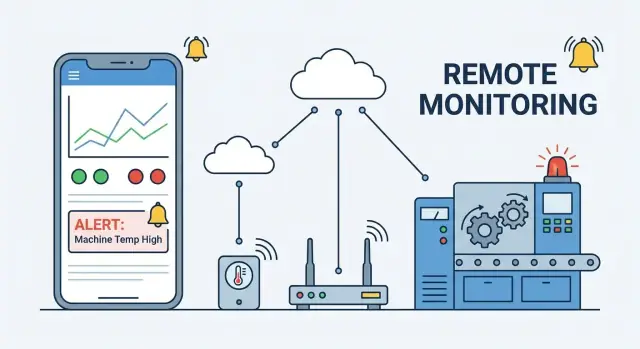
Was eine App zur Fernüberwachung von Geräten leistet
Fernüberwachung bedeutet, dass Sie sehen können, was ein Gerät tut — und ob es gesund ist — ohne daneben zu stehen. Eine mobile Monitoring‑App ist das „Fenster“ in eine Geräteflotte: sie sammelt Signale jedes Geräts, verwandelt sie in verständlichen Status und ermöglicht es den richtigen Personen, schnell zu handeln.
Häufig überwachte Gerätetypen
Fernüberwachung kommt überall dort zum Einsatz, wo Ausrüstung verteilt oder schwer zugänglich ist. Typische Beispiele sind:
- Sensoren in Gebäuden, Kühlhäusern, Landwirtschaft oder Wasseranlagen (Temperatur, Luftfeuchte, Vibration)
- HLK‑ und Gebäudesysteme (Betriebszustand, Fehlercodes, Filterzustand)
- Industriemaschinen auf Fabriketagen (Zyklen, Alarme, Wartungsindikatoren)
- Fahrzeuge und mobile Assets (Ort, Batterie/Motordaten, Auslastung)
- Kioske und digitale Beschilderung (online/offline, App‑Version, Hardware‑Status)
In allen Fällen ist die Aufgabe der App, Rätselraten zu reduzieren und durch klare, aktuelle Informationen zu ersetzen.
Was Nutzer von der App erwarten
Eine gute Fernüberwachungs‑App liefert in der Regel vier Grundlagen:
- Status auf einen Blick: online/offline, letzte Check‑in‑Zeit, zentrale Messwerte und ein deutliches "benötigt Aufmerksamkeit"‑Signal.
- Verlauf und Trends: was sich über die Zeit geändert hat — damit Sie fragen können: „Wann hat das begonnen?“ und „Wird es schlimmer?“
- Alarme: proaktive Benachrichtigungen, wenn Schwellenwerte überschritten werden oder ein Gerät nicht mehr berichtet.
- Einfache Steuerungen: sichere, beschränkte Aktionen wie Neustart, Moduswechsel, Alarmbestätigung oder Diagnose — ohne die App in eine Ingenieurskonsole zu verwandeln.
Die besten Apps machen außerdem Suche und Filter nach Standort, Modell, Schweregrad oder Besitzer einfach — denn Flottenüberwachung dreht sich weniger um ein einzelnes Gerät als um Prioritäten.
Wie Sie Erfolg definieren
Bevor Sie Features bauen, definieren Sie, was „bessere Überwachung“ für Ihr Team bedeutet. Übliche Erfolgskennzahlen sind:
- Sichtbarkeit der Betriebszeit: weniger unbekannte Zustände und schnellere Erkennung offline‑stehender Geräte
- Schnellere Reaktion: verringerte mittlere Zeit bis zur Bestätigung und Lösung von Vorfällen
- Weniger Ausfälle: frühere Eingriffe basierend auf Telemetrie‑Trends (z. B. steigende Temperatur oder sinkende Batteriezustände)
Wenn diese Kennzahlen sich verbessern, berichtet die App nicht nur Daten — sie verhindert aktiv Ausfallzeiten und senkt Betriebskosten.
Benutzer, Anwendungsfälle und das MVP definieren
Bevor Sie Protokolle wählen oder Diagramme entwerfen, entscheiden Sie, für wen die App ist und wie Erfolg am ersten Tag aussieht. Fernüberwachungs‑Apps scheitern oft, wenn sie versuchen, allen mit demselben Workflow zu gefallen.
Kern‑Benutzerrollen (und was jede braucht)
- Operator (NOC/Dispatcher): schnelle Triage, klares „was ist kaputt“, schnelles Filtern nach Standort/Status und die Möglichkeit, Probleme zu bestätigen.
- Admin: Benutzerverwaltung, Berechtigungen, Geräte‑Onboarding‑Regeln, Alarm‑Schwellen und Audit‑Sichtbarkeit.
- Field Tech: umsetzbare Aufgaben, offline‑freundliche Gerätedetails, zuletzt bekannter Status und einfache Checks („Hat es sich nach dem Fix erholt?“).
- Viewer (Stakeholder/Kunde): nur Lesen‑Dashboards, eingeschränkter Gerätezugang und hochrangige Gesundheitszusammenfassungen.
Rollen in Anwendungsfälle übersetzen
Schreiben Sie 5–10 konkrete Szenarien, die Ihre App unterstützen muss, z. B.:
- „Operator erhält einen Alert für Standort A und muss betroffene Geräte in unter 30 Sekunden identifizieren.“
- „Field Tech scannt vor Ort eine Geräte‑ID und prüft jüngste Telemetrie und Ergebnis des letzten Befehls.“
- „Admin fügt einen neuen Standort hinzu und beschränkt Viewer auf genau diesen Standort.“
Diese Szenarien helfen, Features zu vermeiden, die zwar nützlich aussehen, aber die Reaktionszeit nicht reduzieren.
Wichtige Bildschirme für das MVP
Mindestens planen für:
- Geräteliste: Suche, Filter (Status, Standort, Modell) und klare Status‑Badges.
- Gerätedetails: aktueller Status, jüngste Telemetrie, letzte Sichtung und Befehlsverlauf.
- Diagramme: einfache Trends (Akku, Temperatur, Signal) mit sinnvollen Zeiträumen.
- Alarme: aktiv vs bestätigt, Schweregrad, Notizen und Zuweisung.
- Einstellungen: Profil, Benachrichtigungseinstellungen und (für Admins) Nutzer/Rollen.
MVP‑Checklist: Must‑have vs Nice‑to‑have
Must‑have: Authentifizierung + Rollen, Geräteinventar, real‑time(ish) Status, Basis‑Charts, Alarme + Push‑Benachrichtigungen und ein minimales Incident‑Workflow (Bestätigen/Lösen).
Nice‑to‑have: Kartenansicht, erweiterte Analysen, Automatisierungsregeln, QR‑Onboarding, In‑App‑Chat und benutzerdefinierte Dashboards.
Plattformen: iOS, Android oder beide?
Wählen Sie je nachdem, wer das Telefon in der Praxis trägt. Wenn Field Techs auf ein OS standardisiert sind, starten Sie dort. Wenn Sie schnell beide benötigen, kann eine Cross‑Platform‑Lösung funktionieren — halten Sie das MVP‑Umfang eng, damit Performance und Benachrichtigungsverhalten vorhersagbar bleiben.
Wenn Sie das MVP schnell validieren wollen, können Plattformen wie Koder.ai helfen, eine Monitoring‑UI und Backend‑Workflows aus einer chatgestützten Spezifikation zu prototypen (z. B. Geräteliste + Gerätedetail + Alarme + Rollen) und dann Richtung Produktion zu iterieren, sobald die Kern‑Workflows bewiesen sind.
Die Daten abbilden: Telemetrie, Befehle und Historie
Bevor Sie Protokolle wählen oder Dashboards entwerfen, werden Sie konkret, welche Daten existieren, wo sie entstehen und wie sie reisen sollen. Eine klare „Datenkarte" verhindert zwei häufige Fehler: alles sammeln (und für immer zahlen) oder zu wenig sammeln (und bei Vorfällen blind sein).
Identifizieren Sie Ihre Datenquellen
Beginnen Sie damit, die Signale jedes Geräts und ihre Vertrauenswürdigkeit aufzulisten:
- Sensoren: Temperatur, Vibration, Batteriestand, Leistungsaufnahme, Tür‑auf‑Zustand.
- Logs: Firmware‑Logs, Fehlercodes, Crash‑Dumps, Konnektivitätsereignisse.
- Health‑Checks: „Ich lebe“‑Pings, Selbsttest‑Ergebnisse, Watchdog‑Resets.
- Standort: GPS, Wi‑Fi/Cell‑Triangulation, Geofences, letzter bekannter Standort.
Notieren Sie für jedes Element Einheiten, erwartete Bereiche und was „schlecht“ bedeutet. Das wird später die Basis für Alarmregeln und UI‑Schwellenwerte.
Aktualisierungsfrequenz festlegen
Nicht alle Daten verdienen Echtzeitübertragung. Entscheiden Sie, was in Sekunden aktualisiert werden muss (z. B. Sicherheitsalarme, kritische Maschinenzustände), was in Minuten ausreicht (Batterie, Signal) und was stündlich/täglich gesendet werden kann (Nutzungszusammenfassungen). Die Frequenz beeinflusst Batterieverbrauch, Datenkosten und wie „live“ sich die App anfühlt.
Ein praktischer Ansatz ist die Definition von Stufen:
- Hot‑Telemetrie: häufig, kleine Payloads.
- Warm‑Telemetrie: periodischer Status.
- Cold‑Telemetrie: Bulk‑Uploads, wenn es passt.
Aufbewahrung planen: Rohdaten vs Zusammenfassungen
Retention ist eine Produktentscheidung, nicht nur eine Speichereinstellung. Bewahren Sie Rohdaten lange genug auf, um Vorfälle zu untersuchen und Fixes zu validieren, und downsamplen Sie dann in Zusammenfassungen (min/max/avg, Perzentile) für Trenddiagramme. Beispiel: Rohdaten 7–30 Tage, stündliche Aggregate für 12 Monate.
Offline‑Verhalten und verzögerte Synchronisation planen
Geräte und Telefone gehen offline. Definieren Sie, was auf dem Gerät gepuffert wird, was verworfen werden kann und wie verzögerte Daten in der App gekennzeichnet werden (z. B. „zuletzt aktualisiert vor 18 Min.“). Stellen Sie sicher, dass Zeitstempel vom Gerät kommen (oder serverseitig korrigiert werden), damit die Historie nach dem Reconnect korrekt bleibt.
Wählen Sie eine Architektur, die zu Ihren Geräten passt
Eine Fernüberwachungs‑App ist nur so zuverlässig wie das dahinterliegende System. Bevor Screens und Dashboards, wählen Sie eine Architektur, die zu Gerätefähigkeiten, Netzrealität und dem gewünschten Grad an „Echtzeit“ passt.
Die zentralen Bausteine
Die meisten Setups sehen ungefähr so aus:
Gerät → (optional) Gateway → Cloud‑Backend → Mobile App
- Gerät: misst Telemetrie (Temperatur, Batterie, Fehler) und empfängt Befehle (Neustart, Intervalländerung).
- Gateway: aggregiert lokale Geräte (BLE/Zigbee/Modbus), puffert Daten und bridged zum Internet.
- Cloud: authentifiziert Geräte/Nutzer, speichert Zeitreihen‑Historie, triggert Alarme und stellt APIs bereit.
- Mobile App: zeigt aktuellen Status, Historie und Vorfälle; sendet Befehle.
Direkt‑in‑die‑Cloud vs gateway‑basiert
Direkt‑in‑die‑Cloud‑Geräte funktionieren am besten, wenn Geräte eine zuverlässige IP‑Konnektivität (Wi‑Fi/LTE) und genug Power/CPU haben.
- Vorteile: weniger Komponenten, einfacherer Betrieb, geringere Latenz.
- Nachteile: jedes Gerät muss sichere Konnektivität, Updates und intermittierende Netze handhaben.
Gateway‑basierte Architekturen passen zu stark eingeschränkten Geräten oder industriellen Setups.
- Vorteile: Gateways können während Ausfällen puffern, Protokolle übersetzen und durch Batchen Mobilfunkkosten reduzieren.
- Nachteile: zusätzliche Hardware zu verwalten; Gateway‑Ausfall kann viele Geräte betreffen.
REST/HTTP vs WebSockets vs MQTT (auf hohem Niveau)
- REST/HTTP: ideal für Konfiguration, Gerätelisten, „get latest status“ und gelegentliche Befehle. Einfach und weit verbreitet.
- WebSockets: ideal, damit die mobile App Live‑Updates erhält, solange die App geöffnet ist (Streaming von Statusänderungen).
- MQTT: häufig genutzt zwischen Geräten/Gateways und Cloud für häufige Telemetrie über unzuverlässige Netze; leichtgewichtiges Publish/Subscribe.
Eine gängige Aufteilung ist MQTT für device→cloud und WebSockets + REST für cloud→mobile.
Ein kopierbares Datenflussdiagramm
[Device Sensors]
     |
     | telemetry (MQTT/HTTP)
     v
[Gateway - optional] ---- local protocols (BLE/Zigbee/Serial)
     |
     | secure uplink (MQTT/HTTP)
     v
[Cloud Ingest] -> [Rules/Alerts] -> [Time-Series Storage]
     |
     | REST (queries/commands) + WebSocket (live updates)
     v
[Mobile App Dashboard]
Wählen Sie die einfachste Architektur, die unter Ihren schlechtesten Netzwerkbedingungen noch funktioniert — und entwerfen Sie dann Datenmodell, Alarme und UI um diese Wahl herum.
Gerätekonnektivität und Lifecycle‑Management
Eine Monitoring‑App ist nur so zuverlässig wie die Art, wie Geräte identifiziert, ihr Zustand verfolgt und ihr „Leben“ von Onboarding bis Außerdienststellung gemanagt wird. Gutes Lifecycle‑Management verhindert mysteriöse Geräte, doppelte Datensätze und veraltete Statusbildschirme.
Geräteidentität und Provisionierung
Starten Sie mit einer klaren Identitätsstrategie: jedes Gerät braucht eine eindeutige ID, die sich nie ändert. Das kann eine Herstellerseriennummer, ein sicherer Hardware‑Identifier oder eine generierte UUID sein, die auf dem Gerät gespeichert ist.
Erfassen Sie beim Provisioning minimale, aber nützliche Metadaten: Modell, Besitzer/Standort, Installationsdatum und Fähigkeiten (z. B. hat GPS, unterstützt OTA‑Updates). Halten Sie Provisioning‑Flows einfach — QR‑Code scannen, Gerät beanspruchen und bestätigen, dass es in der Flotte erscheint.
Gerätezustandsmodell (was „Status" wirklich bedeutet)
Definieren Sie ein konsistentes Zustandsmodell, damit die mobile App Echtzeit‑Status ohne Raten anzeigen kann:
- Online/Offline: basierend auf Heartbeat oder letzter Nachrichtenzeit.
- Last seen: Zeitstempel, plus wo es zuletzt verbunden war (falls relevant).
- Firmware‑Version: um veraltete Geräte zu erkennen.
- Batterie: zuletzt gemeldeter Ladezustand und Lademodus (falls zutreffend).
Machen Sie die Regeln explizit (z. B. „offline, wenn kein Heartbeat innerhalb von 5 Minuten“), damit Support und Nutzer das Dashboard gleich interpretieren.
Grundlagen für Command‑and‑Control
Befehle sollten als verfolgte Tasks behandelt werden:
- Befehl senden (mit eindeutiger Command‑ID)
- Empfang bestätigen (Gerät ackt)
- Ergebnis melden (Erfolg/Fehler + Details)
Diese Struktur hilft, Fortschritt in der App anzuzeigen und verhindert „Hat es funktioniert?“‑Verwirrung.
Umgang mit unzuverlässigen Netzen
Geräte werden sich trennen, hin‑ und herbewegen oder schlafen. Entwerfen Sie dafür:
- Retries und Timeouts: mit Backoff wiederholen; „pending" anzeigen, wenn angemessen.
- Idempotenz: wiederholte Anfragen mit derselben Command‑ID dürfen nicht zweimal ausgeführt werden.
- Graceful Failure: Befehle für spätere Zustellung speichern, wenn das Gerät reconnectet.
Wenn Sie Identität, Zustand und Befehle so verwalten, wird der Rest Ihrer Fernüberwachungs‑App wesentlich vertrauenswürdiger und bedienbar.
Backend, Speicherschichten und APIs für Monitoring‑Daten
Ihr Backend ist der „Leitstand" einer Fernüberwachungs‑App: es empfängt Telemetrie, speichert sie effizient und stellt schnelle, vorhersehbare APIs für die mobile App bereit.
Kern‑Backend‑Services
Die meisten Teams landen bei einer kleinen Menge von Diensten (separate Codebasen oder klar getrennte Module):
- Ingestion API: nimmt Geräte‑Telemetrie an (oft über MQTT/HTTP‑Gateways), validiert Payloads, versieht Events mit Zeitstempeln und legt Arbeit in Queues.
- Device Registry: die Quelle der Wahrheit für Geräteidentität, Metadaten (Modell, Firmware, Standort) und Lifecycle‑Zustand (provisioned, active, retired).
- User Management: Organisationen, Rollen, Berechtigungen und Audit‑Logs — damit die richtigen Personen die richtigen Flotten sehen.
Speicherwahl: Zeitreihen vs Relationale DB
- Zeitreihen‑Storage (oder zeitreihenoptimierte Tabellen/Indizes) ist am besten für hochvolumige Telemetrie: schnelle Inserts, Zeitbereichs‑Abfragen und effizientes Charting.
- Relationale Speicherung ist ideal für „Business‑Daten": Nutzer, Geräte, Standorte, Alarmregeln, Wartungstickets und Zugriffskontrolle.
Viele Systeme kombinieren beides: relational für Steuerdaten, Zeitreihen für Telemetrie.
Aggregation und Downsampling
Mobile Dashboards benötigen Diagramme, die schnell laden. Speichern Sie Rohdaten, berechnen Sie aber auch vor:
- Rollups (z. B. 1‑min, 15‑min, 1‑h Avg/Min/Max)
- Downsampled series für lange Zeiträume
- Last‑known status pro Gerät (ein kompakter Datensatz, den die App sofort abfragen kann)
APIs, die Ihre App tatsächlich aufruft
Halten Sie APIs einfach und cache‑freundlich:
GET /devices(Liste + Filter wie Standort, Status)GET /devices/{id}/status(last‑known state, Batterie, Konnektivität)GET /devices/{id}/telemetry?from=&to=&metric=(Historische Abfragen)GET /alertsundPOST /alerts/rules(Alarme anzeigen und Regeln verwalten)
Gestalten Sie Antworten rund um die mobile UI: priorisieren Sie „was ist der aktuelle Status?“ zuerst und erlauben Sie dann tiefere Historie beim Hineinzoomen.
Echtzeit‑Updates ohne Batteriesauger
„Echtzeit" in einer Fernüberwachungs‑App bedeutet selten „jede Millisekunde“. Meist heißt es „frisch genug, um zu handeln“, ohne Funk‑Radios dauerhaft wachzuhalten oder das Backend zu überlasten.
Polling vs Streaming: das leichteste Werkzeug wählen
Polling (die App fragt periodisch den Server nach dem neuesten Status) ist einfach und batteriefreundlich, wenn Updates selten sind. Es reicht oft für Dashboards, die wenige Male am Tag aufgerufen werden, oder wenn Geräte alle paar Minuten berichten.
Streaming‑Updates (der Server pusht Änderungen an die App) wirken sofort, halten aber eine Verbindung offen und können den Stromverbrauch erhöhen — besonders in unzuverlässigen Netzen.
Ein praktischer Ansatz ist hybrid: im Hintergrund langsam pollen und nur beim aktiven Blick in einen Screen auf Streaming umschalten.
Wann WebSockets sinnvoll sind (und wann nicht)
Verwenden Sie WebSockets (oder ähnliche Push‑Kanäle), wenn:
- Operatoren den Zustand eines Geräts live beobachten müssen (z. B. Alarme, Tür auf/zu Ereignisse).
- Sie schnelle Messwerte während Troubleshooting anzeigen.
- Sie es auf „Vordergrund only“ beschränken und die Verbindung trennen, wenn die App idle ist.
Setzen Sie auf Polling, wenn:
- Nutzer meist nur den zuletzt bekannten Status brauchen, nicht jede Zwischenänderung.
- Netze instabil sind (Reconnect‑Schleifen können Energie verschwenden).
- Die App häufig im Hintergrund läuft.
Für Skalierung entwerfen: Chatter reduzieren
Batterie‑ und Skalierungsprobleme haben oft dieselbe Ursache: zu viele Anfragen.
Batchen Sie Updates (mehrere Geräte in einem Aufruf), paginieren Sie lange Historien und wenden Sie Ratenbegrenzungen an, damit ein einzelner Screen nicht versehentlich hunderte Geräte pro Sekunde abfragt. Bei hochfrequenter Telemetrie für Mobile: downsamplen (z. B. 1 Punkt pro 10–30 Sekunden) und lassen Sie das Backend aggregieren.
Frische in der UI deutlich machen
Zeigen Sie immer an:
- Zuletzt aktualisiert Zeitstempel pro Gerät (und pro Widget, falls nötig)
- Verbindungsstatus (online/offline/unknown)
- einen klaren Unterschied zwischen Live‑Daten und Cached‑Daten
Das schafft Vertrauen und verhindert, dass Nutzer auf veralteten „Echtzeit‑Status“ reagieren.
Alarme, Benachrichtigungen und Incident‑Workflow
Alarme sind der Punkt, an dem eine Fernüberwachungs‑App Vertrauen gewinnt — oder verliert. Ziel ist nicht „mehr Notifications“, sondern die richtige Person zur richtigen Aktion mit ausreichend Kontext zu bringen, um das Problem schnell zu beheben.
Alarmtypen, die zählen
Beginnen Sie mit einer kleinen Menge von Alarmkategorien, die echte Betriebsprobleme abbilden:
- Threshold‑Alarme: eine Metrik überschreitet einen Grenzwert (Temperatur, Batterie, Fehlerquote). Nutzen Sie getrennte „Warning“ und „Critical“‑Level, wenn sich die gewünschte Aktion unterscheidet.
- Anomalie‑Flags: ein Dienst erkennt ungewöhnliches Verhalten (plötzliche Spannungsspitzen, festhängende Sensorwerte). Diese sind nützlich, aber nur wenn die App warum es markiert hat, anzeigt.
- Offline / Heartbeat missed: das Gerät hat sich nicht gemeldet. Behandeln Sie das anders als „schlechte Daten“ und geben Sie die letzte Sichtzeit plus jüngste Konnektivitätsgeschichte an.
Benachrichtigungskanäle (und wann sie genutzt werden sollten)
Nutzen Sie In‑App‑Benachrichtigungen als vollständiges Protokoll (durchsuchbar, filterbar). Fügen Sie Push‑Benachrichtigungen für zeitkritische Probleme hinzu und erwägen Sie E‑Mail/SMS nur für hohe Priorität oder außerhalb der Geschäftszeiten. Push‑Nachrichten sollten kurz sein: Gerätename, Schweregrad und eine klare Aktion.
Lärm‑Kontrolle
Lärm reduziert Reaktionsraten. Bauen Sie ein:
- Cooldowns (nicht jede Minute neu alarmieren)
- Deduplizierung (wiederholte Fehler zu einem Incident gruppieren)
- Escalation‑Regeln (wenn nicht bestätigt innerhalb X Minuten, nächster On‑Call informieren)
Incident‑Workflow und Audit‑Trail
Behandeln Sie Alarme als Incidents mit Zuständen: Triggered → Acknowledged → Investigating → Resolved. Jeder Schritt sollte protokolliert werden: wer bestätigt hat, wann, was sich geändert hat und optionale Notizen. Dieser Audit‑Trail hilft bei Compliance, Postmortems und dem Feinjustieren von Schwellenwerten, sodass Ihr /blog/monitoring‑best‑practices‑Bereich später auf echten Daten basieren kann.
Mobile UI: Dashboards, die Status sofort sichtbar machen
Eine Monitoring‑App besteht oder scheitert an einer Frage: Kann jemand in wenigen Sekunden erkennen, was falsch ist? Streben Sie danach, überblickbare Bildschirme zu liefern, die Ausnahmen hervorheben, mit Details einen Tap entfernt.
Mit einer skalierbaren Geräteliste starten
Ihr Homescreen ist meist eine Geräteliste. Machen Sie es schnell, eine Flotte einzugrenzen:
- Suche nach Gerätename, ID oder Seriennummer
- Filter für Status (Online/Offline/Warning), Modell, Firmware und letzte Sichtung
- Tags und Gruppierung nach Standort, Kunde oder Gebäude (z. B. „Lager A → Kühlraum 2")
Verwenden Sie klare Status‑Chips (Online, Degraded, Offline) und zeigen Sie eine wichtigste sekundäre Zeile wie letzten Heartbeat („Gesehen vor 2 Min").
Gerätedetailansicht: eine Geschichte erzählen
Vermeiden Sie lange Tabellen auf der Gerätedetailseite. Nutzen Sie Status‑Cards für das Wesentliche:
- Konnektivität (Signal, letzter Check‑in)
- Energie (Batterie, Laden, Spannung)
- Gesundheit (Fehlercodes, Temperatur, Laufzeit)
Fügen Sie ein Recent events‑Panel mit menschenlesbaren Meldungen („Tür geöffnet“, „Firmware‑Update fehlgeschlagen") und Zeitstempeln hinzu. Falls Befehle verfügbar sind, halten Sie diese hinter einer expliziten Aktion (z. B. „Device neu starten") mit Bestätigung versteckt.
Charts, die Leute lesen können
Charts sollten beantworten „was hat sich geändert?“ und nicht nur Datenvolumen zeigen.
Fügen Sie einen Time‑Range‑Picker (1h / 24h / 7d / Custom) hinzu, zeigen Sie Einheiten überall an und nutzen Sie lesbare Labels (keine kryptischen Abkürzungen). Markieren Sie, wenn möglich, Anomalien mit Markern, die zum Event‑Log passen.
Barrierefreiheit und Lesbarkeit
Verlassen Sie sich nicht nur auf Farben. Kombinieren Sie Kontrast mit Status‑Icons und Text („Offline"). Vergrößern Sie Tap‑Targets, unterstützen Sie Dynamic Type und halten Sie kritische Informationen sichtbar, auch bei starkem Licht oder Energiesparmodus.
Sicherheit und Zugriffskontrolle für Fernüberwachung
Sicherheit ist kein „später“ Feature. Sobald Sie Echtzeit‑Status anzeigen oder Fernbefehle erlauben, verarbeiten Sie sensible Betriebsdaten — und steuern möglicherweise physische Geräte.
Authentifizierung: einen klaren Weg wählen (Magic Links)
Für die meisten Teams ist Anmeldung per Magic Link ein guter Default: Nutzer geben eine E‑Mail ein, erhalten einen zeitlich begrenzten Link und Sie vermeiden Passwort‑Reset‑Probleme.
Halten Sie den Magic Link kurzlebig (Minuten), einmalig und, wenn möglich, an Gerät/Browser‑Kontext gebunden. Bei mehreren Organisationen machen Sie die Org‑Auswahl explizit, damit Nutzer nicht versehentlich auf die falsche Flotte zugreifen.
Autorisierung: wer darf sehen vs steuern
Authentifizierung beweist wer jemand ist; Autorisierung definiert was er tun darf. Nutzen Sie Role‑Based Access Control (RBAC) mit mindestens zwei Rollen:
- Viewer: kann Telemetrie, Historie und Dashboards sehen
- Operator/Admin: kann Befehle senden (Neustart, Einstellungen) und Alarme verwalten
In der Praxis ist die riskanteste Aktion „Steuern“. Behandeln Sie Kommandoendpunkte als separates Berechtigungspaket, auch wenn die UI ein einzelner Button ist.
Datenschutz: Transport, Speicherung und APIs
Verwenden Sie TLS überall — zwischen Mobile App und Backend APIs sowie zwischen Geräten und Ingest‑Services (MQTT vs HTTP ist egal, wenn nicht verschlüsselt).
Speichern Sie Tokens auf dem Telefon im OS‑Keychain/Keystore, nicht in Preferences im Klartext. Backend‑seitig: gestalten Sie least‑privilege APIs: eine Dashboard‑Anfrage sollte keine geheimen Schlüssel zurückgeben und ein Device‑Control‑Endpoint sollte keine weitreichenden „mach alles“ Payloads akzeptieren.
Operative Sicherheit: Audits und sichere Admin‑Aktionen
Protokollieren Sie sicherheitsrelevante Ereignisse (Anmeldungen, Rollenänderungen, Befehlsversuche) als Audit‑Events, die Sie später prüfen können. Für gefährliche Aktionen — z. B. Geräte deaktivieren, Eigentümer wechseln oder Monitoring‑Benachrichtigungen stummschalten — fügen Sie Bestätigungsstufen und sichtbare Attribution hinzu („wer hat was wann gemacht").
Testen unter realistischen Geräte‑ und Netzwerkbedingungen
Eine Fernüberwachungs‑App kann im Labor perfekt aussehen und im Feld versagen. Der Unterschied ist meist „Realität": flackernde Netze, laute Telemetrie und Geräte, die unerwartete Dinge tun. Tests sollten diese Bedingungen so genau wie möglich nachbilden.
Die richtigen Testschichten abdecken
Starten Sie mit Unit‑Tests für Parsing, Validierung und Zustandsübergänge (z. B. wie ein Gerät von online zu stale zu offline wechselt). Fügen Sie API‑Tests hinzu, die Authentifizierung, Paginierung und Filter für Gerätehistorien prüfen.
Führen Sie dann End‑to‑End‑Tests für die wichtigsten Nutzerflüsse durch: Flotten‑Dashboard öffnen, in ein Gerät hineinzoomen, jüngste Telemetrie sehen, Befehl senden und Ergebnis bestätigen. Diese Tests finden Annahmefehler zwischen Mobile UI, Backend und Geräteprotokoll.
Geräte‑ und Netzwerkverhalten simulieren
Verlassen Sie sich nicht nur auf einige physische Geräte. Bauen Sie einen Fake‑Telemetrie‑Generator, der:
- realistische Messwerte emittiert (inkl. Spitzen und „festhängenden" Sensorwerten)
- online/offline toggelt, inklusive langer Lücken und Reconnect‑Stürmen
- Acks oder Fehler für Befehle sendet
Kombinieren Sie das mit Netzwerksimulationen auf Mobile: Flugmodus‑Schalter, Paketverlust und Wechsel zwischen Wi‑Fi und Mobilfunk. Ziel ist, zu bestätigen, dass Ihre App verständlich bleibt, wenn Daten spät, unvollständig oder fehlend sind.
Schwierige Edge‑Cases prüfen
Fernüberwachungssysteme begegnen regelmäßig:
- Clock‑Skew zwischen Gerät- und Server‑Timestamps
- Doppelte Nachrichten (häufig nach Reconnect), die keine Doppelereignisse erzeugen dürfen
- Fehlende Datenpunkte, die als Lücken und nicht als irreführende Linien dargestellt werden sollten
Schreiben Sie gezielte Tests, die beweisen, dass Ihre History‑Views, „Last‑Seen“‑Labels und Alarm‑Trigger unter diesen Bedingungen korrekt funktionieren.
Performance bei Flottengröße prüfen
Testen Sie mit großen Flotten und langen Zeiträumen. Verifizieren Sie, dass die App auf langsamen Netzen und älteren Phones responsiv bleibt und dass das Backend Zeitreihen effizient liefern kann, ohne die Mobile App mit zu vielen Daten zu überfrachten.
Einführen, Betreiben und kontinuierlich verbessern
Eine Fernüberwachungs‑App zu veröffentlichen ist kein Endpunkt — es ist der Start eines Services, auf den Leute angewiesen sind, wenn etwas schiefgeht. Planen Sie sichere Releases, messbare Betriebskennzahlen und vorhersehbare Änderungen.
Release‑Plan: gestufter Rollout, Feature‑Flags, Rollback
Starten Sie mit einem gestuften Rollout: interne Tester → kleine Pilotflotte → größere Nutzer‑/Gerätegruppe → Vollausrollung. Nutzen Sie Feature‑Flags, um neue Dashboards, Alarmregeln oder Konnektivitätsmodi pro Kunde, Gerätetyp oder App‑Version zu aktivieren.
Haben Sie eine Rollback‑Strategie, die mehr abdeckt als nur den Mobile‑App‑Store:
- Backend‑Rollback: halten Sie Ihre APIs mindestens eine Release‑Cycle‑lang rückwärtskompatibel.
- Config‑Rollback: speichern Sie Alarm‑Schwellen und Geräte‑Policies als versionierte Konfigurationen, die Sie zurücksetzen können.
- Kill‑Switches: die Möglichkeit, einen lauten Alarmtyp oder einen neuen Echtzeit‑Stream sofort zu deaktivieren.
Überwachen Sie Ihr Monitoring
Wenn Ihre App Geräte‑Uptime meldet, aber Ihre Ingest‑Pipeline verzögert ist, sehen Nutzer „offline“ Geräte, die in Wirklichkeit in Ordnung sind. Überwachen Sie die Gesundheit der gesamten Kette:
- Service‑Uptime (API, MQTT/HTTP‑Gateway, Notification‑Worker)
- Ingest‑Lag (Zeit vom Geräte‑Timestamp bis zur Verfügbarkeit in der App)
- Notification‑Erfolg (Push‑Zustellrate, Öffnungsrate, Zeit bis zur Bestätigung)
- Datenlücken (fehlende Telemetrie pro Geräte‑Kohorte)
Wartung: Firmware, Schemata und Versionierung
Erwarten Sie laufende Updates: Firmware‑Änderungen können Telemetriefelder, Befehlsfähigkeiten und Timing verändern. Behandeln Sie Telemetrie als versionierten Vertrag — fügen Sie Felder hinzu, ohne alte zu brechen, dokumentieren Sie Deprecations und halten Sie Parser tolerant gegenüber unbekannten Werten. Versionieren Sie Command‑APIs und validieren Sie Payloads nach Modell und Firmware‑Version.
Nächste Schritte und Ressourcen
Wenn Sie Budget und Zeitpläne planen, sehen Sie /pricing. Für tiefere Einblicke erkunden Sie Themen wie MQTT vs HTTP und Zeitreihen‑Speicherung in /blog, und übertragen Sie Ihre Erkenntnisse in ein vierteljährliches Roadmap‑Plan, das wenige, aber priorisierte Verbesserungen enthält.
Wenn Sie die frühe Lieferung beschleunigen möchten, kann Koder.ai nützlich sein, um die MVP‑Anforderungen oben (Rollen, Geräte‑Registry, Alarm‑Workflow, Dashboards) in ein funktionierendes Web‑Backend + UI und sogar ein plattformübergreifendes Mobile‑Erlebnis umzusetzen — mit Quellcode‑Export und iterativen Änderungen, die von Planungs‑Specs gesteuert werden — sodass Ihr Team mehr Zeit für die Validierung von Geräte‑Workflows und weniger für Boilerplate‑Arbeit hat.
FAQ
Wie sieht „Erfolg" für eine Fernüberwachungs‑App aus?
Beginnen Sie damit, zu definieren, was „bessere Überwachung“ für Ihr Team bedeutet:
- Weniger unbekannte Zustände (klare Online/Offline-Angaben und letzter Check‑in)
- Schnellere Reaktion (kürzere Zeit bis zur Bestätigung/Lösung)
- Weniger Ausfälle (frühere Eingriffe basierend auf Trenddaten)
Nutzen Sie diese Kriterien als Abnahmebedingungen für das MVP, damit Features an operativen Ergebnissen gemessen werden und nicht nur an ansprechenden Dashboards.
Für welche Benutzerrollen sollte ich zuerst entwerfen?
Typische Rollen korrespondieren mit unterschiedlichen Workflows:
- Operator/NOC: Triage, Filtern, schnelles Bestätigen von Problemen
- Admin: Nutzer/Rollen, Provisionierungsregeln, Alarm‑Schwellen, Audit‑Logs
- Field Tech: zuletzt bekannter Status, offline‑freundliche Details, Verifizierung der Wiederherstellung
- Viewer: nur Lesen, eingeschränkter Umfang, hochrangige Gesundheitsübersichten
Gestalten Sie Bildschirme und Berechtigungen pro Rolle, damit nicht alle Benutzer denselben Workflow erzwingen müssen.
Was sollte im MVP für eine mobile Monitoring‑App enthalten sein?
Beinhaltet den Kernfluss, um Probleme zu sehen, zu verstehen und zu handeln:
- Geräteinventar mit Suche + Filtern (Standort/Status/Modell)
- Zuletzt bekannter Status und „zuletzt gesehen“ pro Gerät
- Einfache Charts für einige Schlüsselmetriken (Akku/Temperatur/Signal)
- Alerts + Push‑Benachrichtigungen mit Bestätigen/Lösen
- Rollen/Berechtigungen (mindestens Viewer vs Operator/Admin)
Verschieben Sie Karten, erweiterte Analysen und individuelle Dashboards, bis Sie nachweisen können, dass sich die Reaktionszeit verbessert.
Wie entscheide ich, welche Telemetrie ich sammle und wie oft?
Erstellen Sie für jedes Gerätemodell eine Datenkarte:
- Verfügbare Signale (Telemetrie, Logs, Gesundheitschecks, Standort)
- Einheiten, erwartete Bereiche und was „schlecht“ bedeutet
- Erforderliche Aktualität (Sekunden vs Minuten vs täglich)
- Was als Rohdaten gespeichert werden muss vs aggregiert
So vermeiden Sie Übererfassung (Kosten) oder Untererfassung (Blindstellen bei Vorfällen).
Wie lange sollte ich Telemetriedaten behalten?
Verwenden Sie einen gestuften Ansatz:
- Rohdaten kurzfristig für Untersuchungen (z. B. 7–30 Tage)
- Rollups/Aggregate langfristig für Charts (z. B. stündlich für 12 Monate)
- Ein kompaktes Last‑Known‑Status‑Record pro Gerät für schnelle mobile Abfragen
So bleibt die App responsiv, während sie dennoch Post‑Incident‑Analysen ermöglicht.
Sollte ich Direkt‑cloud‑Geräte oder eine Gateway‑Architektur verwenden?
Wählen Sie nach Gerätebeschränkungen und Netzwerkrealität:
- Direkt‑in‑die‑Cloud: ideal, wenn Geräte zuverlässige IP‑Konnektivität und genug Power/CPU haben; einfacher und geringere Latenz.
- Gateway‑basiert: geeignet für eingeschränkte Geräte oder industrielle Protokolle; Gateways können Ausfälle puffern und Protokolle übersetzen, bringen aber einen zusätzlichen Ausfallpunkt mit sich.
Wählen Sie die einfachste Option, die in Ihren schlechtesten Konnektivitätsbedingungen noch funktioniert.
Welche Protokolle sollte ich verwenden: REST, WebSockets oder MQTT?
Eine praxisnahe Aufteilung ist:
- MQTT für Gerät/Gateway → Cloud Telemetrie (leichtgewichtig, resilient)
- REST/HTTP für mobile Abfragen/Konfiguration und gelegentliche Befehle
- WebSockets für Live‑Updates, während die App geöffnet ist
Vermeiden Sie permanentes Streaming, wenn Nutzer meist nur den zuletzt bekannten Status benötigen; ein Hybrid‑Ansatz (hintergrundpolling, Streaming im Vordergrund) funktioniert oft am besten.
Wie sollte Command‑and‑Control in einer Monitoring‑App funktionieren?
Behandeln Sie Befehle als verfolgte Tasks, damit Nutzer Ergebnisse vertrauen können:
- Senden Sie den Befehl mit einer einzigartigen Command‑ID
- Gerät bestätigt Empfang
- Gerät meldet Ergebnis (Erfolg/Fehler + Details)
Fügen Sie Retries/Timeouts und Idempotenz hinzu (gleiche Command‑ID darf nicht zweimal ausführen) und zeigen Sie Zustände wie pending / delivered / failed in der UI an.
Wie gehe ich mit offline‑Geräten und verzögerter Synchronisation um?
Gestalten Sie für unzuverlässige Konnektivität sowohl beim Gerät als auch beim Telefon:
- Definieren Sie, was das Gerät puffert vs verwirft
- Kennzeichnen Sie verzögerte Daten deutlich (z. B. „Zuletzt aktualisiert vor 18 min“)
- Verwenden Sie Gerätetimestamps (oder Server‑Korrektur), damit die Historie nach dem Reconnect korrekt bleibt
- Machen Sie Offline‑Zustände explizit (online/offline/unknown) statt zu raten
Ziel ist Klarheit: Nutzer sollten sofort wissen, wenn Daten veraltet sind.
Wie sichere ich eine Fernüberwachungs‑App und kontrolliere den Zugriff?
Verwenden Sie RBAC und trennen Sie „Ansehen“ von „Steuern“:
- Viewer: nur lesbare Dashboards und Historie
- Operator/Admin: Vorfälle bestätigen, Alerts verwalten, Befehle senden
Sichern Sie die gesamte Kette mit TLS, speichern Sie Tokens im OS‑Keychain/Keystore und führen Sie ein Audit‑Trail für Anmeldungen, Rollenänderungen und Befehlsversuche. Behandeln Sie Device‑Control‑Endpoints als höheres Risiko als Status‑Abfragen.