

Wie Sie eine Mobile App für Check‑ins von Fernmitarbeitern erstellen
Erfahren Sie, wie Sie eine Mobile App planen, gestalten, entwickeln und starten, mit der Fernmitarbeiter sicher einchecken, ihren Status teilen und Teams synchron bleiben.
Was eine Check‑in‑App für Fernmitarbeiter können sollte
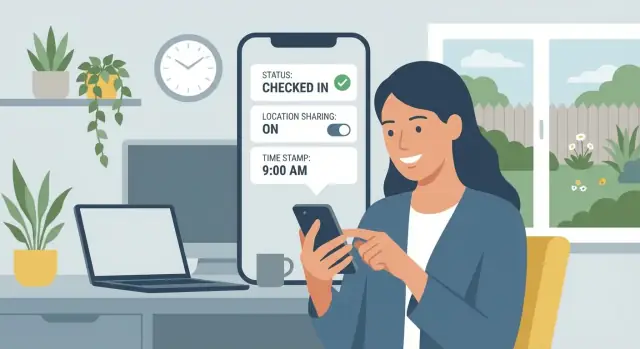
Ein „Check‑in“ ist ein leichter Status, der die grundlegende Frage beantwortet: Wie ist mein Arbeitsstatus gerade? In einer Check‑in‑App für Fernmitarbeiter bedeutet das in der Regel einen kurzen Status (z. B. „Schichtbeginn“, „Vor Ort“, „Fokuszeit“, „Beim Kundenanruf“), eine optionale Notiz und einen automatischen Zeitstempel.
Einige Teams ergänzen auch Verfügbarkeitsangaben (verfügbar/beschäftigt/in Pause) und optionale Standortinformationen (z. B. „bei Kunde“ vs. „remote“). Standort sollte konfigurierbar sein und nur verwendet werden, wenn er einen realen betrieblichen Nutzen hat.
Die Ergebnisse, auf die Sie hinarbeiten
Das Ziel ist nicht mehr Daten—sondern klarere Koordination mit weniger Overhead. Eine gute mobile App für Check‑ins sollte schaffen:
- Sichtbarkeit: Manager und Teammitglieder sehen schnell, wer aktiv ist, wer Pause hat und wer nicht verfügbar ist—ohne nach Updates jagen zu müssen.
- Rechenschaft: Zeitgestempelte Statusupdates helfen, Anwesenheit, Schichtbeginn/-ende und wichtige Meilensteine zu bestätigen.
- Weniger Meetings und Pings: Statt „Bist du online?“‑Nachrichten oder täglichen Standups, die nicht zu Schichtarbeit passen, sorgt ein schneller Check‑in‑Flow für Alignment.
Für viele Organisationen überschneidet sich das mit Anforderungen an mobile Zeiterfassung und Anwesenheit (z. B. Schichtbeginn bestätigen). Es kann je nach Szenario auch betriebliche Updates unterstützen (z. B. „am Einsatzort angekommen“, „Auftrag abgeschlossen“).
Was es nicht ist
Ein Tool zur Fernarbeitsüberwachung kann schnell in die falsche Richtung driftet. Eine Check‑in‑App ist keine:
- Dauerüberwachung
- Bildschirmaufzeichnung oder Tastatur‑Logging
- Mittel, um Aktivität Minute‑für‑Minute zu messen
Wenn Ihr Produkt eher nach Überwachung als nach Koordination wirkt, sinkt die Akzeptanz—und Sie schaffen ernste Datenschutz‑ und Vertrauensprobleme.
Wer profitiert (wenn es richtig gemacht wird)
- Mitarbeiter: Ein Tap, um den Status zu kommunizieren, weniger Unterbrechungen und klarere Erwartungen.
- Manager: Eine verlässliche Sicht auf Teamverfügbarkeit, Schichtabdeckung und Ausnahmen, die Aufmerksamkeit erfordern.
- HR/Ops: Konsistentere Anwesenheitsdaten für Koordination und spätere Analysen—ohne Arbeit zur Berichtspflicht zu machen.
Gut gemacht werden sichere Mitarbeiter‑Check‑ins zu einer einfachen Gewohnheit: schnell einzureichen, leicht zu verstehen und nützlich genug, dass Leute sie tatsächlich nutzen.
Anforderungen: Nutzer, Szenarien und Erfolgskriterien
Bevor Sie Bildschirme entwerfen oder einen Tech‑Stack wählen, klären Sie konkret, wer die App nutzt, wann sie genutzt wird und wie „gut“ aussieht. Das verhindert, Funktionen zu bauen, die niemand braucht—und macht spätere Entscheidungen (z. B. Standorttracking) deutlich einfacher.
Definieren Sie die primären Nutzergruppen
Die meisten Check‑in‑Apps haben drei Kernrollen:
- Mitarbeiter: Statusupdates absetzen, Schichten starten/beenden, Ankunft am Einsatzort bestätigen, Probleme melden.
- Manager: Teamverfügbarkeit überwachen, Ausnahmen genehmigen, auf Vorfall‑Check‑ins reagieren.
- Admins (HR/Operations/IT): Richtlinien, Zugriff, Standorte und Reporting verwalten.
Schreiben Sie auf, was jede Rolle in unter 30 Sekunden erledigen muss—und worauf sie keinen Zugriff haben sollte (z. B. persönliche Mitarbeiterdaten, Standortverlauf).
Sammeln Sie reale Check‑in‑Szenarien (5–10)
Interviewen Sie einige Personen aus jeder Rolle und dokumentieren Sie konkrete Momente, etwa:
- Start des Tages: „Ich bin online“ oder „Ich verspäte mich“
- Schichtübergabe
- Ankunft/Abfahrt beim Außendienst
- Vorfall‑ oder Sicherheitscheck („Ich brauche Hilfe“, „Alles in Ordnung")
Für jedes Szenario erfassen Sie: Auslöser, Pflichtfelder, wer benachrichtigt wird und was passiert, wenn der Nutzer es nicht abschließen kann (schlechtes Signal, leerer Akku, Zeitdruck).
Wählen Sie messbare Erfolgskennzahlen
Wählen Sie eine kleine Menge Metriken, die an Wert gekoppelt sind:
- Adoptionsrate (wer nutzt die App wöchentlich)
- Abschlussrate (abgeschickte vs. versuchte Check‑ins)
- Zeitersparnis (gegenüber Anrufen/Texts/manuellen Logs)
- Operativer Einfluss (weniger Nichterscheinen, schnellere Reaktion bei Vorfällen)
Entscheiden Sie die Standort‑Policy von Anfang an
Standort kann für Außendienstteams Vertrauen schaffen, birgt aber Datenschutzrisiken. Entscheiden Sie, ob er erforderlich, optional oder standardmäßig deaktiviert ist—und dokumentieren Sie, wann er erfasst wird (nur beim Check‑in vs. im Hintergrund), wie genau er sein muss und wer ihn sehen kann.
Kernfunktionen und Check‑in‑Flows
Eine erfolgreiche Check‑in‑App macht die „Sage uns, wie es dir geht“‑Schleife für Mitarbeiter schnell und für Manager handlungsfähig. Das bedeutet eine kleine Menge vorhersehbarer Flows, konsistente Statusfelder und klare Regeln für Bearbeitungen.
Kernflüsse für Mitarbeiter
1) Anmeldung
Verwenden Sie SSO wo möglich und halten Sie die Sitzung persistent. Ziel: „App öffnen → bereit zum Check‑in“, nicht wiederholte Logins.
2) Check‑in abgeben
Machen Sie den Standard‑Check‑in zu einer einzigen Seite mit wenigen strukturierten Feldern und einer optionalen Notiz. Typische Felder:
- Verfügbarkeit (verfügbar, in Meeting, offline, Urlaub)
- Stimmung/Energie (einfacher Skala oder Schnell‑Tags)
- Blocker (keine / Auswahl aus Liste / Freitext)
- Nächste Aufgaben (Top 1–3 Prioritäten)
- ETA (wann Sie zurück sind / wann eine Aufgabe fertig ist)
3) Historie anzeigen
Lassen Sie Nutzer ihre jüngsten Check‑ins durchsuchen (heute, Woche, Monat) und einzelne Einträge öffnen, um Details zu sehen. Das reduziert wiederholte Fragen und hilft, Konsistenz zu wahren.
4) Regeln für Bearbeiten/Stornieren
Seien Sie eindeutig: erlauben Sie Bearbeitungen nur in einem begrenzten Fenster (z. B. 15–60 Minuten) und führen Sie eine Prüfspur, wenn Manager Änderungen sehen können. Wenn Stornierung erlaubt ist, verlangen Sie einen Grund.
Planungsunterstützung (Erinnerungen, die nicht nerven)
Unterstützen Sie wiederkehrende Aufforderungen (tägliches Standup, End‑of‑Day Wrap), sowie schichtbasierte Check‑ins für Stunden‑Teams. Erinnerungen sollten pro Nutzer und pro Team konfigurierbar sein, mit „Schlummern“ und „Heute nicht arbeiten“‑Optionen.
Manager‑Ansicht: von Updates zu Aktionen
Manager brauchen eine Team‑Timeline (wer hat eingecheckt, wer nicht, was sich geändert hat) mit hervorgehobenen Ausnahmen (neue Blocker, niedrige Energie, verpasste Check‑ins).
Fügen Sie leichte Follow‑up‑Aktionen hinzu—kommentieren, Aufgabe zuweisen, Update anfordern oder an HR eskalieren—ohne die App in ein komplettes Projektmanagement‑Tool zu verwandeln.
Datenmodell: Was Sie erfassen und warum
Ihr Datenmodell bestimmt, wie einfach Reporting, Auditing und spätere Verbesserungen sind. Eine gute Regel: speichern Sie das Minimum, das zur Ausführung des Workflows nötig ist, und fügen Sie optionale Felder hinzu, die Managern helfen, ohne zusätzlichen Pflichtaufwand für Nutzer.
Minimale Felder vs. ausführliche Notizen
Ein „minimales“ Check‑in ist schnell: Nutzer wählen einen Status und schicken ab. Das eignet sich für tägliche Puls‑Checks und einfache mobile Zeiterfassungsfälle.
Detaillierte Check‑ins bringen Kontext (Übergaben, Blocker, Sicherheitsupdates). Der Trick: Details optional machen—notwendige Notizen nur verlangen, wenn Ihr Szenario es wirklich erfordert.
Ein praktisches Check‑in‑Record‑Schema
Ein typischer Check‑in‑Datensatz kann so aussehen:
- check_in_id: eindeutiger Bezeichner
- user_id (und optional team_id/manager_id für Routing)
- timestamp: wann es abgeschickt wurde (in UTC speichern)
- status: z. B. Available, In a meeting, On site, Sick, PTO
- notes: kurzer Text (optional)
- attachments: Referenzen zu Dateien/Fotos (optional)
- location_flag: ein datenschutzfreundliches Boolean wie „On‑site = true/false“ statt standardmäßig exakter GPS‑Daten
- source: mobile, web, API (hilft bei Troubleshooting)
Wenn Bearbeitungen erlaubt sind, erwägen Sie ein original_timestamp plus updated_at, um die Historie zu erhalten.
Aufbewahrung, Exporte und Prüfspur
Definieren Sie Aufbewahrungsregeln früh. Beispiel: Statusupdates 90–180 Tage für operative Zwecke aufbewahren und Audit‑Logs bei Bedarf länger speichern.
Dokumentieren Sie, wer Datensätze löschen kann und was „Löschen“ bedeutet (Soft Delete vs. permanente Entfernung).
Planen Sie Exporte von Anfang an: CSV‑Downloads für HR und eine API für Payroll oder Workforce‑Analytics. Für Vertrauen und Compliance behalten Sie eine Audit‑Spur (created_by, updated_by, Zeitstempel), damit Sie „wer hat was wann geändert“ beantworten können, ohne zu raten.
Sicherheit und Zugriffskontrolle: Grundlagen
Eine Check‑in‑App funktioniert nur, wenn Menschen ihr vertrauen. Sicherheit ist nicht nur Blocking von Angreifern—es geht auch darum, versehentliche Offenlegung sensibler Details wie Standort, Gesundheitsnotizen oder Anhänge zu verhindern.
Authentifizierung: Anmelden einfach, aber stark halten
Bieten Sie mehr als eine Anmeldeoption an, damit Teams die passende Wahl treffen können:
- Email‑Link / Magic Link für geringen Friktion (gut für Frontline‑Teams ohne Passwörter)
- SSO (SAML/OIDC) für Firmen mit zentraler Identitätsverwaltung
- Biometrie (Face ID / Fingerabdruck) zum schnellen Wiederöffnen der App auf dem persönlichen Gerät
Wenn Sie Magic Links unterstützen, setzen Sie kurze Ablaufzeiten und schützen Sie gegen Link‑Weiterleitung, indem Sie Sitzungen möglichst an das Gerät binden.
Rollenbasierter Zugriff: wer darf was sehen
Starten Sie mit klaren Rollen und engen Berechtigungen:
- Mitarbeiter: eigene Check‑ins erstellen, eigene Historie sehen
- Manager: Check‑ins des eigenen Teams einsehen, auf Ausnahmen reagieren
- Admin: Organisations‑Einstellungen, Richtlinien und Integrationen verwalten
- Auditor: schreibgeschränkter Zugriff auf Logs und Berichte
Eine gute Regel: Wenn jemand ein Feld nicht zur Erledigung seiner Aufgabe braucht, sollte er es nicht sehen.
Geringste Rechte für sensible Felder
Behandeln Sie Standort, Freitext‑Notizen und Anhänge als höheres Risiko. Machen Sie sie optional, beschränken Sie die Sichtbarkeit nach Rolle und erwägen Sie Maskierung oder Redaktion in Berichten.
Beispiel: Ein Manager sieht „Standort verifiziert“ statt exakter Koordinaten, sofern nicht erforderlich.
Bedrohungen, die Sie früh einplanen sollten
Gestalten Sie die Anwendung um reale Missbrauchsszenarien herum:
- Verlorene Geräte: App‑Lock/Biometrie verlangen und Fernsperre von Sessions ermöglichen
- Geteilte Telefone: Profile deutlich trennen; vermeiden Sie Speicherung der Historie ohne erneute Authentifizierung
- Gefälschte Check‑ins: Serverseitige Prüfungen (zeitliche Fenster, Geräte‑Signale) und Anomalie‑Flagging einbauen
Datenschutz, Einwilligung und Compliance
Eine Check‑in‑App kann sich schnell „zu persönlich“ anfühlen, wenn Nutzer nicht verstehen, was gesammelt wird und warum. Behandeln Sie Datenschutz als Produktfeature: explizit, vorhersehbar und respektvoll.
Einwilligung und Transparenz
Erklären Sie die Datenerfassung in einfacher Sprache während des Onboardings und in den Einstellungen: welche Daten erfasst werden (Status, Zeit, optionaler Standort), wann sie erfasst werden (nur beim Check‑in vs. im Hintergrund), wer sie sehen kann (Manager, HR, Admin) und wie lange sie aufbewahrt werden.
Einwilligung sollte bedeutsam sein: vergraben Sie sie nicht in einer langen Richtlinie. Erwägen Sie eine kurze Zusammenfassungsseite mit Link zur vollständigen Richtlinie (z. B. /privacy) und einer Möglichkeit, Entscheidungen später zu ändern.
Standort‑Privatsphäre‑Optionen
Überlegen Sie, ob Sie Standort überhaupt brauchen. Viele Teams kommen ohne Standortangaben aus und erhalten dennoch Nutzen.
Wenn Standort nötig ist, bieten Sie die am wenigsten invasive Option, die den Geschäftsbedarf erfüllt:
- Geofence (z. B. „am Einsatzort: ja/nein“) ist oft ausreichend zur Verifizierung vor Ort.
- Präziser GPS‑Standort sollte optional und gerechtfertigt sein (z. B. Sicherheit im Außendienst) mit klaren Begrenzungen.
- Nutzerkontrollen: zeigen, was gesendet wird, erlauben „ungefähre“ Angabe, und niemals still im Hintergrund sammeln, außer es gibt einen triftigen Grund.
Regionale und rechtliche Prinzipien (GDPR‑Stil)
Gestalten Sie nach Zweckbindung und Datenminimierung: sammeln Sie nur, was Sie für Check‑ins benötigen, verwenden Sie die Daten nicht für andere Überwachungszwecke und halten Sie die Aufbewahrungszeiten kurz. Bieten Sie Möglichkeiten für Zugriffs‑, Berichtigungs‑ und Löschanfragen, wo anwendbar.
Richtlinien in Abstimmung mit HR/Recht
Definieren und dokumentieren Sie:
- Zulässige Nutzung (wofür die App gedacht ist—und wofür nicht)
- Aufbewahrungsfristen und Löschpläne
- Admin/Manager‑Zugriffsregeln und Prüfspuren
- Wie Streitfälle gehandhabt werden (z. B. verpasste Check‑ins, falscher Standort)
Klare Regeln reduzieren Risiko—und erhöhen das Vertrauen der Mitarbeitenden.
UX‑Design für schnelle, geringstmögliche Reibung bei Check‑ins
Eine Check‑in‑App funktioniert nur, wenn Menschen sie in Sekunden abschließen können—selbst wenn sie beschäftigt sind, ein kleines Display nutzen oder die Verbindung schlecht ist. UX‑Entscheidungen sollten Denk‑ und Tipp‑Aufwand reduzieren und dennoch den Kontext liefern, den Manager brauchen.
Mobile‑first UI: die primäre Aktion mühelos machen
Platzieren Sie die Hauptaktion („Check in“) zentral mit großen Touch‑Zielen, kontrastreichen Buttons und minimaler Navigation. Ziel: einhändige Bedienung—die häufigsten Optionen sollten ohne Strecken erreichbar sein.
Halten Sie den Flow kurz: Status → optionaler Hinweis → absenden. Verwenden Sie Schnellnotizen (z. B. „Vor Ort“, „Unterwegs“, „15 Min verspätet“) statt freien Text zu erzwingen.
Reibungsverluste mit intelligenten Voreinstellungen reduzieren
Gute Voreinstellungen entfernen Wiederholung:
- Vorlagen für häufige Situationen (Schichtbeginn, Pause, Schichtende, Vorfall).
- Letzte Status und „letzten Check‑in wiederholen“ für routinemäßige Tage.
- Auto‑gefüllter Kontext wie aktuelle Zeit und Standort nur wenn Ihre Datenschutzrichtlinie das erlaubt.
- Optionale Sprach‑Eingabe für Notizen, wenn Tippen unpraktisch ist.
Erwägen Sie „Mikro‑Bestätigungen“ (dezenter Erfolgsbildschirm und haptisches Feedback) statt zusätzlicher Dialoge.
Barrierefreiheit ohne Verlangsamung
Unterstützen Sie System‑Schriftgrößen, klare Fokuszustände und Screenreader‑Labels für jede Steuerung (insbesondere Status‑Chips und Icons). Nutzen Sie starken Kontrast und geben Sie Bedeutung nicht nur über Farbe aus (z. B. kombinieren Sie „Zu spät“ mit Icon und Text).
Internationalisierung von Anfang an
Remote‑Teams arbeiten über Grenzen. Zeigen Sie Zeiten in der lokalen Zeitzone des Nutzers an, speichern Sie aber einen eindeutigen Zeitstempel. Lassen Sie Nutzer zwischen 12/24‑Stundenformat wählen und gestalten Sie Layouts, die längere Übersetzungen verkraften.
Wenn Ihre Belegschaft mehrsprachig ist, fügen Sie früh Sprachumschaltung hinzu—das später nachzurüsten ist deutlich schwieriger.
Offline‑Modus, Zuverlässigkeit und Benachrichtigungen
Check‑ins schlagen am häufigsten fehl bei schwacher Verbindung, Timeout oder wenn Erinnerungen nicht ankommen. Für „imperfekte Bedingungen“ zu designen macht die Erfahrung zuverlässig—und reduziert Support‑Tickets.
Offline‑first Check‑ins (warteschlangenbasiert, dann sync)
Behandeln Sie jeden Check‑in zuerst als lokale Transaktion. Speichern Sie ihn sofort auf dem Gerät (mit lokalem Zeitstempel), zeigen Sie einen klaren Status „Gespeichert—wird synchronisiert“ und fügen Sie ihn zur Upload‑Warteschlange hinzu, sobald das Netzwerk zurückkommt.
Beim Synchronisieren senden Sie gebündelte Events an den Server und markieren sie erst nach Bestätigung als synchronisiert. Bei Fehlern behalten Sie sie in der Warteschlange und versuchen mit Backoff erneut, um Akku zu schonen.
Konfliktregeln, die Sie Nutzern erklären können
Offline‑Modus und Retries erzeugen Randfälle. Definieren Sie einfache, vorhersehbare Regeln:
- Duplikate: durch client‑generierte UUID de‑duplizieren; wenn zwei Einträge tatsächlich unterschiedlich sind, behalten Sie beide und kennzeichnen Sie den späteren.
- Späte Übermittlungen: speichern Sie sowohl Ereigniszeit (wann der Nutzer es angibt) als auch Empfangszeit (wann der Server es bekommt). Reports können beide verwenden.
- Bearbeitete Einträge: vermeiden Sie „stille Änderungen“. Erstellen Sie eine neue Revision und führen Sie eine Prüfspur, damit Manager dem Datensatz vertrauen.
Zuverlässige Benachrichtigungen: lokale Erinnerungen vs. Push
Verwenden Sie lokale Benachrichtigungen für user‑gesteuerte Erinnerungen (sie funktionieren ohne Internet und sind sofort). Verwenden Sie Push‑Benachrichtigungen für Manager‑Prompts, Richtlinienänderungen oder Schichtupdates.
Gestalten Sie Benachrichtigungen handlungsfähig: ein einzelner Tap sollte die genaue Check‑in‑Seite öffnen, nicht die App‑Startseite.
Akku‑ und Datenverbrauch schützen
Beschränken Sie Hintergrund‑GPS auf opt‑in‑Szenarien. Bevorzugen Sie groben Standort oder „nur beim Check‑in“ Erfassung. Komprimieren Sie Uploads, vermeiden Sie große Anhänge per Default und synchronisieren Sie Dateien nur über WLAN.
Auswahl des Tech‑Stacks und Architektur
Der passende Stack ist der, der schnell liefert, bei lückenhafter Verbindung zuverlässig bleibt und sich leicht warten lässt, wenn Anforderungen wachsen (neue Check‑in‑Typen, Genehmigungen, Reporting, Integrationen).
Mobile Plattform: nativ vs. cross‑platform
Wenn Sie intensive Gerätefunktionen erwarten (Background‑Location, Geofencing, erweiterte Biometrie) oder maximale Performance wollen, bieten native Apps (Swift für iOS, Kotlin für Android) die meiste Kontrolle.
Wenn schnelle Auslieferung mit einer Codebasis Priorität hat—und Check‑ins hauptsächlich Formulare, Statusupdates und grundlegendes Offline‑Caching sind—ist Cross‑Platform oft passender.
- React Native: großes Ökosystem, gut für schnelle Iteration.
- Flutter: konsistente UI, gute Performance, vorhersehbares Rendering.
Ein pragmatischer Ansatz: cross‑platform starten und kleine native Module ergänzen, wo nötig.
Wenn Sie Workflows schnell validieren wollen (Check‑in‑Typen, Erinnerungen, Dashboards), können Plattformen wie Koder.ai helfen, mit einem chatgetriebenen „vibe‑coding“‑Workflow zu prototypen und später Quellcode zu exportieren.
Backend‑Bausteine
Viele Teams unterschätzen die Backend‑Arbeit, die ein Check‑in‑Produkt braucht. Mindestens planen für:
- API‑Layer: REST oder GraphQL für mobile Clients und Admin‑Tools
- Datenbank: relational (PostgreSQL) eignet sich gut für Check‑ins, Zeitpläne und Prüfspuren
- Auth‑Provider: SSO (Google/Microsoft), passwortlose Optionen, MFA und User‑Lifecycle
- Dateispeicher (optional) für Fotos/Anhänge
Architektonisch ist ein modularer Monolith oft der einfachste Start: ein deployables Service mit klaren Modulen (Auth, Check‑ins, Benachrichtigungen, Reporting). Auf Microservices umsteigen, wenn Skalierung und Teamgröße es verlangen.
Integrationen, die später sinnvoll sind
Auch wenn Sie nicht gleich Integrationen bauen, entwerfen Sie mit ihnen im Hinterkopf:
- Slack/Microsoft Teams Alerts für verpasste oder prioritäre Check‑ins
- Kalender zum Vorausfüllen von Vor‑Ort/Remote‑Erwartungen
- HRIS für Sync des Mitarbeiterverzeichnisses und der Organisationsstruktur
Wenn Sie unsicher sind, wie Frameworks und Hostingoptionen zu vergleichen sind, nutzen Sie diesen Entscheidungsleitfaden: /blog/mobile-app-tech-stack-guide.
Backend und APIs aufbauen
Ihr Backend ist die Quelle der Wahrheit für Mitarbeiterstatus. Es sollte einfach zu integrieren, unter Last vorhersehbar und strikt bei dem sein, was es akzeptiert—denn Check‑ins sind häufig und leicht versehentlich zu spammen.
Kern‑API‑Endpunkte für den Start
Beschränken Sie die erste Version auf einige wenige, wertstiftende Endpunkte, die den Haupt‑Check‑in‑Flow und grundlegende Administration abdecken:
- Create check-in:
POST /api/check-ins(von der mobilen App genutzt) - List history:
GET /api/check-ins?me=true&from=...&to=...(für „meine Historie“) - Team dashboard:
GET /api/teams/:teamId/dashboard(aktuellster Status pro Person + Zählwerte) - Admin settings:
GET/PUT /api/admin/settings(Arbeitszeiten, Pflichtfelder, Aufbewahrungsregeln)
Ein einfaches REST‑Skizze sieht so aus:
POST /api/check-ins
Authorization: Bearer <token>
Content-Type: application/json

{
  "status": "ON_SITE",
  "timestamp": "2025-12-26T09:02:31Z",
  "note": "Arrived at client site",
  "location": {"lat": 40.7128, "lng": -74.0060}
}
(Obiger Codeblock bleibt unverändert.)
Input‑Validierung + Rate Limiting
Validierung verhindert schlampige Daten, die Reporting ruinieren. Erzwingen Sie Pflichtfelder, erlaubte Statuswerte, maximale Notizenlänge und Zeitstempelregeln (z. B. nicht zu weit in der Zukunft).
Fügen Sie Rate‑Limiting pro Nutzer und Gerät hinzu (z. B. kleines Bursting‑Limit und ein dauerhafter Grenzwert). Das reduziert Spam durch wiederholte Taps, schlechte Netze oder Automatisierung.
Verschlüsselung und sichere Speicherung
- In Transit: immer TLS (HTTPS) für API‑Aufrufe verwenden.
- At Rest (Server): Datenbanken und Backups verschlüsseln; Zugriff auf Produktionsdaten einschränken.
- Auf Gerät: Tokens und gecachte Check‑ins im OS‑sicheren Speicher (Keychain/Keystore) ablegen, nicht im Klartext.
Logging: was erfassen (und was nicht)
Loggen Sie genug, um Fehler zu debuggen und Missbrauch zu untersuchen:
- Request‑IDs, Endpoint, Antwortzeit, Statuscode, User‑ID (oder stabile interne Kennung)
- Auth‑Fehler, Rate‑Limit‑Auslöser und Validierungsfehler (ohne sensible Payloads)
Vermeiden Sie das Loggen sensibler Inhalte wie vollständige Notizen, exakte GPS‑Koordinaten oder rohe Access‑Tokens. Wenn Sie Troubleshooting‑Details benötigen, loggen Sie redigierte Zusammenfassungen und halten Sie die Aufbewahrung kurz.
Mehr dazu unter /blog/analytics-reporting-checkins.
Testen, Pilotausrollung und Launch‑Checklist
Eine Check‑in‑App funktioniert nur, wenn sie unter realen Bedingungen zuverlässig ist: schlechtes Signal, geschäftige Morgen und viele verschiedene Geräte. Behandeln Sie Testing und Rollout wie Produktfeatures, nicht als finale Hürde.
Testlevel, die Sie fahren sollten
Starten Sie mit Unit‑Tests für Geschäftsregeln (z. B. Check‑in‑Berechtigung, Pflichtfelder, Zeitstempelformat). Fügen Sie Integrationstests für API‑Flows hinzu wie Login → Stundenplan abrufen → Status melden → Serverbestätigung.
Machen Sie dann Gerätetests über iOS/Android‑Versionen und eine Mischung aus Low‑ und High‑End‑Phones. Dedizieren Sie Zeit für Benachrichtigungstests: Erstzulassungs‑Prompts, Push‑Zustellverzögerungen und „Benachrichtigung antippen → richtige Seite öffnen“‑Verhalten.
Randfälle, die Check‑ins brechen
Zeitbezogene Bugs sind häufig. Validieren Sie Verhalten bei Zeitzonenwechseln (reisende Mitarbeiter), Sommerzeit und Server/Client‑Uhrdrift.
Netzwerkfälle sind ebenso wichtig: Flugmodus, sporadisches WLAN, Hintergrundaktualisierung deaktiviert und die App, die unmittelbar nach Absenden beendet wird.
Stellen Sie sicher, dass die App klar anzeigt, ob ein Check‑in lokal gespeichert, in der Warteschlange oder erfolgreich synchronisiert ist.
Pilot‑Rollout‑Plan
Starten Sie mit einem kleinen Team (eine Abteilung, eine Region). Definieren Sie, was „Erfolg“ im Pilot bedeutet: Adoptionsrate, fehlgeschlagene Check‑ins, durchschnittliche Zeit zum Abschließen und Support‑Tickets.
Sammeln Sie Feedback in kurzen Zyklen (wöchentlich), iterieren Sie schnell und weiten Sie erst dann aus.
App‑Store‑Bereitschafts‑Checklist
Vor dem Release Screenshots, eine leicht verständliche Datenschutz‑Erklärung (was gesammelt wird und warum) und eine Support‑Kontaktadresse vorbereiten.
Prüfen Sie außerdem die Produktionskonfiguration (Push‑Zertifikate/Keys, API‑Endpoints, Crash‑Reporting), damit Sie Setup‑Fehler nicht von Ihren ersten Nutzern erfahren.
Analytics, Reporting und fortlaufende Verbesserungen
Analytics verwandelt die Check‑in‑App von „ein Formular, das Leute ausfüllen“ in ein Tool, das Teams früh handeln lässt, Mitarbeiter unterstützt und den Wert der App belegt.
Dashboards, die echte Fragen beantworten
Starten Sie mit einem einfachen Dashboard rund um gängige Managementfragen:
- Abschlussrate: wer eingecheckt hat vs. erwartete Check‑ins (täglich/schichtbasiert)
- Verspätete Check‑ins: Muster nach Tag, Zeitfenster, Standorttyp oder Schicht
- Trends nach Team/Rolle: welche Gruppen Probleme haben und ob Änderungen Besserung bringen
Halten Sie Ansichten filterbar (Team, Rolle, Zeitraum) und machen Sie „Was soll ich als Nächstes tun?“ offensichtlich—z. B. eine Liste der Mitarbeitenden, die heute nicht eingecheckt haben.
Alerts, die helfen ohne Lärm zu erzeugen
Reporting ist rückblickend; Alerts sind proaktiv. Definieren Sie eine kleine Menge Alert‑Regeln und machen Sie sie teamkonfigurierbar:
- Verpasste Check‑ins: zuerst den Mitarbeiter benachrichtigen, nach einer Gnadenfrist an den Manager eskalieren
- Sicherheits‑Trigger: ein separater, hochprioritärer Flow für „Ich bin nicht sicher“ oder „Brauche Hilfe"
- Anomalien: ungewöhnliche Abfolgen (z. B. wiederholte späte Check‑ins, plötzliche Statuswechsel, mehrere Check‑ins aus unerwarteten Regionen, falls Standort getrackt wird)
Tunen Sie Schwellenwerte vorsichtig und fügen Sie Ruhezeiten hinzu, um Alert‑Fatigue zu vermeiden.
Kontinuierlicher Verbesserungsprozess
Die besten Verbesserungen ergeben sich aus einer Kombination von qualitativem Feedback und Verhaltensdaten:
- Fügen Sie In‑App‑Feedback nach Check‑in hinzu (ein Tap: „War das einfach?“) und ein kurzes Textfeld für Probleme
- Tracken Sie Feature‑Nutzung (Erinnerungen geöffnet, Check‑in‑Abschluss nach Benachrichtigung, Abbruchstellen)
- Führen Sie kleine A/B‑Tests durch (Formulierungen von Benachrichtigungen, Erinnerungszeitpunkt, Standardantworten), um Abschlussraten ohne zusätzliche Reibung zu verbessern
Schließen Sie den Kreis, indem Sie Änderungen in den Release‑Notes veröffentlichen und messen, ob die Kennzahlen sich verbessern.
Nächste Schritte und Ressourcen
Wenn Sie das Projekt budgetieren, sehen Sie sich /pricing an, um eine Vorstellung zu bekommen, wie Teams Funktionen typischerweise scope‑en. Für Retention‑ und Kulturideen, die gut zu Check‑ins passen, lesen Sie /blog/employee-engagement-remote-teams.
Wenn Sie einen schnelleren Pfad zu einem MVP möchten—insbesondere für Standard‑Flows wie Check‑ins, Dashboards und Admin‑Einstellungen—kann Koder.ai Teams helfen, von Anforderungen zu einer funktionierenden Web/Backend/Mobile‑Basis zu kommen, mit Planungsmodus, Snapshots/Rollback, Deployment/Hosting und Quellcode‑Export, wenn Sie bereit sind, das Build zu skalieren.
FAQ
Was sollte eine Check‑in‑App für Fernmitarbeiter tun (und einfach halten)?
Eine gute Check‑in‑Meldung beantwortet schnell eine Frage: „Wie ist mein Arbeitsstatus gerade?“ Halten Sie den Standardfluss auf einer einzigen Seite:
- Einen strukturierten Status (z. B. Verfügbar, Pause, Vor Ort)
- Optionaler kurzer Hinweis
- Automatischer Zeitstempel
- Optionale Angaben wie ETA, Blocker und „vor Ort: ja/nein“, wenn nötig
Ziel: „App öffnen → Check‑in“ in unter 30 Sekunden.
Wie vermeiden wir, dass Check‑ins zur Mitarbeiterüberwachung werden?
Für Koordination entwerfen, nicht für Überwachung. Eine Check‑in‑App sollte auf keinen Fall:
- Bildschirmaufzeichnung durchführen
- Tastatureingaben mitschreiben
- Minute‑für‑Minute‑Aktivitätsbewertungen vornehmen
Wenn Sie betrieblichen Nachweis benötigen (z. B. Ankunft auf einer Baustelle), verwenden Sie das am wenigsten invasive Signal, das funktioniert (z. B. Geofence‑Ja/Nein beim Check‑in) und dokumentieren Sie den Zweck klar.
Welche Szenarien sollten wir erfassen, bevor wir Bildschirme entwerfen?
Beginnen Sie damit, 5–10 reale Momente aufzulisten, in denen jemand seinen Status aktualisieren muss, zum Beispiel:
- Schichtbeginn / Schichtende
- Schichtübergabe
- „Komme später“
- Ankunft/Abfahrt bei einem Kunden
- Sicherheits-/Vorfallcheck
Definieren Sie für jedes Szenario: Pflichtfelder, wer benachrichtigt wird und welche Fallbacks es gibt, wenn der Nutzer offline oder in Eile ist.
Welche Erfolgskennzahlen zeigen am besten, dass die App funktioniert?
Nutzen Sie eine kleine Menge Metriken, die mit den gewünschten Ergebnissen verknüpft sind:
- Adoption (wöchentliche aktive Nutzer)
- Abschlussrate (eingereichte vs. versuchte Check‑ins)
- Zeitersparnis (weniger Anrufe/SMS/manuelle Logs)
- Operativer Einfluss (verpasste Schichten, Reaktionszeit bei Vorfällen)
Stellen Sie sicher, dass jede Metrik aus Logs/Dashboards messbar ist, nicht nur „schön zu haben“.
Sollten wir Mitarbeiterstandorte in einer Check‑in‑App erfassen?
Sammeln Sie Standortdaten nur, wenn es einen echten betrieblichen Nutzen hat. Übliche Richtlinien:
- Standardmäßig deaktiviert für Büro-/Wissensarbeit
- Optional für hybride Teams
- Erforderlich für Außendienst‑Workflows (nur beim Check‑in, nicht im Hintergrund)
Bevorzugen Sie datenschutzfreundliche Optionen (z. B. „vor Ort: true/false“ oder Geofence‑Verifizierung) und begrenzen Sie, wer es sehen kann.
Welche Rollen und Berechtigungen sollte die App unterstützen?
Verwenden Sie rollenbasierte Zugriffssteuerung und das Prinzip der geringsten Rechte. Baseline:
- Mitarbeiter: eigene Check‑ins erstellen, eigene Historie sehen
- Manager: nur Check‑ins ihres Teams sehen, bei Ausnahmen nachfassen
- Admin: Einstellungen, Richtlinien, Integrationen verwalten
- Auditor: schreibgeschränkter Zugriff auf Logs und Berichte
Wenn eine Rolle ein Feld nicht benötigt (z. B. exakter Standort oder Anhänge), zeigen Sie es nicht an.
Welche Daten sollte jeder Check‑in‑Datensatz enthalten?
Speichern Sie das Minimum, das für Abläufe und Berichte nötig ist:
- Benutzer-/Team‑IDs
- Übermittlungszeitstempel (UTC)
- Status (aus einer erlaubten Menge)
- Optionaler Hinweis, optionale Anhänge
- Optionaler Standort‑Flag (bevorzugt Ja/Nein statt GPS)
- Quelle (mobile/web/API)
Wenn Bearbeitungen erlaubt sind, behalten Sie original_timestamp, updated_at und eine Prüfspur, damit die Einträge vertrauenswürdig bleiben.
Wie sollten wir das Bearbeiten oder Stornieren eines Check‑ins handhaben?
Regeln explizit und konsistent machen:
- Bearbeitungen nur in einem kurzen Fenster erlauben (z. B. 15–60 Minuten)
- Eine Prüfspur darüber führen, was wann geändert wurde
- Bei Stornierung eine Begründung verlangen
Vermeiden Sie „stille Änderungen“ — sie verringern das Vertrauen der Manager und führen später zu Streitigkeiten.
Wie machen wir Check‑ins offline zuverlässig und verhindern Duplikate?
Offline‑first für reale Bedingungen bauen:
- Check‑ins sofort lokal speichern und „Gespeichert — wird synchronisiert“ anzeigen
- Warteschlange in Batches synchronisieren und erst nach Serverbestätigung als synchron markieren
- Mit einem client‑generierten UUID de‑duplizieren
- Sowohl „Ereigniszeit“ (wann der Nutzer es angibt) als auch „Empfangszeit“ (wann der Server es bekommt) speichern für verspätete Übermittlungen
Diese Maßnahmen reduzieren fehlgeschlagene Check‑ins und Support‑Tickets bei schlechter Verbindung.
Was sollten wir vor einem Pilotstart testen und validieren?
Über den Happy‑Path hinaus testen und schrittweise ausrollen:
- Gerätetests auf iOS/Android (inkl. Low‑End‑Geräte)
- Benachrichtigungstests (Berechtigungen, Zustellverzögerungen, Deep‑Links)
- Zeitrandfälle: Zeitzonen, DST‑Änderungen, Uhrdrift
- Netzwerkrandfälle: Flugmodus, App wird direkt nach Absenden geschlossen
Pilot mit einem Team starten, Erfolgskriterien definieren, wöchentlich iterieren, dann ausweiten.