

Wie man eine Mobile App für digitale Formularunterschriften erstellt
Lerne die Schritte zum Aufbau einer mobilen App, die gültige E‑Signaturen auf Formularen erfasst, Offline‑Unterschriften unterstützt und sicher mit deinem Backend synchronisiert.
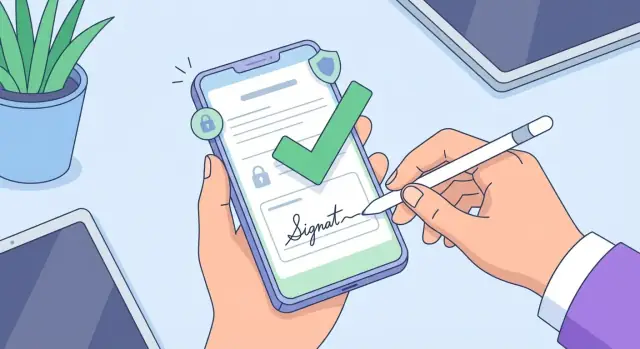
Was eine mobile Signatur‑App leisten muss
Eine mobile Signatur‑App ist mehr als ein „schreib deinen Namen auf den Bildschirm“-Feature. Es ist ein End‑to‑End‑Workflow: Absicht erfassen, an das richtige Dokument anhängen, protokollieren, was passiert ist, und das Ergebnis so bereitstellen, dass es sich später leicht speichern, teilen und prüfen lässt.
Was „digitale Formularunterschriften“ bedeuten können
Menschen verwenden „digitale Signatur“, um verschiedene Dinge zu beschreiben. Deine App kann eine oder mehrere der folgenden Optionen unterstützen:
- Getippte Unterschrift: die Person tippt ihren Namen und die App rendert ihn in einer Schrift. Einfach und schnell, liefert aber allein schwächere Beweise.
- Gezeichnete (Finger/Stylus) Unterschrift: In‑App‑Erfassung der Unterschrift auf einem Touchscreen. Häufig bei Lieferungen und Außendienst.\
- Bildbasierte Unterschrift: die Person fügt ein gespeichertes Bild ihrer Unterschrift ein (oder du verwendest eine zuvor erfasste). Bequem, erfordert aber strenge Kontrolle über die Wiederverwendung.
- Zertifikatsbasierte digitale Signatur: eine kryptografische Signatur, gebunden an ein Zertifikat (oft in regulierten oder hochvertrauenswürdigen Szenarien genutzt). Das ist, was viele Unternehmen meinen, wenn sie manipulationssichere PDF‑Signaturen verlangen.
Gängige reale Anwendungsfälle
Die meisten mobilen E‑Signatur‑Apps gruppieren sich um einige Muster:
- Liefernachweis: Kunde unterschreibt nach Erhalt von Waren; oft mit Fotos, Standort und Zeitstempeln kombiniert.
- Einwilligungsformulare: Gesundheitswesen, Schulen, Veranstaltungen — klare Darstellung der Bedingungen plus Nachweis der Zustimmung.
- Außendienst: Arbeitsaufträge, Abschlussbestätigungen, verwendete Teile und Kundenzustimmung.
- HR‑Onboarding: Bestätigungen, Richtlinien‑Signoffs und Dokumentenpakete, die nacheinander unterschrieben werden.
Was dieser Leitfaden behandelt
Der Rest dieses Leitfadens konzentriert sich auf das, was wichtig ist, um ein verlässliches Signiererlebnis zu liefern:
- UX auf Mobilgeräten: Formulare lesbar halten, Fehler reduzieren und Unterschriften bewusst wirken lassen.
- Technische Entscheidungen: Dokumente erzeugen, Unterschriften erfassen und PDF‑Signaturen auf Mobilgeräten umsetzen, wenn nötig.
- Sicherheit und Vertrauen: Identitätsoptionen (inkl. Biometrie), sichere Dokumentenspeicherung und ein Audit‑Trail für Unterschriften.
- Offline‑Formularsignatur: Unterschriften ohne Verbindung sammeln und sicher synchronisieren.
- Bereitschaft zur Veröffentlichung: Tests und eine praktische Checkliste für den Launch und kontinuierliche Verbesserung.
Rechtliche und Compliance‑Grundlagen (einfach erklärt)
Eine mobile E‑Signatur‑App zu bauen heißt nicht nur, eine Fingerkritzelei einzufangen. Du brauchst Unterschriften, die Bestand haben, wenn jemand fragt: „Wer hat wann unterschrieben und wurde das Dokument verändert?"
Wann E‑Signaturen in der Regel ausreichen (und wann nicht)
Bei vielen Alltagsvereinbarungen — Servicefreigaben, Lieferbestätigungen, interne Abnahmen — sind elektronische Signaturen in der Regel akzeptabel, wenn du nachweisen kannst, dass die Person zugestimmt hat und das Dokument danach nicht still verändert wurde.
Striktere Verfahren können für risikoreichere Situationen erforderlich sein (beispielsweise regulierte Finanzdokumente, manche Immobilien‑ oder Behördenformulare, bestimmte medizinische Einwilligungen oder wenn ein Vertrag explizit einen bestimmten Signaturstandard verlangt). Die Anforderungen variieren stark nach Land, Bundesland und Branche.
Die drei Dinge, die zählen: Absicht, Identität, Integrität
- Absicht: die Person wollte unterschreiben. Mache die Aktion eindeutig (z. B. „Ich stimme zu und unterschreibe“) und vermeide versehentliche Taps.
- Identität: du kannst den Unterzeichner vernünftig mit der Unterschrift verknüpfen. Das kann ein E‑Mail/SMS‑Link, Account‑Login oder stärkere Prüfungen wie ID‑Verifikation oder Biometrie sein — je nach Risiko.
- Integrität: das unterschriebene Dokument darf nicht unbemerkt verändert werden. Du brauchst Manipulationsnachweise, Versionierung und (in vielen Enterprise‑Fällen) kryptografischen Schutz für PDFs.
Was du protokollieren solltest (dein Audit‑Trail)
Mindestens speichern:
- Unterzeichner‑Details (Name, E‑Mail/Telefon, Account‑ID, Geräte/Session‑Informationen, falls passend)
- Zeitstempel mit Zeitzone
- Dokument‑Identifikator und die exakte Version/Hash, die unterschrieben wurde
- Den zum Zeitpunkt der Unterschrift gezeigten Einwilligungstext (z. B. „Durch Tippen auf Unterschreiben stimmen Sie zu…“) und die Aktion des Nutzers
Kläre die Regeln für deinen Anwendungsfall
Betrachte dies als Produktberatung, nicht als Rechtsberatung. Vor dem Launch kläre die Signatur‑, Aufbewahrungs‑ und Identitätsanforderungen für deine Region und Branche — besonders, wenn du regulierte Kunden belieferst.
Definiere deinen Signatur‑Workflow und die Anforderungen
Bevor du Bildschirme entwirfst oder Tools auswählst, kläre genau, was deine mobile E‑Signatur‑App tun soll. Eine präzise Workflow‑Definition verhindert Nacharbeit — besonders, wenn du Offline‑Formularsignaturen, Genehmigungen und sichere Dokumentenspeicherung hinzufügst.
Starte mit deinen Formular‑Typen
Verschiedene Eingabetypen prägen alles von UX bis Speicherung.
- PDF‑Signatur auf Mobilgeräten: Nutzer laden ein PDF hoch oder generieren es, platzieren Felder (Name, Datum, Unterschrift) und unterschreiben dann.
- Vorlagen: wiederverwendbare Formulare (z. B. Lieferbestätigung) mit festen Feldern.
- Dynamische Felder: Formulare aus Komponenten (Text, Checkbox, Foto, Standort) bauen und dann ein PDF für das Teilen erzeugen.
Wenn du mehrere Typen unterstützen willst, entscheide, was in v1 kommt und was warten kann.
Definiere Rollen und Verantwortlichkeiten
Ordne, wer was an jedem Dokument machen darf. Gängige Rollen:
- Unterzeichner: füllt erforderliche Felder aus und liefert In‑App‑Unterschrift.
- Prüfer/Approver: überprüft und akzeptiert/lehnt ab (oft ohne Bearbeitungsrechte).
- Zeuge (falls relevant): unterschreibt nach dem Unterzeichner, manchmal mit zusätzlichen Identitätsprüfungen.
Lege auch fest, ob eine Person mehrere Rollen haben kann und was passiert, wenn jemand ablehnt.
Mappe den End‑to‑End‑Flow
Schreibe deinen Happy Path in einem Satz: Formular erstellen → ausfüllen → unterschreiben → speichern → teilen.
Füge dann „Real‑Life“‑Schritte hinzu: Erinnerungen, Neuvergabe, Bearbeitungen, Stornierungen und Versionierung (welche Änderungen sind nach einer Unterschrift erlaubt?).
Gerät‑einzelne vs. externe Unterzeichner
Sei klar, wie Unterschriften gesammelt werden:
- Single‑Device‑Signing: alle unterschreiben auf demselben Telefon/Tablet (ideal für persönliche Workflows).
- Remote‑Signing: Link per E‑Mail/SMS an externe Unterzeichner senden; definiere Timeouts, Authentifizierung und was der Unterzeichner sehen darf.
Diese Entscheidungen beeinflussen deinen Audit‑Trail, Identitätsprüfungen (inkl. Biometrie) und wie du beweist, wer wann was unterschrieben hat.
Gestalte das Signiererlebnis (UX) auf Mobilgeräten
Ein Signatur‑Flow auf dem Telefon sollte sich wie „ausfüllen, unterschreiben, fertig“ anfühlen — ohne Unsicherheit über den nächsten Schritt. Gute UX reduziert Abbrüche stärker als juristische Feinheiten.
Biete die richtigen Unterschrifts‑Eingabeoptionen an
Verschiedene Nutzer unterschreiben unterschiedlich, und Geräte variieren. Biete mindestens:
- Gezeichnete Unterschrift (Finger oder Stylus) mit deutlich markiertem „Hier unterschreiben“-Bereich
- Getippter Name, in einer unterschriftsähnlichen Schrift gerendert (klar als getippt kennzeichnen)
- Foto‑Upload einer Unterschrift (nützlich für Barrierefreiheit und bestimmte Geschäftsprozesse)
Mach die Voreinstellung intelligent: Wird ein Stylus erkannt, wähle Zeichnen vor; ansonsten die Optionen sichtbar halten.
Mach häufige Felder schnell ausfüllbar
Die meisten Formulare brauchen mehr als nur eine Unterschrift. Füge Feld‑Hilfen hinzu, die auf kleinen Bildschirmen schnell sind:
- Initialen (oft mehrfach auf Seiten erforderlich)
- Automatisch ausgefülltes Datum mit Bearbeitungsmöglichkeit
- Checkbox‑Einwilligung mit kurzem, lesbarem Einwilligungstext
- Name/Titel‑Felder (Tastatur für Text optimiert)
- Freitext‑Feld für Notizen
Wenn ein Unterzeichner „Weiter“ tippt, springe zum nächsten erforderlichen Feld und zeige Fortschritt (z. B. „3 von 7").
Vermeide Fehler mit nachsichtigen Steuerelementen
Menschen unterschreiben mit wackeligen Daumen, Blendung und Ablenkung. Baue Schutzmechanismen ein:
- Automatisches Zoomen in den Unterschriftsbereich
- Strich‑Glättung (dezent — die Zeichencharakteristik nicht verfälschen)
- Undo/Redo für letzte Striche
- Eine prominente Löschen‑Taste mit Bestätigung
Zeige außerdem eine einfache Vorschau des finalen Dokumentabschnitts, damit Nutzer wissen, was sie gerade unterschreiben.
Berücksichtige Barrierefreiheit grundlegend
Mobile Signaturfunktionen müssen für alle funktionieren:
- Verwende große Touch‑Ziele (insbesondere für Checkboxen und „Unterschreiben“‑Aktionen)
- Sorge für guten Kontrast und lesbare Schriftgrößen
- Füge Screenreader‑Labels für jedes Feld, jede Schaltfläche und Fehlermeldung hinzu
Wenn Nutzer nicht sicher unterschreiben können, tun sie es nicht — behandle UX als Kernfunktion.
Dokumente erzeugen und Signaturen korrekt anwenden
Die Unterschrift auf das Dokument zu bringen ist nur die halbe Miete. Die andere Hälfte ist sicherzustellen, dass die finale Datei überall richtig aussieht, intakt bleibt und später verifizierbar ist.
Starte von einem voraussehbaren PDF
Erzeuge PDFs serverseitig aus einer Vorlage (oder einer gut getesteten Client‑Vorlage), damit Feldpositionen nicht über Geräte hinweg verschieben. Vermeide „Drucken‑als‑PDF“‑Abkürzungen, die Schriften und Abstände verändern.
Wenn deine Formulare datengetrieben sind, speichere die Formulardaten separat (JSON) und erzeugt zusätzlich eine menschenlesbare PDF‑Version zum Teilen.
Signaturen einbetten: flatten vs. editierbare Annotationen
Zwei gängige Wege, ein Signaturzeichen zu platzieren:
- Editierbare Annotationen (nicht empfohlen für finale Dokumente): leicht hinzuzufügen und zu verschieben, können aber in manchen Viewern auswählbar oder entfernbar bleiben.
- Geflattete Inhalte (empfohlen für die finale Kopie): das Unterschrifts‑Bild und sein Textlabel werden in den Seiteninhalt eingebettet, sodass es sich wie normale Tinte auf Papier verhält.
Praktisch ist: während der Bearbeitung Annotationen beibehalten und beim „Fertigstellen“ flatten, sodass das exportierte PDF konsistent und schwer zu verändern ist.
Integrität mit manipulationssicherer Ausgabe schützen
Auch wenn du keine vollständigen zertifikatsbasierten Signaturen machst, kannst du Änderungen erkennbar machen:
- Generiere einen Dokument‑Hash (z. B. SHA‑256) für das finale PDF und speichere ihn mit dem Datensatz.
- Sperre das finale Dokument im Workflow: nach der Unterschrift eine neue „finale“ Version erzeugen und frühere Entwürfe als schreibgeschützt behandeln.
- Inkludiere eine klare Versions‑ID, damit der Support schnell die maßgebliche Kopie identifizieren kann.
Füge eine Empfangsseite (oder Abschlusszertifikat) hinzu
Hänge eine einfache Empfangsseite an, die beantwortet: wer, was, wann und wie.
Typische Felder:
- Name des Unterzeichners und seine Rolle beim Unterschreiben
- Zeitstempel (mit Zeitzone) und Dokument‑ID
- Basisgeräte/App‑Infos
- IP‑Adresse nur falls passend für dein Produkt und Datenschutzerklärung
Halte sie lesbar — diese Seite prüfen Stakeholder häufig zuerst.
Exportformate, die überall funktionieren
- PDF: Standard fürs Teilen und Drucken.
- PDF/A: für Langzeitarchivierung in Betracht ziehen (beschränkt Schriften und externe Abhängigkeiten).
- Bildvorschau: PNG/JPEG Thumbnail erzeugen, damit Nutzer schnell prüfen können, ohne ein großes PDF zu öffnen.
- Teilbarer Link: wenn du Links anbietest, mache sie zeitlich begrenzt und berechtigt und weise auf die exakt unterschriebene Version.
Plane Backend, APIs und Datenmodell
Eine gute Signaturerfahrung auf dem Telefon funktioniert nur, wenn das Backend zuverlässig Dokumente erstellt, verfolgt, wer was unterschrieben hat, und später eine saubere Audit‑Spur liefert. Bevor du Code schreibst, mappe die „Dinge“, die dein System verwaltet, und die Aktionen, die Nutzer ausführen.
Kernservices (was du speicherst und verfolgst)
Die meisten mobilen E‑Signatur‑Apps haben einige Kernservices:
- Formularvorlagen: wiederverwendbare Definitionen (Felder, erforderliche Unterschriften, Branding)
- Dokumente: erzeugte oder hochgeladene Datei, die unterschrieben wird
- Signaturen: erfasste Signaturdaten plus Platzierung und Verifizierungsinformationen
- Nutzer/Teilnehmer: wer anzeigen, unterschreiben, genehmigen oder gegenzeichnen kann
- Audit‑Ereignisse: append‑only Zeitachse von Aktionen (erstellt, angesehen, unterschrieben, finalisiert)
Diese Trennung hält dein Datenmodell verständlich und erleichtert Features wie Gegenzeichnung oder Erinnerungen, ohne alles umzuschreiben.
APIs, die deine Mobile‑App braucht
Halte Endpunkte einfach und aufgabenorientiert. Typische Aufrufe:
- Dokument erstellen (optional aus einer Vorlage)
- Hochladen eines bestehenden PDFs
- Unterschreiben (Signatur + Feldwerte übermitteln)
- Finalisieren (Dokument sperren, versiegeln, finales PDF erzeugen)
- Herunterladen (Original + final)
- Webhook‑Callbacks (andere Systeme benachrichtigen, wenn Signatur abgeschlossen ist)
Füge Idempotenz für „sign“ und „finalize“ hinzu, damit eine schlechte Verbindung keine Duplikate erzeugt.
Speicher‑ und Versionierungsregeln
Nutze Object Storage für Dateien (Original‑PDF, finales PDF, Anhänge) und eine Datenbank für Metadaten (Teilnehmer, Feldwerte, Signaturplatzierung, Audit‑Ereignisse).
Plane Versionierung von Anfang an:
- Wenn eine Vorlage geändert wird, entscheide, ob bestehende Dokumente mit der alten Version weiterlaufen.
- Definiere, wann erneutes Unterschreiben nötig ist (z. B. nach Feldänderungen).
- Unterstütze Widerrufsregeln: wer kann ein Dokument annullieren und was passiert mit der Audit‑Spur (sie sollte erhalten bleiben, als annulliert markiert).
Identität, Sicherheit und Audit‑Trail
Eine mobile E‑Signatur‑App lebt vom Vertrauen. Nutzer müssen wissen, dass die richtige Person unterschrieben hat, das Dokument nicht verändert wurde und du später belegen kannst, was passiert ist.
Authentifizierung (Wer bist du?)
Biete eine primäre Login‑Möglichkeit und eine Step‑Up‑Option, wenn der Nutzer kurz vor dem Unterschreiben steht.
E‑Mail‑Logins reichen für viele Teams, aber Enterprise‑Kunden benötigen oft SSO (SAML/OIDC), damit Accounts und Zugriffe zentral verwaltet werden können.
Passkeys sind ein starker moderner Default: sie sind phishing‑resistent und reduzieren Passwort‑Resets. Für eine Re‑Auth vor dem Unterschreiben unterstütze Biometrie (Face ID/Touch ID) oder Geräte‑PIN — schnell für Nutzer und bestätigt, dass die Geräthalterin anwesend ist.
Autorisierung (Was darfst du tun?)
Definiere Rollen und Rechte früh. Gängige Aktionen: anzeigen, Formularfelder bearbeiten, unterschreiben, gegenzeichnen, delegieren, herunterladen und annullieren.
Durchsetze Autorisierung auf dem Server, nicht nur in der App‑UI. Denke auch an dokumentenspezifische Berechtigungen (dieser Vertrag) und feldspezifische Regeln (nur HR darf Gehalt eintragen). Halte eine klare „Single Source of Truth“, damit der Support schnell beantworten kann: „Warum kann ich das nicht unterschreiben?"
Sicherheitsgrundlagen (Wie sind Daten geschützt?)
Nutze TLS für allen Netzwerkverkehr. Verschlüssele Dokumente und sensible Metadaten im Ruhezustand. Entscheide, wer die Schlüssel verwaltet: dein Cloud‑KMS (verwaltete Schlüssel) oder kundengesteuerte Schlüssel für regulierte Kunden. Minimiere, was auf dem Gerät gespeichert wird, und schütze gecachte Dateien mit OS‑Schutzmechanismen.
Audit‑Trail (Kannst du beweisen, was passierte?)
Erzeuge ein unveränderliches Ereignisprotokoll für jedes Dokument: erstellt, angesehen, Felder ausgefüllt, Signatur gestartet, Signatur angewendet, gegenzeichnet, heruntergeladen und annulliert. Jeder Eintrag sollte Identität des Akteurs, Zeitstempel, Geräte/App‑Version und eine manipulationssichere Hash‑Kette enthalten.
Ein klarer Audit‑Export (PDF/JSON) verwandelt „Ich habe das nicht unterschrieben“ in eine überprüfbare Antwort.
Offline‑Signatur und Synchronisation ohne Datenverlust
Offline‑Signatur fällt den Nutzern nur dann auf, wenn sie fehlt — auf einer Baustelle, im Keller oder überall dort, wo die Verbindung abbricht. Das Ziel ist nicht nur „funktioniert ohne Internet“, sondern „verliert niemals Arbeit".
Was „offline‑bereit“ bedeuten sollte
Offline‑bereit umfasst typischerweise vier Fähigkeiten:
- Formulare und Templates cachen, damit der Nutzer das richtige Dokument und die Felder ohne Netzabruf öffnen kann.
- Jede Eingabe lokal speichern (Feldwerte, Fotos, Checkboxen, Unterschriftsstriche) während der Nutzer arbeitet.
- Submissionen in der Warteschlange als unveränderliche Pakete (ausgefülltes Formular + Unterschrift + Metadaten) ablegen, die hochgeladen werden sollen.
- Später automatisch hochladen, wenn eine Verbindung wiederhergestellt ist, ohne dass der Nutzer das Formular erneut öffnen muss.
Konfliktbehandlung, die du nicht ignorieren kannst
Offline erzeugt komplizierte Randfälle. Plane sie explizit:
- Template‑Update: wenn die Formularvorlage aktualisiert wird, während jemand offline arbeitet, behalte die ausgefüllte Version und behandle sie als gegen die alte Revision unterschrieben. Markiere sie zur Überprüfung, statt Felder zusammenzuführen.
- Doppelte Übermittlungen: nutze eine clientseitig erzeugte eindeutige ID für jede Signier‑Session, damit Retries keine Mehrfacheinträge erzeugen.
- Teilweise Uploads: wenn ein großes Attachment mitten im Transfer scheitert, setze den Upload fort (chunked upload) oder starte sauber neu ohne doppelte Signatur.
On‑Device‑Speicherung und Aufräumen
Speichere Offline‑Daten in einem sicheren Container: verschlüsselte Datenbank für Feldwerte plus verschlüsselte Dateien für PDFs/Anhänge. Bewahre Schlüssel im Plattform‑Keystore auf (iOS Keychain/Android Keystore).
Füge Aufräumregeln hinzu: synchronisierte Pakete nach X Tagen automatisch löschen und Entwürfe beim Logout bereinigen.
Nutzer‑Feedback, das Vertrauen schafft
Zeige einen einfachen Synchronisationsstatus: „Auf Gerät gespeichert“, „Wartet auf Sync“, „Synchronisiert“, „Synced“, „Benötigt Aufmerksamkeit“. Biete einen Retry‑Knopf, erkläre Fehler in klarer Sprache und sage niemals „gesendet“, bis der Server den Empfang bestätigt.
Eine kleine /help/offline Seite kann Support‑Tickets reduzieren.
Wähle deinen Mobile‑Tech‑Stack und Tools
Der richtige Stack entscheidet, wie „native“ das Signiererlebnis wirkt, wie schnell du liefern kannst und wie schmerzhaft Updates später werden. Für Signatur‑Apps priorisiere flüssiges Zeichnen, verlässliche PDF‑Verarbeitung und vorhersagbaren Offline‑Speicher.
Native vs. Cross‑Platform
Native (Swift/Kotlin) liefert in der Regel die beste Reaktionsfähigkeit bei Stift/ Finger, engere OS‑Integration (Dateien, Sharing, sichere Speicherung) und weniger Rendering‑Edgecases. Es kann teurer sein, zwei Codebasen zu pflegen.
Cross‑Platform (React Native / Flutter) reduziert Entwicklungszeit und hält die UI konsistent. Der Nachteil ist, dass komplexes PDF‑Rendering oder sehr häufiger Touch‑Input (Signaturzeichnung) oft native Module erfordern — plane also plattformspezifische Arbeit ein.
Unterschriftserfassung: Bibliothek oder eigenes Canvas?
Eine bewährte Signatur‑Bibliothek ist oft der schnellste Weg: sie behandelt Strich‑Glättung, druckähnliche Kurven (simuliert) und Export nach PNG/SVG.
Wähle eine, die unterstützt:
- High‑DPI‑Output (saubere Unterschriften für PDFs)
- Löschen/Undo
- Konsistente Ergebnisse über Geräte hinweg
Baue nur dann ein eigenes Canvas, wenn du spezielles Ink‑Verhalten brauchst (z. B. Stylus‑Optimierung) oder strikte Kontrolle über Datenformate.
PDF‑Tooling‑Optionen
Für PDF‑Signaturen mobil brauchst du typischerweise drei Fähigkeiten:
- PDF akkurat rendern (inkl. Zoom und Seitenrotation)
- Formfelder lesen/ändern (AcroForms), wenn Formulare ausfüllbar sind
- Signaturbild und Metadaten an korrekten Seitenkoordinaten stempeln
Wähle ein PDF‑Toolkit mit guter mobiler Unterstützung und klarer Lizenzlage.
Wartbarkeit sicherstellen
Strukturiere die App in modulare Komponenten: Formulare, Signieren und Speicher/Sync. So kannst du Bibliotheken (z. B. einen PDF‑Engine) wechseln, ohne das ganze Produkt neu zu schreiben.
Wenn du später Identitätsprüfungen oder einen tieferen Audit‑Trail hinzufügst, sparen dir saubere Grenzen Wochen Arbeit.
Prototyping mit Koder.ai beschleunigen (optional)
Wenn du den Workflow schnell validieren willst — Templates, Rollen, Audit‑Ereignisse, Offline‑Queue‑Logik und ein grundlegendes Admin‑Dashboard — kann Koder.ai helfen, schneller ein funktionierendes Prototype zu bekommen via chatgesteuertem Build.
Koder.ai generiert typische Produktionsbausteine (React für Web‑Konsolen, Go + PostgreSQL für APIs/DB und Flutter für Mobile), was gut zu Signatur‑Produkten passt, die Mobile und Backend mit Versionierung, sicherer Speicherung und Audit‑Trails benötigen. Features wie Planning Mode und Snapshots/Rollback sind nützlich bei iterativen, compliance‑kritischen Flows. Wenn du bereit bist, kannst du den Quellcode exportieren und mit eigenen Domains deployen/hosten.
Test‑Checkliste für Formulare und Signaturen
Tests einer mobilen E‑Signatur‑App drehen sich weniger um „läuft sie?“ als um „funktioniert sie noch, wenn Nutzer gestresst, abgelenkt oder offline sind?“ Nachfolgende praktische Checkliste vor jedem Release.
Validierungsregeln für Formulare
Beginne mit den Regeln, die Datenqualität schützen. Teste nicht nur den Happy Path — versuche, deine eigenen Formulare kaputt zu machen.
- Pflichtfelder: bestätige, dass Pflichtfelder die Absendung blockieren; Fehlermeldungen sollten klar und in der Nähe des Felds platziert sein.
- Formatprüfungen: E‑Mails, Telefonnummern, Postleitzahlen, IDs und Datumsfelder (inkl. verschiedener Lokalisationen und Tastaturtypen).
- Numerische Einschränkungen: Min/Max‑Werte, Dezimalgenauigkeit, Währungsformatierung.
- Bedingte Fragen: Felder, die basierend auf früheren Antworten ein/ausblenden sollten:
- sicher zurücksetzen (keine versteckten ungültigen Werte),
- Zustand beim Zurücknavigieren erhalten,
- nur validieren, wenn sichtbar.
Prüfe auch Teil‑Speicherstände: „Entwurf speichern“ muss den exakten Zustand wiederherstellen und dieselbe Validierungslogik bieten.
Mobile UX‑Randfälle (die Support‑Tickets erzeugen)
Mobile Geräte bringen Fehlerfälle, die Desktop‑Tests nicht erfassen.
- Kleine Bildschirme: lange Labels, Hilfetexte und Fehlermeldungen dürfen sich nicht überlappen oder abgeschnitten werden.
- Landscape‑Modus: Rotation mitten im Formular und während der Signatur; Layout muss ohne Verlust der Eingaben umfließen.
- Unterbrechungen: Anrufe, App‑Wechsel, Account‑Wechsel und das OS, das die App im Hintergrund beendet.
- Barrierefreiheit: größere Textgrößen, Screenreader‑Labels und Fokusreihenfolge (besonders beim Signatur‑Schritt).
Signatur‑Erfassungsfläche
Behandle das Signaturfeld wie eine Mini‑Zeichenapp mit eigenem Testplan.
- Geräteabdeckung: low‑end und high‑end Geräte, unterschiedliche Bildwiederholraten, OS‑Versionen.
- Stylus‑Support: palm rejection testen, dass zufällige Striche nicht entstehen und Stylus‑Input flüssig ist.
- Latenz: schnelle Striche und Punkte zeichnen; Tinte darf nicht aussetzen.
- Randverhalten: nahe Rändern schreiben, versehentliche Scroll‑Gesten, Multitouch‑Ereignisse.
- Steuerelemente: löschen/redo, undo, „Ich stimme“‑Checkbox (falls verwendet) und klarer Weg, vor dem Absenden erneut zu unterschreiben.
Sicherheits‑Tests (Grundlagen)
Du brauchst kein vollständiges Security‑Labor, um gängige Probleme zu finden, aber teste die Intention.
- Zugriffsprüfungen: bestätige, dass Nutzer nicht durch Änderung einer ID, eines Deep‑Links oder eines gecachten Dateinamens auf fremde Dokumente zugreifen können.
- Manipulationsversuche: lokal veränderte Dateien, abgefangene Anfragen oder offline Payload‑Änderungen; der Server sollte veränderte Inhalte ablehnen und den Versuch protokollieren.
- Logging: verifiziere, dass Signatur‑Ereignisse konsistent geloggt werden (erstellt, angesehen, unterschrieben, abgelehnt, widerrufen) und Logs keine sensiblen Formulardaten enthalten.
Wenn du einen Audit‑Trail pflegst, sollte jeder Testlauf beantworten können: Kannen wir erklären, wer was wann auf welchem Gerät unterschrieben hat?
Datenschutz, Aufbewahrung und Support‑Workflows
Eine Signatur‑App geht über das Erfassen einer Kritzelei hinaus — es geht auch darum, personenbezogene Daten nach der Unterschrift verantwortungsvoll zu handhaben. Klare Regeln reduzieren Risiko und machen den Support einfacher.
Privacy‑by‑Design (Weniger sammeln, mehr schützen)
Listen alle Datenpunkte auf, die deine App sammelt: Name, E‑Mail/Telefon, Unterschriftsbild, Zeitstempel, Standort, Gerätekennungen und IDs.
Hinterfrage jeden Punkt: Brauchen wir das wirklich, um die Vereinbarung zu erfüllen oder rechtliche Anforderungen zu erfüllen?
Mach die Einwilligungstexte einfach und sichtbar genau dann, wenn es wichtig ist (vor dem Unterschreiben oder vor dem Hochladen eines Ausweises). Wenn du Biometrie (Face ID/Touch ID) für Login verwendest, erkläre, dass die biometrische Prüfung auf dem Gerät stattfindet und du selbst keine biometrischen Daten speicherst.
Überlege auch „sekundäre Nutzungen“: verwende Unterschriftsdaten nicht für Analytics oder Marketing, außer Nutzer stimmen ausdrücklich zu.
Aufbewahrungs‑ und Löschregeln
Definiere Aufbewahrung nach Dokument‑ und Kundentyp. Beispiele:
- Bewahre unterschriebene Verträge X Jahre lang auf (branchenabhängig).
- Bewahre fehlgeschlagene/abgebrochene Entwürfe deutlich kürzer auf.
Mache Löschungen praktikabel: unterstütze manuelle Löschung (wenn zulässig), automatische Abläufe und rechtliche Sperrvermerke. Sorge dafür, dass Löschungen auch Backups berücksichtigen, wo möglich, und speichere einen Löschnachweis, ohne die sensible Datei aufzubewahren.
Support‑Workflows, die Nutzer wirklich brauchen
Plane häufige Hilfsanfragen als In‑App‑Aktionen:
- Bestätigung/Empfang erneut per E‑Mail oder SMS senden.
- Das unterschriebene PDF erneut herunterladen (mit Zugriffskontrollen).
- Fehler korrigieren (z. B. falsche Unterzeichner‑E‑Mail): meist über „annullieren + neu ausstellen“, nicht durch Bearbeiten einer unterschriebenen Datei.
Veröffentliche klare Richtlinien im Hilfecenter und verlinke sie von /security und /pricing, sowie einen ausführlicheren Artikel auf /blog, wenn du Compliance‑Themen behandelst.
Veröffentlichen, überwachen und schrittweise verbessern
Das Ausliefern einer mobilen E‑Signatur‑App ist kein Endpunkt — es ist der Start realer Nutzungsdaten. Ein guter Launch erfüllt Store‑Regeln, beobachtet Betriebsprobleme und lernt, wo Nutzer scheitern, damit du die richtigen Dinge verbesserst.
App‑Store‑Anforderungen, die du nicht ignorieren kannst
Plane Zeit für Store‑Reviews und Richtlinien, die Signatur‑Apps betreffen:
- Berechtigungen: frage nur nach dem, was du wirklich brauchst (Kamera zum Scannen, Dateien/Speicher zum Speichern von PDFs, Notifications für Status‑Updates). „Nur für den Fall“‑Berechtigungen verlangsamen Adoption und können zusätzliche Prüfungen auslösen.
- Datenschutzangaben: beide großen Stores verlangen klare Angaben, welche Daten gesammelt werden (Profilinfo, Dokumente, Gerätekennungen), wie sie genutzt werden und ob sie geteilt werden. Halte das konsistent mit deiner In‑App‑Datenschutzerklärung.
- Screenshots und Vorschau‑Medien: zeige den Signatur‑Flow, wie Einwilligung erfasst wird und wo unterschriebene Dateien gespeichert werden. Vermeide Marketing‑Screenshots, die die echte UI nicht widerspiegeln.
Wenn du biometrische Entsperrung unterstützt, stelle klar, dass sie zur Authentifizierung der App dient und nicht als alleiniges Unterschriftsbeweisstück.
Operatives Monitoring (Was in der Wildnis kaputtgeht)
Nach dem Launch sind die meisten Probleme nicht „Unterschrift funktioniert nicht“. Es sind Randfälle um Netzwerke, Speicher und Dokumentendarstellung. Überwache:
- Fehlgeschlagene Syncs (besonders nach Offline‑Signaturen): Retries, Konflikte und Teiluploads.
- Fehler bei Signaturanwendung: Rendering‑Differenzen, fehlende Fonts, falsche Seitenkoordinaten oder Flattening‑Probleme, die Unterschriften verschieben.
- Speicherlimits: große Anhänge, gecachte PDFs oder Fotos, die Gerätespeicher füllen und Speicherfehler verursachen.
Mach Logs handhabbar: dokumente ID, Schrittname (capture/apply/upload) und eine menschenlesbare Begründung, die der Support nutzen kann.
Analysen, die wirklich helfen
Verfolge Signale, die auf UX‑Reibung und Workflow‑Mismatch hinweisen:
- Completion Rate pro Formular‑Typ und Schritt (öffnen → ausfüllen → prüfen → unterschreiben → absenden)
- Abbruchpunkte (z. B. Identitätsprüfung, Prüfungsschirm, Unterschriftsplatzierung)
- Zeit bis zur Unterschrift, segmentiert nach Dokumentlänge und Online/Offline‑Status
Nutze diese Metriken, um UX‑Änderungen zu validieren — nicht um Nutzer zu überwachen. Aggregiere standardmäßig.
Roadmap‑Ideen, die Nutzer anfragen werden
Wenn dein Kernfluss stabil ist, priorisiere Features, die wiederkehrende Arbeit reduzieren und Teams befähigen:
- Einladungen an Unterzeichner (Link senden, Status verfolgen, Erinnerungen)
- Vorlagen für gängige Formulare und wiederverwendbare Felder
- Teamrollen (Admin, Vorbereiter, Unterzeichner, Betrachter) und gemeinsame Dokumentenordner
- Integrationen (Cloud‑Storage, CRM, Ticketing) über API und Webhooks
Führe ein leichtes Changelog In‑App oder auf /blog, damit Kunden verstehen, was verbessert wurde und warum.
FAQ
Welche Arten von „digitalen Unterschriften“ sollte eine mobile Signatur‑App unterstützen?
Wähle die Methode, die zu deinem Risiko- und Compliance‑Bedarf passt:
- Eingegebene/gezeichnete/Bild‑Unterschriften sind ideal für Schnelligkeit und Präsenz‑Workflows, benötigen aber eine saubere Audit‑Spur, um überzeugend zu sein.
- Zertifikatsbasierte digitale Signaturen bieten starke Manipulationsnachweise und sind in regulierten Umgebungen oft erforderlich.
Entscheide, was in v1 unterstützt wird, und konstruiere den Workflow (Identität + Integrität) darum herum.
Woran erkennt man, dass eine E‑Signatur einer späteren Anfechtung standhält?
Konzentriere dich auf die drei Säulen:
- Absicht: die Unterschrift muss bewusst gesetzt werden (z. B. „Ich stimme zu und unterschreibe“), verhindere versehentliche Taps und zeige eine klare Vorschau.
- Identität: verknüpfe die signierende Person mit der Aktion (Account‑Login, E‑Mail/SMS‑Link oder Step‑Up‑Authentifizierung wie Biometrie).
- Integrität: verhindere stille Änderungen nach der Unterschrift (finalisieren/sperren, Hash des finalen PDFs erstellen und Versionen verwalten).
Was sollte in einer Prüfspur (Audit Trail) für mobile Unterschriften enthalten sein?
Mindestens speichern:
- Signator‑Details passend zu deinem Produkt (Name, E‑Mail/Telefon, Account‑ID, Geräte/Session‑Infos)
- Zeitstempel mit Zeitzone
- Dokument‑ID plus die exakte Version/Hash, die unterschrieben wurde
- Den zum Zeitpunkt der Unterschrift gezeigten Einwilligungstext und die Handlung des Nutzers (Tap, Checkbox etc.)
Halte das Protokoll nur anfügbar (append‑only), damit du eine verlässliche Ereignislinie zeigen kannst.
Wie definiere ich einen Signatur‑Workflow, bevor ich Bildschirme entwerfe?
Beginne mit einem klaren „Happy Path“ und definiere dann die Randfälle:
- create → fill → review → sign → finalize → store/share
- Rollen: Unterzeichner, Prüfer/Approver, Zeuge (und ob eine Person mehrere Rollen übernehmen darf)
- Regeln für Änderungen: welche Änderungen erneutes Unterschreiben erfordern vs. was vor Finalisierung erlaubt ist
- Ablehnungs/Annullierungs‑Flows und wie sie im Audit‑Log erscheinen
Welche UX‑Funktionen reduzieren Fehler und Abbrüche bei mobilen Unterschriften?
Biete mehrere Eingabeoptionen und baue Schutzmechanismen ein:
- Standardmäßig gezeichnete Unterschrift, aber getippt und Upload sichtbar halten.
- Automatisches Zoomen in den Unterschriftsbereich, dezente Glättung der Striche und Undo/Redo + eine bestätigte „Löschen“-Funktion.
- Navigation zu „nächstem erforderlichen Feld“ und Anzeige des Fortschritts (z. B. „3 von 7“).
Mache den letzten Schritt eindeutig: prüfen → zustimmen → unterschreiben → absenden.
Wie sollte ich Unterschriften in PDFs anwenden, damit sie konsistent und manipulationssicher sind?
Verwende eine vorhersehbare Vorgehensweise:
- Erzeuge PDFs aus stabilen Templates, damit Feldpositionen nicht aufschwimmen.
- Während der Bearbeitung sind Anmerkungen praktikabel – bei Abschluss die Signaturinhalte flatten.
- Erzeuge eine „finale“ unveränderliche Version und speichere einen SHA‑256‑Hash (oder ähnliches) zusammen mit Metadaten.
So bleibt die exportierte Datei in verschiedenen Viewern konsistent und Manipulationen werden erkennbar.
Kann eine mobile Signatur‑App offline sicher funktionieren?
Ja — sofern du für „niemals Arbeit verlieren“ designst:
- Cache das Formular/Template und speichere jede Eingabe lokal, während der Nutzer arbeitet.
- Packe eine abgeschlossene Signier‑Session als unveränderliches Paket zum Hochladen in die Warteschlange.
- Nutze Idempotenz (client‑generierte Session‑IDs), um Duplikate bei Wiederholungen zu vermeiden.
- Gehe Konflikte explizit an (z. B. Template‑Änderung während des Offline‑Arbeitens → behalte alte Revision und markiere zur Überprüfung).
Welche Backend‑Dienste und Datenmodell brauche ich für eine Signatur‑App?
Eine praktische Aufteilung ist:
- Object Storage für Dateien: Original‑PDF, finales PDF, Anhänge.
- Datenbank für Metadaten: Teilnehmer, Feldwerte, Signaturpositionen, Audit‑Ereignisse, Versions‑IDs.
Lege Regeln für Template/ Dokument‑Versionierung frühzeitig fest (wann ist erneutes Unterschreiben nötig, wie wird eine Signatur ungültig gemacht, ohne die Audit‑Historie zu löschen).
Wie sollte ich Identität und Sicherheit für mobile E‑Signaturen handhaben?
Nutze geschichtete Kontrollen:
- Authentifizierung: Account‑Login, SSO wo nötig, Step‑Up Re‑Auth vor dem Unterschreiben (Biometrie/ Geräte‑PIN).
- Autorisierung: serverseitig durchgesetzte Rollen (anzeigen, bearbeiten, unterschreiben, gegenzeichnen, herunterladen, annullieren).
- Schutz: TLS im Transit, Verschlüsselung at‑rest, minimale Speicherung auf dem Gerät mit OS‑Keystore.
Behandle Biometrie als Authentifizierung für die App, nicht als alleinigen Beweis für eine Unterschrift.
Was sollte ich testen, bevor ich eine mobile Signatur‑App veröffentliche?
Teste über den Happy Path hinaus:
- Validierungsregeln: Pflichtfelder, lokal abhängige Datumsformate, bedingte Felder, Entwurf speichern/öffnen.
- Mobile Randfälle: Rotation mitten im Formular, Unterbrechungen (Anrufe/App‑Wechsel), kleine Bildschirme, Barrierefreiheitseinstellungen.
- Verhalten des Signaturfelds: Latenz, Randstriche, Multitouch, Stift‑/Handflächen‑Erkennung.
- Sicherheitschecks: Zugriffskontrolle (ID‑Manipulation), Offline‑Payload‑Manipulation, konsistente Audit‑Ereignisse.
Veröffentliche mit Monitoring für fehlgeschlagene Synchronisationen, PDF‑Platzierungsfehler und Speicherbedingte Abstürze.