

Wie man eine Mobile‑App für digitale Pässe und Zugangskarten baut
Erfahren Sie, wie Sie eine Mobile‑App für digitale Pässe und Zugangskarten mit QR und NFC planen, entwickeln und absichern — inklusive Ausgabe‑Flows, Tests und Rollout‑Tipps.
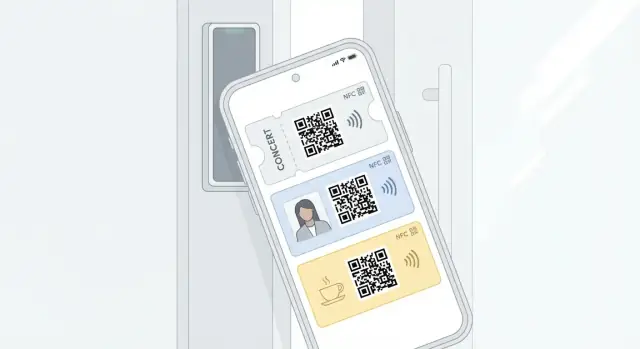
Klären Sie den Use Case und die Erfolgskriterien
Bevor Sie QR vs. NFC — oder Apple Wallet vs. ein In‑App‑Pass — auswählen, definieren Sie genau, was ein „digitaler Pass“ in Ihrem Projekt bedeutet. Eine einzelne App kann Mitarbeiter‑Badges, Mitgliedsausweise, Event‑Tickets oder zeitlich begrenzte Besucherpässe ausgeben; jede Variante hat unterschiedliche Anforderungen an Identitätsprüfung, Widerruf und Häufigkeit der Credential‑Änderungen.
Definieren Sie den Passtyp (und den realen Workflow)
Schreiben Sie auf, was Ende‑zu‑Ende passiert, inklusive wer genehmigt und wie „Erfolg“ an der Tür aussieht.
Zum Beispiel:
- Zutrittsbadge: an eine Person gebunden; muss schnell entsperren; sofortiger Widerruf bei Offboarding.
- Mitgliedspass: legt ggf. Wert auf einfache Anmeldung und Verlängerung statt strikter Zugangskontrolle.
- Tickets: hoher Durchsatz beim Scannen, Anti‑Duplikation, kurze Gültigkeitsfenster.
- Besucherpass: von einem Mitarbeitenden gesponsert; läuft automatisch ab; kann auf bestimmte Bereiche beschränkt sein.
Identifizieren Sie die Hauptnutzer (nicht nur „Endnutzer“)
Listen Sie die Personen auf, die das System berühren, und deren Ziele:
- Mitarbeitende/Kund:innen/Besucher: einfache Einrichtung, verlässlicher Zutritt, geringe Reibung.
- Admins/Sicherheitskräfte: ausstellen, widerrufen, auditieren, Ausnahmen behandeln (verlorenes Telefon, verweigerter Eintritt).
- Empfangs-/Eventpersonal: schnelle Verifikation und Fehlerbehebung in Stoßzeiten.
Wählen Sie messbare Erfolgskriterien
Wählen Sie Metriken, die sowohl Nutzererlebnis als auch Betrieb abbilden:
- Aktivierungsrate: % der eingeladenen Nutzer, die den Pass erfolgreich hinzufügen/aktivieren.
- Tür‑Erfolgsrate: Unlocks/Scans, die beim ersten Versuch gelingen.
- Time‑to‑issue: von Anfrage/Genehmigung bis zur nutzbaren Berechtigung.
- Support‑Tickets: Volumen, Top‑Gründe und Zeit bis zur Lösung.
Entscheiden Sie früh über Offline‑Zugriff (und dessen Grenzen)
Wenn Türen oder Scanner ohne Netzwerk funktionieren müssen, definieren Sie wie lange Offline‑Zugriff gültig bleibt (Minuten, Stunden, Tage) und was passiert, wenn ein Pass offline widerrufen wird. Diese Entscheidung beeinflusst später das Credential‑Design, die Reader‑Konfiguration und Ihr Sicherheitsmodell.
Wählen Sie die Präsentationsart des Passes: QR, NFC und Fallbacks
Ihr „digitaler Pass“ ist nur so gut wie der Moment, in dem er gescannt oder getappt wird. Bevor Sie Bildschirme bauen, entscheiden Sie, was der Reader akzeptiert und was Nutzer unter realen Bedingungen zuverlässig präsentieren können (Menschenmengen, schlechte Verbindung, Kälte, Handschuhe).
Gängige Präsentationsoptionen (und ihre Stärken)
QR‑Codes sind universell und günstig: jeder kamerabasierte Scanner — oder sogar eine Telefonkamera zur visuellen Verifikation — kann funktionieren. Sie sind pro Person langsamer als Tippen und leichter zu kopieren, wenn Sie auf statische Codes setzen.
NFC (Tap) wirkt wie ein physisches Badge‑Ersatz. Schnell und vertraut, aber abhängig von kompatiblen Türlesern und Geräteunterstützung. Zudem gibt es Plattform‑Beschränkungen (z. B. ob eine Karte emuliert werden kann oder Wallet‑basierte Credentials genutzt werden müssen).
Bluetooth (hands‑free) kann Zugänglichkeit und Geschwindigkeit verbessern, ist aber komplexer einzustellen (Reichweite, Interferenzen) und kann zu „Warum hat es nicht geöffnet?“‑Situationen führen.
Einmal‑Links / In‑App‑Codes (rotierende Codes, signierte Tokens) sind starke Fallbacks und reduzieren Klonrisiko. Sie benötigen App‑Logik und je nach Design periodischen Netzwerkzugang.
Ordnen Sie Technik Ihren Randbedingungen zu
Passen Sie jede Methode an: bestehende Reader‑Hardware, Durchsatz (Personen/Minute), Offline‑Bedarf, Budget und Supportaufwand. Beispiel: Hochfrequente Drehkreuze erfordern oft NFC‑Geschwindigkeit; temporäre Eventeingänge tolerieren QR.
Wählen Sie eine Primärmethode und einen gezielten Fallback
Ein praktisches Muster ist NFC primär + QR fallback. NFC bietet Geschwindigkeit; QR deckt ältere Telefone, defektes NFC oder Orte ohne NFC‑Leser ab.
Planen Sie „schlechte Tage“-Szenarien
Dokumentieren Sie genau, was passiert, wenn:
- Telefon ist gesperrt: Kann der Pass vom Sperrbildschirm (Wallet) gezeigt werden oder muss die App entsperrt werden?
- Kein Netzwerk: Ist das Credential offline verifizierbar (signiertes Token, gecachte Berechtigung) und wie lange?
- Leere Batterie / totes Telefon: Bieten Sie einen temporären gedruckten QR, lokale Overrides oder eine Backup‑Karte an?
Diese Entscheidungen prägen Reader‑Integration, Sicherheitslage und Support‑Playbook.
Entscheidung: In‑App‑Passes vs. Apple Wallet und Google Wallet
Der Ort, an dem die Berechtigung „lebt“, ist eine frühe Entscheidung, weil sie Reader‑Integration, Nutzererlebnis und Sicherheitsanforderungen beeinflusst.
Option A: In‑App‑Pässe (innerhalb Ihrer App)
Ein In‑App‑Pass wird von Ihrer App gerendert und verwaltet. Das gibt Ihnen maximale Kontrolle über UI, Authentifizierung, Analytics und individuelle Workflows.
Vorteile: volle Markensteuerung und individuelle Bildschirme, flexible Auth (Biometrie, Step‑Up), reichhaltiger Kontext (Lagepläne, Anweisungen) und einfachere Unterstützung für mehrere Credential‑Typen.
Nachteile: Nutzer müssen Ihre App öffnen (oder ein Widget/Quick Action nutzen), OS‑Level Sperrbildschirmzugriff ist begrenzt und Offline‑Verhalten liegt vollständig in Ihrer Verantwortung.
Option B: Apple Wallet / Google Wallet Pässe
Wallet‑Pässe (z. B. PKPass auf iOS) sind vertraut und für schnelles Vorzeigen konzipiert.
Vorteile: hohes Vertrauen und Auffindbarkeit, Sperrbildschirm/Quick‑Access, gutes OS‑Handling für Darstellung und schnelles „Code zeigen“.
Nachteile: engere Plattformvorgaben (unterstützte Barcode/NFC‑Formate, begrenzte UI‑Anpassung), Updates folgen Wallet‑Regeln, und es kann Apple/Google‑spezifische Einrichtung (Zertifikate, Issuer‑Konfiguration, teilweise Reviews) erfordern. Tiefgehende Telemetrie ist schwieriger.
Praktische Entscheidungsregel
Nutzen Sie Wallet, wenn Geschwindigkeit, Vertrautheit und „ständig verfügbar“ wichtig sind (Besucher, Events, einfache Türen/Barcodes). Nutzen Sie In‑App, wenn Sie stärkere Identitätsprüfungen, umfangreiche Workflows oder komplexe Credential‑Logik brauchen (Multi‑Site‑Mitarbeiterzugang, Genehmigungen, rollenbasierte Zugriffe).
Mehrere Passarten, Templates und Branding
Wenn Sie mehrere Organisationen bedienen, planen Sie Templates pro Organisation: Logos, Farben, Anweisungen und unterschiedliche Datenfelder. Manche Teams liefern beides: einen Wallet‑Pass für schnellen Zutritt und ein In‑App‑Credential für Administration und Support.
Pass‑Lebenszyklus, den Sie unterstützen müssen
Unabhängig vom Container definieren Sie Lifecycle‑Aktionen, die Sie auslösen können:
- Issue (Erstregistrierung)
- Update (Name, Zugriffslevel, Ablaufdatum, visuelle Änderungen)
- Suspend (vorübergehende Sperre)
- Revoke (permanente Entfernung)
- Re‑issue (neues Gerät, verlorenes Telefon, vermutete Kompromittierung)
Halten Sie diese Operationen über In‑App und Wallet hinweg konsistent, damit Operationsteams Zugriffe ohne Workarounds verwalten können.
Entwerfen Sie das Datenmodell und den Pass‑Lebenszyklus
Ein sauberes Datenmodell macht den Rest Ihres Systems vorhersehbar: Ausstellung eines Passes, Validierung an einem Leser, Widerruf und Untersuchung von Vorfällen sollten einfache Abfragen sein — keine Ratespiele.
Kernentitäten, die Sie modellieren sollten
Starten Sie mit einer kleinen Menge „first‑class“ Objekte und erweitern Sie nur bei Bedarf:
- User: die Person, die Zugang erhalten soll.
- Organisation / Site: Eigentümer des Systems (und wo der Zugang gilt).
- Pass: die nutzerseitige „Karte“ (was die App oder Wallet anzeigt).
- Credential: das dem Leser präsentierte Token (NFC‑Credential, QR‑Payload etc.). Ein Pass kann über die Zeit mehrere Credentials haben.
- Device: die Telefon‑Instanz, die das Credential hält/anzeigt.
- Reader / Door: das physische Endgerät (Reader‑ID, Tür‑ID, Standort).
- Access Policy: Regeln, die User/Gruppen mit Türen und Zeitplänen verbinden.
Diese Trennung hilft beim Gerätewechsel: der Pass bleibt konzeptionell gleich, während Credentials rotieren und Devices wechseln.
Pass‑Zustände und Lifecycle
Definieren Sie explizite Zustände und erlauben Sie nur beabsichtigte Übergänge:
- pending (eingeladen/registrierend)
- active (nutztbar)
- suspended (vorübergehend gesperrt)
- expired (zeitlich abgelaufen)
- revoked (dauerhaft ungültig)
Beispieltransitionen: pending → active nach Verifikation; active → suspended bei Policy‑Verstößen; active → revoked bei Beendigungen; suspended → active nach Wiederherstellung durch Admin.
Identifikatoren und Mapping zu Readern
Planen Sie eindeutige IDs auf zwei Ebenen:
- Eine stabile pass_id (intern) für Lifecycle und Support.
- Eine oder mehrere credential_id / token_id Werte, die Leser validieren können.
Entscheiden Sie, wie Reader Tokens auf Zugriffsregeln abbilden: direkte Zuordnung (Token → User → Policy) oder Token → Policy‑Gruppe (schneller am Edge). Halten Sie IDs nicht vorhersagbar (zufällig, nicht sequenziell).
Audit‑Logs: was und wo aufzeichnen
Behandeln Sie Audit‑Logs als append‑only und getrennt von aktuellen Zustandstabellen. Zeichnen Sie mindestens auf:
- Issue (wer ausgestellt hat, für wen, Gerät, Zeit)
- Scan (Reader, Ergebnis, Reason‑Code)
- Deny (Policy‑Mismatch, abgelaufen, revoked, Offline‑Fehler)
- Revoke/Suspend/Reactivate (Akteur, Begründung, Zeit)
Diese Events sind Ihre Quelle der Wahrheit für Troubleshooting, Compliance und Missbrauchserkennung.
Bauen Sie den Nutzer‑Enrollment‑ und Pass‑Ausgabe‑Flow
Ein digitales Pass‑Projekt steht oder fällt mit dem „Ersten‑5‑Minuten“ Erlebnis: wie schnell eine reale Person sich registriert, ein Credential erhält und weiß, was als Nächstes zu tun ist.
Enrollment‑Pfade (wählen Sie 1–2 primäre)
Die meisten Teams unterstützen eine Mischung aus folgenden Schritten, je nach Sicherheitsbedarf und Größe der Deployment:
- Invite‑Link: ein Admin (oder HR‑System) generiert einen zeitlich begrenzten Link. Der Nutzer öffnet ihn auf dem Telefon und landet direkt im richtigen Flow.
- E‑Mail/SMS‑Verifizierung: senden Sie einen Einmalcode, um die Telefonnummer oder E‑Mail zu bestätigen, die dem Identitätsdatensatz zugeordnet ist.
- SSO: für Mitarbeitende verwenden Sie SAML/OIDC, sodass der Pass nur nach corporate Sign‑In ausgegeben wird.
- Admin‑Freigabe: für höher‑sichere Standorte legen Sie Anfragen in eine Review‑Warteschlange (mit Grund‑Codes, Zeitstempeln und Audit‑Trail).
Ein praktisches Muster: Invite Link → Verifiziere E‑Mail/SMS → (optional) SSO → Issue Pass.
Wie der Pass hinzugefügt wird (und wie Sie Nutzer führen)
Gestalten Sie die Ausgabe so, dass Nutzer nicht „herumprobieren“ müssen:
- In‑App‑Pass: das Credential lebt innerhalb Ihrer App; Sie kontrollieren Updates und UI. Gut, wenn Sie spezielle Authentifizierung, Offline‑Regeln oder Reader‑Verhalten brauchen.
- Wallet‑Hinzufügung: bieten Sie nach Verifikation einen „Add to Apple Wallet“ / „Add to Google Wallet“‑Button an. Unterstützen Sie auch Deep‑Links, die die Wallet‑Add‑Ansicht direkt von einer Einladung öffnen.
- QR‑Einladung als Fallback: vor Ort kann ein Empfangs‑Kiosk einen QR zeigen, der den Enrollment‑Link öffnet (nützlich, wenn der Nutzer die Mail nicht findet).
Halten Sie Text sehr klar: wofür der Pass ist, wo er erscheinen wird (App vs. Wallet) und was an der Tür zu tun ist.
Gerätewechsel und Re‑Issue‑Regeln
Planen Sie dies früh, um Support‑Tickets zu vermeiden:
- Neues Telefon: bieten Sie einen Self‑Service‑Re‑Enrollment‑Flow, der Identität erneut verifiziert und den Pass neu ausstellt.
- Mehrere Geräte: entscheiden Sie, ob erlaubt; wenn ja, begrenzen Sie die Anzahl und zeigen aktive Geräte in den Einstellungen an.
- Verlorenes Gerät: ermöglichen Sie sofortiges Remote‑Revoke und dann Re‑Issue nach erneuter Verifikation.
Nutzer‑Meldungen für reale Fehler
Formulieren Sie freundliche, konkrete Meldungen für:
- Zugriff verweigert (und nächsten Schritt: „Kontaktieren Sie die Security“ vs. „Erneut versuchen nach Aktualisierung“)
- Abgelaufener Pass (inkl. Ablaufdatum und Erneuerungsaktion)
- Konnektivitätsprobleme (erklären, was offline weiterhin funktioniert und wie man online wiederherstellt)
Gute Ausgabe ist nicht nur „erstelle einen Pass“ — es ist eine vollständige, verständliche Reise mit vorhersehbaren Wiederherstellungswegen.
Authentifizierung und Autorisierung für Nutzer und Admins
Digitale Pässe sind nur so vertrauenswürdig wie die Identitäten und Berechtigungen dahinter. Behandeln Sie Authentifizierung (wer Sie sind) und Autorisierung (was Sie tun dürfen) als erstklassige Produktfeatures, nicht nur als Infrastruktur.
Wahl der Authentifizierungsmethode
Wählen Sie die Login‑Methode passend zu Publikum und Risiko:
- E‑Mail + One‑Time‑Passcode (OTP): einfach für Konsumenten, weniger Passwort‑Resets.
- Passwortloser „Magic Link“: gut für geringe Reibung, erfordert aber zuverlässige E‑Mail‑Zustellung.
- SSO / Enterprise Identity (SAML/OIDC): am besten für Mitarbeitende, Contractor und Campusse; verbindet Zugang mit bestehenden HR/IT‑Richtlinien.
Wenn Sie Multi‑Tenant‑Support bieten, entscheiden Sie früh, ob ein Nutzer mehreren Tenants angehören kann und wie der Kontextwechsel erfolgt.
Autorisierung: Rollen, Scopes und Auditierbarkeit
Definieren Sie Rollen in klarer Sprache (z. B. Pass Holder, Front Desk, Security Admin, Auditor) und mapen Sie diese auf Berechtigungen:
- Wer darf issue, reissue, revoke oder suspend Pässe?
- Wer darf Access Logs sehen und Reports exportieren?
- Wer darf Facility Rules ändern (Türgruppen, Zeitpläne)?
Führen Sie Autorisierungsprüfungen serverseitig durch (nicht nur in der UI) und protokollieren Sie jede sensible Aktion mit wer, was, wann, wo (IP/Gerät) plus einem Reason‑Feld für manuelle Admin‑Aktionen.
Sessions, Gerätevertrauen und Nutzerkomfort
Verwenden Sie kurzlebige Access‑Tokens mit Refresh‑Tokens und unterstützen Sie sichere Re‑Eingabe mittels Biometrie (Face ID/Touch ID) zum Anzeigen des Passes.
Für höhere Sicherheitsanforderungen ergänzen Sie Device Binding, sodass ein Credential nur auf eingeschriebenen Geräten gültig ist. Das erschwert die Nutzung kopierter Tokens an anderer Stelle.
Admin‑Sicherungen, die Fehler und Missbrauch reduzieren
Admin‑Tools brauchen zusätzliche Schutzmaßnahmen:
- Freigabe‑Workflows für Bulk‑Issuance oder privilegierte Pässe
- Rate Limits für Issue/Reissue‑Endpunkte
- Alerts bei ungewöhnlichen Mustern (viele Pässe an dieselbe Domain, Spitzen außerhalb der Arbeitszeit)
Dokumentieren Sie diese Richtlinien in einem internen Runbook und verlinken Sie es aus Ihrer Admin‑UI (z. B. /docs/admin-security), damit der Betrieb konsistent bleibt.
Sicherheitsmodell: Klonen, Screenshots und Replay verhindern
Sicherheit bei digitalen Pässen geht weniger darum, „den QR‑Code zu verbergen“, sondern darum zu entscheiden, was ein Reader vertrauen darf. Das passende Modell hängt von Konnektivität, Reader‑Fähigkeiten und gewünschter Widerrufsgeschwindigkeit ab.
Was validiert der Reader?
Typischerweise gibt es drei Muster:
- Signierte Payload (Offline‑Validierung): QR/NFC enthält eine von Ihrem System signierte Payload. Leser prüfen die Signatur lokal, sodass Türen offline arbeiten. Schnell, aber Widerruf hängt von Reader‑Updates ab.
- Server‑Check (Online‑Validierung): der Reader sendet das gescannte Token an Ihr Backend zur Echtzeit‑Genehmigung. Widerruf ist sofortig, aber Sie sind auf Netzwerkverfügbarkeit und Latenz angewiesen.
- Hybrid: Leser verifizieren zunächst eine Signatur (um offensichtliche Fälschungen zu blocken) und rufen optional den Server für Hochrisiko‑Bereiche oder bei verfügbarer Konnektivität an.
QR‑Codes: Screenshot‑ und Replay‑Risiken reduzieren
Statische QR‑Codes lassen sich leicht teilen und screenshotten. Bevorzugen Sie rotierende oder zeitlich begrenzte Codes:
- Nutzen Sie kurzlebige Tokens (z. B. 15–60 Sekunden gültig).
- Binden Sie sie an ein Gerät/Session, wenn möglich (damit weitergeleitete Screenshots nicht woanders gelten).
- Fügen Sie Anti‑Replay‑Daten hinzu (Timestamp + Nonce) und lehnen Sie bereits genutzte Tokens ab, wenn „einmaliger Eintritt“ gefordert ist.
Wenn Offline‑QR‑Validierung nötig ist, machen Sie QR zeitlich begrenzt und signiert und akzeptieren Sie, dass Echtzeit‑Widerruf ohne Reader‑Sync nicht möglich ist.
NFC‑Credentials: Schlüssel auf dem Gerät schützen
Planen Sie, wo Secrets liegen und wie sie verwendet werden:
- Speichern Sie Credential‑Schlüssel in hardware‑geschütztem Speicher (Secure Enclave/Keystore, wo verfügbar).
- Vermeiden Sie das Übertragen langlebiger Identifikatoren über NFC; nutzen Sie Challenge‑Response oder abgeleitete Session‑Keys, wenn Reader das unterstützen.
- Gehen Sie davon aus, dass gerootete/jailbroken Geräte existieren; verlassen Sie sich auf hardware‑gesicherte Schlüssel und serverseitige Risiko‑Regeln statt App‑Obfuskation.
Widerrufsgeschwindigkeit: definieren Sie die operative Anforderung
Entscheiden Sie vorab, wie schnell ein widerrufener Pass nicht mehr funktionieren muss (Sekunden, Minuten, Stunden). Diese Anforderung bestimmt die Architektur:
- Sekunden: Online‑Checks (oder konstant vernetzte Reader) sind meist erforderlich.
- Minuten: häufige Reader‑Syncs + kurzlebige Tokens können ausreichen.
- Stunden: periodische Updates können für Bereiche mit geringem Risiko akzeptabel sein.
Schreiben Sie dies als Sicherheits‑ und Operations‑SLO fest, denn es beeinflusst Reader‑Konfiguration, Backend‑Verfügbarkeit und Incident‑Response.
Integration mit Türlesern und Zutrittskontrollsystemen
Hier treffen Ihre digitalen Pässe die reale Welt: Drehkreuze, Türcontroller, Aufzugsleser und Empfangsscanner. Die Integrationswahl beeinflusst Zuverlässigkeit, Geschwindigkeit und Verhalten bei Netzwerkausfall.
Wählen Sie den Reader‑Validierungs‑Pfad
Gängige Integrationspfade sind:
- Reader → Ihre API (Cloud‑Validation): der Reader (oder sein Controller) ruft für jeden Tap/Scan Ihren Validier‑Endpoint auf. Flexibel, aber netzwerkabhängig und mit Rate‑Limit‑Bedarf.
- Reader → bestehendes Access Control System (ACS): Ihre App stellt ein Credential aus, das das ACS versteht, und das ACS trifft die Allow/Deny‑Entscheidung. Weniger eigene Logik an Türen, aber limitiert beim zu kodierenden Datenumfang.
- Reader → lokales Gateway (Edge‑Validation): Reader sprechen mit einem lokalen Service, der lokal validiert und mit Ihrem Backend synchronisiert. Verbessert Resilienz und macht Latenz vorhersehbar.
Legen Sie Antwortzeiten und Offline‑Verhalten fest
Definieren Sie Ziele früh (z. B. „Entscheidung in unter 300–500 ms“). Dokumentieren Sie außerdem, was „offline“ an jedem Standort bedeutet:
- Fällt das Netzwerk aus, sollen Sie fail closed (alles verweigern) oder für bestimmte Türen fail open?
- Unterstützen Sie gecachete Allowlists am Gateway mit kurzen Ablaufzeiten?
- Wie werden Ereignisse geloggt und später synchronisiert, ohne Duplikate zu erzeugen?
Dokumentieren Sie Integrationspunkte (überspringen Sie nicht die Details)
Schreiben Sie die Systeme und Daten auf, die Sie angleichen müssen:
- Badge‑Provisioning: wer erstellt eine Personen‑Record und wann (HR‑System, Besuchermanagement, Admin‑Portal)?
- Access‑Gruppen und Zeitpläne: Mapping von Rollen zu Türen, Etagen, Zeitfenstern und Feiertagsregeln.
- Tür‑ und Reader‑Inventar: kanonische Tür‑IDs, Standorte, Reader‑Typen (NFC, QR) und Controller‑Firmware‑Einschränkungen.
Ein einfaches „Source of Truth“‑Diagramm in Ihren internen Docs spart später Wochen.
Planen Sie Monitoring und Diagnostik
Behandeln Sie Reader wie Produktionsinfrastruktur. Messen Sie:
- Reader‑Health: last seen Timestamp, Firmware‑Version, Batteriestatus (wenn verfügbar).
- Fehlerquoten und Latenz: p95 Validierungszeit, Timeouts, Retries.
- Gründe für verweigerte Zugriffe: abgelaufener Pass, revoked Credential, außerhalb Schedule, unbekannte Tür, verdächtiges Replay.
Machen Sie diese Kennzahlen in einem Ops‑Dashboard sichtbar und routen Sie kritische Probleme an den On‑Call. Ein schneller „Warum wurde mir der Zutritt verweigert?“‑Workflow reduziert Support‑Last bei Rollouts.
Backend‑Architektur: APIs, Signatur und Skalierbarkeit
Ein digitales Pass‑System lebt und stirbt mit seinem Backend: es stellt Credentials aus, steuert Gültigkeit und zeichnet zuverlässig auf, was passiert — während Menschen an einer Tür stehen.
Kern‑APIs (einfach und versioniert halten)
Starten Sie mit einer kleinen Menge Endpoints, die Sie weiterentwickeln können:
POST /v1/passes/issue— erstellt einen Pass für einen Nutzer, liefert einen Aktivierungslink oder Pass‑PayloadPOST /v1/passes/refresh— rotiert Identifikatoren / aktualisiert Berechtigungen, liefert aktuelle Pass‑DatenPOST /v1/passes/validate— validiert ein QR/NFC‑Token, das an einem Reader präsentiert wurde (für Online‑Reader)POST /v1/passes/revoke— macht einen Pass sofort ungültig (verlorenes Telefon, Zugriff beendet)POST /v1/events— loggt Zutrittsversuche und Ergebnisse (accepted/denied/error)
Selbst wenn einige Validierungen auf Gerät oder Reader stattfinden, behalten Sie eine serverseitige Validierungs‑API für Audit, Remote‑Widerruf und „Break‑Glass“‑Operationen.
Signatur- und Key‑Management (inkl. sicherer Rotation)
Wenn Sie Apple Wallet (PKPass) oder andere signierte Payloads unterstützen, behandeln Sie Signatur‑Keys wie Produktionsgeheimnisse:
- Speichern Sie private Keys in einem verwalteten KMS/HSM; niemals auf App‑Servern oder in CI‑Logs.
- Rotieren Sie Keys regelmäßig und nach Vorfällen; unterstützen Sie mehrere aktive Public‑Keys, damit alte Pässe während der Transition weiterarbeiten.
- Auditieren Sie jede Signier‑Operation (wer/was hat signiert, für wen, wann und mit welcher Key‑Version).
Ein praktikables Muster ist ein dedizierter „Signing Service“ mit einer engen Schnittstelle (z. B. „sign pass payload“), isoliert vom Rest der Applikation.
Für Spitzenlast am Eingang skalieren
Entry‑Spitzen sind vorhersagbar (z. B. 9:00 Uhr, Veranstaltungsbeginn). Planen Sie für bursty Reads:
Verwenden Sie Caches für Widerrufslisten und Berechtigungslookups, fügen Sie Retries mit Idempotency‑Keys für Issuance hinzu und queueen Sie nicht‑kritische Arbeit (Analytics, Notifications), damit die Validierung schnell bleibt. Vermeiden Sie chatty Abhängigkeiten, wenn Reader online sind.
Datenschutz und Log‑Retention
Minimieren Sie gespeicherte personenbezogene Daten: bevorzugen Sie interne User‑IDs statt Namen/E‑Mails in Pass‑Records und Events. Definieren Sie Retention vorab (z. B. Entry‑Logs 30–90 Tage, sofern nicht länger erforderlich) und trennen Sie Betriebslogs von Security/Audit‑Logs mit strengeren Zugriffsregelungen.
Schneller bauen (ohne sich zu stark zu binden)
Wenn Sie schnell iterieren möchten — Admin‑Portal, Issuance‑APIs und erste Mobile‑Experience — können Tools wie Koder.ai helfen, einen End‑to‑End‑Pass‑Prototyp per Chat zu erstellen und dabei eine engineering‑taugliche Basis zu behalten (React für Web, Go + PostgreSQL für Backend, Flutter für Mobile). Nützlich für einen Pilot, inklusive Deployment/Hosting, Custom‑Domains und Snapshots mit Rollback; Quellcode kann später exportiert werden, wenn Sie mit einem spezifischen ACS oder On‑Prem‑Gateway integrieren.
Mobile App UX: Setup, Anzeige und Barrierefreiheit
Ein digitaler Pass wird an dem Bildschirm bewertet, den Leute an der Tür sehen. Optimieren Sie drei Momente: Ersteinrichtung, „Pass jetzt zeigen“ und „Etwas ist schiefgelaufen — Hilfe schnell“.
Wählen Sie den App‑Ansatz
- Native (iOS/Android): ideal für NFC‑Erlebnisse, Wallet‑Integration und poliertes Systemverhalten.
- Cross‑Platform (Flutter/React Native): gut für geteilte UI und schnellere Iteration, testen Sie NFC, Hintergrundverhalten und Wallet‑Übergaben früh.
- Web‑basierter Begleiter: funktioniert für QR‑Only‑Programme und schnelle Piloten, verlangt jedoch mehr Kamera‑Berechtigungen und Konnektivität.
Wenn Sie Apple Wallet / Google Wallet unterstützen, machen Sie klar, ob die App nach der Provisionierung noch benötigt wird. Viele Nutzer bevorzugen „In Wallet hinzufügen und vergessen“.
Pass‑Anzeige, die unter Druck funktioniert
Gestalten Sie den „Pass zeigen“‑Screen wie eine Bordkarte: sofort sichtbar, kontrastreich und leicht lesbar.
- QR‑Darstellung: hoher Kontrast, großzügige Quiet‑Zones, Orientation sperren falls nötig und „Helligkeit erhöhen“‑Hinweis.
- NFC‑Tap‑UI: einfacher „Nah an den Leser halten“ Zustand, animierter Hinweis zur Positionierung und klare Erfolgsmeldung.
- Wallet‑Deep‑Links: bieten Sie einen Ein‑Tap „In Wallet öffnen“ / „In Google Wallet öffnen“ Action (führen Sie Nutzer direkt, statt sie suchen zu lassen).
Vermeiden Sie, den Pass in Menüs zu vergraben. Eine persistente Home‑Card oder ein primärer Button reduziert Verzögerungen.
Barrierefreiheit und Klarheit
Unterstützen Sie Large Text, Dynamic Type, Screenreader‑Labels („Access pass QR code“) und High‑Contrast Themes. Behandeln Sie Fehlerzustände als Teil der UX: Kamera blockiert, NFC aus, Pass abgelaufen oder Reader antwortet nicht. Jeder Fehler sollte eine einfache Lösung enthalten („Kamera in den Einstellungen aktivieren“) und eine Fallback‑Aktion.
Edge‑Cases
Zeitzonen und Geräte‑Uhrenabweichungen können zeitbasierte Pässe falsch erscheinen lassen — zeigen Sie Zeiten in der Zeitzone des Veranstaltungsorts und fügen Sie ein dezentes „Zuletzt synchronisiert“ hinzu.
Planen Sie außerdem für: Flugmodus, schwache Empfangsbedingungen in Lobbys, entzogene Berechtigungen (Kamera/NFC) und Low‑Battery‑Accessibility‑Modi. Ein kleiner „Troubleshoot“‑Link zu /help/mobile-pass kann Support‑Queues zur Stoßzeit verhindern.
Teststrategie: Geräte, Reader, Offline und Missbrauchsfälle
Tests für eine mobile Access‑Card‑App gehen über „öffnet es?“ hinaus: es muss „immer und unter Druck öffnen“. Behandeln Sie Testing als Produktanforderung.
Bauen Sie eine praktische Testmatrix
Beginnen Sie mit einer Matrix, die tatsächliche Nutzergeräte und Ihre Türen widerspiegelt:
- Geräte: Mix aus älteren und neueren iPhones/Android, verschiedene Bildschirmgrößen und Low‑End‑Kameras.
- OS‑Versionen: mindestens aktuelle und vorherige Major‑Versionen.
- Fähigkeiten: NFC‑Vorhandensein (und Position), Kamera‑Autofokus, Helligkeit und Energiesparmodi.
- Reader‑Modelle: jede unterstützte Tür‑Reader‑Firmware, Drehkreuze und Handscanner.
Beziehen Sie sowohl In‑App‑Credentials als auch Wallet‑Flows (Apple Wallet Pass / Google Wallet Pass) ein, da PKPass‑Verhalten und System‑UI‑Timing anders sein können als in Ihrer App.
Proben unter realen Bedingungen
Lab‑perfekte Scans entsprechen nicht realen Warteschlangen. Führen Sie „Rush‑Tests“ mit 20–50 Personen durch, die Pässe schnell hintereinander präsentieren, unter:
- schlechtem Licht und Blendeffekten
- instabiler Konnektivität (WLAN‑Drops, schwaches LTE)
- Offline‑Modus (Flugmodus + Gerät neustarten) zur Bestätigung gecachter Credentials und UX‑Anweisungen
Messen Sie Median Time‑to‑Entry, Fehlerquote und Wiederherstellungszeit (was der Nutzer als Nächstes tut).
Validieren Sie Missbrauchs‑ und Fehlerfälle
Testen Sie aktiv:
- Replay‑Versuche (wiederholte Nutzung desselben QR innerhalb des Gültigkeitsfensters)
- Verwendung von Screenshots und Screen‑Recording Edge‑Fällen
- Versuche mit widerrufenen Pässen (sofortige Ablehnung nach serverseitigem Widerruf)
- Rate‑Limits und Lockouts bei wiederholten Fehlern
Staging wie Produktion
Pflegen Sie eine Staging‑Umgebung mit Test‑Readern und synthetischem Traffic, der Spitzenereignisse simuliert. Verifizieren Sie Issuance, Updates und Revocations unter Last und stellen Sie sicher, dass Logging eine komplette Nachverfolgung „Tap/Scan → Entscheidung → Tür‑Ergebnis“ ermöglicht.
Launch, Rollout und laufender Betrieb
Ein erfolgreicher Launch ist weniger eine große Veröffentlichung als vielmehr vorhersehbarer Zutritt an jeder Tür, jeden Tag. Planen Sie einen kontrollierten Rollout, klare Support‑Pfade und Metriken, die versteckte Reibung zeigen.
Migration von physischen Karten ohne Zutrittsverlust
Phasenweise Rollouts funktionieren am besten:
- Pilotgruppe zuerst (Security, Facilities, ein Büro/Stockwerk) zur Validierung von Readern, Onboarding und Edge‑Cases.
- Dual‑Credential‑Periode: Mitarbeitende können physische Karte oder digitalen Pass verwenden. Setzen Sie ein Ziel‑Enddatum, aber lassen Sie Ausnahmen für Contractor oder spezielle Geräte.
- Training und Kommunikation: kurze „Wie trete ich ein?“‑Anleitungen, wo getappt/gescannt wird, was bei leerem Telefon zu tun ist und wie Hilfe angefordert wird.
Support‑Playbooks, die Sie tatsächlich nutzen
Erstellen Sie einfache, wiederholbare Workflows für Helpdesk und Admins:
- Verlorenes Telefon: Credential sofort widerrufen; nach Identitätsprüfung neu ausstellen.
- Zutritt verweigert: Reader‑Logs prüfen, Pass‑Status (active/expired), Nutzerrechte und Zeitpläne; ggf. temporärer Fallback.
- Gerätewechsel/Upgrade: Self‑Service‑Re‑Enrollment, mit Rate‑Limits und Admin‑Override.
- Re‑Issue: definieren, wann Identifikatoren rotiert werden vs. Reaktivierung desselben Passes (wichtig für Fraud‑Prevention und AuditTrail).
Halten Sie Playbooks zentral und verlinken Sie sie aus Admin‑Console und internen Docs.
Instrumentierung und Betriebskennzahlen
Fügen Sie Analytics hinzu, die echtes Zutrittsverhalten abbilden, nicht nur Installationen:
- Aktivierungsfunnel: Invite → Install → Enroll → erster erfolgreicher Zutritt
- Scan/Tap‑Erfolgsrate (nach Site, Tür, Reader‑Modell)
- Time‑to‑Entry (Median und p95)
- Reader‑ und Backend‑Fehler (Timeouts, Offline, Signaturfehler)
Nutzen Sie diese Kennzahlen, um Reader‑Tuning und Nutzer‑Schulung zu priorisieren.
Rollout‑Checkliste (veröffentlichen und wiederverwenden)
- Reader verifiziert (NFC/QR) und Fallback getestet
- Admin‑Rollen und Eskalationskontakte definiert
- Support‑Skripte bereit (verlorenes Telefon, verweigerter Zutritt, Re‑Issue)
- Analytics‑Dashboard live mit wöchentlicher Review‑Cadence
- Klare Nutzerkommunikation und Hilfe‑Anfrageweg (
/contact) - Kommerzieller und Skalierungsplan bestätigt (
/pricing)
FAQ
Was genau zählt als „digitaler Pass“ in einer Access-Card-App?
Ein digitaler Pass ist die für den Nutzer sichtbare „Karte“, die eine Person zum Zutritt oder zur Überprüfung einer Berechtigung vorzeigt (Badge, Mitgliedsausweis, Ticket, Besucherpass). Im Hintergrund wird er von einer oder mehreren Credentials (QR‑Payloads, NFC‑Token) gestützt, die Leser validieren, sowie von einem Lebenszyklus (Issue, Update, Suspend, Revoke, Re‑Issue), den Sie operativ verwalten können.
Wie definiere ich Use Case und Erfolgskriterien, bevor ich QR/NFC oder Wallet/in‑App wähle?
Beginnen Sie damit, den End-to-End‑Workflow aufzuschreiben (Anfrage → Genehmigung → Ausstellung → Zutritt → Audit) und wählen Sie dann messbare Kennzahlen:
- Aktivierungsrate (eingeladene Nutzer, die den Pass erfolgreich hinzufügen/aktivieren)
- Erfolg beim ersten Versuch an der Tür (Scan/Tap funktioniert beim ersten Mal)
- Time-to-issue (von Anfrage/Genehmigung bis zur nutzbaren Berechtigung)
- Support-Ticket‑Volumen und Hauptgründe
Diese Metriken sorgen dafür, dass „es funktioniert“ an realen Betriebszielen gemessen wird.
Wann sollte ich QR-Codes statt NFC für digitale Pässe verwenden?
Verwenden Sie QR, wenn Sie breite Kompatibilität und geringe Hardwarekosten benötigen (Kamera-Scanner, visuelle Prüfungen) und niedrigere Durchsatzraten tolerieren. Verwenden Sie NFC, wenn Sie ein schnelles, vertrautes „Tippen zum Eintritt“ wollen und kompatible Leser vorhanden sind.
Ein praxisnahes Setup ist häufig:
- NFC als Primärmethode für Geschwindigkeit
- QR als Fallback für ältere Telefone, defektes NFC oder Standorte ohne NFC‑Leser
Wie sollte ich über Offline-Zugriff und Widerruf für Türen und Scanner nachdenken?
Legen Sie (und dokumentieren Sie) drei Dinge fest:
- Offline‑Gültigkeitsfenster (Minuten/Stunden/Tage)
- Verhaltensweise bei Widerruf im Offline‑Zustand (nur nach Sync verweigern oder zeitlich begrenzt akzeptieren)
- Fail-open vs. fail-closed Policy pro Tür/Standort
Wenn Sie nahezu sofortige Widerrufe benötigen, sind in der Regel Online‑Validierungen oder sehr häufige Reader/Gateway‑Syncs erforderlich.
Soll mein Pass in Apple/Google Wallet leben oder in meiner App?
Wählen Sie Wallet, wenn schnelle Darstellung und Sperrbildschirm‑Verfügbarkeit wichtig sind (Besucher, Events, einfache Barcode‑Workflows). Wählen Sie In‑App, wenn Sie reichere Workflows und stärkere Identitätskontrollen brauchen (Genehmigungen, Multi‑Site‑Zugriff, Step‑Up‑Auth).
Viele Teams kombinieren beides:
- Wallet‑Pass für schnellen Zutritt
- In‑App‑Credential/Administrationsansicht für Support, Updates und Troubleshooting
Welches Datenmodell brauche ich für Pässe, Credentials, Geräte und Türen?
Modellieren Sie mindestens diese Entitäten:
- User, Organisation/Site
- Pass (was der Nutzer sieht)
- Credential (das Token, das Leser validieren)
- Device (wo die Credential gespeichert/angezeigt wird)
- Reader/Door und Access Policy
Die Trennung von Pass und Credential erleichtert Gerätewechsel und Credential‑Rotation ohne Verlust von Identität oder Historie.
Welche Pass‑Lifecycle‑Zustände sollte ich unterstützen (issue, suspend, revoke, re‑issue)?
Machen Sie Zustände explizit und Übergänge bewusst:
pending→ Nutzer befindet sich in der Anmeldungactive→ nutzbarsuspended→ temporär gesperrtexpired→ Zeitfenster abgelaufenrevoked→ dauerhaft ungültig
Definieren Sie, wer Übergänge auslösen darf (Nutzer vs. Admin vs. automatisierte Richtlinie) und protokollieren Sie jede Änderung mit Akteur, Zeitstempel und Begründung.
Was ist der empfohlene Enrollment- und Issuance‑Flow für einen mobilen Pass?
Gestalten Sie die ersten 5 Minuten benutzerfreundlich:
- Verwenden Sie Invite Links, die direkt in den Enrollment‑Flow deep‑linken
- Verifizieren Sie Identität per OTP (E‑Mail/SMS) und/oder SSO für Mitarbeiter
- Bieten Sie eine klare Add to Wallet‑ oder „Pass bereit“‑Ansicht mit Anweisungen
- Stellen Sie eine Kiosk‑QR oder onsite Fallback bereit, wenn Nutzer Mails nicht finden
Planen Sie selbst‑bediente Re‑Enrolment‑Flows für neue Telefone und sofortige Remote‑Revoke für verlorene Geräte ein.
Wie verhindere ich QR‑Screenshots, Klonen und Replay‑Angriffe?
Vermeiden Sie statische Codes. Bevorzugen Sie:
- Rotierende, kurzlebige QR‑Tokens (z. B. 15–60 Sekunden)
- Signierte Payloads (Leser können Authentizität prüfen)
- Anti‑Replay‑Kontrollen (Nonce/Timestamp; optional einmalige Nutzung)
- Device/Session‑Binding, wo möglich
Wenn Offline‑Validierung erforderlich ist, akzeptieren Sie, dass Widerrufe nicht in Echtzeit erfolgen; kompensieren Sie mit kurzen Gültigkeitsfenstern und regelmäßigen Reader‑Updates.
Was sind die Hauptwege, um mit Türlesern und Zutrittskontrollsystemen zu integrieren?
Wählen Sie ein Muster:
- Reader → Ihre API (Cloud‑Validierung): flexibel, unmittelbarer Widerruf; netzwerkabhängig
- Reader → bestehendes ACS: nutzt vorhandene Zutrittsentscheidungen; kann Tokenformate/Daten beschränken
- Reader → lokales Gateway (Edge‑Validierung): vorhersehbare Latenz und bessere Offline‑Resilienz
Setzen Sie Ziele (z. B. 300–500 ms Entscheidungszeit), definieren Sie Offline‑Verhalten und überwachen Sie p95 Latenz, Fehlerquoten und Ablehnungsgründe pro Tür/Reader‑Modell.