

Wie Sie eine Mobile App für Geräteinspektionen und Checklisten erstellen
Erfahren Sie, wie Sie eine mobile App für Geräteinspektionen und Checklisten planen, gestalten und bauen — mit Offline‑Support, Foto‑Beweisen, QR‑Codes, Reports und Admin‑Tools.
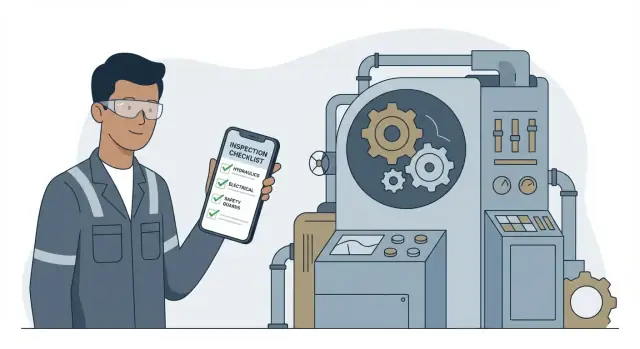
Ziel und Nutzer definieren
Eine App für Geräteinspektionen ist mehr als ein digitales Formular. Im Kern ist sie eine mobile Prüfcheckliste, die jemanden Schritt für Schritt durch notwendige Kontrollen leitet, Ergebnisse erfasst und ein später vertrauenswürdiges Protokoll erzeugt.
Was die App in einfachen Worten können sollte
Eine gute Geräteinspektions‑App unterstützt in der Regel:
- Checklisten: schrittweise Fragen mit Pflichtfeldern, damit kritische Kontrollen nicht übersprungen werden.
- Befunde: Probleme protokollieren (z. B. „Leck entdeckt“), Schweregrad zuweisen und Status nachverfolgen.
- Beweise: Fotos, Notizen, Messwerte und manchmal Video/Audio anhängen für Foto‑Beweis‑Inspektionen.
- Unterschriften und Zeitstempel: bestätigen, wer die Inspektion wann durchgeführt hat.
Wenn Ihr Team bereits „Formulare“ nutzt, ist das eigentliche Ziel, diese in einen wiederholbaren Inspektions‑Workflow zu überführen, der vor Ort verlässlich funktioniert.
Wer die App täglich nutzt
Definieren Sie die primären Nutzer früh, denn deren Bedürfnisse unterscheiden sich:
- Inspektoren/Techniker wollen Geschwindigkeit, große Interaktionsflächen und möglichst wenig Tippen.
- Vorgesetzte brauchen Übersicht, Prüfungen und Eskalationswege.
- Auftragnehmer benötigen ggf. eingeschränkten Zugriff und einfache Zuweisungen.
Diese Nutzer‑Mischung steuert Berechtigungen, UX und die „Must‑have“‑Funktionen Ihrer Feldinspektionssoftware.
Einsatzgebiete: Branchen und Gerätetypen
Typische Anwendungsfälle sind Fahrzeuge/Flotten, HVAC‑Einheiten, Gabelstapler, Generatoren, Kompressoren und Schutzausrüstung—überall dort, wo eine Wartungscheckliste‑App Papier ersetzt und die Konsistenz verbessert.
Ergebnisziele
Definieren Sie messbare Ziele vor dem Bau:
- Weniger übersprungene Prüfungen (höhere Abschluss‑/Pflichtfeld‑Compliance)
- Schnellere Berichterstattung (Same‑Day‑Closeout, weniger manuelle Übergaben)
- Bessere Audit‑Spuren (wer/ wann/ welche Beweise) zur Unterstützung von Compliance‑Checklisten
Schreiben Sie diese Ziele auf; sie leiten spätere Entscheidungen — von Offline‑Verhalten bis hin zu Inspektions‑Reporting.
Kernmodell wählen: Assets, Checklisten und Workflows
Eine erfolgreiche Geräteinspektions‑App lässt sich leichter bauen (und skalieren), wenn Sie früh entscheiden, was das Zentrum des Produkts ist: das Geräteverzeichnis (Assets), die mobile Checkliste oder der Prozess, der Arbeit von offen auf geschlossen verschiebt. Die meisten erfolgreichen Feldinspektionslösungen nutzen alle drei — klar getrennt.
Checklisten: Vorlagen vs. Einmalformulare
Starten Sie mit Checklisten‑Vorlagen: wiederverwendbare, versionierte Checklisten für wiederkehrende Inspektionen (täglich, wöchentlich, Vor‑Start, Compliance). Vorlagen reduzieren Drift, halten das Reporting konsistent und vereinfachen Schulungen.
Behalten Sie Einmalformulare als Auffanglösung für ungewöhnliche Ereignisse (Vorfallsnachverfolgung, lieferantenspezifische Prüfungen). Wichtig ist, sie klar zu kennzeichnen, damit Ihr Inspektions‑Reporting Ad‑hoc‑Daten nicht mit Standard‑KPIs vermischt.
Assets: Geräteverzeichnis mit Standorten
Behandle jedes geprüfte Objekt als Asset mit ID, Status und Historie. Koppel es an eine Standort‑Hierarchie — Site → Area → Unit — damit Inspektoren schnell filtern können und Manager Muster nach Standort oder Zone analysieren.
Dieses Modell bereitet außerdem QR‑Code‑Geräteverfolgung vor: Code scannen, die richtige App‑Ansicht öffnen und vermeiden, das falsche Gerät auszuwählen.
Workflows und Rollen
Definieren Sie den Inspektions‑Workflow als Zustände (nicht als Bildschirme):
- Inspektion erstellen (geplant oder ad hoc)
- Durchführen (Antworten erfassen, Notizen, Foto‑Beweise)
- Prüfen (freigeben, Änderungen anfordern)
- Schließen (abgeschlossen und gesperrt)
- Wiederöffnen (nur mit Berechtigung und Audit‑Trail)
Weisen Sie Rollen und Berechtigungen zu: Inspektor (ausfüllen), Reviewer (freigeben/ablehnen), Admin (Vorlagen, Assets und Zuweisungen verwalten). Diese Trennung schafft Verantwortlichkeit und verhindert versehentliche Änderungen nach Erzeugung compliance‑relevanter Outputs.
Fragen und Datentypen entwerfen
Eine mobile Checkliste funktioniert nur, wenn die Fragen schnell beantwortbar sind und die Daten später im Reporting nutzbar bleiben. Listen Sie zuerst auf, was Sie beweisen müssen (für Compliance) und was Sie beheben müssen (für Wartung). Wählen Sie dann den einfachsten Eingabetyp, der die Wahrheit erfasst.
Die richtigen Fragetypen wählen
Verwenden Sie strukturierte Felder, wo möglich — das macht Dashboards und Alerts verlässlich in Ihrer Geräteinspektions‑App.
- Checkbox, Pass/Fail, numerische Messung mit Grenzen: Nutzen Sie Pass/Fail für klare Standards und numerische Messwerte, wenn Messungen nötig sind (z. B. Druck, Temperatur). Fügen Sie Min/Max‑Grenzen hinzu, um abweichende Werte automatisch zu markieren.
- Textnotizen mit Schnellphrasen: Freitext ist manchmal nötig, aber halten Sie ihn kontrolliert. Bieten Sie „Schnellphrasen“ wie „Schutz fehlt“, „Leck beobachtet“ oder „Benötigt Kalibrierung“ an, um die Eingabe zu beschleunigen und die Konsistenz zu verbessern.
Beweise erfassen, ohne zu verlangsamen
Bei Foto‑Beweis‑Inspektionen sollten Anhänge standardmäßig optional sein, aber für bestimmte Antworten verpflichtend gemacht werden (siehe bedingte Logik unten).
- Foto/Video, Dateianhänge und Annotationen: Ermöglichen Sie das Markieren eines Fotos (Kreis, Pfeil), damit das Problem für die Wartung sofort ersichtlich ist.
- GPS, Zeitstempel und digitale Unterschrift wenn nötig: Ort und Zeit sind oft automatisch; Unterschriften nur, wenn die Richtlinie sie erfordert.
Intelligente Logik mit bedingten Fragen
Bedingte Fragen (Ein-/Ausblenden basierend auf Antworten) halten den Inspektions‑Workflow sauber. Beispiel: wenn „Pass/Fail = Fail“, dann zeige „Schweregrad“, „Ursache“, „Foto hinzufügen“ und „Finding erstellen“. Das ist besonders hilfreich in einer Offline‑Inspektions‑App, weil es Taps und Dateneingabe reduziert.
Tipp: Standardisieren Sie Einheiten, Pflichtfelder und „Nicht anwendbar“-Regeln früh — Änderungen später können Vergleiche zwischen Assets in Ihrer Feldinspektionssoftware brechen.
Nutzererlebnis für schnelles Arbeiten vor Ort abbilden
Feldinspektionen finden in lauten, hellen, unordentlichen Umgebungen statt — die App sollte sich „einhandtauglich“ anfühlen. Das UX‑Ziel ist einfach: Helfen Sie jemandem, eine Inspektion korrekt mit minimalen Taps, minimalem Tippen und ohne Verwirrung abzuschließen.
Startbildschirm: Aktion priorisieren
Der Startbildschirm sollte beantworten: „Was muss ich als Nächstes tun?“
- Zugewiesene Inspektionen (mit Site/Area und Asset‑Name)
- Bald fällig (klare Fälligkeitsdaten und Dringlichkeitskennzeichnung)
- Kürzliche Assets (schnelles Wiederöffnen für Wiederholungen)
Halten Sie Filter leichtgewichtig (Site, Team, Fälligkeitsdatum) und machen Sie die Suche fehlertolerant (QR scannen, Teil eines Asset‑Namens tippen).
Den Inspektionsablauf robust gestalten
Innerhalb einer Inspektion brauchen Nutzer konstantes Feedback und einen schnellen Ausgang:
- Zeigen Sie Fortschritt (z. B. 12/20 Fragen) und was noch aussteht
- Machen Sie Pflichtfelder vor der Abgabe offensichtlich (nicht erst danach)
- Erlauben Sie Als Entwurf speichern jederzeit, mit einer Autosave‑Anzeige
- Halten Sie die Navigation vorhersagbar: Weiter/Zurück plus eine Abschnittsliste zum Springen
Ein bewährtes Muster ist ein „Review“‑Bildschirm am Ende, der fehlende Pflichtangaben vor dem Absenden hervorhebt.
Tippen auf ein Minimum reduzieren
Tippen vor Ort verlangsamt alles. Nutzen Sie:
- Voreinstellungen (häufige Antworten vorgewählt)
- Auto‑Fill aus Asset‑Daten (Seriennummer, letzter Service‑Termin)
- Sprache‑zu‑Text für Notizen, mit schneller Editieroption
Für echte Hände und echtes Licht gestalten
Barrierefreiheit ist hier Produktivität:
- Große Tap‑Flächen und Abstände für Handschuhe
- Hoher Kontrast und gut lesbare Schriften im Außenbereich
- Klare „Fail / Pass / N/A“‑Kontrollen, die sich nicht allein auf Farben verlassen
Offline‑Modus und zuverlässige Synchronisation planen
Offline‑Funktionalität ist oft kein „Nice‑to‑have“, sondern der Unterschied zwischen erledigter Arbeit und verzögerter Arbeit. Inspektionen finden in Kellern ohne Empfang, auf entfernten Sites, in Hangars, Technikräumen und eingezäunten Bereichen statt, wo Konnektivität unzuverlässig oder verboten ist.
Was „offline“ praktisch bedeuten sollte
Ihre mobile Checkliste sollte schnell öffnen, zugewiesene Inspektionen anzeigen und Nutzern erlauben, Checklisten ohne Netzwerkabhängigkeit zu vervollständigen. Das schließt das lokale Speichern von Antworten, Zeitstempeln, Unterschriften und Entwurfsberichten ein, sodass die App vor Ort verlässlich wirkt.
Lokaler Speicher + Sync‑Warteschlange (erprobtes Modell)
Ein verlässlicher Ansatz ist „zuerst lokal speichern, im Hintergrund synchronisieren“. Statt jeden Tap zum Server zu posten, zeichnet die App Änderungen als Ereignisse in einer lokalen Datenbank auf (z. B.: „Inspektion #123, Frage 7 = 'Fail', Notiz hinzugefügt, Foto angehängt").
Bei wiederhergestellter Verbindung lädt die App eine in Reihenfolge geordnete Warteschlange von Änderungen hoch. Das reduziert das Risiko von Datenverlust und erleichtert die Fehlerwiederherstellung.
Konflikte handhaben, ohne Nutzer zu verwirren
Konflikte entstehen, wenn zwei Geräte dieselbe Inspektion oder Asset‑Daten bearbeiten. Halten Sie die Regeln einfach und sichtbar:
- Behandeln Sie abgeschlossene Inspektionen als gesperrt (keine Bearbeitung, es sei denn, ein Admin öffnet sie wieder).
- Für bearbeitbare Entwürfe: Bevorzugen Sie „Last saved wins“ mit Audit‑Trail, oder fragen Sie nur bei relevanten Widersprüchen (z. B. unterschiedliche Pass/Fail‑Ergebnisse).
Das Ziel ist, Popup‑Fragen mitten in der Arbeit zu vermeiden. Wenn ein Konflikt nicht automatisch lösbar ist, speichern Sie beide Versionen und kennzeichnen Sie ihn zur Überprüfung im Admin‑Panel.
Synchronisierungsstatus deutlich machen (und wiederherstellbar gestalten)
Nutzer sollten immer wissen, ob ihre Arbeit sicher ist. Fügen Sie klare Indikatoren wie „Auf Gerät gespeichert“, „Synchronisiere…“ und „Synchronisiert“ hinzu. Falls der Upload fehlschlägt, zeigen Sie den Grund (keine Verbindung, Serverfehler) und bieten Sie einen Ein‑Tippen‑Retry an.
Mobiles Datenvolumen minimieren, besonders für Medien
Foto‑Beweise können Daten schnell verbrauchen. Fügen Sie Upload‑Regeln hinzu:
- Nur WLAN‑Option für Fotos/Videos
- Erst Thumbnails hochladen, volle Bilder später
- Bilder standardmäßig komprimieren (mit einem Umschalter für „Originalqualität“, wenn nötig)
Das hält Inspektionen in Bewegung und schützt Datenvolumen sowie Akkulaufzeit.
Asset‑Tracking mit QR‑Codes und Standorten ergänzen
Asset‑Tracking verwandelt eine generische Checklisten‑App in eine praktische Geräteinspektions‑App. Statt Nutzer zu bitten, das richtige Item auszuwählen, lassen Sie sie direkt beim Gerät starten — scannen, bestätigen, inspizieren.
Asset‑IDs mit QR‑Codes (und optional NFC)
Geben Sie jedem Gerät eine eindeutige Asset‑ID und kodieren Sie diese in einem QR‑Code‑Etikett. In der App sollte der Scan sofort das richtige Asset‑Profil und die passende mobile Checkliste für diesen Asset‑Typ öffnen (z. B. Feuerlöscher vs. Gabelstapler).
Wenn Ihre Umgebung NFC unterstützt, bieten Sie NFC als Alternative zum QR‑Code an. Entscheidend ist die Geschwindigkeit: ein Scan, kein Suchen.
Inspektionshistorie als Asset‑Timeline
Jedes Asset sollte eine einfache „Timeline“ haben:
- Letzte Inspektionen und Ergebnisse (Pass/Fail)
- Fotos, Notizen und Unterschriften pro Besuch
- Offene Findings und deren Lösungszeitpunkte
Das schafft sofortigen Kontext für den Inspektor und eine klare Audit‑Spur für Compliance‑Checklisten. Es hilft Vorgesetzten, wiederkehrende Fehler zu erkennen und Wartungen zu priorisieren.
Standortbasierte Filter, die der Realität entsprechen
Feldteams denken in Standorten, nicht in Datenbanken. Modellieren Sie Standorte so, dass sie den Ort widerspiegeln:
- Site → Gebäude → Stockwerk/Raum (oder Area/Zone)
Ermöglichen Sie Nutzern dann, Assets nach Standort zu filtern, oder schlagen Sie beim Auswählen eines Standorts nahegelegene Assets vor. Standort verbessert außerdem den Inspektions‑Workflow, indem verpasste Items und doppelte Inspektionen reduziert werden.
Bulk‑Import und laufende Updates
Die meisten Teams haben bereits ein Asset‑Register. Unterstützen Sie Bulk‑Import per CSV mit Mapping für Asset‑ID, Name, Typ, Standort und Status.
Nach dem Import planen Sie fortlaufende Updates: Neuinstallationen, Umsiedlungen, Stilllegungen. Machen Sie es einfach — editierbare Felder, Änderungsverlauf und eine kontrollierte Genehmigungsmöglichkeit für Admins. So bleibt Ihre QR‑Code‑Geräteverfolgung synchron mit der Realität.
Beweise sammeln und Findings handhaben
Beweise verwandeln ein angekreuztes Feld in etwas, dem Sie später vertrauen können. Gestalten Sie die Beweiserfassung als Teil der Checkliste — besonders bei sicherheitskritischen Punkten — damit Inspektoren keine zusätzlichen Schritte merken müssen.
Beweise für kritische Prüfungen standardisieren
Bei hochriskanten Fragen verlangen Sie (oder empfehlen Sie stark) Fotos. Formulieren Sie präzise: „Foto der Manometer‑Anzeige“ oder „Foto des vorhandenen Schutzes“. Das vermeidet unbrauchbare Bilder und beschleunigt die Prüfung.
Fotos nützlich machen (ohne zu verlangsamen)
Bieten Sie schnelle Annotationstools — Pfeile, Kreise und kurze Labels — damit Inspektoren die genaue Stelle markieren können. Bewahren Sie das Originalbild zusammen mit der annotierten Version auf. Das schützt die Glaubwürdigkeit und erlaubt Vorgesetzten, Details später erneut zu prüfen.
Wenn mehrere Fotos erlaubt sind, beschriften Sie sie automatisch (z. B. „Vorher“, „Nachher“, „Typenschild“), um Verwirrung zu reduzieren.
Findings in Aktionen verwandeln
Ein Finding sollte mehr sein als „nicht bestanden“. Fügen Sie Schweregrade hinzu (z. B. Klein, Groß, Kritisch) und knüpfen Sie an jeden Grad Pflichtfelder wie empfohlene Korrekturmaßnahme, Fälligkeitsdatum und zuständige Person/Team.
Für alles, was nicht vor Ort gelöst wird, erzeugen Sie eine Folgeaufgabe mit Statusverfolgung (Offen → In Arbeit → Verifiziert). Verknüpfen Sie die Aufgabe mit der spezifischen Frage und den Beweisen, damit beim Handover nichts verloren geht.
Audit‑Trail pflegen
Inspektionen werden oft zu Compliance‑Dokumenten. Protokollieren Sie, wer was und wann an Checklistenantworten, Fotos, Annotationen, Schweregraden und Task‑Status geändert hat. Ein klarer Änderungsverlauf schafft Vertrauen bei Managern und Auditoren und verhindert „mysteriöse Bearbeitungen“ im Nachhinein.
Reporting, Dashboards und Compliance‑Outputs bauen
Wenn Inspektionen zuverlässig abgeschlossen werden, wandelt Reporting rohe Checklisten‑Antworten in Entscheidungen. Ziel sind Outputs, die schnell erzeugt, leicht zu teilen und vor Audits verteidigungsfähig sind.
Sofortberichte vs. serverseitiges Reporting
Viele Teams wollen sofort einen Bericht, sobald ein Inspektor auf Submit tippt. Ein gängiges Muster ist, PDF/CSV auf dem Gerät für einfache Ein‑Inspektion‑Zusammenfassungen zu generieren (Gerätedetails, Antworten, Unterschriften, Fotos). Das wirkt sofort und funktioniert auch bei eingeschränkter Konnektivität.
Für umfangreichere Anforderungen — Rollups über mehrere Standorte, gebrandete Vorlagen, große Fotopakete und einheitliche Formatierung — ist serverseitige Berichtserstellung in der Regel zuverlässiger. Sie kann Berichte später neu erzeugen, wenn Checklisten‑Vorlagen sich ändern, ohne auf das ursprüngliche Gerät angewiesen zu sein.
Freigabe‑Flows und Zugriffskontrollen
Berichte verlassen die App häufig — gestalten Sie den Freigabe‑Schritt sorgfältig:
- E‑Mail/Link senden statt große Dateien anzuhängen, wenn möglich
- Rollenbasierter Zugriff: Vorgesetzte sehen alle Berichte; Inspektoren nur ihre eigenen
- Ablaufende Links und „Nur‑Ansicht“ für externe Parteien (Lieferanten, Auditoren)
- Eine klare Audit‑Spur: wer generiert, angesehen und weitergeleitet hat
Wenn Sie einen „Teilen“‑Button anbieten, machen Sie deutlich, ob ein Datei‑Export oder ein kontrollierter Link geteilt wird — so vermeiden Sie versehentliche Datenlecks.
Dashboards, die wirklich helfen
Dashboards sollten ein paar wiederkehrende Fragen ohne tiefe Suche beantworten:
- Bestandteil‑Raten nach Site, Asset‑Typ oder Checklisten‑Vorlage
- Wiederkehrende Fehler (Top‑Findings, wiederholte Mängel am selben Asset)
- Überfällige Inspektionen und anstehende Termine
Eine einfache Trendansicht (wöchentlich/monatlich) plus Filter ist oft hilfreicher als eine überfrachtete Analytics‑Seite.
Compliance‑Outputs: Aufbewahrung und versionierte Checklisten
Compliance hängt oft davon ab, nachweisen zu können, was gefragt wurde zum Zeitpunkt der Inspektion. Speichern Sie versionierte Checklisten (Vorlagen‑ID + Version + Wirksamkeitsdaten) und verknüpfen Sie jede abgegebene Inspektion mit jener Version.
Definieren Sie außerdem Aufbewahrungsfristen (z. B. Inspektionsdaten 3–7 Jahre aufbewahren), einschließlich Umgang mit Löschungen, rechtlichen Sperren und Exportanfragen. Das macht Ihr Reporting glaubwürdig, wenn es darauf ankommt.
Admin‑Panel für Vorlagen und Zuweisungen erstellen
Eine mobile Inspektions‑App lebt oder stirbt daran, wie schnell Ihr Team Checklisten anpassen und Arbeit verteilen kann — ohne auf einen Entwickler warten zu müssen. Das macht das Admin‑Panel: ein einfacher Ort, an dem Vorgesetzte und Compliance‑Verantwortliche Vorlagen erstellen, Assets verwalten und steuern, wer was bekommt.
Admin‑Konsole: Checklisten‑Builder + Asset‑Management
Starten Sie mit einem Checklisten‑Builder, der gängige Eingabetypen unterstützt (Ja/Nein, Pass/Fail, Zahl, Text, Dropdown, Foto). Halten Sie ihn „formularähnlich“ mit Drag‑and‑Drop‑Reihenfolge und klaren Bezeichnungen.
Neben dem Builder sollten grundlegende Asset‑Management‑Funktionen vorhanden sein: Asset‑Typen, Seriennummern, Standorte und QR‑Code‑Kennzeichnungen, damit Admins Geräteeinträge mit der Feldapp synchron halten können.
Template‑Versionierung und Veröffentlichung
Behandeln Sie Vorlagen wie Dokumente mit Historie. Änderungen als Entwurf speichern, Vorschau anbieten, dann eine neue Version veröffentlichen. Die Veröffentlichung sollte zwei Fragen beantworten:
- Gilt die neue Version nur für neue Inspektionen oder auch für laufende Arbeiten?
- Braucht es einen Genehmigungsschritt, bevor sie live geht?
Versionierung ist für Audits wichtig: Sie müssen beweisen können, welche Checkliste zur Zeit der Inspektion verwendet wurde.
Zuweisungsregeln und Zeitplanung
Fügen Sie flexible Zuweisungsregeln hinzu: nach Rolle (Elektriker vs. Vorgesetzter), Standort, Asset‑Typ und Zeitplan (täglich/wöchentlich/monatlich oder nutzungsbasiert). Admins sollten wiederkehrende Pläne anlegen können („Feuerlöscher: monatlich“) sowie Ausnahmen („Hochrisikozone: wöchentlich").
Benachrichtigungen und Eskalation
Bauen Sie ein kleines Benachrichtigungszentrum: Fälligkeits‑Erinnerungen, Eskalationen bei Überfälligkeit und Reviewer‑Alerts, wenn eine Einreichung Signatur benötigt. Halten Sie die Steuerung einfach (Timing, Empfänger, Eskalationspfad), damit die Funktionen tatsächlich genutzt werden.
Sicherheit, Berechtigungen und Datenschutzgrundlagen
Sicherheit ist einfacher (und günstiger), wenn Sie sie von Anfang an in Ihre App einbauen. Selbst einfache Checklisten enthalten oft sensible Kontexte: Standortdaten, Asset‑IDs, Fotos und Korrekturmaßnahmen.
Authentifizierung: Die richtige Anmeldung für das Feld wählen
Starten Sie mit einer primären Anmeldemethode und fügen Sie bei Bedarf weitere hinzu:
- E‑Mail/Passwort funktioniert überall, benötigt aber Passwort‑Reset‑Flows
- Magic Links / Einmalcodes reduzieren Passwort‑Müdigkeit für Gelegenheitsnutzer
- SSO (SAML/OIDC) ist ideal für größere Organisationen, die Identitäten zentral verwalten
Was auch immer Sie wählen, unterstützen Sie schnelle Re‑Auth für Inspektoren (kurze Sessions mit sicherem Refresh), ohne permanente Voll‑Anmeldungen zu erzwingen.
Berechtigungen: Rollen und Prinzip der geringsten Rechte
Nutzen Sie rollenbasierten Zugriff (RBAC) und standardisieren Sie auf das nötige Minimum:
- Inspektoren können zugewiesene Checklisten ausfüllen und nur ihre Assets/Sites sehen
- Vorgesetzte können prüfen, wieder öffnen und freigeben
- Admins verwalten Vorlagen, Nutzer und globale Einstellungen
Bauen Sie Berechtigungen um konkrete Aufgaben herum: „Kann Befunde nach Einreichung bearbeiten?“ oder „Kann Foto‑Beweise löschen?“ — das ist klarer als breite Read/Write‑Regeln.
Datenschutz: Schutz der Daten in Transit und im Ruhezustand
Verwenden Sie TLS (HTTPS) für jeglichen Datenverkehr. Verschlüsseln Sie sensible Datensätze in der Datenbank dort, wo es nötig ist, und nutzen Sie sicheren Objektspeicher für Medien (Fotos/Videos) mit ablaufenden, zugriffsgesteuerten Links.
Auf dem Gerät speichern Sie zwischengespeicherte Inspektionen und Medien in verschlüsseltem Speicher und vermeiden, Dateien unbeabsichtigt in der öffentlichen Foto‑Galerie abzulegen.
Gerätesicherheit: Für verlorene Telefone vorsorgen
Feldgeräte gehen verloren. Unterstützen Sie PIN/Biometrie‑App‑Sperre und überlegen Sie Remote‑Wipe oder eine „Abmelden aller Geräte“‑Funktion. Protokollieren Sie außerdem Schlüsselereignisse (Login, Export, Löschung), damit Sie im Problemfall nachvollziehen können, was passiert ist.
Tech‑Stack und Architektur auswählen
Ihr Tech‑Stack sollte zum Einsatz Ihrer App passen: schnelle Checklisten im Feld, Foto‑Beweise, gelegentliche Offline‑Arbeit und verlässliches Inspektions‑Reporting.
Mobile App: Native vs. Cross‑Platform
- Native (Swift für iOS, Kotlin für Android): beste Performance und Zuverlässigkeit bei Kamera/QR‑Scanning. Höhere Kosten, weil zweimal entwickelt werden muss.
- Cross‑Platform (Flutter, React Native): eine Codebasis für iOS/Android, schnelleres MVP und einfachere Wartung. Stellen Sie sicher, dass das gewählte Framework Hintergrund‑Sync, Barcode‑Scannen und lokalen Speicher gut unterstützt.
Wenn Ihre Nutzer viele QR‑Scans durchführen und viele Fotos erfassen, priorisieren Sie Stabilität über Neuheiten.
Backend‑API und Datenmodell
REST ist für viele Feldinspektionslösungen praktisch, weil es simpel und integrationsfreundlich ist. GraphQL kann Over‑Fetching reduzieren (nützlich für komplexe Dashboards), benötigt aber strengere Governance.
Modellieren Sie Inspektionen typischerweise als:
- Assets (Geräte, Standorte, QR‑Codes)
- Templates (Checklistenfragen)
- Runs (jeweils abgeschlossene Checkliste)
- Answers (typisierte Felder: Pass/Fail, Zahl, Text, Datum)
- Findings (Probleme, Schweregrad, Status, zugewiesene Person)
Attachments: Fotos, Video und Kostenkontrolle
Lagern Sie Medien (Foto‑Beweise) in Objektspeicher (S3‑kompatibel) mit einem CDN für schnellere Downloads.
Zur Kostenkontrolle: Bilder bei Upload skalieren, Videolängen begrenzen und Originale nur bei Compliance‑Anforderung behalten.
Integrationen und Exporte
Planen Sie früh für Integrationen:
- Webhooks für Echtzeit‑Events (Inspektion abgeschlossen, Finding erstellt)
- Exporte zu CMMS/ERP (CSV, geplante Reports oder API‑Sync)
- E‑Mail‑Systeme für Alerts und audit‑gerechte PDFs
Eine saubere Architektur verhindert schmerzhafte Nacharbeiten, wenn Kunden „nur noch eine Integration“ verlangen.
Ein Hinweis zur schnelleren Auslieferung mit Koder.ai
Wenn Sie schneller als in einem traditionellen Entwicklungszyklus vorankommen wollen, kann Koder.ai helfen, ein Inspektionsprodukt über einen chatgesteuerten Workflow zu prototypisieren und auszuliefern — nützlich, um Ihr Checklisten‑Modell, Rollen/Berechtigungen und Admin‑Flows rasch zu validieren. Die Plattform ist ausgelegt für Web, Backend und Mobile (React Web, Go + PostgreSQL Backend, Flutter Mobile) und bietet Optionen wie Quellcode‑Export, Deployment/Hosting, eigene Domains und Snapshots/Rollback.
FAQ
Was sollte ich definieren, bevor ich eine App für Geräteinspektionen baue?
Beginnen Sie damit, messbare Ergebnisse zu formulieren — z. B. weniger übersehene Prüfungen, schnellere Abschlusszeiten und eine stärkere Audit‑Spur (wer/ wann/ welche Beweise). Bestimmen Sie dann die Hauptnutzer (Inspektoren, Vorgesetzte, Auftragnehmer) und die Umgebungen, in denen sie arbeiten (schwacher Empfang, helles Außenlicht, Handschuhe). Diese Einschränkungen sollten Ihr Checklisten‑Design, Offline‑Verhalten und Reporting‑Anforderungen steuern.
Was ist der Unterschied zwischen einer Checkliste und einem Finding?
Eine Checkliste ist die geführte Reihe von Fragen, die während einer Inspektion beantwortet werden müssen. Ein Finding (Befund) ist ein während dieser Checkliste entdecktes Problem (z. B. Leck, fehlender Schutz) mit Schweregrad, Status und Zuständigkeit für die Nachverfolgung. Behandle Findings als handhabbare Einträge, die von Offen → In Arbeit → Verifiziert verfolgt werden können, und verknüpfe sie immer mit der genauen Frage und den Beweisen.
Sollte ich Checklisten‑Vorlagen oder Einmalformulare verwenden?
Verwenden Sie versionierte Checklisten‑Vorlagen für wiederkehrende Arbeiten (täglich/wöchentlich/Compliance), weil sie Drift reduzieren, die Reporting‑Konsistenz verbessern und das Training vereinfachen. Halten Sie One‑off‑Formulare als Ausnahme für ungewöhnliche Ereignisse (Unfallnachverfolgungen, lieferantenspezifische Prüfungen) bereit und kennzeichnen Sie sie klar, damit Ad‑hoc‑Daten die Standard‑KPIs nicht verfälschen.
Wie sollte ich Assets und Standorte in der App strukturieren?
Modellieren Sie Geräte als Assets mit einer ID, einem Typ, Status, Standort und Historie. Ergänzen Sie eine Standort‑Hierarchie wie Site → Area → Unit (oder Gebäude/Stockwerk/Raum), damit Inspektoren schnell filtern und Manager Trends analysieren können. Diese Struktur ermöglicht außerdem, dass QR‑Scans das richtige Asset und die passende Checkliste automatisch öffnen.
Welche Fragetypen funktionieren am besten für mobile Inspektions‑Checklisten?
Wählen Sie die einfachste Eingabe, die trotzdem die Wahrheit abbildet:
- Bestanden/Nicht bestanden (Pass/Fail) für klare Standards
- Numerische Messwerte mit Min/Max‑Grenzen für Messungen
- Dropdowns/Schnellphrasen zur Reduzierung von Freitext‑Variabilität
- Textnotizen nur wenn nötig, idealerweise mit vorgeschlagenen Phrasen
Standardisieren Sie Einheiten und „N/A“-Regeln früh, damit das Reporting über die Zeit vergleichbar bleibt.
Wann sollten Foto‑Beweise während einer Inspektion erforderlich sein?
Machen Sie Anhänge standardmäßig optional, aber erforderlich für bestimmte Antworten (z. B. wenn Pass/Fail = Nicht bestanden oder Schweregrad = Kritisch). Verwenden Sie Aufforderungen wie „Foto der Manometeranzeige“, um brauchbare Bilder zu erhalten. Wenn Sie Annotationswerkzeuge (Pfeile/Kreise) unterstützen, bewahren Sie das Originalbild zusammen mit der annotierten Version für Glaubwürdigkeit und spätere Prüfungen auf.
Wie entwerfe ich den Offline‑Modus und Sync, ohne Daten zu verlieren?
Offline bedeutet, dass der Inspektor Aufgaben öffnen, Checklisten ausfüllen, Unterschriften/Fotos erfassen und Entwürfe speichern kann, ohne Netzwerkverbindung. Ein bewährtes Muster ist lokal zuerst speichern + eine Sync‑Warteschlange, die Ereignisse in Reihenfolge hochlädt, sobald Verbindung besteht. Zeigen Sie eindeutige Zustände wie „Auf Gerät gespeichert“, „Synchronisiere…“ und „Synchronisiert“ an und bieten Sie einen Ein‑Tippen‑Retry bei Fehlern an.
Wie sollte die App Konflikte behandeln, wenn zwei Geräte dieselbe Inspektion bearbeiten?
Halten Sie die Konfliktregeln einfach:
- Abgeschlossene/eingereichte Inspektionen sind gesperrt (nur mit Berechtigung und Audit‑Trail wieder öffnbar).
- Für Entwürfe: Last save wins plus Änderungsverlauf, oder nur dann nachfragen, wenn die Ergebnisse materiell abweichen (z. B. unterschiedliches Pass/Fail).
- Wenn automatisches Mergen unsicher ist, speichern Sie beide Versionen und kennzeichnen Sie sie zur Überprüfung durch Supervisor/Admin.
Vermeiden Sie, Inspektoren mitten in der Arbeit mit Pop‑ups zu unterbrechen.
Welche Funktionen sollte ein Admin‑Panel für Inspektions‑Apps enthalten?
Eine praktische Mindestmenge ist:
- Checklisten‑Builder mit gängigen Feldtypen (Pass/Fail, Zahl, Text, Foto)
- Template‑Versionierung (Entwurf → Veröffentlichen) und klare Regeln für laufende Inspektionen
- Asset‑Management (Typen, IDs, Standorte, QR‑Codes)
- Zuweisungen und Planung (nach Standort/Rolle/Asset‑Typ; wiederkehrende Pläne)
- Benachrichtigungen (Fälligkeits‑Erinnerungen, Eskalationen bei Überfälligkeit, Review‑Alerts)
Das Ziel ist, Vorlagen anzupassen und Arbeit zu verteilen, ohne einen Entwickler zu benötigen.
Welche Sicherheitsgrundlagen sollte eine App für Geräteinspektionen enthalten?
Beziehen Sie folgende Sicherheitsgrundlagen ein: rollenbasierte Zugriffskontrolle (Inspektoren vs. Vorgesetzte vs. Admins), TLS für jeglichen Traffic, verschlüsselte Speicherung sensibler Daten und Medien, sowie ablaufende, zugriffsgesteuerte Links für geteilte Berichte. Auf Geräten: Zwischengespeicherte Inspektionen in verschlüsseltem Speicher ablegen und eine App‑Sperre (PIN/Biometrie) sowie eine Möglichkeit zum Abmelden aller Geräte oder Remote‑Wipe anbieten. Protokollieren Sie stets Schlüsselereignisse (Bearbeitungen, Exporte, Löschungen) zur Unterstützung von Audits.