

Mobile App für die Klassenkommunikation entwickeln
Erfahren Sie, wie Sie eine Mobile App für Klassenkommunikation planen, entwerfen und bauen – von Kernfunktionen und Datenschutz bis hin zu MVP‑Scope, Technologie, Tests und Launch.
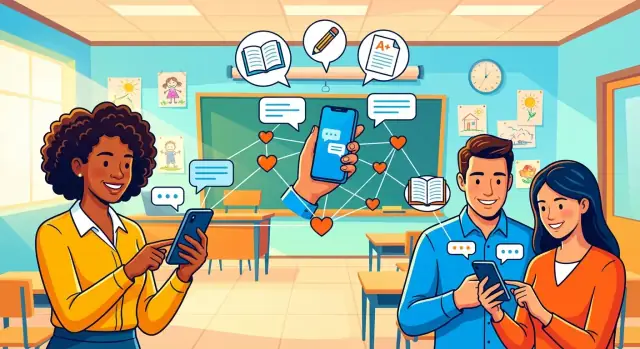
Ziel und Zielgruppen definieren
Eine App für Klassenkommunikation ist dann erfolgreich, wenn sie eine kleine Menge häufig auftretender Probleme für die Menschen löst, die sie jeden Tag tatsächlich nutzen. Bevor Sie Funktionen planen, formulieren Sie einen Ein-Satz-Ziel, das Sie gegen jede Entscheidung testen können.
Beginnen Sie mit einer klaren Zielaussage
Beispiele:
- „Lehrkräfte können rechtzeitig Updates senden, die Eltern zuverlässig lesen und auf die sie antworten können.“
- „Weniger verpasste Hausaufgaben und Planungsüberraschungen durch einfache, nachverfolgbare Ankündigungen.“
Wenn Ihr Ziel vage ist („Kommunikation verbessern“), driftet Ihr Produkt in eine überladene Schul-Messaging-App, die niemand einsetzt.
Identifizieren Sie die echten Nutzer (und ihre Einschränkungen)
Typischerweise entwerfen Sie für vier Gruppen:
- Lehrkräfte: brauchen Geschwindigkeit, Vorlagen und ruhige Workflows zwischen den Stunden.
- Eltern/Erziehungsberechtigte: brauchen Klarheit, Übersetzungsunterstützung und Benachrichtigungen, die nicht überfordern.
- Schüler: benötigen je nach Alter eventuell nur Lesezugriff, Hausaufgabenerinnerungen oder eingeschränkte Nachrichtenfunktionen.
- Admins (Schule/Bezirk): brauchen Sichtbarkeit, Richtlinienkontrollen und einfache Einrichtung über Klassen hinweg.
Dokumentieren Sie, was jede Gruppe in einer normalen Woche tut und wie „Reibung“ aussieht (verpasste Nachrichten, lange Antwortketten, unklare Zuständigkeiten).
Definieren Sie die Hauptprobleme, die zu lösen sind
Halten Sie die erste Version an ein paar Jobs fest:
- Ankündigungen (Stundenplanänderungen, Erinnerungen)
- Hausaufgaben und Klassenupdates
- Verhaltenshinweise und kurze Check-ins
- Zwei-Wege-Kommunikation mit Grenzen (wer wen kontaktieren darf)
Entscheiden Sie, wo die App benutzt wird
Gehen Sie von gemischten Kontexten aus: geschäftige Flure, Abende zu Hause und Gebiete mit schlechter Verbindung. Das beeinflusst Offline-Toleranz, Retry-Verhalten und wie leichtgewichtig die UI sein muss.
Wählen Sie Erfolgskennzahlen, die Sie messen können
Wählen Sie früh 3–4 Indikatoren:
- Median der Antwortzeit auf Lehrernachrichten
- Anzahl aktiver Klassen pro Woche
- Leserate von Nachrichten innerhalb von 24 Stunden
- Wiederkehrende Nutzung durch Lehrkräfte (z. B. Tage aktiv pro Woche)
Diese Metriken halten Ihre App fokussiert, während Sie das MVP planen.
Kommunikations-Workflows abbilden
Bevor Sie Funktionen für eine Klassenkommunikations-App auswählen, kartieren Sie die echten Gespräche, die Ihre Nutzer bereits führen – und übersetzen Sie sie in einfache, wiederholbare Abläufe. Das verhindert, dass Ihre Schul-Messaging-App zu „Chat für alles“ wird, und klärt, was Ihr MVP unterstützen muss.
Lehrkraft → Eltern Workflows
Eltern brauchen meist zeitnahe, wenig aufwändige Updates. Häufige Abläufe:
- Ankündigungen: Lehrkraft postet ein Klassen-Update → Eltern erhalten Push-Benachrichtigung → Eltern können reagieren oder nachfragen.
- Abwesenheiten/Verspätungen: Eltern melden eine Abwesenheit → Lehrkraft sieht es vor Unterrichtsbeginn → Status wird nachverfolgt (empfangen, bestätigt).
- Kurze Fragen: Eltern stellen eine kurze Frage → Lehrkraft antwortet, wenn möglich → Thread wird geschlossen (kein Druck auf sofortige Reaktion).
Gestalten Sie diese Abläufe so, dass sie unterwegs leicht lesbar sind und Eltern keine neuen „Tools“ erlernen müssen. Das ist das Herz der Lehrer‑Eltern‑Kommunikation.
Lehrkraft → Schüler Workflows
Schülerupdates in einer mobilen App drehen sich meist um Aktionen:
- Aufgaben und Erinnerungen: Lehrkraft postet Hausaufgabe → Schüler sehen Abgabedatum und Anweisungen → optionaler „Ich bin fertig“-Bestätigungs-Button.
- Feedback: Lehrkraft sendet eine Anmerkung zur Aufgabe → Schüler lesen sie → einfache Bestätigung.
Unterstützt Ihre App jüngere Schüler, sollten direkte Nachrichten standardmäßig über Eltern/Erziehungsberechtigte laufen.
Gruppen- vs. 1:1-Nachrichtenregeln
Schreiben Sie Regeln früh auf:
- Wann ist eine Nachricht Broadcast (Klasse/Gruppe) vs. 1:1?
- Wer kann ein 1:1-Thread starten (nur Lehrkräfte oder auch Eltern)?
- Erlauben Sie Schüler‑1:1‑Nachrichten überhaupt, und wenn ja, unter welchen Schutzmaßnahmen?
Diese Regeln formen Funktionen, Benachrichtigungsaufkommen und Moderationsbedarf.
Was nicht in v1 gehört
Vermeiden Sie Feature-Überladung. Für ein MVP für Schulen überspringen Sie Dinge wie In‑App‑Videoanrufe, komplexe Kalender, vollständige Notenbücher oder Social‑Feeds. Starten Sie mit Kern‑Messaging und Updates, die Reibung reduzieren, und erweitern Sie danach basierend auf echtem Nutzungsverhalten.
Kernfunktionen für ein MVP wählen
Ein MVP für eine Klassenkommunikations-App sollte eine Sache beweisen: Familien erhalten zuverlässig die richtige Nachricht von der richtigen Lehrperson zur richtigen Zeit. Alles andere kann warten.
Was in der ersten Version enthalten sein sollte
Klasse- und Roster‑Verwaltung
Beginnen Sie mit einfacher Klassenerstellung und einem Roster, das Schüler und Verknüpfungen zu Eltern/Erziehungsberechtigten unterstützt. Bleiben Sie flexibel: viele Schüler haben zwei Haushalte, und manche Erziehungsberechtigte betreuen mehrere Schüler. Kann Ihr MVP reale Familienstrukturen nicht abbilden, bricht Messaging sofort zusammen.
Ankündigungen mit Lesebestätigungen
Ankündigungen sind die wirkungsstärkste Funktion. Sie decken Stundenplanänderungen, Material‑Erinnerungen, Ausflüge und dringende Updates ab.
Lesebestätigungen sollten leichtgewichtig sein: „Zugestellt“ und „Gelesen von X von Y“ reichen. Vermeiden Sie, genau wer eine Nachricht gelesen hat, im MVP offenzulegen, wenn das Druck oder Konflikte erzeugen könnte — aggregierte Statistiken sind oft ausreichend.
1:1 und Gruppenchat mit Anhängen
Fügen Sie grundlegendes Messaging für Lehrkraft ↔ Eltern und kleine Gruppen (z. B. „4. Klasse Eltern“) hinzu. Unterstützen Sie einige Anhangstypen, die der Schulrealität entsprechen: Fotos, PDFs und einfache Dokumente. Setzen Sie klare Limits (Dateigröße, erlaubte Typen), damit das Erlebnis schnell und sicher bleibt.
Aufgaben und Kalender‑Erinnerungen
Versuchen Sie nicht, ein LMS neu zu bauen. Für ein MVP reicht ein einfacher „Aufgaben‑Post“ mit Fälligkeitsdatum und optionalem Anhang.
Kalender‑Erinnerungen sollten praktisch sein: Titel, Datum/Uhrzeit und eine kurze Notiz (z. B. „Lesetag – Buch mitbringen").
Push‑Benachrichtigungen mit Ruhezeiten
Benachrichtigungen treiben Engagement, können jedoch Familien nerven und Personal ausbrennen. Integrieren Sie Ruhezeiten von Tag 1 mit sinnvollen Voreinstellungen (z. B. abends) und einer Ausnahme für dringende Ankündigungen.
Basis‑Moderation (melden, blockieren, stummschalten)
Sie brauchen keine komplexe KI‑Moderation zu Beginn. Geben Sie Nutzern Kontrolle: Nachricht melden, Thread stummschalten und Kontakt blockieren (mit klarer Erklärung, was Blockieren im Schulkontext bedeutet). Stellen Sie sicher, dass Admins Meldungen prüfen können.
Was Sie verschieben sollten
Videoanrufe, komplette Notenbücher, automatische Übersetzung und Analytics‑Dashboards sind wertvoll, aber sie erhöhen Kosten, Komplexität und Supportaufwand. Shippen Sie zuerst die Kern‑Kommunikationsschleife und erweitern Sie später anhand realer Nutzung.
Datenschutz, Sicherheit und Datenverarbeitung
Datenschutz ist kein „Nice‑to‑have“ — er ist eine Kernanforderung. Schulen und Familien beurteilen Ihre App danach, wie sorgfältig sie Schülerdaten behandelt, wie vorhersehbar Nachrichten sind und wie schnell Admins reagieren können, wenn etwas schiefgeht.
Minimieren Sie die gesammelten Schülerdaten
Beginnen Sie mit strenger Datenminimierung: sammeln Sie nur, was nötig ist, um Messaging und grundlegende Klassenupdates zu liefern. Für viele MVPs sind das nur Namen (oder Anzeigenamen), Klassen-/Gruppenmitgliedschaft und eine Kontaktmethode für Eltern/Erziehungsberechtigte. Vermeiden Sie Geburtstage, Adressen oder sensible Notizen, sofern es keinen klaren Use Case und keine explizite Zustimmung gibt.
Einwilligung und rollenbasierter Zugriff
Gestalten Sie den Zugriff um reale Schulrollen:
- Lehrkräfte können Erziehungsberechtigte kontaktieren und in einer Klasse posten.
- Eltern/Erziehungsberechtigte können Beiträge für ihr Kind sehen und innerhalb von Grenzen antworten.
- Schüler haben je nach Schulrichtlinie Lesezugriff, eingeschränktes Messaging oder gar keinen Zugang.
Machen Sie Einwilligungen auditierbar: wer wen eingeladen hat, wann ein Konto verifiziert wurde und welchem Kind ein Erziehungsberechtigter zugeordnet ist.
Aufbewahrung, Löschung und „Recht auf Entfernung"
Schulen benötigen oft klare Aufbewahrungsregeln. Bieten Sie konfigurierbare Optionen an, z. B.: Nachrichten X Tage aufbewahren, nach Schuljahr archivieren oder auf Anfrage löschen. Unterstützen Sie das Löschen einer einzelnen Nachricht, einer Konversation oder eines Nutzerkontos — und definieren Sie, was mit freigegebenen Threads nach Löschung passiert.
Verschlüsselung und sichere Speicherung (Basics)
Nutzen Sie überall HTTPS/TLS, verschlüsseln Sie sensible Daten im Ruhezustand und speichern Sie Geheimnisse (API‑Keys, Verschlüsselungsschlüssel) in verwalteten Tresoren — nicht im Code. Für Dateiuploads (Fotos, PDFs) verwenden Sie ablaufende Links und Zugriffskontrollen, die an Rollen und Klassenmitgliedschaften gebunden sind.
Audit‑Logs (wenn Admins sie brauchen)
Wenn erforderlich, fügen Sie Admin‑sichtbare Audit‑Logs hinzu, die Schlüsselereignisse aufzeichnen (Einladungen, Rollenänderungen, Nachrichtelöschungen, Moderationsaktionen), ohne Nachrichteninhalt unnötig offenzulegen. Das hilft bei der Vorfallreaktion und respektiert gleichzeitig die Privatsphäre.
Für eine tiefere Checkliste sollten Sie in Erwägung ziehen, eine leicht verständliche Richtlinie auf /privacy zu veröffentlichen, damit Schulen sie schnell prüfen können.
UX und UI‑Design für beschäftigte Nutzer
Eine Klassenkommunikations‑App funktioniert, wenn sie sich um 7:45 Uhr und 21:30 Uhr mühelos anfühlt. Ihre Nutzer – Lehrkräfte, Eltern und manchmal Schüler – scannen, statt zu studieren. Priorisieren Sie Geschwindigkeit, Klarheit und „keine Überraschungen“ über schicke Bildschirme.
Einfaches Onboarding für Lehrkräfte und Eltern
Halten Sie die Registrierung leichtgewichtig und führen Sie Nutzer dann zu ihrer ersten sinnvollen Aktion. Für Lehrkräfte könnte das Erstellen oder Auswählen einer Klasse und das Senden eines ersten Updates sein. Für Eltern ist es das Beitreten einer Klasse via Einladungslink oder Code und das Bestätigen von Benachrichtigungseinstellungen.
Verwenden Sie einfache Sprache ("Klasse beitreten" statt "einschreiben") und erklären Sie, warum Sie Berechtigungen (Benachrichtigungen, Kontakte) anfordern, kurz bevor Sie danach fragen. Wenn Ihre App Verifikation nutzt (z. B. Elternzuordnung), zeigen Sie Fortschrittszustände und erwartete Zeiten an, damit Nutzer nicht denken, die App sei defekt.
Klare Navigation: Klassen, Nachrichten, Updates, Kalender
Beschäftigte Nutzer brauchen vorhersehbare Orte. Eine einfache Bottom‑Navigation mit 3–5 Einträgen funktioniert gut:
- Klassen: Klasse wählen und Feed sehen
- Nachrichten: direkte oder Gruppen‑Threads
- Updates: Ankündigungen/Hausaufgaben in einem Lese‑Feed (optional)
- Kalender: Events, Deadlines, Konferenzen
Innerhalb einer Klasse trennen Sie dringende Nachrichten von Broadcast‑Updates. Das reduziert Lärm und erleichtert später Moderation. Machen Sie die „Verfassen“-Aktion prominent, aber kontextsensitiv (sodass standardmäßig die richtige Klasse ausgewählt ist).
Barrierefreiheit: Schriftgröße, Kontrast, Screenreader
Barrierefreiheit ist für Bildungs‑Apps Pflicht. Unterstützen Sie dynamische Schriftgrößen (systemweite Skalierung), hohen Kontrast und große Touch‑Ziele — besonders für Eltern mit älteren Geräten.
Stellen Sie sicher, dass Screenreader ankündigen:
- Klassenname und Datum/Uhrzeit bei jedem Update
- Absender und ungelesener Zustand in Nachrichtenlisten
- Klare Button‑Labels ("Nachricht an Klasse 2B senden")
Vermeiden Sie zudem ausschließlich farbliche Bedeutungen (z. B. "rot = dringend" ohne Icon/Text). Diese Verbesserungen erhöhen die Nutzbarkeit für alle.
Lokalisierung (Sprachen, Zeitzonen)
Auch kleine Bezirke können mehrsprachig sein. Planen Sie früh für übersetzbare UI‑Strings und ggf. rechts‑nach‑links‑Layouts. Zeigen Sie Zeitstempel in der Zeitzone des Betrachters an und vermeiden Sie mehrdeutige Formate (verwenden Sie z. B. "Heute, 15:10" oder ISO‑ähnliche Klarheit).
Wenn Sie übersetzte Inhalte unterstützen, seien Sie explizit, was übersetzt wird (nur UI vs. auch Nachrichten). Überraschungen hier schaden dem Vertrauen in die Lehrer‑Eltern‑Kommunikation.
Offline‑freundliche Verhaltensweisen (Cache, Retry)
Konnektivität ist inkonsistent in Bussen, Kellern und älteren Schulgebäuden. Offline‑freundliche UX sollte:
- jüngste Threads und Updates lokal cachen
- ausgehende Nachrichten in einer Queue mit sichtbarem „Senden…“-Zustand halten
- automatisch erneut versuchen und manuellen Retry erlauben
- deutlich markieren, was zugestellt vs. ausstehend ist
Das ist besonders wichtig für Push‑Benachrichtigungen: eine Benachrichtigung, die zu einem leeren Bildschirm führt, wirkt wie ein Fehler. Zeigen Sie zuerst gecachte Inhalte und aktualisieren Sie dann im Hintergrund.
Wenn die UI die Kern‑Workflows offensichtlich und robust macht, wirkt Ihr MVP poliert — noch bevor Sie erweiterte Chat‑Funktionen hinzufügen.
Benutzerkonten, Rollen und Onboarding
Eine App scheitert schnell, wenn das Anmelden verwirrend ist oder Menschen falsche Informationen sehen. Ihr Kontomodell und Onboarding‑Flow sollten „schul‑einfach“ wirken: schnell zu starten, schwer falsch zu verwenden.
Kontooptionen: E‑Mail, Telefon oder Schul‑SSO
Unterstützen Sie mindestens zwei Login‑Methoden, damit Schulen wählen können, was zu ihren Richtlinien passt.
- E‑Mail + Passwort funktioniert für die meisten Mitarbeitenden und viele Eltern.
- Telefonnummer + Einmalcode reduziert Passwort‑Resets und hilft Familien mit rein mobilen Nutzungsgewohnheiten.
- Schul‑SSO (Google Workspace for Education, Microsoft oder ein Bezirk‑Provider) ist ideal für Lehrkräfte und Admins. Falls SSO nicht im MVP möglich ist, designen Sie das Datenmodell so, dass SSO später ohne Änderung der Nutzer‑IDs ergänzt werden kann.
Halten Sie die Verifikation leichtgewichtig: E‑Mail/Telefon bestätigen, dann eingeschränkten Zugriff gewähren, bis die Klasse beigetreten wird.
Einladungen: Codes, QR, Links und Admin‑Provisioning
Ziel: „In unter einer Minute einer Klasse beitreten“. Übliche Muster:
- Klassen‑Code per Eingabe (funktioniert auf jedem Gerät).
- QR‑Code auf Handout oder angezeigt im Klassenzimmer.
- Einladungslink per SMS/E‑Mail.
- Admin‑Provisioning (CSV‑Import oder später SIS‑Integration) für Bezirke mit zentraler Einrichtung.
Machen Sie Einladungen zeitlich begrenzt und widerrufbar, und zeigen Sie Lehrkräften genau, auf welche Klasse die Einladung Zugriff gewährt.
Rollen‑ und Berechtigungsmodell
Definieren Sie Rollen früh, denn sie treiben jede Ansicht und Benachrichtigung.
Typische Rollen: Admin, Lehrkraft, Eltern/Erziehungsberechtigte, Schüler (optional für MVP). Berechtigungen sollten nach Schule → Klasse → Thread skaliert werden, nicht global. Beispiel: Ein Elternteil kann Beiträge für die Klassen seines Kindes sehen, aber nicht andere Klassen durchsuchen.
Geteilte Geräte und mehrere Kinder
Planen Sie für reale Familienszenarien:
- Mehrere Kinder unter einem Elternkonto mit klarem Kind/Klassen‑Switcher.
- Geteilte Geräte (ein Telefon von zwei Betreuungspersonen genutzt): schnellen Kontowechsel unterstützen oder „weiteren Erziehungsberechtigten hinzufügen“, damit jeder Erwachsene ein eigenes Login hat.
- Lehrkraft‑Geräte, die von mehreren Mitarbeitenden genutzt werden: SSO empfehlen und automatische Sperre nach kurzer Inaktivität.
Gutes Onboarding ist weniger flashy Tour und mehr darum, die erste Klassenverbindung sicher und mit minimalen Klicks richtig herzustellen.
Backend‑Architektur und Datenmodell
Eine App steht oder fällt mit Zuverlässigkeit: Nachrichten müssen schnell ankommen, Anhänge müssen sich öffnen lassen und Admins brauchen saubere Aufzeichnungen für jedes Schuljahr. Ein klares Datenmodell hält zudem Datenschutzregeln durchsetzbar.
Kern‑Datenentitäten (und warum sie wichtig sind)
Starten Sie mit einer kleinen Menge von Tabellen/Collections, die reale Schulprozesse abbilden:
- School: Einstellungen, erlaubte Domains, Aufbewahrungsregeln und administrative Kontakte.
- Class: verknüpft eine Nutzergruppe mit einem Term (z. B. „3A – Herbst 2026“), plus Status (aktiv/archiviert).
- User: Profil + Beziehung zu einer Schule; speichern Sie Rollenflags (Lehrkraft/Eltern/Personal) und eine stabile externe ID, falls später SIS‑Sync geplant ist.
- Thread: Konversationscontainer (Klassenankündigung, 1:1 Lehrkraft‑Eltern, kleine Gruppen). Thread‑Mitgliedschaft ist die zentrale Zugriffskontrollgrenze.
- Message: Autor, thread_id, Zeitstempel, Inhalt und Zustellstatus.
- Attachment: Referenzen auf gespeicherte Dateien (nicht die Datei selbst), plus Typ, Größe und Virus‑Scan/Statusfeld.
- Notification: zeichnet auf, was gesendet wurde (Push/E‑Mail/In‑App), damit man „Ich habe nichts bekommen“-Fälle debuggen kann.
Modellieren Sie Berechtigungen, indem Sie Nutzer zu Threads verbinden, nicht indem Sie Rollen bei jeder Nachricht prüfen. Das verhindert versehentliche Offenlegung von Historie, wenn jemand die Klasse wechselt.
Echtzeit‑Zustellung: Polling vs. WebSockets
Für ein MVP ist kurzes Polling (periodisches Refresh) einfacher und oft ausreichend für Schulzeiten. Für chat‑ähnliches Verhalten reduzieren WebSockets (oder ein verwalteter Echtzeitdienst) Latenz und Serverlast pro Nachricht bei Skalierung.
Ein praktischer Kompromiss: Polling für die meisten Bildschirme, WebSockets nur in geöffneten Threads.
Medien‑Uploads und Speicherung
Speichern Sie Anhänge in Objekt‑Storage (z. B. S3‑kompatibel) und nur Metadaten in der Datenbank. Verwenden Sie pre‑signed uploads, damit Dateien nicht durch Ihre App‑Server laufen, und erzeugen Sie Thumbnails für Bilder, um mobilen Datenverbrauch zu reduzieren.
Suche und Nachrichtenhistorie Performance
Nachrichtenhistorie wächst schnell. Nutzen Sie indexierte Felder wie (thread_id, created_at) für Pagination und pflegen Sie einen leichten Textindex für Suche. Erwägen Sie eine Aufbewahrungsrichtlinie pro Schule, damit alte Threads archiviert werden können, ohne aktive Klassen zu verlangsamen.
Admin‑Werkzeuge: Roster‑Updates und Klassenarchivierung
Bauen Sie Admin‑Endpoints für:
- Roster‑Sync/Import (Nutzer zu Klassen hinzufügen/entfernen, Erziehungsberechtigten‑Links aktualisieren)
- Klassenarchivierung (Mitgliedschaft einfrieren, Posten sperren, Lesehistorie behalten)
- Audit‑Logs für Schlüsselaktionen (Rollenänderungen, Löschungen, Exporte)
Diese Werkzeuge reduzieren Support‑Tickets und halten das Datenmodell im Einklang mit tatsächlichen Schulabläufen.
Tech‑Stack und Tools auswählen
Die richtige Technologie hängt weniger von „dem Besten“ ab und mehr von Passung: Budget, Team und dem Zuverlässigkeitsniveau, das Schulen erwarten (besonders in den ersten Wochen der Einführung).
Native vs. Cross‑Platform (iOS/Android)
Native Apps (Swift für iOS, Kotlin für Android) liefern oft das glatteste Erlebnis und vorhersehbares Verhalten für Gerätefunktionen wie Benachrichtigungen. Nachteil: Kosten, weil zwei Apps gepflegt werden müssen.
Cross‑Platform Frameworks (Flutter oder React Native) erlauben, schneller für beide Plattformen zu liefern — attraktiv fürs MVP. Nachteil: OS‑spezifische Features (Benachrichtigungen, Berechtigungen, Accessibility) benötigen oft native Arbeit. Für eine Klassenkommunikations‑App ist Cross‑Platform ein praktikabler Startpunkt, solange Sie Zeit für Politur einplanen.
Backend‑Optionen (und Managed Services)
Eine Schul‑Messaging‑App braucht Authentifizierung, Nachrichten‑Speicher, Anhänge und ein Admin‑Interface.
Sie können ein eigenes Backend bauen (z. B. Node.js, Django oder .NET) mit einer Datenbank wie PostgreSQL. Das gibt Kontrolle und Portabilität.
Für kleine Teams sind Managed‑Dienste attraktiv:
- Firebase: schneller Aufbau (Auth, Firestore, Cloud Functions), starke Mobile‑Tools.
- AWS Amplify: skalierbare Bausteine, gute Integration ins AWS‑Ökosystem.
Managed Services reduzieren Ops‑Arbeit, können aber Vendor‑Lock‑in und wachsende Gebühren mit sich bringen.
Wenn Sie noch schneller zum Prototyp kommen wollen, kann eine Plattform wie Koder.ai helfen, erste Scaffolds per Chat zu erzeugen und später Quellcode zu exportieren — praktisch, wenn Ihr Zielstack z. B. React (Web), Go + PostgreSQL (Backend) und Flutter (Mobile) ist.
Push‑Benachrichtigungen (APNs/FCM)
Benachrichtigungen sind Kernfunktionalität:
- Apple APNs für iOS.
- Firebase Cloud Messaging (FCM) für Android (und kann iOS ebenfalls bedienen).
Planen Sie früh Notification‑Typen (Ankündigungen vs. Direktnachrichten), Ruhezeiten und Opt‑In‑Präferenzen. Entscheiden Sie, ob Sie Notifications vom eigenen Server oder über einen Provider senden.
Analytics und Crash‑Reporting
Richten Sie von Anfang an leichte, datenschutzfreundliche Messung ein:
- Crash‑Reporting: Firebase Crashlytics oder Sentry.
- Produkt‑Analytics: datensparsame Events wie „Nachricht gesendet“ oder „Ankündigung gelesen“, ohne sensible Inhalte zu sammeln.
Kosten und Wartung für Schulen
Schulen schätzen vorhersehbare Preise und geringen Admin‑Aufwand. Budgetieren Sie für:
- laufende OS‑Updates (iOS/Android können Benachrichtigungs‑ und Berechtigungsflüsse verändern)
- Support und Monitoring
- Hosting‑ und Speicherwachstum (Fotos, PDFs)
- Security‑Patches und Abhängigkeitsupdates
Ein etwas weniger „kundenspezifischer“ Stack, der leichter zu warten ist, kann langfristig die bessere Wahl sein.
Messaging‑Regeln, Benachrichtigungen und Moderation
Messaging ist zentral — und der Ort, an dem kleine Entscheidungen große Probleme verhindern. Klare Regeln, durchdachte Benachrichtigungen und praktikable Moderationswerkzeuge halten Unterhaltungen hilfreich, rechtzeitig und sicher.
Nachrichtentypen und Regeln definieren
Trennen Sie reguläre Nachrichten (Updates, Erinnerungen, Fragen) von dringenden/Notfall‑Alerts (Schulausfall, Sicherheitsvorfall). Notfall‑Alerts sollten selten, klar gekennzeichnet und auf genehmigte Rollen beschränkt sein (Admins, benannte Mitarbeitende). Ziehen Sie eine zusätzliche Bestätigung vor dem Versand eines Notfall‑Alerts in Betracht, um versehentliche Broadcasts zu vermeiden.
Für reguläre Nachrichten definieren Sie einfache Leitplanken: wer wen kontaktieren darf, ob Eltern‑zu‑Eltern‑Nachrichten erlaubt sind und ob Antworten auf Ankündigungen aktiviert sind. Viele Schulen bevorzugen „ankündigen + Antwort an Lehrkraft“ statt offenen Gruppenchat, um Lärm zu reduzieren.
Benachrichtigungskontrollen, die Familien respektieren
Zu viele Pings führen zum Stummschalten. Bauen Sie Kontrollen, die zum realen Leben passen:
- Ruhezeiten (Abende und Wochenenden) mit Ausnahmen für Notfälle
- Digest‑Modus (täglich oder wöchentlich) für nicht‑dringende Klassenupdates
- Pro‑Klasse‑Einstellungen, damit ein Elternteil eine Klasse stummschalten kann, aber andere aktiv bleiben
Unterstützen Sie außerdem Vorschau‑Ein/Aus und setzen Sie während des Onboardings sinnvolle Voreinstellungen, damit Nutzer nicht alles konfigurieren müssen.
Moderation, die nützlich, nicht schwer ist
Moderation muss für Schulen schnell bedienbar sein:
- Profanity‑Filter (mit Review‑Queue statt stiller Löschung)
- Melden (Ein‑Tap „Melden“ mit Grund)
- Admin‑Review‑Tools zum Anzeigen markierter Inhalte, Maßnahmen ergreifen und Entscheidungen dokumentieren
Führen Sie Audit‑Logs für Moderationsaktionen, damit Mitarbeitende Streitfälle fair behandeln können.
Integrationen (optional, aber wirkungsvoll)
Integrationen können Doppelarbeit reduzieren: einen Klassenkalender synchronisieren, eine E‑Mail‑Brücke für Familien, die die App nicht installieren, bereitstellen und (wenn möglich) an SIS/LMS anbinden, um Roster und Stundenpläne aktuell zu halten.
Testen, Piloten und Iteration
Testing einer Klassenkommunikations‑App dreht sich weniger um „funktioniert der Button?“ und mehr um „hält das an einem chaotischen Dienstagmorgen stand?“. Validieren Sie die Momente, auf die Lehrkräfte und Eltern angewiesen sind.
Testen Sie die wichtigsten End‑to‑End‑Flows
Starten Sie mit einer kleinen Menge „goldener Pfade“ und lassen Sie sie auf jedem unterstützten Gerät und OS durchlaufen:
- Klasse beitreten (Code, Einladungslink, Admin‑Zuweisung)
- Nachricht senden (Lehrkraft an Gruppe, Eltern an Lehrkraft)
- Datei/Foto anhängen und prüfen, dass Upload, Vorschau und Download funktionieren
- Push‑Benachrichtigung empfangen, App aus der Benachrichtigung öffnen und im richtigen Thread landen
Schreiben Sie diese Abläufe als einfache Checklisten, bevor Sie automatisieren. Wenn ein nicht‑technisches Teammitglied die Schritte durchführen kann, fangen Ihre Tests reale Usability‑Probleme ein.
Testen Sie Randfälle, die Schulen auslösen
Schulnutzung deckt Fehlerfälle schnell auf:
- Schlechte oder wechselnde Netzwerke (WLAN zu Mobilfunk mitten im Upload)
- Große Anhänge und Geräte mit wenig Speicher
- Zeitzonenwechsel und Sommerzeit (Zeitstempel, Ruhezeiten)
- Alte Threads mit Hunderten Nachrichten (Performance, Suche)
Loggen Sie, was passiert, wenn eine Nachricht offline gesendet wird: wird sie in die Queue gestellt, schlägt sie laut fehl oder verschwindet sie still?
Sicherheits‑ und Abuse‑Tests (basic)
Vor dem Pilot prüfen:
- Berechtigungsprüfungen (ein Elternteil darf keine fremden Klassen sehen)
- Rate‑Limits (zum Schutz vor Spam‑Bursts)
- Moderationspfade (melden, blockieren, Mitglied entfernen) verhalten sich vorhersehbar
Pilot durchführen und gezielt iterieren
Pilotieren Sie mit 1–3 Klassen für 2–4 Wochen. Sammeln Sie Feedback durch kurze wöchentliche Fragen (z. B. „Was hat diese Woche verwirrt?“). Priorisieren Sie Fehler, die Support‑Tickets reduzieren: Onboarding‑Hürden, Benachrichtigungsrauschen und Anhangsfehler.
Behandeln Sie jede Iteration wie ein Mini‑Release: Passen Sie ein oder zwei Kern‑Workflows an, messen Sie Aktivierung und Zustell‑Erfolg, und erweitern Sie dann auf mehr Klassen.
Launch, Compliance und fortlaufender Support
Eine Klassenkommunikations‑App veröffentlichen heißt nicht nur „publish and hope“. Ein erfolgreicher Release balanciert Store‑Compliance, klare Datenschutzkommunikation und einen Support‑Plan, der Lehrkräften die Adoption erleichtert.
App Store & Google Play Checkliste (Bildungs‑Apps)
Beide Stores erwarten genaue Angaben zu App‑Funktion und gesammelten Daten:
- Füllen Sie Altersangaben korrekt aus (vor allem wenn Schüler Zugriff haben).
- Geben Sie die Datensicherheits‑/Privacy‑Informationen mit präzisen Kategorien an (Nachrichten, Fotos, Kontaktinformationen, Gerätekennungen).
- Beschreiben Sie Moderation und Meldewege, wenn nutzergenerierte Inhalte möglich sind.
- Stellen Sie sicher, dass der Zweck von Push‑Benachrichtigungen klar ist (z. B. „Neue Nachricht von der Lehrkraft", nicht irreführende Marketingtexte).
Datenschutzerklärung und In‑App‑Offenlegungen
Ihre Datenschutzerklärung muss das tatsächliche Verhalten der App widerspiegeln. Verlinken Sie sie im Onboarding und im Einstellungsbereich, nicht nur im Store.
Fügen Sie einfache In‑App‑Offenlegungen für Schlüsselmomente hinzu:
- Beim Aktivieren von Benachrichtigungen (worüber Sie benachrichtigen)
- Beim Hochladen von Schülerfotos/Anhängen (wer sie sehen kann)
- Beim Einladen von Eltern (welche Kontaktdaten verwendet werden)
Wenn Sie eine dedizierte Datenschutzseite haben, verlinken Sie sie unter /privacy.
Support‑Kanäle, die Churn reduzieren
Schulen brauchen verlässliche Hilfsangebote:
- Durchsuchbares Hilfe‑Center (starten Sie mit 10–20 Artikeln): /help
- Kontaktformular für Konto‑ und Sicherheitsprobleme: /contact
- Kurze FAQ zum Onboarding, besonders zu „Wer kann wen kontaktieren?"
Rollout‑Plan: Einladungswellen + Lehrkräfteschulung
Vermeiden Sie „Big Bang“-Rollouts. Starten Sie mit Wellen (eine Jahrgangsstufe oder ein paar Klassen) und erweitern Sie. Stellen Sie kurze Schulungsmaterialien bereit: 10‑Minuten‑Setup‑Guide, Nachrichtenvorlagen und eine einseitige Richtlinien‑Empfehlung für Familien.
Ergebnisse messen und v2 planen
Definieren Sie Erfolgsmetriken für die ersten 30–60 Tage: Aktivierungsrate, wöchentliche aktive Klassen, Antwortzeit auf Nachrichten, Opt‑in‑Rate für Benachrichtigungen und Support‑Ticket‑Themen. Nutzen Sie diese Erkenntnisse, um v2 zu priorisieren (z. B. bessere Benachrichtigungskontrollen, Übersetzung oder erweiterte Admin‑Reports).
Zeitplan, Budget und nächste Schritte
Planung ist leichter, wenn Sie trennen, was unbedingt zuerst geliefert werden muss, um Wert zu beweisen, von dem, was warten kann.
Typischer Zeitplan: MVP vs. Vollprodukt
Ein MVP (1–2 Schulen, einige Klassen) dauert bei straffem Scope oft 8–12 Wochen: sicheres Sign‑In, Klassen/Group‑Messaging, Ankündigungen, Basis‑Notifications und einfache Admin‑Kontrollen.
Ein volleres Produkt (mehrere Schulen, reichere Admin‑Funktionen, Integrationen, Analytics und stärkere Moderation/Compliance) dauert typischerweise 4–8 Monate, abhängig von Plattformanzahl (iOS/Android/Web) und Integrationsumfang.
Wenn Zeit knapp ist, können Sie Time‑to‑Pilot verkürzen, indem Sie das Grundgerüst mit einer Plattform wie Koder.ai generieren und Entwicklungszeit auf kritische Bereiche konzentrieren: Benachrichtigungszuverlässigkeit, Berechtigungen und Datenschutzworkflows.
Budgettreiber
Kosten steigen schnell mit:
- Integrationen (SIS/Roster, SSO, Verzeichnis‑Sync)
- Moderation und Safety (Meldungen, Audit‑Logs, Eskalationsworkflows)
- Compliance und Datenhandling (Aufbewahrungsoptionen, Zugriffsanfragen, Vendor‑Reviews)
- Benachrichtigungslogik (Ruhezeiten, Digest, Pro‑Klasse‑Präferenzen)
- Mehrsprachigkeit (Übersetzung, RTL‑Layouts, Content‑Review)
Bauen vs. Kaufen: Kurzcheck
Wenn Ihr Ziel ist „sichere Lehrer‑Eltern‑Nachrichten jetzt“, ziehen Sie existierende Plattformen in Betracht. Bauen lohnt sich, wenn Sie einzigartige Workflows brauchen (bezirksspezifische Richtlinien, spezielle Rollen oder integrierte Schülerdienste) oder Messaging nur ein Modul eines größeren Produkts ist.
Oft übersehene operative Schritte
Planen Sie Zeit für Schul‑Onboarding, Dokumentation und Kundensupport. Selbst die beste App braucht Admin‑Setup, Hilfe beim Eltern‑Invite, Account‑Recovery und klare Erwartungshaltungen für Lehrkräfte.
Praktische Roadmap‑Ideen
Nach dem MVP sind häufige Ergänzungen: Attendance‑Nudges, Links zu Notensystemen, automatische Übersetzung, Sprachnotizen, Regeln fürs Teilen von Dateien und konfigurierbare Nachrichtenvorlagen für wiederkehrende Updates.
FAQ
Was ist der beste Weg, ein klares Ziel für eine App zur Klassenkommunikation zu definieren?
Beginnen Sie mit einem ein-Satz-Ziel, das Sie gegen jede Funktion testen können (z. B. „Lehrkräfte senden rechtzeitige Updates, die Eltern zuverlässig lesen und auf die sie antworten können“). Validieren Sie es anschließend mit ein paar kurzen Interviews bei:
- Lehrkräften (Schnelligkeit zwischen Stunden)
- Eltern/Erziehungsberechtigten (Klarheit, nicht zu viele Benachrichtigungen)
- Admins (Einrichtung und Richtlinienkontrollen)
Wenn das Ziel zu breit ist („Kommunikation verbessern“), wird Ihr MVP ausufern und die Adoption leiden.
Welche Funktionen sollte ein MVP für eine App zur Klassenkommunikation zuerst enthalten?
In Version 1 priorisieren Sie die kleinste Menge an häufigen Workflows:
- Klassenankündigungen (Stundenplanänderungen, Erinnerungen)
- 1:1-Nachrichten Lehrkraft ↔ Eltern (mit klaren Grenzen)
- leichtgewichtige Klassen-/Rosterverwaltung
- Anhänge, die der Schulwirklichkeit entsprechen (Fotos, PDFs)
- Push-Benachrichtigungen mit Ruhezeiten
Verschieben Sie Notenbücher, Videoanrufe, soziale Feeds und komplexe Kalender, bis Sie zuverlässige Zustellung und wiederkehrende Nutzung nachgewiesen haben.
Wie mappe ich Kommunikationsworkflows, ohne Chat zu überladen?
Erfassen Sie die echten „Goldenen Pfade“, bevor Sie Bildschirme bauen. Ein praktisches Set:
- Lehrkraft veröffentlicht eine Ankündigung → Eltern werden benachrichtigt → Nachricht wird gelesen/acknowledgeed
- Eltern melden eine Abwesenheit → Lehrkraft sieht es vor dem Unterricht → Status wird nachverfolgt
- Eltern stellen eine kurze Frage → Lehrkraft antwortet, wenn möglich → Thread wird sauber geschlossen
Schreiben Sie auf, wer Threads starten kann, wann Broadcast vs. 1:1 genutzt wird und was als „dringend“ gilt. Diese Regeln verhindern, dass die App zu ungezügeltem Chat wird.
Sollte ich Lesebestätigungen für Ankündigungen einbauen und wie sollten sie funktionieren?
Halten Sie es leichtgewichtig und reduzieren Sie Konflikte:
- Tracken Sie Zugestellt und Gelesen von X von Y (aggregiert) für Ankündigungen.
- Vermeiden Sie, im MVP genau anzuzeigen, wer eine Nachricht gelesen hat, es sei denn, eine Schule wünscht das ausdrücklich.
- Kombinieren Sie Lesebestätigungen mit klaren Erwartungen (z. B. „Lesebestätigungen sind zur Zustellbestätigung, nicht zur Durchsetzung gedacht").
Das gibt Lehrkräften Vertrauen, dass Nachrichten angekommen sind, ohne Familien unter Druck zu setzen.
Wie sollten Rollen, Berechtigungen und Einwilligung in einer Schul-Messaging-App funktionieren?
Verwenden Sie rollenbasierten Zugriff und auditierbare Einwilligung:
- Rollen: Admin, Lehrkraft, Eltern/Erziehungsberechtigte, Schüler (optional).
- Scope-Berechtigungen nach Schule → Klasse → Thread, nicht global.
- Machen Sie Einladungen verifizierbar (wer eingeladen hat, wann akzeptiert, welches Kind/welche Klasse verknüpft ist).
Bei jüngeren Schülern standardmäßig Lesezugriff oder direkte Nachrichten über Erziehungsberechtigte, je nach Schulrichtlinie.
Welche Datenschutz- und Aufbewahrungsentscheidungen sind für ein MVP am wichtigsten?
Befolgen Sie strikte Datenminimierung und vorhersehbare Aufbewahrung:
- Erfassen Sie nur das Notwendige (Namen/Anzeigenamen, Klassenmitgliedschaft, Verknüpfung zu Erziehungsberechtigten, Kontaktmethode).
- Vermeiden Sie sensible Felder (Adressen, Geburtsdaten), außer es besteht ein konkreter Bedarf und Zustimmung.
- Bieten Sie Aufbewahrungsoptionen an (z. B. X Tage behalten, nach Schuljahr archivieren, auf Anfrage löschen).
Nutzen Sie HTTPS/TLS, verschlüsseln Sie sensible Daten im Ruhezustand und speichern Sie Secrets in einem verwalteten Tresor. Verlinken Sie eine leicht verständliche Richtlinie unter /privacy.
Wie kann die App zuverlässig in Gebieten mit schlechter Verbindung funktionieren?
Designen Sie für „Busse, Keller und schlechtes WLAN“:
- Cachen Sie jüngste Threads/Updates lokal.
- Queue ausgehender Nachrichten mit sichtbarem „Senden…“-Status.
- Automatisches Retry und Option zum manuellen Retry.
- Kennzeichnen Sie deutlich Zugestellt vs. Ausstehend.
Stellen Sie außerdem sicher, dass eine Push-Benachrichtigung zuerst gecachte Inhalte öffnet (dann still im Hintergrund aktualisiert), damit Nutzer nicht auf einen leeren Bildschirm gelangen.
Wie verhindere ich Benachrichtigungsüberflutung und halte Eltern trotzdem informiert?
Behandeln Sie Benachrichtigungen als Kernproduktfläche, nicht als Nebensache:
- Ruhezeiten mit sinnvollen Voreinstellungen (und Notfall-Override).
- Pro-Klasse-Stummschaltung (eine laute Klasse soll nicht die ganze App kaputtmachen).
- Optionaler Digest-Modus für nicht-dringende Updates.
- Vorschau der Nachricht an/aus für Datenschutz.
Definieren Sie Notfallwarnungen als eigenen Nachrichtentyp, beschränken Sie diesen auf genehmigte Rollen und schützen Sie ihn mit einem zusätzlichen Bestätigungsschritt.
Welche grundlegenden Moderationswerkzeuge sollte eine App zur Klassenkommunikation enthalten?
Starten Sie mit benutzerkontrollierten Tools, die Schulen selbst betreiben können:
- Ein-Tap-Report (mit Grund)
- Thread stummschalten und Kontakt blockieren (mit klarer Bedeutung im Schulkontext)
- Admin-Review-Queue für markierte Inhalte
- Audit-Log der Moderationsaktionen (ohne unnötige Anzeige von Nachrichteninhalten)
Wenn Sie Profanity-Filter hinzufügen, bevorzugen Sie „zur Überprüfung markieren“ statt stille Löschung, um Nutzer nicht zu verwirren.
Wie sollte ich einen Pilot durchführen und mich auf App Store/Google Play-Compliance vorbereiten?
Pilotieren Sie mit 1–3 Klassen für 2–4 Wochen und messen Sie Zuverlässigkeit, nicht nur Meinungen.
Checkliste zur Validierung:
- Beitritt zu einer Klasse via Code/Link/QR
- Senden von Nachrichten und Anhängen Ende-zu-Ende
- Benachrichtigungen, die im richtigen Thread landen
- Berechtigungen (ein Elternteil kann nicht andere Klassen einsehen)
Für die Store-Bereitschaft: kompletter Datenschutz-Disclosure, In-App-Link zu /privacy und grundlegende Supportressourcen wie /help und /contact vorbereiten.