

Wie man eine mobile App für kollaborative Checklisten erstellt
Lerne, wie man eine mobile App für kollaborative Checklisten plant, entwirft und baut: Kernfunktionen, Synchronisation, Offline‑Modus, Berechtigungen und Tipps für den Launch.
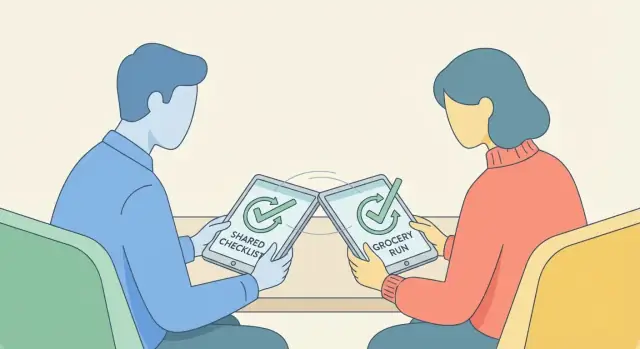
Was eine kollaborative Checklisten‑App lösen sollte
Eine „kollaborative Checkliste“ ist mehr als eine Liste, die mehrere Personen sehen können. Sie ist ein gemeinsamer Arbeitsbereich, in dem alle dieselben Elemente, denselben Fortschritt und dieselben letzten Änderungen sehen — ohne „Hast du das gemacht?“ oder „Welche Version ist richtig?“ fragen zu müssen.
Was „kollaborativ“ wirklich bedeutet
Mindestens impliziert Kollaboration zwei Dinge:
- Geteilte Liste: mehrere Personen können von ihren eigenen Telefonen auf dieselbe Checkliste zugreifen.\n- Geteilter Fortschritt: wenn eine Person einen Punkt abhakt, eine Notiz bearbeitet oder eine Aufgabe hinzufügt, sehen das alle anderen schnell und zuverlässig.
Das Ziel ist, Status‑Jagd durch Vertrauen zu ersetzen: die Checkliste wird die einzige Quelle der Wahrheit.
Häufige reale Szenarien
Kollaborative Checklisten tauchen überall dort auf, wo Arbeit verteilt ist und Timing wichtig ist:
- Hausarbeiten: wiederkehrende Aufgaben, geteilte Verantwortlichkeiten und schnelle „Erledigt“‑Updates.\n- Events: Auf‑ und Abbau‑Listen, Koordination mit Dienstleistern und Last‑Minute‑Änderungen.\n- Feldeinsätze: Teams, die Arbeitsschritte, Sicherheitschecks oder Ortsbesuche bei schwacher Verbindung erledigen.\n- Einzelhandel: Öffnungs/Schließ‑Aufgaben, Auffüllroutinen, Schichtübergaben.\n- Inspektionen: standardisierte Schritte, Beweisnotizen und Verantwortlichkeit für die Erledigung.
Wer deine Nutzer sind — und was heute für sie bricht
Die meisten Teams beginnen mit Messengern, Tabellen oder persönlichen To‑Do‑Tools. Die Reibung ist überall dieselbe:
- Menschen wissen nicht, was aktuell ist (mehrere Kopien, Screenshots oder widersprüchliche Änderungen).\n- Updates gehen im Chat unter, sodass Aufgaben verpasst werden, auch wenn „die Info gesendet“ wurde.\n- Es gibt keine klare Verantwortung (wer macht was und bis wann), besonders über Schichten hinweg.\n- Mobile Nutzung ist umständlich: Tabellen sind auf dem Telefon schwer zu bedienen; persönliche To‑Do‑Apps passen nicht zu Team‑Workflows.
Eine gute App beseitigt Mehrdeutigkeiten, ohne zusätzlichen Aufwand zu erzeugen.
Wie Erfolg aussieht (relevante Kennzahlen)
Definiere Outcomes früh, damit du darauf gestalten und Verbesserungen messen kannst:
- Zeitersparnis: weniger Koordination, weniger Nachfragen, schnellere Übergaben.\n- Weniger verpasste Punkte: höhere Abschlussraten, weniger „wir haben es vergessen“‑Momente.\n- Schnellere Updates: geringere Zeitspanne von einer Änderung bis zur Sichtbarkeit bei allen.
Wenn deine App Teams konstant hilft, Checklisten mit weniger Lücken und mit weniger Konversation abzuschließen, löst sie das richtige Problem.
Kernfunktionen, die enthalten sein sollten (und was später kommt)
Eine kollaborative Checklisten‑App gelingt, wenn sie die „kleinen Aktionen“ reibungslos macht: Liste erstellen, Punkte hinzufügen, abhaken — und andere können dasselbe ohne Verwirrung tun. Der schnellste Weg dorthin ist, ein striktes MVP zu definieren — und der Versuchung zu widerstehen, alles auf einmal zu liefern.
Das Minimum (deine Nicht‑Verhandelbaren)
Beginne mit dem kleinsten Feature‑Set, das sich immer noch wie eine vollständige geteilte Checklisten‑Mobile‑App anfühlt:
- Listen erstellen: Namen vergeben, optional kurze Beschreibung.\n- Elemente hinzufügen, bearbeiten, neu ordnen und löschen: schnell, mit minimalen Taps.\n- Abhaken/Zurücksetzen: die Kerninteraktion muss sofort und befriedigend sein.\n- Liste teilen: mindestens eine andere Person einladen und kollaborieren lassen.
Wenn eines davon hakelig ist, hilft keine zusätzliche Funktion.
Kollaborations‑Essentials (früh wertvoll)
Sobald die Basis funktioniert, füge ein paar Features hinzu, die Missverständnisse verhindern, wenn mehrere Personen beteiligt sind:
- Aktivitätsprotokoll: „Alex hat ‚Milch kaufen‘ um 18:42 abgehakt.“ Das schafft Vertrauen und reduziert Streit.\n- Kommentare (pro Element oder Liste): leichte Diskussion, ohne die App zu wechseln. Text‑Only reicht fürs MVP.\n- Zuweisungen: eine Person ist „verantwortlich“, auch wenn jeder die Aufgabe abschließen kann.\n- Fälligkeiten: nützlich für Reisen, Events oder wöchentliche Aufgaben — komplexe Planung vermeiden.
Diese Features legen auch starke Grundlagen für Echtzeit‑Sync und Benachrichtigungen später.
Nice‑to‑haves für später
Viele beliebte Ergänzungen sind wertvoll, verlangsamen aber den ersten Release und schaffen zusätzliche Edge‑Cases:
- Vorlagen (Packliste, Standard‑Einkaufsliste)\n- Anhänge (Fotos, Dateien, Belege)\n- Tags/Labels und erweiterte Filter\n- Intelligentere wiederkehrende Aufgaben (über einfache Wiederholung hinaus)\n- Integrationen (Kalender, E‑Mail, Slack)
Verschiebe sie, bis du deine Kern‑Kollaborationsschleife validiert hast.
Ein praktischer MVP‑Umfang
Ein gutes MVP ist eins, das du zügig bauen, testen und iterieren kannst. Ziel:
- Listen‑ und Element‑CRUD\n- Teilen + grundlegende Berechtigungen (z. B. Editor/Viewer)\n- Echtzeit‑Updates für Abhaken und Bearbeitungen\n- Aktivitätsprotokoll\n- Optional: Zuweisungen oder Fälligkeiten (wähle eins, wenn du kürzen musst)
Wenn du das zuverlässig auslieferst, hast du eine klare Basis zum Erweitern — ohne frühe Nutzer in Komplexität zu ertränken.
Ein einfaches UX‑Design für geteilte Checklisten
Eine geteilte Checklisten‑App lebt oder stirbt daran, wie schnell Leute das Offensichtliche tun können: Liste öffnen, Element hinzufügen, abhaken und sehen, was sich geändert hat. Ziel: „keine Anleitung nötig“ und ein vorhersehbares Interface über alle Bildschirme.
Wichtige Bildschirme richtig machen
Übersicht der Listen sollte drei Fragen auf einen Blick beantworten: welche Listen gibt es, welche sind aktiv und was hat sich kürzlich geändert. Zeige eine kurze Vorschau (z. B. „3/12 erledigt“) und ein dezentes „vor 5 Min. aktualisiert“ Label.
Checklisten‑Detail ist der Hauptarbeitsbereich: Elemente, Fortschritt und Mitwirkende. Halte den Header klein, damit die Elemente im Vordergrund bleiben.
Element‑Editor sollte leichtgewichtig sein. Die meisten Elemente brauchen nur Text; Extras (Notizen, Fälligkeitsdatum, Verantwortlicher) können hinter „Details hinzufügen“ versteckt sein.
Teilen muss sicher und schnell wirken: per Link oder Kontakt einladen, aktuelle Mitglieder zeigen und Rollen verständlich machen (z. B. Viewer / Editor).
Für Geschwindigkeit designen
Mach abhaken zu einer Ein‑Tap‑Aktion mit großem Trefferbereich (die ganze Zeile, nicht nur ein kleines Kästchen). Unterstütze Schnell‑Hinzufügen, indem die Tastatur nach „Hinzufügen“ offen bleibt, damit Nutzer mehrere Elemente nacheinander erfassen können.
Drag‑to‑reorder sollte auffindbar, aber nicht aufdringlich sein: nutze ein kleines Handle‑Icon und erlaube Long‑Press irgendwo in der Zeile als Abkürzung.
Kollaboration sichtbar machen
Menschen vertrauen geteilten Listen, wenn Updates klar sind. Fügt kleine Avatare im Header hinzu, zeigt „Zuletzt aktualisiert“‑Zeitstempel und beschrifte Aktivitäten wie „Alex hat ‚Batterien‘ abgehakt“. Bei abgehakten Elementen könnte „Abgehakt von Sam“ in dezenter Form stehen.
Barrierefreiheit‑Basics
Verwende große Tap‑Ziele, gut lesbare Schriftgrößen und starken Kontrast für wichtige Aktionen. Zeige klare Zustände für Offline‑Modus (z. B. „Offline • Änderungen werden synchronisiert“) sowie dezente Sync‑Indikatoren, damit Nutzer wissen, dass ihre Änderungen gespeichert und geteilt sind.
Datenmodell: Listen, Elemente, Teams und Aktivität
Eine kollaborative Checklisten‑App wirkt „einfach“ nur, wenn die dahinterstehende Datenstruktur gut organisiert ist. Beginne mit wenigen verlässlichen Objekten und halte Raum, um später zu wachsen, ohne bestehende Listen zu brechen.
Kernobjekte (und warum sie wichtig sind)
Mindestens brauchst du:
- User: Identität, Anzeigename, Avatar, Benachrichtigungseinstellungen.\n- Workspace/Team: der gemeinsame Raum, in dem Listen leben (oft mit Billing und Mitgliedschaft verknüpft).\n- Checklist: Titel, optionale Beschreibung, Besitzer/Ersteller, Team/Workspace‑ID, Reihenfolge, Archiv‑Flag.\n- Item: die eigentliche Aufgabenzeile — Text, Zustand, Verantwortlicher (optional), Fälligkeitsdatum (optional), Position/Reihenfolge.\n- Comment: Diskussion angehängt an Liste oder Element; beinhaltet Autor, Text, Zeitstempel.
Verwende konsistente IDs über Geräte hinweg (UUIDs sind üblich), damit Sync und Offline‑Änderungen vorhersehbar sind.
Elementzustände und rückgängigfreundliche Änderungen
Lege Zustandsübergänge von Elementen im Voraus fest. Ein praktisches Set ist:
- open → Standard\n- done → erledigt\n- skipped → absichtlich nicht erledigt (nützlich für wiederkehrende oder bedingte Schritte)\n- deleted → entfernt
Behandle deleted statt sofortiger Permanenz als Soft‑Delete mit einem deletedAt‑Zeitstempel. Das erleichtert Rückgängig und Konfliktlösung und reduziert das „Wohin ist es verschwunden?“‑Problem.
Aktivitätsstream für Klarheit
Kollaboration braucht Sichtbarkeit. Füge ein ActivityEvent (Audit‑Log) Modell hinzu, das wichtige Aktionen aufzeichnet:
- Element erstellt/bearbeitet/abgeschlossen\n- neu zugewiesen\n- Kommentar hinzugefügt\n- Checkliste umbenannt/archiviert
Speichere: eventType, actorUserId, targetId (checklist/item/comment), eine kompakte payload (z. B. alter/neuer Wert) und createdAt. Das erzeugt Sätze wie „Alex hat ‚Milch‘ abgehakt“ ohne Rätselraten.
Anhänge und Fotos: jetzt oder später
Wenn Anhänge nicht im MVP sind, plane einen Platzhalter:
- Füge ein
attachmentsCount‑Feld an Items hinzu oder eineAttachment‑Tabelle, die du zunächst nicht in der UI anzeigst.\n- Wenn du Anhänge später einführst, speichere Dateien in Object Storage (z. B. S3) und halte nur Metadaten in der DB:url,mimeType,size,uploadedBy,createdAt.
So bleibt das Datenmodell stabil, während Features wachsen — siehe /blog/mvp-build-plan-and-roadmap.
Sync und Grundlagen der Echtzeit‑Kollaboration
Wenn eine Checkliste geteilt ist, erwarten Nutzer, dass Änderungen schnell und zuverlässig auftauchen. „Sync“ hat die Aufgabe, Geräte in Einklang zu halten, auch bei langsamen Netzen oder temporärem Offline‑Betrieb.
Polling vs. Echtzeit‑Updates (einfach erklärt)
Zwei gängige Wege, wie die App Updates vom Server bekommt:
- Polling: die App fragt alle paar Sekunden „Gibt es Neues?“\n- Echtzeit (WebSockets / Realtime‑Channels): der Server pusht Änderungen sofort an die App
Polling ist einfacher zu bauen und zu debuggen und reicht oft fürs MVP, wenn sich Checklisten nicht jede Sekunde ändern. Nachteile: verzögerte Updates, höherer Battery/Data‑Verbrauch und unnötige Anfragen, wenn nichts passiert.
Echtzeit fühlt sich sofort an und reduziert Traffic. Der Kompromiss: mehr Komponenten, offene Verbindungen, Reconnect‑Logik und Umgang mit „Was habe ich verpasst, während ich offline war?".
Ein praxisnaher Ansatz: mit Polling fürs MVP starten und Echtzeit für den aktiven Checklisten‑Bildschirm ergänzen, wo Reaktionsgeschwindigkeit wichtig ist.
Die Herausforderung: zwei Personen ändern gleichzeitig
Sync wird knifflig, wenn zwei Nutzer dieselbe Sache ändern, bevor sie die Änderung des anderen sehen. Beispiele:
- Beide benennen denselben Listentitel unterschiedlich.\n- Einer hakt ein Item ab, während der andere es löscht.\n- Zwei Nutzer bearbeiten denselben Item‑Text.
Wenn du keine Regeln definierst, bekommst du verwirrende Ergebnisse („es hat sich zurückgesetzt!“) oder duplizierte Elemente.
Einfache Konfliktregeln fürs MVP
Für die erste Version wähle Regeln, die vorhersehbar und leicht zu erklären sind:
- Last write wins (LWW): die Änderung mit dem neuesten Zeitstempel gewinnt. Gut für Felder wie Listennamen, Item‑Notizen, Fälligkeitsdatum.\n- Item‑Level‑Merges: behandle jedes Item als eigenen Datensatz. Wenn zwei Personen unterschiedliche Items bearbeiten, gelten beide Änderungen. Wenn sie dasselbe Item bearbeiten, greife auf LWW für dieses Item zurück.
Jede Änderung sollte ein updatedAt (und idealerweise updatedBy) enthalten, damit Konflikte konsistent gelöst werden können.
Presence: wer sieht gerade zu
„Presence“ macht Kollaboration fühlbar: ein kleines Indiz wie „Alex sieht gerade zu“ oder „2 Personen hier“.\n Das simpelste Presence‑Modell:
- Beim Öffnen einer Checkliste sendet die App join.\n- Sie sendet alle ~20–30 Sekunden einen leichten Heartbeat.\n- Beim Verlassen (oder Ausbleiben des Heartbeats) wird der Nutzer aus der Viewer‑Liste entfernt.
Cursors oder Live‑Typing brauchst du für ein Checklisten‑MVP nicht. Allein die Info, wer gerade auf der Liste ist, hilft Teams bei der Koordination.
Offline‑Modus: Funktioniert auch ohne Verbindung
Offline‑Modus ist der Punkt, an dem eine geteilte Checklisten‑App Vertrauen gewinnt. Leute nutzen Checklisten in Aufzügen, Kellern, Flugzeugen, Lagerhallen und auf Baustellen — genau dort, wo die Verbindung unzuverlässig ist.
Was „offline‑first“ für Checklisten bedeutet
Offline‑first heißt, die App bleibt nutzbar, auch wenn das Netzwerk weg ist:
- Anzeigen: zuvor geöffnete Listen (und idealerweise kürzlich genutzte) laden sofort vom Gerät.\n- Bearbeiten: Nutzer können abhaken, Notizen hinzufügen, Neuordnen oder neue Items erstellen, ohne zu warten.\n- Änderungen in die Warteschlange stellen: jede Änderung wird lokal gespeichert und als ausstehende Änderung zum späteren Synchronisieren markiert.
Eine gute Regel: die UI verhält sich online wie offline gleich. Der Unterschied ist nur, wann Änderungen bei anderen ankommen.
Lokaler Speicher: Cache + Aktions‑Queue
Plane lokalen Speicher in zwei Teile:
- Cache: Checklisten, Items, Mitglieder und Basis‑Metadaten (zuletzt aktualisiert, zuletzt geöffnet). Halte den Cache klein und prune alte Listen.\n2. Pending actions (Outbox): einfache Liste von Operationen wie „Item togglen“, „Titel ändern“ oder „Item hinzufügen“, jede mit ID, Zeitstempel und Ziel‑Item.
Dieser Outbox‑Ansatz macht Sync vorhersehbar. Statt komplette Listen zu diffen, spielst du Aktionen bei Verbindung wieder ab.
Sync‑Status anzeigen (ohne Stress)
Nutzer brauchen Klarheit, nicht Alarmismus. Füge leichte Statusindikatoren hinzu:
- Ein kleines Label wie „Auf Gerät gespeichert“ im Offline‑Zustand.\n- „Synchronisiere…“ beim Hochladen.\n- „Aktuell“ wenn fertig.
Wenn Sync fehlschlägt, bewahre ihre Arbeit und zeige eine klare Meldung: was passiert ist, ob etwas verloren ging (sollte nicht der Fall sein) und was sie tun können (meistens „Erneut versuchen“).
Schutzmechanismen: Retries, Backoff und freundliche Fehler
Sync sollte automatisch mit exponentiellem Backoff versuchen (z. B. 1s, 2s, 4s, 8s…) und nach einer sinnvollen Grenze stoppen. Wenn der Nutzer manuell aktualisiert, versuche sofort erneut.
Fehler nach Kategorie behandeln:
- Keine Verbindung: weiter in die Queue schreiben; keine Fehler‑Flut.\n- Auth abgelaufen: zur Anmeldung auffordern, dann weitermachen.\n- Server‑Konflikt: bewahre die neueste Aktion des Nutzers und frage nur, wenn es wirklich nötig ist.
Richtig umgesetzt fühlt sich Offline‑Modus langweilig an — genau das wollen Nutzer.
Authentifizierung, Teilen und Berechtigungen
Kollaboration funktioniert nur, wenn Leute schnell reinfinden — und wenn der Zugriff klar ist. Ziel: Anmeldung und Teilen leicht machen, aber Besitzern Vertrauen geben, dass die richtigen Leute die richtige Kontrolle haben.
Wähle Anmeldeoptionen passend zur Zielgruppe
Für eine konsumorientierte App (Mitbewohner, Reisen, Einkäufe) ist der schnellste Weg meist E‑Mail Magic Links: kein Passwort merken, weniger Supportaufwand.
Für Teams sind E‑Mail + Passwort weiterhin üblich (besonders bei Multi‑Device‑Nutzung). Wenn du Firmen mit bestehendem Identitätsmanagement anvisierst, plane später SSO (Google/Microsoft/Okta) — wertvoll, aber oft zu schwer fürs MVP.
Ein praktikabler Weg: mit Magic Link + optionalem Passwort starten. Füge SSO hinzu, wenn häufig „Wir können das ohne SSO nicht nutzen“ kommt.
Rollen, die Leute verstehen
Halte Rollen einfach und sichtbar. Drei Rollen decken die meisten Bedürfnisse ab:
- Owner: verwaltet Freigaben, Rollen, Listeneinstellungen und kann die Liste löschen\n- Editor: kann hinzufügen/bearbeiten/neu ordnen und als erledigt markieren\n- Viewer: kann die Liste ansehen und den Status prüfen (optional kommentieren), darf aber nichts ändern
Sei explizit bei Randfällen: dürfen Editoren andere einladen? Können Viewer sehen, wer noch in der Liste ist? Verstecke diese Regeln nicht in AGB — zeige sie im Share‑Sheet.
Sicher teilen mit Einladungen und Links
Einladungen sollten reversibel sein. Unterstütze zwei gebräuchliche Methoden:
E‑Mail‑Einladungen: am besten für Nachvollziehbarkeit (man weiß, wer beigetreten ist). Lass den Owner vor dem Senden eine Rolle wählen.
Einladungslinks: am schnellsten. Mache sie sicherer durch:
- Ablauf (z. B. 7 Tage)\n- Widerruf (mit einem Tap deaktivierbar)\n- Standardrolle für Linkbeitretende (meist Viewer)
Wenn „jeder mit Link kann beitreten“ erlaubt ist, zeige eine deutliche Warnung und die aktuelle Mitgliederliste, damit Owner Zugriff auditieren können.
Datenschutz‑Basics: minimale Zugriffsrechte, klare Löschung
Folge „least access needed“ als Standard: erfordere Mitgliedschaft für private Listen und zeige Mitglieder‑E‑Mails nicht an Viewer, wenn nicht nötig.
Plane außerdem erwartungskonforme Abläufe:
- Account löschen leicht auffindbar machen\n- Erkläre, was mit geteilten Listen passiert, wenn jemand geht (typisch: er verliert Zugriff; Listen bleiben beim Owner)\n- Biete einen einfachen Weg, Datenlöschung anzufordern und erkläre Aufbewahrungsfristen
Diese Entscheidungen sind nicht nur rechtliche Häkchen — sie reduzieren Verwirrung und machen Kollaboration sicherer.
Benachrichtigungen, die helfen (ohne zu nerven)
Benachrichtigungen sind der Unterschied zwischen einer genutzten Checkliste und einer, die vergessen wird. Ziel ist nicht „mehr Alerts“, sondern rechtzeitige, relevante Hinweise, die zur Koordination passen.
Mit klaren Auslösern starten
Wähle einige Ereignisse, die wirklich Aufmerksamkeit brauchen:
- Zugewiesene Aufgabe: „Dir wurde ‚Batterien kaufen‘ in Wochenendtrip zugewiesen.“\n- Kurz vor Fälligkeit: Erinnerungsfenster (z. B. 24 Stunden und/oder 1 Stunde vorher).\n- Punkt erledigt: nützlich, wenn jemand auf eine Abhängigkeit wartet („Milch ist abgehakt“).\n- Erwähnung in Kommentar: nur die genannte Person benachrichtigen, nicht die ganze Liste.
Halte Trigger konsistent; wenn Nutzer nicht nachvollziehen können, warum sie benachrichtigt wurden, deaktivieren sie die Benachrichtigungen.
Kanäle wählen (MVP: 1–2)
Versuche nicht, alles sofort zu unterstützen. Ein praktischer Start:
- Push‑Benachrichtigungen für zeitkritische Alerts (Zuweisungen, Fälligkeit).\n- In‑App‑Inbox für durchsuchbare Historie (Erwähnungen, Erledigungen).
E‑Mail kann später kommen, sobald klar ist, was Nutzer wirklich wollen.
Benachrichtigungs‑Müdigkeit verhindern
Baue Steuerungen früh ein, auch wenn sie einfach sind:
- Pro‑Liste Einstellungen (eine laute Liste stummschalten, ohne die ganze App stummzuschalten)\n- Ruhezeiten (keine Pushes nachts; stattdessen Inbox)\n- Digests (nicht‑dringende Updates bündeln)
Geräte‑Realitäten und Fallbacks
Mobile Plattformen benötigen Berechtigung für Push. Frage erst, nachdem Nutzer den Wert gesehen haben (z. B. nach dem Beitreten einer Liste) und erkläre, was sie verpassen. Wenn die Berechtigung verweigert wird, nutze Inbox‑Badges und optionale manuelle Aktualisierungen, damit Kollaboration auch ohne Push funktioniert.
Wahl des Tech‑Stacks für Mobile + Sync
Die Stack‑Wahl ist vor allem ein Trade‑off: Geschwindigkeit bis zum Release, Zuverlässigkeit für Echtzeit‑Updates und wie viel Infrastruktur du betreiben willst. Für eine kollaborative Checklisten‑App ist die „Sync‑Schicht“ oft die wichtigste Entscheidung.
Mobile: Native vs. Cross‑Platform
Native iOS (Swift) + Android (Kotlin) liefert die beste Plattform‑Integration und Performance, verlangt aber doppelte Entwicklung.
Cross‑Platform ist meist der schnellere Weg fürs MVP:
- Flutter: konsistente UI, starke Performance, ein Codebase.\n- React Native: großes Ökosystem, leichteres Hiring, schnelles Iterieren.
Wenn deine App hauptsächlich Listen, Items, Kommentare und leichte Anhänge hat, reicht Cross‑Platform meist aus.
Backend: gehostete DB + API vs. eigener Server
Für die meisten Teams starte mit gehosteter DB + Managed Auth + Serverless‑Funktionen. Du bekommst Accounts, Datenspeicherung und Skalierung, ohne ständig Server betreiben zu müssen.
Ein eigener Server (REST/GraphQL API) lohnt sich, wenn du strikte Kontrolle über Berechtigungen, komplexe Geschäftsregeln oder fortgeschrittene Analytics brauchst — aber er erhöht den Wartungsaufwand.
Echtzeit‑Sync: drei gängige Wege
Typischerweise gibt es drei Ansätze für Echtzeit‑Sync:
- Realtime‑Datenbank (managed): am einfachsten, um Live‑Updates zu erreichen.\n2. WebSocket‑Service: mehr Kontrolle, mehr Engineeringaufwand.\n3. Managed Pub/Sub: gut für eventgetriebene Systeme, oft gepaart mit einer API.
Wähle das, was zu eurer Teamkompetenz und zu eurem Zeitplan passt.
Anhänge: Object Storage + Signed URLs
Falls Fotos/Dateien erlaubt werden, speichere sie in Object Storage, nicht in der DB. Nutze Signed URLs, damit Nutzer sicher hoch- und herunterladen können, ohne den Storage‑Bucket offenlegen zu müssen.
Ein schnellerer Weg zum MVP (mit Koder.ai)
Wenn dein Ziel ist, die Kernschleife schnell zu validieren — erstellen → teilen → abhaken → auf allen Geräten sehen — kann eine Plattform wie Koder.ai helfen, schneller voranzukommen, ohne monatelange Infrastrukturarbeit.\n Koder.ai ermöglicht Prototyping und Erzeugung produktionstauglicher Apps per Chat‑Workflow (React fürs Web, Go + PostgreSQL fürs Backend, Flutter fürs Mobile). Du kannst Export, Deployment und Rollbacks nutzen, um Risiken zu reduzieren.
MVP‑Bauplan und Roadmap
Ein MVP für eine kollaborative Checklisten‑App geht weniger darum, „alles“ zu liefern, sondern darum, die Kernschleife makellos zu machen: erstellen → teilen → abhaken → auf jedem Gerät sichtbar.
Meilensteine: Prototype → MVP → Beta → v1
Prototype (1–2 Wochen)
Konzentriere dich auf Flows, nicht Infrastruktur. Baue klickbare Bildschirme (oder ein dünnes Demo), um zu validieren, dass Liste erstellen, Items hinzufügen und Teilen mühelos wirkt. Nutze diese Phase, um Navigation und Item‑Interaktionen zu klären.
MVP (4–8 Wochen)
Liefere den „Happy Path“ Ende‑zu‑Ende:
- Liste erstellen und Items hinzufügen/bearbeiten/neu ordnen\n- Mit mindestens einer Person teilen\n- Items abhaken und Änderungen auf beiden Geräten sehen\n- Basis‑Aktivitätsverlauf (auch wenn minimal)
Lass Randfälle später. MVP‑Erfolg misst sich an Zuverlässigkeit und Klarheit, nicht Feature‑Anzahl.
Beta (2–4 Wochen)
Lade 5–20 reale Teams ein (Familien, Mitbewohner, kleine Firmen). Priorisiere Bugfixes, Performance und verwirrende UX‑Momente. Füge die leichtesten QoL‑Verbesserungen hinzu, die Nutzung freigeben (z. B. bessere Empty‑States, klarere Share‑Prompts).
v1 (2–4 Wochen)
Poliere und skaliere: Onboarding, Hilfetexte, sinnvolle Benachrichtigungsvoreinstellungen, Store‑Assets und ein minimales Support‑Setup.
Analytics‑Events früh planen
Definiere ein kurzes Event‑Set, das beantwortet: „Kollaborieren Leute wirklich?“ Beispielsweise:
- list_created\n- list_shared (mit Anzahl Einladungen)\n- item_completed\n- list_completion_rate (Prozent erledigt)\n- collaboration_active (2+ Leute bearbeiten innerhalb 24h)
Diese helfen, ohne Raten zu lernen, was zu verbessern ist.
Zeitplan und Teamrollen
Auch ein kleines Team braucht klare Verantwortung:
- Design: Schlüsselscreens, Interaktionszustände, Onboarding\n- Mobile: UI‑Implementierung, lokaler Speicher, Performance\n- Backend: Sync‑API, Datenspeicherung, Teilen/Einladungen\n- QA: Testpläne, Geräteabdeckung, Regressionstests
Setze wöchentliche Meilensteine, die an Nutzerresultate gebunden sind („kann teilen und Änderungen sofort sehen“), nicht nur an technische Tasks.
Testen einer kollaborativen Checklisten‑App
Testen geht weniger um hübsche Screens und mehr darum, zu beweisen, dass dieselbe Liste über Personen, Geräte und schlechte Verbindungen hinweg korrekt bleibt. Konzentriere dich auf Flows, die heimlich Vertrauen zerstören können.
Kernflows zum Testen (die „Vertrauensbildner")
Beginne mit einigen End‑to‑End‑Szenarien und wiederhole sie:
- Freigabe: Liste erstellen, Teammitglied einladen, akzeptieren/ablehnen, verlassen, erneut einladen.\n- Echtzeit‑Kollaboration: zwei Nutzer bearbeiten dieselbe Liste; Updates erscheinen schnell und konsistent.\n- Offline‑Änderungen: Nutzer A geht offline, hakt Items ab und benennt die Liste um; Nutzer B bleibt online; Nutzer A verbindet sich wieder.\n- Konflikte: beide Nutzer bearbeiten denselben Item‑Titel oder togglen Completion in unterschiedlichen Zuständen, dann Sync.
Schreibe erwartete Ergebnisse für jedes Szenario (was gewinnt, was wird gemerged, was bleibt erhalten) und teste gegen diese Erwartungen.
Automatisiere, wo Bugs teuer sind
Nutze automatisierte Tests für Bereiche, die oft regressionsanfällig sind:
- Datenebene: Listen/Items anlegen, Reihenfolge, Soft‑Deletes, Aktivitätsverlauf.\n- Sync‑Logik: Batching, Retries, Idempotenz (gleiche Änderung zweimal), Konfliktlösung.\n- Berechtigungen: Rollenverhalten (Viewer darf nicht editieren, Editor darf keine Mitglieder verwalten) und dass „permission denied“ keine Daten leakt.
Halte die meisten Tests plattform‑agnostisch, indem du Business‑Logik/Services teilst — egal ob Flutter oder React Native.
Manuelle QA‑Checklisten (Geräte + schlechte Netze)
Füge eine leichte manuelle Checkliste für:
- Verschiedene OS‑Versionen und Bildschirmgrößen\n- Hintergrund/Vordergrund‑Übergänge während Sync\n- Flugmodus, Captive Portals, langsame/instabile Netze\n- Push‑Benachrichtigungen: genau einmal geliefert, Deep‑Links öffnen richtige Liste/Item
Sicherheitschecks (nicht überspringen)
Teste Einladungs‑Missbrauch (erratbare Codes, unbegrenzte Versuche), unautorisierte Zugriffe auf Listendaten und grundlegende Ratenbegrenzung bei Login/Invite‑Endpunkten. Eine großartige Offline‑App versagt, wenn Teilen nicht sicher ist.
Start, Lernen und Verbessern nach dem Release
Eine kollaborative Checklisten‑App ist erst „real“, wenn Teams sie in geschäftigen Wochen, mit schwacher Verbindung und mehreren Personen, die dieselbe Liste bearbeiten, verwenden. Behandle den Launch als Beginn der Produktentdeckung — nicht als Ziel.
Store‑Basics vorbereiten (Barrieren reduzieren)
Vor dem Release sorge für einen guten ersten Eindruck:
- Positionierung: ein klarer Satz, für wen die App ist (z. B. „Geteilte Checklisten für Crews, Familien und kleine Teams“).\n- Screenshots: zeige Kollaborationsmomente — Zuweisen, Abhaken, Kommentare/Aktivität und Teilen.\n- Datenschutzhinweise: erkläre explizit, was erhoben wird (E‑Mail, Device‑Tokens für Benachrichtigungen, Analytics) und warum. Halte das konsistent mit der In‑App‑Privacy‑Copy.
Wenn es eine kostenpflichtige Stufe gibt, mache den Upgrade‑Pfad klar und verlinke zu /pricing von der Website und Onboarding‑Mails.
Kleine Beta mit echten Teams durchführen
Eine kurze Beta mit 5–20 Teams offenbart Probleme, die du im Solo‑Test nicht siehst: unklare Berechtigungen, doppelte Listen und Verwirrung um „wer hat was geändert“.
Sammle strukturiertes Feedback, damit es handlungsfähig ist:
- Wöchentliche 5‑Fragen‑Umfrage (Time‑to‑first‑list, Teilen erfolgreich, Nützlichkeit der Benachrichtigungen, Verwirrungspunkte, ein Wunsch‑Feature).\n- Sitzungsnotizen aus 3–5 Live‑Calls, in denen du sie beim Erstellen und Teilen beobachtest.
Wenn Teams ins Stocken geraten, behebe den Flow, bevor du Marketing‑Ausgaben tätigst.
Messe, was zählt: Retention und Kollaboration
Downloads sind laut. Messe Verhaltensweisen, die Wert signalisieren:
- Day‑1/7 Retention (Kommen sie wieder?)\n- Kollaborationsrate: % geteilter Listen, Anzahl Kollaborateure pro Liste\n- Task‑Completion‑Loop: Items erstellt → zugewiesen → erledigt\n- Invite‑Funnel: Einladungen gesendet vs. akzeptiert
Iterationsplan (realistisch)
Nach Release liefere Verbesserungen in kleinen, sichtbaren Schritten: Vorlagen, wiederkehrende Checklisten, Integrationen (Kalender, Slack/Teams) und Exporte (CSV/PDF) für Prüfungen oder Reports.
Wenn du schneller experimentieren willst, ohne die Pipeline neu aufzubauen, kann Koder.ai helfen, neue Flows schnell zu testen: Planung, Ship, Rollback bei Problemen.
Wenn du Hilfe brauchst, das nächste Milestone zu scopen oder zu validieren, leite interessierte Teams an /contact.
FAQ
Was macht eine Checklisten‑App wirklich „kollaborativ“?
Eine kollaborative Checkliste ist ein gemeinsamer Arbeitsbereich, in dem mehrere Personen dieselbe Liste ansehen und aktualisieren können — und alle sehen Änderungen schnell und zuverlässig.
Der entscheidende Unterschied zu einer „geteilten Notiz“ ist der geteilte Fortschritt: Wenn jemand einen Punkt abhakt, Text bearbeitet oder eine Aufgabe hinzufügt, wird die Checkliste zur einzigen Quelle der Wahrheit — keine Screenshots oder Status‑Nachfragen mehr.
Welche Funktionen sollten im MVP für eine kollaborative Checklisten‑App enthalten sein?
Ein praktisches MVP enthält:
- Listen‑ und Element‑CRUD (Erstellen, Bearbeiten, Neuordnung, Löschen)
- Ein‑Tippen zum Abhaken/Entfernen (One‑tap check/uncheck)
- Teilen (mindestens einen Mitwirkenden einladen)
- Basisberechtigungen (z. B. Viewer/Editor)
- Echtzeit‑ oder nahezu‑echtzeitige Updates für die aktive Checkliste
- Aktivitätsprotokoll (wer hat was wann getan)
Wenn du den Umfang reduzieren musst, wähle Zuweisungen oder Fälligkeiten, nicht beides.
Warum sollte man Aktivitätsprotokolle, Kommentare, Zuweisungen und Fälligkeiten früh hinzufügen?
Sie vermeiden die häufigsten Kollaborationsfehler:
- Aktivitätsprotokoll verhindert Streitfragen „Wer hat das gemacht?“.\n- Kommentare halten Kontext an der Aufgabe/Liste, statt ihn im Chat zu verlieren.\n- Zuweisungen schaffen klare Verantwortlichkeit, auch wenn jeder Aufgaben erledigen kann.\n- Fälligkeiten erzeugen Dringlichkeit, ohne komplexe Planung zu benötigen.
Halte diese Funktionen leichtgewichtig, damit die Kernschleife schnell bleibt: erstellen → teilen → abhaken → alle sehen es.
Welche Berechtigungsrollen sollte eine geteilte Checklisten‑App unterstützen?
Ein einfaches, verständliches Set ist:
- Owner: verwaltet Freigaben/Rollen und kann die Liste löschen/archivieren
- Editor: kann Elemente hinzufügen/bearbeiten/neu ordnen und als erledigt markieren
- Viewer: kann den Status ansehen (optional kommentieren), aber nicht den Inhalt ändern
Zeige die Regeln deutlich im Freigabedialog (z. B. „Editoren können/können nicht andere einladen“), damit Nutzer nicht raten müssen.
Wie handhabt man Konflikte, wenn zwei Personen gleichzeitig dieselbe Checkliste bearbeiten?
Für ein MVP gelten vorhersehbare Regeln:
- Item‑level‑Records: Änderungen an unterschiedlichen Elementen sollten sauber zusammengeführt werden.\n- Last write wins (LWW) für dasselbe Feld desselben Datensatzes (z. B. Item‑Text), basierend auf
updatedAt.
Speichere außerdem updatedBy und verwende Soft‑Deletes (z. B. deletedAt), damit „Rückgängig“ und die Versöhnung weniger schmerzhaft sind.
Was bedeutet „Offline‑Modus“ für eine kollaborative Checklisten‑App?
Baue sie als offline‑first:
- Cachee kürzlich genutzte Listen lokal, damit sie sofort öffnen.\n- Speichere Änderungen lokal (abhaken, Items hinzufügen, Neuordnung) ohne zu warten.\n- Führe ein Outbox‑System mit ausstehenden Aktionen, die bei Verbindung wieder abgespielt werden.
Zeige im UI ruhige Statusanzeigen wie „Auf Gerät gespeichert“, „Synchronisiere…“ und „Aktuell“, damit Nutzer vertrauen, dass ihre Arbeit nicht verloren geht.
Welche Benachrichtigungen sind nützlich, ohne Nutzer zu nerven?
Beginne mit dem, was Nutzer wirklich brauchen:
- Push‑Benachrichtigungen für zeitkritische Ereignisse (Zuweisungen, bevorstehende Fälligkeiten).\n- In‑App‑Inbox für durchsuchbare Historie (Erwähnungen, Erledigungen).
Baue frühe Schutzmechanismen gegen Müdigkeit ein:
- Pro‑Liste Stummschaltung\n- Ruhezeiten (keine Pushes nachts; stattdessen Inbox)\n- Optionale Digest‑Mails
Wenn Push verweigert wird, nutze Inbox‑Badges und klare In‑App‑Hinweise statt ständiger Prompt‑Wiederholungen.
Welcher Tech‑Stack eignet sich am besten für eine mobile Checklisten‑App mit Sync?
Ein üblicher, MVP‑freundlicher Ansatz ist:
- Cross‑Platform Mobile (Flutter oder React Native) zum schnelleren Ausliefern.\n- Gehostete DB + Managed Auth + Serverless‑Funktionen, um Betriebsaufwand zu reduzieren.\n- Beginne mit Polling für Updates und ergänze später Echtzeit (WebSockets/realtime channels) für die aktive Checklisten‑Ansicht.
Wenn du später Anhänge planst, nutze Object Storage + Signed URLs, damit Dateien nicht in der DB landen.
Wie sollte man Echtzeit‑ und Offline‑Kollaboration testen?
Teste die Flows, die Vertrauen aufbauen (oder zerstören):
- Freigabe: einladen, akzeptieren, Rollen ändern, verlassen/erneut einladen\n- Zwei Nutzer bearbeiten dieselbe Liste gleichzeitig\n- Offline‑Änderungen + Wiederverbindung\n- Konflikte (umbenennen vs. umbenennen, toggeln vs. löschen)
Automatisiere teure Regressionstests:
- Sync‑Idempotenz (gleiche Änderung zweimal anwenden)\n- Retry/Backoff‑Verhalten\n- Berechtigungsdurchsetzung (kein Datenleck bei „denied“)
Welche Metriken und Analyse‑Events belegen, dass die App funktioniert?
Verfolge Verhaltensmetriken, die Wert signalisieren, nicht nur Nutzung:
list_created,list_shared(Anzahl Einladungen),item_completed\n- Abschlussrate pro Liste\n- „Collaboration active“ (2+ Personen bearbeiten innerhalb 24h)\n- Einladungs‑Funnel: gesendet vs. akzeptiert
Nutze diese Daten, um die Roadmap zu steuern (z. B. Templates, Wiederholungen, Integrationen) und um zu validieren, was als Nächstes zu bauen ist — leite interessierte Teams zu /contact.