

Wie man eine mobile App für Meeting‑Aktionspunkte erstellt
Lerne, wie du eine mobile App planst, gestaltest und baust, die Aktionspunkte aus Meetings erfasst, Verantwortliche zuweist, Fristen setzt und den Abschluss durchgängig verfolgt.
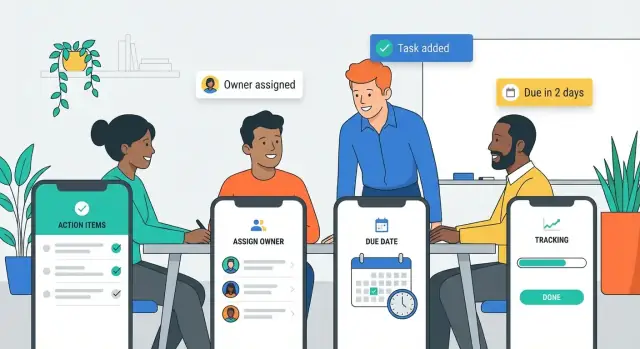
Definiere das Problem und die Zielgruppe
Eine App für Meeting-Aktionspunkte ist nicht einfach nur eine To‑Do‑Liste mit anderem Namen. Aktionspunkte sind Verpflichtungen, die in einer Gruppensituation entstehen — oft verbunden mit einer Entscheidung, einem nächsten Schritt oder einem Risiko — bei denen Geschwindigkeit und Klarheit wichtiger sind als perfekte Formatierung.
Was „Aktionspunkte“ sind (und warum sie verschwinden)
Ein Aktionspunkt sollte vier Fragen beantworten: Was muss getan werden? Wer ist verantwortlich? Wann ist die Frist? Was ist der Kontext? Sie gehen nach Meetings verloren, weil Notizen verstreut sind (Papier, Chat, E‑Mail), Details vage bleiben („mit Anbieter nachfassen“) und Verantwortung nur impliziert statt zugewiesen wird. Sobald alle den Raum verlassen, sinkt die Dringlichkeit und die Aufgabe verschwindet in persönlichen Systemen.
Probleme, die deine App lösen muss
Betrachte das Produkt als Workflow, um gesprochene Verpflichtungen in nachverfolgbare Tasks zu verwandeln:
- Erfassen: Aktionspunkte in Sekunden festhalten, während das Gespräch läuft.
- Klarheit: spezifische Formulierungen (Verb + Ergebnis) fördern und leichtgewichtigen Kontext anhängen (Meeting‑Name, Entscheidung, Link).
- Verantwortung: Zuweisung explizit machen, mit einem verantwortlichen Owner (andere können Mitwirkende sein).
- Fristen: Fälligkeitsdaten hinzufügen, die dem Teamgebrauch entsprechen (z. B. „nächster Freitag“ während des Meetings, später verfeinern).
- Nachverfolgung: einfache Möglichkeiten bieten, offene Punkte zu prüfen, Owner zu erinnern und den Abschluss zu bestätigen.
Wenn du Erfassen und Klarheit nicht löst, wirst du am Ende eine „Protokoll‑App“ haben, die lange Notizen produziert, aber schwache Verantwortlichkeit.
Für wen die App gedacht ist
Definiere zuerst eine primäre Zielgruppe und unterstütze dann andere:
- Manager und Projektleiter: brauchen Team‑Verantwortlichkeit und schnelle Status‑Checks.
- Assistenten und Moderatoren: brauchen schnelles Erfassen und saubere Zusammenfassungen.
- Cross‑funktionale Teams: brauchen gemeinsame Sichtbarkeit ohne zusätzliche Meetings.
Berücksichtige auch, wo die App genutzt wird: Präsenzmeetings, Video‑Calls, kurze Flurgespräche — jede Situation hat andere Einschränkungen.
Erfolgsmetriken früh festlegen
Wähle einige Metriken, die zeigen, ob die App die Meeting‑Nachverfolgung wirklich verbessert:
- Abschlussrate von Aktionspunkten innerhalb des Fälligkeitsfensters.
- Zeit bis zur Zuweisung: wie schnell ein Item nach Erstellung einen Owner erhält.
- Adoption: wöchentliche aktive Nutzer und „Meetings mit mindestens einem erfassten Aktionspunkt“.
Diese Metriken leiten jede spätere Entscheidung im Aktionspunkt‑Workflow.
Unterscheide Must‑Have‑Funktionen von Nice‑to‑Haves
Eine Meeting‑Aktionspunkte‑App steht oder fällt mit einigen Kernmomenten: einen Aktionspunkt schnell erfassen, Verantwortlichkeit klar machen und Nachverfolgung sicherstellen. Bevor du Bildschirme entwirfst oder Tools wählst, trenne, was in Version 1 unbedingt da sein muss, von dem, was warten kann.
Must‑have‑Funktionen (dein MVP)
Beginne mit User Stories, die zum einfachsten Aktionspunkt‑Workflow passen:
- Item in Sekunden erstellen (Titel + optionale Notizen)
- Einen Owner zuweisen (eine verantwortliche Person)
- Fälligkeitsdatum setzen (oder explizit „Kein Fälligkeitsdatum“ wählen)
- Als erledigt markieren / wieder öffnen mit sichtbarem Status
Füge nur die minimale Struktur hinzu, die für Aufgabenverfolgung aus Meetings nötig ist: eine Möglichkeit, Items nach Meeting (oder Projekt) zu gruppieren, plus eine einfache Listenansicht für „Meine Items“ vs. „Alle Items“. Wenn deine App das nicht zuverlässig kann, retten zusätzliche Features sie nicht.
Nice‑to‑haves (Power‑Features)
Diese können das Management deutlich verbessern, sind für die Validierung aber nicht zwingend:
- Wiederkehrende Items (wöchentliche Check‑ins)
- Abhängigkeiten (blockiert durch eine andere Aufgabe)
- Checklisten (Teil‑Schritte)
- Anhänge (Fotos, Docs, Links)
Behandle sie als Experimente: jedes sollte ein messbares Ergebnis haben (z. B. höhere Abschlussrate oder weniger Überfälliges).
Entscheide früh über Offline vs Online
Für eine mobile Meeting‑App ist Offline‑Verhalten wichtig, weil WLAN in Konferenzräumen unzuverlässig sein kann.
Eine praktikable MVP‑Regel: Erfassen und Bearbeiten sollte offline funktionieren, dann automatisch synchronisieren. Kollaborationsfunktionen (andere Änderungen sofort sehen) können beim Start online‑first sein, solange der Nutzer nie verliert, was er eingegeben hat.
Entwirf das Aktionspunkt‑Datenmodell
Eine gute Meeting‑Aktionspunkte‑App wirkt „intelligent“, weil sie die richtigen Details konsistent speichert. Das Datenmodell sind die Felder, die du für jeden Aktionspunkt speicherst — und die Beziehungen, die Nachverfolgung einfach machen.
Wo Aktionspunkte herkommen
Aktionspunkte stammen meist aus ein paar vorhersehbaren Quellen:
- Tagesordnungspunkte („Budget‑Review“ → „Überarbeite Zahlen senden“)
- Entscheidungen („Wir haben vereinbart…“ → „Ankündigung entwerfen“)
- Chat‑Nachrichten während des Meetings („@Sam kannst du…?“)
Erfasse die Herkunft, damit Items auf den Kontext zurückgeführt werden können. Schon ein einfaches Feld Origin mit Werten (Agenda / Decision / Chat / Other) reduziert später Verwirrung.
Unterstützte Erfassungsmethoden
Plane mehrere Wege, dasselbe Aktionspunkt‑Format zu erstellen:
- Manuelle Eingabe (schnelles Tippen, Autocomplete für Owner)
- Sprachdiktion (Sprache in Titel + Notizen umwandeln)
- Templates (gängige Items wie „Recap senden“, „Deck teilen“, „Nächstes Meeting buchen")
Egal wie es erfasst wird: es sollte in denselben standardisierten Feldern landen.
Standardfelder (die „minimum viable clarity“)
Nimm diese Kernfelder auf:
- Titel (was gemacht wird)
- Owner (eine einzelne, verantwortliche Person)
- Fälligkeitsdatum (oder „Kein Fälligkeitsdatum“ explizit)
- Priorität (Niedrig/Mittel/Hoch)
- Notizen (Details, Links, Akzeptanzkriterien)
- Meeting‑Link (Verbindung zum Meeting, zur Einladung oder zu den Minutes)
Ambiguität mit Hinweisen verhindern
Die meisten Aktionspunkte scheitern, weil sie vage sind. Füge leichte Guardrails hinzu:
- Titel‑Hinweis: „Beginne mit einem Verb (z. B. ‘Sende Q1‑Entwurf an Finance’)“
- Owner‑Hinweis: „Nur ein Owner; weitere als Beobachter in den Notizen hinzufügen”
- Fälligkeitsdatum‑Hinweis: „Wähle ein Datum oder markiere ‘Keins’—nicht leer lassen”
Diese Hinweise halten Daten sauber, ohne die Eingabe strikt wirken zu lassen.
Skizziere die User Flows (Erfassen, Überprüfen, Nachverfolgen)
User Flows sind die „Happy Paths“, die Menschen jede Woche wiederholen. Wenn diese glatt laufen, fühlt sich die App mühelos an; sind sie holprig, helfen auch großartige Features nichts.
1) Erfassen (während des Meetings)
Gestalte das Erfassen für Geschwindigkeit und minimalen Denkaufwand. Der Kernbildschirm sollte direkt zur Liste für das aktuelle Meeting öffnen mit einem prominenten One‑Tap Add‑Button.
Nutze smarte Defaults, sodass jedes neue Item bei der Erstellung nahezu vollständig ist: Standard‑Zuweisung (zuletzt verwendet oder Meeting‑Host), Standard‑Fälligkeitsdatum (z. B. „nächster Werktag“) und ein leichter Status (Offen). Mach Quick Assign erreichbar, ohne die Tastatur zu verlassen: Namen tippen, Vorschlag antippen, fertig.
Ein guter Erfassen‑Flow endet damit, dass Aktionspunkte in wenigen Sekunden erstellt werden — keine Pflichtfelder außer dem Aktions‑Text.
2) Überprüfen (direkt nach dem Meeting)
Nach dem Meeting wechselt der Modus von „Schnelligkeit“ zu „Genauigkeit“. Zeige eine kurze Review‑Checklist: Owner, Fälligkeitsdatum und Formulierung für jedes Item bestätigen.
Hier sollte die App vage Aufgaben reduzieren. Ermuntere Nutzer, „Follow up“ in etwas Messbares umzuschreiben („Sende Anbieter‑Vorschläge an Alex“). Erst nach der Überprüfung sollte die App Benachrichtigungen verschicken oder eine Zusammenfassung teilen, damit Nutzer nicht mit unfertigen Items zugespamt werden.
3) Nachverfolgen (täglich)
Nachverfolgung braucht zwei Perspektiven:
- Tägliche persönliche Ansicht: „Meine Aktionspunkte“, automatisch nach Fälligkeitsdatum sortiert, mit Überfälligem oben.
- Team‑Ansicht: filterbar nach Meeting, Owner, Status und Überfälligkeit, damit Manager und Moderatoren Blocker schnell erkennen.
Halte Aktionen einfach: als erledigt markieren, Fälligkeitsdatum ändern, neu zuweisen, Kommentar hinzufügen. Alles andere optional.
Plane die UI: Wichtige Bildschirme und Navigation
Eine Meeting‑Aktionspunkte‑App steht oder fällt damit, wie schnell jemand das passende Meeting findet, eine Aufgabe erfasst und bestätigt, wer verantwortlich ist. Die UI sollte sich in Sekunden vertraut anfühlen — besonders wenn Nutzer zum nächsten Call unterwegs sind.
Wähle eine einfache, konsistente Navigation
Für die meisten Apps ist eine untere Navigationsleiste am einfachsten zu lernen und einhändig zu bedienen. Halte sie auf 3–5 Ziele und mach die Labels eindeutig.
Eine übliche Struktur:
- Meetings (Quell‑Wahrheit)
- Aktionspunkte (alle Tasks über Meetings hinweg)
- Inbox/Review (optional: Items, die Triage brauchen)
- Profil/Einstellungen
Vermeide es, Kernbereiche hinter verschachtelten Menüs zu verstecken. Wenn Filtern nötig ist, füge es innerhalb des Bildschirms hinzu (Tabs, Chips oder ein leichter Filter‑Drawer), nicht als separate Navigationsebene.
Entwirf die Schlüsselbildschirme (halte sie langweilig – im guten Sinne)
Beginne mit vier Bildschirmen und mach sie exzellent:
- Meeting‑Liste: kommende und letzte Meetings, mit Schnell‑Suche.
- Meeting‑Detail: Titel, Datum, Teilnehmer und ein prominenter „Aktionspunkt hinzufügen“‑Button.
- Aktionspunkt‑Liste: sortierbar nach Fälligkeitsdatum, Owner, Status und „Überfällig“.
- Item‑Detail + Erstellen/Bearbeiten: Owner, Fälligkeitsdatum, Status, Notizen und eine klare Speichern/Erledigen‑Aktion.
Halte Bildschirmtitel konsistent („Aktionspunkte“, nicht an einer Stelle „Tasks“ und anderswo „To‑dos").
Für unterwegs lesbar gestalten
Nutze gut lesbare Typografie, großzügige Zeilenhöhe und große Tap‑Ziele für häufige Aktionen (hinzufügen, erledigen, neu zuweisen). Status sollte schnell erfassbar sein: verwende Status‑Chips (z. B. Offen, In Arbeit, Erledigt, Geblockt) und eine einzige Akzentfarbe für Dringlichkeit (z. B. Überfällig).
Baue früh ein leichtgewichtiges Designsystem
Definiere eine kleine Menge wiederverwendbarer Komponenten — Buttons, Inputs, Chips, List‑Rows, Empty‑States — damit neue Bildschirme nicht auseinanderdriften. Ein kleines Designsystem beschleunigt Iteration und hält die App konsistent, während Features wachsen.
Mach die Dateneingabe schnell und reibungslos
Wenn das Hinzufügen eines Aktionspunkts langsamer ist als ihn auf Papier zu kritzeln, werden Leute deine App nicht benutzen. Behandle Dateneingabe wie einen „Capture‑Mode": minimale Felder, smarte Defaults und kein Herumgesuche in Menüs.
Weniger Taps, smartes Default‑Verhalten
Ziele auf einen Flow, in dem ein Nutzer ein brauchbares Aktionspunkt in unter 10 Sekunden erstellen kann.
Reduziere Schritte durch häufige Voreinstellungen:
- Zuweisung: zeige zuerst kürzliche Teilnehmer und erlaube Ein‑Tap‑Zuweisung.
- Fälligkeitsdatum: biete Default‑Optionen wie „Morgen“, „Ende der Woche“ oder „Nächstes Meeting“ an, basierend auf Team‑Normen.
- Priorität: halte sie leichtgewichtig (Niedrig/Mittel/Hoch) und setze ein übliches Default.
Gute Regel: alles Optionale erst nach dem Speichern anzeigen.
Auto‑Suggest, das dazulernt
Namen und Projekttitel tippen ist repetitiv. Ergänze Auto‑Suggest dort, wo es zählt:
- Beim Tippen eines Owner‑Namens Vorschläge aus dem Meeting‑Roster, dann aus dem Organisationsverzeichnis.
- Vorschläge für Projekte/Tags basierend auf letzten Auswahl und Meeting‑Titel.
- Merke letzte Auswahl (z. B. „Projekt: Q1 Launch“ oder „Typ: Follow‑up‑E‑Mail“), damit die nächste Erfassung schneller ist.
Stelle sicher, dass Vorschläge editierbar sind — Auto‑Fill darf nie wie Auto‑Lock wirken.
Templates für wiederkehrende Meetings
Wiederkehrende Meetings generieren vorhersehbare Aktionspunkte. Biete Templates an, die Felder vorbefüllen:
- Meeting‑Level‑Templates (Standard‑Teilnehmer, Projekt, Standard‑Fälligkeitsregel)
- Aktions‑Templates („Recap senden“, „Vendor‑Call buchen“, „Deck vorbereiten“) mit vorformulierten Titeln, die Nutzer anpassen können
Das verbessert auch später die Konsistenz für Reports.
Tastatur‑freundliche und sprachgesteuerte Eingabe
Unterstütze schnelle Eingabestile:
- Tastatur: „Weiter“-Verhalten, sinnvolle Tab‑Reihenfolge und schnelles Datumspicken.
- Sprache: einfache Sprachnotiz oder Diktat für den Titel, dann kurzer Bestätigungsschritt („An Alex zuweisen, fällig Freitag?“).
Wenn du einen Screen perfektionierst, mach es das „Add action item“-Sheet — das ist der Moment, in dem dir die App entweder Vertrauen einbringt oder Reibung erzeugt.
Benachrichtigungen und Erinnerungen, die Nutzer nicht deaktivieren
Erinnerungen sind der Unterschied zwischen „wir haben es so beschlossen“ und „wir haben es tatsächlich gemacht“. Der schnellste Weg, Nutzer zu verlieren, ist sie zu nerven. Gestalte Benachrichtigungen als hilfreiche Sicherheitsnetze, nicht als Megafone.
Mix wählen: Push, E‑Mail und In‑App
Nutze Push für zeitkritische Hinweise, E‑Mail für Zusammenfassungen und In‑App‑Erinnerungen für Momente, in denen der Nutzer die App bereits nutzt.
Ein praktisches Minimum:
- Push: bald fällig, überfällig, oder du wurdest erwähnt/zugewiesen
- E‑Mail: tägliche oder wöchentliche Zusammenfassung (Opt‑in)
- In‑App: Badge oder „Today“‑Ansicht beim Öffnen der App
Benachrichtigungsregeln, die sinnvoll wirken
Gute Regeln passen zum Meeting‑Nachverfolgungs‑Kontext:
- Bald fällig: z. B. 24 Stunden vor dem Fälligkeitsdatum (optional auch 2 Stunden vorher)
- Überfällig: sanfte Erinnerung am Morgen nach dem Verpassen, dann im Abstand weitere Follow‑Ups
- Neu zugewiesen: neuer Owner sofort benachrichtigen; vorherigen Owner einmal zur Schließung informieren
- Erwähnt: wenn jemand in Notizen/Kommentaren @erwähnt, sofort alerten
Halte die Copy spezifisch: Aktionspunkt‑Titel, Fälligkeitsdatum und Meeting‑Name, damit Nutzer nicht die App öffnen müssen, um die Anfrage zu verstehen.
Nutzern Kontrolle geben (damit sie dich nicht stumm schalten)
Füge einfache Controls in Einstellungen hinzu: Frequenz, Ruhezeiten, Wochenend‑Ein/Aus und Kanalpräferenzen (Push vs E‑Mail). Lass Nutzer ein Item für einen Tag oder bis zu einem gewählten Datum snoozen — Snooze ist oft besser als komplett deaktivieren.
Wöchentliche Zusammenfassung: hoher Effekt, wenig Lärm
Eine Wochenübersicht steigert Abschlüsse ohne ständige Pings. Enthält:
- Items, die diese Woche fällig sind
- Überfällige Items
- Neu zugewiesene Items
Verlinke jedes Item direkt zur exakten Ansicht, in der es aktualisiert oder abgeschlossen werden kann, um Reibung zu minimieren.
Kollaboration und Integrationen
Aktionspunkte bleiben selten in einer App. Menschen wollen Ergebnisse teilen, alle abstimmen und doppelte Einträge vermeiden. Kollaboration früh zu entwerfen verhindert, dass deine App zum isolierten Notizbuch wird.
Teilen im Arbeitsstil des Teams
Unterstütze mehrere Sharing‑Weisen:
- Individuelle Zuweisungen: jede Person erhält nur ihre Items (ideal für Verantwortlichkeit).
- Team‑Zusammenfassung: saubere Recap aller Items, Owner und Fälligkeitsdaten für die Gruppe.
- Export‑Optionen: PDF/CSV für compliance‑fokussierte Teams sowie „In E‑Mail kopieren“ für schnelle Follow‑ups.
Eine kleine, wichtige Note: geteilte Zusammenfassungen sollten Deep‑Links zurück zum jeweiligen Meeting und Item enthalten, damit Updates nicht in unterschiedliche Versionen aufgespalten werden.
Integrationen, die Priorität verdienen
Fokussiere auf Integrationen, die repetitive Arbeit im Aufgaben‑Tracking aus Meetings entfernen:
- Kalender (Google/Microsoft): Aktionspunkte an das Meeting‑Event anhängen, Teilnehmerlisten importieren und kommende Meetings in der App anzeigen.
- Slack/Teams: Meeting‑Zusammenfassung ins Channel posten und „Mark Done“/„Snooze“ direkt aus der Nachricht erlauben.
- E‑Mail: One‑Tap‑Follow‑Ups an Owner mit Fälligkeitsdatum und Kontext.
- Task‑Tools (Asana/Trello/Jira/Todoist): Items dorthin pushen, wenn Teams bereits dort arbeiten.
Wenn Integrationen zahlungspflichtig sind, sei transparent und verlinke zu /pricing.
Leichte Berechtigungsplanung (ohne Teams aufzuhalten)
Noch bevor du Rollenverwaltung vollständig ausbaust, definiere Grundrechte: wer kann ansehen, bearbeiten, neu zuweisen und kommentieren. Für externe Gäste erwäge eine „View‑Only‑Summary“, damit sensible Notizen privat bleiben, während Aktionspunkt‑Management klar bleibt.
Accounts, Berechtigungen und Security‑Basics
Aktionspunkte enthalten oft sensible Kontexte (Budgetzahlen, HR‑Nachverfolgung, Kundenprobleme). Wenn Nutzer der App nicht vertrauen, nutzen sie sie nicht — plane daher Konten, Berechtigungen und Sicherheit früh.
Authentifizierungsoptionen
Unterstütze zumindest eine einfache Anmeldeoption und füge stärkere Methoden für größere Teams hinzu:
- E‑Mail Magic Link: gut für schnelle Adoption; keine Passwort‑Resets.
- OAuth‑Provider: „Sign in with Google/Microsoft/Apple“ reduziert Reibung.
- SSO (SAML/OIDC): in vielen Firmen erforderlich; vereinfacht Offboarding.
Wenn du sowohl Arbeits‑ als auch Privatgeräte erwartest, lass Nutzer mehrere Workspaces in einem Account verwalten.
Ein einfaches Rollenmodell
Halte Rollen minimal und erweitere nur bei Bedarf:
- Admin: verwaltet Workspace‑Einstellungen, Integrationen, Aufbewahrung, Security‑Policies.
- Organizer: erstellt Meetings, weist Aktionspunkte zu, lädt Teilnehmer ein.
- Teilnehmer: erhält und bearbeitet zugewiesene Items; kann kommentieren und Status ändern.
- Gast: eingeschränkter Zugang (z. B. nur Ansicht/Bestätigung) für externe Teilnehmer.
Kopple Rollen an Objekt‑Level‑Berechtigungen (wer kann ein Meeting sehen/bearbeiten, wer private Notizen sehen kann), damit sensible Meetings nicht zwischen Teams durchsickern.
Datenschutz und Sicherheit
Decke die Grundlagen ab:
- Verschlüsselung in Transit (TLS) für alle API‑Aufrufe.
- Sichere Speicherung auf Gerät für Tokens (Keychain/Keystore) und minimales Caching.
- Audit‑Logs für kritische Ereignisse: Anmeldungen, Rollenänderungen, Exporte, Löschungen, Neu‑Zuweisungen von Aktionspunkten.
Datenschutzüberlegungen
Meeting‑Notizen können personenbezogene Daten enthalten. Biete Controls wie private Notizen, Datenaufbewahrungsregeln und Export/Lösch‑Anfragen an. Sei deutlich, was beim Weiterleiten eines Aktionspunkts geteilt wird, damit „Need‑to‑Know“ gewahrt bleibt.
Wähle Tech‑Stack und Architektur
Der Tech‑Stack sollte zu deinen MVP‑Zielen passen: schnelles Erfassen in Meetings, zuverlässiges Nachsyncen und Raum zum Wachsen. Der „beste“ Stack ist meist der, den dein Team liefern und warten kann.
Native vs. Cross‑Platform
Native (Swift für iOS, Kotlin für Android) eignet sich, wenn du das geschmeidigste Offline‑Verhalten, tiefe OS‑Integration (Widgets, Share‑Sheets, Shortcuts) oder intensiven Einsatz plattformspezifischer UI‑Muster brauchst.
Cross‑Platform (Flutter oder React Native) ist oft der schnellste Weg, iOS und Android mit einer Codebasis zu starten. Für eine Meeting‑App ist das stark geeignet, weil viele Bildschirme Formulare, Listen und Filter sind.
Praktische Regel: wenn du 1–2 Mobile‑Engineers hast, gewinnt Cross‑Platform meist für MVP‑Geschwindigkeit; wenn du bereits dedizierte iOS/Android‑Entwickler hast, kann Native langfristig Reibung reduzieren.
Backend‑Essentials (was du wirklich brauchst)
Selbst eine einfache App profitiert von einem Backend für Team‑Workflows:
- API für Aktionspunkte, Meetings, Kommentare, Statusänderungen
- Datenbank (relational ist oft am einfachsten) für Nutzer, Teams, Tasks, Zuweisungen, Fälligkeitsdaten
- Dateispeicher für Anhänge oder exportierte Zusammenfassungen
- Suche (starte mit DB‑Suche; dedizierte Suche später)
- Background‑Jobs für Erinnerungen, wiederkehrende Nudges und E‑Mail/Slack‑Digests
Wenn du frühe Entwicklung beschleunigen willst, kann eine Vibe‑Coding‑Plattform wie Koder.ai helfen, den Workflow schnell zu prototypen (Mobile + Backend) per Chat und dann Quellcode zu exportieren, wenn du anpassen willst. Das passt gut, da typische Bausteine — Flutter UI, eine Go API und ein PostgreSQL‑Datenmodell — gut zu diesem System passen.
Echtzeit vs. Sync (und Offline)
Echtzeit‑Kollaboration ist schön, fügt aber Komplexität hinzu. Für ein MVP erwäge offline‑first Erfassung + Hintergrund‑Sync:
- Änderungen zuerst lokal speichern.
- Im Hintergrund synchronisieren, wenn Netzwerk zurückkehrt.
- Konflikte mit einfachen Regeln behandeln (z. B. „last edit wins“ für Titel, Kommentare mergen, Status‑Historie tracken).
Benötigst du Echtzeit (z. B. mehrere Leute bearbeiten dasselbe Item live), isolier es auf wenige Screens und definiere klares Konfliktverhalten.
Einfach bleiben — und Trade‑offs dokumentieren
Starte mit modularer, solider Architektur: Mobile Client + REST/GraphQL API + eine Datenbank. Schreib auf, was du verschiebst (Echtzeit, erweiterte Suche, komplexe Berechtigungen) und warum — dein zukünftiges Ich wird es dir danken.
Testing: Zuverlässigkeit unter realen Meeting‑Bedingungen
Meeting‑Nachverfolgungs‑Apps scheitern, wenn sie nur auf schnellem WLAN und mit sauberen Demo‑Daten getestet werden. Dein Ziel: Aktionspunkte, die in einem Meeting erfasst wurden, müssen korrekt gespeichert werden, dort auftauchen, wo Nutzer sie erwarten, und vertrauenswürdig bleiben, auch wenn die Bedingungen schlecht sind.
Akzeptanzkriterien pro Kernflow schreiben
Definiere für jeden Hauptflow — Erfassen, Zuweisen, Fälligkeitsdatum setzen, Bearbeiten, Abschließen und Sync — Akzeptanzkriterien, die jeder im Team verifizieren kann. Beispiel: „Wenn ein Nutzer offline einen Aktionspunkt erstellt, erscheint er sofort in der lokalen Liste, zeigt einen ‚Nicht synchronisiert‘‑Indikator und synchronisiert automatisch innerhalb von 30 Sekunden nach Wiederherstellung der Verbindung, ohne einen Duplikat‑Eintrag zu erzeugen.“
Akzeptanzkriterien verhindern langwierige „Bei mir funktioniert’s“-Debatten und beschleunigen Regressionstests.
Belastungstests mit realistischen Szenarien
Baue Testfälle, die tatsächliche Meetings spiegeln:
- Offline‑Erfassung → späterer Sync: Items erstellen, bearbeiten, dann Stunden später verbinden.
- Duplikate: zwei Personen erstellen ähnliche Items; stelle vorhersehbares Dedupe‑Verhalten sicher.
- Konflikte: dasselbe Item auf zwei Geräten bearbeiten; prüfe, was gewinnt und wie Nutzer informiert werden.
- Zeitzonen: Fälligkeitsdaten, die in einer Zeitzone gesetzt wurden, korrekt in anderen anzeigen, inklusive DST.
Teste auch „schlechte Eingaben“: fehlender Assignee, vage Titel oder Fälligkeitsdaten in der Vergangenheit.
Usability‑Tests unter Zeitdruck
Führe kurze Sessions mit echten Meeting‑Teilnehmern durch. Gib ihnen 2–3 Minuten, fünf Aktionspunkte während einer simulierten Agenda zu erfassen. Achte auf Reibung: zu viele Taps, verwirrende Felder oder versehentliches Schließen. Messe Time‑to‑First‑Item und Fehlerquote, nicht nur Meinungen.
Accessibility‑Checks, die lautloses Abwandern verhindern
Prüfe Kontrast, Dynamic Type‑Skalierung und Screen‑Reader‑Labels für jedes interaktive Element — besonders Quick‑Add Controls und Datumspicker. Wenn VoiceOver/TalkBack einen Aktionspunkt nicht klar erklären kann, werden Nutzer das Tool aufgeben.
Launch, Messen und Iterieren
Eine Meeting‑Aktionspunkte‑App beweist ihren Wert erst, wenn reale Teams sich auf sie verlassen. Behandle den Launch als Lernstart, nicht als Ziel.
Analytics einrichten, die echten Erfolg messen
Instrumentiere vor dem Release, was „funktioniert“ bedeutet. Ein einfaches Dashboard könnte abdecken:
- Activation: Nutzer, die innerhalb von 24 Stunden ihren ersten Aktionspunkt erstellen (oder aus einem Meeting‑Template importieren).
- Erstellte Items: Volumen pro aktivem Nutzer — zeigt, ob die App nur gelegentlich genutzt wird.
- Abgeschlossene Items: Abschlussrate und Zeit bis zum Abschluss (nach Team, Meeting‑Typ).
- Retention: Nutzer, die wöchentlich zurückkehren, um Items zu prüfen/aktualisieren.
Kopple Event‑Tracking mit einem leichten qualitativen Prompt wie: „Hat dieses Meeting klare Owner und Fälligkeitsdaten geliefert?"
Pilot mit kleiner Gruppe
Führe einen Pilot mit ein oder zwei Teams für 1–2 Wochen durch. Hole Feedback im Kontext: direkt nach Meetings und erneut, nachdem sie versucht haben, Follow‑ups durchzuführen. Konzentriere dich auf Stellen, an denen der Workflow bricht: unklare Ownership, vergessene Fälligkeitsdaten oder Items, die mehrfach umformuliert werden.
Rollout mit Onboarding‑Plan
Adoption steigt, wenn du Setup‑Arbeit reduzierst:
- Onboarding‑Checklist (Team erstellen, Meeting‑Rhythmus setzen, Standard‑Owner hinzufügen)
- Ein Beispiel‑Meeting‑Template mit üblichen Aktionskategorien
- Ein kleines Help‑Center unter /help, das „Wie mache ich…?“ in einer Minute erklärt
Wenn du öffentlich entwickelst, erwäge Anreize zur frühen Verbreitung (z. B. Gutschriften für Inhalte über das Produkt oder Referral‑Programme) — nützliche Muster, falls deine App team‑weise adoptiert wird.
Auf Basis von Daten iterieren
Die ersten Post‑Launch‑Verbesserungen sollten meist folgende Bereiche anpacken:
- Erfassungs‑Geschwindigkeit (weniger Taps, smartere Defaults)
- Erinnerungen (Timing und Ton, der Abschlüsse fördert)
- Reporting (Überfällige Items, Team‑Verantwortlichkeits‑Zusammenfassungen)
Veröffentliche kleine Änderungen wöchentlich und prüfe Aktivierung sowie Retention nach jedem Release.
FAQ
Worin unterscheidet sich ein „Meeting-Aktionspunkt“ von einer normalen Aufgabe?
Ein Aktionspunkt ist eine Verpflichtung, die während einer Besprechung eingegangen wird und danach nachverfolgbar sein sollte. Um zu verhindern, dass er verschwindet, erfasse vier Eckdaten:
- Was: ein konkretes Verb + Ergebnis („Überarbeite Q1-Zahlen und sende sie an Finance“)
- Wer: eine verantwortliche Person
- Wann: ein tatsächliches Fälligkeitsdatum (oder explizit „Kein Fälligkeitsdatum“)
- Kontext: Besprechungsname, Entscheidung oder Link, damit es später verständlich ist
Für wen sollte eine Meeting-Aktionspunkte-App zuerst gebaut werden?
Beginne mit einer primären Zielgruppe und optimiere die Kernabläufe für diese:
- Manager/Projektleiter: brauchen Teamübersicht, Filter für Überfälliges, schnelle Statusabfragen
- Assistenten/Moderatoren: brauchen extrem schnellen Eintrag und saubere Zusammenfassungen
- Cross-funktionale Teams: brauchen gemeinsame Sichtbarkeit ohne zusätzliche Meetings
Wähle zuerst eine Zielgruppe (häufig Moderatoren oder Manager) und ergänze dann Ansichten und Berechtigungen für alle anderen.
Was sind die unverzichtbaren MVP-Features für eine Meeting-Aktionspunkte-App?
Ein pragmatisches MVP konzentriert sich auf den Workflow von Verpflichtung → Verantwortlichkeit:
- Item schnell erstellen (Titel + optionale Notizen)
- Eine Person zuweisen
- Fälligkeitsdatum setzen (oder „Kein Fälligkeitsdatum“)
- Als erledigt markieren / wieder öffnen mit sichtbarlichem Status
- Grundlegende Gruppierung nach Meeting (oder Projekt) sowie „Meine Items“ und „Alle Items“-Ansichten
Wenn diese Grundlagen nicht zuverlässig funktionieren, helfen Integrationen und erweiterte Features wenig.
Welche „Nice-to-have“-Features lohnen sich später?
Behandle sie als Experimente, die du erst hinzufügst, wenn das MVP steht:
- Wiederkehrende Items für wöchentliche Meetings
- Abhängigkeiten („blocked by“)
- Checklisten / Teilaufgaben
- Anhänge (Links, Dokumente, Fotos)
Jedes dieser Features sollte an eine messbare Verbesserung gebunden sein (z. B. weniger Überfälliges oder höhere Abschlussrate).
Soll die App während Meetings offline funktionieren?
Ja — zumindest für Erfassung und Bearbeitung. Eine praktische Regel:
- Offline-first: Erstellen/Bearbeiten muss ohne WLAN funktionieren
- Automatische Synchronisation: Änderungen synchronisieren, sobald Verbindung besteht
- Online-first (optional beim Launch): Live-Kollaboration und sofortige Updates
Die zentrale Zusage lautet: Nutzer dürfen nicht verlieren, was sie während eines Meetings eingegeben haben.
Welche Datenfelder sollte jeder Aktionspunkt enthalten?
Verwende die „minimum viable clarity“-Felder und standardisiere sie über alle Erfassungsmethoden:
- Titel
- Verantwortlicher (eine accountable Person)
- Fälligkeitsdatum (oder explizit „Keins")
- Priorität (einfach)
- Notizen (Links, Akzeptanzkriterien)
- Meeting-Link (Einladung/Minutes)
- Herkunft (Agenda / Entscheidung / Chat / Sonstiges)
Ergänze leichte Hinweise, um Unklarheiten zu vermeiden, ohne die Eingabe zu verlangsamen.
Welche User-Flows sollte die App perfekt beherrschen, damit sie sich mühelos anfühlt?
Die App muss drei wiederholbare „Happy Paths“ sauber beherrschen:
- Erfassen (während des Meetings): One-Tap hinzufügen, smarte Defaults, schnelles Zuweisen, minimale Pflichtfelder
- Überprüfen (nach dem Meeting): Besitzer/Fälligkeitsdatum/Formulierung bestätigen, vage Titel umformulieren, erst dann Zusammenfassungen verschicken
- Nachverfolgen (alltäglich): „Meine Items“ nach Fälligkeitsdatum sortiert + Team-Ansicht mit Filtern (Besitzer/Status/Überfällig)
Häufige Aktionen sollten sehr schnell gehen: erledigen, neu zuweisen, Fälligkeitsdatum ändern, kommentieren.
Welche Hauptbildschirme und Navigationsmuster sollte man priorisieren?
Halte die Navigation schlicht und vorhersehbar (3–5 Tabs) und perfektioniere vier Bildschirme:
- Meeting-Liste (kommend/letzte + Suche)
- Meeting-Detail (Teilnehmer + prominenter „Aktion hinzufügen“-Button)
- Aktionspunkt-Liste (Filter/Sort: Fälligkeitsdatum, Besitzer, Status, Überfällig)
- Item erstellen/bearbeiten (Besitzer, Fälligkeitsdatum, Status, Notizen)
Verwende konsistente Bezeichnungen („Action Items“ bzw. im Deutschen einheitlich „Aktionspunkte“) und große Touch-Ziele für die mobile Nutzung unterwegs.
Wie gestaltet man Erinnerungen, die Nutzer nicht deaktivieren?
Nutze Kanäle gemischt und setze smarte Defaults sowie Benutzerkontrolle ein:
- Push: bald fällig, überfällig, zugewiesen/erwähnt
- E‑Mail: optionale tägliche/wöchentliche Zusammenfassung
- In‑App: Today‑Ansicht / Badges
Mach Benachrichtigungen spezifisch (Titel, Fälligkeitsdatum, Meeting). Biete Ruhezeiten, Wochenend‑Aus und Frequenzkontrollen sowie Snooze, damit Nutzer die App nicht komplett stummschalten.
Welche Integrationen und Berechtigungs-Basics sollte man früh planen?
Konzentriere dich auf Integrationen, die Doppelarbeit vermeiden:
- Kalender (Google/Microsoft): Teilnehmer ziehen, Items an Meeting-Event anhängen
- Slack/Teams: Zusammenfassung posten; Quick‑Actions wie Done/Snooze ermöglichen
- E‑Mail: One‑Tap Follow-ups mit Kontext
- Task‑Tools (Asana/Trello/Jira/Todoist): Items dorthin pushen, wo Teams bereits arbeiten
Für Berechtigungen: definiere früh, wer view/edit/reassign/comment darf und erwäge eine Read‑Only‑Zusammenfassung für externe Gäste.