

Wie man eine Mobile App zur persönlichen Inventarverwaltung baut
Lernen Sie, wie Sie eine mobile App zur persönlichen Inventarverwaltung planen, entwerfen und bauen — von Funktionen und Datenmodell bis Scannen, Sync, Sicherheit, Testing und Release.
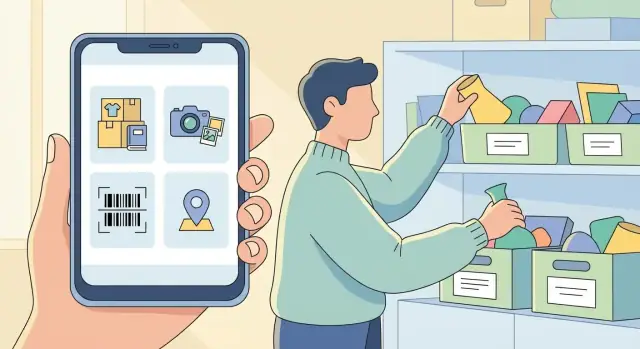
Ziel und Kernanwendungsfälle definieren
Eine persönliche Inventar-App kann je nach Nutzer sehr unterschiedliche Dinge bedeuten. Beginnen Sie damit, ein klares primäres Publikum zu wählen, denn das beeinflusst jede folgende Produktentscheidung.
Für wen ist die App gedacht?
Gängige Zielgruppen sind:
- Hausbesitzer und Mieter, die Raum-für-Raum Aufzeichnungen für Versicherungen, Wartung und Sicherheit möchten.
- Sammler (Uhren, Sneaker, Karten, Wein), die Wert auf Herkunft, Wert und detaillierte Fotos legen.
- Familien oder kleine Teams, die Gegenstände teilen (Werkzeuge, Event-Equipment, Büroausstattung) und grundlegende Verantwortlichkeit brauchen.
Wenn Sie sich nicht entscheiden können, wählen Sie die „erste beste“ Zielgruppe und gestalten die App so, dass sie später erweitert werden kann, ohne den Kern zu zerstören.
Die wichtigsten Anwendungsfälle, um die Sie herum designen sollten
Schreiben Sie die wenigen Momente auf, in denen Ihre App jemandem wirklich Zeit oder Geld spart:
- Versicherungsfälle: schnell eine Liste von Gegenständen mit Fotos, Kaufdaten und Quittungen vorlegen.
- Umzug: bestätigen, was man besitzt, in welchem Raum es sich befindet und was verkauft oder gespendet werden soll.
- Garantie und Reparaturen: Seriennummern, Handbücher und Kaufbelege speichern.
- Verleih: nachverfolgen, wer sich was ausgeliehen hat und wann es zurückgegeben werden soll, mit einfacher Erinnerung.
Behandeln Sie diese als „goldene Pfade“. Ihr MVP sollte sie mühelos ermöglichen.
Entscheiden, was „fertig“ bedeutet
Definieren Sie ein konkretes Ergebnis, zum Beispiel:
- Leute verloren weniger Gegenstände (weniger Duplikate, weniger „wo ist das?“-Momente).
- Nutzer finden in Sekunden ein Element bei Schaden, Umzug oder Reparatur.
- Aufzeichnungen sind vollständig genug, um vertraut zu werden (Fotos + Basisdaten).
Erfolgsmetriken früh festlegen
Wählen Sie eine kleine Menge messbarer Ziele:
- Zeit zum Hinzufügen eines Elements (z. B. unter 30–45 Sekunden mit Foto).
- Sucherfolgsrate (Nutzer finden, was sie suchen, ohne aufzugeben).
- Retention (z. B. Woche-4-Retention für aktive Haushalte oder Sammler).
Diese Metriken halten Feature-Debatten geerdet und helfen, das MVP zu validieren, bevor Sie den Umfang erweitern.
Funktionen und Umfang für ein MVP wählen
Ein MVP für eine persönliche Inventar-App sollte eine Frage beantworten: „Kann ich schnell aufzeichnen, was ich besitze, und es später finden?“ Wenn das gelingt, wird alles andere ein Upgrade — keine Abhängigkeit.
Unverzichtbare Abläufe (nicht verhandelbar)
Beginnen Sie damit, die wenigen Bildschirme zu skizzieren, die Nutzer jede Woche verwenden:
- Element hinzufügen: Name, Kategorie, Menge, Standort und mindestens eine Möglichkeit, es später wiederzuerkennen (Notiz oder Foto).
- Element bearbeiten: Fehler zu korrigieren muss mühelos sein, sonst verlieren Nutzer das Vertrauen in die Daten.
- Suche & Filter: nach Name, Kategorie, Standort und „kürzlich hinzugefügt“.
- Detailansicht: die wichtigsten Felder klar darstellen, mit Aktionen (bearbeiten, verschieben, löschen).
- Export/Teilen: ein einfacher CSV-/PDF-Export für Versicherungen, Umzug oder Budgetierung.
Halten Sie diese Abläufe schnell. Wenn „Element hinzufügen“ mehr als ein paar Taps braucht, sinkt die Adoption.
Schöne-zu-haben-Funktionen (planen, aber nicht zuerst bauen)
Diese Funktionen sind wertvoll, erweitern den Umfang jedoch schnell:
- Barcode-Scannen (ideal für verpackte Waren und Elektronik)
- Quittungserfassung (hilft, Besitz und Preis zu belegen)
- Abschätzungen zur Abschreibung (nützlich für Versicherung und Wiederverkauf)
- Erinnerungen (Garantienablauf, Wartung, Abo-Erneuerungen)
Stellen Sie sie hinter ein „Phase 2“-Label in Ihrer Roadmap.
Plattform- und Geräteentscheidungen
Entscheiden Sie früh: iOS, Android oder beides. Beide Plattformen von Anfang an zu unterstützen erhöht QA- und Designaufwand. Entscheiden Sie auch, ob Sie Tablet-Layouts unterstützen oder phone-first gehen, um schneller zu veröffentlichen.
Einschränkungen, die das MVP formen
Seien Sie explizit bei Anforderungen wie Offline-Zugriff, Datenschutz-Erwartungen, Multi-Device-Sync und Budget/Zeit. Zum Beispiel ist „offline-first mit optionalem Cloud-Sync später“ eine völlig valide MVP-Grenze — kommunizieren Sie das klar im Onboarding und in den Einstellungen.
Das Datenmodell entwerfen (Items, Standorte, Medien)
Eine persönliche Inventar-App lebt und stirbt am Datenmodell. Wenn Sie es flexibel halten, können Sie später Funktionen hinzufügen (Cloud-Sync, Barcode-Scanning), ohne alles neu zu schreiben.
Beginnen Sie mit dem „Item“ als Kerndatensatz
Die meisten Apps beginnen mit einer einzigen Tabelle/Collection für Items. Halten Sie die Defaults einfach, entwerfen Sie sie aber so, dass sie wachsen kann:
- name (erforderlich): „Makita-Bohrmaschine“
- category: Werkzeuge, Elektronik, Küche usw.
- quantity: nützlich für Vorratsartikel oder Ersatzteile
- location: wo es sich gerade befindet (siehe Standorte unten)
- value: Kaufpreis, geschätzter Wert oder Versicherungswert (seien Sie klar, welche Art Sie speichern)
- notes: Freitext für Details, die in keine anderen Felder passen
- tags: benutzerdefinierte Labels wie „Geschenk“, „zum Verkauf“, „Kinder“, „zerbrechlich"
Eine gute Regel: Sperren Sie Nutzer nicht in Ihre Kategorien ein. Lassen Sie sie Kategorien und Tags umbenennen, zusammenführen und neu anlegen.
Modellieren Sie Standorte als Baum, nicht als Label
„Standort“ klingt wie ein String-Feld, benötigt aber meist Struktur. Leute organisieren Gegenstände in Schichten: Zuhause → Schlafzimmer → Schrank → Kiste A. Erwägen Sie eine Standort-Tabelle mit:
idnameparent_location_id(optional)
Dieses einzelne parent_location_id ermöglicht verschachtelte Räume/Boxen ohne Komplexität. Ihr Item speichert dann location_id, und Sie können Breadcrumb-Pfade in der UI anzeigen.
Behandeln Sie Fotos und Dokumente als erstklassige Medien
Medien sind nicht nur Dekoration — Fotos und Quittungen sind oft der Grund, warum Leute ein Inventar führen.
Planen Sie ein separates Medienmodell, das an Items angehängt werden kann:
- Fotos: mehrere pro Item (Übersicht, Seriennummer, Schäden usw.)
- Dokumente: Quittungen, Handbücher, Gutachten-PDFs
- Garantie-Daten: als strukturierte Felder, nicht in Notizen
Das ist üblicherweise eine One-to-Many-Beziehung: ein Item, viele Media-Records.
Beziehungen, die Sie früher brauchen, als Sie denken
Ein paar kleine Relationstabellen können reale Workflows freischalten:
- Sammlungen: Gruppen von Items für „Camping-Kit“ oder „Notfallausrüstung“, ohne ihren Standort zu ändern.
- Eigentum: falls die App mehrere Personen unterstützt, speichern Sie pro Item ein
owner_id. - Ausleihen: verfolgen, wer sich ein Item geliehen hat und wann es zurück sein soll.
Eindeutige Kennungen: Barcode, QR und interne IDs
Jedes Item sollte eine interne Item-ID haben, die sich nie ändert. Zusätzlich können Sie optional gescannte Kennungen speichern:
- Barcode/UPC/EAN: ideal für Handelsprodukte
- Custom QR-Code: nützlich für Boxen, Werkzeuge und nicht-handelsübliche Gegenstände
Entscheiden Sie auch, wie Sie Chargenartikel vs. Einzelstücke repräsentieren. Zum Beispiel könnten „AA-Batterien (24)“ ein Item mit quantity=24 sein, während „Laptops“ normalerweise als einzelne Items (jeweils mit Seriennummer und Fotos) erfasst werden sollten. Ein praktischer Ansatz: unterstützen Sie beides — Menge für Verbrauchsartikel und separate Datensätze für wertvolle Einzelstücke.
UX-Flows und Screen-Layouts planen
Eine persönliche Inventar-App gelingt, wenn Hinzufügen und Finden von Items mühelos ist. Bevor Sie Visuelles polieren, kartieren Sie die „Happy Paths": ein Item in unter einer Minute hinzufügen, ein Item in zwei Taps finden und auf einen Blick sehen, was man besitzt.
Wichtige Bildschirme zuerst designen
Das Dashboard sollte schnelle Antworten liefern: „Wie viele Items?“, „Gesamtwert?“ und „Was braucht Aufmerksamkeit?“ (z. B. auslaufende Garantien). Halten Sie es leichtgewichtig: ein paar Zusammenfassungs-Karten und Shortcuts.
Die Item-Liste ist Ihr Arbeitspferd. Priorisieren Sie Scannability: Item-Name, Thumbnail, Kategorie und Standort. Erlauben Sie Sortierung (kürzlich hinzugefügt, Wert, alphabetisch).
Die Item-Detailansicht sollte sich wie eine „Profilseite“ anfühlen: Fotos, Notizen, Kaufinfo, Tags und Aktionen (bearbeiten, verschieben, als verkauft markieren). Platzieren Sie die meistgenutzten Aktionen oben.
Das Hinzufügen/Bearbeiten-Formular sollte standardmäßig kurz sein, mit optionalen Feldern hinter „Mehr Details“. Das hält schnelle Eingaben schnell.
Navigation, die schnelles Erfassen unterstützt
Tabs funktionieren gut bei 3–5 Hauptbereichen (Dashboard, Items, Hinzufügen, Standorte, Einstellungen). Eine Drawer-Navigation hilft, wenn viele Sekundärseiten erwartet werden, erzeugt aber Reibung.
Erwägen Sie eine persistente „Hinzufügen“-Taste (oder Tab in der Mitte) plus Schnellaktionen: Element hinzufügen, Quittung hinzufügen, Standort hinzufügen.
Suche, Filter und gespeicherte Ansichten
Machen Sie die Suche prominent in der Item-Liste. Wichtige Filter:
- Kategorie, Standort, Tags
- Wertbereich
- Hinzugefügt-Datum (und optional Kaufdatum)
Wenn möglich, lassen Sie Nutzer einen Filter als Ansicht speichern (z. B. „Werkstatt-Werkzeuge“ oder „Über 200 €“).
Barrierefreiheit-Grundlagen
Nutzen Sie gut lesbare Typografie, starken Farbkontrast und große Tap-Ziele (besondere für Bearbeiten/Löschen). Stellen Sie sicher, dass Formulare mit Screenreadern funktionieren, indem Sie klare Labels verwenden (nicht nur Platzhaltertext).
Fotos, Quittungen und Barcode-Scanning hinzufügen
Fotos und Dokumente verwandeln eine einfache Inventar-App in etwas, das Sie bei Garantiefällen, Umzügen oder Versicherungsunterlagen tatsächlich nutzen können. Barcode-Scanning beschleunigt die Eingabe, sollte aber als Assistent, nicht als einziger Weg betrachtet werden.
Kameraerfassung, die mühelos wirkt
Erlauben Sie, mehrere Fotos pro Item anzuhängen: eine Gesamtaufnahme, eine Nahaufnahme der Serien-/Modellnummer und eventuelle Schadensaufnahmen. Kleine Details zählen:
- Zuschneiden und Drehen nach der Aufnahme (besonders für Etiketten).
- Kompression, um Uploads und Backups leichtgewichtig zu halten, während Texte lesbar bleiben.
- Thumbnails, die auf dem Gerät erstellt werden, damit Listen sofort laden.
Ein praktischer Ansatz ist, das Original (oder die „beste verfügbare“ Version) plus eine komprimierte Anzeigekopie zu speichern. Das gibt Geschwindigkeit in der UI, ohne bei Vergrößerung Details zu verlieren.
Quittungen und Handbücher als Dokumente
Quittungen und Handbücher sind oft PDFs oder Fotos. Unterstützen Sie beides mit klaren Grenzen:
- Setzen Sie Dateigrößenlimits (und erklären Sie sie in der UI vor dem Upload).
- Erzeugen Sie Vorschauen (erste PDF-Seite oder Bild-Thumbnail), damit Nutzer bestätigen können, dass sie die richtige Datei angehängt haben.
- Halten Sie die Dokument-Anhängung optional pro Item, aber leicht nachträglich hinzufügbar.
Barcode/QR-Scanning, das im echten Leben funktioniert
Wählen Sie ein Scan-Library/SDK, das aktiv gepflegt wird und auf Mittelklasse-Geräten gut performt. Planen Sie für schwierige Bedingungen:
- Bieten Sie eine Taschenlampen-Umschaltung für wenig Licht an.
- Zeigen Sie Hinweise wie „ruhig halten“ und einen optischen Fokusrahmen.
- Gehen Sie mit unscharfen und partiellen Lesungen um: Retry-Hinweise, manuelle Eingabe als Fallback.
Auto-Fill (optional)
Wenn Sie UPC/EAN scannen, können Sie einen Artikelname- oder Kategorie-Vorschlag basierend auf einem Lookup-Service oder einer kleinen kuratierten Datenbank anbieten. Präsentieren Sie das als Vorschlag, den Nutzer bearbeiten können — vermeiden Sie harte Versprechungen über Genauigkeit oder Abdeckung.
Offline-First Speicherung und Sync-Strategie planen
Eine Inventar-App ist am nützlichsten, wenn sie in Kellern, Garagen, Lagerräumen und an Orten mit schlechter Verbindung funktioniert. Ein Offline-First-Ansatz behandelt das Telefon als „momentane Quelle der Wahrheit“ und synchronisiert in die Cloud, wenn möglich.
Wählen Sie eine lokale Datenbank, die passt
Starten Sie mit zuverlässigem On-Device-Storage und legen Sie Sync später darüber:
- SQLite: universell, flexibel und erprobt; großartig, wenn Sie Kontrolle und Portabilität wollen.
- Realm: komfortable objektorientierte DB mit schnellen Abfragen; gut für schnelles Iterieren.
- Core Data (iOS): passt gut in das Apple-Ökosystem und Hintergrundaufgaben.
- Room (Android): eine freundliche SQLite-Schicht mit Compile-Time-Checks.
Für eine Inventar-App ist der Schlüssel nicht die Marke, sondern Konsistenz: vorhersehbare IDs für Items, klare Zeitstempel und eine Möglichkeit, „pending sync“ zu markieren.
Offline-First-Regeln: blockieren Sie den Nutzer nie
Lassen Sie Erstellen / Aktualisieren / Löschen sofort offline funktionieren. Ein praktisches Muster ist:
- Änderung in der lokalen DB speichern.
- Einen Eintrag in eine Sync-Queue (Outbox) schreiben, der beschreibt, was sich geändert hat.
- Wenn Verbindung vorhanden, die Aktionen in der Reihenfolge an den Server schicken.
Das hält die UI schnell und vermeidet verwirrende „später erneut versuchen“-Fehler.
Konflikte ohne Überraschungen behandeln
Wenn dasselbe Item auf zwei Geräten bearbeitet wird, brauchen Sie eine Richtlinie:
- Last-write-wins: am einfachsten; für viele Haushaltsszenarien akzeptabel.
- Feldweise Zusammenführung: besser, wenn Sie gleichzeitige Edits erwarten (z. B. Notizen vs. Standort).
- Nutzer-Prompts: nur für hochwertige Felder (z. B. Seriennummer), damit Dialoge nicht lästig werden.
Was immer Sie wählen, protokollieren Sie die Lösung, damit Support und Nutzer nachvollziehen können, was passiert ist.
Backups und Wiederherstellung: planen Sie für verlorene Telefone
Bieten Sie mindestens ein Sicherheitsnetz an:
- Lokale Exportdatei (CSV/JSON + Medienreferenzen) für manuelle Backups.
- Cloud-Backup-Option an ein Konto gebunden, mit deutlich sichtbarem „letztes Backup“-Zeitstempel.
Ein einfacher Wiederherstellungsflow schafft Vertrauen: Nutzer wollen wissen, dass ihr foto-basiertes Inventar nach einem Upgrade nicht verschwindet.
Tech-Stack und Architektur auswählen
Die Wahl des Tech-Stacks ist weniger eine Frage dessen, was „am besten“ ist, sondern was zu Ihrem MVP-Umfang, Offline-First-Anforderungen und langfristigen Wartungsaufwand passt. Für eine Inventar-App werden die wichtigsten Treiber: Kamera/Scanner-Funktionen, schnelle lokale Suche, zuverlässiger Offline-Speicher und optionaler Cloud-Sync.
Native vs. Cross-Platform
Native (Swift für iOS, Kotlin für Android) eignet sich, wenn Sie das geschmeidigste Kameraerlebnis, beste Barcode-Performance und plattformspezifische Feinheiten wollen. Der Nachteil ist, zwei Apps bauen (und warten) zu müssen.
Cross-Platform (Flutter oder React Native) kann eine gute Wahl für ein MVP sein: eine Codebasis, schnellere Iteration und geteilte UI. Prüfen Sie zwei Dinge früh:
- Ob die Kamera- und Barcode-Plugins des Frameworks aktiv gepflegt werden.
- Ob die lokale Datenbankunterstützung solide ist (Sie werden stark darauf angewiesen sein für Offline-First-Verhalten).
Wenn Ihr Ziel ist, das Produkt schnell zu validieren (und Sie moderne Tools nutzen können), können Plattformen wie Koder.ai den frühen Build beschleunigen. Da es sich um eine Vibe-Coding-Plattform handelt, können Sie Flows wie Item-CRUD, Such-/Filter-Bildschirme und Exporte durch einen chatgetriebenen Workflow prototypen — und später eine React-basierte Web-UI oder ein Go + PostgreSQL-Backend ergänzen, wenn Sie Konten und Sync hinzufügen möchten.
Architektur, die einfach bleibt
Für die meisten MVPs streben Sie eine saubere Trennung an:
- UI-Layer (Screens, Formulare, Kamera-Flow)
- App-Logik-Layer (Item-Erstellung, Validierung, Barcode-Lookup, Import/Export)
- Daten-Layer (lokale DB, Dateispeicher für Fotos, optionaler Sync)
Das hält Sie flexibel, wenn Sie lokal starten und später Cloud-Sync hinzufügen, ohne die App komplett umzubauen.
Backend-Optionen (oder keines)
Sie haben drei pragmatische Wege:
- Zuerst lokal-only: am schnellsten und datenschutzfreundlich. Sie können trotzdem Export/Backup anbieten.
- BaaS (Firebase, Supabase etc.): beschleunigt Konten, Storage und Sync, bringt aber wiederkehrende Kosten und Vendor-Lock-in.
- Eigenes API: maximale Kontrolle über Sync-Regeln und Datenmodell, aber höherer Entwicklungs- und Betriebsaufwand.
Wenn Ihr MVP darauf abzielt, „meine Sachen zuhause zu verfolgen“, genügt oft lokal-only + Backup, um Nachfrage zu validieren.
Authentifizierungsoptionen
Bieten Sie eine Auth-Strategie an, die den Erwartungen der Nutzer entspricht:
- E-Mail/Passwort für breite Kompatibilität
- SSO (Apple/Google) zur Reduzierung von Signup-Reibung
- Geräte-Modus für datenschutzorientierte Nutzer, die keine Konten wollen
Kostenplanung (Bilder nicht vergessen)
Die laufenden Kosten entstehen meist durch Bildspeicher und Bandbreite (Fotos, Quittungen), plus Hosting, wenn Sie eine API betreiben. Push-Benachrichtigungen sind typischerweise günstig, sollten aber budgetiert werden, wenn Sie Erinnerungen oder Garantie-Alerts planen.
Ein leichtgewichtiges MVP kann Kosten kontrollierbar halten, indem es Bildgrößen limitiert und Cloud-Sync optional macht.
Backend implementieren (falls Sie Cloud-Sync brauchen)
Wenn Ihre Inventar-App über Geräte hinweg synchronisieren oder Familienfreigaben unterstützen soll, brauchen Sie ein kleines Backend. Halten Sie es langweilig und vorhersehbar: eine einfache API plus Storage für Fotos und Quittungen.
Kern-API-Endpunkte
Starten Sie mit der minimalen Endpunktmenge, die Ihre Mobile-App braucht:
- Items: create, read, update, delete (CRUD). Felder: name, category, quantity, purchase date, value, warranty end date, optionale notes.
- Locations: CRUD für Orte wie „Garage“, „Küche“, „Lagerraum“ plus Verschachtelung, falls nötig.
- Media upload: Fotos/Quittungen hochladen und an ein Item anhängen. Die meisten Teams nutzen presigned Uploads, damit die App direkt in den Storage hochladen kann.
- Search: Abfrage nach Keywords, Kategorie, Standort, Tags, Barcode oder Datumsbereichen.
- Export: CSV/PDF (oder ein herunterladbares Archiv) für Versicherungen oder Umzug.
Paginierung und Performance-Basics
Inventarlisten wachsen schnell. Sorgen Sie dafür, dass List-Endpunkte paginierbar sind (limit/offset oder cursor-basiert). Unterstützen Sie schlanke Antworten für List-Screens (z. B. item id, Titel, Thumbnail-URL, Standort) und holen Sie vollständige Details erst, wenn ein Item geöffnet wird.
Verlassen Sie sich bei Medien auf lazy loading von Thumbnails und setzen Sie Caching-Header, damit Bilder nicht bei jedem Laden neu heruntergeladen werden.
Datenvalidierung, die Sie nicht überspringen sollten
Validieren Sie auf dem Server, auch wenn die App bereits validiert:
- Pflichtfelder verlangen (mindestens Item-Name und Standort).
- Zahlenformate durchsetzen (Menge/Wert dürfen nicht negativ sein; Währungsgenauigkeit beachten).
- Datumsregeln anwenden (Kaufdatum nicht in der Zukunft, Garantie-Enddatum nach Kaufdatum).
Geben Sie klare Fehlermeldungen zurück, die die App ohne Fachjargon anzeigen kann.
Versionsplan für Upgrades
Gehen Sie davon aus, dass App und Backend nicht gleichzeitig aktualisiert werden. Führen Sie API-Versionierung ein (z. B. /v1/items) und lassen Sie alte Versionen für einen definierten Zeitraum weiterarbeiten.
Versionieren Sie auch Ihr Item-Schema: wenn Sie später Felder wie „Zustand“ oder „Abschreibung“ hinzufügen, behandeln Sie sie optional und geben Sie sichere Defaults, damit ältere App-Versionen nicht brechen.
Sicherheits- und Datenschutzgrundlagen
Eine Inventar-App kann überraschend sensible Details speichern: Fotos von Wertgegenständen, Quittungen mit Adressen, Seriennummern und Aufbewahrungsorte. Behandeln Sie Sicherheit und Datenschutz als Kernfeatures, nicht als Add-ons.
Daten auf dem Gerät schützen
Beginnen Sie mit Verschlüsselung im Ruhezustand. Wenn Sie Inventardaten lokal speichern (üblich für Offline-First-Apps), nutzen Sie plattformbereitgestellte verschlüsselte Speicheroptionen (verschlüsselte DB oder verschlüsselter Key/Value-Store).
Vermeiden Sie das Speichern von Secrets im Klartext. Wenn Sie Login- oder Sync-Credentials cachen, legen Sie sie im sicheren Speicher (Keychain/Keystore), nicht in Preferences ab.
Sichere Übertragung und Sitzungen
Wenn die App mit einem Server syncen kann, erzwingen Sie HTTPS für alle Requests und validieren Sie Zertifikate korrekt.
Verwenden Sie kurzlebige Access-Tokens mit Refresh-Tokens und definieren Sie Session-Expiry-Regeln. Wenn ein Nutzer Passwort ändert oder sich ausloggt, widerrufen Sie Tokens, damit alte Geräte nicht weiter synchronisieren.
Privacy-by-Design (Berechtigungen und Datenminimierung)
Sammeln Sie nur, was Sie wirklich brauchen. In vielen Fällen benötigen Sie keinen echten Namen, Kontakte oder präzise Standortdaten — also fragen Sie nicht danach.
Beim Anfordern von Berechtigungen (Kamera für Fotos, Speicher für Anhänge) zeigen Sie einen klaren „Warum“-Hinweis. Bieten Sie Alternativen an, wenn möglich (z. B. manuelle Eingabe, wenn jemand die Kamera ablehnt).
Nutzerkontrollen: Vertrauensbildung
Geben Sie Nutzern Kontrolle über ihre Daten:
- Export der Inventardaten (CSV/JSON) für Versicherungen oder persönliche Backups.
- Löschen: vollständige Konto-Löschung und lokales Wipen mit klarer Bestätigung.
- App-Sperre: optionale PIN- oder Biometrie-Sperre und „Vorschauen verbergen“ auf dem Sperrbildschirm.
Wenn Sie Cloud-Sync anbieten, beschreiben Sie, was remote gespeichert wird, wie lange und wie Nutzer es entfernen können (eine kurze Datenschutzerklärung in der App ist oft nützlicher als eine lange Policy-Seite).
Performance, Suche und Speicheroptimierung
Eine Inventar-App fühlt sich erst „fertig“ an, wenn sie schnell ist. Leute nutzen sie in Schränken, Garagen und Läden — oft einhändig — daher werden Verzögerungen und Ruckler schnell zum Deal-Breaker.
Klare Geschwindigkeitsziele setzen
Definieren Sie messbare Ziele früh und testen Sie auf Mittelklasse-Telefonen:
- Cold start: die App öffnet schnell und zeigt die Item-Liste oder den letzten Screen ohne langen Spinner.
- Scrollen: flüssige Listen auch mit Hunderten oder Tausenden Items.
- Suche: Ergebnisse erscheinen schnell beim Tippen (oder innerhalb eines Bruchteils einer Sekunde nach Pause).
Halten Sie den Startbildschirm schlank: Laden Sie Wesentliches zuerst, Thumbnails und sekundäre Details im Hintergrund.
Suche effizient mit passenden Indizes machen
Suche fühlt sich „smart“ an, wenn sie vorhersehbar ist. Entscheiden Sie, welche Felder durchsuchbar sein sollen (häufig: Item-Name, Marke, Modell/SKU, Tags, Standort, Notizen).
Nutzen Sie lokale DB-Funktionen, um langsame Full-Table-Scans zu vermeiden:
- Fügen Sie Indizes für häufig gefilterte Felder hinzu (z. B. location_id, category, updated_at).
- Lagern Sie Tags in eine separate Tabelle (many-to-many), damit Tag-Filter schnell bleiben.
- Nutzen Sie Full-Text-Search nur dort, wo es hilft (lange Notizen), und halten Sie es begrenzt, damit der Speicher nicht aufgebläht wird.
Bilder verarbeiten, ohne die UI zu blockieren
Fotos sind meist die größten Performance- und Speicher-Posten:
- Bei Import komprimieren und unnötige Metadaten entfernen.
- Mehrere Varianten speichern (Thumbnail für Listen, Medium für Detailansicht, Original nur bei Bedarf).
- Decodieren und skalieren außerhalb des UI-Threads, damit das Scrollen flüssig bleibt.
Akkuverbrauch und Speicherzuwachs kontrollieren
Performance ist nicht nur Geschwindigkeit — es geht auch um Ressourcennutzung.
Begrenzen Sie Hintergrundarbeit (Sync/Uploads) auf sinnvolle Intervalle, respektieren Sie Stromsparmodi und vermeiden Sie ständiges Polling. Fügen Sie Cache-Management hinzu: begrenzen Sie die Gesamtgröße des Bildcaches, laufen Sie alte Thumbnails aus und bieten Sie eine einfache Option „Speicher freigeben“ in den Einstellungen, damit Nutzer die Kontrolle behalten.
Testen, QA und Beta-Release
Testen ist der Punkt, an dem eine Inventar-App aufhört, eine Demo zu sein, und beginnt, vertrauenswürdig zu wirken. Da Nutzer sie in stressigen Momenten (Umzug, Versicherungsschaden, verlorene Gegenstände) nutzen, sind Bugs, die „manchmal“ auftreten, besonders schädlich.
Zuerst die Logik testen (Unit-Tests)
Beginnen Sie mit Unit-Tests rund um Ihre Datenregeln — die Teile, die immer funktionieren müssen, unabhängig von der UI:
- Erstellen, Bearbeiten und Löschen von Items
- Totale berechnen (Menge, Wert) und Umgang mit leeren/unknown-Werten
- Regeln für Suchindizes (z. B. Name + Marke + Tags)
- Import/Export-Formatierung und Validierung
Diese Tests laufen schnell und fangen Regressionen früh, wenn Sie das Datenmodell oder den Speicher ändern.
Schützen Sie die Schlüsselflüsse (UI- und End-to-End-Tests)
Fügen Sie UI-Tests für die Workflows hinzu, die Ihre App definieren:
- Element hinzufügen → Foto/Quittung anhängen → speichern → per Suche wiederfinden
- Barcode scannen → Treffer bestätigen → zum Standort hinzufügen
- Item zwischen Standorten verschieben und zählen prüfen
Halten Sie UI-Tests fokussiert. Zu viele fragile UI-Tests bremsen mehr, als sie helfen.
Reale Szenarien proben
Inventar-Apps werden unter unperfekten Bedingungen genutzt, simulieren Sie diese:
- Offline-Modus: Items offline hinzufügen/bearbeiten; prüfen, dass nichts verschwindet, wenn die App neu startet.
- Sync-Konflikte (falls zutreffend): dasselbe Item auf zwei Geräten bearbeiten; verifizieren Sie vorhersehbare Ergebnisse (klare Merge-Regeln, keine stillen Überschreibungen).
- Große Fotobibliotheken: Hunderte oder Tausende Items mit Fotos/Quittungen testen; Speicher-, Scroll-Performance und Wachstum beobachten.
Eine einfache Checkliste vor jedem Beta-Build fängt die meisten schmerzhaften Probleme.
Beta-Verteilung und Feedback-Loop
Nutzen Sie Plattform-Beta-Kanäle — TestFlight (iOS) und Google Play Testing Tracks (Android) — um Builds an eine kleine Gruppe vor dem Launch zu verteilen.
Feedback-Collection-Checkliste:
- Eine In-App-„Feedback senden“-Funktion mit App-Version und Geräteinfo
- Tester bitten zu melden, welche Aktion sie vor dem Bug zuletzt durchgeführt haben
- Ein kurzes Formular: „Was wollten Sie tun?“ + „Was ist passiert?“ + „Was hatten Sie erwartet?"
Optionale Analytik (datenschutzfreundlich)
Wenn Sie Analytik hinzufügen, halten Sie sie minimal und vermeiden Sie personenbezogene Details. Tracken Sie nur Produktsignale wie:
- Feature-Nutzung (Scan gestartet, Item erstellt, Export getappt)
- Funnel-Abbrüche (Add-Item-Flow gestartet, aber nicht gespeichert)
- Performance-Metriken (App-Startzeit, Suchlatenz)
Machen Sie das Opt-out einfach und dokumentieren Sie, was Sie sammeln, in Ihrer Datenschutzerklärung.
Launch-Checkliste und Verbesserungen nach dem Start
Eine Inventar-App zu launchen ist weniger „Code abliefern“ und mehr Reibung für reale Nutzer entfernen, die in Minuten Ergebnisse wollen. Eine enge Checkliste hilft, Store-Review-Verzögerungen und frühe Abwanderung zu vermeiden.
Vorbereitung für den App-Store
Lassen Sie Ihre Store-Seite das zeigen, was die App tatsächlich tut:
- Screenshots: zeigen Sie den Kernfluss end-to-end — Element hinzufügen → Foto/Quittung anhängen → Suche → Export/Teilen. Verwenden Sie Bildunterschriften wie „Barcode scannen“ oder „Garantien schnell finden.“
- Beschreibung: führen Sie mit Ergebnissen (Versicherung, Umzug, Garantien) und listen Sie dann Kernfunktionen auf. Halten Sie es klar und konkret.
- Datenschutz-Offenlegungen: geben Sie klar an, welche Daten Sie sammeln (Fotos, Standort-Labels, optionales Cloud-Konto) und warum. Wenn Sie Cloud-Sync anbieten, erklären Sie Verschlüsselung und wie Nutzer Daten löschen können.
Onboarding, das Nutzer schnell zum „Aha“ führt
Die Erstnutzung sollte Momentum erzeugen:
- Stellen Sie 3–5 Beispiel-Items bereit, damit Suche und Kategorien sofort nützlich wirken.
- Bieten Sie ein 30–60 Sekunden Tutorial mit Überspringen + „später wieder zeigen“.
- Geben Sie Import/Export-Anleitung (CSV, PDF oder Share-Sheet), damit Nutzer Vertrauen haben, dass sie jederzeit wechseln können.
Support-Plan für die ersten 30 Tage
Haben Sie eine kleine, sichtbare Support-Oberfläche:
- Ein leichtgewichtiges FAQ (Backup, Barcode-Genauigkeit, Quittungsspeicherung).
- Einen Kontakt-Link in den Einstellungen.
- Eine Bug-Report-Vorlage, die Gerät, App-Version, Schritte und (optional) Logs abfragt.
Verbesserungen nach dem Launch (basierend auf echtem Nutzerverhalten)
Starten Sie mit Reviews und Support-Tickets, dann iterieren Sie:
- Geteiltes Inventar für Familien/WG-Mitglieder.
- Ein Web-Dashboard für Massenbearbeitungen und Drucken.
- Integrationen (Cloud-Drives, E-Mail-Quittung-Import, Versicherungs-Exporte).
Wenn Sie Tarifstufen planen, seien Sie explizit, was frei vs. bezahlt ist, und verlinken Sie auf /pricing.
Wenn Sie Learnings veröffentlichen oder öffentlich am Produkt arbeiten, ziehen Sie Programme in Betracht, die Inhalte und Empfehlungen belohnen. Zum Beispiel bietet Koder.ai ein Earn-Credits-Programm für das Erstellen von Inhalten über die Plattform und ein Referral-Link-System — nützlich, wenn Sie dokumentieren, wie Sie Ihr MVP gebaut haben und Tooling-Kosten kompensieren möchten.
FAQ
Für wen sollte eine persönliche Inventar-App zuerst gebaut werden?
Beginnen Sie mit einem primären Publikum und bauen Sie die App um deren „goldene Pfade“ herum. Für die meisten MVPs sind Hausbesitzer/Mieter ein guter Standard, weil die Kernabläufe klar sind: Elemente schnell hinzufügen, sie rasch wiederfinden und für Versicherungen oder Umzüge exportieren. Machen Sie das Modell flexibel (Tags, benutzerdefinierte Kategorien, verschachtelte Standorte), damit Sie später auf Sammler oder geteilte Familieninventare erweitern können.
Wie sieht Erfolg für ein MVP einer persönlichen Inventar-App aus?
Definieren Sie „fertig“ als ein messbares Ergebnis, nicht als Feature-Liste. Praktische MVP-Erfolgsziele sind zum Beispiel:
- Ein Element in 30–45 Sekunden hinzufügen (mit Foto)
- Elemente per Suche/Filter finden, ohne aufzugeben (hohe Sucherfolgsrate)
- Einen nutzbaren CSV/PDF für Schadensmeldungen oder Umzüge exportieren
Wenn Nutzer den Daten vertrauen und sie unter Stress abrufen können, funktioniert das MVP.
Was sind die Muss-Funktionen für die erste Veröffentlichung?
Konzentrieren Sie sich auf die nicht verhandelbaren wöchentlichen Abläufe:
- Element hinzufügen (Name, Kategorie, Menge, Standort, Foto/Notizen)
- Element bearbeiten (schnelle Korrekturen schaffen Vertrauen)
- Suche & Filter (Name, Kategorie, Standort, kürzlich hinzugefügt)
- Detailansicht (klare Felder + Aktionen)
- Export/Teilen (CSV/PDF für Versicherung, Umzug, Budget)
Alles andere (Barcode-Suche, Abschreibung, Erinnerungen) kann Phase 2 sein.
Wie sollten Items und Standorte im Datenmodell abgebildet werden?
Verwenden Sie einen Item-Datensatz als Kernelement mit flexiblen Metadaten:
- Erforderlich:
name, stabile interneitem_id - Üblich:
category,quantity,location_id,value,notes,tags
Modellieren Sie Standorte als Baum (parent_location_id), damit Sie Pfade wie Zuhause → Schlafzimmer → Schrank → Kiste A ohne Hacks darstellen können.
Wie sollten Fotos, Quittungen und Handbücher gespeichert werden?
Behandeln Sie Medien als erstklassige Daten und trennen Sie sie vom Item-Datensatz.
- Ein Item → viele Media-Records (Fotos, Quittungen, Handbücher)
- Speichern Sie strukturierte Felder wie Garantie-Enddatum außerhalb von Notizen
- Erzeugen Sie Thumbnails auf dem Gerät, damit Listen schnell bleiben
So können Sie später Cloud-Sync oder Exporte hinzufügen, ohne alles neu zu entwerfen.
Was ist eine praktikable Offline-First-Sync-Strategie für eine Inventar-App?
Machen Sie Offline zum Standard, nicht zum Fehlerzustand:
- Speichern Sie Änderungen sofort in der lokalen Datenbank.
- Schreiben Sie eine „ausstehende“ Aktion in eine Sync-Queue/Outbox.
- Spielen Sie die wartenden Aktionen wieder ab, wenn eine Verbindung besteht.
So bleibt die Erfassung in Kellern/Garagen schnell und es geht nichts verloren, wenn der Nutzer die App zwischendurch schließt.
Wie gehen Sie mit Sync-Konflikten zwischen mehreren Geräten um?
Wählen Sie eine klare Richtlinie und dokumentieren Sie sie kurz in der App:
- Last-write-wins ist oft akzeptabel für Single-User-Haushalte.
- Feldweise Zusammenführung hilft, wenn unterschiedliche Felder auf verschiedenen Geräten bearbeitet werden.
- Fragen Sie nur bei hochwertigen Feldern (z. B. Seriennummer), damit Nutzer nicht ständig Dialoge sehen.
Protokollieren Sie die Auflösung, damit Sie Nutzerberichte später nachvollziehen können.
Wie implementiert man Barcode/QR-Scanning, ohne es fragil zu machen?
Barcode-Scanning soll die Eingabe beschleunigen, aber sie nie blockieren.
- Nutzen Sie ein aktiv gepflegtes SDK/Library für das Scannen.
- Bieten Sie eine Taschenlampen-Umschaltmöglichkeit und einen sichtbaren Fokusrahmen.
- Bieten Sie eine manuelle Eingabe als Fallback bei partiellen/fehlgeschlagenen Lesevorgängen.
- Wenn Sie Auto-Fill aus UPC/EAN anbieten, zeigen Sie es als Vorschlag, den Nutzer bearbeiten können.
So vermeiden Sie Frust, wenn Etiketten verschlissen, gebogen oder schlecht beleuchtet sind.
Welche Architektur hält ein MVP einfach, aber skalierbar?
Trennen Sie die App in drei Schichten, damit Sie später sicher skalieren können:
- UI-Schicht: Bildschirme, Aufnahmeflüsse, Navigation
- Logik-Schicht: Validierung, Import/Export, Barcode-Suche
- Daten-Schicht: lokale DB, Dateispeicher für Medien, optionaler Sync
Diese Struktur erlaubt es, lokal zu starten und später Cloud-Sync hinzuzufügen, ohne Kernabläufe neu zu schreiben.
Welche Sicherheits- und Datenschutzgrundlagen sollte eine Inventar-App enthalten?
Konzentrieren Sie sich auf Datenschutz, minimale Berechtigungen und Nutzerkontrolle:
- Verschlüsselung im Ruhezustand (verschlüsselte DB oder Plattformmechanismen)
- Anmeldeinformationen im Keychain/Keystore speichern, nicht in Klartextpräferenzen
- Bei Sync HTTPS, kurzlebige Tokens und Session-Ablauf erzwingen
- Export und Löschen/Wipe-Optionen anbieten
- Optionale App-Sperre (PIN/Biometrie) und „Vorschauen verbergen“
Inventardaten können sensibel sein (Quittungen, Seriennummern, Wertgegenstände), daher schaffen diese Funktionen Vertrauen.