

Wie man eine Mobile App für persönliche Wissensschnipsel erstellt
Eine Schritt‑für‑Schritt‑Anleitung zum Planen und Bauen einer mobilen App zum Speichern von Wissensschnipseln: Features, UX, Datenmodell, Suche, Synchronisation, Datenschutz und Launch.
Ziel und Zielgruppe definieren
Ein „Wissensschnipsel“ ist eine kleine, in sich abgeschlossene Notiz, die du in Sekunden erfassen und später verstehen kannst. Denk an: ein Zitat aus einem Buch, eine Erkenntnis aus einem Meeting, eine kurze Idee für einen Artikel, ein Link mit einem Satz Kontext oder eine Mini‑Checkliste, die du wiederverwenden willst. In einer guten PKM‑App steht jeder Schnipsel für sich — eher wie eine Wissenskarte als ein langes Dokument.
Das Kernproblem, das du löst
Die meisten scheitern nicht daran, dass sie keine Notizen machen können. Sie scheitern, weil ihre Notizen langsam zu erfassen sind, schwer zu finden und selten wiederverwendet werden. Das Versprechen deiner App sollte einfach sein:
- Schnell erfassen (keine Reibung im Moment)
- Später finden (auch wenn man nur noch ein vages Detail erinnert)
- Oft wiederverwenden (Schnipsel in Aktionen, Texte, Lernmaterial oder Entscheidungen verwandeln)
Wähle eine primäre Zielgruppe und einen Hauptanwendungsfall
Wähle ein „erstes Zuhause“ für das Produkt. Zum Beispiel:
- Studierende: Vorlesungs‑Erkenntnisse und Zitate erfassen; vor Prüfungen wiederholen
- Berufstätige: Meeting‑Learnings und Entscheidungsgründe festhalten; in zukünftigen Projekten wiederverwenden
- Creator: Ideen und Referenzen erfassen; in Entwürfe verwandeln
Wähle einen Hauptanwendungsfall — etwa schnelle Erfassung in hektischen Momenten — und gestalte alles darauf ausgerichtet.
Erfolgskriterien früh definieren
Gute Ziele sind messbar. Beispiele:
- Erfassungszeit: durchschnittliche Zeit, einen Schnipsel zu speichern (z. B. unter 10 Sekunden)
- Abrufzeit: Zeit, einen zuvor gesehenen Schnipsel zu finden (z. B. unter 30 Sekunden)
- Wöchentliche aktive Nutzung: wie viele Nutzer jede Woche erfassen und abrufen
Häufige Fallstricke vermeiden
Der schnellste Weg, eine mobile Notiz‑App zu entgleisen, ist, zu früh zu viel hinzuzufügen, eine schwache Suche zu veröffentlichen oder Organisation chaotisch werden zu lassen. Starte eng, halte die Erfassung mühelos und behandle „später finden“ als erstklassiges Feature — nicht als Nachgedanken.
Den Lebenszyklus eines Schnipsels abbilden
Eine PKM‑App lebt oder stirbt daran, wie reibungslos ein Schnipsel von „das will ich nicht vergessen“ zu „ich kann das später finden und nutzen“ gelangt. Bevor du Bildschirme und Features zeichnest, mappe den Lebenszyklus als einfache, wiederholbare Schleife.
Ein einfacher Lebenszyklus‑Flow
Denke in fünf Schritten:
- Erfassen: den Gedanken mit minimaler Reibung festhalten.
- Organisieren: gerade genug Struktur hinzufügen, um ihn wiederfindbar zu machen.
- Abrufen: suchen, filtern oder browsen, um ihn im richtigen Moment zurückzuholen.
- Überprüfen: wichtige Items erneut ansehen, damit sie nicht im Stapel verschwinden.
- Teilen: einen Schnipsel exportieren oder senden, wenn er für jemand anderen (oder dein zukünftiges Ich) nützlich wird.
Wähle eine „Zuhause“-Ansicht, die reales Verhalten widerspiegelt
Deine Startansicht prägt das ganze Produkt. Übliche Optionen:
- Inbox: alles beginnt hier, bis es verarbeitet ist.
- Heute: eine kleine Auswahl wieder hervorgehobener Schnipsel plus zuletzt Erfasstes.
- Bibliothek: eine ruhige, browse‑orientierte Ansicht, in der Nutzer suchen oder Kategorien navigieren.
Wenn du viel schnelle Erfassung erwartest, ist Inbox meist am nachsichtigsten.
Entscheide, wie Schnipsel aussehen sollen
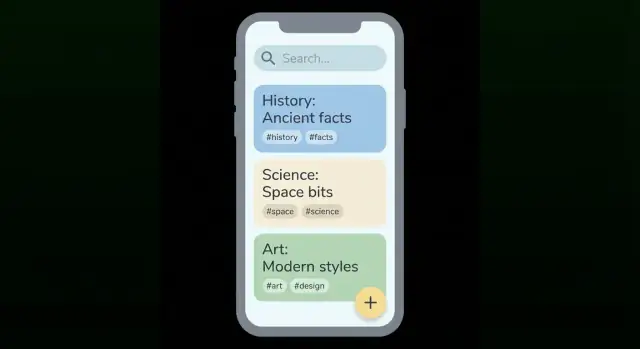
Die Darstellung beeinflusst die Scangeschwindigkeit. Eine Liste ist kompakt und vertraut, Karten können reicheren Kontext zeigen (Quelle, Tags, Highlights) und eine Timeline betont das „Wann“ einer Erfassung. Wähle eine Standardansicht und füge einen Umschalter nur hinzu, wenn verschiedene Ansichten wirklich unterschiedliche Anwendungsfälle bedienen.
Definiere, wann ein Schnipsel „fertig“ ist
Nutzer brauchen eine klare Ziellinie. Beispielsweise ist ein Schnipsel fertig, wenn er:
- einen kurzen Titel hat (auch automatisch vorgeschlagen),
- mindestens ein Tag zugewiesen oder in einen Ordner verschoben wurde,
- optional mit einem verwandten Schnipsel verlinkt ist,
- aus der Inbox verschoben oder als „Gespeichert“ markiert wurde.
Leichte Review‑Gewohnheiten hinzufügen
Lass Wartung klein erscheinen: ein täglicher „Inbox‑Zero“ Hinweis und eine wöchentliche „Highlights“‑Ansicht, die markierte oder häufig genutzte Schnipsel hervorhebt. Halte es optional, schnell und befriedigend.
V1‑Features vs. Nice‑to‑Haves wählen
Eine Schnipsel‑App gewinnt oder verliert durch Geschwindigkeit und Zuverlässigkeit. Für V1 strebe eine kleine Feature‑Menge an, die sich mühelos anfühlt. Alles andere kann warten, bis echte Nutzerfeedbacks vorliegen.
Muss‑Features (V1)
Beginne mit Aktionen, die Nutzer zigmal pro Woche ausführen werden:
- Schnell hinzufügen (One‑Tap zu einem sauberen Editor)
- Bearbeiten und Löschen
- Suche, die schnell Ergebnisse liefert
- Tags (einfaches, flexibles Labeling)
- Favoriten (ein einfacher Weg, Wichtiges zu pinnen)
Wenn sich eines davon langsam oder verwirrend anfühlt, retten zusätzliche Features die Erfahrung nicht.
Nice‑to‑haves (nach V1)
Diese können wertvoll sein, bringen aber Design‑ und Engineering‑Komplexität mit sich:
- Anhänge (PDFs, Dateien)
- Web‑Clipper
- Sprachnotizen / Diktat‑Workflows
- Highlights (aus Büchern/Artikeln)
- Erinnerungen
Eine gute Regel: Wenn ein Feature neue Bildschirme, Hintergrundverarbeitung oder komplizierte Berechtigungen braucht, ist es wahrscheinlich nicht V1.
Definiere früh deine „Schnipsel‑Typen"
Schon in V1 solltest du definieren, was ein Schnipsel ist, damit UI und Datenmodell konsistent bleiben. Übliche Typen:
- Text
- Link
- Zitat
- Bild
- Checkliste
Du kannst sie weiterhin in einer Liste speichern, aber Typen helfen bei sinnvollen Defaults (z. B. ein Zitat‑Template mit Autor/Quelle‑Feld).
Grenzen und Barrierefreiheit von Anfang an
Schreibe auf, was V1 nicht tun wird (z. B. keine Ordner, keine Anhänge, keine Erinnerungen). Das hält den Build‑Zeitplan kontrollierbar und reduziert Scope Creep.
Füge außerdem Barrierefreiheits‑Basics von Anfang an hinzu: verstellbare Schriftgrößen, ausreichender Kontrast und angenehme Tap‑Flächen — kleine Details, die eine mobile Notiz‑App einladend und nutzbar machen.
Schnell‑Erfassung designen, die Leute nutzen werden
Wenn Leute einen Gedanken nicht sichern können, sobald er auftaucht, bauen sie keine Gewohnheit auf — und deine App sammelt nicht genug „Rohmaterial“, um nützlich zu werden. Schnell‑Erfassung dreht sich weniger um schicke Features als darum, Zögern zu eliminieren.
Auf 2–3 Taps von überall zielen
Gestalte den primären Erfassungsflow so, dass er auch bei Ablenkung funktioniert.
Bewährte Einstiegspunkte:
- Floating Action Button innerhalb der App für „neuer Schnipsel“
- Homescreen‑Widget für One‑Tap‑Erfassung (Text, Stimme, Foto)
- Sperrbildschirm‑Shortcut für den schnellstmöglichen Zugang
Die Regel: Der Nutzer sollte nicht entscheiden müssen, wo etwas hingehört, bevor er es speichern kann.
Templates nutzen, ohne dass es sich wie ein Formular anfühlt
Templates helfen dabei, konsistente, wiederverwendbare Wissenskarten zu erfassen — besonders bei wiederkehrenden Szenarien — ohne in starre Strukturen zu zwingen.
Beispiele:
- Buchnotiz: Zitat + Seite + Erkenntnis
- Meeting‑Takeaway: Entscheidung + nächster Schritt + Verantwortlicher
- Zitat: Zitat + Autor + warum es wichtig ist
Halte Templates leichtgewichtig: vorbefüllte Labels und Felder, aber Nutzer können alles ignorieren, was sie nicht brauchen.
Standardfelder wählen, die sich lohnen
Für persönliche Wissensschnipsel beginne mit wenigen Feldern, die späteres Wiederfinden verbessern:
- Titel (optional; Auto‑Titel aus der ersten Zeile erlauben)
- Body (Hauptinhalt)
- Tags (schnelle, flexible Kategorisierung)
- Quelle (optional: Buch, Person, URL, Ort)
- Datum (automatisch)
Wenn ein Feld die Suche, Organisation oder Erinnerung nicht unterstützt, verschiebe es in „Mehr Optionen".
Gewöhnliche Reibungspunkte entfernen
Mikro‑Reibung tötet Erfassung. Beseitige sie mit Defaults und intelligentem Verhalten:
- Letzte Tags automatisch vorfüllen
- Biete zuletzt genutzte Tags als One‑Tap‑Chips
- Nutze smarte Vorschläge (z. B. „Meeting“ an Wochentagen 9–17 Uhr vorschlagen oder Tags aus Schlüsselwörtern ableiten)
- Biete eine einzige Save‑Geste (Enter, Swipe oder prominenter Button)
Erwäge auch einen „Quick save“ Modus: sofort speichern, Tags später verfeinern.
Offline‑first Erfassung mit späterer Synchronisation planen
Erfassung muss ohne Connectivity funktionieren. Speichere neue Schnipsel zuerst lokal und synchronisiere im Hintergrund, wenn das Gerät online ist.
Design für:
- klare Rückmeldung: „Gespeichert“ sollte lokal gespeichert bedeuten, auch offline
- Hintergrund‑Sync‑Retries (ohne Nutzer‑Babysitting)
- sicheres Handling von Änderungen vor der Synchronisation (Konflikte später lösen, aber Erfassen darf nie blockieren)
Wenn Schnell‑Erfassung schnell, nachsichtig und konsistent ist, vertrauen Nutzer deiner App genug, sie täglich zu nutzen — und so verwandeln sich schnelle Notizen in bleibende Wissensschnipsel.
Ein Organisationssystem: Tags, Ordner und Metadaten erstellen
Dein Organisationssystem sollte unsichtbar wirken: schnell anwendbar, einfach zu vertrauen und nachsichtig, wenn Leute ihre Meinung später ändern.
Eine einfache Struktur wählen (und beibehalten)
Für eine Schnipsel‑App schlägt ein tags‑zentrischer Ansatz meist eine tiefe Ordnerstruktur. Ordner zwingen beim Erfassen zur Entscheidung „wo gehört das hin“, was verlangsamt. Tags erlauben Mehrfachzugehörigkeit ohne Duplikate.
Wenn du Ordner willst, halte sie flach und optional — denke an „Inbox / Library / Archive“ — und nutze Tags für die Bedeutung.
Tag‑Regeln, die Chaos verhindern
Definiere klare, app‑durchgesetzte Regeln, damit Tags konsistent bleiben:
- Standardmäßig kleinschreibung (
machine learningstattMachine Learning) - Leerzeichen erlauben, aber maximale Länge setzen (z. B. 24–32 Zeichen)
- Extra‑Leerzeichen trimmen und Satzzeichen normalisieren
- Echte Duplikate verhindern (
aivsAI) und Vorschläge beim Tippen anbieten - Aliasierung oder Zusammenführen unterstützen, um frühere Entscheidungen zu korrigieren (z. B.
uiindesignmergen)
Kleine Details zählen: ein Tag‑Picker mit zuletzt genutzten Tags und Autocomplete reduziert Reibung dramatisch.
Optionale Metadaten, die aus dem Weg bleiben
Halte Metadaten leichtgewichtig und größtenteils automatisch. Nützliche Felder:
- Quell‑URL
- Autor / Sprecher
- Thema (falls du ein primäres Thema getrennt von Tags willst)
- Kontext (wo/warum es wichtig ist: „für nächsten Talk“, „Kundenbeispiel“, „Buchnotizen")
Mach Metadaten editierbar, aber zwinge sie nicht beim Erfassen.
Intelligente Sammlungen und Massenaktionen
Füge „Smart Collections“ hinzu, damit Nutzer nicht alles manuell kuratieren müssen: ungetaggte, diese Woche gespeichert, Favoriten und „zuletzt bearbeitet“ sind sehr nützlich.
Plane Massenaktionen früh: Mehrfachauswahl zum Taggen vieler Schnipsel, zusammen archivieren und Tags umbenennen/zusammenführen ohne bestehende Items zu brechen.
Suche und Abruf für das echte Leben bauen
Eine Schnipsel‑App steht oder fällt im Moment, in dem du versuchst, etwas zu finden, das du vor Wochen gespeichert hast. Behandle Suche als Kernworkflow, nicht als Bonus‑Feature.
Mit schneller Volltextsuche beginnen
Starte mit Volltextsuche über Titel und Body. Sie sollte sich sofort anfühlen, selbst bei Tausenden Notizen. Mache das Suchfeld leicht zugänglich (oben auf dem Hauptbildschirm und als persistenter Shortcut) und merke die letzte Abfrage, damit Nutzer dort weitermachen können, wo sie aufgehört haben.
Kleine Details zählen: Suche sollte mehrwortige Anfragen verarbeiten, Groß/klein ignorieren und Teilwort‑Matches erlauben, sodass „auth“ „authentication“ finden kann.
Filter hinzufügen, die zur Erinnerung passen
Menschen erinnern sich selten an den genauen Wortlaut — sie erinnern sich an Kontext. Füge leichte Filter hinzu, die Ergebnisse einengen, ohne komplexe Queries zu erzwingen:
- Tag (einzeln oder mehrfach)
- Datumsbereich (heute, letzte Woche, benutzerdefiniert)
- Typ (z. B. Text, Link, Bild, Checkliste)
- Favoriten oder Gepinnt
Halte Filter einen Tap entfernt von der Ergebnisliste und zeige aktive Filter klar an, damit Nutzer nicht verwirrt sind wegen „fehlender Ergebnisse".
Schnelle Aktionen aus Resultaten
Suchergebnisse sollten kein toter Endpunkt sein. Füge schnelle Aktionen direkt an jedem Ergebnis hinzu: öffnen, kopieren, teilen und favorisieren. Das macht die Suche zu einer Arbeitsfläche — ideal, um unterwegs einen Code, ein Zitat, eine Adresse oder ein Template zu holen.
Ranking, das offensichtlich wirkt
Eine einfache Ranking‑Formel reicht weit: exakte Treffer zuerst, dann eine Mischung aus Relevanz, Aktualität und Favoriten. Wenn ein Nutzer einen Schnipsel favorisiert hat, sollte er oben erscheinen, auch wenn er älter ist.
Upgrades für später planen
Wenn die Basics zuverlässig sind, kannst du Qualität mit fuzzy matching (Tippfehler), Synonymunterstützung und Hervorhebung der Treffer im Ergebnis verbessern. Diese Upgrades sind erst nach Geschwindigkeit und Vorhersehbarkeit wertvoll.
Datenmodell und Speicherung planen
Eine Schnipsel‑App lebt oder stirbt daran, wie sicher sie Notizen speichert, wenn das Netzwerk flaky ist, das Telefon wenig Speicher hat oder der Nutzer Geräte wechselt. Starte mit einem einfachen, offline‑first Speicherplan, der dich später nicht in die Ecke drängt.
Wähle eine zuverlässige lokale Datenbank
Auf Mobilgeräten ist eine lokale Datenbank das Rückgrat für Offline‑Notizen. Wähle etwas Bewährtes für iOS/Android und behandle die On‑Device‑DB als „Source of Truth“ im Alltag. Selbst wenn du später synchronisieren willst, sollen Nutzer erfassen und suchen können, ohne auf eine Verbindung zu warten.
Skizziere die Kern‑Entitäten
Halte die erste Version klein und klar:
- Schnipsel: Hauptinhalt (Text), Typ (Idee/Zitat/Aufgabe) und optionale Quellenfelder.
- Tag: ein wiederverwendbares Label (z. B. „marketing“, „bücher").
- SnippetTag: Join‑Tabelle, damit jedes Schnipsel viele Tags haben kann.
- Attachment: Fotos, PDFs, Audio oder Dateien, die an ein Schnipsel gebunden sind.
- User: auch wenn du mit Single‑User startest, hilft dies bei späterer Synchronisation oder mehreren Profilen.
IDs und Zeitstempel zur Unterstützung von Sync
Gib jedem Datensatz eine stabile eindeutige ID (nicht nur auto‑increment). Füge Zeitstempel wie createdAt, updatedAt und ein klares lastEditedAt‑Feld hinzu, das später für Konfliktauflösung genutzt wird. Das verbessert auch Sortierung („zuletzt bearbeitet“) und Auditierbarkeit.
Anhangsspeicherung und Limits
Speichere Anhänge als Dateien auf dem Gerät und halte nur Metadaten (Pfad, Mime‑Type, Größe) in der DB. Entscheide früh über Größenlimits (pro Datei und insgesamt) und denke an eine optionale Cloud‑Kopie später, ohne das Modell zu brechen.
Exporte früh hinzufügen, um Lock‑in zu reduzieren
Unterstütze von Anfang an grundlegende Exportformate — CSV, JSON und Markdown decken die meisten Bedürfnisse ab. Selbst ein einfacher „Alle Schnipsel exportieren“ reduziert Ängste und macht deine App vertrauenswürdiger.
Sync, Offline‑Modus und Konfliktbehandlung entscheiden
Sync ist der Punkt, an dem eine „einfache Notiz‑App“ plötzlich unzuverlässig wirken kann — besonders bei Wissensschnipseln, bei denen Nutzer erwarten, dass Ideen sicher, durchsuchbar und überall verfügbar sind. Triff ein paar klare Entscheidungen früh, damit deine App sich vorhersehbar verhält.
Wähle eine Sync‑Strategie
Für eine mobile Notiz‑App gibt es im Wesentlichen zwei Optionen:
- Account‑basierte Synchronisation: Nutzer melden sich an und Schnipsel werden über Geräte hinweg synchronisiert. Das erfüllt Erwartungen an „Sync zwischen Geräten“ und erleichtert Gerätetausch.
- Geräte‑lokal: alles bleibt auf einem Gerät (optional mit lokalen Backups). Das ist einfacher und spricht privacy‑orientierte Nutzer an, schränkt aber den Nutzen ein.
Ein praktischer Mittelweg: mit account‑basierter Synchronisation starten, aber die Kernfunktionen ohne Konto nutzbar lassen.
Offline‑Verhalten definieren
Gehe davon aus, dass das Netzwerk ausfällt. Das Offline‑Erlebnis sollte vollständig funktionsfähig sein:
- Nutzer können schnell erfassen und bearbeiten während sie offline sind.
- Änderungen werden lokal gespeichert und später im Hintergrund synchronisiert.
- Die UI sollte dezenten Status zeigen (z. B. „Synchronisiere… / Zuletzt synchronisiert vor 2 Stunden") ohne zu nerven.
Entscheide, was synchronisiert wird
Sei explizit, was zwischen Geräten übertragen wird:
- Schnipsel (Text, Zeitstempel)
- Tags und Such‑Metadaten (damit Ergebnisse auf allen Geräten übereinstimmen)
- Anhänge (wenn unterstützt) und wie große Dateien sich auf Mobilfunk verhalten
- Einstellungen (Theme, Standard‑Erfassungsmodus, Export‑Präferenzen)
Wenn du nicht alles sofort synchronisieren kannst, dann zumindest Schnipselinhalt und Tags zuerst.
Konflikte benutzerfreundlich behandeln
Konflikte entstehen, wenn dasselbe Schnipsel auf zwei Geräten bearbeitet wird, bevor synchronisiert wird. Gängige Ansätze:
- Last‑write‑wins: am einfachsten, kann aber die beste Version überschreiben.
- Einfacher Merge‑UI: bei Konflikt „Version A“ und „Version B“ mit Zeitstempeln zeigen und den Nutzer eine Version behalten oder kombinieren lassen.
Für Wissenskarten lohnt sich oft ein leichtgewichtiges Merge‑Fenster: Nutzer wollen kleine Einsichten bewahrt sehen.
Sync‑Probleme testen
Warte nicht auf reale Nutzer, um Edge‑Cases zu finden. Erstelle eine Test‑Checklist:
- Notizen im Flugmodus erstellen/bearbeiten, dann wieder verbinden.
- Zwischen WLAN und Mobilfunk während einer Bearbeitung wechseln.
- Ein fahliges Netzwerk simulieren (langsame Verbindungen, Timeouts) und prüfen, dass Retries keine Duplikate erzeugen.
- Dasselbe Schnipsel auf zwei Geräten bearbeiten und einen Konflikt erzwingen.
Wenn Sync langweilig und vorhersehbar wirkt, vertrauen Nutzer deiner PKM‑App — und bleiben beim Erfassen.
Privatsphäre und Sicherheit früh angehen
Eine Schnipsel‑App wird schnell zu einem privaten Archiv. Betrachte Privatsphäre und Sicherheit als Kernfunktionen vom ersten Prototyp an, nicht als späteren Feinschliff. Es ist viel einfacher, gute Entscheidungen früh zu treffen, als sie nachträglich einzubauen, wenn Nutzer dir ihre Gedanken anvertrauen.
Wissen, was als sensibel zählt
Auch wenn du keine „offiziellen“ Geheimnisse speicherst, enthalten persönliche Schnipsel oft:
- persönliche Notizen (Gesundheit, Finanzen, Beziehungen, Arbeitskontext)
- Links, die Interessen, Arbeitgeber‑Tools oder private Dokumente offenbaren
- Screenshots (mit E‑Mails, Adressen, Kontonummern oder Chats)
Das beeinflusst, wie du Speicherung, Sync, Support und Analytics handhabst.
Einfache, sichtbare Schutzmaßnahmen
Beginne mit Schutzmaßnahmen, die Nutzer sofort verstehen:
- App‑Lock: Passcode und biometrische Entsperrung (Face ID / Fingerabdruck)
- Auto‑Lock nach Inaktivität
- Sicheres Speichern, wo verfügbar (z. B. Verschlüsselungsschlüssel im sicheren Container der Plattform)
Sei auch vorsichtig mit Vorschauen: überlege, Inhalte im App‑Switcher und in Push‑Benachrichtigungen standardmäßig zu verbergen.
Datenschutzeinstellungen früh definieren
Mach Privatsphäre‑Entscheidungen explizit und reversibel:
- Analytics‑Opt‑in (standardmäßig aus ist nutzerfreundlich)
- Klare Kontrollen, was synchronisiert wird vs. lokal bleibt
- Datenexport (damit Nutzer mit ihren Notizen gehen können)
- Konto‑Löschfluss, der erklärt, was mit synchronisierten Daten passiert und wie lange es dauern kann
Backups und Wiederherstellung (ohne zu viel zu versprechen)
Nutzer fragen: „Was wenn ich mein Telefon verliere?" Plane einen Weg zur Wiederherstellung: Geräte‑Backups, optionale account‑basierte Synchronisation und Restore‑Flows. Sei ehrlich über Grenzen (z. B. wenn ein Nutzer einen Schlüssel verliert oder Sync deaktiviert hat, ist Wiederherstellung u. U. nicht möglich).
Einfache Sicherheits‑Richtlinien für Nutzer
Füge eine kurze Checkliste in Onboarding oder Einstellungen ein:
Nutze ein starkes Passwort, aktiviere Gerätesperre, teile keine Unlock‑Codes und halte das OS aktuell. Deine App kann viel tun, aber Nutzergewohnheiten bleiben wichtig.
UI und Navigation designen
Eine Schnipsel‑App funktioniert, wenn sie sich mühelos anfühlt: schnell erfassen, später finden und stets orientiert bleiben. Dein UI sollte an jeder Stelle den „nächsten offensichtlichen Schritt“ klar machen — besonders wenn jemand beschäftigt oder abgelenkt ist.
Ein einfaches Navigationsmodell
Eine Bottom‑Tab‑Bar funktioniert gut, weil sie das Erlebnis verankert und Sucherei reduziert:
- Inbox: Standard‑Landing für neue, ungeklärte Schnipsel
- Suche: One‑Tap‑Zugang zum Abruf (Nutzer erinnern sich an das, was sie suchen, nicht wo sie es abgelegt haben)
- Bibliothek: kuratierte Sammlung — Tags, Ordner und gespeicherte Ansichten
- Einstellungen: Konto, Privatsphäre, Sync‑Status, Export und Präferenzen
Halte jede Registerkarte fokussiert. Wenn „Bibliothek“ zur zweiten Inbox wird, erzeugst du Verwirrung statt Struktur.
Leere Zustände, die lehren ohne zu belehren
Die meisten Nutzer treffen deine App zuerst auf einem leeren Bildschirm. Nutze diese Momente, um zu zeigen, wie es geht:
- In Inbox erkläre „Jetzt erfassen, später organisieren“ und zeige ein One‑Tap Beispiel‑Tag.
- In Suche schlage Abfragen vor wie einen Tag‑Suchbegriff („#research“) oder eine Phrase („meeting notes").
- In Bibliothek erkläre in einem Satz den Unterschied zwischen Tags und Ordnern.
Onboarding sollte überspringbar sein, aber Hinweise müssen auffindbar bleiben (z. B. ein kleiner „Wie das funktioniert“‑Hinweis).
Microinteractions, die Zeit sparen
Kleine Gesten reduzieren Reibung und lassen Schnell‑Erfassung leicht wirken:
- Swipe auf einem Schnipsel, um zu favorisieren oder zu archivieren
- Long‑Press, um Tags hinzuzufügen, verschieben, Text kopieren oder teilen
- Subtile Bestätigungen anzeigen (z. B. „Gespeichert" oder „Getaggt"), damit Nutzer Vertrauen gewinnen
Barrierefreiheit und Konsistenz
Unterstütze dynamische Schriftgrößen, klaren Kontrast und aussagekräftige Screenreader‑Labels. Stelle sicher, dass Tastaturnavigation dort funktioniert, wo sie relevant ist (insbesondere Suche und Bearbeitung).
Definiere schließlich ein Mini‑Designsystem — Farben, Typografie, Abstände und wiederverwendbare Komponenten (Karten, Tag‑Chips, Buttons). Konsistenz macht Wissenskarten leichter scannbar, und Scannen verwandelt einen Stapel Schnipsel in nutzbares Wissen.
Build‑Ansatz und Tech‑Stack wählen
Dein Build‑Ansatz sollte zu dem passen, was du beweisen willst, wie schnell du vorankommen musst und wer die App nach dem ersten Release pflegt. Eine „persönliche Wissensschnipsel“‑App klingt simpel, aber Offline‑Modus, Suche und Sync erhöhen die technische Hürde schnell.
Wähle einen Build‑Pfad, der zu deinen Randbedingungen passt
Native (Swift für iOS, Kotlin für Android) ist die beste Wahl für Top‑Performance, flüssiges UI und tiefen Gerätezugriff. Der Nachteil sind höhere Kosten (oft zwei Codebasen) und spezialisierte Entwickler.
Cross‑Platform (Flutter, React Native) ist ein starker Default: eine gemeinsame Codebasis, solide Performance und schnelleres Iterieren. Trade‑offs sind gelegentliche plattformspezifische Arbeiten und langfristiges Dependency‑Management.
No‑Code / Low‑Code Tools eignen sich gut für Prototypen, um das Konzept zu validieren — besonders für schnelle Erfassungs‑Flows und Navigation. Erwarte Limits, sobald Offline‑Modus, komplexe Tags/Suche oder geräteübergreifende Sync hinzukommen.
Wenn du Schnelligkeit willst, ohne Code‑Eigentum aufzugeben, kann eine Vibe‑Coding‑Plattform wie Koder.ai ein praktischer Mittelweg sein: du beschreibst Flows (Erfassung, Tagging, Suche, Sync‑Zustände) in Alltagssprache, generierst eine funktionale App‑Grundlage und kannst den Quellcode exportieren.
Tech an Team und Timeline ausrichten
Wähle das, was dein Team sicher liefern kann:
- Bei einem mobilen Entwickler kann Cross‑Platform Risiko reduzieren.
- Bei iOS‑ und Android‑Spezialisten kann Native sinnvoll sein.
- Bei Pre‑Funding hilft ein Prototype‑First‑Ansatz, Nachfrage zu testen, bevor tief investiert wird.
Integrationen früh planen (auch wenn du sie später hinzufügst)
Die meisten MVPs brauchen ein paar „Plumbing“‑Teile:
- Authentifizierung (E‑Mail, Apple/Google Sign‑in)
- Push‑Benachrichtigungen (Erinnerungen, spaced review für Wissenskarten)
- Analytics (Capture → Save → Retrieve Funnels, Feature‑Nutzung)
Prototyping‑Phase vor Commitment
Baue klickbare Mockups (z. B. für Erfassungs‑, Tagging‑ und Abruf‑Flows) und führe 5–10 Nutzerinterviews durch. Bitte Leute, während der Sitzung echte Schnipsel hinzuzufügen; du wirst schnell sehen, ob Erfassung und Organisation natürlich wirken.
Entscheidungen dokumentieren für das künftige Team
Schreibe auf, warum du den Stack gewählt hast, was du verschoben hast (z. B. erweiterte Suche) und welche Trade‑offs erwartbar sind. Das spart Zeit, wenn neue Mitwirkende dazukommen oder du Offline‑/Privatsphäre‑Entscheidungen später überdenkst.
MVP ausliefern, testen, starten und verbessern
Eine Schnipsel‑App zu veröffentlichen heißt weniger, alles zu bauen, und mehr, die Kernschleife zu beweisen: schnelle Erfassung → leichte Organisation → späteres Finden. Ein enges MVP hilft zu lernen, was Leute wirklich speichern und wie sie versuchen, es wiederzufinden.
MVP‑Zeitplan setzen (Prototyp → Beta → Launch)
Wähle erreichbare Meilensteine in Wochen, nicht Quartalen. Zum Beispiel: klickbarer Prototyp zur Validierung der Navigation, eine Beta, die den täglichen Gebrauch unterstützt, und ein Launch‑Build mit stabiler Performance. Halte den MVP‑Scope eng: schnelle Erfassung, Basis‑Tags und verlässliche Suche.
Wenn du die erste Iteration beschleunigen willst, baue ein „dünnes, aber echtes“ MVP, das sich nur auf die Kernschleife konzentriert. Manche Teams nutzen Koder.ai, um eine Basis‑App schnell aufzusetzen (React fürs Web, Go + PostgreSQL fürs Backend, Flutter für Mobil), und verfeinern UX und Edge‑Cases basierend auf Beta‑Feedback.
Fokus‑QA‑Checklist testen
Bevor du Beta‑Nutzer einlädst, verifiziere die Erfahrungen, die eine mobile Notiz‑App machen oder brechen:
- Erfassungs‑Geschwindigkeit: vom Lockscreen zum gespeicherten Schnipsel in wenigen Taps
- Suchgenauigkeit: Tippfehler, Teilwortsuche und Tag‑Ergebnisse
- Offline‑Bearbeitungen: Erstellen und Bearbeiten ohne Datenverlust
- Sync über Geräte: Änderungen korrekt und schnell zusammenführen
Beta‑Feedback sammeln ohne Reibung
Ermögliche einfaches Feedback: in‑App „Feedback senden“, ein leichter Prompt nachdem jemand einige Wissenskarten erstellt hat, und ein einfacher Weg, Bugs mit Kontext zu melden (Erwartetes vs. eingetretenes Verhalten).
Launch‑Assets und Support‑Basics vorbereiten
Erstelle Screenshots, die Schnell‑Erfassung, Tags und Suche sowie ein Beispiel‑Schnipsel‑Detail zeigen. Schreibe eine App‑Store‑Beschreibung, die den Nutzen klar erklärt. Biete eine minimale Support‑Seite: FAQ, Kontakt und Datenschutzhinweise.
Nach dem Launch mit kleinen, stetigen Schritten iterieren
Verfolge die Top‑Probleme (Crashes, langsame Suche, Sync‑Konflikte) und setze wöchentliche kleine Verbesserungen an. Nutzer vertrauen Notiz‑Apps, die stabil wirken — und sich kontinuierlich verbessern, ohne die Arbeitsweise jedes Monat zu ändern.
FAQ
Was genau ist ein „Wissensschnipsel“ in einer PKM‑App?
Ein Wissensschnipsel ist eine kleine, in sich abgeschlossene Notiz, die du schnell erfassen und später verstehen kannst — wie ein Zitat, eine Erkenntnis aus einem Meeting, eine Idee, ein Link mit Kontext oder eine wiederverwendbare Checkliste.
Gestalte ihn so, dass er eigenständig funktioniert (wie eine Karte), damit er durchsucht, wieder hervorgeholt und wiederverwendet werden kann, ohne ein langes Dokument zu benötigen.
Wie wähle ich die erste Zielgruppe und den Anwendungsfall für eine Schnipsel‑App aus?
Wähle eine primäre Zielgruppe (z. B. Studierende, Berufstätige oder Creator) und einen Hauptanwendungsfall (zum Beispiel: schnelle Erfassung in hektischen Momenten).
Optimiere dann alle frühen Entscheidungen für diesen Anwendungsfall — Erfassungsflow, Startbildschirm, Standardfelder und Suche — damit das Produkt fokussiert statt generisch wirkt.
Welche Erfolgsmetriken sind am Anfang am wichtigsten?
Setze messbare Ziele, die zum Kernversprechen passen:
- Erfassungszeit: durchschnittliche Zeit zum Speichern eines Schnipsels (z. B. unter 10 Sekunden)
- Abrufzeit: Zeit, um einen zuvor gesehenen Schnipsel zu finden (z. B. unter 30 Sekunden)
- Wöchentliche aktive Nutzung: Nutzer, die pro Woche sowohl speichern als auch abrufen
Wenn das Abrufen nicht stattfindet, wird die App zu einer bloßen Ablage statt zu einem Wissenswerkzeug.
Welchen Lebenszyklus sollte man beim Design berücksichtigen?
Ein einfacher Lebenszyklus ist:
- Erfassen (schnell, mit minimaler Reibung)
- Organisieren (leichte Struktur wie Tags)
- Abrufen (Suche + Filter)
- Überprüfen (optional: wieder hervorgehobene Elemente)
- Teilen/Exportieren (wenn es anderswo nützlich wird)
Das frühe Abbilden dieser Schleife hilft, unnötige Funktionen zu vermeiden, die den Kernfluss nicht verbessern.
Was sollte in V1 enthalten sein und was kann warten?
Für V1 priorisiere Aktionen, die Nutzer dutzende Male pro Woche ausführen:
- Schnell hinzufügen (One‑Tap zum Editor)
- Bearbeiten und Löschen
- Schnelle Volltextsuche
- Basis‑Tags
- Favoriten/Pinnen
Verschiebe alles, was viele UI‑Elemente, Berechtigungen oder Hintergrundprozesse erfordert (Anhänge, Web‑Clipper, Erinnerungen, erweiterte Highlights) auf später, bis die Grundlagen mühelos funktionieren.
Wie gestalte ich eine schnelle Erfassung, die Nutzer tatsächlich verwenden?
Ziele auf 2–3 Taps von überall und vermeide es, Nutzer bei der Erfassung entscheiden zu lassen, wo etwas hingehört.
Wirkungsvolle Einstiegspunkte sind:
- In‑App Floating Action Button
- Homescreen‑Widget für One‑Tap‑Erfassung
- Sperrbildschirm‑Shortcut
„Schnell speichern und später verfeinern“ verhindert, dass Gedanken verloren gehen, weil Tagging zu langsam ist.
Sollte ich Tags, Ordner oder beides zur Organisation nutzen?
Ein tags‑zentrierter Ansatz ist meist besser, weil er die Frage „Wo gehört das hin?“ beim Erfassen vermeidet. Tags erlauben, dass ein Schnipsel mehreren Themen angehört (z. B. schreiben, produktivität, zitate) ohne Duplikate.
Wenn Ordner vorhanden sind, halte sie flach und optional (z. B. Inbox / Library / Archive) und nutze Tags für die inhaltliche Bedeutung. Führe Regeln ein wie kleinschreibung, autocomplete, Duplikat‑Prüfung und Tag‑Merging, um Chaos zu verhindern.
Was macht Suche und Abruf im Alltag „gut genug"?
Beginne mit einer schnellen Volltextsuche über Titel und Inhalt, die sich sofort anfühlt. Ergänze Filter, die dem Erinnerungs‑Kontext entsprechen:
- Tags (einzeln oder mehrfach)
- Datumsbereich
- Typ (Text/Link/Bild/Checkliste)
- Favoriten
Füge schnelle Aktionen in den Ergebnissen hinzu (öffnen, kopieren, teilen, favorisieren), damit Suche ein aktiver Arbeitsbereich wird, kein Endpunkt.
Wie sollte der Offline‑Modus in einer mobilen Schnipsel‑App funktionieren?
Nutze einen offline‑first Ansatz: lokal speichern und später synchronisieren.
Wichtig ist:
- „Gespeichert“ sollte lokal gespeichert bedeuten, auch ohne Internet
- Hintergrund‑Retries dürfen keine Duplikate erzeugen
- Offline‑Bearbeitungen dürfen den Nutzer nicht blockieren
Offline‑Erfassung ist ein Vertrauensmerkmal — wenn sie einmal versagt, hören Nutzer auf, die App in kritischen Momenten zu nutzen.
Wie gehe ich mit Sync, Konflikten und Privatsphäre um, ohne V1 zu überladen?
Lege früh fest, was synchronisiert wird und wie Konflikte gelöst werden.
Praktische Voreinstellungen:
- Synchronisiere zuerst Schnipsel und Tags; Anhänge und Einstellungen später
- Zeige einen dezenten Status („Zuletzt synchronisiert…“) ohne zu nerven
- Konflikte per last‑write‑wins lösen (einfach) oder per Zwei‑Versionen‑Merge (sicherer für wichtige Notizen)
Baue außerdem Grundschutz ein: App‑Lock (Biometrie/Passcode), Previews in App‑Switcher ausblenden, Analytics‑Opt‑in und einfache Exporte (CSV/JSON/Markdown) zur Reduzierung von Vendor‑Lock‑in.