

Wie du eine Mobile App zur Spesenerfassung unterwegs erstellst
Lerne, wie du eine mobile App für schnelle Spesenaufzeichnungen baust: zentrale Features, UX‑Flows, Offline‑Erfassung, Belegerkennung, Datensync, Sicherheit, Tests und Launch.
Was du baust und warum es wichtig ist
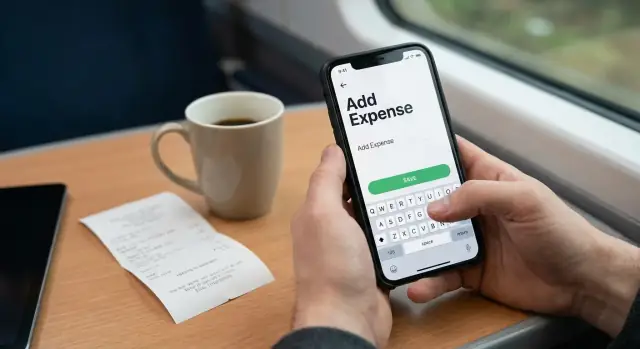
Eine „unterwegs Spesen notieren“-App ist ein einfaches mobiles Werkzeug, um Ausgaben genau in dem Moment zu erfassen, in dem sie passieren — auf der Straße, im Taxi oder in der Schlange am Flughafen. Der Schwerpunkt liegt auf Geschwindigkeit: minimale Eingabe, ein paar Taps, fertig. Wenn die App lange Formulare oder perfekte Dateneingabe erfordert, werden Leute sie nicht nutzen, wenn das echte Leben hektisch wird.
Für wen sie gedacht ist
Diese Art von App ist besonders nützlich für Freelancer, die Geschäftsausgaben verfolgen, kleine Teams, die leichte Erstattungsnachweise brauchen, und Reisende, die mit mehreren Währungen und Quittungen jonglieren. Sie hilft auch allen, die regelmäßig vergessen, wofür diese „18,40 $“-Buchung am Ende der Woche war.
Was du in diesem Leitfaden baust (und entscheidest)
Am Ende des Artikels hast du einen klaren Plan für ein MVP einer Spesen-App, das:
- Eine schnelle Ausgabe erfasst (Betrag, Kategorie, kurze Notiz)
- Ein Belegfoto anhängen kann, wenn vorhanden
- Zuverlässig offline funktioniert und später synchronisiert
- Einfache Spesenberichte exportiert, wenn es Zeit zum Rechnungsstellen, Einreichen oder Erstattungen ist
Du triffst außerdem einige praktische Entscheidungen — was „schnelles Erfassen“ für deine Nutzer bedeutet, welche Scan-Strategie zu deinem Budget passt und wie du Privatsphäre handhabst, ohne Reibung hinzuzufügen.
MVP zuerst, dann iterieren
Das Ziel ist nicht, ein komplettes Buchhaltungssystem zu bauen. Starte mit einer Version, die Menschen täglich ohne Nachdenken nutzen können. Sobald du echtes Nutzungsverhalten siehst, kannst du intelligentere Vorschläge, bessere Reports und tiefere Integrationen hinzufügen.
Dieser Leitfaden bleibt fokussiert: Ziel ist eine auslieferbare erste Version, ohne sich in unnötiger Komplexität zu verlieren.
Nutzerbedürfnisse und Kernanwendungsfälle
Wenn deine App für unterwegs Spesennotizen gedacht ist, ist das Kernbedürfnis einfach: die Ausgabe in dem Moment erfassen, in dem sie passiert, selbst wenn die Details unordentlich sind. Leute wollen an der Kasse nicht „Buchhaltung machen“ — sie wollen einen schnellen Eintrag, dem sie später vertrauen können.
Wichtige Nutzeraufgaben
Die meisten Nutzer durchlaufen drei Aufgaben:
- Jetzt erfassen: Betrag (oder Foto), Händler und ein kurzer Hinweis wie „Kundenlunch“.
- Später Details korrigieren: Kategorie, Aufteilung Steuern/Trinkgeld, Projekt/Kunde, Zahlungsmethode.
- Später einreichen/exportieren: an die Buchhaltung senden, Erstattungen oder persönliche Budget-Tools.
Häufige Schmerzpunkte, um die du dein Design herum aufbaust
Geschwindigkeitsprobleme sind meist das, was Spesenerfassungsgewohnheiten zerstört:
- Verlorene Belege (Papier verblasst, wird weggeworfen oder gar nicht erst gedruckt).
- Kontext vergessen (mit wem war das Essen, zu welchem Job gehört es).
- Langsame Formulare (zu viele Pflichtfelder, zu viele Bildschirme, zu viel Tippen).
Wähle ein primäres Szenario
Wähle einen „Default Moment“, den deine App besser beherrscht als alles andere: Kaffee/Taxi/Mahlzeiten unterwegs — eine Hand am Telefon, schlechtes Licht, wenig Zeit, schwankende Netzverbindung. Dieses Szenario sollte deine MVP-Entscheidungen treiben (große Buttons, minimales Tippen, elegantes Offline-Verhalten).
Erfolgsmesswerte, die dich ehrlich halten
Definiere früh messbare Outcomes:
- Zeit bis zum Erfassen einer Ausgabe: z. B. unter 10–15 Sekunden für einen Basis-Eintrag.
- Abschlussrate: % der erfassten Items, die innerhalb von 48 Stunden finalisiert werden.
Einfache User Stories
- „Als Reisender möchte ich einen Beleg fotografieren und sofort speichern, damit ich ihn nicht vor dem Hotel verliere.“
- „Als Berater möchte ich mit einem Tap eine Notiz wie ‚Projekt Delta‘ hinzufügen, damit ich später korrekt abrechnen kann.“
- „Als Manager möchte ich einen sauberen Export, damit Erstattungen nicht hin und her gehen müssen.“
MVP-Feature-Checklist für Spesennotizen
Eine Spesen-App ist erfolgreich, wenn sie das Wesentliche in Sekunden erfasst und dann aus dem Weg geht. Für ein MVP konzentriere dich auf einen einzigen „Ausgabe hinzufügen“-Flow, der zuverlässig einen Datensatz speichert und das spätere Finden erleichtert.
Pflichtfelder (das Minimum, das sich trotzdem vollständig anfühlt)
Beginne mit diesen als unverhandelbar:
- Betrag (mit Dezimalunterstützung und klarer Währungsanzeige)
- Händler (bei wem du bezahlt hast)
- Kategorie (mindestens ein kleines Starter-Set)
- Datum (wann es passiert ist)
- Notiz (eine kurze Beschreibung, die später hilft)
- Foto (optional anzuhängen, aber die App muss es unterstützen)
Optionale Felder (nützlich, sollten aber nicht das Speichern blockieren)
Füge nur hinzu, wenn sie schnell einzugeben und klar wertvoll sind:
- Projekt/Kunde (für Freelancer und Teams)
- Zahlungsmethode (Bar, Karte, erstattungsfähig etc.)
- Tags (für flexible Gruppierung wie „Reise“ oder „Steuer“)
Was automatisch befüllt werden kann
Autofill reduziert Reibung und verbessert die Genauigkeit:
- Datum/Uhrzeit standardmäßig auf „jetzt“, editierbar.
- Währung basierend auf Geräte-Locale; manuelle Änderung zulassen.
- Standort nur, wenn der Nutzer zustimmt; halte das MVP ohne Standort nutzbar.
Definiere, was „Notiz“ bedeutet
Entscheide früh: ist „Notiz" Freitext, oder bietest du auch Vorlagen (z. B. „Taxi zum Flughafen“, „Kundenlunch“)? Für das MVP reicht Freitext. Wenn du später mehr Geschwindigkeit willst, füge ein paar Schnellwahlvorschläge hinzu.
MVP-Umfang vs. „Später“-Liste
MVP-Umfang: Ausgabe erstellen, bearbeiten, Liste/Suche, einfache Kategorien, Foto-Anhang, einfache Summen.
Später: OCR-Scanning, smarte Kategorien-Vorschläge, Exporte, Multiwährungs-Konvertierungen, Team-Sharing.
UX-Flow für schnelles Erfassen im echten Leben
Eine gute Spesen-App ist für den Moment gebaut, in dem man tatsächlich Geld ausgibt: stehend an der Kasse, zum Meeting gehend oder mit Einkaufstaschen jonglierend. Das UX-Ziel ist einfach — einen brauchbaren Eintrag in Sekunden zu erfassen, mit minimalem Nachdenken.
Starte mit einem One‑Tap-Einstieg
Lass Nutzer die App nicht suchen. Biete mindestens eine schnelle Startoption an:
- Lockscreen-Widget oder Homescreen-Widget für „Neue Ausgabe"
- App-Schnellaktion (Long-Press-Icon), die direkt ins Erfassen springt
- OS-Shortcuts (Sprachshortcut oder Automation) für Vielnutzer
Wenn die App öffnet, sollte sie direkt auf dem Erfassen-Bildschirm landen — nicht auf einem Dashboard.
Wähle ein Eingabemuster, das zur Geschwindigkeit passt
Zwei Muster funktionieren gut:
- Einzelner Bildschirm: Betrag, Händler, Kategorie und Notiz an einem Ort. Am besten für erfahrene Nutzer und schnelle Korrekturen.
- Schritt-für-Schritt: Betrag → Kategorie → Details. Am besten, wenn du große Eingaben und weniger Ablenkung willst.
Wenn du Schritt-für-Schritt wählst, halte die Anzahl der Schritte gering und ermögliche das Überspringen optionaler Felder.
Reduziere Tippen mit Defaults und smarten Vorschlägen
Mache die „richtige“ Eingabe einfach, indem du vorausfüllst:
- Zuletzt verwendete Zahlungsmethode und Kategorie
- Eine Standardwährung (mit schnellem Umschalter beim Reisen)
- Vorgeschlagene Händler aus der Historie
Verwende ein großes numerisches Feld für den Betrag und halte Textfelder optional.
Unterstütze „jetzt speichern, später editieren"
Das echte Leben ist chaotisch. Lass Nutzer auf Speichern tippen, sobald sie einen Betrag haben (oder sogar nur ein Belegfoto), und später verfeinern.
Ein praktischer Ablauf ist:
- Sofort speichern → leichtgewichtige Bestätigung zeigen
- In eine „Unkategorisiert“ oder „Zu prüfen“-Liste verschieben
- Schnelles Bearbeiten aus der Liste erlauben, ohne ein komplettes Formular zu öffnen
Barrierefreiheits-Basics, die Reibung verhindern
Schnelles Erfassen scheitert, wenn es schwer zu tippen oder zu lesen ist. Verwende große Tap-Ziele, klare Beschriftungen (nicht nur Icons), starken Kontrast und zuverlässigen Dunkelmodus. Stelle sicher, dass die primäre Aktion (Speichern) mit einer Hand erreichbar ist.
Belegfotos und OCR-Scanning-Optionen
Belegerfassung ist der Punkt, an dem eine Spesen-App entweder mühelos oder nervig wirkt. Dein Ziel ist einfach: ein lesbares Belegfoto mit minimaler Reibung, selbst wenn jemand in der Schlange steht oder zum Taxi läuft.
Ziele für die Kameraaufnahme
Gestalte den Kamera-Flow so, dass er „einfach funktioniert“:
- Autofokus und Autoexposure, abgestimmt auf Papier (oft glänzend, oft zerknittert).
- Klare Framing-Hinweise (Kanten-Guides) und sofortiges Feedback wie „Zu dunkel“ oder „Näher ran".
- Schnelles Erfassen mit einer Hand: großer Auslöser, Haptik und schneller Retake.
Behandle Scannen als optional. Nutzer sollten ein Foto sofort speichern und weitermachen können; die Extraktion kann im Hintergrund erfolgen.
OCR-Optionen: lokal vs. serverseitig
On-Device OCR ist gut für Privatsphäre, Offline-Nutzung und Geschwindigkeit (kein Upload). Sie kann auf älteren Geräten, ungewöhnlichen Belegformaten oder bei miesen Fotos Probleme haben.
Server-basierte OCR kann über Geräte hinweg konsistenter sein und sich zentral leichter verbessern lassen, erfordert jedoch Upload-Zeit, Netzwerkzugang und wirft Datenschutz-/Compliance-Fragen auf. Wenn du diesen Weg gehst, sei offen darüber, was hochgeladen wird und wie lange es gespeichert bleibt.
Ein praktischer Ansatz ist hybrid: zuerst On-Device versuchen, dann serverseitiges OCR anbieten, wenn der Nutzer online ist und zustimmt.
Was extrahieren (und was nicht)
Beginne mit hochkonfidenten Feldern, die Reporting ermöglichen:
- Gesamtbetrag
- Händlername
- Datum
- Steuer (optional)
- Währung (aus Symbol + Locale-Hinweisen)
Positionslisten können warten; sie erhöhen die Komplexität und werden oft für einfache Spesenberichte nicht benötigt.
Wenn OCR versagt: mache das Editieren schnell
Biete immer einen klaren manuellen Eingabebildschirm mit schnellen Bearbeitungen an: Tap‑to‑fix für Betrag/Datum, Händler-Vorschläge und eine Option „Als unlesbar markieren".
Duplikate verhindern
Füge leichte Anti-Duplikatsprüfungen hinzu: warne, wenn ein neuer Beleg einem bestehenden ähnlich ist (Betrag + Zeitfenster + Händlerähnlichkeit), und lass Nutzer bestätigen statt blockieren.
Offline-Modus, Speicherung und Sync-Strategie
Eine Spesen-App fühlt sich nur „unterwegs“ an, wenn sie in U‑Bahn, Kellern von Kunden oder Parkgaragen funktioniert. Behandle Offline als Standard: Nutzer sollten eine Ausgabe hinzufügen, ein Belegfoto anhängen und weitermachen können — egal, ob Empfang da ist oder nicht.
Offline-first: lokal schreiben, später syncen
Wenn ein Nutzer auf Speichern tippt, speichere die Ausgabe sofort auf dem Gerät. Blockiere das Speichern nicht durch einen Netzwerkaufruf. Diese einzelne Entscheidung nimmt den meisten Frust und verhindert verlorene Einträge.
Für die lokale Speicherung denke an eine kleine verschlüsselte Datenbank auf dem Telefon (z. B. ein verschlüsseltes SQLite-basiertes Store). Sie sollte halten:
- Ausgabefelder (Betrag, Währung, Datum, Kategorie, Notizen)
- Belegmetadaten (Dateiname, Status, Zeitstempel)
- Eine Sync-Queue (was hochgeladen werden muss)
Sync-Regeln, die Nutzer nicht überraschen
Sync ist der Teil, wo Apps seltsam werden. Wähle eine Regel und kommuniziere sie.
- Last-write-wins ist am einfachsten: die neueste Änderung überschreibt ältere Versionen. Das ist meist ausreichend für Spesen, weil selten dasselbe Item gleichzeitig auf zwei Geräten bearbeitet wird.
- Wenn du häufig Multi-Device-Edits erwartest (z. B. geteilte Accounts), denke über ein leichtes feldweises Merge nach: das Ändern der Kategorie auf einem Gerät sollte nicht eine Notiz-Änderung auf einem anderen löschen.
Entscheide auch, was passiert, wenn ein Item auf einem Gerät gelöscht, auf einem anderen aber bearbeitet wurde. Ein üblicher Ansatz ist „Soft Delete“ (als gelöscht markieren, synchronisieren und später bereinigen).
Hintergrund-Uploads für Belegbilder
Belegfotos sind groß und oft das Erste, was fehlschlägt. Speicher Bilder lokal und lade sie dann im Hintergrund hoch, wenn online (vorzugsweise nur über Wi‑Fi, außer der Nutzer stimmt Mobilfunk zu). Uploads sollten resumable sein, damit eine wackelige Verbindung nicht bei null neu anfangen muss.
Klare Rückmeldung: anstehend, synchronisiere, fehlgeschlagen
Gib Nutzern sichtbaren, ruhigen Status:
- Anstehend (gespeichert und wartend)
- Synchronisiere…
- Fehlgeschlagen mit einem Wiederholen-Button und optional „Alle erneut versuchen"
Das macht Sync vorhersehbar statt mysteriös.
Technologiestack wählen, ohne zu überdenken
Du kannst eine großartige Spesen-App mit vielen Tools bauen. Ziel ist nicht, den „besten“ Stack zu wählen — sondern einen, den dein Team liefern und warten kann.
Plattform: iOS, Android oder Cross‑Platform
Wenn dein Team Swift/SwiftUI oder Kotlin/Jetpack Compose kennt, sind native Apps oft der schnellste Weg zu einem polierten, zuverlässigen Capture-Erlebnis (Kamera, Offline-Speicher, Share-Sheet).
Wenn du beide Plattformen mit kleinem Team brauchst, wähle eine Cross‑Platform-Option und verpflichte dich dazu:
- Flutter: starke Performance, konsistente UI, gute Kamera- und Offline-Pakete.
- React Native: schnelles Iterieren, wenn ihr Web/JS kennt, großes Ökosystem.
Eine praktische MVP-Regel: Wenn du einen mobilen Entwickler hast, geh Cross‑Platform; wenn du dedizierte iOS- + Android-Talente hast, geh nativ.
App-Architektur: vorhersehbar halten
Verwende ein einfaches, konsistentes Muster, damit Features wie „Ausgabe bearbeiten“, „Beleg anhängen“ und „Sync-Status" nicht in Spaghetti-Code ausarten:
- MVVM (häufig in Native und Flutter) funktioniert gut für Formulare und State.
- Redux-artiger State (häufig in React Native) ist gut, wenn Offline + Sync viele App‑Zustände erzeugt.
Über-architekturiere nicht: eine saubere Trennung zwischen UI, State und Daten-Layer reicht meist.
Backend: nur das, was du wirklich brauchst
Viele MVPs brauchen vier Dinge:
- Auth (E‑Mail, Apple/Google Sign‑in)
- Datenbank (Ausgaben, Kategorien, Einstellungen)
- Dateispeicher (Belegfotos)
- Suche/Export (einfache Filterung und CSV/PDF-Erzeugung)
Ein Managed Backend (Firebase, Supabase) reduziert die Setup-Zeit. Ein eigenes Backend (Node/Django/Rails) gibt mehr Kontrolle, wenn du komplexe Reports oder strikte Compliance erwartest.
Wenn du schnell vorankommen willst, kann eine vibe-coding Plattform wie Koder.ai im MVP-Stadium nützlich sein: du kannst die Kernflows (Ausgabenliste, Erfassungsformular, Beleg-Upload, Export-Screens) prototypisch per Chat-gesteuert erstellen und später Source-Code exportieren, wenn du die Wartung übernehmen willst. Das passt besonders zu üblichen MVP-Wahlen wie einem React-Web-Dashboard plus einem Go + PostgreSQL-Backend und unterstützt Planungsmodus, Snapshots und Rollback, um Iteration sicher zu machen.
API-Gestaltung (langweilig, aber wichtig)
Gestalte Endpunkte um die Kernobjekte:
POST /expenses,PATCH /expenses/{id}POST /receipts(Upload), mit einer Verknüpfung zu einer AusgabeGET /expenses?from=\u0026to=\u0026category=POST /exports(liefert eine herunterladbare Datei)
Kosten- und Komplexitäts-Abwägungen
Cross‑Platform spart Bauzeit, kann aber mehr Aufwand bei Kamera/OCR‑Edge-Cases erzeugen. Managed Backends senken frühe Kosten, während eigene Backends auf lange Sicht günstiger werden können, sobald du Skalierung und eine klare Roadmap hast. Wenn du unsicher bist, starte managed und plane eine Migration später (siehe /blog/offline-sync-basics).
Sicherheit, Datenschutz und Berechtigungen
Eine Spesen-App wird schnell zum Container für persönliche und geschäftssensitive Informationen. Behandle Sicherheit und Datenschutz als Kernproduktanforderungen, nicht als „nice to have“.
Was zählt als sensibel?
Auch ohne Bankdaten enthält die App Informationen, die Ausgabeverhalten oder geschäftliche Aktivitäten offenbaren können:
- Belegfotos (enthalten oft Teile von Kartennummern, Adressen von Geschäften und Steuer-IDs)
- Händlernamen, Positionen und Beträge
- Daten, Zeitstempel und (falls hinzugefügt) Standortkontext
- Notizen wie „Kundenessen" oder „Teamreise"
Grundlegende Schutzmaßnahmen, die Nutzer erwarten
Starte mit einer einfachen, verteidigungsfähigen Basis:
- Verschlüsselung in Transit: TLS für alle API‑Aufrufe, damit Daten in öffentlichen Netzen nicht lesbar sind.
- Verschlüsselung ruhender Daten: sensible Daten auf dem Gerät (wo möglich) und in der Cloud-Datenbank/Storage verschlüsseln.
- Least-privilege-Zugriff: Belegbilder und geparste Daten in getrennten Buckets/Sammlungen mit strengen Regeln halten.
Wenn du Drittanbieter‑OCR nutzt, sei explizit darüber, was hochgeladen wird, wie lange es gespeichert bleibt und ob Anbieter die Daten zum Modelltraining nutzen dürfen.
Berechtigungen: nur bei Bedarf fragen
Berechtigungen sind Momente des Vertrauens. Fordere sie am Punkt der Nutzung an, mit klarer Erklärung:
- Kamera: nur, wenn der Nutzer auf „Beleg scannen“ tippt
- Fotos/Medienbibliothek: nur, wenn „Aus Galerie hochladen“ gewählt wird
Vermeide Standort standardmäßig; viele Nutzer erwarten das nicht für Spesennotizen.
Kontozugriff und App‑Level‑Sperre
Für die meisten MVPs reicht E‑Mail + Magic Link/OTP. Füge SSO später hinzu, wenn deine Zielnutzer in Arbeitsumgebungen sind, die es benötigen.
Erwäge außerdem eine Geräte-Sperre (Face ID/Touch ID/PIN) zum Öffnen der App oder zum Anzeigen von Belegen — besonders bei geteilten Geräten.
Aufbewahrung und Löschung als Produktfeatures
Mache Datenschutzeinstellungen sichtbar:
- Exportieren und dann löschen: erlaube Nutzern, einen Spesenbericht herunterzuladen und die zugrundeliegenden Daten zu entfernen.
- „Konto löschen“, das Belege, OCR‑Text und Backups innerhalb eines klaren Zeitrahmens entfernt.
- Optionale Aufbewahrungsregeln (z. B. Belege 90 Tage oder 7 Jahre aufbewahren).
Klare Einstellungen reduzieren Supportanfragen und erhöhen das Vertrauen, wenn Nutzer echte Belege in deiner App speichern.
Kategorien, Währung und smarte Vorschläge
Gute Organisation verwandelt einen Haufen schneller Notizen in etwas, mit dem man tatsächlich berichten kann. Für eine Spesen-App bedeutet das meist drei Dinge: ein Kategoriemodell, das nicht im Weg steht, Währungsbehandlung, die für Reisen „gut genug“ ist, und leichte Vorschläge, die wiederholtes Tippen entfernen.
Ein einfaches Kategorisierungsmodell (das wachsen kann)
Beginne mit einer kurzen festen Liste, die die meisten kennen (z. B. Verpflegung, Transport, Unterkunft, Büro, Unterhaltung, Gebühren). Halte sie unter ~10–12, um Wahlüberlastung zu vermeiden.
Füge dann benutzerdefinierte Kategorien als Ausweichmöglichkeit hinzu. Zwei praktische Regeln:
- Erlaube Nutzern, ihre benutzerdefinierten Kategorien umzubenennen/zu löschen.
- Verhindere Duplikate, die sich nur durch Groß-/Kleinschreibung unterscheiden.
Smarte Vorschläge mit leichten Regeln
Du brauchst kein „AI“, damit es intelligent wirkt. Baue eine winzige Regel‑Schicht:
- Verfolge häufige Händler und schlage die zuletzt verwendete Kategorie für diesen Händler vor.
- Zeige kürzlich verwendete Kategorien oben im Picker an.
- Wenn ein Nutzer die Kategorie ändert, frage (einmalig), ob dies „für das nächste Mal merken“ soll.
Das reduziert Erfassungszeit, ohne erzwungene Automatisierung.
Multiwährungs‑Basics ohne Überkomplikation
Speichere beides:
- Originalbetrag + Originalwährung (wie der Beleg zeigt)
- Konvertierter Betrag + Basiswährung (was Reports nutzen)
Konvertierung kann einen Tageskurs verwenden (reicht fürs MVP). Zeige den verwendeten Kurs und Datum an, damit Summen nicht mysteriös wirken.
Steuer-/Umsatzsteuerfelder: nur falls Nutzer sie brauchen
Wenn du nicht von Anfang an Geschäftsabrechnungen anvisierst, halte USt. optional: ein einfacher „Steuer enthalten?“‑Schalter oder ein separates „Steuern“‑Feld hinter „Details hinzufügen".
Suche und Filter, die echte Fragen beantworten
Ermögliche leicht das Beantworten von: „Wofür habe ich letzten Monat X ausgegeben?“ Unterstütze Filter für Datumsbereich, Kategorie, Betrag und Händler sowie eine einfache Stichwortsuche über Notizen und Händlernamen.
Exporte und einfache Spesenberichte
Ausgaben erfassen ist nur die halbe Miete — irgendwann brauchst du etwas, das du der Buchhaltung geben, in ein Erstattungsportal hochladen oder für deine eigenen Unterlagen speichern kannst. Exporte sind der Moment, in dem eine Spesen-App praktisch wird.
Exportformate, die jetzt vs. später unterstützen solltest
Beginne mit Formaten, die leicht zu erzeugen und weit verbreitet sind:
- CSV für Tabellenkalkulationen und Buchhaltungstools (die beste „universelle“ Option)
- PDF‑Zusammenfassung für einen sauberen, schreibgeschützten Report, den du mailen oder hochladen kannst
Wenn du später Integrationen mit Tools planst (z. B. Buchhaltungsplattformen), gestalte dein Export‑Datenmodell so, dass du Integrationen hinzufügen kannst, ohne wie die Einträge gespeichert werden, zu ändern.
Ein einfacher „Spesenbericht“-Flow
Halte das Reporting vorhersehbar:
- Zeitraum wählen (dieser Monat, letzter Monat, benutzerdefiniert)
- Überprüfung (Summen nach Kategorie, fehlende Belege, unkategorisierte Items)
- Exportieren / Teilen (in Dateien speichern, mailen, Share‑Sheet)
Füge optional einen Filter wie Projekt/Kunde hinzu, wenn deine App das unterstützt, aber mach ihn nicht obligatorisch.
Belege: Links vs. eingebettete Anhänge
Entscheide, wie Belege mit dem Report mitreisen:
- CSV + Beleg-Links: für jeden Eintrag eine URL oder lokalen Dateiverweis einfügen.
- PDF mit eingebetteten Thumbnails: besser für Prüfer, größere Dateigröße.
Was auch immer du wählst, mache deutlich, wenn ein Beleg fehlt.
Dateinamenskonventionen, die organisiert bleiben
Verwende konsistente Namen wie:
expenses_2025-01-01_to_2025-01-31_jordan.pdfexpenses_2025-01_project-acme.csv
Prüfungsfreundliche Felder, die exportiert werden sollten
Auch eine leichte App sollte exportieren:
- Erstellzeit und Bearbeitungszeit
- Quelle (manuell vs. OCR)
- Währung, Kategorie, Händler (falls vorhanden) und Notizen
Diese Details reduzieren Rückfragen wie „Wann wurde das eingegeben und woher stammt es?"
Testen für reale Bedingungen
Eine Spesen-App gewinnt oder verliert in unordentlichen Momenten: schlechtes Licht, kein Netz und eine Hand frei beim Gehen. Tests sollten diese Realität widerspiegeln, nicht nur „Happy Path"-Demos.
Wesentliche Funktionstests
Beginne mit einer kleinen Testmenge, die deinen Kernflow schützt (erfassen → speichern → sync → export):
- Formvalidierung: Pflichtfelder (Betrag, Datum), vernünftige Grenzen, negative Werte, Währungsformatierung und „unbekannter Händler“-Handling.
- Offline-Queue: Ausgaben erstellen/bearbeiten/löschen ohne Verbindung und bestätigen, dass sie lokal gespeichert und sofort in der UI angezeigt werden.
- Sync-Retries: Netzabstürze während des Syncs simulieren und Backoff, Konflikthandling (gleiches Item zweimal bearbeitet) und „zuletzt synchronisiert“-Status prüfen.
- OCR-Fallback: wenn OCR fehlschlägt, gewährleisten, dass Nutzer weiterhin manuell speichern können und teilweise OCR-Ergebnisse klar editierbar sind.
Geräte- und Umwelttests (das, was Kamera-Features kaputtmacht)
Teste manuell auf einigen echten Geräten (nicht nur auf einem Flaggschiff):
- Schlechtes Licht und Spiegelungen auf glänzenden Belegen
- Wackelige Aufnahmen (laufen, einhändige Bedienung) und Verzögerungen beim Fokussieren
- Flugmodus und Gebiete mit schwachem Empfang (inkl. Wechsel Wi‑Fi ↔ Mobil)
- Wenig Speicher Warnungen und begrenzte Speicherverhältnisse
Performance-Checks, die Nutzer fühlen
Messe ein paar „gefühlte“ Zeiten und halte sie stabil über Builds hinweg:
- App Startzeit bis zum Erfassen-Bildschirm
- Kamera-Startzeit und Zeit bis erstes klares Bild
- Zeit von Tippen „Speichern" bis zum Sehen der Ausgabe in der Liste (auch wenn Sync später passiert)
Crash-Reporting und grundlegende Analytics
Richte früh Crash-Reporting ein, damit du gerätespezifische Probleme findest. Füge leichtes Event-Tracking für Schlüsselschritte hinzu (Erfassen öffnen, Belegfoto gemacht, OCR Erfolg/Fehlschlag, Sync Erfolg/Fehlschlag) und vermeide das Protokollieren sensibler Texte oder ganzer Belegbilder.
Führe eine kleine Beta mit kurzem Survey durch
Lade 10–30 Personen ein, die tatsächlich reisen oder Spesen einreichen. Halte Feedback strukturiert:
- Wann fühlte sich das Erfassen zuletzt langsam oder verwirrend an?
- Haben sie dem Offline-Modus vertraut?
- Wie oft schlug Beleg- oder OCR‑Erfassung fehl?
- Was haben sie exportiert und war der Export nutzbar?
Launch, Onboarding und Iterationsplan
Ein reibungsloser Launch heißt nicht, alle Features zu haben — es bedeutet, dass die Erstnutzung den Wert der App in unter einer Minute beweist: eine Ausgabe speichern, einen Beleg anhängen und sie später wiederfinden.
Launch-Checkliste (was du ausliefern solltest)
Bereite Store‑Präsenz und Compliance‑Details früh vor, damit du nicht in der Woche vor dem Release hetzt:
- App‑Store‑Metadaten: klarer Titel/Subtitel, keyword‑optimierte Beschreibung und ein Einzeiler mit Wertversprechen (z. B. „Belege speichern und Spesenberichte schnell exportieren").
- Screenshots: zeige zuerst den Erfassen‑Flow (Betrag → Kategorie → Beleg), dann Offline‑Modus, dann Export.
- Datenschutzangaben: erkläre, was du sammelst (E‑Mail, Geräte‑ID, Analytics), was auf dem Gerät bleibt und wie Belegfotos gehandhabt werden.
- Support‑Basics: kurze FAQ, Kontakt‑E‑Mail und ein einfaches „Problem melden“-Formular.
Onboarding (3–5 Screens, max)
Halte das Onboarding kurz und handlungsorientiert:
- Zeige Schnelles Erfassen (Betrag, Kategorie, optionale Notiz).
- Frage nur notwendige Berechtigungen bei Bedarf (Kamera bei „Beleg hinzufügen“, nicht sofort).
- Biete eine Beispiel-Ausgabe an, die Nutzer bearbeiten können, und fordere sie auf, ihre erste echte Ausgabe zu erfassen.
Preisgestaltung
Wähle ein Modell und mach es leicht verständlich:
- Kostenloser Plan: manuelle Eingabe + begrenzte monatliche Exporte.
- Abo: unbegrenzte Belege/OCR und Cloud‑Sync.
- Team‑Pläne: geteilte Arbeitsbereiche, Genehmigungsflows, Admin‑Controls.
(Beim Bauen mit Koder.ai lassen sich diese Stufen sauber auf gestaffelte Fähigkeiten abbilden: starte mit einem kostenlosen MVP, sperre dann erweiterte Features wie OCR, Cloud‑Sync und Team‑Workspaces hinter Pro/Business — behalte Enterprise‑Optionen für Compliance und individuelle Deployments.)
Post‑Launch‑Metriken, die wirklich zählen
Verfolge Verhalten, das mit Nutzerwert verbunden ist:
- Retention: D1/D7/D30.
- Proaktive Ausgaben pro Woche pro aktivem Nutzer.
- Export‑Nutzung: wie viele Nutzer erzeugen Berichte (und wie oft).
Iterations‑Roadmap
Nutze echtes Nutzungsverhalten zur Priorisierung:
- Shortcuts: Widgets, „letzte Ausgabe wiederholen“, schnelle Kategorie‑Chips.
- Integrationen: Buchhaltungstools, E‑Mail‑Weiterleitung, geteilte Laufwerke.
- Genehmigungen: einreichen → prüfen → erstatten.
- Automatisierung: bessere Kategorie‑Vorschläge, Kilometergeld, wiederkehrende Ausgaben.
FAQ
Was ist das Ziel einer On-the-go-Spesen-App?
Konzentriere dich auf Geschwindigkeit und Vertrauen: Nutzer sollten eine Ausgabe in Sekundenschnelle speichern können, selbst wenn die Details unvollständig sind.
Ein solides MVP unterstützt in der Regel:
- Schnelles Erfassen (Betrag, Händler, Kategorie, kurze Notiz)
- Optionales Belegfoto
- Offline-Speicherung mit späterer Synchronisation
- Einfache Suche/Filter und grundlegende Summen
- Export (CSV und/oder einfaches PDF)
Worauf sollte der MVP-Erfassungsablauf im echten Leben optimiert sein?
Entwerfe für den Moment „eine Hand, keine Zeit, schlechtes Licht, schwaches Netz“.
Praktische MVP-Entscheidungen:
- One-Tap-Entry (Widget/Schnellaktion)
- Standard Datum/Uhrzeit = jetzt
- Minimal erforderliche Felder (optionale Felder überspringbar)
- Große Treffflächen und ein gut erreichbarer Speichern-Button
- „Jetzt speichern, später bearbeiten“ mit einer Zu prüfen-Liste
Welche Felder sollten im MVP Pflicht- vs. optional sein?
Ein gutes Minimum ist:
- Betrag (mit klarer Währung)
- Händler
- Kategorie (kleine Startliste)
- Datum
- Notiz (kurzer Kontext wie „Kundenlunch“)
- Foto (optionaler Anhang)
Mach alles außer dem Wesentlichen optional, damit Nutzer schnell speichern können.
Wie sollte ich Kategorien handhaben, ohne Nutzer zu verlangsamen?
Beginne mit einer kurzen, bekannten Liste (etwa 10–12 Kategorien), um Wahlüberforderung zu vermeiden.
Dann füge benutzerdefinierte Kategorien als Ausweichmöglichkeit hinzu:
- Umbenennen/Löschen erlauben
- Doppelte Kategorien, die sich nur in Groß-/Kleinschreibung unterscheiden, verhindern
- Halte eine „Unkategorisiert/Zu prüfen“-Option für schnelle Einträge bereit
Wie mache ich die Belegfotografie so mühelos wie möglich?
Mache Belege optional und reibungslos:
- Schneller Kamera-Start, großer Auslöser, schneller Retake
- Rahmenhinweise und einfache Rückmeldungen (z. B. „Zu dunkel“)
- Foto sofort speichern und später verarbeiten
Behandle OCR als spätere Ergänzung oder Hintergrundschritt — nicht als Blocker für das Speichern.
Sollte ich On-Device-OCR oder serverbasierte OCR verwenden?
On-Device OCR:
- Vorteile: bessere Privatsphäre, funktioniert offline, keine Upload-Latenz
- Nachteile: kann auf älteren Geräten oder bei schlechten Fotos schwächer sein
Server-basierte OCR:
- Vorteile: konsistentere Ergebnisse, leichter zentral zu verbessern
- Nachteile: benötigt Netzwerk, erhöht Upload-Zeit und wirft Datenschutz-/Compliance-Fragen auf
Ein praktischer Kompromiss ist hybrid: zuerst On-Device, dann optional Server-OCR, wenn online und opt-in gesetzt ist.
Wie implementiere ich Offline-First-Verhalten und zuverlässige Synchronisation?
Behandle Offline als Standard: erst lokal speichern, später synchronisieren.
Wichtige Praktiken:
- Beim Tippen auf Speichern sofort lokal persistieren
- Eine Sync-Queue für ausstehende Uploads/Updates führen
- Belegbilder im Hintergrund mit resumable Transfers hochladen
- Sichtbare Zustände anzeigen: Anstehend, Synchronisiere…, Fehlgeschlagen + Wiederholen
Was ist die einfachste Methode, Sync-Konflikte und Löschungen zu handhaben?
Halte es vorhersehbar und mit wenig Reibung:
- Last-write-wins reicht oft für Ein-Nutzer-Spesenapps
- Verwende Soft Delete (als gelöscht markieren, synchronisieren, später bereinigen)
- Wenn du häufige Multi-Device-/Multi-User-Änderungen erwartest, ziehe ein feldweises Merge in Betracht (z. B. soll eine Kategoriewahl nicht eine Notiz-Änderung überschreiben)
Wie gehe ich mit Berechtigungen und Datenschutz um, ohne Reibung zu erzeugen?
Fordere Berechtigungen punktuell an und erkläre sie in klarer Sprache:
- Frage Kamera nur, wenn der Nutzer auf „Beleg scannen“ tippt
- Frage Fotos/Medien nur, wenn „Aus Galerie hochladen“ gewählt wird
- Vermeide Standort standardmäßig (biete später Opt-in an)
Erwäge außerdem eine App-Sperre (Face ID/Touch ID/PIN), falls Belege sensibel sein könnten.
Welche Exportoptionen sollte ein MVP für Spesenberichte enthalten?
Für ein MVP priorisiere Formate, die praktisch nutzbar sind:
- CSV (universell für Tabellenkalkulationen/Buchhaltungstools)
- PDF-Zusammenfassung (leicht zu mailen/hochzuladen)
Füge prüfungsfreundliche Felder hinzu:
- Erstell-/Bearbeitungszeitstempel
- Quelle (manuell vs. OCR)
- Währung, Händler, Kategorie, Notizen
Entscheide, ob Belege als Links (leichter) oder als eingebettete Thumbnails (prüfungsfreundlicher) mit dem Report geliefert werden.