

Mobile App bauen, um Ideen im Kontext zu erfassen
Lerne, wie du eine mobile App entwirfst und baust, die Ideen mit Kontext erfasst — Stimme, Fotos, Ort und Zeit — plus MVP‑Fahrplan und UX‑Tipps.
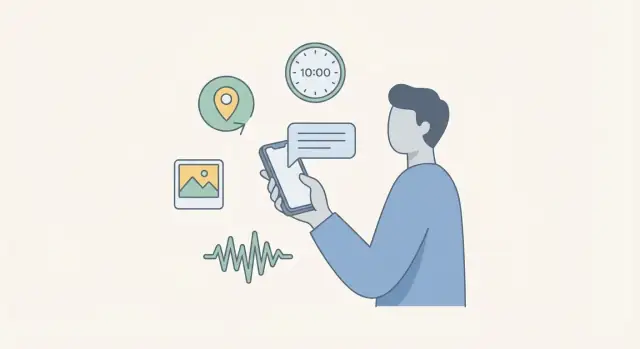
Was „Ideen im Kontext erfassen“ wirklich bedeutet
Ideen „im Kontext“ zu erfassen heißt, den Gedanken plus die umgebenden Signale zu speichern, die ihn später verständlich machen. Eine Notiz wie „Versuch ein Abo“ vergisst man leicht; dieselbe Notiz mit ein paar Kontext‑Hinweisen wird handlungsfähig.
Was als Kontext zählt (und was nicht)
Nützliche Kontext‑Signale beantworten die Frage: „Warum habe ich das gedacht?“
- Zeit: Zeitstempel, Wochentag und (optional) ein grober Label wie „Morgen/Nachmittag/Abend“.
- Ort: standardmäßig auf Stadt‑Ebene; präziser Ort nur bei ausdrücklicher Zustimmung.
- Personen: für wen oder mit wem (getippter Name, kein automatisches Kontaktscanning).
- Medien: ein schnelles Foto, Screenshot oder eine Sprachaufnahme, die Details bewahrt.
- Stimmung/Energie: ein leichtes Tag wie „aufgeregt“, „frustriert“ oder „hohe Energie“.
Vermeide Kontext, der laut oder gruselig ist: komplette GPS‑Spuren, dauerhafte Hintergrundaufnahmen, automatisches Hochladen von Kontakten oder zu viele Pflichtfelder.
Übliche Momente, in denen Leute Ideen festhalten
Die App sollte zu echten Unterbrechungen passen:
- Pendeln: einhändig tippen, schnelle Sprachnotizen, minimale Taps.
- Meetings: dezente Erfassung, schnelles Labeln, einfaches Nachverfolgen.
- Spaziergänge: voice‑first, optionale Ortsspeicherung, spätere Transkription.
- Einkaufen/Erledigungen: Foto‑Notizen, kurze Checklisten, Erinnerungen.
- Lesen: Highlight + schnelle Kernaussage, Screenshot‑Anhänge.
Woran du erkennst, dass es funktioniert
Definiere Erfolgskriterien früh:
- Schnellere Erfassung: die meisten Notizen in unter ~10 Sekunden gespeichert.
- Bessere Erinnerung: Nutzer finden eine Notiz später mit ein oder zwei Suchvorgängen/Filtern.
- Weniger verlorene Ideen: weniger „Ich dachte daran, finde es aber nicht“‑Momente.
Wähle einen primären Nutzer, für den du designst
Eine einzelne Hauptpersona verhindert ein verwässertes Erlebnis:
- Creator: will Inspiration + Medienanhänge.
- Student: braucht Vorlesungsaufnahmen + lernfreundliche Organisation.
- Manager: verfolgt To‑Dos mit Personen und Meetings.
- Researcher: sammelt Quellen, Screenshots und strukturierten Kontext.
Andere kannst du später unterstützen; das MVP sollte sich für eine Zielgruppe maßgeschneidert anfühlen.
Formuliere ein klares Problemstatement und ein MVP‑Ziel
Bevor du Bildschirme und Features entwirfst, definiere die Aufgabe, die deine App besser als Notizbuch, Kamerarolle oder Selbst‑Chat erledigt. Ein gutes Problemstatement ist spezifisch und messbar.
Beginne mit einem prägnanten Problemstatement
Beispiel: „Menschen haben unterwegs großartige Ideen, verlieren sie aber, weil das Erfassen mit genügend Kontext zu lange dauert.“
Dein MVP‑Ziel sollte das in eine einzelne Erfolgsmetrik übersetzen, z. B.: „Ein Nutzer kann eine Idee mit nützlichem Kontext in unter 5 Sekunden erfassen, sogar ohne Empfang."
Schreibe 2–3 konkrete User Stories
Nutze einfache Stories, die Kompromisse erzwingen:
- „Ich will einen Gedanken mit Foto und Ort in 5 Sekunden speichern, damit ich ihn später wiedersehen und wissen kann, warum er wichtig war.“
- „Ich will eine schnelle Sprachnotiz beim Gehen aufnehmen, mit Zeit und Ort gespeichert, damit ich nicht tippen muss.“
- „Ich will eine Idee offline im Zug erfassen und darauf vertrauen, dass sie später synchronisiert wird, ohne dass ich mich darum kümmern muss."
Entscheide, welche Aktion du optimierst
Wähle eine primäre Aktion und mache alles andere sekundär:
Zuerst erfassen, später organisieren. Das MVP sollte schnell starten, wenige Taps erfordern und keine Entscheidungen beim Erfassen erzwingen (Ordner, Tags, Titel).
MVP vs. Nice‑to‑have (Scope‑Kontrolle)
MVP‑Funktionen, die das Ziel stützen:
- Ein‑Tap‑Erfassung (Text, Foto oder Sprache)
- Automatischer Kontext: Zeitstempel + ungefähre Position
- Einfaches „Ideen‑Posteingang“‑Listing
- Basis‑Suche
Nice‑to‑haves, die du verschieben solltest:
- Komplexe Tagging‑Systeme, Templates, Kollaboration, KI‑Zusammenfassungen, echtes Multi‑Device‑Echtzeit‑Bearbeiten
Definiere Einschränkungen vorab
- Offline‑Nutzung: Erfassungen lokal anstellen; Capture nie durch Connectivity blockieren.
- Datenschutz‑Erwartungen: so wenig Daten wie möglich erfassen; klare Berechtigungs‑Prompts; sichtbare Hinweise, was gespeichert wird.
- Akku: keine permanente GPS‑Verfolgung; Ort nur beim Moment des Speicherns erfassen.
Ein enges MVP‑Ziel hält die App fokussiert: schnelle Erfassung mit gerade genug Kontext, damit das spätere Erinnern mühelos ist.
Gestalte den Erfassungsflow für Geschwindigkeit
Geschwindigkeit ist das Feature. Dauert die Erfassung länger als ein paar Sekunden, schieben Nutzer sie auf — und der Moment (und der Gedanke) ist weg. Gestalte den Flow so, dass Nutzer von überall aus mit möglichst wenigen Entscheidungen erfassen können.
Ein‑Tap‑Einstiege
Füge Schnellzugriffe hinzu, die Menüs umgehen:
- Sperrbildschirm‑Aktion (wo unterstützt) und Notification‑Shortcuts
- Homescreen‑Widget mit „Neue Idee“ plus ein oder zwei Direktaktionen (Sprache, Foto)
- Teilen‑Menü, damit Screenshots, Webausschnitte oder Fotos direkt in die App gehen
Wenn die App aus einem Shortcut öffnet, sollte sie direkt in der Erfassungs‑UI landen, nicht in einem Dashboard.
Schnelle Eingaben, die zum Leben passen
Biete eine kleine Auswahl häufig genutzter Erfassungsarten an:
- Text: Cursor fokussiert, Tastatur offen, minimale Formatierung
- Sprache: Ein‑Tap Aufnahme, sichtbarer Timer, klares „Speichern“‑Verhalten
- Foto: Kamera sofort öffnen, mit optionalem Beschriftungsfeld
- Screenshot/Import: geteilte Bilder/Dateien mit kurzem Hinweis akzeptieren
- Kurze Checkliste: reibungslos für Erledigungen
Halte Eingabeseiten konsistent: eine primäre Aktion (Speichern) und ein offensichtlicher Weg zum Verwerfen.
Kontext automatisch anhängen (leise)
Hänge standardmäßig einen Zeitstempel an. Biete Ort und Gerätestatus (z. B. gekoppelte Kopfhörer, Bewegung, Quell‑App) als optionale Signale an. Frage Berechtigungen nur, wenn der Nutzer die Funktion nutzt, und biete klare „Nie/Nur dieses Mal“‑Wahlmöglichkeiten. Kontext soll die Wiederauffindbarkeit unterstützen, nicht die Erfassung unterbrechen.
Ein einziger „Ideen‑Posteingang"
Alles landet zuerst an einem Ort: im Ideen‑Posteingang. Keine Pflichtordner, Tags oder Projekte während der Erfassung. Nutzer können später verfeinern — deine Aufgabe ist, „jetzt speichern“ mühelos zu machen.
Kontext‑Signale: was sammeln und was vermeiden
„Kontext“ soll eine Idee leichter verständlich machen, nicht die App zur Tracking‑Plattform machen. Der einfache Test: Wenn ein Signal nicht hilft zu beantworten „Was habe ich gedacht und warum?“, gehört es wahrscheinlich nicht ins MVP.
Signale, die sich meist lohnen
Beginne mit einer kleinen Menge hoch wertiger Signale:
- Zeit: immer nützlich, nahezu kein Datenschutzrisiko.
- Ort (optional): gut für ortsbezogene Ideen (Laden, Pendelweg, Kundenbesuch). Bevorzuge „ungefähr“, wenn möglich.
- Kalender (optional): hilfreich bei Ideen zu Meetings/Projekten. Speichere nur den Event‑Titel oder ein kurzes Label, nicht die gesamte Teilnehmerliste.
- Nahegelegene Wi‑Fi/Bluetooth‑Hinweise (vorsichtig): können „zu Hause/Im Büro“ andeuten, wirken aber aufdringlich ohne klare Erklärung.
- Aktivität (zu Fuß/Fahrt/ruhend): hilfreich, um Sprachnotizen zu interpretieren, aber grob halten und kontinuierliches Tracking vermeiden.
Signale, die du (zumindest zuerst) meiden solltest
Lass alles weg, was sich schwer in einfachen Worten rechtfertigen lässt:
- Kontakte, Anruflisten, Nachrichteninhalte
- Präzise Hintergrund‑Ortshistorie
- Mikrofon‑„immer zuhören“
- Detaillierte Geräte‑IDs, die nicht nötig sind
Biete einfache Kontrollen
Für jedes optionale Signal drei klare Optionen: Immer, Bei jeder Nutzung fragen, Nie. Füge auf dem Erfassungsbildschirm eine Ein‑Tap‑Option „Mit weniger Kontext erfassen“ hinzu.
Füge einen „Leicht‑Kontext“‑Modus hinzu
Ein voreingestellter „Leichtkontext“ (z. B. nur Zeit, vielleicht lokale Wetterinfo geräteintern) reduziert Zurückhaltung und baut Vertrauen auf. Nutzer können sich später für reicheren Kontext entscheiden.
Erkläre das „Warum“ in einem Satz
Beim Anfordern von Berechtigungen nutze eine kurze Erklärung wie: „Standort hilft dir, dich daran zu erinnern, wo du das notiert hast. Du kannst das jederzeit ausschalten."
FAQ
Was bedeutet „Ideen im Kontext erfassen“ in einer mobilen App?
Das bedeutet, die Idee zusammen mit den Signalen zu speichern, die sie später verständlich machen — also das „Warum habe ich daran gedacht?“ Praktisch ist das meist ein Zeitstempel, ein optionaler grober Ort und gegebenenfalls ein Anhang (Foto/Sprachaufnahme), damit die Idee auch Tage später noch handlungsfähig ist.
Welche Kontext‑Signale sind am nützlichsten (und welche sind Overkill)?
Kontext mit hohem Erinnerungswert beinhaltet typischerweise:
- Zeit: Zeitstempel (optional Wochentag / Tageszeit)
- Ort: ungefähre Position (Stadt/Quartier), präzise nur bei Opt-in
- Personen: getippte Namen (nicht automatisches Kontaktscanning)
- Medien: Foto, Screenshot oder Sprachclip
- Stimmung/Energie: leichte Tags wie „frustriert“ oder „hoch motiviert"
Wenn ein Kontextfeld später die Erinnerung nicht verbessert, gehört es vermutlich nicht ins MVP.
Welchen Kontext sollte ein MVP vermeiden, um Gruseligkeit und Reibung zu reduzieren?
Vermeide alles, was wie Überwachung wirkt oder unnötig stört, besonders am Anfang:
- Präzise oder kontinuierliche Hintergrund‑Positionsverläufe
- Always‑listening Mikrofonmodi
- Automatischen Zugriff auf Kontakte/Anruf‑ oder Nachrichtenprotokolle
- Pflichtfelder, die die Erfassung verlangsamen
Ein guter Default ist Zeit immer, alles andere per Opt‑in mit klaren „Immer / Jedes Mal fragen / Nie“-Kontrollen.
Warum sollte die App „erst erfassen, später organisieren“ optimieren?
Weil Geschwindigkeit das Kernmerkmal ist. Wenn Nutzer vor dem Speichern Ordner, Tags oder Projekte wählen müssen, zögern sie und verpassen den Moment. Ein praktisches Muster ist:
- Zuerst erfassen in einem einzigen Ideen‑Posteingang
- Später organisieren mit optionalen Tags/Projekten/Pins
So bleiben die meisten Speichervorgänge unter ~10 Sekunden und die spätere Auffindbarkeit wird über Suche und Filter sichergestellt.
Was sind die schnellsten Einstiegspunkte, um auf dem Handy Ideen zu erfassen?
Nutze schnelle Einstiegspunkte, die Dashboards überspringen:
- Sperrbildschirm‑/Benachrichtigungs‑Shortcuts (wo unterstützt)
- Homescreen‑Widget mit „Neue Idee“ plus Sprache/Foto
- Teilen‑Menü, damit Screenshots und Ausschnitte direkt in die App geschickt werden
Wenn die App aus einem Shortcut gestartet wird, sollte sie direkt in der Erfassungsansicht landen, mit fokussiertem Cursor oder bereit zur Aufnahme.
Für welche realen Situationen sollte der Erfassungsflow gestaltet sein?
Entwirf für Situationen mit vielen Unterbrechungen:
- Pendeln: einhändige Eingabe, minimale Taps
- Meetings: diskrete Aufnahme, schnelles Labeln für Nachverfolgung
- Spaziergänge: sprachbasiert mit optionaler Ortsspeicherung
- Einkäufe/Erledigungen: Foto‑Notizen + kurze Checklisten
- Lesen: Hervorhebung/Screenshot + kurze Zusammenfassung
Wähle Standardoptionen, die zu diesen Kontexten passen (z. B. voice‑first auf dem Sperrbildschirm).
Wie mache ich die Erfassung zuverlässig offline und bei schlechten Verbindungen?
Setze auf ein offline‑freundliches Konzept:
- Notiz sofort lokal speichern (niemals auf Netzwerk warten)
- Uploads/Sync im Hintergrund anstellen
- Einfachen Status pro Eintrag anzeigen (queued/uploading/failed)
- Automatisch erneut versuchen; die Notiz bleibt offline nutzbar
Bei Spracherkennung: Audio lokal speichern und als „Transkription ausstehend“ markieren, bis Verbindung besteht.
Was ist ein einfaches Datenmodell für Ideen, Kontext und Anhänge?
Ein einfaches, flexibles Datenmodell:
- Idee (Inhalt): Text/Transkript/Checkliste + optionaler leichter Titel
- Kontext (Metadaten): Zeit, grobe Position, Erfassungsmodus, optional Projekt/Personen
- Anhänge: Fotos/Audio/Dateien getrennt gespeichert
Diese Trennung erleichtert Suche, Sync und spätere Erweiterungen, ohne alte Notizen zu brechen.
Wie sollte Suche und Auffindbarkeit für kontextuelle Notizen funktionieren?
Lass die Suche so funktionieren, wie sich Menschen erinnern:
- Eine Suchleiste für Titel/Text/Transkripte/Tags
- Filter für Datumsbereich, Tag/Projekt, Ort und Erfassungsart (Sprache/Foto/Text)
- Listeneinträge mit Kontext‑Chips (z. B. „Di 9:14 • Büro • Sprache") zum schnellen Scannen
Ziel: eine Notiz in ein oder zwei Schritten finden, nicht perfekte Ablage erzwingen.
Woran erkennt man, ob kontextuelle Erfassung wirklich funktioniert?
Messe Geschwindigkeit und Wiederauffindbarkeit:
- Time‑to‑save: die meisten Erfassungen unter ~10 Sekunden (oder euer 5‑Sekunden‑Ziel)
- Capture‑Success‑Rate: Prozent der Sessions mit einer gespeicherten Notiz
- Revisit‑Rate: innerhalb von 24 Stunden und 7 Tagen
- Recall‑Ergebnisse: weniger „Ich habe daran gedacht, finde es aber nicht“-Momente
Instrumentiere den Funnel: open → capture started → saved → revisited und verbessere jeweils eine Metrik nach der anderen.