

Mobile App für intelligente Benachrichtigungen und Erinnerungen erstellen: Leitfaden
Lerne, wie du eine Mobile‑App planst, baust und verbesserst, die intelligente Benachrichtigungen und Erinnerungen sendet — Timing, Personalisierung, UX‑Muster und Datenschutz.
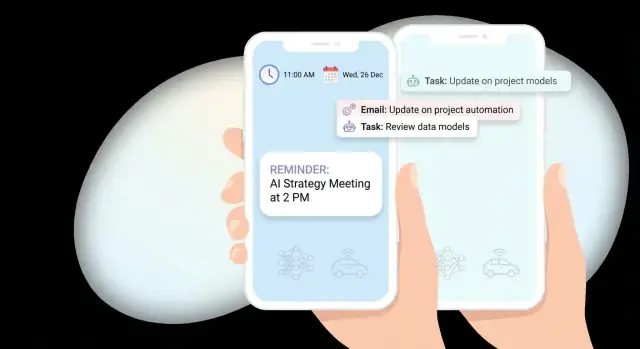
Was eine intelligente Erinnerungs-App leisten sollte
Eine intelligente Erinnerungs-App bedeutet nicht „mehr Benachrichtigungen“. Sie bedeutet weniger, dafür besser getimte Hinweise, die Menschen helfen, etwas zu erledigen, das ihnen schon wichtig ist — ohne sich unterbrochen zu fühlen.
Definiere, was „intelligent“ bedeutet
Bevor du Bildschirme gestaltest oder Tools auswählst, schreibe eine einfache Definition von „intelligent“ für dein Produkt. Eine praktische Version ist:
- Zur richtigen Zeit: senden, wenn der Nutzer handeln kann (nicht während des Schlafs, Meetings oder Pendelns — außer der Nutzer hat es ausdrücklich gewünscht).
- Richtige Nachricht: kurz, spezifisch und handlungsorientiert („Stromrechnung bezahlen“ ist besser als „Erinnerung“).
- Richtiger Kanal: lokale Alerts, Push, SMS, E‑Mail oder In‑App‑Banner — je nach Dringlichkeit und Nutzerpräferenz.
Wenn du nicht erklären kannst, warum eine Erinnerung genau jetzt gesendet wird, ist sie noch nicht intelligent.
Arten von Erinnerungen, die du unterstützen (oder bewusst weglassen) solltest
Die meisten Erinnerungs‑Apps starten mit ein oder zwei Typen und erweitern diese, während sie dazulernen.
- Zeitbasierte Erinnerungen: „Morgen um 9 Uhr.“ Das ist die Grundlage.
- Ortsbasierte Erinnerungen: „Wenn ich im Supermarkt ankomme.“ Nützlich, aber genehmigungsabhängig.
- Habit‑/Gewohnheitserinnerungen: wiederkehrende Hinweise („Jeden Werktag um 20 Uhr“). Diese benötigen intelligente Frequenzkontrollen, um Ermüdung zu vermeiden.
- Aufgabenbasierte Erinnerungen: an eine To‑Do‑Einheit gekoppelt mit einer klaren „Erledigt“-Aktion.
- Event‑Erinnerungen: mit Kalender synchronisierte Ereignisse oder Einmaltermine (Tickets, Termine).
Der Schlüssel ist Konsistenz: jeder Erinnerungstyp sollte vorhersehbares Verhalten haben (Schlummern, neu terminieren, erledigen), damit Nutzer der App vertrauen.
Wähle Erfolgsmessgrößen früh
„Engagement“ ist vage. Wähle Metriken, die widerspiegeln, ob Erinnerungen tatsächlich hilfreich sind:
- Opt‑in‑Rate: wie viele Nutzer erlauben Benachrichtigungen (und Standort, falls relevant).
- Öffnungsrate / Aktionsrate: Taps auf eine Benachrichtigung oder direkte Aktionen (Erledigt, Schlummern).
- Abschlussrate: Erinnerungen, die innerhalb eines Fensters (z. B. 24 Stunden) zur Erledigung führen.
- Retention: ob Nutzer nach 7/30 Tagen noch Erinnerungen erstellen und abschließen.
Diese Metriken beeinflussen Produktentscheidungen wie Standardzeitpläne, Ruhezeiten und Textformulierungen.
Entscheide Zielplattformen und Umfang
Wähle iOS, Android oder Cross‑Platform basierend auf deiner Zielgruppe, nicht nur nach Entwicklerpräferenz. Plattform‑Benachrichtigungen verhalten sich unterschiedlich (Berechtigungsabfragen, Zustellregeln, Gruppierung), also plane für diese Unterschiede.
Kläre das Kernversprechen deiner App
Schreibe einen Satz, den du direkt im App‑Store verwenden könntest. Beispiele:
- „Stelle Erinnerungen, die sich deinem Zeitplan anpassen und dich nur benachrichtigen, wenn du handeln kannst.“
- „Eine Erinnerungs‑App, die dich mit sanften Gewohnheiten und Ein‑Tap‑Abschluss auf Kurs hält.“
Dieser Satz wird dein Filter für Funktionswünsche: Stärkt es das Versprechen nicht, ist es wahrscheinlich Phase zwei.
Nutzerbedürfnisse, Anwendungsfälle und klare App‑Ziele
Eine Erinnerungs‑App ist erfolgreich, wenn sie zu echten Routinen passt — nicht, wenn sie mehr Einstellungen bietet. Bevor du Logik zur Benachrichtigungsplanung oder Push‑Design auswählst, definiere, wem du hilfst, was sie erreichen wollen und wie Erfolg für sie aussieht.
Wichtige Nutzergruppen
Beginne mit einer kleinen Auswahl primärer Zielgruppen, die unterschiedliche Einschränkungen haben:
- Gestresste Berufstätige, die Meetings, Deadlines und Reisen jonglieren.
- Studierende, die Stundenpläne, Lernblöcke und Abgabefristen managen.
- Betreuende Personen, die Medikation, Termine und geteilte Aufgaben für Familienmitglieder verfolgen.
Diese Gruppen unterscheiden sich in ihrer Unterbrechungstoleranz, wie oft Pläne sich ändern und ob sie geteilte Erinnerungen benötigen.
Karte reale Szenarien (wo Erinnerungen scheitern)
Sammle Szenarien, die zu verpassten Aktionen führen, und formuliere daraus konkrete Use‑Cases:
- Medikamente verpasst, weil die Erinnerung während der Fahrt oder eines Meetings ausgelöst wurde.
- Fälligkeit von Rechnungen vergessen, weil die Nachricht zu früh kam und verdrängt wurde.
- Meetings verpasst, weil „Jetzt losfahren“ von Standort und Verkehr abhängt.
- Tägliche Routinen (Trinken, Dehnen, Tagebuch), die ohne sanfte, konsistente Hinweise nachlassen.
Wenn du diese Szenarien aufschreibst, füge Kontext hinzu: Zeitfenster, Ort, typischer Gerätezustand (stumm, geringer Akku) und was der Nutzer stattdessen getan hat.
Schreibe User Stories, die "intelligente Benachrichtigungen" definieren
Gute User Stories machen deine Designentscheidungen offensichtlich:
- „Erinnere mich 30 Minuten vor meinem Meeting und nur, wenn ich gerade nicht in einem anderen Meeting bin.“
- „Erinnere mich nicht während meiner Fokuszeiten, außer es ist als dringend markiert.“
- „Wenn ich eine Erinnerung ignoriere, erinnere mich später noch einmal — aber höre nach zwei Versuchen auf.“
Wähle die primären Jobs‑to‑be‑done
Halte die App‑Ziele einfach und messbar. Die meisten Erinnerungs‑Apps erfüllen vier Kernaufgaben:
- Erinnern (das richtige Element im richtigen Moment anzeigen).
- Planen (Absichten mit minimalem Aufwand in Termine verwandeln).
- Durchführen (Schlummern, neu terminieren und erledigen ohne Reibung).
- Stress reduzieren (weniger, bessere Benachrichtigungen — mehr Vertrauen).
Bestimme das Standardverhalten (um Setup zu reduzieren)
Defaults formen Ergebnisse stärker als Advanced‑Einstellungen. Definiere eine klare Basis: sinnvolle Ruhezeiten, eine Standard‑Schlummerdauer und ein sanftes Eskalationsmuster. Ziel ist, dass Nutzer in Sekunden eine Erinnerung erstellen können — und die App sich „intelligent“ anfühlt, ohne ständige Anpassungen.
Kernfunktionen und Datenmodell für Erinnerungen
Eine Erinnerungs‑App lebt davon, wie schnell Menschen eine Absicht („Erinnere mich“) erfassen und darauf vertrauen können, dass sie zum richtigen Zeitpunkt ausgelöst wird. Bevor du „intelligente“ Logik hinzufügst, definiere die Kern‑Eingaben für Erinnerungen, Planungsregeln und ein sauberes Datenmodell, das dich nicht in die Enge treibt.
Wähle Quellen für Erinnerungen (wie Erinnerungen erstellt werden)
Starte mit einigen Erstellungswegen, die reales Verhalten abbilden:
- Manuelle Eingabe: ein schneller „Titel + Zeit“‑Flow mit optionalen Details.
- Kalenderimport: Ereignisse in Erinnerungen umwandeln (mit klarer Zuordnung und einfachem Opt‑out).
- E‑Mail‑Parsing: optional und berechtigungsintensiv; erwäge es später, sofern es nicht zentral ist.
- Vorlagen: „Miete bezahlen“, „Medikamente nehmen“, „Wöchentlicher Bericht“ usw., um Tipparbeit zu reduzieren und Konsistenz zu erhöhen.
Eine gute Regel: jede Quelle sollte dasselbe interne Erinnerungsobjekt erzeugen, nicht einen separaten Typ.
Definiere Regeln für Wiederholungen (und was Nutzer merken werden)
Wiederkehrende Erinnerungen erzeugen oft Support‑Tickets. Mach die Regeln explizit:
- Muster: täglich, wöchentlich, monatlich, benutzerdefinierte Intervalle.
- Ausnahmen: Datum überspringen, für Urlaub pausieren oder „nur an Wochentagen“.
- Schlummer‑Regeln: wie lange, wie oft und ob Schlummern die Serie oder nur eine einzelne Instanz beeinflusst.
- Zeitfenster: „benachrichtige zwischen 9–18 Uhr“ oder „vermeide Meetings“, wenn du Ruhezeiten unterstützt.
Zeitzonen und Reiseverhalten
Wähle ein klares Modell und halte dich daran:
- Lokale Zeit beibehalten (z. B. „jeden Tag um 8 Uhr“ passt sich an, wenn der Nutzer reist).
- Feste Zeit (z. B. „8 Uhr New York Zeit“ bleibt an eine Zone gebunden).
Für nicht‑technische Nutzer beschrifte das als „Bei Reisen anpassen“ vs. „In Heimat‑Zeitzone belassen“.
Offline‑Verhalten (Vertrauen auch ohne Verbindung)
Nutzer erstellen unterwegs Erinnerungen. Sorge dafür, dass Nutzer offline erstellen/bearbeiten können, Änderungen lokal speichern und später synchronisieren, ohne Datenverlust. Bei Konflikten bevorzugt „neueste Änderung gewinnt“ plus ein einfaches Aktivitäts‑Log.
Ein einfaches, erweiterbares Datenmodell
Halte es schlank, aber strukturiert:
- Reminder: id, title, notes, status (aktiv/erledigt), createdAt.
- Schedule: nextTriggerAt, recurrenceRule, timeZoneMode, quietHours.
- Context: source (manuell/kalender/vorlage), optionale Tags, optionale Location.
- User preferences: Standard‑Schlummerdauer, Reiseverhalten, Benachrichtigungsfenster.
Dieses Fundament macht spätere Personalisierung einfacher — ohne dass du die Speicherung und Planung von Erinnerungen komplett neu bauen musst.
Architektur auf hoher Ebene: lokale vs. serverseitige Benachrichtigungen
Eine Erinnerungs‑App kann Alerts über verschiedene Kanäle liefern; deine Architektur sollte diese als getrennte Zustellwege behandeln. Die meisten Apps starten mit lokalen Benachrichtigungen (auf dem Gerät geplant) und Push‑Benachrichtigungen (vom Server gesendet). E‑Mail/SMS können optionale Ergänzungen für „unbedingt nicht verpassen“ sein, bringen aber zusätzliche Kosten, Compliance und Zustellbarkeitsaufwand mit sich.
Benachrichtigungskanäle (was die Erinnerung auslöst)
Lokale Benachrichtigungen eignen sich für Offline‑Nutzung und einfache Wiederholungen. Sie sind oft schnell umzusetzen, können aber durch OS‑Regeln eingeschränkt sein (Batterieoptimierungen, iOS‑Limits für geplante Notifications).
Push‑Benachrichtigungen ermöglichen Cross‑Device‑Sync, „intelligentes“ Timing und servergetriebene Updates (z. B. Erinnerung abbrechen, wenn eine Aufgabe anderswo erledigt wurde). Sie hängen von APNs/FCM‑Zuverlässigkeit ab und erfordern Backend‑Infrastruktur.
Wo die „Intelligenz" lebt
Du hast zwei Hauptoptionen:
- On‑Device‑Regeln: die App entscheidet lokal basierend auf Daten (Gewohnheiten, jüngstes Verhalten, Zeitzone). Vorteile: Datenschutz, funktioniert offline. Nachteile: schwieriger, zentral zu experimentieren und Logik konsistent über Geräte zu halten.
- Serverseitige Planung: ein Backend berechnet die beste Zeit und sendet Pushes oder erstellt Zeitpläne. Vorteile: A/B‑Tests, globale Logik‑Updates, Multi‑Device‑Konsistenz. Nachteile: sensiblere Datenverarbeitung und Verfügbarkeitsanforderungen.
Viele Teams landen bei einer Hybridlösung: On‑Device‑Fallback (Basis‑Erinnerungen) + serverseitige Optimierung (smarte Hinweise).
Unverzichtbare Backend‑Dienste
Plane mindestens für Authentifizierung, eine Datenbank für Erinnerungen/Präferenzen, einen Job‑Scheduler/Queue für zeitgesteuerte Aufgaben und Analytics für Delivery/Open/Completion‑Ereignisse.
Wenn du schnell vom Produkt‑Spec zu einem funktionierenden Prototyp kommen willst, können Plattformen wie Koder.ai nützlich sein, um den Kernstack (React‑basierte Web‑Oberfläche, Go + PostgreSQL Backend und Flutter‑Mobile‑Clients) aus einem Chat‑gesteuerten Build‑Workflow hochzufahren — und anschließend die Benachrichtigungslogik iterativ zu verbessern.
Skalierungsplanung
Erwarte Traffic‑Spitzen zu typischen Erinnerungszeiten (Morgenroutine, Mittagspause, Abendabschluss). Entwirf Scheduler und Push‑Pipeline so, dass sie bursty Sends, Retries und Rate‑Limits handhaben.
Integrationen für später
Behalte Erweiterungspunkte für Kalendersync, Health/Activity‑Signale und Maps/Location‑Trigger vor — ohne sie für den ersten Release verpflichtend zu machen.
Berechtigungen, Onboarding und Opt‑in‑Strategie
Eine Erinnerungs‑App lebt oder stirbt am Opt‑in. Wenn du zu früh nach Benachrichtigungsrechten fragst, tippen viele auf „Nicht erlauben“ und kommen nicht zurück. Ziel: Zeige zuerst Wert, dann fordere die kleinste erforderliche Berechtigung genau dann an, wenn sie sinnvoll ist.
Onboarding: erkläre das „Warum" vor dem Prompt
Beginne mit einem kurzen Onboarding, das Ergebnisse demonstriert, nicht Features:
- „Verpasse nie wieder eine Rechnung“
- „Erhalte einen Hinweis, wenn die beste Zeit zum Training ist“
- „Ruhezeiten, damit Erinnerungen den Schlaf nicht stören"
Füge einen Benachrichtigungs‑Vorschau‑Screen hinzu, der genau zeigt, wie eine Erinnerung aussehen wird (Titel, Text, Zeit, und was beim Tippen passiert). Das verringert Überraschungen und erhöht Vertrauen.
Berechtigungen kontextsensitiv anfragen (erstmal minimal)
Bitte erst um Benachrichtigungsrechte, nachdem der Nutzer seine erste Erinnerung erstellt hat (oder einen Kern‑Use‑Case aktiviert hat). Verbinde die Anfrage mit einer Aktion:
- „Aktiviere Benachrichtigungen, um diese Erinnerung um 8:00 Uhr zu erhalten.“
Halte die erste Anfrage minimal: zuerst nur Benachrichtigungen, und fordere Extras nur bei Bedarf an (z. B. Kalenderzugriff nur, wenn Nutzer ausdrücklich „Mit Kalender synchronisieren“ wählt). Auf iOS und Android vermeide es, mehrere Berechtigungs‑Prompts hintereinander zu bündeln.
Gib Nutzern echte Kontrolle
Biete Präferenzkontrollen direkt in der App (nicht versteckt in Systemeinstellungen):
- Ruhezeiten und Tage (Werktag vs. Wochenende)
- Priorität (dringend vs. normal)
- Kanäle/Kategorien (z. B. Gesundheit, Rechnungen, Arbeit) und Sounds
- Frequenzregeln (z. B. max. Erinnerungen pro Tag)
Mach diese Optionen erreichbar vom Erstellungsbildschirm und einem eigenen Einstellungen‑Bereich.
Plane einen Umgang mit „Berechtigung verweigert"
Dokumentiere und implementiere Fallbacks:
- Wenn Benachrichtigungen verweigert sind, zeige In‑App‑Erinnerungen (Badge, Inbox oder Banner) und erkläre, wie man sie wieder aktiviert.
- Biete E‑Mail/SMS‑Alternativen nur an, wenn sie Teil deines Produkts sind und die Zustimmung explizit vorliegt.
- Erkenne deaktivierte Kanäle (Android) und leite den Nutzer an, den spezifischen Kanal zu aktivieren, nicht nur „Benachrichtigungen anschalten“.
Notification‑UX: Inhalt, Frequenz und Deep Links
Notification‑UX entscheidet, ob eine „intelligente“ Erinnerungs‑App hilfreich wirkt oder nur Lärm erzeugt. Gute UX hat drei Kernpunkte: die richtige Botschaft, das richtige Tempo und der richtige Zielort.
Erstelle eine einfache Benachrichtigungstaxonomie
Benenne die Arten von Benachrichtigungen, die deine App senden wird. Eine klare Taxonomie hält Texte konsistent und hilft, unterschiedliche Regeln pro Typ zu setzen:
- Reminder: zeitbasiert („Zahle Miete heute“) oder ereignisbasiert („Jetzt losfahren, um um 15:00 Uhr da zu sein").
- Nudge: sanfter Hinweis, wenn eine Aufgabe ins Stocken gerät („Willst du deine 10 Minuten Stretch noch beenden?“).
- Follow‑up: nach einer Teilaktion („Du hast die Einkaufsliste begonnen — fügst du die letzten zwei Dinge hinzu?“).
- Summary: gebündelter Digest („3 Aufgaben heute fällig, 1 überfällig").
Schreibe Copy, die man auf einen Blick versteht
Große Benachrichtigungs‑Texte beantworten was, wann und was als Nächstes zu tun ist — ohne dass Nutzer die App öffnen müssen, um sie zu entschlüsseln.
Beispiele:
- „Pflanzen gießen • Heute 18:00 • Als erledigt markieren oder Schlummern“
- „Spesenabrechnung einreichen • In 2 Stunden fällig • Jetzt prüfen“
Halte Titel spezifisch, vermeide vage Phrasen („Nicht vergessen!“) und nutze Aktionsbuttons sparsam, aber vorhersehbar (z. B. Schlummern, Erledigt, Neu terminieren).
Frequenz steuern: Limits, Bündelung und Unterdrückung
Eine intelligente Erinnerungs‑App sollte sich ruhig anfühlen. Setze Default‑Werte wie eine tägliche Obergrenze pro Benachrichtigungstyp und fasse gering dringende Items in Summaries zusammen.
Füge „smarte Unterdrückungsregeln“ hinzu, damit du nicht spamst:
- Keine Nudge senden, wenn der Nutzer die Aufgabe gerade geöffnet hat.
- Erinnerungen während Do‑Not‑Disturb/Fokus‑Modi pausieren (wenn unterstützt).
- Überfällige Alerts nach einer angemessenen Anzahl stoppen und eine klare Lösung anbieten („Neu terminieren?“).
Deep Links, die exakt ins Ziel führen
Jede Benachrichtigung sollte den Nutzer direkt zur relevanten Aufgabe führen, nicht zur Startseite. Verwende Deep Links wie:
- /tasks/123
- /tasks/123?action=reschedule
Das reduziert Reibung und erhöht Abschlussraten.
Barrierefreiheit von Anfang an
Nutze gut lesbaren Text (keine winzige, dichte Darstellung), unterstütze Screenreader mit aussagekräftigen Labels und sorge für angenehme Tap‑Targets für Aktionsbuttons. Falls du Sprachassistenten oder Spracheingabe unterstützt, richte Formulierungen so aus, wie Menschen sprechen („Für 30 Minuten schlummern").
Notifications „intelligent" machen durch Personalisierung
„Intelligent" muss nicht gleich komplexe KI bedeuten. Ziel ist einfach: die richtige Erinnerung zur richtigen Zeit und in einem Ton zu senden, der die Erledigung wahrscheinlicher macht — ohne zu nerven.
Beginne mit Regeln und einem einfachen Score
Vor ML implementiere klare Regeln plus ein leichtgewichtiges Scoring‑Modell. Für jeden möglichen Sendezeitpunkt berechne einen Score aus wenigen Signalen (z. B. „Nutzer erledigt normalerweise innerhalb von 30 Minuten“, „gerade in einem Meeting“, „es ist spät abends"). Wähle die Zeit mit dem höchsten Score innerhalb eines erlaubten Fensters.
Dieser Ansatz ist leichter zu erklären, zu debuggen und zu verbessern als ein Black‑Box‑Modell — und wirkt trotzdem personalisiert.
Personalisiere anhand beobachtbaren Verhaltens
Gute Personalisierung kommt oft aus Mustern, die du bereits trackst:
- Typische Abschlusszeit: Wenn Nutzer Aufgaben häufig zwischen 8–9 Uhr erledigen, schlage diese Zeit als Default vor.
- Schlummer‑Muster: Wenn sie immer 15 Minuten schlummern, biete „Schlummern 15m“ als primäre Aktion an.
- Ort oder Routine‑Kontext: Wenn „Einkaufen“ meist in der Nähe eines Geschäfts erledigt wird, schlage Erinnerungen beim Näherkommen vor (nur mit explizitem Opt‑in).
Kontext hinzufügen, ohne gruselig zu wirken
Kontext erhöht die Relevanz, wenn er offensichtlich und respektvoll ist:
- Kalender‑Busy‑Status: Verzögere nicht‑dringende Erinnerungen, wenn der Nutzer beschäftigt ist.
- System‑DND / Fokus‑Modi: Kämpfe nicht gegen das OS — richte dich danach.
- Tageszeit: Sanftere Hinweise am Abend; niedrigere Priorität bis zum Morgen.
Smarte Sende‑Fenster und Ruhezeiten
Implementiere smarte Sende‑Fenster: statt eines einzelnen Zeitstempels sende innerhalb eines nutzer‑genehmigten Bereichs (z. B. 9–11 Uhr). Kombiniere das mit Nicht‑Stören‑Zeiten (z. B. 22:00–7:00) und erlaube pro‑Erinnerung‑Overrides für dringende Items.
Erkläre es klar und lass Nutzer überschreiben
Sag dem Nutzer, warum eine Erinnerung verschoben wurde: „Wir haben dies auf 9:30 geplant, weil du ähnliche Aufgaben normalerweise morgens erledigst.“ Biete schnell zugängliche Optionen wie „Originalzeit senden“ oder „Immer um 8 Uhr senden“. Personalisierung sollte sich wie eine hilfreiche Assistenz anfühlen, nicht wie eine versteckte Einstellung.
Erinnerungs‑Flows: Erstellen, Schlummern, Neu terminieren, Erledigen
Eine Erinnerungs‑App wirkt „intelligent“, wenn der Flow genau in dem Moment reibungslos funktioniert, in dem der Nutzer beschäftigt ist. Das bedeutet, den kompletten Lebenszyklus zu gestalten: erstellen → alarmieren → handeln → Zeitplan aktualisieren → Rückkopplung schließen.
Erstellen einer Erinnerung (schnell, aber strukturiert)
Halte die Erstellung leichtgewichtig: Titel, Zeit und (optional) Wiederholung. Alles andere — Notizen, Ort, Priorität — sollte ergänzend sein, nicht Pflicht.
Wenn du wiederkehrende Erinnerungen unterstützt, speichere die Regel getrennt von jeder Instanz. So ist „nächstes Vorkommen“ leicht zu zeigen und verhindert versehentliche Duplikate bei Bearbeitungen.
Handeln aus der Benachrichtigung: Schnellaktionen
Benachrichtigungen sollten Schnellaktionen unterstützen, damit Nutzer ohne App‑Start fertig werden:
- Als erledigt markieren (schließt die aktuelle Instanz ab)
- Schlummern (verschiebt einmalig)
- Neu terminieren (verschiebt auf eine neue Zeit)
- Überspringen (bei wiederkehrenden Erinnerungen — nur diese Instanz überspringen)
Wenn eine Schnellaktion den Zeitplan ändert, aktualisiere die UI sofort und logge die Änderung in der Erinnerungshistorie, damit Nutzer später nachvollziehen können, was passiert ist.
Schlummern und neu terminieren, die nicht repetitiv wirken
Schlummern sollte meist ein One‑Tap sein. Biete mehrere Presets (z. B. 5 Min, 15 Min, 1 Std, morgen früh) plus einen Custom‑Time‑Picker für Sonderfälle.
Neu terminieren ist eine bewusste Aktion, keine Schlummerfunktion: biete einen einfachen Picker und smarte Vorschläge (nächster freier Slot, typische Abschlusszeit, „nach meinem Meeting“). Selbst ohne fortgeschrittene Personalisierung reduzieren „später heute“ und „morgen“ Shortcuts Reibung.
Saubere Detailseite für Erinnerungen (mit Historie)
Wenn Nutzer eine Erinnerung öffnen, zeige:
- Das nächste Vorkommen (klar ersichtlich)
- Die Regel oder eine Zusammenfassung des Zeitplans („Jeden Werktag um 9:00")
- Eine leichte Historie (erstellt, geschlummert, neu terminiert, abgeschlossen, übersprungen)
Diese Detailseite ist auch der beste Ort, um Fehler rückgängig zu machen.
Verpasste Alarme: ein Benachrichtigungs‑Inbox
Push und lokale Notifications werden oft weggedrückt. Füge eine In‑App‑Benachrichtigungszentrale (Inbox) hinzu, in der verpasste Erinnerungen bis zur Auflösung verbleiben. Jeder Eintrag sollte die gleichen Aktionen unterstützen: erledigen, schlummern, neu terminieren.
Frühzeitig zu behandelnde Edge‑Cases
Plane für das chaotische echte Leben:
- Duplikate: verhindere doppelte Planung beim Speichern von Änderungen oder beim Sync
- Abgelaufene Erinnerungen: definiere, was passiert, wenn die Zeit verstrichen ist (sofort zustellen, in Inbox verschieben oder als verpasst markieren)
- Schnelle Neuplanungen: debounce Änderungen und behalte die letzte Nutzerintention als Quelle der Wahrheit
Diese Entscheidungen reduzieren Verwirrung und lassen die App verlässlich erscheinen.
Analytics, Experimente und Iteration
Intelligente Erinnerungen sind kein „einmal einstellen und vergessen“. Der schnellste Weg, Relevanz zu verbessern (und Belästigung zu reduzieren), ist, Benachrichtigungen als Produktfläche zu messen, zu testen und zu verfeinern.
Instrumentiere die richtigen Events
Beginne mit dem Loggen einer kleinen Menge an Events, die den Erinnerungs‑Lebenszyklus abbilden. Halte die Namen konsistent über iOS und Android, damit du Verhalten vergleichen kannst.
Verfolge mindestens:
- Berechtigungsstatus: aufgefordert, erlaubt, verweigert (und ob der Nutzer es später geändert hat)
- Notification‑Flow: geplant, zugestellt, geöffnet
- Ergebnis: Erinnerung erledigt, geschlummert, neu terminiert, verworfen
Füge Kontext‑Properties hinzu, die erklären warum etwas passiert ist: Erinnerungstyp, geplante Zeit, Nutzerzeitzone, Kanal (lokal vs. push) und ob eine Personalisierungsregel getriggert hat.
Dashboards, die Produktfragen beantworten
Dashboards sollten helfen zu entscheiden, was als Nächstes gebaut wird, und nicht nur Vanity‑Metriken melden. Nützliche Ansichten:
- Opt‑in Trichter: Installation → Berechtigungsdialog gezeigt → Erlaubt
- Delivery‑Health: geplant vs. zugestellt (und Fehlergründe)
- Engagement: Öffnungsrate nach Erinnerungskategorie und Zeitfenster
- Abschluss: geöffnet → erledigt Conversion, plus Time‑to‑Complete
Wenn du Deep Links unterstützt, messe die „open to intended screen“ Rate, um kaputte Routen zu erkennen.
Experimente ohne Nutzer zu überraschen
A/B‑Tests sind ideal für Timing‑Fenster und Textvarianten, aber halte sie respektvoll. Nutzerpräferenzen (Ruhezeiten, Frequenzlimits, Kategorien) sollten Vorrang haben.
Testideen:
- Zeitfenster: 15 Minuten vorher vs. genau zur Zeit vs. 10 Minuten danach
- Copy: direkter vs. unterstützender Ton, kürzer vs. spezifischer
Feedback‑Schleifen für „intelligentes" Verhalten
Wenn ein Nutzer wiederholt schlummert oder neu terminiert, ist das ein Signal. Nach einem Muster (z. B. drei Schlummern in einer Woche) frag kurz: „War das hilfreich?“ und biete Ein‑Tap‑Fixes wie „Zeit ändern“ oder „Weniger Erinnerungen".
Kohorten und Iterationsrhythmus
Nutze Kohortenanalyse, um zu sehen, was Nutzer bindet: nach Erinnerungstyp, Opt‑in‑Timing oder Abschlussrate in der ersten Woche. Reviewe Ergebnisse regelmäßig, liefere kleine Änderungen und dokumentiere Learnings, damit Personalisierungsregeln auf Evidenz statt Annahmen basieren.
Datenschutz, Sicherheit und Compliance‑Basics
Intelligente Benachrichtigungen können sehr persönlich wirken — deshalb sind Datenschutz und Sicherheit unverhandelbar. Der einfachste Weg, Risiko zu reduzieren, ist, deine App so zu gestalten, dass sie mit minimalen persönlichen Daten Wert liefert — und transparent zu sein, was du sammelst.
Sammle nur, was nötig ist
Starte mit einer „Need‑to‑Know“‑Haltung. Wenn eine Erinnerung ohne Standort, Kontakte oder Kalenderzugriff funktioniert, frage nicht danach. Falls du sensible Eingaben benötigst (z. B. ortsbasierte Erinnerungen), mache sie optional und klar an ein Feature gebunden, das der Nutzer explizit aktiviert hat.
Eine praktische Regel: Wenn du nicht in einem Satz erklären kannst, warum du ein Feld speicherst, entferne es.
Erkläre Datennutzung (und platzier es, wo Nutzer schauen)
Erkläre Datenverwendung an zwei Stellen:
- Onboarding / Berechtigungsdialogs: kurz und feature‑bezogen („Aktiviere Benachrichtigungen, damit du Erinnerungen pünktlich erhältst").
- Einstellungen / Datenschutzbereich: ausführlicher („Wir speichern dein Geräte‑Push‑Token, um Benachrichtigungen zuzustellen; du kannst Benachrichtigungen jederzeit deaktivieren").
Vermeide vage Formulierungen. Nenne was du sammelst, warum und wie lange du es aufbewahrst.
Sichere Speicherung, Aufbewahrung und Löschung
Push‑Notifications benötigen Geräte‑Token (APNs für iOS, FCM für Android). Behandle Tokens als sensible Identifikatoren:
- Speichere Tokens und Nutzerdaten verschlüsselt (at rest) und nutze TLS (in transit).
- Beschränke Zugriffe (Least‑Privilege, Audits für Admin‑Zugriffe).
- Definiere Aufbewahrungsfristen: nur behalten, was Erinnerungen und Analytics unterstützt; automatische Löschung alter Logs.
Plane Nutzergetriebene Löschung von Anfang an: Konto löschen sollte persönliche Daten entfernen und Push‑Tokens ungültig machen.
Plattform‑Policies und Nutzerkontrollen
Respektiere iOS/Android‑Richtlinien und Consent‑Anforderungen: kein verstecktes Tracking, keine Push‑Sends ohne Opt‑in und keine irreführenden Inhalte.
Füge Nutzerkontrollen hinzu, die Vertrauen schaffen:
- Datenexport (grundlegende Portabilität)
- Konto‑ und Benachrichtigungsverlauf löschen
- Grenzen für Benachrichtigungsverlauf (z. B. letzte 30–90 Tage)
Diese Basics vereinfachen spätere Compliance und verhindern, dass „smarte" Features unangenehm werden.
Testing, Launch‑Checklist und langfristige Verbesserungen
Benachrichtigungen können in einer Demo perfekt wirken und in der Realität trotzdem versagen. Betrachte Testing und Launch‑Vorbereitung als Teil des Produkts, nicht als letztes Hindernis.
Testen: Zustellung, Timing und Edge‑Cases
Validiere Zustellung über mehrere OS‑Versionen und Hersteller (insbesondere Android). Teste denselben Reminder Ende‑zu‑Ende in verschiedenen Gerätezuständen:
- Idle und Hintergrund‑App
- Energiesparmodus / Battery Saver
- Do Not Disturb / Fokus‑Modi
- Schlechtes Netz, Flugmodus und Wiederverbindung
Timing‑Bugs sind der schnellste Weg, Vertrauen zu verlieren. Füge explizite QA‑Tests für:
- Zeitzonen (Reiseszenarien)
- DST‑Übergänge (Sommerzeit/Winterzeit)
- manuelle Zeitänderungen (Nutzer verstellt Systemzeit)
- Locale‑Formatierung (12/24‑Stunden, Sprache)
Wenn du wiederkehrende Erinnerungen unterstützt, teste „letzter Tag des Monats“, Schaltjahre und „jeden Wochentag"‑Logik.
Launch‑Checklist: Überraschungen reduzieren
Vor Release, bereite eine einfache Checkliste vor, die das Team wiederverwenden kann:
- App‑Store / Play‑Assets: Screenshots, die Reminder‑Flows zeigen, klare Berechtigungsbegründungen
- Support‑Docs: „Warum habe ich keine Benachrichtigung bekommen?“, „Wie ändere ich die Erinnerungszeit?“ und Kontakt-/Refund‑Pfade
- Crash‑ und Performance‑Monitoring mit Alerts (plus Markierung für notification‑bezogene Sessions)
- Internes Runbook: wie man Kampagnen pausiert, eine fehlerhafte Vorlage deaktiviert oder einen Hotfix ausrollt
Wenn du Unterstützung für Implementierung oder laufende Iteration planst, stimme Erwartungen früh auf Seiten wie /pricing ab.
Langfristige Verbesserungen: Vertrauen über Zeit verdienen
Post‑Launch konzentriere dich auf Upgrades, die Lärm reduzieren und Nützlichkeit erhöhen:
- Mehr Nachrichtenvorlagen, kontext‑ und tonal abgestimmt
- Integrationen (Kalender, E‑Mail, Aufgaben) mit klarem Opt‑in
- Smartere Bündelung, um mehrere Pings in kurzer Zeit zu vermeiden
Wenn dein Team nach v1 schnell weiter iterieren möchte, können Tools wie Koder.ai helfen, Änderungen in kleineren Schleifen zu liefern (UI, Backend, Mobile) und gleichzeitig Source‑Code‑Export und Deployments mit Custom‑Domains zu ermöglichen — nützlich, wenn Benachrichtigungs‑ und Planungslogik sich schnell weiterentwickeln.
Für tiefere Hinweise zu Inhalt, Frequenz und Deep Links siehe /blog/notification-ux-best-practices.
FAQ
Was macht eine Benachrichtigungs-App intelligent?
Eine intelligente Benachrichtigungs-App sendet weniger Erinnerungen zu Zeiten, in denen Nutzer handeln können. Sie nutzt klare Nachrichten, Nutzereinstellungen, Ruhezeiten und einfache Regeln, etwa indem sie eine nicht dringende Benachrichtigung während eines Meetings verschiebt.
Welchen Erinnerungstyp sollte ich zuerst entwickeln?
Beginnen Sie mit zeitbasierten Erinnerungen. Sie decken den häufigsten Bedarf ab, funktionieren offline mit lokaler Planung und bieten eine verlässliche Grundlage, bevor Sie Funktionen auf Basis von Standort, Kalender oder Verhalten hinzufügen.
Wann sollte meine App nach der Berechtigung für Benachrichtigungen fragen?
Bitten Sie um die Benachrichtigungsberechtigung, nachdem jemand seine erste Erinnerung erstellt hat. Dann versteht die Person genau, warum die App Zugriff benötigt und was sie erhalten wird.
Sollte ich lokale Benachrichtigungen oder Push-Benachrichtigungen verwenden?
Nutzen Sie lokale Benachrichtigungen für zuverlässige gerätebasierte Erinnerungen und die Offline-Nutzung. Ergänzen Sie vom Server gesendete Push-Benachrichtigungen, wenn Sie geräteübergreifende Aktualisierungen, zentrale Zeitregeln oder das Abbrechen benötigen, nachdem sich eine Aufgabe an anderer Stelle geändert hat.
Was sollte ein Bildschirm zum Erstellen von Erinnerungen enthalten?
Beschränken Sie die Erstellung auf einen Titel, eine Uhrzeit und eine optionale Wiederholungseinstellung. Lassen Sie Nutzer Notizen, Standort, Priorität oder weitere Details später hinzufügen, damit aus einem schnellen Gedanken kein langes Formular wird.
Wie kann ich Benachrichtigungsmüdigkeit verhindern?
Lassen Sie Nutzer Ruhezeiten festlegen, Kategorien auswählen, Töne steuern und tägliche Benachrichtigungen begrenzen. Behandeln Sie dringende Erinnerungen separat und machen Sie jede Begrenzung in den App-Einstellungen leicht änderbar.
Was ist der Unterschied zwischen Schlummern und Verschieben?
Snooze verschiebt ein einzelnes Vorkommen um einen kurzen voreingestellten Zeitraum, etwa 15 Minuten. Beim Verschieben wird die geplante Zeit bewusster geändert, zum Beispiel auf später heute oder nach einem Meeting.
Wo sollte ein Deep Link aus einer Benachrichtigung öffnen?
Zeigen Sie die Aufgabe oder Erinnerung, die die Benachrichtigung ausgelöst hat, mit direkten Aktionen wie Abschließen, Schlummern oder Verschieben. Schicken Sie Nutzer nicht zum Startbildschirm und zwingen Sie sie nicht, nach dem Element zu suchen.
Welche Kennzahlen sind für eine Erinnerungs-App wichtig?
Erfassen Sie Berechtigungsentscheidungen, geplante und zugestellte Erinnerungen, geöffnete Benachrichtigungen, Abschlüsse, Schlummern, Verschiebungen und Verwerfungen. Vergleichen Sie Abschlussraten nach Erinnerungstyp und Sendezeit, um herauszufinden, welche Benachrichtigungen helfen.
Wie sollte eine intelligente Erinnerungs-App mit Datenschutz umgehen?
Erheben Sie nur die Daten, die jede Funktion benötigt, und fragen Sie nur nach Standort- oder Kalenderzugriff, wenn ein Nutzer diese Funktion aktiviert. Erklären Sie, was Sie speichern, schützen Sie Gerätetokens und Erinnerungsdaten, und geben Sie Nutzern eine Möglichkeit, ihr Konto und ihren Verlauf zu löschen.