

Wie man eine mobile App für einfache Inventar‑Schnappschüsse erstellt
Erfahren Sie, wie Sie eine leichte Mobile‑App für Inventar‑Schnappschüsse bauen: Fotos, Mengen und Notizen erfassen, offline arbeiten, sicher synchronisieren und einfache Berichte exportieren.
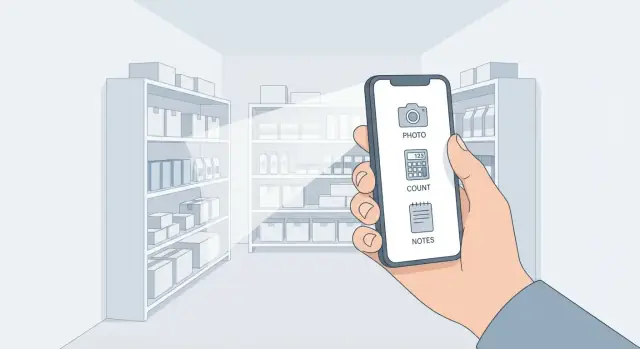
Was eine einfache Inventar‑Snapshot‑App leistet
Ein Inventar‑Schnappschuss ist ein schnelles, leichtes Protokoll dessen, was zu einem bestimmten Zeitpunkt vorrätig ist — meist eine kurze Zählung plus Beweisfotos. Denken Sie „nachweisen und erinnern, was ich gesehen habe“, nicht „perfektes, permanentes Inventar“. Jeder Snapshot erfasst typischerweise: Artikel (oder Kategorie), Menge, Standort, Zeit und ein oder mehrere Fotos zur Beweissicherung.
Wann Snapshots nützlich sind
Snapshot‑Apps sind stark, wenn Sie eine schnelle Antwort und eine vertrauenswürdige Spur brauchen:
- Bestandsprüfungen: „Haben wir gerade genug von X?“
- Lieferbestätigung: empfangene Mengen mit Fotos bestätigen (und Ausnahmen notieren)
- Regal‑Audits: Planogramm‑Konformität, Out‑of‑Stocks oder beschädigte Ware dokumentieren
Da Snapshots schnell sind, eignen sie sich gut für kleine Teams, einen einzigen Standort, Pop‑Up‑Lager oder Außendienst, der mehrere Standorte besucht und eine konsistente Berichtsweise braucht.
Was es ist (und was nicht)
Eine einfache Inventar‑Snapshot‑App versucht nicht, ein komplettes ERP oder WMS zu ersetzen. Sie verwaltet in der Regel weder Beschaffung noch komplexe Lagerplatzlogik, Mehr‑Lager‑Transfers oder automatisierte Nachbestellungen. Stattdessen konzentriert sie sich darauf, verlässliche, zeitgestempelte „Momente“ zu erstellen, die Sie prüfen, teilen oder exportieren können.
Woran Erfolg festgemacht wird
Definieren Sie von Anfang klare Erfolgsmetriken:
- Zeit pro Kontrolle: Kann ein Benutzer einen Snapshot in unter einer Minute abschließen?
- Fehlerrate: Weniger Fehldeklarationen und weniger „Welcher Artikel war das?“‑Fragen dank Fotos.
- Nutzung: Wie viele Kontrollen werden konsequent (täglich/wöchentlich) ohne Erinnerungen durchgeführt?
Wenn die App Kontrollen schneller, klarer und wiederholbar macht, erfüllt sie ihren Zweck.
Nutzer, Jobs to Be Done und MVP‑Umfang
Eine einfache Inventar‑Snapshot‑App ist dann erfolgreich, wenn sie zu den tatsächlichen Arbeitenden passt — nicht, wenn sie versucht, ein vollständiges Inventarsystem zu sein. Beginnen Sie damit, die primären Nutzer zu benennen und die Aufgabe, die sie schnell erledigen wollen.
Primäre Nutzer und ihre Ziele
- Verkäufer/Verkäuferin: schnell dokumentieren, was im Regal liegt, Lücken markieren, weitermachen.
- Manager: Zählungen verifizieren, Probleme in Bereichen erkennen, kurze Zusammenfassungen teilen.
- Inhaber/Betreiber: prüfen, dass Kontrollen stattgefunden haben, Trends sehen ohne tiefes Graben.
5–8 User Stories als Anker fürs MVP
- Als Verkäufer:in kann ich ein Regal‑Foto aufnehmen und eine Menge in unter 30 Sekunden eingeben.
- Als Verkäufer:in kann ich einen Barcode scannen, um einen Artikel zu identifizieren und Tippfehler zu vermeiden.
- Als Manager kann ich heutige Snapshots nach Standort (Gang/Behälter/Raum) prüfen und genehmigen.
- Als Verkäufer:in kann ich offline arbeiten und sehe eine klare Anzeige, dass Änderungen lokal gespeichert sind.
- Als Manager kann ich Snapshots als CSV exportieren, um sie an Buchhaltung oder Lieferanten zu senden.
- Als Inhaber kann ich sehen, wer was wann erfasst hat für grundlegende Verantwortlichkeit.
- Als Verkäufer:in kann ich eine Notiz hinzufügen („beschädigt“, „verlegt“, „Nachbestellung nötig“), um Anomalien zu erklären.
MVP‑Umfang: Muss‑vs‑Nice‑to‑have
Muss‑Funktionen: Snapshot erstellen (Foto + Artikel + Menge + Standort + Zeitstempel), schnelle Artikelsuche (Barcode oder Suche), Offline‑Erfassung mit sicherer Synchronisation, grundlegende Benutzerrollen, Export/Teilen.
Nice‑to‑have (später): automatische Nachbestellvorschläge, vollständige Katalogverwaltung, POS/ERP‑Integrationen, erweiterte Analysen, mehrstufige Genehmigungen.
Umgebungen und Einschränkungen
Planen Sie für Lagergänge, Verkaufsflächen, Hinterzimmer und Zählungen unterwegs.
Gehen Sie von Beschränkungen aus: schlechte Verbindung, einhändige Bedienung, Handschuhe, schlechtes Licht und wenig Zeit zwischen Kundenaufgaben.
Datenmodell: Klein, aber nützlich
Eine einfache App gelingt, wenn der Datensatz leicht zu erfassen und später zuverlässig zu interpretieren ist. Beginnen Sie mit einer Kernentität — dem Snapshot — und lassen Sie alles andere ihn unterstützen.
Der Kern‑Datensatz: Snapshot
Betrachten Sie einen Snapshot als einzelne, zeitgestempelte Beobachtung:
- Wer hat erfasst (Benutzer)
- Wann wurde er erfasst (Erstellungszeit; optional Übermittlungszeit)
- Wo fand es statt (Standort oder Site/Raum/Behälter)
- Was wurde beobachtet (Artikelkennung + Menge)
- Beweise (Fotos, Notizen)
Behalten Sie den Snapshot als übergeordneten Datensatz, damit Sie konsistent exportieren, prüfen und auditieren können.
Artikelkennungen: Wählen, worauf Sie vertrauen können
Für das MVP brauchen Sie keinen vollständigen Katalog, aber eine Möglichkeit, Artikel zu identifizieren. Unterstützen Sie mindestens eine der folgenden und erlauben Sie Fallback:
- SKU (gut für interne Artikellisten)
- Barcode (schnelle Erfassung)
- Eigene Kennung (Asset‑Tags, interne Etiketten)
- Freitext (Sicherheitsnetz, wenn nichts anderes vorhanden ist)
Speichern Sie sowohl die rohe Eingabe (was der Benutzer getippt/gescant hat) als auch einen normalisierten Wert (wenn Sie gegen eine Liste validieren).
Felder, die zählen (und nichts Extra)
Mindestens sollte jeder Snapshot enthalten: Menge, Einheit, Zustand, Notizen, Tags und Standort. Machen Sie den Zustand zu einer kurzen Auswahl (z. B. Neu/Gut/Beschädigt/Fehlt), damit Berichte sauber bleiben.
Fotos: Anhängen mit klaren Regeln
Erlauben Sie mehrere Fotos pro Snapshot (Weitwinkel + Nahaufnahme des Etiketts). Wenden Sie vorhersehbare Kompression an (z. B. maximale Abmessung + Qualitätsstufe) und speichern Sie Metadaten (Aufnahmezeit), damit Beweise nützlich bleiben, ohne die Synchronisation aufzublähen.
Ein einfacher Status‑Flow
Nutzen Sie einen kleinen Lebenszyklus, um halb fertige Datensätze von bestätigten zu trennen:
draft → submitted → reviewed
Das schafft Klarheit, ohne das MVP mit schweren Genehmigungen zu belasten.
UX für schnelle Erfassung (Der 30‑Sekunden‑Snapshot)
Eine einfache Snapshot‑App lebt oder stirbt an Geschwindigkeit. Der Benutzer steht meist in einem Lagergang, hält vielleicht eine Kiste und hat wenig Zeit und Aufmerksamkeit. Das UX‑Ziel ist, eine verlässliche Zählung und einen visuellen Nachweis zu bekommen, ohne den Benutzer „Daten verwalten“ zu lassen.
Der schnelle Erfassungsfluss
Entwerfen Sie einen primären, immer verfügbaren Pfad, der in etwa 30 Sekunden abgeschlossen werden kann:
Artikel auswählen → Menge eingeben → Foto aufnehmen → Speichern.
Konzentrieren Sie den Bildschirm auf die jeweils nächste Aktion. Nach dem Speichern zeigen Sie eine leichte Bestätigung (z. B. „In Standort A gespeichert“) und bereiten sofort den nächsten Artikel vor.
Eingabemethoden, die nicht bremsen
Standardisieren Sie auf die schnellste Eingabe für Ihre Zielgruppe:
- Ziffernblock für schnelle numerische Eingabe (mit großem „Fertig/Speichern“‑Button)
- Stepper (+/–) für kleine Mengen oder schnelle Anpassungen
- Sprachnotiz (optional) für Ausnahmen („Karton beschädigt“, „verschoben zu Regal 3“) — aber zwingen Sie nicht zur Transkription während der Erfassung
Geschwindigkeitselemente, die Nutzer merken
Einige kleine Komfortfunktionen ersparen wiederholte Arbeit:
- Zuletzt verwendete Artikel (letzte 10–20)
- Favoriten für häufige Produkte
- Vorlagen nach Standort (vorausgefüllte Listen), damit Nutzer bekannte Sets durchklicken können
Für Fehler designen, nicht für perfektes Verhalten
Nutzer werden falsch tippen, sich verschätzen oder das falsche Foto machen. Bieten Sie:
- Rückgängig direkt nach dem Speichern
- Bearbeitungshistorie (was sich wann geändert hat)
- Klare Validierung („Menge muss 0 oder größer sein“), ohne den Nutzer unnötig zu blockieren
Barrierefreiheits‑Basics
Große Tap‑Flächen, ausreichender Kontrast und vorhersehbare Layouts verwenden. Eine schnelle App sollte auch komfortabel sein: Einhandbedienung, klare Bezeichnungen und ein Kamera‑Button, der auch mit Handschuhen gut zu treffen ist.
Artikelidentifikation: Barcode, SKU‑Suche oder manuelle Eingabe
Schnelle Snapshots hängen davon ab, wie schnell ein Benutzer einen Artikel identifizieren kann. Die meisten Apps profitieren davon, drei Pfade zu unterstützen — Scannen, Suchen und manuelle Eingabe — damit der Ablauf nicht bricht, wenn eine Methode ausfällt.
Option 1: Barcode‑Scan (am schnellsten, wenn es funktioniert)
Scannen ist ideal für Konsumgüter und verpackte Artikel. Setzen Sie realistische Erwartungen: Kamera‑Scanning braucht gutes Licht, eine ruhige Hand und ein klares, unzerknittertes Etikett. Ältere Telefone haben eventuell Fokusprobleme, und manche Barcodes (klein, glänzend, auf runden Flaschen) schlagen häufiger fehl.
Unterstützen Sie zunächst die gängigsten Formate (typischerweise EAN/UPC). Wenn Sie Code 128/39 (häufig in Lagern) scannen wollen, validieren Sie früh — Formatunterstützung variiert mit der verwendeten Bibliothek.
Option 2: SKU‑Suche (am besten für interne Kataloge)
Suche ist zuverlässig, wenn Ihr Inventar interne SKUs verwendet, die nicht immer barcodiert sind. Halten Sie die Suche nachsichtig: partielle Treffer, zuletzt verwendete Artikel und eine kurze „Vorschlagsliste“ basierend auf dem letzten Standort oder Auftrag.
Option 3: Manuelle Eingabe (immer verfügbar)
Die manuelle Eingabe sollte eine einzelne Seite sein, kein Formularmarathon: Artikelname (oder SKU), Menge und optionales Foto. Das unterstützt auch unlabeled Assets.
Wenn Scannen fehlschlägt: Benutzer nicht fangen
Nach einem fehlgeschlagenen Scan sofort Fallbacks anbieten: SKU tippen, nach Namen suchen oder aus einer kurzen Liste wählen (zuletzt verwendete Artikel, Artikel an diesem Standort).
QR‑Codes für Standorte (optional, aber mächtig)
Erwägen Sie QR‑Codes für Gang/Behälter‑Etiketten. Das Scannen eines Standorts zuerst kann Snapshots beschleunigen und Fehler reduzieren, besonders in Lagerbereichen und LKWs.
Minimale Katalogstrategie
Für ein MVP starten Sie ad‑hoc: Artikel beim Bedarf anlegen und später per CSV importieren (siehe /blog/reports-exports). Wenn das Geschäft bereits eine Produktliste hat, importieren Sie früh — halten Sie jedoch den geräte‑seitigen Katalog leichtgewichtig, um langsame Suche und Sync zu vermeiden.
Offline‑Modus und Sync ohne Überraschungen
Offline‑Modus ist kein „Nice to have“ — Lager, Keller und Hinterzimmer haben oft schlechte Verbindung. Das Ziel: Nutzer können einen vollständigen Snapshot ohne Signal erfassen, und nichts geht bei Wiederverbindung verloren oder erzeugt Duplikate.
Definieren Sie, was offline funktioniert
Seien Sie explizit über Offline‑Verhalten:
- Snapshots erstellen (Artikel, Mengen, Notizen, Fotos) vollständig offline.
- Alles bearbeiten, das noch nicht synchronisiert wurde.
- Übermittlungen automatisch in eine Warteschlange stellen, mit klaren Status wie Auf Gerät gespeichert → Wartet auf Sync → Hochgeladen.
Ein kleines Banner oder Icon genügt — Nutzer brauchen nur Vertrauen, dass ihre Arbeit sicher ist.
Lokaler Speicher, der nicht scheitert
Verwenden Sie eine on‑device Datenbank (für Artikel, Mengen, Zeitstempel und Status) plus einen Dateicache für Fotos. Fotos sollten zum Aufnahmepunkt lokal gespeichert und später hochgeladen werden. Halten Sie Foto‑Größen vernünftig (Kompression), damit ein Audit nicht den Speicher füllt.
Konflikte, menschlich erklärt
Konflikte entstehen, wenn zwei Personen denselben Artikel aktualisieren, bevor synchronisiert wurde. Halten Sie die Regel einfach:
- Wenn zwei Updates kollidieren, zeigen Sie beide Versionen und kennzeichnen Sie sie mit wer und wann.
- Standard: neueste Änderung gewinnt, aber erlauben Sie einem Vorgesetzten, die richtige Fassung auszuwählen.
Vermeiden Sie stille Überschreibungen.
Sync‑Trigger, die Nutzer kontrollieren können
Bieten Sie:
- Manuelle Synchronisation (immer verfügbar)
- Background‑Sync beim Öffnen der App oder bei wiederkehrender Verbindung
- Optional nur über WLAN für fotointensive Uploads
Aufbewahrung nach Upload
Nach erfolgreichem Upload lokale Kopien für einen definierten Zeitraum behalten (z. B. 7–30 Tage), um schnellen Zugriff und erneute Exporte zu unterstützen, dann automatisch bereinigen, um Platz freizugeben. Behalten Sie immer eine schlanke Historie (Zeitstempel und Summen), auch wenn Fotos entfernt werden.
Berechtigungen, Sicherheit und Audit‑Trails
Snapshot‑Apps sind einfach im Kern, brauchen aber klare Kontrollen. Ziel ist, Daten zu schützen, ohne die Erfassung zu verlangsamen.
Rollen und Berechtigungen (minimal)
Starten Sie mit drei Basisrollen:
- Mitarbeiter (erfassen): Snapshots erstellen, Artikel anlegen, Fotos anhängen, Notizen hinterlassen
- Manager (prüfen/exportieren): alle Snapshots ansehen, genehmigen/markieren, exportieren/teilen
- Admin (Einstellungen): Standorte, Benutzerzugänge, Aufbewahrungsregeln und Integrationen verwalten
So verhindern Sie „jeder kann alles bearbeiten“, ohne eine komplexe Matrix einzuführen.
Anmeldeoptionen
Wählen Sie einen Ansatz, der zur Umgebung passt:
- E‑Mail + Passwort: vertraut und überall einsetzbar; Passwort‑Reset anbieten
- Magic Link / Einmalcode: weniger Passwortprobleme; gut für Gelegenheitsnutzer
- SSO (optional): nützlich für größere Organisationen (z. B. Okta/Microsoft), meist nicht nötig fürs MVP
Bei geteilten Geräten einen schnellen „Benutzer wechseln“‑Flow anbieten, damit die Audit‑Spur stimmt.
Gerätesicherheit‑Basics
Auch leichte Apps sollten unterstützen:
- PIN/Biometrie innerhalb der App (besonders bei geteilten Geräten)
- Auto‑Lock nach kurzer Inaktivität
- Sichere Speicherung für Tokens und gecachte Daten (keine Klartext‑Zugangsdaten)
Planen Sie auch für verlorene Geräte: ein einfaches „an allen Geräten abmelden“ oder Token‑Widerruf hilft.
Foto‑Privatsphäre und sensible Aufnahmen
Fotos sind wertvolle Beweise, können aber versehentlich enthalten:
- Personen (Gesichter), Ausweise oder Bildschirme
- Dokumente mit Kundendaten, Rechnungen oder Preisen
Fügen Sie eine kurze In‑App‑Erinnerung ein („Vermeiden Sie Personen und Dokumente“) und bieten Sie eine Möglichkeit, ein Foto zu löschen/zu ersetzen, wenn es irrtümlich sensibel ist.
Audit‑Trail: wissen, wer was wann geändert hat
Mindestens aufzeichnen:
- Erstellt von / erstellt am (Snapshot, Artikel, Foto)
- Bearbeitet von / bearbeitet am (Mengenänderungen, Notizen, Status)
- Gelöscht von / gelöscht am (Soft‑Delete ist sicherer als permanent)
Eine einfache „Historie“ pro Snapshot schafft Vertrauen und beschleunigt Prüfungen.
Berichte, Exporte und Snapshots teilen
Eine Snapshot‑App gewinnt Vertrauen, wenn die erfassten Daten außerhalb der App schnell nutzbar sind — ohne Aufbereitung. Berichte und Exporte müssen im MVP nicht schick sein, aber konsistent und vorhersehbar.
Minimale Exporte, die Teams wirklich öffnen
Starten Sie mit Formaten, die Operations‑Teams wünschen:
- CSV (universell „funktioniert überall“)
- Excel‑freundliches CSV (safte Header, UTF‑8, klare Datums‑/Zeitanzeige)
- PDF‑Zusammenfassung (optional) für einseitige Übergaben
Halten Sie die Spalten stabil über Releases. Änderungen brechen Tabellen und nachgelagerte Prozesse.
Berichtansichten, die echte Fragen beantworten
Statt komplexer Dashboards bieten Sie wenige fokussierte Ansichten, die gefiltert werden können:
- Nach Datum (heute vs. letzte Woche)
- Nach Standort (Lager, LKW, Laden‑Gang)
- Nach Artikel (SKU/Barcode, Name, Kategorie)
- Nach Nutzer (wer hat was erfasst)
- Abweichungen (erwartet vs. gezählt, fehlende Artikel, unerwartete Artikel)
Einfache Filter: Datumsbereich, Standort und „nur Abweichungen“ reichen für die meisten Bedürfnisse.
Fotos in Berichten: hilfreich, nicht schwer
Fotos sind oft der Beweis. In Exporten enthalten:
- Einen Fotolink (für CSV/Excel am besten)
- Eine kleine Thumbnail in PDF, wo sinnvoll
Wenn Fotos groß sind, exportieren Sie Verweise statt alles einzubetten. Das hält Dateien teilbar.
Teilen jetzt, Integrationen später
Für das MVP: eine einfache Teilen‑Aktion (Datei per E‑Mail oder Messenger vom Gerät senden). Planen Sie spätere Integrationen — Cloud‑Ordner, Webhooks oder eine API — damit der Launch nicht blockiert wird.
Manager‑Prüfung, die das Team nicht ausbremst
Fügen Sie einen leichten Workflow hinzu: Manager können genehmigen, kommentieren oder erneute Erfassung anfordern. Anfragen sollten auf den genauen Artikel/Standort/Datum verweisen, damit der Feldmitarbeiter ohne Ratlosigkeit nacherfassen kann.
Bauansatz wählen (No‑Code vs Cross‑Platform vs Native)
Ihr Bauansatz sollte dem entsprechen, was die App am ersten Tag leisten muss: schnelle Snapshot‑Erfassung (mit Fotos), offline arbeiten und verlässlicher Sync.
Option 1: No‑Code / Low‑Code
No‑Code‑Tools können funktionieren, wenn Ihr Snapshot hauptsächlich Formularfelder sind (Standort, Artikelname, Menge, Notizen) und Sie mit eingeschränktem Offline‑Support leben können.
Wählen Sie das, wenn:
- Budget knapp und ein Pilot schnell nötig ist
- Kameranutzung einfach ist (ein Foto pro Artikel, kein komplexer Workflow)
- Offline „nice to have“, aber nicht zwingend
Trade‑off: Barcode‑Scanning, Hintergrund‑Sync und auditfreundliche Kontrollen sind oft schwer oder unmöglich.
Option 2: Cross‑Platform (eine App für iOS + Android)
Cross‑Platform ist oft der Sweetspot. Sie können einen soliden Kamera‑Flow, Barcode‑Scanning und eine verlässliche Offline‑Warteschlange bauen und dabei eine Codebasis halten.
Wählen Sie das, wenn:
- Sie iPhone und Android unterstützen müssen
- Offline‑Modus und konfliktfreier Sync wichtig sind
- Sie Raum zum Wachsen nach dem MVP wollen
Wenn Sie noch schneller vorankommen möchten, ohne in die Grenzen generischer No‑Code‑Tools zu rutschen, kann eine Plattform wie Koder.ai helfen, ein MVP über Chat zu prototypen und zu liefern (Web in React; Backend in Go mit PostgreSQL; Mobile in Flutter). Das ist nützlich, um den End‑to‑end‑Flow früh zu testen — Erfassen, Offline‑Warteschlange, Export — und dann mit Snapshots/Rollback zu iterieren.
Option 3: Native (separate iOS und Android)
Native ist sinnvoll, wenn Scan‑Geschwindigkeit, Hintergrund‑Uploads und gerätespezifisches Verhalten kritisch sind.
Wählen Sie das, wenn:
- Scannen extrem schnell und zuverlässig sein muss
- tiefe Geräteintegration (MDM, Spezialhardware) benötigt wird
- Budget für zwei getrennte Apps vorhanden ist
Typische Komponenten (einfach halten)
Die meisten Builds enthalten: (1) eine Mobile‑App, (2) ein Backend‑API für Benutzer und Snapshots, (3) eine Datenbank für Artikel, und (4) Bild‑Speicher für Fotos.
Realistischer MVP‑Zeitplan
- Woche 1: Scope + klickbare Screens
- Wochen 2–3: Aufbau des Capture‑Flows (Fotos, Artikel, Standorte)
- Woche 4: Offline + Sync + grundlegende Admin‑Funktionen
- Woche 5: Berichte/Export und Feinschliff
- Woche 6: Feldtests, Fehlerbehebung, App‑Store‑Vorbereitung
Wenn Sie eine tiefere Entscheidungscheckliste wünschen, fügen Sie eine in Ihre internen Docs oder verlinken Sie sie von /blog/inventory-app-mvp-checklist.
Testen in der echten Welt (nicht nur im Büro)
Eine einfache Snapshot‑App funktioniert nur, wenn sie dort läuft, wo Inventar lebt: enge Gänge, staubige Lager, schlechtes Licht und unzuverlässige Verbindung. Bürotests überschätzen oft die Erfassungsgeschwindigkeit und unterschätzen Randfälle, die Nutzer die Arbeit abbrechen lassen.
Was zu testen ist (das, was Vertrauen bricht)
Konzentrieren Sie sich auf messbare Verhaltensweisen:
- Erfassungsgeschwindigkeit: Zeit vom Öffnen der App bis zum gespeicherten Snapshot (Ziel: unter 30 Sekunden)
- Fotoqualität: Lesbarkeit von Etiketten bei starkem Blendlicht und schlechtem Licht
- Offline‑Warteschlange: Snapshots müssen lokal mit klarem „ausstehend zum Upload“‑Status speichern
- Sync: Uploads müssen vorhersehbar sein (keine stillen Fehler, keine überraschenden Duplikate)
Echte Geräte prüfen, nicht nur die neuesten Telefone
Testen Sie mindestens ein älteres Android und ein älteres iPhone. Einschließen: kleine Bildschirme, wenig Speicher und Geräte mit schwächeren Kameras. Performance‑Probleme treten oft beim verzögerten Kamera‑Start, langsamer Barcode‑Fokussierung oder fehlgeschlagenen Uploads bei fast vollem Speicher auf.
Feldtest‑Szenarien
Testen Sie an einem echten Ort mit echten Artikeln:
- Dieselbe SKU mehrfach scannen (Duplikathandling prüfen)
- Während der Erfassung in den Flugmodus wechseln, dann Verbindung wiederherstellen
- Einen fehlschlagenden Upload erzwingen (App killen, Netz wechseln) und Retry‑Verhalten prüfen
- Schlechtes Licht provozieren und bestätigen, dass die App nicht im Autofokus hängen bleibt
Wiederverwendbare QA‑Checkliste (ausdrucken)
- Kann ein neuer Nutzer in unter 30 Sekunden einen Snapshot speichern?
- Zeigt jeder Snapshot: Artikel‑ID, Menge, Standort, Zeitstempel, Foto?
- Ist in Offline‑Modus der Snapshot klar als „queued“ markiert und noch editierbar?
- Laden sich nach Wiederverbindung die wartenden Snapshots einmal hoch — ohne Duplikate?
- Wenn ein Upload fehlschlägt, sieht der Nutzer Grund und wie er erneut versucht?
- Bleibt die App bei 5% Akku und wenig Speicher nutzbar?
- Kann ein Supervisor ohne Rätselraten prüfen, wer was wann geändert hat?
Launch, Onboarding und Support
Eine einfache Snapshot‑App gewinnt oder verliert in den ersten Minuten. Launch dreht sich weniger um Marketing als darum, Reibung zu entfernen: Vertrauen, Klarheit und einen verlässlichen Hilfepfad.
App‑Store‑Basics, die Verwirrung vermeiden
Bevor Sie echte Nutzer einladen, machen Sie Store‑Listing und Berechtigungsaufforderungen vorhersehbar:
- Screenshots: zeigen Sie den kompletten „Snapshot erstellen → Artikel hinzufügen → exportieren/teilen“‑Flow, nicht nur den Home‑Screen
- Berechtigungstexte: erklären Sie, warum Sie Kamerazugriff benötigen (Fotos/Barcodes) und optional Standort (Site/Raum‑Kontext)
- Datenschutzhinweise: explizit, was gespeichert wird (Fotos, Zählungen, Zeitstempel), wo (Gerät/Cloud) und wie Löschung angefragt werden kann
Onboarding, das Nutzer zum ersten erfolgreichen Snapshot bringt
Kurz halten: 3–5 Screens maximal. Fokus auf Erfolg, nicht Feature‑Tour.
Ein gutes Muster:
- Was ein Snapshot ist (zeitgestempelter Inventar‑Beweis)
- Wie man schnell erfasst (Foto + Menge + optionale Notiz)
- Offline‑Erwartung (wartet in der Queue und synchronisiert später)
- Wie Teilen/Export funktioniert (CSV/PDF/E‑Mail)
Dann einen Beispiel‑Snapshot‑Durchlauf mit vorausgefüllten Demo‑Artikeln anbieten, damit Nutzer ohne Druck üben können.
Analytics um Workflows (nicht Vanity‑Metriken)
Instrumentieren Sie Momente, die fehlschlagen können:
- Abbruch während „Snapshot erstellen“ und „Artikel hinzufügen“
- Barcode‑Scan‑Retries und Nutzung manueller Eingabe
- Sync‑Warteschlangen‑Größe, Sync‑Fehler und Zeit‑bis‑Sync
- Export/Share‑Versuche und Fehler
Diese Events helfen, Reibung früh zu erkennen — besonders bei Offline‑Nutzung.
Support, den Nutzer in 10 Sekunden finden
Einen einfachen Pfad erstellen:
- Eine kurze FAQ (Offline, Exporte, Berechtigungen)
- In‑App‑Feedback (ein Tippen von den Einstellungen)
- Ein Fehlerbericht‑Formular, das automatisch App‑Version, Gerät und aktuellen Sync‑Status anhängt
Verlinken Sie diese von einer einzigen Seite wie /support.
Rollout‑Plan: Pilot → iterieren → breitere Freigabe
Starten Sie mit einer kleinen Pilotgruppe (ein Standort oder Team), führen Sie sie 1–2 Wochen, liefern Sie schnell Fixes und erweitern Sie dann. Optimieren Sie Onboarding‑Texte oder Exporte nicht, bis der Pilot konsistent Snapshots ohne Support‑Tickets durchführt.
Iteration: Was nach dem MVP bauen
Ihr MVP soll eines beweisen: Mitarbeiter können schnell zuverlässige Snapshots erfassen, und Manager vertrauen den Daten. Iterieren Sie danach so, dass das Kernerlebnis — schnelle Erfassung, vorhersehbarer Sync und klare Daten — geschützt bleibt.
Feedback sammeln (Publikum nicht vermischen)
Führen Sie kurze Feedback‑Loops mit zwei Gruppen getrennt:
- Mitarbeiter (Ausführende): Wo verlangsamte der Ablauf? Welche Felder waren unnötig? Was verursachte Nacharbeit?
- Manager (Prüfer): Was fehlt für Entscheidungen? Welche Exporte/Summaries reduzieren Rückfragen?
Getrennte Gespräche verhindern, dass Reporting‑Wünsche die Erfassungsoberfläche aufblähen.
Priorisieren: Geschwindigkeit, Zuverlässigkeit, Klarheit
Bei Verbesserungen zugunsten von:
- Geschwindigkeit: weniger Taps, intelligentere Defaults, schnelleres Barcode‑Erkennen, schnellere Fotoaufnahme
- Zuverlässigkeit: weniger Sync‑Fehler, klarere Offline‑Indikatoren, besseres Konflikthandling
- Klarheit: eindeutige Artikel/Standort‑Bezeichnungen, konsistente Einheiten, offensichtliche Zeitstempel
Zusatzfunktionen können warten, wenn sie das 30‑Sekunden‑Erlebnis verlangsamen.
Übliche nächste Funktionen mit echtem Mehrwert
Wenn der Kernfluss stabil ist, sind typische Erweiterungen:
- Cycle Counts: leichte Aufgaben „zähle dieses Regal/Behälter heute“
- Schwellen und Alerts: Benachrichtigung bei niedrigen Beständen oder ungewöhnlichen Spitzen
- Multi‑Location: Unterstützung für Lager, LKWs, Filialen oder Räume mit gefilterten Standortlisten
Wann Reconciliation hinzufügen (und wann nicht)
Snapshots beantworten „Was haben wir gerade gesehen?“ Reconciliation beantwortet „Was sollte das System of Record sein?“ Reconciliation nur hinzufügen, wenn Klarheit über:
- wer Anpassungen genehmigen darf,
- wie Abweichungen begründet werden (Reason Codes),
- und welcher Audit‑Trail nötig ist.
Wenn diese Regeln noch nicht klar sind, behalten Sie die App snapshot‑only und exportieren Sie Daten für kontrollierte Prüfungen.
Datenhygiene beim Wachstum
Unordentliche Daten häufen sich. Regeln früh setzen:
- Namenskonventionen für Artikel (z. B. Marke + Größe + Einheit),
- kontrollierte Standortlisten (keine frei getippten Variationen),
- Dubletten‑Erkennung für Artikel und Barcodes.
Gute Hygiene macht zukünftige Features (Alerts, Reporting, Reconciliation) einfacher und weniger aufwendig.
Wenn Sie schnell iterieren, priorisieren Sie einen Workflow, der sicheres Deployment, Tests und Rollbacks erlaubt. Plattformen wie Koder.ai unterstützen Deployment/Hosting, Code‑Export und Snapshot‑basiertes Rollback — praktisch, wenn Sie häufige Verbesserungen veröffentlichen, während Feldteams die App aktiv nutzen.
FAQ
Was ist ein Inventar‑Schnappschuss (und wie unterscheidet er sich von vollständigem Inventarmanagement)?
Ein Inventar‑Schnappschuss ist eine zeitgestempelte Beobachtung des Inventars zu einem bestimmten Zeitpunkt — typischerweise Artikel‑ID + Menge + Standort + Fotos + Notizen. Er ist auf Geschwindigkeit und Nachweis ausgelegt, nicht darauf, ein dauerhaft genaues System of Record zu ersetzen.
Was sollte ein einfaches Inventar‑Schnappschuss‑MVP am ersten Tag enthalten?
Beginnen Sie mit einem Ablauf, den ein Benutzer in ~30 Sekunden abschließen kann:
- Artikel identifizieren (scannen/suchen/manuell)
- Menge eingeben
- 1–2 Fotos machen
- In einem bestimmten Standort speichern
Fügen Sie dann Wesentliches hinzu: Offline‑Erfassung + sichere Synchronisation, grundlegende Rollen und CSV‑Export. Komplexe Funktionen wie Nachbestellung, Umlagerungen und tiefe Integrationen erst nach Feldvalidierung einplanen.
Was ist ein gutes minimales Datenmodell für eine Snapshot‑App?
Verwenden Sie einen einzelnen übergeordneten Datensatz (Snapshot) mit unterstützenden Feldern:
snapshot_id,created_by,created_at,location_iditem_identifier_raw(Scan/Eingabe) + optionalitem_id(normalisiert)quantity,unit,condition,notes,tagsstatus(z. B.draft → submitted → reviewed)
Halten Sie das Modell klein, damit die Erfassung schnell bleibt und Exporte konsistent sind.
Wie sollte die App mit Fotos umgehen, ohne Sync langsam zu machen oder den Speicher explodieren zu lassen?
Behandle Fotos als Beweis und mache sie vorhersehbar:
- Mehrere Fotos erlauben (z. B. Gesamtaufnahme + Nahaufnahme des Etiketts)
- Auf dem Gerät komprimieren (max. Dimension + Qualitätsstufe)
- Aufnahmemetadaten speichern (Zeit, Benutzer, Snapshot‑Zuordnung)
- Bei Offline‑Erfassung später hochladen; das Speichern nicht blockieren
Biete außerdem eine Löschen/Ersetzen‑Option für versehentliche sensible Aufnahmen an.
Was ist der beste Weg, Artikel zu identifizieren: Barcode, SKU‑Suche oder manuelle Eingabe?
Unterstützen Sie drei Wege, damit Nutzer nicht blockiert werden:
- Barcode‑Scan (am schnellsten, wenn Etiketten und Licht stimmen)
- SKU/Name‑Suche (am besten bei internen Identifikatoren)
- Manuelle Eingabe (immer verfügbare Fallback)
Wenn das Scannen fehlschlägt, sofort Suche/Manuelleingabe anbieten und zuletzt verwendete Artikel dieses Standorts zeigen. QR‑Codes für Standorte können Fehler beim falschen Gang/Regal reduzieren.
Wie entwirft man Offline‑Modus und Sync, damit Nutzer ihm vertrauen?
Definieren Sie das Offline‑Verhalten klar:
- Snapshots offline erstellen und bearbeiten
- Uploads in einer Warteschlange mit sichtbaren Zuständen (Gespeichert auf Gerät → Wartet auf Sync → Hochgeladen)
- Datensätze in einer lokalen DB und Fotos im Dateicache speichern
Bei Konflikten stille Überschreibungen vermeiden: beide Versionen zeigen, mit Labeln wer/ wann, und eine einfache Voreinstellung wie neueste Änderung gewinnt mit Option für einen Manager, die richtige Version auszuwählen.
Welche Rollen, Berechtigungen und Audit‑Trails braucht eine Snapshot‑App?
Halte Rollen minimal und auditfähig:
- Mitarbeiter: Snapshots erstellen, Fotos/Notizen anfügen
- Manager: alle Snapshots ansehen, genehmigen/markieren, exportieren
- Admin: Benutzer, Standorte, Aufbewahrungsregeln und Integrationen verwalten
Protokolliere Create/Edit/Delete (bevorzugt soft delete). Bei geteilten Geräten schnelles Nutzerwechseln anbieten und ggf. PIN/Biometrie im App‑Kontext einsetzen, um zwischengespeicherte Daten zu schützen.
Welche Berichte und Exporte sind für Inventar‑Snapshots am nützlichsten?
Beginnen Sie mit Exporten, die Teams tatsächlich öffnen:
- CSV (stabile Spalten; Excel‑freundliche Formatierung)
- Optional PDF‑Zusammenfassung für Übergaben
Einschließlich Foto‑Referenzen als Links (statt große Bilder einzubetten). Spaltennamen über Releases stabil halten, damit Tabellen und nachgelagerte Prozesse nicht brechen.
Wie sollte man eine Snapshot‑App unter realen Bedingungen testen?
Teste dort, wo Inventar tatsächlich liegt (nicht nur am Schreibtisch):
- Niedriges Licht, Blendung, enge Gänge
- Schlechte/keine Verbindung (Airplane‑Mode‑Tests)
- Ältere Geräte mit schwächeren Kameras und wenig Speicher
Prüfe: Aufnahmezeit, Lesbarkeit der Fotos, Offline‑Warteschlangenverhalten, Retry‑Logik und kein überraschendes Duplizieren nach Reconnect.
Was ist ein praktikabler Rollout‑Plan und welche Analytics sollten Sie verfolgen?
Starte mit einem Pilot (ein Team/Standort für 1–2 Wochen) und erweitere nach Fixes. Tracke Workflow‑Metriken:
- Zeit zum Abschließen eines Snapshots
- Scan‑Retries vs. manuelle Eingaben
- Sync‑Fehler und Zeit bis zum Sync
- Export/Share‑Versuche und Fehler
Biete einen leicht auffindbaren Hilfepfad (z. B. eine einzelne /support‑Seite und In‑App‑Feedback) und halte das Onboarding auf das Ziel ausgerichtet: erster erfolgreicher Snapshot.