

Wie man eine Mobile App für Offline‑Checklisten baut (Schritt für Schritt)
Lerne, wie du eine mobile Checklisten‑App konzipierst, baust und testest, die ohne Internet funktioniert: lokale Speicherung, Sync, Konflikte, Sicherheit und Release‑Tipps.
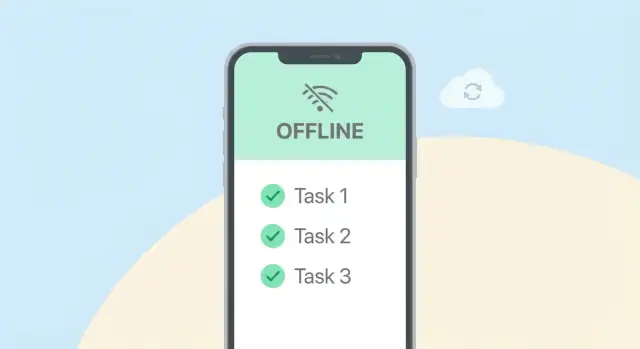
Definiere den Use Case für Offline-Checklisten
Bevor du Datenbanken oder Sync-Taktiken auswählst, sei konkret: wer wird auf Offline-Checklisten angewiesen sein — und was bedeutet „offline“ für diese Nutzer? Eine App für Haushaltsorganisierer hat ganz andere Erwartungen als eine App für Prüfer in Kellern, Fabriken oder ländlichen Gebieten.
Für wen ist die Checkliste?
Beginne damit, die Hauptnutzer und ihre Umgebungen zu benennen:
- Feldteams bei Wartungseinsätzen mit schwacher Empfangsqualität
- Auditoren, die zeitgebundene Compliance-Checks durchführen
- Inspektoren, die vor Ort Beweise (Fotos, Messwerte) sammeln
- Personen, die Haushalts- oder persönliche Aufgaben verwalten
Für jede Gruppe notiere Gerätebeschränkungen (geteilte Geräte vs. persönliche), typische Sitzungsdauer und wie oft sie wieder online sind.
Welche Aufgaben muss die App unterstützen?
Schreibe die Kernaktionen auf, die Nutzer erledigen müssen, ohne über Konnektivität nachzudenken:
- Checklisten-Templates erstellen und verwalten (oder zumindest herunterladen und wiederverwenden)
- Items mit Zuständen ausfüllen (Bestanden/Nicht bestanden, erledigt/nicht erledigt), Mengen oder Messwerte erfassen
- Notizen, Fotos und Anhänge als Nachweis hinzufügen
- Signaturen erfassen für Übergabe oder Bestätigung
Liste außerdem „schön‑zu‑haben“-Aktionen, die warten können (z. B. globale Historie durchsuchen, Berichte exportieren).
Definiere Offline- vs. Online-Anforderungen
Sei explizit, was vollständig offline funktionieren muss (neuen Run erstellen, Fortschritt sofort speichern, Fotos anhängen) und was verzögert werden kann (Medien hochladen, an Teammitglieder synchronisieren, Admin‑Änderungen).
Regulatorische und Audit-Anforderungen
Wenn ihr unter Compliance-Regeln arbeitet, definiere Anforderungen früh: vertrauenswürdige Zeitstempel, Benutzeridentität, ein unveränderliches Aktivitätsprotokoll und Regeln zu Änderungen nach Abgabe. Diese Entscheidungen beeinflussen dein Datenmodell und das Sync-Design.
Wähle einen Offline-First-Ansatz
Eine Offline-Checklisten-App steht oder fällt mit einer frühen Entscheidung: offline-first oder online-first mit Offline-Fallback.
Offline-first vs. online-first (mit Fallback)
Offline-first bedeutet, dass das Gerät der primäre Arbeitsort ist. Netzwerk ist nur ein „nice-to-have“: Sync läuft im Hintergrund, ist aber keine Voraussetzung für die Nutzung.
Online-first mit Offline-Fallback bedeutet, der Server ist meist die Quelle der Wahrheit, und die App „schleicht sich“ offline durch (oft nur Lesezugriff oder eingeschränkte Bearbeitungen).
Für Checklisten, die auf Baustellen, in Lagern, Flügen oder Kellern verwendet werden, passt meist offline-first besser — so vermeidest du peinliche „Bitte versuche es später“-Momente, wenn ein Mitarbeiter jetzt ein Kästchen ankreuzen muss.
Entscheide, was Nutzer offline tun können
Sei explizit bei Lese-/Schreibregeln. Eine praktische offline-first-Basis:
- Lesen: zuvor synchronisierte Checklisten öffnen, kürzliche Aktivitäten sehen, lokal suchen.
- Erstellen: neue Checklisten-Runs und neue Items sollen offline funktionieren.
- Bearbeiten: Änderungen an Titeln, Notizen, Fälligkeiten, Zuständigen und Item‑Status sollen offline möglich sein.
- Löschen: Offline ein „Soft Delete“ erlauben (zur Löschung markieren) und erst bei Sync finalisieren.
- Anhänge: Fotos/Dateien offline erfassen, Uploads in die Warteschlange stellen und einen klaren „ausstehender Upload“-Status anzeigen.
Wenn du etwas offline einschränkst (z. B. neue Teammitglieder einladen), kommuniziere das in der UI und erkläre die Gründe.
Erwartungen an eventualen Sync setzen
Offline-first braucht trotzdem ein Versprechen: Deine Arbeit wird synchronisiert, wenn die Verbindung wieder da ist. Entscheide und kommuniziere:
- Wie lange Daten lokal bleiben dürfen, bevor die App den Nutzer erinnert (z. B. „Seit 7 Tagen nicht synchronisiert“).
- Was passiert, wenn Nutzer sich abmelden, die App neu installieren oder der Speicher ausgeht.
- Ob die App gelegentlich eine Online‑Prüfung für Compliance oder Account‑Status verlangt.
Multi-Device- und geteilte Checklisten planen
Einzelnutzer-Checklisten sind einfacher: Konflikte sind selten und lassen sich oft automatisch lösen.
Teams und geteilte Listen brauchen striktere Regeln: zwei Personen können dasselbe Item offline bearbeiten. Entscheide früh, ob du später echte Echtzeit-Zusammenarbeit unterstützen willst, und entwirf jetzt Mechanismen für Multi‑Device‑Sync, Audit-Historie und sichtbare „Zuletzt bearbeitet von“-Hinweise, um Überraschungen zu reduzieren.
Entwerfe das Datenmodell für Checklisten
Eine gute Offline-Checklisten-App ist größtenteils ein Datenproblem. Wenn dein Modell sauber und vorhersehbar ist, werden Offline-Edits, Retries und Sync viel einfacher.
Trenne „Templates“ von „Runs“
Beginne damit, die Checkliste, die ausgefüllt wird, von der, die erstellt wird, zu trennen:
- Checklist templates: die wiederverwendbare Definition (Titel, Abschnitte, Item‑Prompts, Validierungsregeln, Pflichtfelder, Bewertungslogik).
- Checklist runs (sessions/instances): die konkrete Ausfüllung eines Templates zu einem Zeitpunkt (wer hat‘s gemacht, wo, wann, Status).
So kannst du Templates aktualisieren, ohne historische Einreichungen zu zerstören.
Items und Antworten explizit modellieren
Behandle jede Frage/Aufgabe als ein Item mit stabiler ID. Speichere Nutzereingaben in answers, verknüpft mit einem Run + Item.
Praktische Felder:
id: stabile UUID (clientseitig generiert, damit sie offline existiert)template_version: um zu wissen, von welcher Template‑Definition der Run stammtupdated_at: letzter Änderungszeitstempel (pro Datensatz)version(oderrevision): eine Ganzzahl, die bei jeder lokalen Änderung erhöht wird
Diese Hinweise „wer hat wann was geändert“ sind die Grundlage für dein späteres Sync‑Verhalten.
Teilweise Fertigstellung und fortsetzbare Sessions unterstützen
Offline‑Arbeit wird oft unterbrochen. Füge Felder wie status (draft, in_progress, submitted), started_at und last_opened_at hinzu. Bei Antworten erlaube null‑Werte und einen leichten „Validation State“, sodass Nutzer einen Entwurf speichern können, auch wenn Pflichtfelder noch fehlen.
Anhänge planen, ohne Tabellen aufzublähen
Fotos und Dateien sollten referenziert, nicht als Blobs in Haupt-Checklisten-Tabellen gespeichert werden.
Erstelle eine attachments-Tabelle mit:
- lokalem Dateipfad / URI
- Remote‑URL (nach Upload)
- MIME‑Type, Größe
answer_id(oderrun_id) Verknüpfung- Upload‑Status (
pending,uploading,uploaded,failed)
Das hält Checklisten-Lesevorgänge schnell und macht erneutes Senden von Uploads einfach.
Wähle lokalen Speicher und handle Migrationen
Offline-Checklisten leben oder sterben am lokalen Store. Du brauchst etwas Schnelles, Durchsuchbares und Upgrade‑fähiges — denn dein Schema wird sich ändern, sobald echte Nutzer „noch ein Feld bitte“ verlangen.
Auswahl des lokalen Stores (SQLite vs Realm vs Plattform‑Storage)
- SQLite (oft via Room/SQLDelight/FMDB): Ein großartiger Default. Vorhersehbar, leicht zu debuggen und exzellent bei Abfragen wie „zeige alle offenen Tasks für diese Site heute“. Gut, wenn du Filtern, Reporting oder große Datenmengen erwartest.
- Realm: Bequemer Objekt-Model und reaktive Updates. Kann die Entwicklung beschleunigen, aber verstehe die Migrationsabläufe und das Dateigrößenverhalten. Gut, wenn dein Team lieber mit Objekten statt SQL arbeitet.
- Plattform-Speicher (Key‑Value / Dateien): Gut für kleine, einfache Daten (Einstellungen, Feature‑Flags, gecachte Tokens). Wird schmerzhaft bei Abfragen, Beziehungen oder Bulk‑Updates — vermeide es für den Checklisten‑Kern.
Indizes für schnelles Suchen hinzufügen
Designe für gängige Listenscreens. Indexiere Felder, nach denen du häufig filterst:
- status (open/completed/failed)
- dates (scheduledAt, completedAt)
- locationId / siteId
- assigneeId
Eine kleine Anzahl wohlplatzierter Indizes schlägt meist das Indexieren aller Felder (das Schreibvorgänge verlangsamt und Speicher erhöht).
Migrationen von Anfang an verwenden
Versioniere dein Schema ab der ersten Veröffentlichung. Jede Änderung sollte beinhalten:
- eine Schema‑Version‑Erhöhung
- ein Migrationsskript (Tabellen erstellen/ändern, Indizes hinzufügen)
- optionale Backfills (z. B. neues
priority-Feld basierend auf Template‑Defaults)
Teste Migrationen mit realistischen Daten, nicht mit leeren Datenbanken.
Große Datensätze handhaben
Offline‑Datenbanken wachsen unbemerkt. Plane früh für:
- Pagination für Listenansichten (limit/offset oder Cursor nach Datum)
- Pruning‑Regeln (z. B. lokale Kopien synchronisierter abgeschlossener Items nach 90 Tagen entfernen)
- Archivierung (Historie behalten, aber in „Archiv‑Tabellen“ oder komprimierten Records verschieben)
So bleibt die App auch nach Monaten im Feld flink.
Baue eine verlässliche Sync‑Warteschlange
Eine gute Offline-Checklisten-App synced nicht „Screens“ — sie synced Nutzeraktionen. Der einfachste Weg ist eine Outbox (Sync) Queue: jede Änderung eines Nutzers wird zuerst lokal aufgezeichnet und später an den Server gesendet.
Verwende eine Outbox‑Warteschlange (Aktionen, nicht Objekte)
Wenn ein Nutzer ein Item anhakt, eine Notiz hinzufügt oder eine Checkliste abschließt, schreibe diese Aktion in eine lokale Tabelle wie outbox_events mit:
- einer eindeutigen
event_id(UUID) type(z. B.CHECK_ITEM,ADD_NOTE)payload(die Details)created_atstatus(pending,sending,sent,failed)
Das macht Offline‑Arbeit sofort und vorhersehbar: die UI aktualisiert sich aus der lokalen DB, während das Sync-System im Hintergrund arbeitet.
Entscheide, was Sync auslöst
Sync sollte nicht ständig laufen. Wähle klare Trigger, damit Nutzer zeitnahe Updates erhalten, ohne Akku zu leeren:
- App-Start / Resume: schiebe ausstehende Events früh raus
- Konnektivitätswechsel: bei wiederhergestellter Verbindung erneut versuchen
- Manueller „Jetzt synchronisieren“: ein Sicherheitsventil für Nutzer
- Hintergrundaufgabe (wenn erlaubt): periodisches Nacharbeiten
Halte die Regeln simpel und sichtbar. Wenn die App nicht synchronisieren kann, zeige einen kleinen Statusindikator und mache die Arbeit weiterhin nutzbar.
Requests bündeln, um Akku zu sparen
Statt einen HTTP‑Call pro Checkbox zu senden, bündle mehrere Outbox‑Events in einer Anfrage (z. B. 20–100 Events). Bündelung reduziert Radio‑Wakeups, verbessert Durchsatz in instabilen Netzen und verkürzt Sync‑Zeit.
Mache Sync idempotent (wiederholsicher)
Netze fallen aus. Dein Sync muss annehmen, dass jede Anfrage doppelt gesendet werden könnte.
Mache jedes Event idempotent durch Einbinden von event_id und lasse den Server verarbeitete IDs speichern (oder verwende einen Idempotency‑Key). Wenn dasselbe Event nochmal ankommt, liefert der Server Erfolg, ohne es zweimal anzuwenden. So kannst du aggressiv mit Backoff wiederholen, ohne doppelte Items oder doppelte Abschlüsse zu erzeugen.
Wenn du tiefer auf UX‑Signale rund ums Synchronisieren eingehen willst, verbinde das mit dem nächsten Abschnitt über Offline‑Workflows.
Plane Konfliktlösung früh
Offline‑Checklisten wirken harmlos, bis dieselbe Checkliste auf zwei Geräten bearbeitet wird (oder offline auf einem Gerät, während ein anderes online ändert). Wenn du Konflikte nicht früh planst, endest du mit „mysteriös fehlenden“ Items, duplizierten Tasks oder überschriebenen Notizen — genau die Zuverlässigkeitsprobleme, die Checklisten‑Apps nicht haben dürfen.
Häufige Konfliktszenarien
Einige Muster kommen immer wieder vor:
- Zwei Leute markieren dasselbe Item (oder heben die Markierung auf), während sie offline sind.
- Ein Nutzer ändert Item‑Text auf einem Tablet, während ein Telefon dasselbe Item‑Fälligkeitsdatum ändert.
- Items neu ordnen auf einem Gerät, während ein anderes Gerät Items hinzufügt oder löscht.
- Änderungen nach Löschung (ein Gerät löscht eine Checkliste; ein anderes bearbeitet sie offline weiter).
Wähle eine Auflösungsstrategie
Wähle eine Strategie und sei explizit, wo sie gilt:
- Last-write-wins (LWW): am einfachsten, kann aber wichtige Änderungen still überschreiben. Gut für niedrigrelevante Felder wie „zuletzt geöffnet“.
- Feldweises Mergen: Felder unabhängig behandeln (z. B. Titel, Notizen, Fälligkeitsdatum). Reduziert Datenverlust und funktioniert gut für Item‑Metadaten.
- User‑gestützte Auflösung: wenn sich nicht sinnvoll mergen lässt (z. B. gleiche Notiz mehrfach editiert), den Nutzer entscheiden lassen.
Die meisten Apps kombinieren das: feldweises Mergen standardmäßig, LWW für wenige Felder und User‑Assist für den Rest.
Genug Historie speichern, um Konflikte zu erkennen
Konflikte sind nichts, das du „später merkst“ — du brauchst Signale in deinem Datenmodell:
- Eine Server‑Revision (inkrementelle Zahl) oder ETag pro Checkliste/Item.
- Eine lokale Basis-Revision, die gespeichert wird, wenn der Nutzer mit der Bearbeitung beginnt.
- Optional: ein Operation Timestamp und Device/User ID für Audit‑Zwecke.
Beim Sync: wenn sich die Server‑Revision seit der lokalen Basis‑Revision geändert hat, liegt ein Konflikt vor.
Einfaches Konflikt‑UI entwerfen
Wenn Nutzer eingreifen müssen, halte es schnell:
- Zeige „Deine Version“ vs. „Server‑Version“ mit hervorgehobenen Unterschieden.
- Biete Behalte meine / Behalte deren sowie optional Beide kopieren für Textfelder an.
- Lass Nutzer inline lösen und weiterarbeiten; sperre nicht die ganze App.
Frühe Planung hält Sync‑Logik, Speicher‑Schema und UX im Einklang und verhindert unangenehme Überraschungen vor dem Launch.
UX für Offline‑Workflows gestalten
Offline‑Unterstützung fühlt sich nur dann „echt“ an, wenn die Oberfläche deutlich macht, was passiert. Menschen in Lagern, Krankenhäusern oder auf Baustellen wollen nicht raten, ob ihre Arbeit sicher ist.
Konnektivität sichtbar machen (ohne aufdringlich zu sein)
Zeige einen kleinen, konsistenten Statusindikator nahe an wichtigen Screens:
- Offline / Online Zustand (einfaches Label oder Icon)
- Zuletzt synchronisiert Zeit (z. B. „Zuletzt synchronisiert 9:42“)
Wenn die App offline geht, vermeide blockierende Popups. Ein leichtes Banner, das weggeklickt werden kann, reicht in der Regel. Bei Rückkehr online zeige kurz „Synchronisiere…“, dann räume das UI ruhig auf.
„Safe save“-Feedback, dem Nutzer vertrauen kann
Jede Änderung sollte sich sofort gespeichert anfühlen, auch ohne Verbindung. Ein gutes Muster ist ein dreistufiger Save‑Status:
- Lokal gespeichert (sofortige Bestätigung)
- Ausstehender Sync (in der Warteschlange)
- Synchronisiert (vom Server bestätigt)
Platziere dieses Feedback nah an der Handlung: neben dem Checklisten‑Titel, auf Item‑Ebene (für kritische Felder) oder in einer kleinen Fußzeile („3 Änderungen ausstehend“). Wenn etwas nicht synchronisiert werden kann, zeige einen klaren Retry‑Button — mach die Suche danach nicht zur Aufgabe der Nutzer.
Unabsichtlichen Datenverlust verhindern
Offline‑Arbeit erhöht die Kosten von Fehlern. Füge Schutzmaßnahmen hinzu:
- Drafts für teilweise ausgefüllte Checklisten (Auto‑Save während der Eingabe)
- Undo für schnelle Rücksetzungen (besonders bei Toggles und Löschungen)
- Bestätigungen für destruktive Aktionen, die mehrere Items oder eine ganze Checkliste entfernen
Ziehe außerdem eine „Kürzlich gelöscht wiederherstellen“-Ansicht für ein kurzes Zeitfenster in Betracht.
Für einhändige, schnelle Eingabe optimieren
Checklisten werden oft mit Werkzeugen in der Hand oder mit Handschuhen ausgefüllt. Priorisiere Geschwindigkeit:
- Große Tap‑Ziele für Umschalter und Checkboxen
- Intelligente Defaults (vorausgefüllter Zuständiger, Ort oder häufige Werte)
- Schnellaktionen (Item hinzufügen, alle als erledigt markieren, letzten Eintrag duplizieren)
Entwerfe für den Happy Path: Nutzer sollen eine Checkliste schnell abschließen können, während die App im Hintergrund die Offline‑Details handhabt.
Templates und Referenzdaten cachen
Offline‑Checklisten scheitern, wenn Nutzer nicht auf den Kontext zugreifen können, den sie zum Ausfüllen brauchen — Templates, Ausrüstungsliste, Standortinfos, Pflichtfotos, Sicherheitsregeln oder Dropdown‑Optionen. Behandle diese als Referenzdaten und cache sie lokal zusammen mit der Checkliste.
Was cachen (und warum)
Beginne mit dem Minimum, das nötig ist, um die Arbeit ohne Raten zu beenden:
- Checklist templates: Schritte, Pflichtfelder, Validierungsregeln, bedingte Logik
- Lookups: Dropdown‑Werte (Standorte, Asset‑IDs, Mängelarten) samt lesbarer Labels
- Anleitungs‑ und Anhänge‑Metadaten: Textanweisungen, Dateinamen, Checksummen; optional die Dateien selbst
Eine gute Regel: Wenn die UI online beim Öffnen einer Checkliste einen Spinner zeigen würde, cache diese Abhängigkeit.
TTLs und Refresh‑Regeln
Nicht alles muss gleich frisch sein. Definiere eine TTL pro Datentyp:
- Templates: längere TTL (Tage/Wochen), aber bei App‑Start oder online auffrischen
- Compliance/Sicherheitsregeln: kürzere TTL (Stunden/Tage), öfter erneuern
- Große Medien: bei Bedarf laden, aber „Must‑Have“-Medien für Offline pinnen
Füge auch event‑basierte Refresh‑Trigger hinzu: Nutzer wechselt Site/Projekt, erhält eine neue Aufgabe oder öffnet ein Template, das lange nicht geprüft wurde.
Umgang mit veralteten Daten, wenn Anforderungen sich ändern
Wenn ein Template aktualisiert wird, während jemand mitten in einer Checkliste ist, vermeide stilles Ändern des Formulars. Zeige ein klares Banner „Template aktualisiert“ mit Optionen:
- Mit der gecachten Version weitermachen (vorhersehbarster Weg)
- Aktualisieren und Änderungen prüfen (zeige eine kurze Diff: hinzugefügte/entfernte Pflichtfelder)
Wenn neue Pflichtfelder auftauchen, markiere die Checkliste als „muss vor Abgabe aktualisiert werden“, statt Offline‑Abschlüsse zu blockieren.
Inkrementelle Updates statt voller Downloads
Verwende Versionierung und Deltas: synchronisiere nur geänderte Templates/Lookup‑Zeilen (per updatedAt oder Server‑Change‑Token). Speichere pro‑Dataset Sync‑Cursors, damit die App schnell wiederaufnehmen und Bandbreite sparen kann — wichtig bei Mobilverbindungen.
Schütze Offline‑Daten und Zugänge
Offline‑Checklisten sind nützlich, weil Daten auf dem Gerät liegen — auch ohne Netzwerk. Das bedeutet, du bist verantwortlich, diese Daten zu schützen, falls ein Telefon verloren geht, geteilt wird oder kompromittiert wird.
Mit einem einfachen Threat Model beginnen
Entscheide, was du schützt:
- Einen Gelegenheitstäter mit physischem Zugriff auf ein entsperrtes Gerät
- Ein verlorenes/gestohlenes Gerät, das später zugänglich ist
- Malware oder gerootete/jailbroken Geräte (schwieriger abzusichern)
Das hilft bei der Wahl eines angemessenen Sicherheitsniveaus, ohne die App unnötig zu verlangsamen.
Geheimnisse sicher speichern (Tokens, Keys)
Speichere Zugangstokens niemals im Klartext. Nutze OS‑spezifischen sicheren Speicher:
- iOS: Keychain
- Android: Keystore (z. B. via EncryptedSharedPreferences oder Bibliothekswrapper)
Halte die lokale DB frei von langlebigen Geheimnissen. Wenn du einen Verschlüsselungsschlüssel für die DB brauchst, lege ihn in Keychain/Keystore ab.
Lokale Datenverschlüsselung (wo sinnvoll)
DB‑Verschlüsselung ist empfehlenswert für Checklisten mit personenbezogenen Daten, Adressen, Fotos oder Compliance‑Notizen. Tradeoffs:
- Leichter Performance‑Overhead
- Mehr Komplexität für Key‑Management und Recovery
Wenn das Hauptproblem das „Durchsuchen von App‑Dateien“ ist, ist Verschlüsselung sinnvoll. Sind die Daten niederschwellig und Geräte haben OS‑Verschlüsselung, kann man darauf verzichten.
Authentifizierung im Offline‑Modus
Plane, was passiert, wenn eine Sitzung offline abläuft:
- Lesezugriff auf bereits heruntergeladene Checklisten für eine Gnadenfrist erlauben
- Änderungen in die Warteschlange stellen, aber Re‑Login vor dem Sync verlangen
- Deutliche Banner: „Sie sind offline — Anmeldung erforderlich zum Synchronisieren"
Anhänge schützen
Lege Fotos/Dateien in app‑privaten Speicherpfaden ab, nicht in öffentlichen Galerien. Verknüpfe jeden Anhang mit einem angemeldeten Nutzer, prüfe Zugriffsrechte in‑app und lösche gecachte Dateien beim Logout (oder über eine „Offline‑Daten entfernen“-Aktion in den Einstellungen).
Mache Sync robust für reale Netze
Ein Sync, der im Büro‑WLAN funktioniert, kann in Aufzügen, ländlichen Gegenden oder wenn das OS Hintergrundarbeit drosselt, scheitern. Behandle „das Netzwerk“ per Default als unzuverlässig und gestalte Sync so, dass er sicher fehlschlägt und schnell wiederherstellt.
Timeouts, Retries und Backoff behandeln
Setze für jeden Netzwerkaufruf ein Time‑Limit. Ein Request, der 2 Minuten hängt, wirkt wie eine eingefrorene App und kann andere Arbeiten blockieren.
Verwende Retries für transiente Fehler (Timeouts, 502/503, temporäre DNS‑Probleme), aber bombardiere den Server nicht. Setze exponentielles Backoff (z. B. 1s, 2s, 4s, 8s…) mit etwas Random‑Jitter, damit nicht Tausende Geräte gleichzeitig nach einem Ausfall retryen.
Hintergrundsync + „Jetzt synchronisieren“
Wenn die Plattform es erlaubt, führe Sync im Hintergrund aus, sodass Checklisten hochgeladen werden, wenn die Verbindung wiederkommt. Biete trotzdem eine sichtbare manuelle Aktion „Jetzt synchronisieren“ für Zusicherung und Fälle, in denen Hintergrund‑Sync verzögert wird.
Kombiniere das mit klarem Status: „Zuletzt synchronisiert vor 12 Min“, „3 Items ausstehend“ und einem unaufdringlichen Banner bei Offline‑Status.
Duplikate mit Request‑IDs verhindern
Offline‑Apps senden oft dieselbe Aktion mehrfach. Vergib eine eindeutige Request‑ID pro Änderung (deine event_id) und sende sie mit. Der Server speichert verarbeitete IDs und ignoriert Duplikate. So entstehen keine doppelten Inspektionen, Signaturen oder doppelte Checkbox‑Aktionen.
Fehler protokollieren, die Nutzer handeln können
Speichere Sync‑Fehler mit Kontext: welche Checkliste, welcher Schritt und was der Nutzer als Nächstes tun kann. Bevorzuge Meldungen wie „2 Fotos konnten nicht hochgeladen werden — Verbindung zu langsam. Halte die App offen und tippe auf ‚Jetzt synchronisieren‘.“ statt „Sync fehlgeschlagen.“ Füge optional eine kleine „Details kopieren“-Funktion für den Support hinzu.
Teste Offline‑Szenarien und Performance
Offline‑Funktionen scheitern oft an Randfällen: Tunnel, schwaches Signal, halb gespeicherte Änderungen oder eine sehr große Checkliste, die gerade lange genug dauert, um unterbrochen zu werden. Ein fokussierter Testplan fängt diese Probleme vor den Nutzern ab.
Reale Offline‑Flows testen (nicht nur „kein Internet“)
Teste Flugmodus auf physischen Geräten, nicht nur im Emulator. Gehe weiter: ändere die Konnektivität während einer Aktion.
Probiere Szenarien wie:
- Items abhaken, dann Flugmodus aktivieren bevor du auf Speichern tippst.
- Verbindung an/aus während ein Anhang hochgeladen wird.
- App killen während eines Speicherns, wieder öffnen und prüfen, dass keine Daten verloren gehen oder duplikate entstehen.
- Logout / Token‑Ablauf während offline; prüfen, ob Nutzer weiterhin das erlaubte betrachten und bearbeiten können.
Du validierst damit, dass Writes lokal dauerhaft sind, UI‑Zustände konsistent bleiben und keine ausstehenden Änderungen „vergessen“ werden.
Sync‑Queue und Konfliktlogik automatisiert testen
Deine Sync‑Queue ist Business‑Logik — behandle sie so. Füge automatisierte Tests hinzu, die abdecken:
- Reihenfolge (älteste‑zuerst vs. Prioritäts‑Items)
- Retries mit Backoff und „nicht erneut versuchen“-Fehlern
- Idempotenz (erneutes Senden derselben Aktion erzeugt keine Duplikate)
- Konfliktfälle (Server hat dasselbe Item geändert; erwartetes Auflösungsverhalten prüfen)
Eine kleine Menge deterministischer Tests verhindert die teuersten Bugs: stille Datenkorruption.
Lokale DB‑Operationen unter Last testen
Erzeuge große, realistische Datensätze: lange Checklisten, viele abgeschlossene Items und Anhänge. Miss:
- Zeit zum Öffnen einer Checkliste
- Zeit, um viele Items schnell zu markieren
- Speicherwachstum und Abfragegeschwindigkeit über Wochen Nutzung
Teste auch auf schwächeren Geräten (Low‑End Android, ältere iPhones), wo langsame I/O‑Performance Engpässe offenlegt.
Sync‑Erfolg in Produktion instrumentieren
Füge Analytics hinzu, um Sync‑Erfolgsrate und Time‑to‑Sync (von lokalem Change bis bestäbigtem Server‑Zustand) zu verfolgen. Beobachte Spitzen nach Releases und segmentiere nach Netztyp. So wird „Sync fühlt sich instabil an“ zu messbaren, handlungsfähigen Zahlen.
Ausliefern, überwachen und iterieren
Eine Offline‑Checklisten‑App auszuliefern ist kein einmaliges Ereignis — es ist der Beginn eines Feedback‑Loops. Ziel ist, sicher zu releasen, reales Nutzungsverhalten zu beobachten und Zuverlässigkeit und Sync‑Qualität iterativ zu verbessern, ohne Nutzer zu überraschen.
Sync‑API‑Contracts finalisieren
Vor dem Rollout friere die Endpunkte ein, auf die die App angewiesen ist, damit Client und Server vorhersehbar zusammenentwickeln:
- Pull changes: Server‑Updates seit dem letzten Sync holen (z. B. per Cursor oder Zeitstempel).
- Push actions: Ein Batch lokaler Aktionen (Create Item, Tick Box, Edit Notes) mit stabilen IDs hochladen.
- Konfliktauflösung: Die Gewinner‑Version (oder ein Merge‑Result) zurückgeben plus genug Kontext, um zu erklären, was passierte.
Halte Antworten konsistent und explizit (was akzeptiert, abgelehnt oder erneut versucht werden soll), damit die App sich erholen kann.
Monitoring, auf das du reagieren kannst
Offline‑Probleme sind oft unsichtbar, wenn du sie nicht misst. Tracke:
- Sync‑Fehlerrate und Top‑Fehlergründe (Auth abgelaufen, Timeout, Payload zu groß)
- Warteschlangen‑Tiefe und Time‑to‑Sync (wie lange Aktionen ungachtet bleiben)
- Datenintegritäts‑Signale (duplizierte Items, fehlende Einträge, unerwartete Löschungen)
Alarmiere bei Anomalien (Spitzen, nicht Einzelerrors) und logge Korrelations‑IDs, damit der Support die Sync‑Historie eines einzelnen Nutzers verfolgen kann.
Mit Safety‑Rails ausrollen
Verwende Feature‑Flags, um Sync‑Änderungen schrittweise auszurollen und eine defekte Route schnell abzuschalten. Kombiniere das mit Migrations‑Safeguards:
- Abwärtskompatible Migrationen wenn möglich
- Ein „Safe Mode“ Fallback, falls das lokale DB‑Upgrade scheitert
Offline‑Nutzung klar kommunizieren
Baue ein leichtgewichtiges Onboarding: wie man Offline‑Status erkennt, was „In Warteschlange“ bedeutet und wann Daten synchronisiert werden. Veröffentliche einen Hilfsartikel und verlinke ihn aus der App (siehe Ideen in /blog/).
Prototyping‑Tipp: schnell ein Offline‑Checklisten‑MVP bauen
Wenn du diese Offline‑Muster schnell validieren willst (lokaler Store, Outbox‑Queue und ein einfaches Go/PostgreSQL‑Backend), können vibe‑coding Plattformen wie Koder.ai helfen, aus einer chat‑gesteuerten Spezifikation einen funktionierenden Prototypen aufzusetzen. Du kannst UX und Sync‑Regeln iterativ testen, den Quellcode exportieren und die Zuverlässigkeit anhand echten Feld‑Feedbacks schrittweise verbessern.
FAQ
Was bedeutet „offline“ für eine Offline-Checklisten-App?
„Offline“ kann alles bedeuten — von kurzen Verbindungsabbrüchen bis zu Tagen ohne Netzwerk. Definiere:
- Wo Nutzer arbeiten (Keller, ländliche Einsatzorte, Flüge).
- Was mit null Netzwerk funktionieren muss (Runs anlegen, Fortschritt speichern, Fotos erfassen).
- Wie lange die App unsynchronisiert bleiben darf, bevor sie den Nutzer warnt (z. B. 7 Tage).
Soll ich offline-first bauen oder online-first mit Offline-Fallback?
Wähle offline-first, wenn Nutzer Checklisten zuverlässig bei schlechter/keiner Verbindung fertigstellen müssen: das Gerät ist der primäre Arbeitsort, Sync läuft im Hintergrund.
Wähle online-first mit Fallback nur, wenn die meiste Arbeit online stattfindet und Offline-Funktionen eingeschränkt sein dürfen (oft nur Lesezugriff oder minimale Bearbeitungen).
Welche Funktionen sollten beim Nutzer offline funktionieren?
Eine praktische Mindestausstattung ist:
- Lesen: zuvor synchronisierte Checklisten und Referenzdaten öffnen.
- Erstellen/Bearbeiten: neue Runs, Item‑Zustände, Notizen, Mengen, Messwerte.
- Löschen: offline nur als Soft Delete markieren; endgültig beim Sync.
- Anhänge: offline erfassen; Uploads in die Warteschlange stellen und „Pending upload“ sichtbar machen.
Wenn etwas eingeschränkt ist (z. B. Teammitglieder einladen), erkläre das in der UI.
Warum sollte ich Checklisten-Templates von Runs trennen?
Teile deine Daten in:
- Templates (wiederverwendbare Definitionen: Abschnitte, Fragen, Validierungsregeln).
- Runs (konkrete Ausfüllinstanzen mit wer/wann/wo/status).
So verhindern Templates, dass spätere Änderungen historische Einreichungen kaputtmachen, und erleichtern Audits.
Welche Felder sind essentiell, um Offline-Bearbeitungen und Sync zu unterstützen?
Verwende stabil clientgenerierte IDs (UUIDs), damit Datensätze offline existieren, und ergänze:
updated_atpro Datensatz- eine
version/revision, die bei jeder lokalen Änderung hochgezählt wird template_versionbei Runs
Diese Felder machen Sync, Retries und Konflikterkennung vorhersehbarer.
Was ist der einfachste, zuverlässige Weg, Sync zu implementieren?
Setze auf eine lokale Outbox-Warteschlange, die Aktionen erfasst (nicht ganze Screens). Jedes Event sollte beinhalten:
event_id(UUID)type(z. B.CHECK_ITEM,ADD_NOTE)payloadcreated_atstatus(pending,sending,sent,failed)
Die UI wird sofort aus der lokalen DB aktualisiert; die Outbox synchronisiert später im Hintergrund.
Wie verhindere ich Duplikate, wenn Sync-Retries passieren?
Mach jede Änderung sicher wiederholbar, indem du ein event_id (Idempotency-Key) mitsendest. Der Server speichert verarbeitete IDs und ignoriert Duplikate.
So entstehen keine doppelten Runs, keine doppelte Bestätigung von Items und keine doppelten Anhänge bei Netzabbrüchen oder erneuten Requests.
Wie soll ich Konflikte behandeln, wenn zwei Geräte dieselbe Checkliste bearbeiten?
Die meisten Apps kombinieren Strategien:
- Feldweises Mergen für unabhängige Felder (Titel vs. Fälligkeitsdatum).
- Last-write-wins nur für wenig kritische Felder (z. B. zuletzt geöffnet).
- User‑gestützte Auflösung wenn zwei Änderungen nicht sicher zusammenführbar sind (z. B. freier Text in Notizen).
Zur Erkennung von Konflikten tracke eine Server-Revision/ETag und die Client‑base revision, die beim Start der Bearbeitung festgehalten wurde.
Welche lokale Datenbank sollte ich verwenden und wie gehe ich mit Migrationen um?
Bevorzuge einen vorhersehbaren, query‑fähigen Store:
- SQLite (via Room/SQLDelight/FMDB) ist ein starker Default für Filterung und Reporting.
- Realm kann beim schnellen Entwickeln helfen, plane aber Migrations- und Dateigrößenverhalten ein.
- Vermeide Key-Value-Storage für den Kern (behandelt Beziehungen und komplexe Abfragen schlecht).
Führe Migrationen von Tag 1 an ein, damit Schema‑Änderungen installierte Apps nicht kaputt machen.
Wie sichere ich Offline‑Daten und Anhänge auf dem Gerät?
Starte mit OS-sicheren Defaults:
- Tokens/Keys in Keychain (iOS) / Keystore (Android) ablegen.
- Halte die DB frei von langlebigen Geheimnissen; speichere einen DB‑Verschlüsselungsschlüssel in sicherem Storage.
- Ziehe DB‑Verschlüsselung in Betracht für sensible Daten (Fotos, Adressen, Compliance‑Notizen).
- Lege Anhänge in app‑privaten Speicherpfaden ab und lösche gecachte Offline‑Daten beim Logout.
Wenn eine Session offline abläuft, erlaube eingeschränkten Zugriff (oder Queueing) und verlang eine Re‑Login vor dem Sync.