

Wie man eine mobile App für persönliches CRM und Kontaktverlauf baut
Lerne, wie du eine mobile Personal‑CRM‑App planst, designst und baust, die Kontaktverläufe, Erinnerungen und Notizen nachverfolgt — inklusive Datenmodell, Datenschutz und Launch‑Tipps.
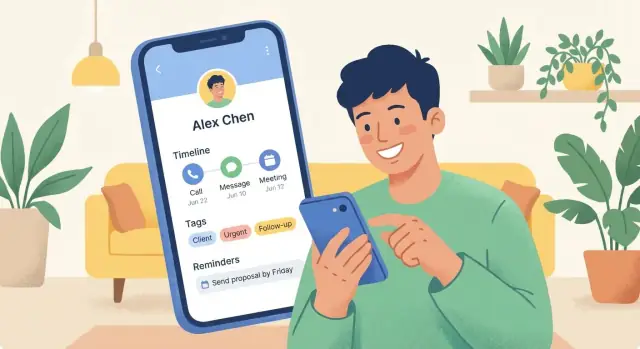
Ziel und idealen Nutzer klären
Eine persönliche CRM‑App gewinnt oder verliert an einer Sache: ob sie in den Alltag einer Person passt. Bevor du über Mobile‑App‑Details nachdenkst, entscheide für wen du baust und warum diese Person die App nächste Woche noch öffnen würde.
Wähle einen primären Nutzer (und sag für v1 „nein“ zu den anderen)
Personal CRM deckt viele „Sales‑lite“-Szenarien ab, aber die Bedürfnisse unterscheiden sich:
- Jobsuchende wollen Recruiter, Bewerbungen, Interview‑Notizen und Follow‑Up‑Termine verfolgen.
- Freelancer/Berater brauchen ein leichtes Beziehungstool für Kunden, Empfehlungen und Projektkontext.
- Gründer kümmern sich um Investoren, Mentoren, Partnerschaften und warme Intros.
Wähle eine primäre Persona für v1. Du kannst später weitere Nutzer unterstützen, aber frühe Fokussierung hilft, schärfere Produktentscheidungen zu treffen — besonders bezüglich Kontaktverlauf‑Zeitleiste und Erinnerungen.
Definiere die wichtigsten Probleme, die du löst
Schreibe die Probleme in einfachem Deutsch auf und halte sie während des Designs sichtbar:
- Kontext behalten: „Worüber haben wir zuletzt gesprochen?“ „Wo haben wir uns getroffen?“ „Was habe ich versprochen?“
- Konsistent nachfassen: Gute Absichten in tatsächliche nächste Schritte verwandeln (ohne sich wie ein Task‑Manager anzufühlen).
- Notizen schnell erfassen: One‑Tap‑Logging nach Anruf/Meeting mit minimaler Eingabe.
Wenn dein MVP diese drei Dinge nicht einfacher macht, wird es keine Gewohnheitsnutzung verdienen.
Entscheide, was „Kontaktverlauf“ in deinem Produkt bedeutet
„Kontaktverlauf“ kann manuell, automatisch oder gemischt sein. Für v1 definiere exakt, welche Ereignistypen in der Zeitleiste angezeigt werden:
- Manuelle Notizen (kurzer Text, optional getaggt)
- Meetings (manuell protokolliert oder später per Kalender‑Integration)
- Anrufe/SMS/E‑Mails (nur wenn du Integrationen planst und Datenschutz‑Erwartungen abdecken kannst)
Sei explizit: ist deine Timeline eine Quelle der Wahrheit oder eine Gedächtnisstütze? Diese Entscheidung prägt alles — vom CRM‑Datenbankschema bis zu den Datenschutz‑Hinweisen.
Setze v1‑Erfolgsmetriken, die zum Ziel passen
Vermeide Vanity‑Downloads. Messe Verhaltensweisen, die echten Wert signalisieren:
- Wöchentliche Aktivität (z. B. an 2+ Tagen/Woche geöffnet)
- Erstellte und abgeschlossene Follow‑ups (Push‑Benachrichtigungen können helfen, wenn sie relevant sind)
- Retention (z. B. Woche‑4‑Retention für deine primäre Persona)
Klare Ziele und Metriken halten deine App beim Iterieren fokussiert.
MVP‑Funktionen für Personal CRM + Kontaktverlauf wählen
Eine persönliche CRM‑App funktioniert, wenn sie schneller als dein Gedächtnis und einfacher als eine Tabelle ist. Für ein MVP ziele auf eine kleine Feature‑Menge, die das Erfassen von Kontext mühelos macht und zuverlässig zu Follow‑ups anregt.
MVP‑Funktionen, die tägliche Nutzung verdienen
Beginne mit diesen Kernbausteinen:
- Kontakte: Erstellen/Bearbeiten von Personen, Basisfelder (Name, Firma, Rolle, Telefon, E‑Mail) und ein Feld „Wie wir uns getroffen haben“.
- Notizen: Schnelle Notizen an einen Kontakt gebunden (mit Zeitstempel).
- Interaktions‑Zeitleiste: Chronologischer Feed aus Notizen, manuell protokollierten Anrufen/Meetings und Erinnerungen — alles an einem Ort.
- Tags: Leichte Kategorisierung (z. B. „Investor“, „Familie“, „Potentieller Kunde“, „Auf Konferenz getroffen").
- Erinnerungen / Follow‑ups: Datum setzen, optionale Wiederholung und Push‑Benachrichtigung.
Bleibe meinungsstark: weniger Felder, weniger Taps, schnelleres Erfassen.
Nett‑aber‑nicht‑dringend‑Features auf später verschieben
Diese sind wertvoll, erhöhen aber Komplexität und Datenschutzrisiken — für spätere Iterationen aufheben:
- KI‑generierte Zusammenfassungen oder „nächste Schritte“-Vorschläge
- Visitenkartenscan / OCR
- Tiefe Integrationen (voller E‑Mail‑Sync, automatische Anruf/SMS‑Protokollierung, bidirektionale Kalender‑Sync)
- Erweiterte Analytics‑Dashboards und Scoring
Manueller Eintrag vs. Auto‑Import (entscheide früh)
Für das MVP bevorzuge manuellen Eintrag für Interaktionen und Notizen: vorhersehbar, datenschutzfreundlich und einfacher zu bauen.
Betrachte leichten Auto‑Import nur dort, wo er wenig Risiko und hohe Zuverlässigkeit bietet, z. B. das Importieren vorhandener Kontakte aus dem Geräte‑Adressbuch (mit expliziter Erlaubnis) und anschließendes Verwalten der Interaktions‑Historie innerhalb deiner App.
8 User Stories zur Orientierung deines MVP
- Nach einem Anruf füge ich in 10 Sekunden eine Notiz vom Kontakt‑Screen hinzu.
- Nach einem Treffen erstelle ich einen Kontakt und tagge ihn mit „Konferenz“, bevor ich es vergesse.
- Ich sehe eine Zeitleiste aller Interaktionen mit einer Person beim Scrollen.
- Ich setze eine Erinnerung „Nächsten Dienstag nachfassen“ und erhalte eine Benachrichtigung.
- Ich suche nach Name oder Tag und finde sofort die richtige Person.
- Ich bearbeite eine Notiz später, ohne den ursprünglichen Zeitstempel zu verlieren.
- Ich kann „Wie wir uns getroffen haben“ hinzufügen, damit mein zukünftiges Ich Kontext hat.
- Ich kann Duplikate zusammenführen, wenn ich denselben Kontakt aus Versehen doppelt erstelle.
Wenn dein MVP diese Punkte meistert, wirst du eine persönliche CRM‑App haben, zu der Leute wirklich zurückkehren.
Tech‑Stack und Plattformstrategie wählen
Deine Plattformwahl beeinflusst Entwicklungszeit, Budget, Zugriff auf Gerätefunktionen (Kontakte, Benachrichtigungen) und wie „smooth“ die App wirkt.
Plattformen wählen: iOS, Android oder beides
Wenn deine Nutzer hauptsächlich Professionals in den USA/UK sind oder die App Apple‑first Gewohnheiten (iMessage, iCloud) voraussetzt, starte mit iOS. Für größere internationale Reichweite oder preissensible Nutzer ist Android oft die bessere erste Wahl. Erwartest du Teams, Familien oder gemischte Geräte, plane von Anfang an für beide — besonders bei einer persönlichen CRM‑App, bei der Nutzer Geräte wechseln und ihren Kontaktverlauf mitnehmen wollen.
Cross‑Platform vs Native: was du tauschst
Cross‑Platform‑Frameworks (Flutter oder React Native) sind meist der schnellste Weg zu „beide Plattformen“ mit einer Codebasis. Sie sind gut für typische CRM‑Screens: Listen, Zeitleisten, Tags, Suche und Erinnerungen.
Native (Swift für iOS, Kotlin für Android) gewinnt oft, wenn du beste Performance, zuverlässigeres Hintergrundverhalten oder tiefe Geräteintegrationen brauchst (erweiterte Benachrichtigungen, spezielle Contact‑Sync‑Edge‑Cases, Zugriff auf Anruf/Nachrichten‑Logs, wo erlaubt).
Ein praktischer Ansatz: Cross‑Platform für die UI + kleine native Module für knifflige Gerätefunktionen.
Empfohlene Stacks (häufige Kombinationen)
- Flutter + REST (oder GraphQL): schnelle UI‑Iteration, konsistentes Design.
- React Native + REST/GraphQL: großes Ökosystem, viele Bibliotheken.
- Native Swift/Kotlin + REST: bester Plattformfit, höhere Entwicklungskosten.
Backend‑Optionen: Postgres + leichtgewichtige API (Node, Python oder Go) passen oft gut.
Ein schneller MVP‑Weg (ohne dich einzusperren)
Wenn dein Ziel ist, schnell ein Prototyp zu Nutzern zu bringen, erwäge die erste Version auf Koder.ai aufzubauen. Es ist eine Vibe‑Coding‑Plattform, mit der du Web, Server und Mobile Apps über eine Chat‑Schnittstelle erstellen kannst — praktisch zum Iterieren an Kern‑Flows wie Kontakt‑Erstellung, Kontaktverlauf‑Zeitleiste, Erinnerungen und Suche.
Das ist praktisch, weil Koder.ai‑Stacks (React Web, Go + PostgreSQL Backend, Flutter Mobile) oft mit Architekturen übereinstimmen, die Teams ohnehin wählen, und du später Code exportieren kannst, wenn du in eine traditionelle Pipeline wechseln willst.
Versionierung und zukünftige Integrationen von Anfang an planen
Selbst wenn dein MVP keine E‑Mail oder Kalender enthält, designe dafür:
- Füge ein event „source“ Feld (manual, email, calendar) in deinen Interaktions‑Records hinzu.
- Nutze API‑Versionierung (z. B.
/api/v1/...), damit du das Schema entwickeln kannst, ohne alte App‑Versionen zu brechen. - Halte Integrationen hinter Feature‑Flags, damit du sicher ausliefern und iterieren kannst.
App‑Erlebnis designen (Kern‑Screens und Flows)
Eine persönliche CRM‑App gewinnt oder verliert daran, wie schnell sie es erlaubt, ein Detail zu erfassen und später wiederzufinden. Strebe „einhändig, in Eile“-Flows an: minimale Texteingabe, klare nächste Schritte und vorhersehbare Navigation.
Kern‑Screens, die du zuerst designen solltest
Kontaktliste ist die Home‑Basis. Einfach halten: Suche oben, zuletzt angesehen und Schnellfilter (z. B. „Benötigt Follow‑up“). Ein prominenter „Hinzufügen“-Button sollte sowohl neuen Kontakt als auch das Hinzufügen einer Interaktion zu einem bestehenden Kontakt unterstützen.
Kontaktprofil sollte beantworten: „Wer ist das und was sollte ich als Nächstes tun?“ Zeige Schlüsselfelder (Name, Firma, Tags), eine große Aktionsleiste (Anrufen, Nachricht, E‑Mail) und eine klare nächste Erinnerung.
Zeitleiste (Kontaktverlauf) ist der Ort, an dem die App wertvoll wird. Zeige Interaktionen als chronologischen Feed mit klaren Icons (Anruf, Meeting, Notiz, E‑Mail). Jedes Element sollte antippbar sein zum Anzeigen und Bearbeiten.
Interaktion hinzufügen muss extrem schnell sein: Text + Datum/Uhrzeit + Typ + optionale Tags. Vermeide Pflichtfelder.
Erinnerungen sollten sowohl vom Profil als auch aus einer globalen „Anstehend“-Ansicht zugänglich sein.
Notizen schnell erfassen
- Biete Quick Add von überall (Floating‑Button oder Long‑Press auf einem Kontakt).
- Stelle Templates bereit (z. B. „Coffee Chat“, „Sales‑Follow‑Up“, „Networking Event“), die Felder vorbefüllen.
- Unterstütze Sprachdiktat im Notizfeld und halte Formatierung leicht (Aufzählungen, Zeilenumbrüche).
Timeline‑UX, die Nutzer wirklich nutzen
Füge Filter nach Typ und Datumsbereich hinzu sowie „Angeheftete“ Items für wichtigen Kontext (z. B. Präferenzen, Familiendetails).
Inkludiere Suche innerhalb eines Kontakts, damit Nutzer schnell „Geburtstag“, „Preis“ oder „Intro“ finden.
Accessibility‑Basics
Nutze große Tap‑Ziele, gut lesbare Typografie und klaren Kontrast. Biete Dark Mode, respektiere System‑Schriftgrößen und halte Bedienelemente mit dem Daumen erreichbar.
Daten modellieren: Kontakte, Interaktionen, Tags und Erinnerungen
Eine persönliche CRM‑App steht und fällt mit ihrem Datenmodell. Ist die Struktur zu starr, kannst du nicht das echte Leben abbilden. Ist sie zu locker, funktionieren Suche und Erinnerungen nicht zuverlässig. Ziele auf eine kleine Menge Kern‑Entitäten mit Wachstumsraum.
Kern‑Entitäten (einfach starten)
Im MVP brauchst du typischerweise:
- Contact: die Person (oder Organisation)
- Interaction: ein Moment in der Kontaktverlauf‑Zeitleiste (Anruf, Meeting, E‑Mail, Nachricht, Notiz)
- Reminder: ein geplantes Follow‑up, an einen Kontakt gebunden (manchmal an eine Interaction)
- Tag: leichte Labelung zum Filtern
Optional später:
- Relationship: Verknüpfungen zwischen Kontakten (z. B. „arbeitet mit“, „Ehepartner von“, „vorgestellt von")
- Attachment: Dateien oder Links zu einer Interaktion (Visitenkartenfotos, PDFs, geteilte Docs)
Interaktionen modellieren (die Rückgrat‑Zeitleiste)
Eine Interaction sollte genug Details tragen, um sinnvoll zu sein, aber trotzdem schnell zu erfassen. Übliche Felder:
- type (call, meeting, email, note)
- timestamp (wann es stattfand)
- direction (incoming/outgoing, falls relevant)
- channel (Telefon, WhatsApp, persönlich, Zoom)
- summary (einzeiliger Erinnerungstext)
- full notes (reichhaltiger Kontext)
- participants (wer beteiligt war)
Ein Kontakt vs. mehrere Kontakte?
Wenn du nur „eine Interaktion → ein Kontakt“ zulässt, werden Gruppenereignisse umständlich (z. B. Abendessen mit zwei Freunden). Ein Many‑to‑Many‑Modell bildet das echte Leben besser ab:
Contact
Interaction
InteractionParticipant (interaction_id, contact_id, role?)
Du kannst die UI einfach halten, indem du einen „primären Kontakt“ für die Anzeige wählst, während unter der Haube alle Teilnehmer gespeichert werden.
Tags und Erinnerungen: anfügbar halten
Tags gelten oft für Kontakte (z. B. „Investor“, „Familie“) und manchmal für Interaktionen („Intro‑Call“). Erinnerungen beziehen sich meist auf einen Kontakt, mit optionaler Verknüpfung zur auslösenden Interaktion („Folge zur Proposal nach").
Flexible Custom‑Fields ohne Schema‑Brüche
Menschen verfolgen unterschiedliche Dinge: Geburtstage, Kindernamen, letztes Geschenk, Ernährungspräferenzen. Statt ständig neue Spalten hinzuzufügen, erwäge einen Custom‑Fields‑Ansatz:
- Speichere Key/Value‑Paare (z. B.
field_name,field_value,field_type) - Scope sie auf Contact (später auch auf Interaction)
Das hält dein CRM anpassbar, ohne bei jedem Update eine Datenbankmigration zu brauchen.
Daten zuverlässig speichern und synchronisieren (Offline und Multi‑Device)
Dein persönliches CRM ist nur nützlich, wenn es sich instant anfühlt und nie „Gespräche vergisst“. Das heißt, entscheide früh, wie Daten auf dem Telefon leben und wie (oder ob) sie synchronisiert werden.
Speicherstrategie wählen: lokal‑only, cloud‑first oder hybrid
Lokal‑only hält alles auf dem Gerät. Simpler, günstiger und attraktiv für Privacy‑bewusste — aber Backup/Restore musst du wirklich gut lösen, sonst verlieren Nutzer Vertrauen nach einem verlorenen Telefon.
Cloud‑first speichert die Quelle der Wahrheit auf deinem Server und cached auf dem Gerät. Multi‑Device ist einfach, aber Kosten und Sicherheitsverantwortung steigen.
Hybrid Sync (offline‑first + Cloud‑Sync) ist der häufigste Kompromiss: die App funktioniert vollständig offline und synchronisiert im Hintergrund, wenn eine Verbindung besteht.
Offline‑First‑Basics, die für Nutzer „unsichtbar“ sind
Für Offline‑First starte mit drei Bausteinen:
- Lokale Datenbank: Kontakte, Interaktions‑Ereignisse, Tags und Erinnerungen lokal speichern, damit Zeitleisten sofort laden.
- Background‑Sync: Änderungen (Create/Edit/Delete) in eine Queue stellen und zuverlässig hochladen. Behandle Sync als wiederholbaren Job, nicht als einmalige Anfrage.
- Konfliktbehandlung: Geh davon aus, dass auf mehreren Geräten editiert wird. Wähle eine Regel, die sich einfach erklären lässt (z. B. „neuester Bearbeiter gewinnt“ pro Feld) oder entwerfe Merges für spezifische Objekte (z. B. append‑only Interaktionshistorie).
Ein praktischer Tipp: Modelliere die Interaktionshistorie als append‑only Events. Konflikte sind seltener, weil Events sich nicht gegenseitig überschreiben.
Suche schnell halten: On‑Device Index vs Server‑Suche
Wenn Suche offline und instant funktionieren soll, bevorzuge On‑Device‑Indexierung für Namen, Tags und jüngste Interaktionen. Server‑Suche hilft bei sehr großen Datenmengen oder komplexer Ranking‑Logik, kann aber Latenz und „keine Ergebnisse“ bei schlechter Verbindung einführen.
Backup und Restore: Erwartungen klar kommunizieren
Local‑only Apps sollten Export + Restore (Datei‑basiert oder OS‑Backup) anbieten und klar kommunizieren, was enthalten ist. Bei synchronisierten Apps mache „einloggen auf neuem Telefon und alles ist wieder da“ zum Kernversprechen — und teste es wie ein kritisches Feature.
Kontakte erfassen und Duplikate vermeiden
Ein persönliches CRM fühlt sich „smart“ an, wenn das Hinzufügen von Leuten mühelos ist und die Kontaktliste sauber bleibt. Ziel: Nutzer sollen Kontakte von überall her erfassen können — ohne einen Haufen nahezu identischer Einträge zu erzeugen.
Quellen zur Kontaktanlage
Beginne mit drei praktischen Einstiegspfade:
- Manuelle Eingabe: Schneller „Hinzufügen“-Screen mit Name + einem Identifier (Telefon oder E‑Mail) als Minimum. Alles andere optional.
- Import aus Telefonkontakten: Biete einen Picker (kein Alles‑oder‑nichts‑Dump), damit Nutzer gezielt auswählen. Das reduziert Müll.
- CSV‑Import: Nützlich für Nutzer, die von Tabellen oder einem anderen CRM migrieren. Biete eine einfache Spalten‑Mapping‑Schritt (Name, E‑Mail, Telefon, Firma) und eine Vorschau der ersten Zeilen.
Permissions‑UX, die Vertrauen aufbaut
Frage Berechtigungen nur, wenn der Nutzer die Funktion auslöst.
Beispiel: Beim Tippen auf „Aus Telefon importieren“ zeige eine kurze Erklärung: was du liest (Namen, Telefone, E‑Mails), was du nicht machst (keine Nachrichten) und den Nutzen (schnelles Setup). Wenn sie ablehnen, biete sichtbare Alternativen: „Manuell hinzufügen“ oder „CSV importieren“.
Duplikat‑Erkennung und Merge‑Flow
Definiere klare Regeln:
- Abgleich auf normalisierte Telefonnummer (E.164), kleingeschriebene E‑Mail und optional Name + Firma als schwaches Signal.
- Wenn ein mögliches Duplikat gefunden wird, blockiere den Nutzer nicht. Erstelle den Kontakt und frage danach: „Sieht so aus, als existiert Alex Chen bereits. Zusammenführen?"
Im Merge‑Screen zeige eine Gegenüberstellung und lass Nutzer Felder wählen, die behalten werden. Bewahre immer die Interaktionshistorie beider Kontakte.
Audit‑Trail behalten
Speichere ein leichtgewichtiges Änderungsprotokoll (was sich geändert hat, wann und woher — manuell, Import, CSV). Wenn Nutzer fragen „Warum hat sich diese E‑Mail geändert?“, kannst du es nachvollziehbar beantworten.
Follow‑Ups und Erinnerungen bauen, die genutzt werden
Erinnerungen sind der Punkt, an dem persönliche CRM‑Apps zur Gewohnheit werden oder ignoriert werden. Der Unterschied ist: Erinnerungen müssen relevant, einfach zu verwalten und vollständig unter Nutzerkontrolle sein.
Erinnerungstypen wählen, die Menschen wirklich brauchen
Starte klein und an Realverhalten ausgerichtet:
- Follow‑up‑Datum: „Bis Freitag antworten“ oder „Nächste Woche nachfassen".
- Wiederkehrende Check‑ins: monatlich/vierteljährlich für Freunde, Mentoren, Kunden oder Leads.
- Ortsspezifisch (optional): „Wenn ich in der Innenstadt bin, dran denken vorbeizusehen.“ Standardmäßig aus und mit Erklärung, warum Standortzugriff nötig ist.
Push vs In‑App‑Erinnerungen (und Steuerung)
Nutze Push‑Benachrichtigungen für zeitkritische Hinweise, aber biete immer eine In‑App‑Erinnerungs‑Liste als Quelle der Wahrheit. Lass Nutzer Frequenz und Ruhezeiten einstellen und biete einfache Presets (z. B. „Niedrig“, „Normal“, „Hoch") statt komplizierter Einstellungen.
Wenn du Push hinzufügst, ermögliche das Management direkt an der Erinnerung (nicht versteckt in den Einstellungen): „Kontakt stummschalten“, „Zeitplan ändern“ oder „Push aus".
Erinnerungen reibungslos erledigen lassen
Design für drei Ein‑Tap‑Aktionen:
- Als erledigt markieren (mit optionaler Notiz)
- Schlummern (Voreinstellungen wie 1 Tag / 3 Tage / 1 Woche)
- Verschieben (öffnet Datumsauswahl)
Kontext hinzufügen, damit Erinnerungen nicht zufällig wirken
Jede Erinnerung sollte die letzte Interaktionszusammenfassung enthalten (z. B. „Letzte: Anruf am 12. Okt., Partnerschaft besprochen") und einen vorgeschlagenen nächsten Schritt („Intro‑E‑Mail senden"). Das verwandelt ein Ping in einen Plan und macht die Kontaktverlauf‑Zeitleiste wirklich nützlich.
Datenschutz und Sicherheit für persönliche Beziehungsdaten
Ein persönliches CRM speichert mehr als Telefonnummern. Es kann private Kontexte über das Leben von Menschen und deine Beziehung zu ihnen enthalten — genau solche Daten vertrauen Nutzer dir nur an, wenn Sicherheit bewusst und sichtbar implementiert ist.
Sensibles verstehen
Bevor du Code schreibst, liste alle Felder auf, die du speichern willst, und behandle sie standardmäßig als sensibel:
- Freitext‑Notizen (persönliche Details, Präferenzen, private Beobachtungen)
- Beziehungs‑Kontext (wie ihr euch getroffen habt, Familien-/Arbeitsverbindungen)
- Meeting‑Details (Termine, Orte, Agenden, Follow‑up‑Ergebnisse)
- Interaktionshistorie (Anrufe, Nachrichten, E‑Mails, Frequenzmuster)
- Erinnerungen und Tags, die Absichten verraten („Jobsuche", „Gesundheit", „Investor")
Auch wenn du niemals Nachrichteninhalte speicherst, können Metadaten schon persönlich sein.
Verschlüsselungs‑Basics (und häufige Fehler)
Nutze Verschlüsselung in Transport und Ruhezustand:
- In Transit: HTTPS/TLS für alle API‑Aufrufe. Zertifikatsprüfung aktivieren und TLS‑Stack aktuell halten.
- At Rest (Server): Verschlüssele Datenbanken/Disks und sichere Backups wie Primärspeicher.
- At Rest (Gerät): Speichere sensible Werte im sicheren Plattform‑Speicher (iOS Keychain / Android Keystore). Vermeide plain SQLite für Secrets.
Schütze auch Tokens/Keys: niemals hartkodieren, regelmäßiges Rotieren wenn möglich, Refresh‑Tokens nur im sicheren Speicher ablegen.
Authentifizierung und App‑Lock
Biete eine Login‑Methode passend zur Zielgruppe und dann eine optionale zweite Tür in der App:
- E‑Mail + Magic Link oder Passwort (einfach, bekannt)
- OAuth (Google/Apple) zur Reduktion von Passwort‑Handling
- App‑Lock mit Passcode und/oder Biometrie (nützlich, wenn jemand das Telefon ausleiht)
Sperre automatisch nach Inaktivität und verstecke Inhalte in der App‑Switcher‑Vorschau.
Privacy‑by‑Design‑Funktionen, die Nutzer erwarten
Mach Datenschutzkontrollen leicht auffindbar:
- Datenminimierung: Sammle nur, was dein MVP braucht
- Daten exportieren (portables Format wie CSV/JSON)
- Account + Daten löschen mit klaren Fristen
- Granulare Berechtigungen (Kontakte/Kalender/Benachrichtigungen) mit einfachen Erklärungen
Ein kleines, transparentes Privacy‑Kapitel kann ein Produktfeature sein, nicht nur rechtliche Pflicht.
Optionale Integrationen: E‑Mail, Kalender und Anruf-/Nachrichten‑Logs
Integrationen können eine CRM‑App lebendig wirken lassen, bringen aber Berechtigungsaufforderungen, Edge‑Cases und Vertrauensfragen mit sich. Behandle sie als optionale Add‑ons, nicht als Kern für den Kontaktverlauf.
Machbares (und erlaubtes) vorher abklären
Bevor du baust, kartiere, was die Plattform tatsächlich erlaubt:
- E‑Mail: Direkter Postfachzugriff ist oft eingeschränkt, komplex und sensibel. Viele Apps starten mit E‑Mail‑Weiterleitung an eine spezielle Adresse statt voller Synchronisation.
- Kalender: Meist über Google/Apple Calendar APIs machbar mit klarer Zustimmung und engen Scopes.
- Anruf/SMS/Message‑Logs: Auf iOS stark eingeschränkt; auf Android möglich, aber zunehmend limitiert und datenschutzsensibel. Versprich keine automatische Verfolgung, wenn du sie nicht zuverlässig liefern kannst.
Leichtgewichtiger Start: hoher Wert, niedriges Risiko
Gute erste Integrationen, die das MVP nicht überfordern:
- Kalender‑Event‑Import: Meetings an einen Kontakt anhängen und als Timeline‑Eintrag erfassen.
- E‑Mail‑Weiterleitung: Nutzer leiten Nachrichten an
timeline@...weiter; du parst Absender, Betreff, Datum und Notizen. - Zapier‑ähnliche Hooks: Ein einfacher Webhook oder „Send to CRM“ Endpunkt erlaubt Power‑Usern, Formulare, Tabellen oder andere Tools zu verbinden, ohne dass du viele native Integrationen bauen musst.
Sei explizit, was (nicht) automatisch getrackt wird
In den Integrationsscreens in klarer Sprache:
- Was du liest (Event‑Titel/-Zeit, Teilnehmer) vs. was du nie speicherst (voller Event‑Text, E‑Mail‑Body, Anhänge).
- Was Nutzer aktiv tun müssen (E‑Mail weiterleiten) vs. was automatisch synct (Kalender‑Events).
Einstellungen einfach und reversibel halten
Mach jede Integration leicht:
- Ein/aus mit einem Schalter
- Scope ändern (welche Kalender, welche E‑Mail‑Adresse)
- Trennen und importierte Daten löschen
Verlinke von jedem Integrationspanel zur Privacy‑Seite (z. B. /privacy).
Analytics, Feedback und Onboarding
Eine persönliche CRM‑App funktioniert, wenn Leute sie nach den ersten Tagen weiter nutzen. Dafür brauchst du zwei Dinge früh: klare Produkt‑Analytics (um Abbrüche zu sehen) und ein leichtes Onboarding, das Nutzer schnell zum ersten „Aha“ führt.
Ereignisse instrumentieren, die zählen
Starte mit einer kleinen, meinungsstarken Event‑Liste für deinen Kern‑Loop. Mindestens tracken:
- Kontakt erstellen (und ob manuell oder importiert)
- Interaktion hinzufügen (Notiz, Anruf, Meeting, Nachricht)
- Erinnerung setzen (wann, für wen, Kanal)
- Erinnerung abschließen (erledigt, geschlummert, verschoben, verworfen)
Behalte Event‑Properties praktisch (z. B. Interaktionstyp, verbrachte Zeit, Quell‑Screen) und vermeide das Sammeln von Notiz‑Inhalten.
Qualitäts‑Signale (nicht Vanity‑Metriken)
Downloads sagen nichts über den Nutzen. Bessere Signale:
- Time‑to‑add‑note: wie schnell ein neuer Nutzer seine erste Interaktion aufzeichnet
- Reminder‑Completion‑Rate: abgeschlossen vs. geschlummert vs. ignoriert
- Churn‑Punkte: wo Nutzer abbrechen (Berechtigungen, Import, erste Erinnerungseinrichtung)
Nutze diese Signale zur Identifikation von Reibungen. Wenn „Kontakt erstellen“ hoch ist, aber „Interaktion hinzufügen“ niedrig, ist dein Add‑Note‑UI vielleicht zu versteckt oder zu langsam.
Feedback‑Schleife, die Nutzer nutzen
Füge einen einfachen „Feedback senden“-Eintrag in Einstellungen und nach Schlüssel‑Momenten (z. B. nach dem ersten abgeschlossenen Reminder). Kombiniere:
- In‑App‑Feedback (Freitext + optionale E‑Mail)
- Ein‑Frage‑Micro‑Surveys (z. B. „War diese Erinnerung hilfreich?“)
- Eine kleine Beta‑Gruppe für wöchentliche Calls und frühe Builds
Onboarding: Checkliste + Hilfeseiten
Mach Onboarding zur kurzen Checkliste: einen Kontakt hinzufügen, eine Interaktion protokollieren, eine Erinnerung setzen. Unterstütze das mit knappen Hilfeseiten (z. B. /help/importing-contacts, /help/reminders) und Tooltips, die nur einmal erscheinen.
Testen, Start und Iterationsplan
Ein persönliches CRM ist nur nützlich, wenn Nutzer ihm vertrauen — Vertrauen verdient man durch Zuverlässigkeit. Behandle Test und Launch als Teil des Produktdesigns: du validierst, dass der Kontaktverlauf korrekt ist, Erinnerungen zum richtigen Zeitpunkt feuern und nichts auf mehreren Geräten „mysteriös verschwindet".
MVP‑Testplan (klein, aber ernsthaft)
Fange mit Tests an, die das Kernversprechen schützen: ein sauberes Kontaktprofil mit verlässlicher Kontaktverlauf‑Zeitleiste.
- Unit‑Tests für das Datenmodell: Erstelle/aktualisiere Kontakte, füge Interaktionen an, wende Tags an, plane Erinnerungen und stelle stabile Sortierung sicher (neueste‑zuerst oder älteste‑zuerst — was auch immer du wählst). Include Tests für Import/Merge‑Logik, damit Duplikate die Historie nicht kaputt machen.
- UI‑Tests für Kern‑Flows: Kontakt hinzufügen → Interaktion loggen → Follow‑up setzen → bestätigen, dass es in Timeline und Erinnerungen erscheint. Teste auch „Interaktion bearbeiten“ und „Interaktion löschen“, damit die Historie keine Ghost‑Einträge zeigt.
Edge‑Cases, die du explizit testen solltest
Diese Fälle sind im echten Leben häufig und erzeugen die meisten Support‑Tickets, wenn sie ignoriert werden:
- Zeitzonen‑Wechsel: Interaktionen, die auf Reisen protokolliert wurden, sollten mit der beabsichtigten lokalen Datums/Uhrzeit angezeigt werden und nicht Tage verschieben.
- Gelöschte Kontakte: Entscheide, ob Interaktionen gelöscht, archiviert oder einem „Unbekannter Kontakt“ zugewiesen werden — und erkläre es in der UI.
- Sync‑Konflikte: Simuliere Offline‑Edits auf zwei Geräten und definiere deine Konfliktstrategie (z. B. last‑write‑wins plus Konfliktlog). Achte darauf, dass die Timeline keine Duplikate erzeugt.
- Benachrichtigungs‑Berechtigungen: Erinnerungen müssen graceful degradieren, wenn Berechtigungen verweigert werden. Zeige ein In‑App‑Banner mit einem klaren Pfad, um Notifications zu aktivieren.
App Store / Play Store‑Basics
Plane Launch‑Assets früh, damit Release nicht blockiert wird.
- Screenshots, die Timeline, Tagging und Erinnerungen zeigen — deine Differenzierer.
- Privacy‑Details, die dein tatsächliches Datenhandling widerspiegeln (besonders bei Beziehungsdaten).
- Einen funktionierenden Support‑Link und eine einfache FAQ‑Seite.
Post‑Launch‑Iteration: Roadmap, Tiers und Feedback‑Schleifen
Nach dem Release tracke, wo Nutzer abbrechen (Import‑Schritt, erste Erinnerungseinrichtung etc.) und priorisiere Bugfixes vor neuen Features. Ein gängiger Fahrplan:
- Free‑Tier: Kernkontakt‑Management + begrenzte Erinnerungen.
- Paid‑Tier: Erweiterte Tagging‑Funktionen, erweiterte Historien‑Suche und Multi‑Device‑Sync.
Wenn du Tiers anbietest, halte Preisgestaltung klar und verlinke sie aus Onboarding und Einstellungen (siehe /pricing).
FAQ
Für wen sollte ich ein persönliches CRM zuerst bauen?
Wähle eine primäre Persona für v1 (Jobsuchende, Freelancer/Berater oder Gründer) und optimiere das Produkt für ihren Wochenablauf. Sag frühzeitig „nein“ zu Randfällen, damit du eine Timeline‑ + Erinnerungs‑Schleife liefern kannst, die sich mühelos anfühlt.
Eine praktische Vorgehensweise:
- Führe 5–10 Interviews pro Persona durch.
- Wähle die Gruppe mit dem größten Schmerz bei Follow‑ups und Kontext.
- Definiere eine „Core Loop“, die du messen wirst (Notiz hinzufügen → Follow‑up setzen → Follow‑up abschließen).
Welche Funktionen sollte ein v1‑Personal‑CRM enthalten?
Ziele auf die kleinste Feature‑Menge, die die App schneller als dein Gedächtnis und einfacher als eine Tabelle macht:
- Kontakte (Basisfelder + „Wie wir uns getroffen haben“)
- Schnelle Notizen mit Zeitstempel
- Eine chronologische Interaktions‑Zeitleiste
- Tags zur leichten Organisation
- Erinnerungen/Follow‑ups mit Push‑Benachrichtigungen und einer In‑App‑Liste
Schiebe Komplexes wie vollständige E‑Mail‑Syncs, OCR für Visitenkarten, KI‑Zusammenfassungen und erweiterte Analysen auf, bis du Retention siehst.
Soll der Kontaktverlauf manuell oder automatisch importiert werden?
Für die meisten MVPs ist manueller Eintrag für Interaktionen und Notizen vorzuziehen, weil er:
- Vorhersehbarer zu bauen und zu testen ist
- Geringeres Risiko bei Privatsphäre und Berechtigungen hat
- Für Nutzer leichter zu erklären ist („du kontrollierst, was gespeichert wird“)
Wenn du frühe Automatisierung hinzufügst, halte sie eng und opt‑in — z. B. ausgewählte Kontakte aus dem Telefonbuch importieren statt automatische Anruf-/Nachrichten‑Verfolgung.
Was genau sollte „Kontaktverlauf“ in meiner App bedeuten?
Entscheide, ob die Timeline eine Quelle der Wahrheit oder eine Gedächtnisstütze sein soll, und definiere klar, welche Ereignistypen angezeigt werden.
Eine einfache v1‑Timeline enthält oft:
- Manuelle Notizen
- Manuell protokollierte Anrufe/Meetings
- Erinnerungen (erstellt, verschoben, abgeschlossen)
Sei in der UI explizit, was automatisch getrackt wird und was nicht — besonders wenn du später Kalender-/E‑Mail‑Integrationen hinzufügst.
Wie sollte ich Kontakte, Interaktionen und Erinnerungen in der Datenbank modellieren?
Starte mit einer kleinen Menge Kern‑Entitäten:
- Contact: die Person, die du verfolgst
- Interaction: ein Timeline‑Ereignis (Notiz/Anruf/Meeting/E‑Mail)
- Reminder: ein Follow‑up, das an einen Kontakt gebunden ist (optional an eine Interaction)
- Tag: Labels zum Filtern
Für realistische Szenarien (z. B. gemeinsames Abendessen) ziehe ein Many‑to‑Many‑Modell mit einer Join‑Tabelle in Betracht, z. B. InteractionParticipant, auch wenn die UI weiterhin einen „primären Kontakt“ zeigt.
Wie importiere ich Kontakte und verhindere Duplikate?
Nutze einen hybriden Ansatz:
- Halte Pflichtfelder minimal (Name + Telefon/E‑Mail)
- Biete einen Picker‑basierten Import vom Telefonbuch (nicht alles auf einmal) an
- Biete CSV‑Import mit Spaltenzuordnung für Nutzer, die aus Tabellen migrieren
Zur Duplikaterkennung:
- Abgleich auf normalisierte Telefonnummer (E.164) und kleingeschriebene E‑Mail
- Name + Firma als schwaches Signal
- Erstelle den Kontakt trotzdem und biete danach eine Merge‑Abfrage („Sieht so aus, als gäbe es Alex Chen schon — zusammenführen?“)
Bei Merge: Bewahre stets die Interaktionshistorie beider Datensätze.
Wie handhabe ich Offline‑Nutzung und Multi‑Device‑Sync?
Wenn du Verlässlichkeit und Multi‑Device‑Kontinuität brauchst, plane früh für Offline‑First:
- Speichere Kontakte/Interaktionen/Erinnerungen lokal, damit Zeitleisten instant laden
- Queue für Create/Edit/Delete und synchronisiere im Hintergrund
- Definiere eine Konfliktregel, die du erklären kannst (z. B. Feld‑weise „last edit wins")
Eine praktische Vereinfachung: Modelle Interaktionen als append‑only Events. Konflikte sind seltener, weil du hauptsächlich Historie hinzufügst statt zu überschreiben.
Wie entwerfe ich Follow‑Ups und Notifications, die Nutzer nicht ignorieren?
Lass Erinnerungen relevant und kontrollierbar wirken:
- Unterstütze Follow‑up‑Daten und einfache Rekurrenz (monatlich/vierteljährlich)
- Biete eine In‑App „Upcoming“ Liste als Quelle der Wahrheit
- Eine‑Tap‑Aktionen: Erledigt, Schlummern, Verschieben
Füge Kontext zur Erinnerung hinzu (Kurzfassung der letzten Interaktion + vorgeschlagener nächster Schritt), damit Benachrichtigungen nicht zufällig oder spammy wirken.
Welche Datenschutz‑ und Sicherheitsgrundlagen sollte ein persönliches CRM implementieren?
Betrachte Beziehungsdaten standardmäßig als sensibel. Besonders Freitext‑Notizen und Interaktions‑Metadaten.
Basismaßnahmen:
- TLS für alle API‑Aufrufe
- Verschlüssele Daten im Ruhezustand (Server‑Disks/Backups) und nutze auf dem Gerät sichere Speicher (Keychain/Keystore) für Tokens
- Biete optional App‑Lock (Passcode/Biometrie) und automatisches Sperren nach Inaktivität
- Biete Export‑ und Löschoptionen sowie granulare Berechtigungen (Kontakte/Kalender/Benachrichtigungen)
Wenn du eine Privacy‑Seite hast, verlinke sie aus Integrationsscreens (z. B. /privacy) und verwende klare Sprache.
Welche Erfolgsmetriken sollte ich tracken, und was sollte ich vor dem Start testen?
Fokussiere dich auf verhaltensbasierte Metriken, nicht auf Downloads.
Gute v1‑Metriken:
- Wöchentliche aktive Nutzung (z. B. an 2+ Tagen/Woche geöffnet)
- Time‑to‑first‑note und Time‑to‑add‑note
- Erinnerungen erstellt vs. abgeschlossen vs. geschlummert
- Woche‑4‑Retention für deine primäre Persona
Vor dem Launch teste den End‑to‑End‑Flow (Kontakt hinzufügen → Interaktion hinzufügen → Erinnerung setzen → prüfe, dass sie in Timeline und Erinnerungen erscheint) und typische Randfälle wie Zeitzonenwechsel, verweigerte Benachrichtigungsberechtigungen und Merge‑Logik.