

Wie man eine mobile App für schlanke CRM-Notizen erstellt
Ein praxisorientierter Schritt-für-Schritt-Leitfaden zum Planen, Entwerfen und Entwickeln einer schlanken mobilen App für CRM-Notizen — vom MVP bis zu Sync, Sicherheit und Launch.
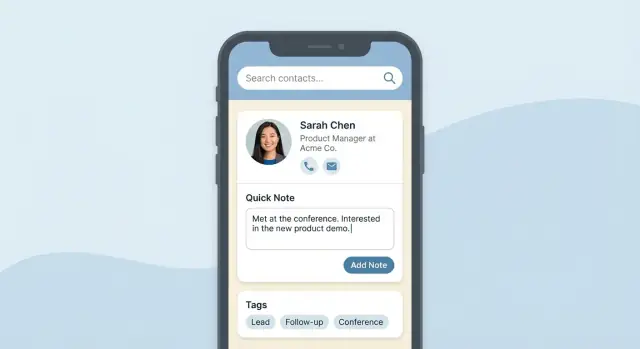
Problem und MVP-Ziel definieren
Eine „CRM-Notizen“-App ist keine Mini-Version von Salesforce. Sie ist ein schnelles Erfassungswerkzeug, das Kontext an eine Person anhängt: was besprochen wurde, was versprochen wurde und was als Nächstes passieren sollte.
Entscheiden Sie, für wen Sie bauen (und wie sie „Notiz" nennen)
Verschiedene Zielgruppen erfassen unterschiedliche Arten von Kontext:
- Vertriebsmitarbeiter: Gesprächsergebnis, Einwände, nächster Schritt, Timing des Deals
- Freelancer/Berater: Projektstatus, Entscheidungen, wer was schuldet, Follow-up-Datum
- Support- und Customer-Success-Teams: Problemzusammenfassung, Workaround, Stimmung, Eskalationsstatus
Wählen Sie eine Hauptzielgruppe für das MVP. Wenn Sie versuchen, alle zu bedienen, entwerfen Sie generische Felder, die niemandem richtig passen.
Kernaufgabe definieren: Erfassen in unter 10 Sekunden
Ihr MVP-Ziel sollte ein einzelnes, messbares Versprechen sein: nach einem Anruf oder Meeting kann ein Nutzer die App öffnen und in unter 10 Sekunden eine nützliche Notiz speichern.
Diese Anforderung erzwingt gute Produktentscheidungen: minimale Taps, ein sauberes „Notiz hinzufügen“-Screen und smarte Vorgaben (z. B. zuletzt kontaktierte Person, Zeitstempel automatisch).
Erfolgsmessgrößen festlegen, die Sie ab Woche eins verfolgen können
Wählen Sie Metriken, die echte Nutzung widerspiegeln, nicht nur Vanity-Installationen:
- Zeit zum Hinzufügen einer Notiz (Median Sekunden von Öffnen → Speichern)
- Weekly Active Users (WAU), die mindestens eine Notiz speichern
- Notizen pro Kontakt (bauen Nutzer eine Historie auf oder brechen sie ab?)
Explizit aufschreiben, was die App nicht tun wird (noch nicht)
Schreiben Sie die „nicht jetzt“-Liste in die MVP-Definition, damit der Umfang nicht wächst:
- Keine vollständige Sales-Pipeline oder Deal-Stufen
- Keine Rechnungsstellung oder Zahlungsnachverfolgung
- Keine komplexen Reporting-Dashboards
Wenn das MVP schnelles, zuverlässiges Notizerfassen meistert, verdienen Sie sich das Recht, später Erinnerungen und Extras hinzuzufügen—ohne es in ein komplettes CRM zu verwandeln.
Lernen Sie Ihre Nutzer und ihren Notiz-Workflow kennen
Eine leichte CRM-Notizen-App gelingt, wenn sie sich natürlich in die Momente einfügt, in denen Menschen ohnehin Notizen machen. Bevor Sie Bildschirme oder Features festlegen, werden Sie konkret bezüglich wer Notizen schreibt und wann sie die Informationen wieder benötigen.
Identifizieren Sie die wichtigsten Nutzertypen
Starten Sie mit 2–3 Kernprofilen, für die Sie am ersten Tag entwerfen können:
- Solo-Betreiber (Freelancer, Agent, Gründer): benötigt Geschwindigkeit, minimale Einrichtung, schnelles Nachschlagen vor einem Anruf und Erinnerungen ohne Admin-Aufwand.
- Mitglied kleiner Teams (Sales, Service, Field Rep): braucht konsistente Notizstruktur, schnelle Suche, geteilte Sichtbarkeit (zumindest später) und einfaches Tagging für Accounts oder Projekte.
- Manager (Teamlead): braucht Überblick (letzte Aktivität, Follow-up-Risiken), leichte Reporting-Signale (z. B. „zuletzt kontaktiert“) und Vertrauen, dass Notizen zuverlässig erfasst werden.
Notieren Sie, was jede Person vermeiden will (zu viel Tipparbeit, doppelte Erfassung, Kontext vergessen) und was sie erreichen will (persönlich wirkende Follow-ups, weniger verpasste Zusagen).
Mappen Sie die „Notiz-Momente", die zählen
Ihr MVP sollte die üblichsten Situationen unterstützen:
- Direkt nach Anrufen: Ergebnis, Einwände, nächste Schritte und Follow-up-Datum erfassen.
- Nach Vor-Ort-Terminen: Beobachtungen, beteiligte Stakeholder und getroffene Zusagen protokollieren.
- Vor Follow-ups: die letzte Notiz in Sekunden überfliegen, um Kontext aufzufrischen.
- Während Reisen / zwischen Meetings: einhändige Eingabe, Offline-Zugriff und schnelle Erinnerungen.
Sammeln Sie echte Notizen und lernen Sie das Muster
Bitten Sie 5–10 Zielnutzer um 10–20 echte, anonymisierte Notizen (oder lassen Sie sie die Notizen ohne Namen umschreiben). Achten Sie auf wiederkehrende Felder und Formulierungen: „nächster Schritt“, „Budget“, „Entscheidungsträger“, „bevorzugter Kanal“, „Timeline“. Diese Muster werden zu Ihren Standardvorlagen und vorgeschlagenen Feldern.
Finden Sie heraus, was bestehende Tools falsch machen
Dokumentieren Sie die wichtigsten Frustrationen mit aktuellen Optionen:
- Zu langsam, um einen Gedanken zu erfassen
- Zu viele Felder, die wie „Admin“ wirken
- Schlecht zu durchsuchen oder zu filtern nach Person, Thema oder Dringlichkeit
Diese Schmerzpunkte sind Ihre Designbeschränkungen: schnellere Erfassung, leichtere Struktur und bessere Wiederfindbarkeit—ohne die App in ein vollständiges CRM zu verwandeln.
Features für eine leichte CRM-Notizen-App auswählen
Eine leichte CRM-Notizen-App gewinnt durch Geschwindigkeit: öffnen, Person finden, Notiz erfassen und ein Follow-up setzen—ohne durch CRM-Admin-Screens waten zu müssen. Ziehen Sie eine harte Linie zwischen dem, was das MVP täglich können muss, und dem, was warten kann.
MVP-Must-haves (die tägliche Schleife)
Diese Funktionen unterstützen den Kernworkflow, Gespräche zu erinnern und danach zu handeln:
- Kontaktliste mit schnellem Scrollen und einem Bereich „zuletzt angesehen“ oder „zuletzt aktualisiert".
- Schnell-Notiz hinzufügen vom Kontaktbildschirm (ein Tap, Cursor bereit).
- Suche, die Personen und Schlüsselwörter in Notizen findet.
- Tags zur leichten Organisation (z. B. „Lead“, „Partner“, „Verlängerung“, „Privat").
- Erinnerungen / Follow-ups verbunden mit einem Kontakt und einer spezifischen Notiz.
Entscheiden Sie, wie Notizen mit Personen verknüpft werden (einfach halten)
Verwenden Sie ein einfaches One-to-Many-Modell:
- Eine Person kann viele Notizen haben.
- Falls Sie Organisationen unterstützen, kann eine Notiz mit einer Person, einer Organisation oder beidem verknüpft sein—vermeiden Sie komplexe „Deal“-Objekte im MVP.
Diese Struktur hält die App flexibel, ohne sie in ein komplettes CRM zu verwandeln.
Timeline-Ansicht pro Kontakt bauen
Machen Sie den Kontaktbildschirm zur Unterhaltungshistorie. Eine umgekehrt chronologische Timeline (neueste zuerst) hilft Nutzern:
- Den neuesten Kontext sofort zu erinnern.
- Lücken zu erkennen („Wir haben seit 2 Monaten nicht gesprochen").
- Erinnerungen und Ergebnisse neben den Notizen zu sehen, die sie erzeugt haben.
Nice-to-haves (nur hinzufügen, wenn die Basics mühelos laufen)
Sobald das MVP stabil und schnell ist, überlegen Sie:
- Voice-to-Text für Notizen in der Situation.
- Notizvorlagen (z. B. „Intro-Call“, „Follow-up", „Meeting-Zusammenfassung").
- Anhänge (Fotos, PDFs) mit klaren Limits.
- Business-Card-Scan, wenn er wirklich manuelle Eingabe reduziert.
Die Regel: Wenn ein Feature den Flow „Kontakt finden → Notiz hinzufügen → Follow-up setzen" verlangsamt, gehört es nicht in eine schlanke CRM-Notizen-MVP.
User Experience und Schlüsselscreens skizzieren
Eine leichte CRM-Notizen-App lebt oder stirbt daran, wie schnell jemand Kontext nach einem Anruf oder Meeting erfassen kann. Ihr MVP-UX sollte die kürzeste Schleife optimieren: App öffnen → Kontakt wählen → Notiz hinzufügen → speichern. Wenn einer dieser Schritte langsam wirkt, greifen Nutzer wieder zur Standard-Notiz-App zurück.
Den „schnellsten Pfad" designen
Zielen Sie auf eine klare primäre Aktion pro Bildschirm. Beispiel: Der Home-Screen betont Suche und letzte Kontakte; der Kontaktbildschirm betont „Notiz hinzufügen“. Halten Sie die Tipparbeit gering mit einem fokussierten Editor (Titel optional, Body zuerst, minimale Formatierung).
Schlüsselscreens planen
Die meisten Workflows decken Sie mit fünf Bildschirmen ab:
- Home / Kontakte: Suchleiste, letzte Kontakte und Einstieg „Kontakt hinzufügen".
- Kontaktdetails: Kontaktinfo plus Timeline mit Notizen und Erinnerungen.
- Notiz hinzufügen: schneller Editor mit Quick-Tags und optionalen Vorlagen-Snippets.
- Suche: globale Suche über Kontakte + Notiztext + Tags.
- Einstellungen: Backup/Sync-Option, Datenschutzkontrollen, Design und Benachrichtigungseinstellungen.
Mikrointeraktionen, die „sofort" wirken
Kleine Gesten reduzieren Taps, ohne Komplexität hinzuzufügen:
- Ein-Tap Anruf/Email vom Kontaktdetail-Bildschirm.
- Quick-Tags (Chips) auf dem „Notiz hinzufügen“-Screen, um mit einem Tap zu kategorisieren.
- Letzte Kontakte und „zuletzt angesehen"-Historie, um schnell weiterzuarbeiten.
Accessibility-Basics (nicht auf später verschieben)
Verwenden Sie gut lesbare Standardschriftgrößen, große Touch-Ziele und klaren Kontrast. Bieten Sie einen Dark Mode und stellen Sie sicher, dass Hauptaktionen (Speichern, Notiz hinzufügen, Suche) einhändig erreichbar sind. Diese Entscheidungen machen die App für alle einfacher, nicht nur für Nutzer mit spezifischen Bedürfnissen.
Ihr Datenmodell: Kontakte, Notizen, Tags und Erinnerungen
Eine leichte CRM-Notizen-App steht oder fällt mit ihrem Datenmodell. Wenn Sie die Kern-Entitäten klein und konsistent halten, werden Suche, Sync, Erinnerungen und Exporte einfacher.
Mit den Kern-Entitäten starten
Für ein MVP brauchen Sie typischerweise:
- User: wer die Daten und Einstellungen besitzt.
- Contact: die Person, über die Sie schreiben.
- Organization (optional): nützlich, wenn viele Kontakte eine Firma teilen, aber überspringen Sie es, wenn Sie unsicher sind.
- Note: das eigentliche Gesprächsprotokoll.
- Tag: leichte Kategorisierung (z. B. „follow-up", „pricing", „hot lead").
- Reminder: eine geplante Erinnerung, verknüpft mit Kontakt oder Notiz.
Felder minimal halten (später kann man erweitern)
Widerstehen Sie der Versuchung, Notizen in komplexe CRM-Datensätze zu verwandeln. Eine praktische Notiz kann nur sein:
- Notiztext
- Erstellungszeit
- Kontakt-ID
- optionales Ergebnis (z. B. „Voicemail hinterlassen", „Angebot gesendet")
Für Kontakt starten Sie mit einem Anzeigenamen plus ein oder zwei Identifikatoren (Telefon/E-Mail). Felder wie „Job-Titel“, „Adresse" und andere CRM-Felder nur hinzufügen, wenn wiederholte Nachfrage besteht.
Von Tag 1 an für Suche designen
Die meisten Nutzer behandeln Ihre App wie Gedächtnis. Planen Sie für:
- Volltextsuche über Notiztext
- Tag-Filter
- Datumsbereichsfilter (z. B. „letzte 30 Tage")
Das bedeutet meist, Zeitstempel konsistent zu speichern und Tags als erstklassige Objekte zu behalten (nicht nur als kommaseparierten String).
Multi-Device-Unterstützung früh entscheiden
Auch wenn Sie Sync nicht in v1 ausliefern, entscheiden Sie jetzt, ob ein Nutzer sich auf mehreren Geräten anmelden können soll. Das beeinflusst ID-Generierung, Handling von gleichzeitigen Bearbeitungen und ob Erinnerungen lokal, in der Cloud oder beides existieren.
Technischer Ansatz ohne Überkomplexität
Die besten technischen Entscheidungen für eine mobile CRM-Notizen-App sind die, die Sie liefern, debuggen und warten können, ohne das MVP in ein Forschungsprojekt zu verwandeln. Wählen Sie zuerst den Client-Ansatz, dann entscheiden Sie, ob Cloud-Sync jetzt nötig ist.
Wenn Sie schneller als mit einer traditionellen Build-Pipeline vorankommen wollen, kann eine Vibe-Coding-Plattform wie Koder.ai helfen, den Kernfluss (Kontakte → Notizen → Erinnerungen) per Chat zu prototypen und dann mit Snapshots und Rollback auf Geräten zu testen.
Native vs. Cross-Platform (was aufgeben?)
Native (Swift für iOS, Kotlin für Android)
Wenn Sie eine Plattform gut kennen, ist Native oft der schnellste Weg zu einer flüssigen UI und guter Performance—besonders für „schnelle Suche" und große Listen von Kontaktnotizen.
Cross-Platform (Flutter oder React Native)
Wenn Sie eine Codebasis für beide Plattformen wollen, können Cross-Platform-Frameworks Zeit sparen und Konsistenz zwischen iOS und Android bringen. Sie eignen sich gut für ein App MVP mit Listen, Editoren, Filtern und Erinnerungen.
Faustregel: Sind Sie ein Solo- oder kleines Team und wollen beide Plattformen früh, wählen Sie Cross-Platform. Brauchen Sie das beste Plattform-Polish und liefern Sie zuerst auf einer OS, wählen Sie Native.
Backend: lokal-only vs Cloud-Sync
Kein Backend (nur lokal) ist die einfachste Variante: Notizen leben auf dem Gerät, funktionieren komplett offline und Sie können später Export/Backup hinzufügen. Das ist ideal für datenschutzempfindliche Nutzer und schnelle Validierung.
Cloud-Sync lohnt, wenn Nutzer Multi-Device-Zugriff (Telefon + Tablet), geteilte Arbeitsgeräte oder einfache Recovery nach Neuinstallation brauchen. Halten Sie die erste Sync-Version eng: Anmeldung, Sync, Konfliktbehandlung und Backup—nicht mehr.
Speicheroptionen: Offline-first
Für die lokale Datenbank nutzen Sie bewährte Lösungen:
- SQLite (direkt oder via Wrapper wie Room auf Android)
- Eine einfache lokale DB-Schicht in Flutter/React Native mit Indexierung und Volltextsuche, falls nötig
Für Server-Sync koppeln Sie eine einfache DB (PostgreSQL ist eine gängige Wahl) und speichern nur das Nötigste: Kontakte, Notizen, Tags, Erinnerungen.
Stack wartbar halten
Wählen Sie Defaults, die Sie in einem Absatz in Ihrem Build-Guide erklären können: ein Client-Framework, eine lokale Datenbank und (optional) ein Backend. Einfache Stacks erleichtern spätere Features wie Offline-Notizen, Sync und Backup und Push-Benachrichtigungen ohne großen Rewrite.
Offline-Modus, Sync und Backup planen
Eine leichte CRM-Notizen-App muss verlässlich wirken. Wenn ein Vertriebsmitarbeiter einen Anruf im Aufzug beendet oder ein Gründer im Flugmodus etwas notiert, darf die App nicht „auf Internet warten". Behandeln Sie Offline-Fähigkeit, Synchronisation und Backups als Kernverhalten—nicht als Add-on.
Offline-first: immer lokal schreiben
Designen Sie das MVP so, dass jede Notiz, Bearbeitung, jedes Tag und jede Erinnerung zuerst in einer lokalen DB gespeichert wird. Die UI sollte das Speichern sofort bestätigen, auch bei fehlendem Signal.
Einfache Regel: wenn es auf dem Bildschirm ist, ist es bereits auf dem Gerät gespeichert. Sync ist ein separates Hintergrundthema.
Sync-Regeln: vorhersehbar halten
Definieren Sie das Sync-Verhalten früh:
- Wann syncen: beim Öffnen der App, periodisch im Hintergrund und nach einer Serie von Änderungen (mit kurzer Verzögerung).
- Konfliktbehandlung: wenn zwei Geräte dieselbe Notiz bearbeiten, wählen Sie eine Default-Strategie (häufig „last write wins") und bieten Sie eine leichte Absicherung wie „Vorherige Versionen anzeigen".
- Löschungen: nutzen Sie Soft-Deletes (ein "deleted"-Flag), damit Löschungen zuverlässig syncen. Erwägen Sie ein kurzes Undo-Fenster oder einen Papierkorb zur Wiederherstellung.
Halten Sie die Regeln in den Einstellungen sichtbar, in einfacher Sprache: was synced, wann und was bei Konflikten passiert.
Backups: Vertrauen ist ein Feature
Auch mit Cloud-Sync bieten Sie Backups, die Nutzer kontrollieren:
- Geräte-Backup-Unterstützung (iOS/iCloud, Android/Google Backup wenn anwendbar)
- Export-Optionen wie CSV/JSON, damit Nutzer ihre Notizen woanders nutzen können
Exporte dienen auch als Versicherungsgefühl: Nutzer fühlen sich nicht gefangen.
Datenmigration früh planen
Ihr Schema wird sich ändern (neue Felder wie „Firma", „zuletzt kontaktiert" oder reichere Erinnerungen). Nutzen Sie versionierte Migrationen, damit Updates lokale Daten nicht löschen.
Praktischer MVP-Standard: ein Migrationstest, der eine DB einer alten Build-Version installiert und auf das neueste Schema aktualisiert, ohne Kontakte oder Notizen zu verlieren.
Datenschutz und Sicherheit von Anfang an behandeln
Nutzer speichern sensible Kontaktnotizen: Verhandlungsdetails, persönliche Präferenzen, Follow-up-Historie und Erinnerungen. Wenn Ihre App unsicher oder undurchsichtig wirkt, vertrauen Nutzer ihr nicht—egal wie schnell die UI ist.
Klare Datenschutzhinweise setzen
Seien Sie explizit darüber, welche Daten Sie sammeln und warum. In der Onboarding-Phase (und auf einer kurzen, lesbaren Privacy-Seite) beantworten Sie:
- Was gespeichert wird: Kontakte, Kontaktnotizen, Tags, Erinnerungen, Anhänge (falls vorhanden)
- Wo es liegt: nur auf dem Gerät, in Ihrer Cloud oder beides (für Sync/Backup)
- Wer Zugriff hat: nur der Nutzer oder auch Team-Admins für geteilte Workspaces
Wenn Sie Offline-Notizen anbieten, sagen Sie es klar: „Ihre Notizen sind ohne Internet verfügbar; Sync läuft, wenn Sie wieder online sind."
Minimale Sicherheit, die die meisten Risiken abdeckt
Starten Sie mit einem praktischen Baseline-Level, der für ein MVP glaubwürdig ist:
- Verschlüsselung in Transit: alle API-Aufrufe über HTTPS/TLS.
- Sichere Speicherung: nutzen Sie die sichere Schlüsselspeicherung (iOS Keychain / Android Keystore) für Tokens und Verschlüsselungskeys und verschlüsseln Sie lokale Datenbanken, wenn möglich.
- Gerätesperre: respektieren Sie System-Passcode/Biometrie und erwägen Sie eine optionale In-App-Sperre für geteilte Geräte.
Vermeiden Sie „eigene Kryptografie"—nutzen Sie etablierte Bibliotheken und OS-Standards.
Authentifizierungsoptionen passend zum Produkt
Für eine Solo-Mobile-CRM-Notizen-App hält eine passwordless E-Mail-Link- oder Magic-Code-Authentifizierung die Einstiegshürde niedrig. Wenn Sie Teams unterstützen, fügen Sie später SSO hinzu, stellen Sie aber sicher, dass Sitzungen widerrufbar sind und Geräte remote abgemeldet werden können.
Compliance-Basics (auch fürs MVP)
Planen Sie für Anfragen, die Sie bekommen werden:
- Datenexport und Löschung (Konto-Löschung, die synchronisierte Daten entfernt)
- Aufbewahrungsregeln (wie lange Backups vorgehalten werden)
- Audit-Logs wenn Sie an B2B-Teams verkaufen (wer hat geteilte Kontaktnotizen wann angesehen/bearbeitet)
Ein einfacher „Security & Privacy"-Bildschirm in Einstellungen kann auf /privacy und /security verlinken und Support-Anfragen reduzieren.
Das MVP in kleinen, testbaren Schritten bauen
Eine leichte CRM-Notizen-App gelingt, wenn der Loop „für diese Person etwas schreiben, schnell" mühelos ist. Der sicherste Weg dahin ist, in dünnen Scheiben zu bauen, die Sie alle paar Tage auf echten Geräten testen—not große riskante Batches.
Mit einem Kern-Flow starten (und glatt machen)
Liefern Sie die kleinste Version, die den Hauptjob erledigt:
-
Kontakt erstellen (oder aus einer bestehenden Liste wählen)
-
Notiz hinzufügen
-
Notizen als einfache Timeline auf dem Kontakt anzeigen
Wenn einer dieser Schritte sich langsam anfühlt—zu viele Taps, zu viel Tipparbeit, verwirrende Labels—optimieren Sie das, bevor Sie Neues hinzufügen. Auf diesen Kern flow werden Nutzer in den ersten 30 Sekunden ihr Urteil fällen.
Kleine QoL-Gewinne früh hinzufügen
Sobald der Kern-Flow stabil ist, fügen Sie Features hinzu, die Reibung reduzieren ohne den Umfang zu vergrößern:
- Letzte Kontakte zum schnellen Weitermachen
- Schnellaktionen wie „Notiz hinzufügen" aus einer Kontaktzeile
- Notizvorlagen (z. B. „Call summary", „Next steps", „Follow-up date")
Diese Verbesserungen sind oft „kleiner Code, großer Nutzen" und halten das MVP lieferbar.
Suche und Tagging später festlegen
Suche und Tags sind mächtig, hängen aber vom finalen Notizmodell ab. Ändern Sie die Notizstruktur nach dem Aufbau der Suche, müssen Sie Indexierung und Filter oft neu schreiben.
Praktische Reihenfolge:
- Notizfelder finalisieren (Text, Timestamp, optionaler Template-Typ)
- Timeline-Anzeige und Editierverhalten bestätigen
- Dann Tagging und Suche ergänzen
Rollen und erweiterte Berechtigungen vermeiden
Es ist verlockend, Teams, geteilte Accounts und Permission-Levels hinzuzufügen. Für ein MVP überspringen Sie komplexe Rollen—sie vervielfachen Edge-Cases und verlangsamen Tests. Konzentrieren Sie sich auf eine Einzelbenutzer-Erfahrung, die Sie polieren, messen und schnell iterieren können.
Erinnerungen und nützliche Extras (ohne CRM zu werden)
Eine leichte CRM-Notizen-App gewinnt an Wert, wenn sie Menschen beim Nachverfolgen hilft—ohne Pipelines, Deals oder komplexe Einrichtung zu erfordern. Der Trick ist, „genau genug" Extras hinzuzufügen, die die Notizgewohnheit unterstützen.
Erinnerungen, die sich wie Follow-ups anfühlen
Starten Sie mit einer einfachen Follow-up-Erinnerung, verknüpft mit Kontakt oder konkreter Notiz:
- Fälligkeitsdatum/-zeit (heute, morgen, nächste Woche, individuell)
- Optionale Benachrichtigung (Push nur wenn aktiviert)
- Snooze (z. B. 1 Stunde, morgen früh, nächster Montag)
UI minimal halten: ein Tap zum Setzen, ein Tap zum Abhaken, einfache Umschulung. Vermeiden Sie, Erinnerungen in Aufgaben mit Prioritäten, Status und Zuständigkeiten zu verwandeln.
Kleine Integrationen, die Reibung nehmen
Integrationen sollen Zeit sparen, nicht Konfigurationsbildschirme hinzufügen.
- Telefonkontakte importieren (Opt-in, mit klarer Erklärung)
- Kalender-Verknüpfung (Event an eine Notiz anhängen oder ins Gerät-Kalender springen)
- E-Mail-Zusammenfassung (wöchentliches Digest von anstehenden Follow-ups und neuen Notizen)
Wenn Sie Integrationen anbieten, machen Sie sie optional und leicht deaktivierbar.
Exporte, die Vertrauen schaffen
Nutzer fühlen sich sicherer, wenn sie ihre Daten mitnehmen können:
- Kontakt-Timeline teilen (alle Notizen chronologisch)
- Notiz senden (Share-Sheet zu E-Mail oder Messaging)
- PDF erzeugen für einen Kontakt oder Zeitraum (nützlich für Übergaben)
Wenn Sie Features zwischen Gratis/Bezahl-Version differenzieren, dokumentieren Sie das klar auf /pricing. Ein kurzer Blog-Post auf /blog mit "Warum wir es so gebaut haben" reduziert Supportfragen.
Für Geschwindigkeit, Zuverlässigkeit und reale Nutzung testen
Eine leichte CRM-Notizen-App gewinnt oder verliert in den kleinen Momenten: schnelle Notiz nach dem Anruf, Erinnerung setzen beim Hineingehen ins Meeting, Suchergebnis finden, bevor man das Detail vergisst. Testen sollte diese Momente nachbilden—nicht nur Happy-Path-Demos im schnellen WLAN.
Praktische Test-Checkliste
Konzentrieren Sie sich auf Verhaltensweisen, die Vertrauen brechen:
- Offline-Verhalten: Notizen im Flugmodus erstellen/ändern, App neu starten, dann verbinden. Nichts darf verschwinden und die UI muss anzeigen, was noch aussteht.
- Sync-Konflikte: dieselbe Notiz auf zwei Geräten bearbeiten und dann syncen. Verifizieren Sie die Konfliktregel (z. B. „last edit wins" oder „beide Versionen anzeigen") und dass sie verständlich erklärt wird.
- Suche: Teilnamen, Tags und häufige Tippfehler testen. Ergebnisse sollten vorhersehbar sein und aktuelle Notizen nicht verbergen.
- Performance: messen Sie Zeit zum Öffnen der App, zum Öffnen eines Kontakts und zum Speichern einer Notiz. Achten Sie auf Verlangsamungen bei 1.000+ Kontakten und langen Notizhistorien.
Usability-Tests, die das echte Leben widerspiegeln
Führen Sie kurze Sessions mit 5–8 Personen durch und messen Sie Kernaufgaben. Ein wichtiges Benchmark: wie lange dauert es, eine Notiz vom Sperrbildschirm aus hinzuzufügen (oder vom schnellsten Einstiegspunkt, den Ihre App bietet). Wenn es mehr als wenige Taps oder zu viel Tipparbeit erfordert, verwenden Menschen wieder ihre Standard-Notiz-App.
Fehlerbehandlung, der Nutzer vertrauen kann
Wenn etwas fehlschlägt, vermeiden Sie vage Meldungen. Nutzen Sie klare Hinweise („Sync pausiert—kein Internet"), bieten Sie Erneut versuchen an und verhindern Sie doppelte Kontakte durch Warnungen vor ähnlichen Treffern.
Analytics-Basics (ohne Nutzer zu vergrätzen)
Tracken Sie nur essentielle Events: Notiz erstellt, Erinnerung gesetzt, Suche genutzt, Sync-Fehler angezeigt. Machen Sie Analytics optional, erklären Sie es im Onboarding und loggen Sie niemals Notizinhalte.
Launch, Onboarding und Iteration
Eine leichte CRM-Notizen-App gewinnt oder verliert in den ersten fünf Minuten. Ihr Launch ist nicht nur „in den Store stellen"—es ist der Moment, in dem Nutzer entscheiden, ob die App schneller ist als ihr aktueller Workaround (Apple Notes, Google Keep oder CRM-Kritzeleien).
Store-Assets, die Geschwindigkeit beweisen
Ihre Screenshots sollten die einfache Geschichte zeigen: App öffnen → Kontakt finden → Notiz hinzufügen → später suchen. Führen Sie mit „schnelle Notizfolge" und Suche, nicht mit Einstellungen.
Knappe Bildunterschriften:
- „Füge in 2 Taps eine Notiz zu einem Kontakt hinzu."
- „Durchsuche Kontaktnotizen sofort."
- „Funktioniert offline. Synct, wenn Sie wieder online sind."
Falls Sie ein kurzes Vorschaulvideo haben, zeigen Sie echte Taps und echte Zeitabläufe. Vermeiden Sie langsame Animationen—Ihr Wert ist Geschwindigkeit.
Onboarding, das Aufmerksamkeit respektiert
Onboarding sollte eine kurze Tour sein, kein Vortrag. Ziel: 3–5 Screens max, jeweils ein Versprechen:
- Erstelle eine erste Kontakt-Notiz (geführter Ablauf)
- Finde Notizen später mit Suche und Tags
- Verstehe Erinnerungen (optional)
- Erkläre Berechtigungen in klarer Sprache (Kontakte, Benachrichtigungen)
Zeigen Sie Beispiel-Notizvorlagen, damit Nutzer nicht auf einem leeren Bildschirm starren. Beispiele: „Call summary", „Next steps", „Pain points", „Follow-up date". Vorlagen machen die App nützlich, bevor der Nutzer seine erste echte Notiz schreibt.
Wenn Sie um Berechtigungen bitten, erklären Sie das Warum direkt vor der Aufforderung. Falls Nutzer ablehnen, bleibt die App funktional und bieten Sie später eine sanfte Erinnerung in Einstellungen.
Support und Feedback von Anfang an planen
Sie brauchen kein großes Help-Center, aber einen klaren Weg für Nutzer, Probleme zu melden und Fragen zu stellen.
Erstellen Sie:
- Eine kleine FAQ in der App (Offline-Modus, Sync, Backups, Daten löschen)
- Einen einzigen Feedback-Kanal (E-Mail oder In-App-Formular)
- Eine leichte Roadmap-Seite wie /roadmap (oder einen „Was kommt als Nächstes"-Screen)
Tracken Sie, was Nutzer tatsächlich tun: wie viele Notizen pro Kontakt, wie oft Suche genutzt wird, wo Nutzer im Onboarding abbrechen.
Iterieren ohne CRM zu werden
Post-Launch-Verbesserungen sollten die Kernschleife—Notizen erfassen und wiederfinden—vertiefen, statt in Deals und Pipelines auszuschweifen.
Gute frühe Iterationen:
- Bessere Suche (Tippfehler, Hervorhebungen, Filter nach Tags/Kontakt)
- Mehr Vorlagen und Quick-Aktionen (z. B. „Follow-up hinzufügen")
- Team-Sharing nur wenn Nutzer es wirklich brauchen
- Kleine Integrationen (Kalender-Links, Basis-Export) bevor große CRM-Integrationen
Wenn Sie Push-Benachrichtigungen für Erinnerungen hinzufügen, halten Sie sie hilfreich und spezifisch: „Follow-up mit Maya (letzte Notiz: Preisfragen)." Nutzer sollten sich unterstützt, nicht zugespamt fühlen.
Wenn Sie Ihr MVP (oder eine beschleunigte Version) auf Koder.ai gebaut haben, dokumentieren Sie, was funktioniert hat—Planungsentscheidungen, die ersten generierten Screens und wie Snapshots beim schnelleren Testen geholfen haben. Koder.ai bietet außerdem ein Earn-Credits-Programm für Content oder Empfehlungen, das frühe Experimentierkosten ausgleichen kann.
FAQ
Was ist das richtige MVP-Ziel für eine leichte CRM-Notizen-App?
Definieren Sie ein messbares Versprechen: Ein Benutzer kann die App öffnen und innerhalb von 10 Sekunden nach einem Anruf oder Meeting eine nützliche Notiz speichern. Dieses Ziel erzwingt die richtigen Beschränkungen: minimale Tipparbeit, smarte Vorgaben (letzter Kontakt, Zeitstempel) und ein fokussierter „Notiz hinzufügen“-Bildschirm.
Für wen sollte ich die erste Version bauen?
Wählen Sie eine Hauptzielgruppe und gestalten Sie die Notizstruktur nach deren Realität.
- Vertriebsmitarbeiter: Ergebnis, Einwände, nächste Schritte, Timing
- Berater: Entscheidungen, wer was schuldet, Follow-up-Datum
- Support: Problemzusammenfassung, Workaround, Stimmung, Eskalationsstatus
Zu versuchen, allen gleichzeitig zu dienen, führt meist zu generischen Feldern, die niemandem wirklich helfen.
Welche Erfolgsmessgrößen sollte ich von Woche eins an verfolgen?
Verfolgen Sie Metriken, die echte Nutzung und Geschwindigkeit widerspiegeln:
- Median Zeit zum Hinzufügen einer Notiz (Öffnen → Speichern)
- WAU (Weekly Active Users), die mindestens eine Notiz speichern
- Notizen pro Kontakt (bauen Nutzer eine Historie auf?)
Vermeiden Sie Vanity-Kennzahlen wie Installationen, wenn sie nicht mit Notizerstellung verbunden sind.
Welche Features sollte ich ausdrücklich aus dem MVP ausschließen?
Schreiben Sie eine „nicht jetzt“-Liste in die MVP-Definition, damit der Umfang nicht ausufert:
- Keine Deal-Stufen oder Pipeline
- Keine Rechnungsstellung/Payment-Tracking
- Keine umfangreichen Reporting-Dashboards
Wenn der schnelle Erfassungs-Loop klappt, können Sie später Erinnerungen und Extras hinzufügen, ohne es in ein komplettes CRM zu verwandeln.
Wie mappe ich den realen Notiz-Workflow, bevor ich Bildschirme designe?
Gestalten Sie um die Momente, in denen Nutzer tatsächlich Notizen machen:
- Direkt nach Anrufen (Ergebnis + nächste Schritte erfassen)
- Vor einem Follow-up (letzte Notiz in Sekunden überfliegen)
- Zwischen Meetings / auf Reisen (einhändige Erfassung, Offline)
Bauen Sie Bildschirme und Standardwerte für diese „Notiz-Momente“, nicht für Admin-Arbeiten.
Wie entscheide ich, welche Felder und Templates eine „Notiz" haben sollte?
Fragen Sie 5–10 Zielnutzer nach 10–20 anonymisierten Notizen und suchen Sie nach wiederkehrenden Mustern wie „nächster Schritt“, „Zeitrahmen“, „Entscheidungsträger“ oder „bevorzugter Kanal“. Verwenden Sie diese Muster als:
- Standardvorlagen/Snippets
- Vorgeschlagene, optionale Felder
- Schnelle Tags
So bleibt die Struktur leichtgewichtig und die Notizen werden später trotzdem durchsuchbar.
Welche Features sind MVP-Must-haves für eine CRM-Notizen-App?
Ein starker MVP-Tagesablauf beinhaltet:
- Kontaktliste mit Recents
- Ein-Tap Notiz hinzufügen vom Kontaktbildschirm
- Suche über Kontakte + Notiztext
- Tags zur leichten Organisation
- Follow-up-Erinnerungen an Kontakt/Notiz
Alles, was den Ablauf „Kontakt finden → Notiz hinzufügen → Follow-up setzen" verlangsamt, gehört nicht ins MVP.
Was ist ein gutes Datenmodell für Kontakte und Notizen?
Verwenden Sie ein einfaches One-to-Many-Modell: ein Kontakt hat viele Notizen. Optional kann „Organisation“ unterstützt werden, vermeiden Sie Deals in v1.
Eine minimal sinnvolle Notiz enthält:
- Text
- Erstellungszeit
- Kontakt-ID
- Optionales Ergebnis (z. B. „Angebot gesendet")
Das hält Timeline, Suche und Sync einfach implementierbar.
Welche Bildschirme sollte die erste Version enthalten?
Optimieren Sie für die kürzeste Schleife: App öffnen → Kontakt auswählen → Notiz hinzufügen → speichern.
Eine praktische Menge an Bildschirmen sind:
- Home/Kontakte (Suche + Recents)
- Kontaktdetails (Timeline)
- Notiz hinzufügen (Cursor bereit, Quick-Tags)
- Suche (global)
- Einstellungen (Sync/Backup/Privatsphäre/Benachrichtigungen)
Priorisieren Sie Mikrointeraktionen, die Taps reduzieren, wie Quick-Tags und „letzte Kontakte”.
Wie sollte ich Offline-Modus, Sync und Backups handhaben ohne Overengineering?
Machen Sie die App offline-first: erst lokal speichern, dann im Hintergrund syncen.
Für Sync legen Sie klare Regeln fest:
- Wann syncen (App-Öffnung, periodisch, nach Bearbeitungen)
- Konfliktlösung (oft „last write wins" plus Versionsansicht)
- Löschungen (Soft-Delete + Rückgängig/Trash)
Bieten Sie außerdem Exporte (CSV/JSON), damit Nutzer ihre Daten mitnehmen können.
Wie gehe ich von Anfang an mit Datenschutz und Sicherheit um?
Wählen Sie eine Basis, die praktisch ist, aber glaubwürdig:
- Verschlüsselung im Transit: HTTPS/TLS
- Sichere Speicherung: Keychain/Keystore für Tokens, lokale DB verschlüsseln wenn möglich
- Gerätelock: System-Passcode/Biometrie respektieren, optional In-App-Sperre
Verwenden Sie etablierte Bibliotheken, bauen Sie keine eigene Kryptografie.
Wie baue ich das MVP in kleinen, testbaren Schritten?
Starten Sie mit dem kleinsten, glatten Flow:
- Kontakt erstellen/auswählen
- Notiz hinzufügen
- Notizen in einer Timeline anzeigen
Wenn einer dieser Schritte sich langsam anfühlt, optimieren Sie ihn, bevor Sie neue Features hinzufügen.
Wie füge ich Erinnerungen und nützliche Extras hinzu, ohne es in ein vollständiges CRM zu verwandeln?
Starten Sie mit einfachen Erinnerungen, die Follow-ups fördern:
- Fälligkeitsdatum/-zeit (heute, morgen, nächste Woche, individuell)
- Optionale Benachrichtigung
- Snooze-Optionen (1 Stunde, morgen früh, nächster Montag)
Minimal-UI: ein Tap zum Setzen, ein Tap zum Abhaken, einfache Umscheduling-Option. Vermeiden Sie Aufgaben mit Prioritäten/Status/Zuordnungen.
Wie teste ich für Geschwindigkeit, Zuverlässigkeit und reale Nutzung?
Testen Sie die Verhaltensweisen, die Vertrauen brechen, nicht nur die Happy-Path-Demos:
- Offline: Notizen im Flugmodus erstellen/ändern, App neu starten, dann verbinden
- Sync-Konflikte: dieselbe Notiz auf zwei Geräten bearbeiten
- Suche: Teilsuche, Tags, Tippfehler testen
- Performance: Zeiten für App-Start, Kontakt öffnen, Notiz speichern, besonders bei 1.000+ Kontakten
Führen Sie kurze Usability-Tests (5–8 Personen) und messen Sie Schlüsseltasks wie Zeit zum Hinzufügen einer Notiz vom Sperrbildschirm.
Wie launche ich, onboarde Benutzer und iteriere?
Ihre Store-Screenshots sollten die einfache Story zeigen: App öffnen → Kontakt finden → Notiz hinzufügen → später suchen. Führen Sie mit praktischen Bildunterschriften:
- „Notiz zu einem Kontakt in 2 Taps hinzufügen.“
- „Durchsuche Kontaktnotizen sofort.“
- „Funktioniert offline. Synct, wenn Sie wieder online sind.“
Onboarding: kurz (3–5 Screens), jeweils ein Versprechen, Beispiel-Templates anzeigen und Berechtigungsgründe direkt vor der Aufforderung erklären.
Bieten Sie Support: kleine FAQ, ein Feedback-Kanal und eine /roadmap oder „Was kommt als Nächstes“-Seite. Iterieren Sie nach Nutzung: bessere Suche, mehr Templates, Team-Sharing nur wenn nötig.