

Eine Mobile App für Schnappschüsse persönlicher Metriken bauen
Lerne, wie du eine Mobile App baust, die schnelle Schnappschüsse persönlicher Metriken erfasst — MVP‑Scope, UX, Datenmodell, Datenschutz, Offline‑Sync und Launch‑Checklist.
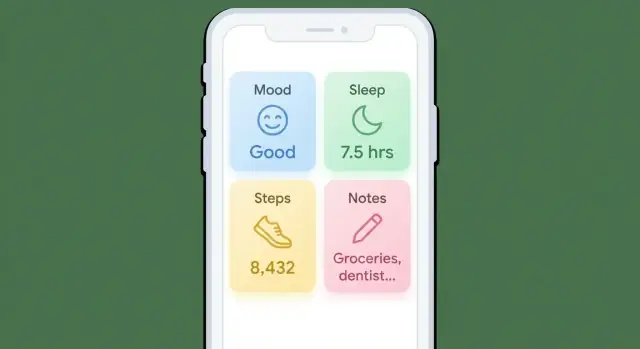
Was „Schnappschüsse persönlicher Metriken“ bedeutet
Ein persönlicher Metrik‑Snapshot ist ein schneller, zeitgestempelter Check‑in: du öffnest die App, erfasst ein paar Zahlen oder eine kurze Notiz und fertig. Es ist kein Tagebucheintrag und auch keine Patientenakte. Das Ziel ist geringe Reibung, damit Menschen konsequent einloggen können — selbst an vollen oder chaotischen Tagen.
Was zählt als Snapshot?
Ein Snapshot kann alles sein, was du in Sekunden erfassen kannst, zum Beispiel:
- Stimmung (1–5) und ein kurzes Tag wie „gestresst“ oder „ruhig“
- Schlafstunden (z. B. 6,5) und/oder Schlafqualität
- Gewicht oder Körpermaße
- Schritte (manuelle Eingabe oder später importiert)
- Fokus (1–10), Schmerz (0–10), Energie (1–5)
- Eine kurze Notiz („später Kaffee“, „Kopfschmerz“, „großes Meeting")
Der gemeinsame Nenner: jeder Eintrag ist klein, strukturiert und zeitgestempelt. Selbst wenn deine App längere Notizen unterstützt, sollten sich Snapshots wie das Antippen weniger Steuerelemente anfühlen und dann weitergehen.
Warum „konsequentes Erfassen" besser ist als „perfekte Genauigkeit"
Snapshots funktionieren, weil sie eine Gewohnheit aufbauen. Eine leicht ungenaue Stimmungsbewertung, die täglich erfasst wird, ist oft nützlicher als eine perfekte Bewertung, die zweimal im Monat erfolgt. Mit der Zeit zeigen sich Muster — Schlafeinbrüche vor stressigen Wochen, Schmerzspitzen nach bestimmten Workouts, Fokusverbesserung bei früherem Koffeinkonsum.
Erfolg von Anfang an definieren
Wähle ein paar Erfolgskriterien, damit du v1 bewerten kannst, ohne zu raten:
- Tägliche Eintragsrate (z. B. % der Tage mit mindestens einem Snapshot)
- Retention (z. B. Nutzer, die nach 2–4 Wochen noch einloggen)
- Export/Sharing‑Rate (wie oft Nutzer ihre Historie herunterladen oder teilen)
Diese Metriken halten das Produkt ehrlich: wenn das Erfassen nicht schnell und wiederholbar ist, hilft der Rest der App wenig.
Zielgruppe und Kern‑Use‑Case wählen
Eine „persönliche Metriken‑Snapshots“ App kann sehr unterschiedliche Menschen bedienen: jemanden, der Stimmung trackt, einen Läufer, der seine Bereitschaft protokolliert, oder einen Coach, der Check‑ins von Klienten überprüft. Wenn du versuchst, von Tag eins alle zufriedenzustellen, lieferst du meist ein verwirrendes Produkt mit zu vielen Optionen.
Zielnutzer (und ihren Top‑Use‑Case) identifizieren
Wähle eine Hauptzielgruppe und eine Sekundärzielgruppe. Nenne für jede die 1–2 wichtigsten Gründe, warum sie die App öffnen:
- Selbstreflexion: „Ich möchte schnell festhalten, wie es mir geht, ohne zu schreiben.“
- Coaching: „Ich möchte konsistente Check‑ins, die ich vor Sitzungen ansehen kann."
- Gesundheitsroutinen: „Ich möchte erkennen, was Schlaf, Energie oder Symptome beeinflusst."
Formuliere das als einen einfachen Satz, den du testen kannst:
„Diese App hilft [wer] dabei, [was] in unter 10 Sekunden zu erfassen, damit sie [Nutzen] erreichen.“
Jobs‑to‑be‑done definieren
Halte die erste Version auf einige wiederholbare Jobs ausgerichtet:
- Einen Snapshot in ~10 Sekunden erfassen
- Eine Wochenübersicht in unter 2 Minuten prüfen
- Muster über die Zeit erkennen (keine perfekten Schlussfolgerungen)
Haltung festlegen: General‑Purpose oder Nische
Eine allzweck App braucht flexible Metrik‑Einstellungen und gute Voreinstellungen. Eine Nischen App (Fitness, mentale Gesundheit, Produktivität) kann einfacher wirken, weil Metriken und Sprache vorausgewählt sind.
Wenn du unsicher bist, starte nischig. Du kannst später erweitern, wenn du echte Nutzungsdaten verstehst.
3–5 User Stories skizzieren (Features folgen natürlich)
- Als vielbeschäftigter Nutzer möchte ich Energie und Stimmung in zwei Taps loggen, damit ich das Tracking nicht überspringe.
- Als Nutzer möchte ich Wochenhighlights, damit ich reflektieren kann ohne Rohdaten zu durchforsten.
- Als Coach möchte ich die letzten 7 Tage eines Klienten in einer Ansicht sehen, um die Sitzung zu leiten.
- Als gesundheitsorientierter Nutzer möchte ich „späterer Kaffee“ taggen, um es mit Schlafqualität zu vergleichen.
- Als datenschutzbewusster Nutzer möchte ich einen lokalen Modus, damit ich ohne Konto tracken kann.
Ein MVP abstecken, das Menschen wirklich nutzen
Ein MVP für eine Snapshots‑App sollte sich am ersten Tag sofort nützlich anfühlen: öffnen, sekundenschnell loggen und später sehen, was sich verändert hat. Der schnellste Weg dorthin ist, weniger zu verschicken.
Mit einer winzigen Metrik‑Menge starten
Wähle 3–6 Metriken für den Start, plus eine Freitextnotiz. Das zwingt zur Klarheit und hält den Logging‑Screen simpel. Beispiele: Schlaf (Stunden), Stimmung (1–5), Energie (1–5), Gewicht, Schritte, Koffein und eine kurze Notiz wie „späteres Meeting, kein Mittagessen“.
Wenn du versuchst, von Anfang an alle Metriken zu unterstützen, verbringst du v1 mit Konfigurationsarbeit statt mit echtem Mehrwert.
„Daily Loop“‑Funktionen priorisieren
Für v1 konzentriere dich auf Aktionen, die Nutzer wiederholen:
- Snapshot hinzufügen (schnell, geringe Reibung)
- Snapshot bearbeiten (Fehler leicht korrigieren)
- Historie (saubere Liste oder Kalender)
- Einfache Charts (eine Metrik auf einmal, Basis‑Trends)
- Erinnerungen (opt‑in, minimale Einstellungen)
- Export (damit Nutzer der App vertrauen)
Alles, was diese Schleife nicht unterstützt, kann warten.
Was du vorerst nicht bauen solltest
Schreibe das früh auf, damit das MVP nicht aufgebläht wird:
- Kein Social‑Feed oder Teilen standardmäßig
- Keine komplexen Ziele, Streak‑Wettbewerbe oder Coaching‑Workflows
- Keine benutzerdefinierten Dashboards mit Dutzenden Widgets
Versionierungsplan (damit Scope real bleibt)
- v1: Kern‑Logging + Historie + einfache Charts + Erinnerungen + Export
- v1.1: Quality‑of‑Life (schnellere Eingabe, bessere Suche, klarere Chart‑Labels)
- v2: Erweiterungen (custom metrics, tiefere Insights, Integrationen)
Ein kleines, poliertes MVP schlägt ein ausuferndes v1, das Nutzer nach zwei Tagen aufgeben.
UX‑Muster für schnelles tägliches Logging
Tägliches Logging steht und fällt mit Geschwindigkeit. Dein „Snapshot hinzufügen“ sollte sich anfühlen wie das Verschicken einer kurzen Nachricht: öffnen, ein paar Taps, fertig.
Den „Snapshot hinzufügen“ Flow gestalten
Ziel: ein einzelner Screen mit großen, daumenfreundlichen Controls und sinnvollen Voreinstellungen. Platziere die primäre Aktion (Speichern) an einer leicht erreichbaren Stelle und vermeide modale Popups, die den Fluss unterbrechen.
Ein praktisches Muster ist: Datum/Zeit (auto) → Metrik‑Eingaben → optionale Notiz → Speichern. Wenn du mehrere Snapshot‑Typen unterstützt, lass Nutzer zuerst eine Vorlage wählen und halte den Rest auf einer Seite.
Eingabetypen wählen, die Denken minimieren
Passe das Steuerelement an den Datentyp an:
- Toggle für Ja/Nein (Medikamente genommen, trainiert)
- Slider für „gut bis schlecht“ oder „niedrig bis hoch“ (Stress, Stimmung)
- Zahlenfeld für präzise Werte (Gewicht, Schritte) mit numerischer Tastatur und Einheitshinweisen
- Schnell‑Tags für gängigen Kontext ("Reise", "späteres Essen", "Kopfschmerz")
Nutze Voreinstellungen aggressiv: Vorbelegung der üblichen Einheit, merken der zuletzt gewählten Tags und optionale Felder eingeklappt halten.
Ermüdung durch Wiederholung reduzieren
Menschen hören auf, wenn das Erfassen repetitiv wirkt. Füge Shortcuts hinzu:
- Vorlagen (z. B. Morgen‑Check‑in, Nach‑Workout)
- Zuletzt verwendete Werte automatisch vorausfüllen
- Ein Ein‑Tap „Wie gestern“ (mit Option zum Bearbeiten vor dem Speichern)
Diese Helfer sollten sichtbar, aber unaufdringlich sein — kleine Chips oder eine dezente „Wiederverwenden“‑Zeile.
Barrierefreiheit (nicht überspringen)
Große Touch‑Ziele, klarer Kontrast und gut lesbare Schriftgrößen sind Pflicht. Biete optional Spracheingabe für Notizen oder Tags und stelle sicher, dass alle Controls mit Screenreadern funktionieren. Kleine UX‑Details erhöhen die Konsistenz für alle Nutzer.
Datenmodell: Snapshots speichern, ohne sich einzuschließen
Ein „Snapshot“ ist ein kleines Bündel von Werten, die zu einem Zeitpunkt erfasst wurden. Modelliere es sauber, damit du später neue Metriken hinzufügen, aus anderen Apps importieren und Insights generieren kannst — ohne die DB neu zu entwerfen.
Kern‑Entitäten (langweilig und flexibel halten)
Beginne mit einem einfachen Set an Entitäten:
- Snapshot: das Ereignis selbst (wann erfasst, wem es gehört, woher es stammt)
- MetricValue: eine Messung innerhalb eines Snapshots (Gewicht, Stimmung, Schritte, Schlafstunden usw.)
- Tag: leichte Labels wie
workout,travel,sick - Note: Freitext, angehängt an einen Snapshot (oder an einen MetricValue, falls kontextbezogen nötig)
- Source: woher der Snapshot stammt (manuell, HealthKit, Google Fit, Wearable‑API)
- Attachment (optional): Dateireferenz (Foto einer Mahlzeit, PDF‑Laborbefund). Optional halten, damit die meisten Snapshots schnell bleiben.
Eine praktische Struktur: Snapshot 1 → viele MetricValues, plus optionale Tags und eine Notiz. Das spiegelt, wie Nutzer denken („das war mein Abend um 21 Uhr“) und macht Abfragen einfach.
Zeit: Regeln explizit speichern
Zeit‑Bugs erzeugen Nutzermisstrauen. Speichere:
captured_at_utc(ein UTC‑Zeitpunkt)timezone(IANA‑Name wieEurope/Berlin)captured_at_local(optional gecachter lokaler Zeitstempel für Anzeige/Suche)
Faustregel: Speichere den Instant (UTC), zeige lokal an. Unterstützt du Backdating („gestern“), protokolliere die beim Erfassen verwendete Zeitzone, damit die Historie beim Reisen nicht verschoben wird.
Custom‑Metriken vs. fixes Schema
- Fixes Schema (vordefinierte Felder wie
weight,sleep_hours): einfachere UI und Validierung, schnellere Analytics, aber limitierter. - Custom‑Metriken (user‑definiert): flexibler, aber du musst
metric_id,value_type(number/text/bool), Einheiten und Validierungsregeln speichern.
Guter Kompromiss: mit einer kuratierten Menge gängiger Metriken starten und zusätzlich Custom‑Metriken mittels einer generischen MetricValue‑Tabelle unterstützen.
Export von Anfang an planen (dankbar für die Zukunft)
Definiere stabile Exporte früh:
- CSV: eine Zeile pro MetricValue mit Spalten wie
snapshot_id, captured_at_utc, timezone, metric_key, value, unit, note, tags. - JSON: verschachtelt nach Snapshot (Snapshot + Array von MetricValues), IDs und Quellen erhalten.
Wenn dein internes Modell sauber auf diese Formate abbildbar ist, wird „Daten exportieren“ später ein Produktfeature statt einer Rettungsaktion.
Offline‑First Speicherung und Sync‑Strategie
Eine Offline‑First‑App behandelt das Telefon als primären Ort, an dem Snapshots leben. Nutzer sollten in einem Fahrstuhl loggen können, gestern auf einem Flug bearbeiten und darauf vertrauen, dass alles später ohne Drama synchronisiert wird.
Wähle eine zuverlässige lokale Datenbank
Für Snapshots ist eine echte Datenbank meist besser als Dateien, weil du Filtern, Sortieren und sichere Updates brauchst.
- Android: SQLite mit Room (gute Tools, Migrationen, sichere Queries)
- iOS: Core Data (gut für Change‑Tracking und Hintergrundspeichern)
- Cross‑platform/embedded: SQLite direkt oder eingebettete DBs wie Realm (schnell zu liefern, meinungsstark)
Welche Wahl du auch triffst: mache die lokale DB zur Quelle der Wahrheit. UI liest daraus; Nutzeraktionen schreiben hinein.
Offline‑First‑Verhalten (jetzt erstellen/bearbeiten, später syncen)
Ein einfaches Muster:
- Beim Erstellen/Bearbeiten sofort lokal schreiben.
- Datensatz als „needs sync“ markieren (oder in eine Outbox/Queue schreiben).
- Bei wiederhergestellter Verbindung im Hintergrund synchronisieren und Flag löschen.
Das blockiert die UI nicht und verhindert „verlorene Logs".
Konflikte vorhersehbar bearbeiten
Konflikte entstehen, wenn derselbe Snapshot auf zwei Geräten vor dem Sync bearbeitet wird.
- Last‑write‑wins (LWW): am einfachsten und oft ausreichend. Verwende eine klare Zeitstempelregel.
- Feldweise Merges: kann intelligenter wirken, überrascht Nutzer aber (z. B. Gewicht von Gerät A, Stimmung von Gerät B). Wenn du das machst, halte Regeln konsistent und sichtbar.
Bei erwarteter Multi‑Device‑Nutzung lieber selten eine „Welche Version behalten?“ Ansicht zeigen statt stiller Merges.
Backups: mach Sync nicht zum einzigen Rettungsanker
Biete mehrere Ebenen:
- Gerätebackup (iCloud/Google Backup) für die lokale DB, wo unterstützt
- Optionale Cloud‑Sync für Multi‑Device‑Kontinuität
- Manueller Export (CSV/JSON) für eigene Kopien oder Migration
Ziel: Nutzer vertrauen, dass Offline‑Logging sicher ist und Sync ein Komfort, kein Muss.
Tech‑Stack‑Optionen und App‑Architektur
Die Stack‑Wahl ist ein Trade‑off zwischen Entwicklungs‑Tempo, Zugriff auf Gerätefunktionen, Performance und Wartbarkeit.
Native vs. Cross‑Platform
Native (Swift für iOS, Kotlin für Android) eignet sich, wenn du stark auf Health‑APIs, viele Widgets oder sehr poliertes plattformspezifisches UX setzt. Zwei Codebasen bedeuten mehr Arbeit, aber erstklassige Tooling und weniger Bridge‑Probleme.
Cross‑Platform (Flutter oder React Native) passt gut für ein fokussiertes MVP mit geteilter UI und Business‑Logik:
- Flutter: konsistente UI, starke Performance, gut für kundenspezifische Komponenten.
- React Native: Web‑ähnliche Entwicklung, großes Ökosystem, leichteres Hiring in vielen Märkten.
Wenn Snapshots simpel sind (Zahlen + Notizen + Zeitstempel) und du Product‑Market‑Fit validierst, gewinnt Cross‑Platform meist in Time‑to‑Market.
Wenn du noch schneller sein willst, kann ein Vibe‑Coding‑Ansatz helfen, den End‑to‑End‑Flow zu prototypen (Logging → lokale Speicherung → Charts) bevor du ein volles Team aufbaust.
Ein einfaches, langlebiges Architektur‑Pattern
Halte die App mit drei Schichten gut wartbar:
- UI‑Layer: Screens, Navigation, Formular‑State und Fehler
- Domain‑Layer: Regeln für Snapshots (Validierung, abgeleitete Werte, Streaks), Use‑Cases wie SaveSnapshot und ListSnapshots
- Data‑Layer: lokale DB, Sync‑Client, Verschlüsselungs‑Utils
Diese Trennung erlaubt, Speicher oder Sync zu ändern (SQLite → Realm), ohne die ganze App neu zu schreiben.
Mindest‑API, falls du Sync hinzufügst
Selbst wenn v1 offline ist, plane Sync mit:
- Authentifizierung: Magic Link, OAuth oder Passkeys — keep it simple
- Snapshot Endpoints: create/update (idempotent), list nach Zeitbereich, delete
- Versioning:
schemaVersionund API‑Versionierung (/v1/...) um Felder später zu erweitern
Tests, die den täglichen Logging‑Flow schützen
Konzentriere Tests auf Dinge, die Nutzervertrauen brechen:
- Unit‑Tests: Berechnungen/Insights, Validierung (Einheiten, Bereiche), Zeitzonen/Datumshandling
- UI‑Tests: „Einen Snapshot in unter 10 Sekunden loggen“ Pfad, Offline‑Modus, Fehlerwiederherstellung (fehlgeschlagener Sync, doppelte Einsendung)
Ein kleiner, gut getesteter Kern schlägt einen schicken Stack, der schwer wartbar ist.
Datenschutz und Sicherheit für persönliche Daten
Eine Snapshots‑App wird schnell zum Tagebuch von Gesundheit, Stimmung, Gewohnheiten und Routinen. Behandle diese Daten standardmäßig als sensibel — selbst wenn du nie planst, sie zu verkaufen oder Werbung zu schalten.
Weniger erheben, mehr schützen
Beginne mit Datenminimierung: sammle nur, was das Kernerlebnis benötigt. Wenn ein Feld für ein Feature nicht nötig ist, speichere es nicht „für alle Fälle“. Weniger Daten bedeutet weniger Risiko, einfachere Compliance und weniger heikle Randfälle.
Berechtigungen: spezifisch und ehrlich
Frage Berechtigungen im Moment des Bedarfs und erkläre den Nutzen klar:
- Benachrichtigungen: „Erinnerungen aktivieren, damit du in unter 10 Sekunden loggen kannst.“
- Health‑Integrationen: „Schritte und Schlaf importieren, damit du nicht manuell tippen musst.“
- Fotos: „Mahlzeitfoto an heutigen Snapshot anhängen."
Vermeide überraschende Prompts im Onboarding, wenn Nutzer diese Features noch nicht gewählt haben.
Sicherer Transport und Speicherung
Setze starke Defaults:
- Verschlüsselung in Transit: immer HTTPS/TLS für API‑Aufrufe
- Verschlüsselung at rest, wenn möglich: sichere Plattform‑Storage für Secrets (Keychain/Keystore) und Verschlüsselung der lokalen DB bei sensiblen Einträgen
- Least‑privilege: Tokens einschränken, rotieren und persönliche Daten nicht in Analytics/Crashreports loggen
Nutzerkontrollen schaffen Vertrauen
Gib Nutzern offensichtliche, verlässliche Kontrollen:
- Einzelne Einträge löschen und „alle Daten löschen“
- Daten exportieren (CSV/JSON)
- Optionaler App‑Lock (Passcode/Biometrie) für Geräte mit mehreren Nutzern
Vertrauen ist ein Feature. Fühlen sich Nutzer sicher, loggen sie konsequenter — und die App wird wirklich nützlich.
Aus Snapshots Insights machen (ohne Charts zu überfrachten)
Menschen loggen nicht, um Diagramme zu bewundern — sie loggen, um kleine Fragen zu beantworten: „Verbessere ich mich?“, „Was hat sich diese Woche geändert?", „Habe ich Tage ausgelassen?“ Die besten v1‑Insights sind simpel, schnell und schwer misszuinterpretieren.
Mit einer kleinen Menge „alltäglicher" Statistiken starten
Beginne mit Tages‑/Wochen‑Totals, Durchschnitten, Streaks und einer einfachen Trendlinie. Das deckt die meisten Fälle ohne schwere Analytics.
Eine solide Standard‑Zusammenfassung könnte enthalten:
- Diese Woche vs. letzte Woche (Gesamt und Mittel)
- Aktuelle Streak (und längste Streak)
- Trend der letzten 7/30 Tage (auf/ab + Prozent)
Charts wählen, die auf kleinen Bildschirmen passen
Bevorzuge klare, kompakte Visuals:
- Sparklines in Listenzeilen zum schnellen Scannen mehrerer Metriken
- Kalender‑Heatmaps für „habe ich es gemacht?“-Metriken (Gewohnheiten, Stimmung, Symptome)
- Einfache Liniendiagramme für numerische Metriken mit minimaler Dekoration
Interaktionen leicht halten: tippen, um exakten Wert zu sehen; lange drücken, um zwei Punkte zu vergleichen.
Filter anbieten, ohne es zum Dashboard‑Builder zu machen
Filter sollten eher eine Geschichte eingrenzen als Software konfigurieren:
- Metrikauswahl
- Datums‑Presets (7d, 30d, 12w, custom)
- Tags (z. B. „workout“, „travel“, „sick")
Irreführende Visuals vermeiden
Zwei übliche Fehler: echte Volatilität glätten und fehlende Einträge verbergen. Mache Lücken deutlich:
- Zeige Brüche in der Linie bei fehlenden Tagen (keine Verbindung der Punkte)
- Nutze einen subtilen „Kein Eintrag“ Zustand in Heatmaps
- Ergänze eine kurze Notiz wie: „3 Tage fehlen — Trend schließt diese Tage aus."
Wenn Nutzer dem, was sie sehen, vertrauen, loggen sie weiter — und die Insights werden mit gewachsenen Daten besser.
Erinnerungen und Habit‑Support, die nicht nerven
Erinnerungen sollten wie ein freundlicher Tipp wirken, nicht wie Schuldzuweisung. Ziel ist Konsistenz beim täglichen Erfassen; der Nutzer muss die Kontrolle über Zeitpunkt, Häufigkeit und Pausen behalten.
Eine kleine Auswahl an Erinnerungstypen
Starte mit ein paar klaren Optionen, die reales Verhalten abbilden:
- Feste Zeit: „Jeden Tag um 20:30 Uhr.“
- Smarte Nudges: nur senden, wenn es wahrscheinlich nützlich ist (z. B. wenn der Nutzer meist abends loggt, aber heute noch nicht)
- Nachzügler‑Prompt: eine freundliche Frage am nächsten Tag: „Möchtest du den gestrigen Snapshot hinzufügen?“ mit Ein‑Tap‑Shortcut
Vermeide, mehrere Benachrichtigungen an einem Tag zu stapeln.
Rücksichtsvolle Benachrichtigungseinstellungen
Lass Nutzer ihren Plan definieren und setze standardmäßig Ruhezeiten (z. B. keine Notifs nachts). Biete Frequenzoptionen („täglich“, „werktags“, „3x/Woche“) und einen deutlichen „Erinnerungen pausieren“ Schalter.
Ton und Text sind wichtig: neutral („Bereit zu loggen?“) statt wertend ("Du hast wieder vergessen"). Sende keine wiederholten Nags, wenn eine Erinnerung ignoriert wurde.
Onboarding‑Timing: fragen nach einem Erfolg
Statt sofort um Notification‑Erlaubnis zu bitten, warte bis zum ersten erfolgreichen Eintrag. Dann fragen: „Möchtest du eine tägliche Erinnerung? Welche Zeit passt?“ Das erhöht Opt‑in, weil der Nutzen bereits gezeigt wurde.
Messen, ob Erinnerungen wirken
Tracke (anonymisiert falls möglich): Opt‑in‑Rate, Notification‑Open‑Rate und Logging innerhalb X Minuten nach Erinnerung. Nutze das zur Feinabstimmung der Defaults — ohne Nutzer mit übermäßig persönlichen „smarten“ Verhaltensmustern zu verunsichern.
Integrationen, Import und Export
Integrationen können die App mühelos wirken lassen, erhöhen aber Komplexität und Supportaufwand. Behandle sie als optionale Power‑Ups: die App muss auch ohne automatische Daten nützlich sein.
Integrationen nach Kern‑Use‑Case wählen
Liste zuerst die Metriken, die Nutzer täglich erfassen wollen (Schlaf, Gewicht, Stimmung, Schritte, Ruheherzfrequenz, Koffein). Entscheide dann, welche davon importiert und welche manuell erfasst werden sollten.
Praktische Regel:
- Auto‑Import für hochfrequente sensorgetriebene Werte (Schritte, Schlaf, Herzfrequenz)
- Manuell für subjektive oder kontextreiche Einträge (Stimmung, Stress, „heute war schwer“)
Wenn du Apple Health oder Google Fit unterstützt, halte die erste Version eng: importiere wenige Felder wirklich gut, anstatt „alles“ inkonsistent.
Datenquellen transparent machen
Wenn du einen Snapshot‑Wert zeigst, kennzeichne die Quelle eindeutig:
- Nutzer eingegeben
- Importiert (Apple Health/Google Fit/Wearable)
So vermeidest du Verwirrung, wenn Werte sich ändern (z. B. Sleep‑Adjustments nach Wearable‑Reprocessing). Quelle‑Labels helfen Nutzern auch, Trends zu vertrauen.
Import‑Workflows: Angst und Reibung reduzieren
Bei Importen eine kurze Vorschau zeigen:
- welche Metriken importiert werden
- der Datumsbereich
- ob Importe vorhandene Einträge überschreiben oder als separate Datensätze gespeichert werden
Standard: nicht überschreiben, außer Nutzer wählen es explizit.
Export/Sharing: Nutzer elegant gehen lassen
Exports sind Vertrauenssignal und echtes Feature. Übliche Optionen:
- CSV per E‑Mail (für Tabellen und Coaches)
- Share‑Sheet Export (CSV an Dateien, Nachrichten oder andere Apps)
Wenn Export bezahlt ist, weise deutlich auf /pricing hin. Füge grundlegende Felder in die CSV ein: Timestamp, Metrikname, Wert, Einheit und Quelle (manuell vs. importiert), damit die Daten außerhalb der App verständlich bleiben.
Launch‑Checklist und was nach v1 verbessert werden sollte
Eine Snapshots‑App zu launchen heißt meistens: Klarheit zeigen — Nutzer sollen schnell loggen können, dir bei ihren Daten vertrauen und innerhalb einer Woche etwas Nützliches sehen.
App‑Store‑Basics (damit die richtigen Leute installieren)
Screenshots und Kurzbeschreibung sollten zwei Versprechen betonen:
- „In Sekunden erfassen“: zeige den schnellsten Flow (öffnen → Wert tippen → speichern)
- „Muster sehen“: zeige eine einfache Wochenansicht oder Streak + Trend, kein überladenes Dashboard
Wenn du Onboarding hast, halte es minimal und spiegle es in den Screenshots, damit Erwartungen passen.
Feedback sammeln, ohne Gewohnheiten zu stören
Zeige nach etwa 7 Tagen eine kleine In‑App‑Abfrage, wenn Nutzer genug Daten haben, um die App zu beurteilen. Biete zwei Optionen: eine schnelle Bewertung oder „Erzähle uns, was fehlt“ mit einem leichten Survey‑Link oder E‑Mail‑Formular.
Die Abfrage sollte überspringbar sein und nicht erneut erscheinen, wenn sie weggeklickt wurde.
Wichtige Kennzahlen messen (ohne persönliche Daten zu sammeln)
Du kannst Produktgesundheit tracken, ohne sensible Daten zu erheben. Fokus auf:
- Activation: haben sie ihre erste Metrik erstellt und einmal geloggt?
- Tägliche Logging‑Rate: wie viele Tage pro Woche loggt jemand irgendetwas?
- 7‑ und 30‑Tage‑Retention: wer kommt wieder?
Instrumentiere Events wie „metric_created“, „snapshot_logged“ und „insights_viewed“, aber vermeide das Mitspeichern von Metrik‑Namen oder Werten.
Wenn du schnell baust (z. B. mit Tools), behandle Analytics‑Events und Export‑Schemas als Teil der Spezifikation, damit v1 nicht blind ist für Fragen wie „haben Erinnerungen geholfen?“ oder „ist das Logging wirklich unter 10 Sekunden?".
Roadmap‑Iteration nach v1
Priorisiere Verbesserungen, die die Kernschleife stärken:
- Custom‑Metriken und bessere Vorlagen
- Ziele (optional) und Home‑Screen Widgets
- Klarere Insights (ein paar hilfreiche Hinweise statt mehr Charts)
- Performance: schnellerer Start, schnelleres Logging, reibungslosere Sync
Behandle v1 als Beweis, dass tägliches Logging einfach ist — und dass die App von Anfang an die Privatsphäre respektiert.
FAQ
Was ist in diesem Zusammenhang ein „persönlicher Metrik‑Snapshot“?
Ein persönlicher Metrik‑Snapshot ist ein schneller, zeitgestempelter Check‑in, den du in Sekunden erfassen kannst — typischerweise einige strukturierte Werte (z. B. Stimmung oder Schlaf) plus eine optionale kurze Notiz. Er ist darauf ausgelegt, geringe Reibung zu haben, damit Menschen auch an hektischen Tagen regelmäßig einloggen.
Welche Daten sollten als Snapshot zählen?
Alles, was du schnell und konsistent erfassen kannst, zum Beispiel:
- Stimmung (z. B. 1–5) mit einem Tag wie „gestresst“
- Schlafstunden und/oder Schlafqualität
- Schritte, Gewicht, Energie, Schmerzen, Konzentration
- Eine kurze Notiz wie „später Kaffee“ oder „Kopfschmerzen"
Der Schlüssel ist, dass Einträge klein, strukturiert und zeitgestempelt sind.
Warum ist „konsequentes Erfassen“ wichtiger als perfekte Genauigkeit?
Weil Konsistenz Muster erzeugt. Ein leicht ungenauer Wert, der täglich erfasst wird, ist oft informativer als ein „perfekter“ Wert, der selten erfasst wird. Mit der Zeit ergeben sich Trends (z. B. sinkender Schlaf vor stressigen Wochen), ohne klinische Genauigkeit zu benötigen.
Wie wähle ich die richtige Zielgruppe und den Use Case für v1?
Wähle eine primäre Zielgruppe und einen zentralen Grund, warum sie die App öffnen würden. Formuliere einen testbaren Satz wie:
- „Diese App hilft [wer] dabei, [was] in unter 10 Sekunden zu erfassen, damit sie [Nutzen] erreichen.“
Wenn du versuchst, in v1 alle Fälle (Stimmungsverfolgung, Sportbereitschaft, Coaching) zu bedienen, wird das Produkt meist verwirrend und aufgebläht.
Was sollte ein MVP für eine Snapshots‑App enthalten?
Beginne mit der „Daily Loop“:
- Schnelles Hinzufügen eines Snapshots
- Einfaches Bearbeiten zur Korrektur
- Historie (Liste/Kalender)
- Einfache Einzel‑Metrik‑Diagramme
- Opt‑in Erinnerungen
- Export (CSV/JSON)
Alles, was das wiederholte tägliche Erfassen nicht unterstützt (soziale Features, komplexe Dashboards, Gamification), sollte warten.
Welche UX‑Muster machen tägliches Erfassen schnell (unter ~10 Sekunden)?
Ziele für einen Screen mit großen, Daumen‑freundlichen Elementen:
- Automatisch ausgefülltes Datum/Uhrzeit
- Eingaben passend zum Datentyp (Slider, Umschalter, Zahlenfeld)
- Optionale Notiz
- „Speichern“ leicht erreichbar
Nutze sinnvolle Voreinstellungen und halte optionale Felder eingeklappt, damit das Erfassen sich wie „Tippen, tippen, fertig“ anfühlt.
Wie reduziere ich Erfassungsmüdigkeit, damit Nutzer nicht aufhören?
Füge leichte Wiederverwendungsfunktionen hinzu, die die Wiederholung reduzieren:
- Vorlagen (z. B. „Morgen‑Check‑in“, „Nach dem Training“)
- Zuletzt verwendete Werte vorausfüllen
- „Wie gestern“ mit der Möglichkeit, vor dem Speichern zu bearbeiten
Diese Helfer sollten sichtbar, aber unaufdringlich sein, damit sie Power‑Usern helfen, ohne die Oberfläche zu überladen.
Was ist ein sauberes Datenmodell zum Speichern von Snapshots?
Modelliere Snapshots als Bündel, die zu einem Moment erfasst wurden:
Snapshot(wer/wann/Quelle)MetricValue(ein Messwert innerhalb eines Snapshots)- Optionale
TagundNote
Speichere Zeit sicher:
captured_at_utctimezone(IANA)- optionaler gecachter lokaler Zeitstempel
Diese Struktur erleichtert Abfragen, Export und spätere Erweiterungen der Metriken.
Wie sollte Offline‑First‑Speicherung und Synchronisation funktionieren?
Mache die lokale Datenbank zur Quelle der Wahrheit:
- Schreibe Änderungen sofort lokal
- Markiere Datensätze als „needs sync“ (Outbox/Queue)
- Synchronisiere im Hintergrund, wenn Verbindung besteht
Bei Konflikten: starte mit einer einfachen Regel (last‑write‑wins) oder zeige bei Multi‑Device‑Bearbeitungen eine seltene Auswahlansicht statt stiller Merges.
Welche Datenschutz‑ und Sicherheitsgrundlagen sollten von Anfang an eingebaut sein?
Behandle Datenschutz als Kernfeature:
- Sammle nur, was nötig ist (Datenminimierung)
- Erkläre Berechtigungen klar zum Zeitpunkt des Bedarfs
- Nutze HTTPS für Transport; sichere Geheimnisse in Keychain/Keystore
- Ziehe Verschlüsselung der lokalen DB in Betracht, wenn sensible Einträge gespeichert werden
- Biete Nutzerkontrollen: einzelne Einträge löschen, „alle Daten löschen“, Export (CSV/JSON), optionaler App‑Lock
Vermeide außerdem, persönliche Metrikwerte in Analytics/Crashreports zu protokollieren.
Wie kann man Snapshots in Insights verwandeln, ohne Diagramme zu überfrachten?
Wecke Vertrauen mit einfachen, nützlichen Insights:
- Diese Woche vs. letzte Woche (Gesamt und Durchschnitt)
- Aktuelle Streak (und längste Streak)
- Trend der letzten 7/30 Tage (auf/ab + Prozent)
Verwende Sparklines, Kalender‑Heatmaps und einfache Liniencharts. Zeige Lücken explizit und verbinde keine Punkte über fehlende Tage.
Wie konfiguriere ich Erinnerungen und Habit‑Support ohne zu nerven?
Erinnerungen sollten unterstützend, nicht nervend sein. Starte mit ein paar klaren Typen:
- Feste Zeit („jeden Tag um 20:30 Uhr“)
- Smarte Erinnerungen (nur wenn wahrscheinlich nützlich)
- Nach‑Tag‑Erinnerungen („Möchtest du den gestrigen Snapshot nachtragen?“)
Bitte um Notification‑Erlaubnis erst nach dem ersten erfolgreichen Eintrag („Willst du eine tägliche Erinnerung?“). Mache Quiet‑Hours standardmäßig an und vermeide wertende Formulierungen.
Welche Integrations-, Import‑ und Export‑Workflows sind sinnvoll?
Integrationen sollten als optionale Power‑Ups behandelt werden. Regeln:
- Auto‑Import für hochfrequente, sensorgetriebene Werte (Schritte, Schlaf, Herzfrequenz)
- Manuell für subjektive Einträge (Stimmung, Stress, Symptome)
Zeige die Datenquelle klar („Benutzer eingegeben“, „Importiert von Apple Health/Google Fit“). Bei Importen: Vorschau zeigen, Bereich und ob vorhandene Einträge überschrieben werden. Standard: nicht überschreiben.
Exportoptionen: Email‑CSV, Share‑Sheet (Dateien, Nachrichten). Wenn Export bezahlt ist, weise deutlich auf /pricing hin.
Was sollte ich in der Launch‑Checklist haben und nach v1 verbessern?
App‑Store‑Assets sollten zwei Versprechen zeigen:
- „In Sekunden erfassen“: zeige den schnellsten Flow (öffnen → Wert antippen → speichern)
- „Muster erkennen“: zeige eine einfache Wochenansicht oder Streak + Trend, kein überladenes Dashboard
Fordere Feedback sparsam (z. B. nach 7 Tagen). Messe Aktivierung, tägliche Erfassungsrate und 7/30‑Tage‑Retention, ohne sensible Inhalte zu senden. Priorisiere nach v1 Verbesserungen, die die Kernschleife stärken (Custom Metrics, Widgets, klarere Insights, Performance).