

Wie man eine Mobile App baut, die sofortiges Feedback erfasst
Lerne, wie du eine mobile App baust, die sofortiges Feedback erfasst: UX‑Muster, Technikentscheidungen, Offline‑Modus, Moderation, Analytics und ein praxisnaher MVP‑Fahrplan.
Ziel klären und den schnellsten Feedback‑Moment bestimmen
„Sofortiges“ Feedback funktioniert nur, wenn alle dasselbe unter „sofort“ verstehen.
Bei manchen Produkten heißt das innerhalb von Sekunden nach einem Tap (z. B. „War das hilfreich?“). Bei anderen ist es auf demselben Bildschirm (damit der Nutzer nicht den Kontext verliert), oder zumindest in derselben Sitzung (bevor er vergisst, was passiert ist). Wähle eine Definition und gestalte darum herum.
„Sofort“ praktisch definieren
Setze ein messbares Ziel:
- Sekunden: die Feedback‑Erfassung ist ein Schritt und kann in 5–10 Sekunden abgeschlossen werden.\n- Gleicher Bildschirm: das Prompt erscheint als Bottom Sheet oder Inline‑Element, nicht als neue Seite.\n- Gleiche Sitzung: Feedback wird ausgelöst, bevor der Nutzer die App verlässt oder die Aufgabe wechselt.
Diese Definition bestimmt alles andere: UI‑Pattern, Pflichtfelder und wie viel Kontext du erfasst.
Wähle die Kern‑Feedback‑Typen, die du zuerst unterstützen willst
Nicht jedes Feedback braucht ein langes Formular. Starte mit einer kleinen Menge, die zu deinem Ziel passt:
- Bewertungen (1–5 oder Daumen hoch/runter): gut für schnelles Sentiment und Verlaufstracking.\n- Schnell‑Tags: vorgefertigte Optionen wie „Zu langsam“, „Verwirrend“, „Bug“, „Fehlendes Feature“.\n- Kurzer Text: ein optionales Feld „Erzähle uns, was passiert ist“.\n- Screenshots: nützlich bei UI‑Problemen; erlaube einfache Annotationen.\n- Sprachaufnahme: hilfreich, wenn Tippen schwerfällt, erhöht aber Anforderungen an Privatsphäre und Moderation.
Eine gute Regel: wenn der Nutzer es nicht in unter 10 Sekunden abschließen kann, ist es nicht „sofort“.\n
Lege ein klares Ergebnis fest (was machst du mit dem Feedback?)
Sofortiges Erfassen lohnt sich nur, wenn es eine konkrete Entscheidung unterstützt. Wähle ein primäres Outcome:
- Churn reduzieren: Frustrationsmomente erkennen und schnell adressieren.\n- Onboarding verbessern: herausfinden, wo Nutzer hängenbleiben.\n- Bugs priorisieren: reproduzierbare Reports mit passendem Kontext erfassen.
Formuliere das Ergebnis als Satz, den dein Team wiederholen kann: „Wir sammeln Feedback, um ___, und wir prüfen es ___.“
Identifiziere den besten Moment zu fragen
Der „schnellste“ Feedback‑Moment ist meist direkt nach einem bedeutsamen Ereignis, wenn der Nutzer den Kontext noch hat.
Häufige, aussagekräftige Trigger sind:
- Nach einer Schlüsselaktion: Aufgabe abgeschlossen, gespeichert, Level beendet.\n- Nach Support: Chat geschlossen oder Hilfeartikel angesehen.\n- Nach Kauf oder Abo‑Änderung: Bestätigungsbildschirme sind natürliche Pausen.
Vermeide Unterbrechungen bei hochkonzentrierten Schritten. Wenn du fragen musst, mache es überspringbar und merke dir die Entscheidung, damit du nicht nervst.
Kenne deine Nutzer und wo Feedback in den Flow passt
Sofortiges Feedback funktioniert am besten, wenn es zur Person und zur aktuellen Absicht passt. Bevor du Bildschirme entwirfst oder Tools auswählst, kläre deine Hauptnutzergruppen und ihre unterschiedlichen Erwartungen.
Identifiziere deine Kern‑Feedback‑Quellen
Die meisten Apps erhalten sehr unterschiedliches Feedback von diesen Gruppen:
- Neue Nutzer: verwirrt durch Setup, Berechtigungen, First‑Time‑Flows und Fachbegriffe.\n- Power‑User: bemerken Randfälle, Performance‑Probleme, fehlende Shortcuts und Feature‑Lücken.\n- Bezahlende Nutzer: interessiert an Wert, Abrechnung, Zuverlässigkeit und „das sollte einfach funktionieren“.\n- Beta‑Tester: bereit, Bugs zu melden, rauere Ecken zu tolerieren und detaillierte Reproduktionsschritte zu liefern.
Journeys skizzieren und High‑Intent‑Checkpoints finden
Skizziere die wichtigsten Journeys (Onboarding, erster Erfolg, Kauf, Kern‑Aufgabe, Support). Markiere dann High‑Intent‑Checkpoints—Momente, in denen Nutzer besonders motiviert sind zu kommentieren:
- Direkt nach dem Abschluss einer Aufgabe (Erfolg oder Misserfolg)\n- Nach einem Fehler oder unerwartetem Ergebnis\n- Nach der erstmaligen Nutzung eines neuen Features\n- Nach einem bedeutenden Meilenstein (z. B. „Export fertig“, „Bestellung geliefert")
Entscheide, wo Feedback erlaubt ist
Du kannst Feedback überall zulassen (persistenter Button/Shake‑Gesture) oder nur auf bestimmten Bildschirmen (z. B. Einstellungen, Hilfe, Fehlerzustände).
- „Überall“ erhöht Bequemlichkeit und Volumen.\n- „Bestimmte Bildschirme“ hält Reports kontextreicher und leichter triagierbar.
Zustimmung und Datenschutz früh kommunizieren
Sei klar und einfach in der Sprache darüber, was du sammelst und warum (z. B. Kommentare, App‑Version, Gerätetyp, aktueller Bildschirm). Biete einfache Wahlmöglichkeiten—wie das Einschließen eines Screenshots oder Logs—damit Nutzer Kontrolle fühlen. Das reduziert Abbrüche und baut Vertrauen auf, bevor die erste Nachricht gesendet wird.
Wähle die richtigen Feedback‑Muster für sofortige Erfassung
Sofortiges Feedback funktioniert, wenn der Nutzer antworten kann, ohne seinen Flow zu verlassen. Die besten Muster fühlen sich wie ein kurzer Moment an, nicht wie eine Aufgabe—und sie passen zu dem, was du lernen willst (Zufriedenheit, Verwirrung oder technisches Problem).
Ein‑Tap‑Bewertung + optionaler Kommentar
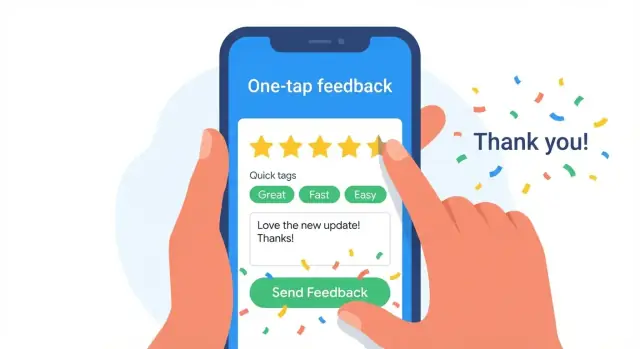
Eine Ein‑Tap‑Bewertung (Sterne, Daumen, Ja/Nein) ist der Standard für Geschwindigkeit. Behandle den Kommentar als optional und frage ihn erst nach dem Tap.
Nutze das, wenn du breite Signale über viele Sessions willst (z. B. „War der Checkout einfach?“). Halte die Nachfrage leichtgewichtig: ein kurzer Satz und ein einziges Textfeld.
Micro‑Surveys für fokussierte Erkenntnisse
Micro‑Surveys sollten 1–3 Fragen max. haben, mit einfachen Antwortformaten (Multiple Choice, Slider oder Schnell‑Tags). Sie sind ideal, wenn du Klarheit brauchst, nicht Menge—z. B. um zu verstehen, warum Nutzer einen Schritt abbrechen.
Eine gute Regel: eine Frage pro Intention. Wenn du mehr willst, teile sie über verschiedene Momente auf.
Bug‑Report‑Flow (wenn etwas ausfällt)
Bug‑Reports brauchen Struktur, damit du schnell handeln kannst. Biete an:
- Reproduktionsschritte (kurz geführte Eingabe)\n- Gerät/App‑Version automatisch erfasst\n- Optionale Logs (nur mit Zustimmung)\n- Screenshot‑Erfassung (mit schneller Annotations‑Option)
Sei beruhigend: sag Nutzern vorher, was enthalten ist, bevor sie senden.
Schneller Zugang ohne Unordnung
Für Power‑User füge eine versteckte aber auffindbare Abkürzung hinzu, z. B. „Zum Melden schütteln“ oder ein Long‑Press‑Menüeintrag. So bleibt die Haupt‑UI sauber, aber Feedback ist verfügbar, wenn Frust auftritt.
Welche Patterns du auch wählst: standardisiere die Wortwahl und mache die Senden‑Aktion offensichtlich—Geschwindigkeit und Klarheit zählen mehr als perfekte Formulierungen.
Gestalte eine reibungslose Feedback‑UI
Eine Feedback‑UI sollte sich wie Teil der App anfühlen, nicht wie eine separate Pflicht. Wenn Nutzer nachdenken, zu viel tippen oder befürchten, ihren Platz zu verlieren, brechen sie ab—oder melden gar nicht.
Halte es leichtgewichtig
Beginne mit der kleinstmöglichen Bitte: eine Frage, ein Tap oder ein kurzes Feld.
Lass Defaults die Arbeit tun: wähle automatisch den aktuellen Bildschirm/Feature, fülle App‑Version, Gerät und OS vor und merke dir die letzte Kategorie, wenn sinnvoll. Wenn Kontaktinfo nötig ist, frage nicht vorab—nutze Kontodaten oder mache es optional.
Progressive Disclosure nutzen
Zeige zuerst einen einfachen Einstieg (z. B. „Problem melden“ oder eine schnelle Bewertung). Erst nach dem Tap offenbare zusätzliche Felder.
Ein praktischer Ablauf:
- Schritt 1: Typ wählen (Bug / Idee / Frage)\n- Schritt 2: Eine kurze Beschreibung\n- Schritt 3 (optional): Screenshot, Reproduktionsschritte oder Kategorie
So bleibt die erste Interaktion schnell, motivierte Nutzer können dennoch reichere Details liefern.
Unterbrechbar machen
Nutzer bemerken Probleme oft mitten in einer Aufgabe. Biete eine einfache „Nicht jetzt“-Option und sorge dafür, dass sie ohne Nachteil zurückkehren können.
Bei mehrstufigen Formularen speichere automatisch Drafts. Halte die Eingabe in einem Bottom Sheet oder Modal, das ohne Verlust des Kontexts geschlossen werden kann, und zwinge nicht zur Navigation weg von der aktuellen Aufgabe.
Empfang bestätigen und Erwartungen setzen
Nach dem Absenden zeige eine klare Bestätigung, die beantwortet: „Wurde es gesendet?“ und „Was passiert als Nächstes?“
Eine starke Bestätigung umfasst ein kurzes Danke, eine Referenz‑ID (falls vorhanden) und den nächsten Schritt—z. B. „Wir prüfen das in 24–48 Stunden“ oder „Du erhältst eine Antwort per E‑Mail“. Wenn du keine Zeitspanne garantieren kannst, sag, wo Updates angezeigt werden.
Wähle Tech‑Stack und App‑Architektur
Sofortiges Feedback hängt weniger von ausgefallener Technik ab als von zuverlässiger Umsetzung. Deine Entscheidungen beeinflussen, wie schnell du liefern kannst, wie konsistent die Erfahrung ist und wie leicht Feedback an die richtigen Leute geleitet wird.
Native vs. Cross‑Platform
Wenn du die natürlichste Experience auf jeder Plattform brauchst, wähle native (Swift für iOS, Kotlin für Android). Native macht es auch einfacher, Systemfunktionen wie Screenshots, Haptik und OS‑Accessibility zu nutzen.
Wenn Geschwindigkeit und gemeinsamer Code wichtiger sind, nutze Cross‑Platform wie Flutter oder React Native. Für viele Feedback‑Flows (Prompts, Formulare, schnelle Bewertungen, Anhänge) funktioniert Cross‑Platform gut und reduziert doppelten Aufwand.
Eine einfache, skalierbare Architektur
Halte den Weg vom Nutzerereignis zur Team‑Sichtbarkeit einfach:
App UI → API → Storage → Triage‑Workflow
- App UI: das In‑App‑Prompt, Formular und Bestätigungszustand.\n- API: dünne Schicht, die Eingaben validiert, Abuse rate‑limitiert und Uploads annimmt.\n- Storage: Datenbank plus Object‑Storage für Anhänge (Screenshots, Logs).\n- Triage‑Workflow: Queue oder Dashboard, in dem Issues getaggt, zugewiesen und verfolgt werden.
Diese Struktur hält die App schnell und erleichtert, den Triage‑Prozess zu erweitern, ohne die UI neu aufzubauen.
Wenn du schnell vorankommen willst, ohne die gesamte Pipeline selbst zu bauen, kann ein vibe‑coding Workflow helfen. Beispielsweise ermöglicht Koder.ai Teams, ein funktionierendes Web/Admin‑Dashboard (React) und Backend‑Services (Go + PostgreSQL) aus einem chatgetriebenen Planungsfluss zu generieren—nützlich, um schnell ein Feedback‑Inbox, Tagging und grundlegende Triage zu haben und dann mit Snapshots und Rollbacks zu iterieren, während du Prompts und Timing testest.
Feature Flags für sichere Experimente
Nutze Feature‑Flags, um Prompts und Flows sicher zu testen: wann gefragt wird, welche Formulierung am besten konvertiert und ob eine Ein‑Tap‑Bewertung oder ein kurzes Formular besser funktioniert. Flags erlauben sofortiges Rollback, wenn eine Änderung Nutzer nervt oder Completion‑Raten verschlechtert.
Accessibility von Anfang an
Plane Accessibility: Screen‑Reader‑Labels, ausreichend große Touch‑Targets und klaren Kontrast. Feedback‑UI wird oft einhändig, in Eile oder unter Stress genutzt—zugängliches Design erhöht die Completion‑Rate für alle.
Erfasse die richtigen Daten und Kontext (ohne zu viel zu sammeln)
Sofortiges Feedback ist nur nützlich, wenn du verstehen und reproduzieren kannst, was passiert ist. Der Trick ist, gerade genug Kontext zu erfassen, um zu handeln, ohne die Funktion zur Überwachung werden zu lassen.
Einfaches Feedback‑Schema definieren
Starte mit einem konsistenten Schema, damit jede Nachricht triagierbar ist. Ein praktisches Minimum:
- Typ (Bug, Vorschlag, Frage, Lob)\n- Nachricht (Freitext)\n- Bewertung (optional 1–5 oder Daumen)\n- Tags (optional, nutzergewählt oder systemvorgeschlagen)\n- Bildschirm/Kontext (welches Feature oder welcher Screen)
Halte optionale Felder wirklich optional. Wenn Nutzer gezwungen werden, alles zu klassifizieren, brechen sie ab.
Hilfreichen Kontext sicher anhängen
Hänge technische Kontextdaten an, die das Debuggen beschleunigen, aber vermeide standardmäßig persönlich identifizierbare Informationen. Nützlich sind:
- App‑Version/Build‑Nummer\n- Device‑OS und Modell\n- Locale/Sprache\n- Netzwerkstatus (offline/online, WLAN/Cellular)\n- Kurze „Last action“‑Zusammenfassung (z. B. Tap auf „Bezahlen", Formular abgeschickt)
Mache „last action“ zu einem kurzen, strukturierten Ereignislabel—nicht zu rohen Eingabedaten.
Optionale Medien (mit Datenschutzkontrollen)
Screenshots sind sehr aussagekräftig, können aber sensible Informationen enthalten. Wenn du Screenshots unterstützt, füge einen einfachen Redaction‑Schritt hinzu (Blur‑Tool oder automatische Maskierung bekannter sensibler Bereiche).
Sprachaufnahmen helfen bei schnellen Erklärungen, sollten aber optional und zeitbegrenzt sein; plane entsprechende Moderation.
Aufbewahrungs‑ und Löschregeln
Setze Retention nach Datentyp: behalte Metadaten länger als Rohmedien oder Freitexte. Kommuniziere das klar und biete einen einfachen Weg für Löschanfragen (inkl. Anhänge). Weniger gespeicherte Daten heißt meist weniger Risiko—und schnellere Reviews.
Baue für Zuverlässigkeit: Offline‑Modus, Retries und Geschwindigkeit
Sofortiges Feedback fühlt sich nur dann „sofort“ an, wenn die App vorhersehbar reagiert, auch bei schlechtem oder keinem Netz. Zuverlässigkeit hängt weniger von hochkomplexer Infrastruktur ab als von einigen disziplinierten Mustern.
Offline‑First‑Erfassung mit lokaler Queue
Behandle jede Feedback‑Einreichung zuerst als lokales Ereignis, nicht als Netzwerkrequest. Speichere sie sofort in einer kleinen On‑Device‑Queue (DB oder durabler Dateispeicher) mit Status wie pending, Zeitstempel und leichtgewichtigem Payload.
Wenn der Nutzer auf „Senden“ tippt, bestätige sofort („Gespeichert—wird gesendet, wenn du online bist“) und lass ihn weiterarbeiten. Das verhindert den frustrierendsten Fehlerfall: eine durch Netzwerkunterbrechung verlorene Nachricht.
Retries, die Nutzer nicht nerven
Mobile Netze schlagen auf viele Arten fehl: Hänger, partielle Uploads, Captive Portale. Nutze:
- Timeouts für Requests (vermeide endlose Spinner)\n- Exponentielles Backoff mit Jitter (reduziert Kollisionen)\n- Klare, menschliche Fehlermeldungen („Keine Verbindung. Wir versuchen im Hintergrund weiter.“)
Wenn Hintergrund‑Ausführung limitiert ist, wiederhole beim App‑Resume und bei Connectivity‑Changes.
Duplikate mit Idempotency‑Keys verhindern
Retries können versehentliche Duplikate erzeugen, es sei denn, dein Server erkennt „gleiche Einreichung, neuer Versuch“. Erzeuge einen Idempotency‑Key pro Feedback‑Item (UUID) und sende ihn bei jedem Retry. Backend akzeptiert das erste und liefert für Wiederholungen dasselbe Ergebnis zurück.
Halte es schnell: asynchrone Uploads und Background‑Arbeit
Uploads sollten asynchron laufen, damit die UI flink bleibt. Komprimiere Screenshots, begrenze Anhangsgrößen und lade im Hintergrund hoch, wo das OS es erlaubt.
Miss „Zeit bis Bestätigung“ (Tap → gespeichert) getrennt von „Zeit bis Upload“ (gespeichert → geliefert). Nutzer interessiert vor allem das erste.
FAQ
Was bedeutet „sofortiges Feedback“ in einer mobilen App genau?
Definiere es als messbares Ziel, das an dein UX gebunden ist:
- Sekunden: Nutzer können in 5–10 Sekunden senden.\n- Gleicher Bildschirm: das Prompt erscheint inline oder als Bottom Sheet (keine Navigation).\n- Gleiche Sitzung: du fragst, bevor sie die App verlassen oder die Aufgabe wechseln.
Wähle eine Definition und gestalte UI, Pflichtfelder und Kontext-Erfassung darauf.
Wann ist der beste Moment, Nutzer um Feedback zu bitten?
Frag direkt nach einem bedeutenden Ereignis, solange der Kontext frisch ist:
- Nach einer Schlüsselaktion (Speichern, Abschließen, Absenden).\n- Nach einem Fehler oder unerwartetem Ergebnis.\n- Nach Support-Interaktionen (Chat schließen, Hilfeartikel lesen).\n- Nach Kauf-/Abo-Änderungen (Bestätigungsbildschirme).
Vermeide Unterbrechungen bei konzentrierten Aufgaben; mache Prompts überspringbar und wiederhole nicht in derselben Sitzung nach einem Wegwischen.
Welche Feedback-Typen sollten wir zuerst unterstützen?
Beginne mit der kleinsten Menge, die deinem Hauptziel entspricht:
- Ein-Tap-Bewertung (Daumen/Sterne) für schnelles Stimmungsbild.\n- Schnell-Tags (z. B. „Zu langsam“, „Verwirrend“, „Bug“, „Fehlendes Feature“) zur Strukturierung.\n- Optionale Kurzbeschreibung („Erzähle uns, was passiert ist“) für das „Warum“.\n Wenn das Ausfüllen länger als ~10 Sekunden dauert, ist es nicht mehr „sofortig“.
Welche UI-Patterns funktionieren am besten für sofortige Feedback-Erfassung?
Nutze Muster, die die Unterbrechung minimieren:
- Ein-Tap-Bewertung → optionale Kommentar (Text nur nach dem Tap abfragen).\n- Micro-Surveys (1–3 Fragen) mit Multiple-Choice/Slider/Tags.\n- Bug-Report-Flow mit geführten Reproduktionsschritten und optionalen Anhängen.
Standardisiere die Formulierungen und mache die Senden-Aktion deutlich; Geschwindigkeit und Klarheit sind wichtiger als kreative Texte.
Wie halten wir die Feedback-UI reibungslos, ohne Details zu verlieren?
Mache die erste Interaktion winzig und zeige mehr nur bei Bedarf:
- Schritt 1: Typ wählen (Bug / Idee / Frage).\n- Schritt 2: Eine kurze Beschreibung.\n- Schritt 3 (optional): Screenshot, Reproduktionsschritte, Kategorie/Tags.
Biete „Nicht jetzt“ an, halte das Formular in einem Modal/Bottom Sheet und erwäge automatisches Speichern von Entwürfen für mehrstufige Flows.
Welche Daten und welchen Kontext sollten wir bei jeder Feedback-Einreichung erfassen?
Sammle konsistenten, triagierbaren Kontext, ohne zu viel zu erfassen:
- Typ, Nachricht, optionale Bewertung, optionale Tags.\n- Bildschirm-/Feature-Kontext (wo sie in der App waren).\n- Automatisch erfasste technische Felder: App-Version/Build, OS/Device, Locale, Netzwerkzustand.
Halte „letzte Aktion“ als kurzes Ereignis-Label, nicht als rohen Nutzereingang. Screenshots/Logs sind explizit optional mit klarer Einwilligung.
Wie gehen wir mit Offline-Modus, Retries und doppelten Einsendungen um?
Behandle Feedback zuerst als lokales Ereignis:
- Speichere Einreichungen in einer geräte‑lokalen Queue mit Status
pendingund Zeitstempel.\n- Bestätige sofort („Gespeichert—wird gesendet, wenn du online bist“).\n- Wiederhole mit Timeouts und exponentiellem Backoff + Jitter.\n- Vermeide Duplikate durch einen Idempotency-Key (UUID) pro Eintrag.
Miss „Tap → Bestätigung“ separat von „Bestätigung → Upload“, damit die UX schnell bleibt, auch wenn Uploads langsam sind.
Wie schützen wir die Privatsphäre und reduzieren Spam oder Missbrauch im Feedback?
Behandle es wie jede UGC-Fläche:
- Validere Eingaben (Längen, Pflichtfelder, Dateitypen) und begrenze Anhangsgröße.\n- Rate-Limite pro Nutzer/Gerät/IP und markiere verdächtige Muster.\n- Nutze TLS in Transit und Verschlüsselung im Ruhezustand; schränke internen Zugang ein und führe Audit-Logs.\n- Zeige klare Einwilligung neben dem Absenden und verlinke deine Datenschutzrichtlinie.
Bei Screenshots: einfache Redaktionsoptionen (Blur-Tool oder automatisches Maskieren bekannter sensitiver Bereiche) erwägen.
Wie sieht ein praktischer Triage‑Workflow aus, sobald Feedback eingeht?
Erstelle ein leichtgewichtiges Routing- und Eigentumsmodell:
- Route nach Typ: Support (Abrechnung/How-to), Produkt (Requests/UX), Engineering (Bugs/Crashes).\n- Füge interne Severity hinzu (S1/S2/S3) zur Priorisierung.\n- Lege Review‑Cadence fest (Support täglich; Produkt/Engineering ein paar Mal pro Woche) und nenne einen verantwortlichen Besitzer pro Queue.
Bestätige immer den Eingang und setze Erwartungen; Vorlagen helfen, schnell zu antworten ohne vage zu wirken.
Wie messen wir, ob die Feedback‑Funktion funktioniert, und wie verbessern wir sie?
Instrumentiere den Funnel und iteriere in kleinen, umkehrbaren Schritten:
- Tracke: Prompt angezeigt/weggewischt, eingereicht (Typ), Follow‑up geöffnet.\n- Überwache: Completion-Rate, Time-to-Submit und eine einfache „nützliche Details“-Rate.\n- Starte das MVP mit einem Einstiegspunkt + einem Formular + einem Team‑Inbox, dann A/B‑teste Timing und Copy.
Nutze Frequenzkappen und Cooldowns früh, damit du Nutzer nicht darauf trainierst, Prompts wegzuwischen.