

Wie man eine Mobile‑App für standortbasierte Erinnerungen baut
Lerne, wie du eine Mobile‑App für standortbasierte Erinnerungen baust: Geofencing‑Basics, Berechtigungen, UX‑Muster, Benachrichtigungen, Tests und Datenschutz.
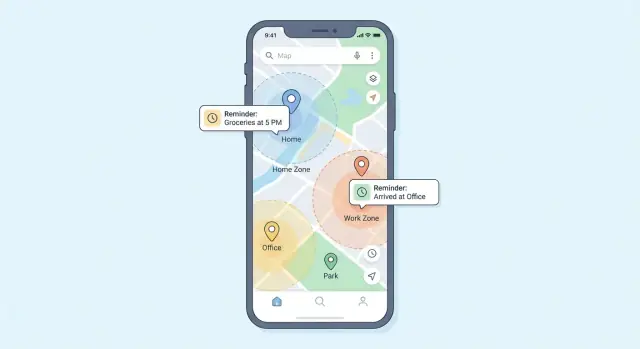
Was standortbasierte Erinnerungen sind (und warum Nutzer sie lieben)
Standortbasierte Erinnerungen sind Alarme, die deine App sendet, wenn jemand an einem Ort ankommt oder einen Ort verlässt. Anstatt um 15:00 Uhr zu feuern, wird die Erinnerung ausgelöst, wenn das Telefon des Nutzers erkennt, dass es eine Grenze um einen Ort – oft eine Geofence genannt – überschritten hat.
Dieser Wechsel (Zeit → Ort) ist der Grund, warum Nutzer sie mögen: die Erinnerung erscheint genau in dem Moment, in dem sie nützlich ist, nicht wenn der Nutzer gerade beschäftigt ist.
Beispiele, die Nutzer sofort verstehen
Ein gutes mentales Modell ist: „Erinnere mich, wenn ich da bin.“ Häufige Szenarien sind:
- In der Nähe eines Geschäfts: „Milch kaufen, wenn ich bei Trader Joe’s bin.“
- Im Büro: „Nach der Stundenzettel‑Regel fragen, wenn ich ankomme.“
- Beim Verlassen des Hauses: „Heizung ausschalten, wenn ich gehe.“
Solche Erinnerungen funktionieren, weil sie an Routinen gekoppelt sind. Die besten Apps machen es reibungslos, eine Erinnerung an Orte zu hängen, die der Nutzer bereits besucht.
Die grundlegenden Bausteine (keine komplizierten Begriffe)
Um dieses Feature zu bauen, kombinierst du ein paar einfache Teile:
- Standort‑Signale: GPS, WLAN und Mobilfunkdaten des Telefons helfen, den Standort grob zu schätzen.
- Geofencing: Eine Regel wie „wenn der Nutzer einen Kreis um diesen Punkt betritt/verlässt, auslösen.“
- Benachrichtigungen: Eine lokale Benachrichtigung (oder Push, je nach Design), die die Erinnerung anzeigt.
- Speicherung: Eine Möglichkeit, Erinnerungen, deren Orte und ob sie ausgelöst wurden, zu speichern.
Was dieser Leitfaden abdeckt
Dieser Artikel konzentriert sich auf praktische Schritte zum Aufbau standortbasierter Erinnerungen mit realen iOS‑ und Android‑Überlegungen: Wahl der Herangehensweise, Gestaltung eines einfachen Setup‑Flows, Umgang mit Berechtigungen und Datenschutz, Geofence‑Zuverlässigkeit und Akkunutzung.
Mit Anforderungen und Use Cases beginnen
Bevor du SDKs wählst oder Bildschirme zeichnest, kläre konkret, was die Leute erreichen wollen. Standortbasierte Erinnerungen wirken „magisch“, wenn sie zu echten Routinen passen – und nervig, wenn sie zur falschen Zeit auslösen.
Kläre Nutzerziele (tatsächliche Anwendungsfälle)
Liste zuerst deine Top‑Szenarien und wen sie bedienen:
- Zuhause: „Wenn ich nach Hause komme, Müll rausbringen“, „Waschmaschine starten“, „Pflanzen am Wochenende gießen.“
- Arbeit: „Beim Ankommen nach Vertrag fragen“, „Einstempeln“, „Laptop beim Rausgehen nicht vergessen.“
- Erledigungen: „Milch kaufen, wenn ich am Supermarkt bin“, „Paket zurückgeben, wenn ich bei der Post bin.“
- Reisen: „Roaming am Flughafen einschalten“, „Schlüssel abholen, wenn ich im Hotel ankomme.“
- Routinen: „Check‑In im Fitnessstudio“, „Medikamentenabholung bei der Apotheke.“
Für jedes Szenario notiere:
- Benötigte Präzision: exakte Ladenfront vs. Nachbarschaft
- Dringlichkeit: darf es verpasst werden vs. nice‑to‑have
- Wiederholung: einmalig, immer oder „nur einmal pro Tag“
Trigger‑Typen entscheiden
Definiere, welche Trigger du von Beginn an unterstützen willst:
- Enter: benachrichtigen beim Ankommen.
- Exit: benachrichtigen beim Verlassen (gut für „nicht vergessen…“).
- Dwell (falls unterstützt): benachrichtigen nach X Minuten Verweildauer.
- Zeitfenster: nur während erlaubter Zeiten (z. B. Werktags 8–18 Uhr), um Lärm zu reduzieren.
Erinnerungs‑Inhalt definieren
Minimale Inhalte sind Titel + Ort + Trigger. Häufige Ergänzungen:
- Checklisteneinträge (schnelle „Erledigt“‑Taps)
- Anhänge/Links (Parkplatz‑Foto, Bestellnummer)
- Wiederholregeln (jeden Werktag, „nur einmal pro Tag“, überspringen)
Erfolgsmetriken früh setzen
Wähle messbare Ziele, damit du später Kompromisse bewerten kannst:
- Zustellrate: % Erinnerungen, die im erwarteten Fenster auslösen
- Snooze/Dismiss‑Rate: Signal für Nützlichkeit vs. Belästigung
- Akku‑Auswirkung: Hintergrundnutzung pro Tag/Session
- Opt‑in‑Rate: Akzeptanz für Standort‑ und Benachrichtigungsberechtigungen
Technische Herangehensweise wählen
Deine technischen Entscheidungen bestimmen, wie zuverlässig Erinnerungen wirken, wie viel Akku sie verbrauchen und wie viel Arbeit nötig ist, um auf iOS und Android zu veröffentlichen.
Geofencing‑APIs vs. kontinuierliches Tracking
Für die meisten Reminder‑Apps starte mit systembasiertem Geofencing statt ständigem Tracking.
- Geofencing‑APIs lassen das OS deine App wecken, wenn ein Gerät einen definierten Bereich betritt/verlässt. Das ist meist die beste Default‑Option: geringerer Akkuverbrauch, einfachere Datenschutz‑Story und weniger Hintergrundprobleme.
- Kontinuierliches Tracking (häufige Standortupdates) kann „präziser“ wirken, ist aber teuer: mehr Akkuverbrauch, höhere Hürden bei Berechtigungen und mehr Chancen, dass das OS dich im Hintergrund drosselt.
Ein pragmatisches Muster ist zuerst Geofencing, mit kurzen, gezielten Phasen höherpräzisen Trackings nur, wenn der Nutzer aktiv engagiert ist (z. B. beim Navigieren).
Genauigkeits‑Abwägungen (GPS vs. WLAN vs. Funkmast)
Standort ist kein einzelnes Signal – es ist ein Mix.
- GPS: am besten draußen; langsamer Fix und schlechter drinnen.
- WLAN‑Positionierung: gut in Städten und Innenräumen; abhängig von umliegenden Netzwerken.
- Mobilfunkmasten: geringste Präzision, funktioniert fast überall.
Plane für diese Variabilität: wähle sinnvolle Mindestradien und vermeide Versprechungen auf Straßen‑Level‑Genauigkeit.
Offline‑ und schlechter Empfangs‑Verhalten
Entscheide, was passieren soll, wenn die Verbindung limitiert ist:
- Geofences können trotz fehlender Daten auslösen, aber Standortupdates können verzögert oder ungenauer sein.
- Bei schlechtem Signal können Trigger verspätet sein. Sei eindeutig in der UX‑Formulierung (z. B. „kann innerhalb weniger Minuten ausgelöst werden“).
- Ereignisse lokal zwischenspeichern und später synchronisieren, damit Erinnerungen und Analytics nicht kaputtgehen, wenn das Netzwerk zurückkommt.
Plattformumfang: nativ vs. Cross‑Platform vs. Hybrid
Wähle nach Team‑Fähigkeiten und Wichtigkeit der Hintergrundzuverlässigkeit:
- Nativ (Swift/Kotlin): bester Zugriff auf Standort/Hintergrund‑Features und schnellstes Debugging.
- Cross‑Platform (Flutter/React Native): schnellere UI‑Teilentwicklung, aber Hintergrund/Geofence‑Edge‑Cases erfordern oft native Module.
- Hybrid/Web: normalerweise die schwächste Option für Geofencing und Hintergrund‑Notifications.
Wenn Erinnerungen im Hintergrund verlässlich sein müssen, priorisiere den Ansatz, der dir die meiste Kontrolle über OS‑Eigenheiten gibt.
Schnell prototypen ohne Festlegung
Wenn du UX und Workflows validieren willst, bevor du viel in native Edge‑Cases investierst, kannst du den Setup‑Flow, das Speichermodell und Admin‑Dashboards schnell mit Koder.ai prototypen. Es ist eine Vibe‑Coding‑Plattform, mit der du Web, Server und Mobile per Chat bauen kannst – nützlich, um Reminder‑Erstellung, Scheduling‑Regeln, Statusansichten und Sync‑Verhalten zu iterieren.
Koder.ai kann einen typischen Produktions‑Stack generieren (React im Web, Go + PostgreSQL im Backend, Flutter für Mobile) und unterstützt Source‑Code‑Export, Deployment/Hosting, Custom Domains und Snapshots/Rollback – praktisch, wenn du Onboarding‑ oder Berechtigungs‑Copy‑Varianten testest und sicher zurückrollen möchtest.
UX gestalten: Einfaches Setup, klare Steuerung
Eine standortbasierte Erinnerung ist nur so gut wie der Setup‑Flow. Wenn Nutzer nicht in unter einer Minute eine erstellen können – oder nicht vertrauen, dass sie „scharf“ ist – brechen sie ab. Ziel: wenige vorhersehbare Screens mit klarer Alltagssprache.
Wichtige Bildschirme
1) Erinnerung erstellen
Form schlank halten: Titel, optionale Notizen und ein prominenter „Ort hinzufügen“‑Button. Lass Nutzer speichern, ohne den Screen zu verlassen, und zeige den gewählten Ort inline (Name + kleine Kartenvorschau).
2) Ort wählen
Unterstütze mehrere vertraute Wege, einen Ort zu wählen:
- Ort suchen (Autocomplete und bekannte Namen)
- Pin setzen (long‑press, danach Feinanpassung mit verschiebbarem Pin)
- Letzte Orte (zuletzt verwendete Orte zur Schnellwiederverwendung)
- Gespeicherte Orte (Zuhause, Arbeit, Favoriten)
3) Liste verwalten
Die Liste sollte eine Frage auf einen Blick beantworten: „Was ist aktiv?“ Zeige Status‑Chips wie Active, Paused oder Needs permission. Biete Schnellaktionen (Pause, Bearbeiten, Löschen), ohne sie zu verstecken.
4) Einstellungen
Halt die Einstellungen minimal: Hilfe zu Berechtigungen, Benachrichtigungseinstellungen, Einheiten (Meilen/km) und einen kurzen „akku‑freundlichen Modus“‑Hinweis.
Steuerungen, die Nutzer verstehen
Für jede Erinnerung biete zwei einfache Wahlmöglichkeiten:
- Trigger: „Wenn ich ankomme“ / „Wenn ich gehe“
- Radius: Schieberegler mit klarer Anleitung wie „Kleiner = präziser, kann weniger zuverlässig sein“ und „Größer = verzeihender“.
Füge sinnvolle Voreinstellungen hinzu (z. B. 100m, 300m, 1km), damit Nutzer nicht raten müssen.
Zuverlässigkeits‑UX: Vertrauen aufbauen
Standortfunktionen können unberechenbar wirken, also baue Beruhigungs‑Signale ein:
- Aktiv‑Status auf dem Erinnerungsdetail‑Screen
- Zuletzt geprüft‑Zeitstempel (z. B. „Zuletzt geprüft vor 3 Min.“)
- Ein leichter Testmodus (simuliert einen Trigger und sendet eine Beispielbenachrichtigung)
Wenn etwas den Betrieb verhindert (Berechtigungen aus, Notifications deaktiviert), zeige eine klare Handlung „Einstellungen beheben“, nicht einen Berg Text.
Berechtigungen und Datenschutz von Anfang an behandeln
Standorterinnerungen funktionieren nur, wenn Nutzer dir sensible Daten anvertrauen. Behandle Berechtigungen und Datenschutz als Produktfeatures, nicht als nachträgliche Checkliste.
Die richtige Berechtigungsstufe wählen (und klar erklären)
Die meisten Plattformen bieten zwei gebräuchliche Modi:
- „While Using“: Zugriff, nur wenn die App im Vordergrund ist (oder aktiv genutzt wird).
- „Always“ (Hintergrundstandort): Zugriff, auch wenn die App geschlossen ist – typischerweise notwendig für echte Geofence‑Erinnerungen, die ohne App‑Öffnung feuern müssen.
Fordere das Minimum an. Wenn deine erste Version mit „While Using“ funktioniert, starte damit und wechsele erst zu „Always“, wenn Nutzer Funktionen aktivieren, die es erfordern.
In‑App‑Rationale vor dem OS‑Prompt zeigen
Schicke Nutzer nicht direkt in den Systemdialog. Zeige einen kurzen Vorab‑Screen, der erklärt:
- was du anfragst („Hintergrundort erlauben“)
- den Nutzen („Damit deine Erinnerung auch dann auslöst, wenn die App geschlossen ist“)
- was du nicht tust („Wir verfolgen deinen Standort nicht ständig oder verkaufen ihn nicht“ – nur wenn es stimmt)
Das erhöht meist die Opt‑in‑Rate und reduziert Verwirrung.
Kontrolle in den Einstellungen geben
Biete einfache Schalter für:
- Aktivierung/Deaktivierung standortbasierter Erinnerungen
- Verwaltung von Benachrichtigungskategorien (z. B. „Ankünfte“, „Abfahrten“, „Tageszusammenfassungen“)
Wenn etwas deaktiviert ist, erkläre kurz, was fehlt, und biete einen Ein‑Tap‑Weg zum Reaktivieren.
Datenschutzfreundliche Defaults und einfache Datenlöschung
Sammle standardmäßig so wenig wie möglich: speichere gespeicherte Orte und Erinnerungsregeln, nicht die rohe Standorthistorie.
Füge eine klare Option zum Löschen von Daten hinzu (einzelne Erinnerung, alle Orte oder vollständige Kontodaten) und bestätige, was entfernt wird. Wenn du eine Datenschutzseite hast, verlinke sie in Onboarding und Einstellungen (z. B. /privacy).
Datenmodell und Speicherung
Eine standortbasierte Erinnerungs‑App wirkt simpel, braucht aber ein klares Datenmodell, damit Erinnerungen zuverlässig feuern, editierbar bleiben und Debugging möglich ist, wenn Nutzer fragen: „Warum habe ich keine Benachrichtigung erhalten?“
Kern‑Entitäten (explizit halten)
Mindestens sollten diese Konzepte getrennt modelliert werden:
- Reminder: Titel, Notizen, Priorität, created/updated Timestamps und ein Verweis darauf, wo und wann ausgelöst werden soll.
- Place / Geofence: ein gespeicherter Ort (lat/lng, Radius, Label wie „Home“), plus Metadaten wie „aus Suche erstellt“ vs. „Pin gesetzt“. Mehrere Erinnerungen können auf denselben Ort verweisen.
- Schedule (optional, aber nützlich): Regeln wie „nur Werktags“, „nur zwischen 9–17 Uhr“ oder „ab einem Datum“. Selbst wenn du mit „jederzeit“ startest, verhindert ein Schedule‑Entity spätere schmerzhafte Refactors.
- Status: aktiviert/deaktiviert, erledigt, geschlummert‑bis, last‑triggered‑at.
- Benachrichtigungs‑Log: eine leichte Historie gesendeter Notifications (Timestamp, Reminder‑ID, Grund). Prunebar; hauptsächlich für Support/Debugging.
Speicheroptionen: lokal zuerst
Für die meisten Apps ist eine lokale Datenbank die richtige Basis:
- iOS: Core Data (oder SQLite im Hintergrund), optional später mit CloudKit.
- Android: Room (SQLite).
- Cross‑Platform: SQLite, Realm oder eine plattformspezifische Lösung pro OS.
Local‑first hält Erinnerungen offline funktionsfähig und reduziert Datenschutzrisiken, weil Daten das Gerät nicht verlassen müssen.
Sync nur, wenn wirklich nötig
Sync bringt Komplexität: Accounts, Verschlüsselung, Migration, Support und Konfliktlösung. Wenn Multi‑Device‑Support nicht nötig ist, erwäge Export/Backup (JSON/CSV) oder OS‑Backups zuerst.
Wenn Sync geplant ist, definiere Konfliktregeln früh: verwende stabile IDs, tracke updated_at und lege Regeln fest wie „last write wins“ oder „completed always wins“. Für Power‑User kann ein einfacher „Zeige Konflikt und lass den Nutzer wählen“‑Flow besser sein als stilles Raten.
Geofencing zuverlässig implementieren
Geofencing ist der Kernmechanismus: deine App definiert eine „virtuelle Grenze“ und das System benachrichtigt, wenn ein Nutzer eintritt oder verläßt.
Was ein Geofence wirklich ist
Ein Geofence ist typischerweise:
- Ein Zentrum (Latitude/Longitude)
- Ein Radius (z. B. 100–500 Meter)
- Ein oder mehrere Ereignisse: on enter, on exit (manchmal dwell)
Weil das OS das Monitoring übernimmt, bekommst du keine ständigen GPS‑Updates. Das ist gut für den Akku, bedeutet aber auch, dass Geofences System‑Limits haben (z. B. maximale Anzahl überwachter Regionen) und in Randbedingungen verzögert oder übersprungen werden können.
Plattformverhalten: iOS vs Android
Auf iOS verwaltet das System das Region Monitoring und es kann auch funktionieren, wenn deine App nicht läuft, ist jedoch durch OS‑Limits beschränkt und kann je nach Bewegung und Gerätezustand verzögert auslösen.
Auf Android werden Geofences oft über Google Play Services implementiert. Das Verhalten variiert je nach Gerätehersteller und Energiespar‑Einstellungen; Hintergrundbeschränkungen können Zuverlässigkeit beeinträchtigen, wenn du nicht die empfohlenen APIs und Foreground Services verwendest.
Wenn du nicht alles registrieren kannst: dynamische Geofences
Erlaubt der Nutzer viele Erinnerungen, versuch nicht, sie alle gleichzeitig zu überwachen. Eine praktische Alternative ist dynamische Registrierung:
- Halte alle Erinnerungen in der Datenbank.
- Überwache nur die nächstgelegenen N Geofences (innerhalb einer sinnvollen Distanz von der zuletzt bekannten Position).
- Aktualisiere die überwachte Menge, wenn sich der Nutzer merklich bewegt oder nach einem Zeitintervall.
So bleibst du innerhalb der OS‑Limits und es fühlt sich dennoch „vollständig“ an.
Falsche Auslöser reduzieren
Geofences können mehrfach oder zu seltsamen Zeitpunkten feuern. Baue Schutzmechanismen ein:
- Debounce (Wiederholungen kurz ignorieren).
- Einen minimalen Abstand zwischen Benachrichtigungen pro Erinnerung erzwingen.
- Optional Geschwindigkeitschecks (z. B. „bei hoher Geschwindigkeit auf der Autobahn Ankunft ignorieren“).
Behandle Geofence‑Ereignisse als Signale und bestätige, ob wirklich eine Benachrichtigung nötig ist, bevor du den Nutzer alarmierst.
Benachrichtigungen senden, die Nutzer wirklich wollen
Ein Standort‑Trigger ist nur die halbe Miete – die andere ist, eine Erinnerung zu liefern, die rechtzeitig, hilfreich und einfach handhabbar ist. Wenn Benachrichtigungen lästig oder verwirrend sind, deaktivieren Nutzer sie (oder löschen die App).
Lokal vs. Push: das richtige Werkzeug wählen
Für die meisten standortbasierten Erinnerungen sind lokale Benachrichtigungen die beste Default‑Wahl: das Gerät erkennt das Geofence‑Ereignis und zeigt die Erinnerung ohne Server an. Das hält Trigger schnell und zuverlässig, auch bei schlechter Verbindung.
Nutze Push, wenn Serverbeteiligung wirklich nötig ist – z. B. bei geteilten Listen, Teamzuweisungen oder geräteübergreifenden Erinnerungen. Ein gängiges Muster: lokal auslösen und optional den Erledigt-/Snooze‑Status im Hintergrund synchronisieren.
Mach die Benachrichtigung handlungsfähig
Zwinge Nutzer nicht, die App zu öffnen, um Basisaktionen auszuführen. Biete schnelle Controls, die zum echten Verhalten passen:
- Als erledigt markieren
- Snooze (z. B. 10 Minuten / 1 Stunde)
- Details öffnen (zeigt Notiz, Liste oder Checkliste)
Halte den Titel kurz („Milch kaufen“) und nutze den Text für Kontext („Du bist in der Nähe von Trader Joe’s").
Ruhezeiten und Zeitfenster respektieren
Füge Ruhezeiten und optionale Zeitfenster pro Erinnerung hinzu („nur 8–20 Uhr“). Wenn ein Nutzer außerhalb des Fensters ankommt, kannst du die Benachrichtigung verzögern oder still per Badge‑Update informieren – beides reduziert Belästigung.
Neustarts und Updates überleben (soweit möglich)
Nutzer erwarten, dass Erinnerungen nach Neustart oder App‑Update weiterlaufen. Persistiere Geofences/Erinnerungen im Speicher und registriere sie beim App‑Start neu.
Auf Android erwäge Wiederherstellung nach Reboot (wo Plattformrichtlinien es erlauben). Auf iOS plane, dass das System Region Monitoring verwaltet und registriere bei App‑Start, was möglich ist.
Akku‑freundlich und stabil im Hintergrund
Standortbasierte Erinnerungen wirken „magisch“, wenn sie leise funktionieren. Das Problem: Hintergrundarbeit ist stark eingeschränkt: Akku ist begrenzt und iOS/Android setzen strikte Regeln, um ständige Aufwach‑ und GPS‑Nutzung zu verhindern.
Warum Hintergrund‑Standort eingeschränkt ist
Moderne OS betrachten kontinuierliches GPS und häufige Hintergrund‑Aufwachvorgänge als teuer. Wenn deine App sie übernutzt, sehen Nutzer Akku‑Einbußen, das OS drosselt die Hintergrundausführung und die Zuverlässigkeit kann sinken.
Empfohlene APIs nutzen (nicht kontinuierliches GPS)
Bevorzuge Geofencing und Region Monitoring des Betriebssystems. Diese nutzen eine Mischung aus Signalen (GPS, WLAN, Mobilfunk) und wecken deine App nur bei Bedarf.
Vermeide Always‑On GPS, es sei denn, dein Kern‑Use‑Case erfordert Turn‑by‑Turn‑Genauigkeit. Für Erinnerungen ist das selten der Fall.
Praktische Maßnahmen zur Reduktion des Akkuverbrauchs
Kleine Entscheidungen wirken stark:
- Verwende einen größeren Radius (z. B. 150–300 m statt 50 m).
- Begrenze aktive Geofences pro Nutzer (bleib komfortabel unter OS‑Limits).
- Aktualisiere Geofences nur bei Relevanz: Edit, Schedule‑Änderung oder merkliche Bewegung.
- Kontextadaptiv: ist der Nutzer stationär, vermeide unnötige Re‑Registrierungen; bei schneller Bewegung setze auf einfachere Grenzen.
Transparent sein: „Akkubelastung“‑Hinweis
Füge in Einstellungen/Hilfe eine kurze „Akkubelastung“‑Sektion hinzu, die erklärt:
- welche Berechtigungsstufe genutzt wird (z. B. „While Using“ vs. „Always“)
- wie Geofences im Hintergrund funktionieren
- praktische Tipps (weniger Orte, größerer Radius, ungenutzte Erinnerungen deaktivieren)
Das schafft Vertrauen – und reduziert Support‑Anfragen. Für Berechtigungstext‑Guidance verlinke zu /privacy.
Im realen Leben testen (nicht nur im Emulator)
Geofencing und Hintergrund‑Standort können in einer Demo perfekt aussehen und in echt still scheitern. Der Unterschied ist das Betriebssystem: iOS und Android managen aggressiv Hintergrundarbeit, Berechtigungen, Konnektivität und Akku. Betrachte Testen als Produkt‑Feature, nicht als letzte Pflicht.
Eine praktische Testmatrix bauen
Teste über eine Mischung aus:
- Geräten (alt + neu, verschiedene Chips/GPS‑Qualität)
- unterstützten OS‑Versionen
- Berechtigungszuständen: Always, While Using, Denied, und „Ask Next Time“ (Android)
- App‑Zuständen: Vordergrund, Hintergrund, beendet/Force‑Quit
Schließe mindestens einen „Frischinstallations“‑Pfad ein, um Onboarding und Berechtigungs‑Prompts von null zu prüfen.
Standorte simulieren – dann zu Fuß und mit dem Auto prüfen
Emulatoren sind super zum schnellen Iterieren:
- iOS Simulator: GPX‑Routen / simulierter Standort
- Android Emulator: Extended Controls → Location (Punkte + Routen)
Aber teste auch im echten Leben. Laufe eine Route mit zwei Zäunen (Eintreten + Verlassen) und wiederhole im Auto. Fahren deckt Timing‑Probleme auf (fehlende Grenzen, verzögerte Callbacks), die beim Gehen nicht auftreten.
Edge‑Cases, die Erinnerungen brechen
Plane Tests für:
- Flugmodus / schlechter Empfang (löst es später aus?)
- Energiesparmodus / Battery Saver
- Geräte‑Neustart (werden Geofences neu registriert?)
- App Force‑Quit und Neustart (besonders iOS)
Lokale Diagnostik ohne zusätzliche Nutzerdaten
Wenn eine Erinnerung nicht feuert, brauchst du Belege. Logge lokal eine kleine Menge Ereignisse (nicht standardmäßig auf Server): Berechtigungsänderungen, Geofence registriert/entfernt, letzter bekannter Standort‑Timestamp, Trigger empfangen, Notification geplant/gesendet.
Biete einen In‑App‑Knopf „Debug‑Log exportieren“, der eine Datei mit Support teilt. Das hilft bei der Diagnose verpasster Trigger und respektiert die Privatsphäre.
Launch‑Checkliste: Onboarding, Support und Store‑Vorbereitung
Eine standortbasierte Erinnerungs‑App kann wie „kaputt“ wirken, wenn eine einzige Einstellung falsch ist. Ein starker Launch‑Plan dreht sich um Erwartungen, Berechtigungen und einen schnellen Weg, Probleme zu beheben.
Onboarding, das den Trigger erklärt (ohne Fachchinesisch)
Halte das Onboarding kurz, aber konkret darüber, wann Erinnerungen feuern:
- Eine Erinnerung löst aus, wenn das Gerät einen Bereich betritt (oder verlässt), nicht wenn die App offen ist.
- Alerts können durch OS‑Regeln, Energiesparmodus oder deaktivierten Standort verzögert werden.
- Nutzer müssen möglicherweise Always (oder „Immer erlauben“) Standort erlauben, damit Geofences zuverlässig funktionieren.
Füge einen einfachen „Test‑Reminder“‑Schritt hinzu, damit Nutzer prüfen können, ob Benachrichtigungen funktionieren, bevor sie sich verlassen.
In‑App‑Hilfe, die Support‑Tickets verhindert
Erstelle eine schlanke Hilfe in Einstellungen (und verlinke sie im Onboarding). Mach sie schnell lesbar mit häufigen Problemen:
Verpasste Erinnerung?
- Prüfe, ob die Erinnerung aktiviert ist und der Radius nicht zu klein ist.
- Verifiziere, dass Benachrichtigungsberechtigungen an sind.
- Bestätige, dass die Standortberechtigung richtig gesetzt ist (vor allem „Always“).
Funktioniert einmal, dann nicht mehr?
- Schau dir Energiespar‑/Hintergrundbeschränkungen an (häufig bei Android).
- Bitte Nutzer, Energiesparen für die App zu deaktivieren, falls nötig.
Standort scheint falsch?
- Schlage vor, „Präzisen Standort“ (iOS) / hohe Genauigkeit (Android) zu aktivieren, wo relevant.
Wenn du bezahlte Pläne anbietest, füge einen kurzen „Kontakt Support“‑Bereich und (falls relevant) einen Link zu /pricing hinzu.
Store‑Listing: Klarheit schlägt Übertreibung
Die Store‑Seite sollte Verwirrung vor der Installation reduzieren:
- Feature‑Stichpunkte: „Erinnere mich, wenn ich ankomme“, „Funktioniert im Hintergrund“, „Benutzerdefinierter Radius“, „Snooze“ usw.
- Datenschutz‑Zusammenfassung: welche Standortdaten gesammelt werden, ob sie auf dem Gerät bleiben und wann Hintergrundstandort verwendet wird.
- Screenshots: zeige den Setup‑Flow, Berechtigungs‑Prompts und eine Beispielbenachrichtigung.
Formuliere Copy, die dein tatsächliches Verhalten widerspiegelt. Wenn Erinnerungen manchmal verzögert sind, versprich nicht „sofortige“ Alerts – verspreche verlässliche Erinnerungen mit klaren Setup‑Hinweisen.
Sicher iterieren: Features, Zugänglichkeit und Analytics
V1 zu liefern ist nur der Anfang. Bei standortbasierten Erinnerungen können kleine Änderungen große Auswirkungen auf Akku, Zuverlässigkeit und Vertrauen haben – plane Iterationen, die leicht zu testen und zurückzunehmen sind.
Feature‑Erweiterungen, die Geofencing nicht destabilisieren
Erweitere in Schichten und halte die Kern‑Geofencing‑Logik möglichst unverändert:
- Wiederkehrende Erinnerungen (z. B. „Jeden Werktag, wenn ich bei der Arbeit ankomme“) auf dem gleichen Place/Radius‑Modell aufbauen.
- Geteilte Listen für Familie/Teams mit klaren Besitz‑ und Konfliktregeln.
- Vorlagen („Einkauf“, „Post“) zur schnelleren Einrichtung.
- Intelligente Vorschläge, die lokal‑freundlich bleiben (z. B. Vorschlag für häufig genutzte Orte) und leicht deaktivierbar sind.
Wenn du das Hintergrund‑Standortverhalten änderst, rolle es hinter einem Feature‑Flag aus und überwache Crash‑Raten und Zustellraten, bevor du breit ausrollst.
Accessibility: für alle entwerfen
Standortbasierte Erinnerungen sollten mit einer Hand, einem Sinn oder einem Tap nutzbar sein:
- Unterstütze große Schrift, ohne wichtige Steuerelemente wie Radius und Ortsnamen abzuschneiden.
- Füge Spracheingabe für Erinnerungstext und Ortssuche hinzu.
- Stelle sicher, dass Screenreader‑Labels Flows verständlich machen („Benachrichtige beim Ankommen“, „Radius: 200 Meter").
International und offline bedenken
Menschen geben Adressen weltweit unterschiedlich ein. Akzeptiere verschiedene Adressformate und lass Nutzer Einheiten für den Radius wählen (Meter/Fuß). Für Offline‑Kartenstrategie cache zuletzt genutzte Orte und erlaube das Auswählen gespeicherter Orte, auch wenn keine Kartendaten verfügbar sind.
Analytics, die Datenschutz respektieren
Miss das, was dir hilft, ohne Personen zu tracken. Halte Analytics opt‑in, speichere aggregierte Metriken (z. B. Erinnerung erstellt, Geofence ausgelöst, Notification geöffnet) und nutze minimale Identifier. Vermeide präzise Koordinaten; bucketiere Distanzen und Zeitpunkte.
Ein kurzer „Wie wir messen“‑Hinweis in /privacy schafft Vertrauen und unterstützt bessere Entscheidungen bei der Mobile‑App‑Entwicklung.
FAQ
Was ist eine standortbasierte Erinnerung?
Standortbasierte Erinnerungen werden ausgelöst, wenn das Gerät einen definierten Bereich (eine „Geofence“) betritt oder verlässt – etwa ein Geschäft, Zuhause oder das Büro.
Sie sind beliebt, weil sie genau im Moment erscheinen, in dem die Erinnerung wirklich nützlich ist, und nicht zu einer beliebigen Zeit.
Welche Anforderungen sollte ich definieren, bevor ich standortbasierte Erinnerungen baue?
Beginnen Sie damit, die wichtigsten realen Routinen aufzuschreiben, die Sie unterstützen wollen (Zuhause, Arbeit, Erledigungen, Reisen) und wie genau jede sein muss.
Für jeden Anwendungsfall entscheiden Sie:
- Präzision: Ladenlokal vs. Nachbarschaft
- Dringlichkeit: darf sie ein paar Minuten später kommen?
- Häufigkeit: einmalig vs. wiederkehrend
- Trigger: Eintritt, Austritt, (optional) Verweildauer und mögliche Zeitfenster
Sollte ich Geofencing-APIs oder kontinuierliches Tracking verwenden?
Für die meisten Erinnerungs-Apps empfiehlt sich systembasiertes Geofencing / Region Monitoring.
- Vorteile: geringerer Akkuverbrauch, einfachere Datenschutz-Erklärung, stabileres Hintergrundverhalten
- Nachteile: OS-Limits (Anzahl Regionen), mögliche Verzögerungen, weniger deterministisches Timing
Verwenden Sie kurze, gezielte Phasen mit kontinuierlichem Tracking nur für Spezialfälle (z. B. aktive Navigation), nicht als Standard.
Welche Trigger-Typen sollte eine erste Version unterstützen?
Eine praktische erste Version unterstützt in der Regel:
- Enter: „Erinnere mich, wenn ich ankomme“
- Exit: „Erinnere mich, wenn ich wegfahre“ (gut für „Nicht vergessen…“)
- Optional: Zeitfenster (z. B. nur Werktags, 8–18 Uhr), um Lärm zu reduzieren
Fügen Sie Dwell später hinzu, wenn Plattformunterstützung und UX-Wert klar sind.
Welches Datenmodell brauche ich für zuverlässige Standorterinnerungen?
Ein einfaches, robustes Modell trennt:
- Reminder: Titel/Notizen + Verknüpfung zu einem Ort + Trigger-Typ
- Place/Geofence: lat/lng, Radius, Label (Home/Work), Metadaten (Suche vs. Pin)
- Status: aktiviert, erledigt, geschlummert-bis, last-triggered-at
- Benachrichtigungs-Log (klein): Zeitstempel + Reminder-ID zur Fehlerbehebung
Das macht Erinnerungen editierbar und erlaubt, Fragen wie „Warum hat das nicht ausgelöst?“ nachzuvollziehen.
Welche Standortberechtigungen sollte ich anfordern und wann?
Fordern Sie die minimal notwendige Berechtigung an:
- While Using: gut, wenn Erinnerungen nur funktionieren, während die App im Vordergrund ist
- Always / Allow all the time: meist nötig für Geofences, die auch ziehen sollen, wenn die App geschlossen ist
Zeigen Sie vor dem Systemdialog einen kurzen in‑App‑Rationale‑Screen, der erklärt, was Sie brauchen, warum und was Sie nicht tun (nur wenn es stimmt).
Welche UX-Elemente schaffen Vertrauen bei standortbasierten Erinnerungen?
Halten Sie die Einrichtung kurz und das Vertrauen hoch:
- Erstellen-Screen: Titel + „Ort hinzufügen“
- Ort wählen: Suche, Pin setzen, kürzlich / gespeicherte Orte
- Klare Steuerung: Wenn ich ankomme/Wenn ich wegfahre und ein Radius mit Voreinstellungen (z. B. 100m/300m/1km)
- Vertrauenssignale: Active/Paused/Needs permission, „Zuletzt überprüft“-Zeitstempel und eine Test‑Benachrichtigung-Option
Wenn etwas blockiert (Berechtigungen/Benachrichtigungen aus), zeigen Sie eine einzige klare Aktion „Einstellungen beheben“.
Sollten standortbasierte Erinnerungen lokale oder Push-Benachrichtigungen verwenden?
Standardmäßig lokale Benachrichtigungen, weil Geofence‑Ereignisse auf dem Gerät erkannt werden und auch bei schlechter Verbindung funktionieren.
Verwenden Sie Push‑Benachrichtigungen nur, wenn Serverbeteiligung zwingend ist (geteilte Listen, Teamzuweisungen, geräteübergreifende Abstimmung). Ein gängiges Hybrid‑Muster: lokal auslösen, dann Erledigt-/Snooze‑Status im Hintergrund synchronisieren.
Wie halte ich standortbasierte Erinnerungen akku-schonend?
Gängige Maßnahmen:
- Bevorzugen Sie OS‑Geofencing gegenüber ständigem GPS‑Polling
- Verwenden Sie größere Radien wo möglich (verzeihender, weniger präzise Checks)
- Begrenzen Sie aktive Geofences und bleiben Sie unter Plattform‑Caps
- Aktualisieren Sie überwachte Geofences nur bei relevanter Bewegung oder beim Ändern
- Fügen Sie in den Einstellungen einen kurzen Hinweis zur Akkubelastung hinzu und verlinken Sie zu /privacy für Transparenz
Wie sollte ich Geofencing‑Erinnerungen unter praxisnahen Bedingungen testen und debuggen?
Testen Sie in realistischen Zuständen, nicht nur im Emulator:
- Berechtigungen: Always / While Using / Denied
- App‑Zustände: Vordergrund, Hintergrund, beendet/Force‑Quit
- Bedingungen: Energiesparmodus, Flugmodus, Neustart
Fügen Sie lokale Diagnosen hinzu (registrierte/entfernte Geofences, empfangener Trigger, geplante/gesendete Benachrichtigung) und eine In‑App‑Funktion „Debug‑Log exportieren“, damit der Support helfen kann, ohne zusätzliche Standorthistorie zu sammeln.