

Wie man eine Mobile‑App für Tagesplanung und Priorisierung baut
Eine Schritt‑für‑Schritt‑Anleitung zum Planen, Gestalten und Bauen einer mobilen App für Tagesplanung und Aufgabenpriorisierung — von MVP‑Funktionen bis zu Benachrichtigungen, Tests und Launch.
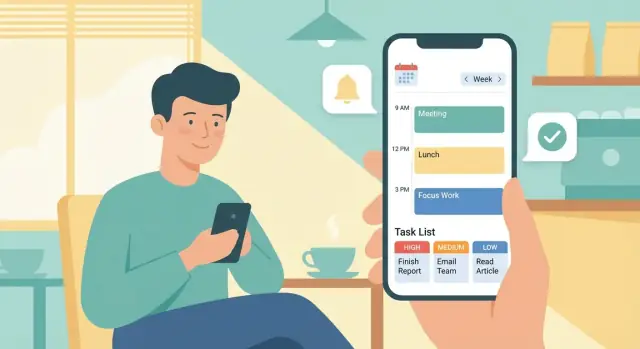
1) Problem und Zielnutzer klären
Bevor du Bildschirme entwirfst oder einen Tech‑Stack auswählst, sei konkret darüber, wem du hilfst und was diese Personen in einem normalen Tag erreichen wollen. „Alle, die produktiver sein wollen“ ist zu allgemein — Tagesplanung sieht für Studierende, eine/n Schichtpfleger/in, Freelancende oder Eltern mit Schulabholungen sehr unterschiedlich aus.
Definiere deinen primären Nutzer
Wähle für v1 eine primäre Zielgruppe (andere kannst du später unterstützen):
- Studierende: Deadlines, Stundenpläne, Lernblöcke, unregelmäßige Arbeitslast
- Berufstätige: Meetings, Deep‑Work‑Blöcke, wechselnde Prioritäten, E‑Mail‑getriebene Aufgaben
- Betreuungspersonen: Erinnerungen, Routinen, Erledigungen, Verpflichtungen mehrerer Personen
- Teams of one (Solo‑Operierende): Kundenarbeit, Verwaltungsaufgaben, ständiges Kontextwechseln
Formuliere ein Ein‑Satz‑Versprechen wie: „Hilf Solo‑Professionals, einen realistischen Tag in unter 3 Minuten zu planen.“ Dieses Versprechen sollte jede Feature‑Entscheidung leiten.
Identifiziere die drei größten Probleme
Die meisten Tagesplaner‑Apps scheitern, weil sie die schmerzhaften Teile nicht lösen:
- Aufgaben vergessen (Ideen gehen verloren; Aufgaben leben an mehreren Orten)
- Unklare Prioritäten (alles wirkt dringend; schwer zu entscheiden, was als Nächstes kommt)
- Unrealistische Zeitplanung (zu viele Aufgaben, zu wenig Zeit, ständige Übertragungen)
Sprich mit 8–12 Personen deiner Zielgruppe und achte auf wiederkehrende Formulierungen. Diese Phrasen werden zur Sprache deines Produkts.
Wähle eine Hauptaufgabe
Entscheide, wofür deine App hauptsächlich gedacht ist:
- Den Tag planen (Zeitblockierung, Routinen‑Vorlagen, „Heute“‑Fokus)
- Aufgaben priorisieren (Ranking, einfache Regeln, schnelle Entscheidungen)
- Beides (nur wenn du den Ablauf schnell und einfach halten kannst)
Definiere Erfolg (damit du dafür designen kannst)
Wähle messbare Ergebnisse für den ersten Release, z. B.:
- Tägliche Nutzung (z. B. 4+ Tage/Woche)
- Abgeschlossene Aufgaben pro Tag (oder Abschlussrate)
- Reduzierte Planungszeit (z. B. von 10 Minuten auf 2–3)
Klare Nutzer, Schmerzen und Erfolgsmetriken verhindern Feature‑Creep und machen v1 zielgerichtet.
2) Definiere den Kern‑Workflow (die tägliche Planungs‑Schleife)
Eine Planer‑App bleibt bestehen, wenn sie ein wiederkehrendes Verhalten mühelos macht. Bevor es Features gibt, definiere die „Schleife“, die ein Nutzer jeden Tag (oder zumindest jeden Arbeitstag) durchläuft. Diese Schleife formt Home‑Screen, Navigation und Nordstern‑Metrik.
Beginne mit einigen einfachen User Stories
Halte sie konkret und zeitgebunden, damit das Team weniger debattiert und schneller baut:
- „Ich möchte einen Gedanken in unter 5 Sekunden erfassen, damit ich ihn nicht verliere.“
- „Ich möchte meinen Tag in 3 Minuten planen, damit ich schnell anfangen kann.“
- „Ich möchte wissen, was als Nächstes zu tun ist, ohne eine lange Liste zu scannen.“
- „Ich möchte, dass mein Plan Unterbrechungen übersteht, damit ich in 30 Sekunden neu planen kann.“
- „Ich möchte am Ende des Tages sehen, was ich getan habe, um morgen besser zu werden."
Wähle die Kern‑Schleife: erfassen → priorisieren → planen → tun → reflektieren
Erfassen: Eine einzelne, stets verfügbare Eingabe. Schnell jetzt hinzufügen; optionale Details später. Ziel ist Null Reibung, nicht perfekte Struktur.
Priorisieren: Rohaufgaben in eine kurze Liste verwandeln. Das kann so simpel sein wie „Top 3“ + „Später“ oder eine sanfte Methode wie eine Eisenhower‑ähnliche Wichtig/Dringend‑Auswahl.
Planen: Prioritäten in einen realistischen Plan umwandeln. Zeitblockierung funktioniert hier gut: 1–3 Blöcke für Deep Work und ein flexibler „Admin“‑Block für kleinere Aufgaben.
Tun: „Jetzt“ und „Als Nächstes“ klar anzeigen. Entscheidungen reduzieren: eine primäre Aktion („Block starten“ / „Als erledigt markieren“) und schnelles Verschieben („Später am Tag verschieben“).
Reflektieren: Tagesabschluss dauert ~60 Sekunden: erledigte Aufgaben, verschobene Aufgaben und eine Reflexionsfrage. Hier fühlt sich die App wie Fortschritt an, nicht wie Druck.
Entscheide, was die App in v1 NICHT tun wird
Schreibe diese Punkte explizit nieder, um die Schleife zu schützen:
- Team‑Zusammenarbeit und geteilte Arbeitsbereiche
- Komplexes Projektmanagement (Abhängigkeiten, Gantt‑Diagramme)
- Ein vollständiges Notiz‑ oder Dokumentensystem
- Fortgeschrittene Automationsregeln
Erstelle ein einseitiges Produkt‑Briefing
Halte es kurz und sichtbar für alle:
- Zielnutzer + Hauptproblem
- Die tägliche Planungs‑Schleife (oben) und eine Nordstern‑Metrik (z. B. % der Tage mit einem abgeschlossenen Plan)
- v1 Must‑haves vs. Won’t‑haves
- Schlüsselscreens: Inbox (Erfassung), Today (Plan), Review
Dieses Briefing ist dein Leitplank: Wenn ein Feature die Schleife nicht stärkt, wartet es.
3) Wähle MVP‑Funktionen für v1
Dein v1 sollte einer Person eine Sache außergewöhnlich gut ermöglichen: Aufgaben schnell erfassen, entscheiden, was heute wichtig ist, und durchziehen. Wenn die App ein Tutorial braucht, nur um einen brauchbaren Tagesplan zu erreichen, ist das MVP zu groß.
Must‑have Features (nicht verhandelbar)
Diese Funktionen machen die Schleife möglich:
- Quick add: Ein‑Tap‑Eingabe vom Startbildschirm mit minimalen Feldern.
- Prioritätsstufen: Einfache Labels (z. B. Hoch / Mittel / Niedrig) oder ein einzelnes „Heute“‑Flag.
- Fälligkeitsdaten: Optional, schnell wählbar (heute, morgen, Datum auswählen).
- Erinnerungen: Basis‑lokale Benachrichtigungen, die an Aufgabe und Zeit gebunden sind.
Nice‑to‑have Features (für später)
Diese erhöhen den Wert, bringen aber UI‑Komplexität, Sonderfälle und Einstellungsseiten mit sich:
- Kalender‑Sync
- Wiederkehrende Aufgaben
- Tags/Labels
- Vorlagen (z. B. „Morgenroutine“, „Wochenrückblick“)
MVP‑Regeln, um den Umfang klein zu halten
- Wenige Bildschirme: Ziele 3–5 Kernbildschirme (Inbox, Today, Aufgabendetails, Einstellungen).
- Wenige Einstellungen: Smarte Defaults liefern; Vermeide Einstellungs‑Overload.
- Schnellere tägliche Nutzung: Jede Schlüsselaktion sollte Sekunden, nicht Minuten dauern.
- Keine Power‑Features ohne Beleg: Nur nach echtem Nutzerfeedback hinzufügen.
Einfaches Scope‑Table
| Bereich | MVP (v1) | Später |
|---|---|---|
| Erfassen | Quick add + einfache Inbox | Widgets, Spracheingabe |
| Organisieren | Priorität + Fälligkeitsdatum | Tags, Projekte, Vorlagen |
| Planen | „Today“‑Liste | Zeitblockierung, Drag‑and‑Drop Stundenplan |
| Erinnern | Eine Erinnerung pro Aufgabe | Smarte Nudges, mehrere Erinnerungen |
| Sync | Lokal/Offline‑Basis | Kalender‑Sync, geräteübergreifende Sync |
Behandle das als Vertrag: Steht ein Feature nicht in der MVP‑Spalte, geht es nicht in v1.
4) Wähle Priorisierungs‑Methoden, die sich natürlich anfühlen
Priorisierung sollte einfach, vertraut und optional wirken — Nutzer sollten sich nicht gezwungen fühlen, ein System zu verwenden, das sie nicht verstehen.
Starte mit einem Default, der 1 Tap braucht
Für v1, wähle eine Methode als Default und mache sie am einfachsten nutzbar. Die universalste Option ist Hoch / Mittel / Niedrig, weil sie sofort verständlich ist und in Arbeit, Zuhause und Schule funktioniert.
Halte Labels kurz („Hoch“), erkläre die Bedeutung mit Tooltips wie:
- Hoch: „Muss heute erledigt werden“
- Mittel: „Wichtig, aber flexibel“
- Niedrig: „Schön zu erledigen, wenn Zeit bleibt“
Biete alternative Modi für unterschiedliche Denkstile
Manche Nutzer denken in Dringlichkeit, andere in Wirkung. Zwei zusätzliche Modi helfen oft, ohne die UI aufzublähen:
- Eisenhower (Dringend / Wichtig): Gut, um echte Prioritäten von Lärm zu trennen.
- Aufwand vs. Wirkung: Nützlich, wenn Nutzer schnelle Erfolge (geringer Aufwand, hohe Wirkung) suchen oder große Aufgaben rechtfertigen müssen.
Ein guter Ansatz ist „jeweils eine aktive Methode“, auswählbar in den Einstellungen. So bekommen Aufgaben keine widersprüchlichen Prioritätssignale.
Lehre das System während des Onboardings (mit Beispielen)
Vermeide abstrakte Erklärungen. Zeige 2–3 konkrete Beispiele, die zur Zielgruppe passen:
- „Spesen einreichen (Dringend + Wichtig)“
- „Zahnarzttermin buchen (Wichtig, nicht dringend)“
- „Downloads‑Ordner aufräumen (Niedrig)“
Das dauert unter einer Minute, reduziert aber massiv falsche Nutzung (z. B. alles als Hoch markieren).
Füge eine Focus‑Ansicht hinzu, die Lärm filtert
Eine Focus‑Ansicht sollte nur zeigen, was der Nutzer als wichtig bestimmt hat — z. B. Hoch‑Prioritäten oder die linke obere Eisenhower‑Quadranten. Halte sie ruhig: kurze Liste, klare nächste Aktion und schnelle Markierung als erledigt.
Auch wenn du später Features hinzufügst, sollte die Focus‑Ansicht die „Heimatbasis“ bleiben, die Priorisierung lohnend macht.
5) Den Tagesplan entwerfen: Zeitblöcke, Deadlines und Routinen
Ein Tagesplaner funktioniert, wenn „einen Plan machen“ schnell ist und „den Plan ändern“ schmerzfrei. Entscheide früh, ob deine Tagesansicht eine einfache Liste, Zeitblöcke oder ein Hybrid ist.
Wähle einen Planungsstil (Liste, Zeitblöcke oder beides)
Eine einfache Listenansicht ist am besten für Nutzer, die in Prioritäten denken („Top 3 heute“). Zeitblockierung passt zu Nutzern, die in Kalenderzeit denken („9–10: Bericht schreiben“). Viele erfolgreiche Apps bieten beide Ansichten über dieselben Daten:
- Listenansicht zum schnellen Erfassen und Ranken von Aufgaben.
- Planungsansicht in der Aufgaben Startzeit und Dauer zuweisen.
Wenn du Zeitblockierung unterstützt, behandle sie als „geplante Absicht“, nicht als hartes Versprechen — Leute müssen anpassen können, ohne sich wie Versager zu fühlen.
Modelliere die Schlüssel‑Zeitkonzepte: Heute, Demnächst, Irgendwann
Mache Zeit vorhersehbar, indem du trennst:
- Heute: was sich der Nutzer aktiv vornimmt
- Demnächst: Items mit zukünftigen Daten oder „in den nächsten Tagen“
- Irgendwann/Backlog: Ideen und Aufgaben ohne Datum
Diese Struktur reduziert Unordnung und macht „morgen planen“ zu einem kleinen Schritt statt einer kompletten Umstrukturierung.
Deadlines vs. geplante Zeit (nicht vermischen)
Eine Deadline beantwortet „bis wann muss es fertig sein“. Ein Zeitblock beantwortet „wann arbeite ich daran“. Erlaube Aufgaben, eins oder beides zu haben, und zeige Konflikte klar (z. B. Deadline heute ohne geplanten Slot).
Routinen und wiederkehrende Items
Unterstütze wiederkehrende Aufgaben für Gewohnheiten, Rechnungen und wöchentliche Routinen. Halte Wiederholungen simpel (täglich/wöchentlich/monatlich) und ermögliche „einmal überspringen“, ohne die Serie zu brechen.
Umplanung muss mühelos sein
Pläne ändern sich. Biete:
- Ein‑Tap „Auf morgen verschieben“ (optional „nächste Woche“)
- Drag‑and‑drop zu neuem Zeitblock oder Tag
Je einfacher das Umschichten, desto öfter Nutzer weiterplanen statt die App zu verlassen.
6) UX‑ und UI‑Basics für einen Planer, den Leute wirklich nutzen
Gute Planer‑UX bedeutet weniger Entscheidungen pro Tap, klareren Status und einen Ablauf, der dem Denken der Leute entspricht: jetzt erfassen, später organisieren, heute handeln.
Entwerfe die Hauptbildschirme (und halte sie fokussiert)
Baue die erste Version um wenige Bildschirme, die jeweils eine Frage beantworten:
- Inbox: „Wohin werfe ich Aufgaben schnell?“
- Today: „Was mache ich als Nächstes?“
- Kalender / Plan: „Wie fügt sich mein Tag zusammen?“
- Aufgabendetails: „Was ist diese Aufgabe wirklich?“
- Review: „Was sollte ich für morgen/diese Woche anpassen?“
Vermeide, Planung und Bearbeitung überall zu vermischen. Zum Beispiel sollte die Today‑Ansicht Aktion betonen (Start, Schlummern, Erledigen), während tiefere Änderungen in Aufgabendetails stattfinden.
Mache die Aufgabenerstellung reibungslos
Behandle Erfassung wie eine Notiz: erst Titel, dann Details. Ein Eingabefeld plus eine optionale „Details hinzufügen“‑Affordance reicht oft.
Wenn du Extras anbietest (Fälligkeitsdatum, Priorität, Tags), halte sie als schnelle Chips oder Bottom Sheet — nicht als Pflichtfelder. Nutzer, die eine Aufgabe nicht in zwei Sekunden anlegen können, verschieben das Hinzufügen und verlieren Vertrauen.
Visuelle Hierarchie: Priorität und Zeit ohne Verwirrung
Nutzer scannen. Deine UI sollte klar trennen:
- Zeitgebundene Items (geplante Blöcke, Deadlines)
- Prioritäts‑Hinweise (z. B. Hoch/Mittel/Niedrig)
Nutze Farbe + Text, nicht nur Farbe („Hohe Priorität“ Label, Icons oder Schriftgewicht). Starke Betonung reserviere für „was jetzt Aufmerksamkeit braucht“, nicht für dekorative Elemente.
Barrierefreiheit, die Adoption steigert
Barrierefreiheit ist Usability:
- Große Tippziele (vor allem für Erledigen/Umschichten)
- Lesbare Typografie und hoher Kontrast
- Unterstützung für Spracheingabe (schnelles Erfassen unterwegs)
Gestalte außerdem für Einhandbedienung: primäre Aktionen unten, destruktive Aktionen (Löschen) hinter einer Bestätigung.
7) Datenmodell: Aufgaben, Prioritäten und Zeitpläne
Ein Planer wirkt „intelligent“, wenn sein Datenmodell einfach, konsistent und flexibel genug für das echte Leben ist. Speichere die minimale Struktur für Planung (Aufgaben), Erinnerungen und Zeitverpflichtungen (Zeitblöcke), und lasse Raum für spätere Organisationsfeatures.
Kernobjekte (wenige halten)
Task ist das Zentrum: etwas, das der Nutzer tun könnte.
Dazu kommen:
- Liste/Projekt: wo eine Aufgabe hingehört (z. B. „Arbeit“, „Zuhause“, „Reiseplanung“).
- Tag: übergreifende Labels (z. B. „Anrufe“, „Deep Work").
- Reminder: eine Benachrichtigungsregel an eine Aufgabe (zeitbasiert, später optional ortsbasiert).
- Schedule block: reservierter Zeitabschnitt in einem Tagesplan, optional verknüpft mit einer Aufgabe.
Pflicht‑ vs. optionale Felder
Mache Titel verpflichtend; fast alles andere optional, damit Erfassen schnell bleibt.
Vorgeschlagene Felder:
- Task (erforderlich): id, title, createdAt
- Task (optional): notes, dueAt (Deadline), estimateMinutes, priority (low/med/high), projectId, tagIds[], reminderIds[], scheduledBlockId, recurrenceRule
Aufgaben‑Zustände (spiegeln den Planungsfluss)
Nutze explizite Zustände, damit die UI „was kommt als Nächstes“ ohne Raten zeigen kann:
- inbox (erfasst, nicht geklärt)
- planned (einem Tag und/oder Zeitblock zugewiesen)
- done
- skipped (bewusst ausgelassen)
- archived (aus Tagesansichten ausgeblendet, für Historie behalten)
Offline‑First und Konfliktbehandlung
Geh davon aus, dass Nutzer Aufgaben offline hinzufügen/bearbeiten. Speichere Änderungen lokal als Operationen (create/update/complete). Beim Wiederverbinden synchronisiere und löse Konflikte vorhersehbar:
- Bevorzuge Last write wins für einfache Felder (Titel/Notizen).
- Nutze Merge‑Regeln für Mengen (Tags/Reminders): Add/Remove‑Operationen in Reihenfolge erneut abspielen.
- Erkenne „Doppelte Bearbeitungen“ an derselben Aufgabe und zeige nur bei Bedarf ein kleines „Änderungen prüfen“‑Hinweis.
8) Erinnerungen und Benachrichtigungen ohne zu nerven
Benachrichtigungen sind ein mächtiges Werkzeug: sie halten Leute auf Kurs, oder sie sorgen für Deinstallation. Ziel ist, genau im richtigen Moment zu helfen — ohne ständiges Bimmeln.
Wähle eine kleine Menge an Benachrichtigungstypen
Starte mit drei klaren Kategorien:
- Fälligkeits‑Erinnerungen: „Aufgabe in 1 Stunde fällig“ oder „Heute um 17:00 fällig." Gut für echte Deadlines.
- Start eines geplanten Blocks: „Zeitblock: Vorschlag schreiben (30 Min)." Gut für Zeitblockierung.
- Tägliche Planungs‑Aufforderung: Ein sanfter Hinweis zur vom Nutzer gewählten Zeit („Deinen Tag planen?“).
Wenn du nicht erklären kannst, warum eine Benachrichtigung dem Nutzer gerade hilft, sollte sie vermutlich nicht in v1.
Gib von Anfang an Kontrolle (Frequenz + Ruhezeiten)
Füge Benachrichtigungseinstellungen im Onboarding und in den Einstellungen hinzu (nicht tief vergraben). Nutzer sollten setzen können:
- Ruhezeiten (inkl. Wochenenden) und ob „kritische“ Fälligkeits‑Erinnerungen durchkommen dürfen
- Wie früh sie Fälligkeits‑Erinnerungen wollen (z. B. 5 Min, 1 Std, 1 Tag)
- Ob sie tägliche Prompts erhalten wollen und zu welcher Uhrzeit
Standardmäßig lieber weniger Benachrichtigungen als du denkst — Nutzer können mehr aktivieren.
Überlast verhindern mit Gruppierung und smarten Defaults
Wenn mehrere Aufgaben gleichzeitig auslösen, gruppiere sie zu einer Zusammenfassung („3 Aufgaben heute Nachmittag“) mit Option zum Aufklappen in der App. Nutze smarte Defaults wie:
- Nur für Aufgaben mit Uhrzeit benachrichtigen (nicht für „Irgendwann“)
- Standardmäßig eine Erinnerung pro Aufgabe, plus einfache Schlummern‑Option
Fallbacks, wenn Push deaktiviert ist
Geh davon aus, dass viele Push abschalten. Baue Backup‑Signale ein:
- App‑Icon‑Badges für Anzahl „fällig heute“
- Eine In‑App‑Inbox („Benachrichtigungen“), die verpasste Erinnerungen und kommende Blöcke zeigt
So bleibt die App verlässlich, auch ohne Push.
9) Integrationen: Kalender‑Sync, Widgets und Quick Capture
Integrationen können eine Tagesplaner‑App in die Routine des Nutzers einbinden — sie erhöhen aber auch die Komplexität. Für v1 wähle wenige Integrationen, die die tägliche Reibung reduzieren, und gestalte die App so, dass du später leicht erweitern kannst.
Kalender‑Sync (hoher Wert, leicht missverständlich)
Ein praktikabler v1‑Ansatz ist Einweg‑Lesen aus dem Geräte‑Kalender: Ereignisse in den Tagesplan einblenden, damit Nutzer um echte Termine herum planen können. Zurückschreiben in den Kalender ist mächtig, aber kompliziert (welcher Kalender, was bei Änderungen, Konfliktlösung). Falls du Write‑Back in v1 anbietest, mache es optional und deutlich beschriftet.
Dokumentiere Randfälle früh:
- Duplikate (besonders bei mehreren aktivierten Kalendern)
- Zeit‑Zonen‑Wechsel beim Reisen
- DST‑Änderungen (ein 9:00‑Block sollte nicht leise verrutschen)
Widgets und Quick Capture
Widgets sind oft der schnellste Gewinn: ein „Today“‑Widget (nächste 3 Items + Add‑Button) und ein „Quick add“‑Widget decken die meisten Bedürfnisse ohne tiefe Navigation.
Für Sprachassistenten: Halte v1 simpel: eine Intent‑Unterstützung wie „Aufgabe hinzufügen“ mit einer Default‑Liste und minimalen Parametern. Ziel ist Erfassen, nicht perfekte Kategorisierung.
Import/Export, um Lock‑in‑Angst zu mindern
Schon ein simples CSV‑Export (Aufgaben + Fälligkeitsdaten + Notizen) und eine lokale/Cloud‑Backup‑Option schafft Vertrauen. Import kann später kommen; Export reicht oft, um Bindungsängste zu reduzieren.
Berechtigungen: spät fragen, klar erklären
Fordere Kalender/Benachrichtigungen/Mikrofon‑Zugriff nur an, wenn der Nutzer das Feature auslöst. Füge einen kurzen Satz bei, warum (z. B. „Wir brauchen Kalenderzugriff, um deine Meetings in Today anzuzeigen"). Das erhöht Akzeptanz und reduziert Support‑Anfragen.
10) Bauplan: Plattformen, Technologie und Architektur
Eine Tagesplaner‑App gewinnt oder verliert durch Geschwindigkeit und Zuverlässigkeit. Dein Bauplan sollte Scope eng halten, ein MVP liefern und Raum lassen, ohne alles neu zu schreiben.
Wähle deinen Plattform‑Pfad
Drei praktikable Optionen:
- iOS zuerst: sinnvoll, wenn deine Zielnutzer stark iPhone‑lastig sind oder du weniger Geräteviefalt willst.
- Android zuerst: sinnvoll bei breiter Geräteabdeckung oder Android‑dominanten Nutzern.
- Cross‑Platform (Flutter / React Native): schnellste Möglichkeit, beide Plattformen mit einem Codebase zu erreichen — oft ideal für ein MVP, besonders bei CRUD‑schweren Apps wie Planern.
Wähle basierend auf deinen frühesten Anwendern, nicht auf allgemeinem „Best“.
Eine einfache MVP‑Architektur
Für v1 strebe an: UI → App‑Logik → Lokale DB, mit Sync optional.
- Local‑first Storage (SQLite, Room, Core Data oder eingebettete DB): Tasks, Zeitblöcke und Einstellungen laden sofort und funktionieren offline.
- Sync (optional in v1): wenn Accounts kommen, halte Sync als separates Modul, damit Offline‑Verhalten vorhersagbar bleibt.
Halte dein Datenmodell und die App‑Logik von der UI unabhängig, damit du Bildschirme ändern kannst, ohne Kernverhalten zu brechen.
Schnellere Prototypen (ohne sich festzulegen)
Wenn du Workflow‑Validierung schnell willst — Inbox → Today → Review — erwäge, zuerst ein klickbares, funktionales MVP zu bauen. Plattformen wie Koder.ai können das beschleunigen, indem du Bildschirme und Flows beschreibst, eine lauffähige App (Web, Backend, sogar mobil) generieren lässt und später Source Code exportierst.
Das ist besonders nützlich, wenn du noch lernst, was „Planen in 3 Minuten“ für deine Zielgruppe genau bedeutet.
Plane Performance von Anfang an
Produktivitäts‑Apps werden Dutzende Male am Tag geöffnet. Optimiere für:
- Schnellen Start (gecachte „Today“‑Ansicht)
- Ruhiges Scrollen (virtualisierte Listen, minimale Re‑Renders)
- Sofortige Suche (lokaler Index, debounced Input)
Eine Feature‑Checkliste für dein Team
Für jedes Feature (z. B. „Aufgabe hinzufügen“, „Meinen Tag planen“, „Umschichten“):
- UI‑Zustände: leer, laden, Fehler, Erfolg
- Business‑Regeln: Prioritätsänderungen, Fälligkeitsdaten, wiederkehrende Items
- Randfälle: Zeit‑Zonen, Sommerzeit, Offline‑Edits
- Analytics: Event‑Namen, Funnels, Key‑Outcomes
- QA‑Notizen: Testschritte + erwartete Ergebnisse
Diese Checkliste verhindert halb‑fertige Features, die zwar fertig aussehen, in der täglichen Nutzung aber versagen.
11) Testen: Usability, Zuverlässigkeit und Randfälle
Tagesplaner testen heißt mehr als „keine Abstürze“. Du validierst eine Gewohnheit: Nutzer kommen nur wieder, wenn die Schleife schnell, vorhersehbar und vertrauenswürdig ist.
Teste die tägliche Planungs‑Schleife End‑to‑End
Erstelle konkrete Szenarien, die reale Morgen und chaotische Nachmittage abbilden. Decke die komplette Schleife ab (hinzufügen → priorisieren → planen → abschließen) unter unterschiedlichen Bedingungen.
Gute Szenarien beinhalten:
- Aufgaben auf mehrere Arten hinzufügen (Tippen, Quick Add, Sprache, Inbox)
- Priorisieren mit der gewählten Methode (z. B. Eisenhower oder einfache Prioritäten)
- Den heutigen Plan erstellen (Zeitblöcke, Deadlines, Routinen)
- Als erledigt markieren, verschieben oder schlummern — und bestätigen, dass Statistiken/Verlauf korrekt bleiben
Füge „Unterbrechungen“ (neue dringende Aufgabe mitten am Tag) und „Fehlerzustände“ (Nutzer bricht Planung ab, kommt später zurück) ein.
Validere Erinnerungen ohne unangenehme Überraschungen
Notifications scheitern oft in der Realität, nicht im Simulator. Teste Erinnerungen in verschiedenen Geräte‑Zuständen:
- Lautlos / Klingelton / Vibrieren
- Do Not Disturb (erlaubt vs. nicht erlaubt)
- Energiesparmodus / Battery‑Optimierung
- App vollständig beendet, Telefon neu gestartet
- Zeit‑Zonenwechsel und Sommerzeit
Stelle sicher, dass die Nutzererfahrung dem Versprechen entspricht (Ton, Banner, Sperrbildschirm) und verpasste Erinnerungen gut behandelt werden.
Führe frühe Usability‑Tests durch
Rekrutiere 5–8 Zielnutzer und gib ihnen Aufgaben mit einem klickbaren Prototypen, dann mit einem Test‑Build. Achte auf Zögern: Wo tippen sie zuerst, was erwarten sie, und was fühlt sich „zu viel Arbeit“ für den täglichen Gebrauch an.
Bug‑Triage und Release‑Readiness
Setze einen einfachen Triage‑Prozess (Schweregrad, Reproduzierbarkeit, Besitzer, Ziel‑Release) und halte eine Release‑Checkliste bereit: kritische Flows gehen durch, Benachrichtigungen geprüft, Offline‑Verhalten verifiziert, Analytics feuern, Rollback‑Plan bereit.
12) Launch, Metriken und kontinuierliche Verbesserung
Eine Tagesplaner‑App wird „real“, wenn Leute sie an vollen Tagen ausprobieren. Betrachte den Launch als Start des Lernens, nicht als Endpunkt.
Soft‑Launch: klein ausliefern, schnell lernen
Starte mit einer Beta‑Gruppe, die zu deinen Zielnutzern passt (z. B. Studierende, Schichtarbeitende, Manager). Halte sie bewusst klein (50–200), damit du schnell reagieren kannst.
Richte eine einfache Feedback‑Schleife ein:
- In‑App‑Feedback: „Feedback senden“‑Button mit kurzem Formular
- Wöchentliche Check‑Ins: Eine Frage („Was war heute verwirrend?“)
- Iterations‑Rhythmus: Vorhersehbare Releases (z. B. alle 1–2 Wochen)
Mach das Beta‑Onboarding explizit: „Nutze es 7 Tage, sag uns dann, was deine Routine gebrochen hat."
Marketing‑Assets: den „Today“‑Moment verkaufen
Screenshots sollten das Kernversprechen in 3 Sekunden zeigen:
- Eine saubere Today‑Ansicht mit Zeitblöcken oder kurzem Plan
- Sichtbare Priorisierungswahl (z. B. „Top 3“ oder Eisenhower‑Darstellung)
- Schneller Erfassen‑Flow („In 2 Taps hinzufügen“) und ein ruhiges Erinnerungsbeispiel
Nutze klare Bildunterschriften wie „Plane deinen Tag in 60 Sekunden“ und „Wisse, was als Nächstes zählt."
Messe, was zählt (und ignoriere Vanity‑Stats)
Verfolge Metriken, die Gewohnheiten widerspiegeln:
- Activation: Nutzer, die in der ersten Sitzung/Tag einen Tagesplan erstellen
- Week‑1‑Retention: Rückkehrquote nach 7 Tagen
- Abgeschlossene Aufgaben: pro aktivem Nutzer (achte auf „erstellte“ Inflation)
- Reminder‑Opt‑in: und Engagement nach einer Erinnerung
Post‑Launch‑Verbesserungen priorisieren
Beginne mit Upgrades, die die tägliche Nutzung vertiefen:
- Vorlagen (Wochentagsroutinen, „Meeting‑reicher Tag“, „Erledigungen“) — siehe /blog/productivity-templates
- Intelligente Vorschläge (Übertragungsregeln, „Top 3“‑Prompts, Zeitblock‑Hinweise)
- Besserer Review‑Flow (Tageszusammenfassung, Streaks ohne Bestrafung für Aussetzer)
Wenn du Pläne monetarisierst, verknüpfe Upgrade‑Messaging mit Ergebnissen und erkläre es klar auf /pricing.
Bonus: Iteration mit Content und Empfehlungen beschleunigen
Wenn du öffentlich baust, kannst du Erkenntnisse aus dem MVP in Nutzergewinnung verwandeln. Zum Beispiel unterstützt Koder.ai ein Credits verdienen‑Programm für Content über das Produkt und einen Referral‑Link‑Flow — beides nützlich, um Experimente laufend zu halten und Kosten über Free/Pro/Business/Enterprise‑Stufen zu steuern.
FAQ
Wie wähle ich die richtige Zielgruppe für eine App zur Tagesplanung?
Beginne damit, eine primäre Zielgruppe für v1 zu wählen (z. B. Studierende, Berufstätige, Betreuungspersonen, Solo-Operierende) und schreibe ein Ein-Satz-Versprechen wie: „Hilf Solo-Professionals, einen realistischen Tag in unter 3 Minuten zu planen.“
Validiere dann die Top‑3‑Schmerzpunkte mit 8–12 Interviews (häufig: Aufgaben vergessen, unklare Prioritäten, unrealistische Zeitplanung).
Um welchen Kern‑Workflow sollte eine Tagesplaner‑App aufgebaut sein?
Eine verlässliche Schleife ist: erfassen → priorisieren → planen → tun → reflektieren.
Gestalte Navigation und Startbildschirm um diese Schleife (z. B. Inbox zum Erfassen, Today für Aktionen, Review zur Reflexion). Wenn eine Funktion die Schleife nicht stärkt, verschiebe sie.
Welche Funktionen sind wirklich „Must‑have“ für ein MVP‑Tagesplaner?
Halte v1 auf das Minimum, das die Schleife ermöglicht:
- Schnelles Hinzufügen (Quick add)
- Einfache Priorisierung (z. B. Hoch/Mittel/Niedrig oder ein Today‑Flag)
- Optionale Fälligkeitsdaten (heute/morgen/Datumsauswahl)
- Einfache Erinnerungen (lokale Benachrichtigungen)
Begrenze dich auf ~3–5 Kernbildschirme und liefere smarte Defaults statt vieler Einstellungen.
Welche Priorisierungs‑Methode eignet sich am besten für die meisten Nutzer in v1?
Wähle ein Default, das mit einem Tap funktioniert und sofort verstanden wird — Hoch / Mittel / Niedrig ist in der Regel die sicherste Wahl.
Wenn du Alternativen anbietest (Eisenhower, Aufwand vs. Wirkung), nutze immer nur eine aktive Methode (umschaltbar in den Einstellungen), damit Aufgaben keine widersprüchlichen Prioritäten bekommen.
Wie sollte ich mit Time‑Blocking vs. Deadlines in der App umgehen?
Behandle Deadlines und Zeitblöcke als unterschiedliche Konzepte:
- Eine Deadline beantwortet „bis wann muss es fertig sein?“
- Ein Zeitblock beantwortet „wann arbeite ich daran?“
Lass Aufgaben eines oder beides haben und zeige Konflikte deutlich (z. B. Deadline heute ohne eingeplante Zeit). Das verhindert Kalenderchaos und ermöglicht realistisches Planen.
Welche UX‑Entscheidungen sorgen dafür, dass ein Planer schnell genug für den täglichen Gebrauch wirkt?
Mache das Erfassen so einfach wie eine Notiz: Titel zuerst, Details später.
Nutze schnelle Controls (Chips / Bottom Sheet) für optionale Felder wie Fälligkeitsdatum und Priorität. Wenn die Aufgabenanlage zu einem Formular wird, verschieben Nutzer das Hinzufügen und verlieren Vertrauen in die App.
Wie entwerfe ich Erinnerungen, die helfen, ohne zu nerven?
Nutze eine kleine, klare Menge an Benachrichtigungsarten:
- Fälligkeits‑Erinnerungen (bei echten Deadlines)
- Start einer geplanten Zeit‑Block‑Benachrichtigung
- Ein täglicher Planungs‑Pusher zur vom Nutzer gewählten Zeit
Biete Ruhezeiten, konservative Defaults, Gruppierung („3 Aufgaben heute Nachmittag“) und einfache Schlummer‑Option. Stelle außerdem eine interne Benachrichtigungsliste bereit, damit die App auch ohne Push‑Berechtigung zuverlässig bleibt.
Wie sieht ein praktisches Datenmodell für Aufgaben, Erinnerungen und Zeitpläne aus?
Halte das Datenmodell klein und konsistent:
- Task im Zentrum
- Optional: Projekt/Liste, Tags, Erinnerungen, Zeitblöcke
- Explizite Zustände wie inbox, planned, done, skipped, archived
Für Offline‑First: Änderungen lokal speichern und später mit vorhersehbaren Konfliktregeln synchronisieren (z. B. Last‑write‑wins für Textfelder, operationale Merges für Sets).
Was ist der sicherste Ansatz für Kalender‑Sync und Integrationen in v1?
Für v1 ist häufig Einweg‑Lesen der Geräte‑Kalender am sinnvollsten: Ereignisse anzeigen, damit Nutzer darum herum planen können, ohne direkt in den Kalender zu schreiben.
Dokumentiere Randfälle früh:
- Duplikate über mehrere Kalender hinweg
- Zeitzonenwechsel beim Reisen
- DST‑Verschiebungen
Fordere Kalenderzugriff erst an, wenn der Nutzer die Funktion aktiviert, und erkläre in einem Satz, warum.
Welche Kennzahlen sollte ich nach dem Launch verfolgen, um zu wissen, ob die App funktioniert?
Messe Gewohnheitsbildung, keine Vanity‑Metriken:
- Activation: Nutzer erstellt den Tagesplan in der ersten Sitzung / am ersten Tag
- Week‑1‑Retention
- Abgeschlossene Aufgaben pro aktivem Nutzer (nicht nur erstellte Aufgaben)
- Reminder‑Opt‑in und Engagement nach Erinnerungen
Starte mit einer kleinen Beta (50–200 Zielnutzer), biete ein In‑App‑Feedback‑Formular und iteriere in einem vorhersehbaren Rhythmus. Wenn du später Templates hinzufügst, verknüpfe sie mit Outcomes (siehe /blog/productivity-templates).