

Wie man eine Mobile App baut, die tägliche Entscheidungen erfasst
Ein praktischer Schritt‑für‑Schritt‑Leitfaden zum Planen, Entwerfen und Erstellen einer Mobile‑App, die tägliche Entscheidungen erfasst — inkl. MVP‑Scope, UX, Datenmodell, Datenschutz und Launch.
Was eine App zum Erfassen täglicher Entscheidungen leisten sollte
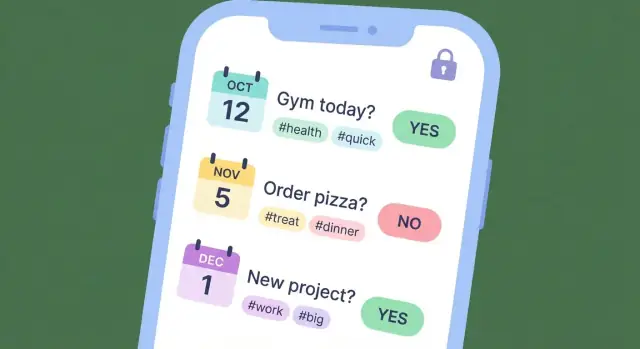
Eine Daily Decision Capture‑App ist ein leichtgewichtiges „Entscheidungsjournal“, das du in Sekunden benutzen kannst — genau dann, wenn eine Wahl getroffen wird oder kurz danach. Das Ziel ist nicht, lange Einträge zu schreiben; es geht darum, die Entscheidung schnell zu protokollieren plus gerade genug Kontext, damit sie später sinnvoll ist.
Mindestens sollte jede Erfassung zwei Fragen beantworten:
- Was habe ich entschieden?
- Was war los, als ich mich entschieden habe?
Kontext kann so einfach sein wie eine Kategorie, ein Einzeiler als Grund, ein Stimmung/Energie‑Tag oder ein Vertrauens‑Slider.
Häufige Anwendungsfälle (die Entscheidungen, die Menschen wirklich treffen)
Menschen tracken selten „Entscheidungen“ abstrakt — sie wollen Unterstützung in konkreten Bereichen, in denen kleine Wahlentscheidungen sich summieren.
- Ausgaben: „Auf Takeout verzichtet und gekocht“, „Das teurere Produkt gekauft“, plus eine kurze Notiz wie „müde“ oder „Feier“.
- Gesundheit: „Spaziergang gemacht“, „Wasser statt Cola getrunken“, mit Tageszeit und Energie.
- Arbeits‑Prioritäten: „Meeting abgesagt“, „An Deep Work gearbeitet“, mit einem Tag wie „Deadline‑Woche“.
- Elternschaft: „Grenze gehalten“, „Bettruhe angepasst“, mit einer Notiz wie „übermüdetes Kind“.
- Gewohnheiten und Routinen: „10 Minuten Sprachpraxis“, „Bis 23 Uhr im Bett“, plus ein streak‑freundliches Kontrollkästchen.
Die Outcomes: warum Menschen weitermachen
Eine gute Decision‑Capture‑App hilft Nutzern langfristig drei Dinge zu tun:
- Muster lernen: Auslöser (Stress, Zeitdruck, soziale Situationen) erkennen, die zu bestimmten Entscheidungen führen.
- Reue reduzieren: Entscheidungen bewusster treffen, indem man frühere Ergebnisse und Gründe überprüft.
- Konsistenz verbessern: Entscheidungen verstärken, die mit persönlichen Zielen, Werten oder Routinen übereinstimmen.
Was sie nicht ist (klare Grenzen helfen Produktentscheidungen)
Um fokussiert und vertrauenswürdig zu bleiben, sei explizit, was deine App nicht versucht zu sein:
- Keine Therapie: Sie unterstützt Reflexion, diagnostiziert oder behandelt aber keine psychischen Erkrankungen.
- Keine Finanzberatung: Ausgaben zu protokollieren ist nicht dasselbe wie Budgetberatung oder Anlageempfehlungen.
- Kein komplexes BI‑Tool: Nutzer sollten keine Dashboards, Formeln oder aufwändige Konfigurationen brauchen, um Wert zu erkennen.
Das Versprechen klein halten — schnell erfassen, später prüfen, wöchentlich ein bisschen lernen — legt das Fundament für alles Weitere, was du baust.
Definiere deine Nutzer und Erfolgskriterien
Bevor du Bildschirme skizzierst oder eine Datenbank wählst, kläre, für wen die App ist und was „funktioniert“ bedeutet. Eine Decision‑Capture‑App kann vielen Leuten dienen, aber die erste Version sollte um eine kleine Gruppe primärer Nutzer gebaut werden.
Wähle 1–2 primäre Nutzertypen
Beginne mit einer kurzen Liste und triff eine Auswahl für v1:
- Gestresste Berufstätige, die häufig Abwägungen treffen und ein leichtes Log fürs spätere Reflektieren wollen.
- Studierende, die Lernentscheidungen und Ergebnisse nachverfolgen möchten.
- Habit‑Tracker, die „Entscheidungsnoten“ dem langen Journaling vorziehen.
- Manager, die Einstellungen, Prioritäten und Meeting‑Entscheidungen mit Kontext dokumentieren wollen.
Schreibe für jeden einen Ein‑Satz‑Job‑to‑be‑done und wähle die Gruppe mit dem klarsten Schmerz und dem einfachsten Workflow.
Schreibe 3–5 konkrete User Stories
Gute User Stories betonen Geschwindigkeit, Kontext und den Moment der Nutzung. Beispiele:
- „Als gestresster Berufstätiger kann ich in unter 10 Sekunden eine Entscheidung protokollieren, damit der Moment nicht verloren geht.“
- „Als Manager kann ich eine Entscheidung mit Projekt + Vertrauensniveau taggen, um Muster später zu überprüfen.“
- „Als Student kann ich das erwartete Ergebnis notieren, um es später mit dem Resultat zu vergleichen.“
- „Als Habit‑Tracker kann ich einen Eintrag mit einer Hand speichern, während ich laufe.“
Definiere die Ein‑Minuten‑Erfahrung
Beschreibe den Default‑Flow in klarer Sprache: öffnen → wählen → speichern.
Beispiel: App öffnen, „Quick Log“ antippen, Entscheidungstyp wählen, optional eine kurze Notiz hinzufügen, speichern. Wenn das nicht in unter einer Minute geht, ist es kein „Capture“ — es ist Journaling.
Wähle Erfolgsmetriken für die erste Version
Wähle ein paar Zahlen, die du messen kannst:
- Daily Active Users (DAU)
- Einträge pro aktivem Nutzer pro Tag
- 7‑Tage und 30‑Tage Retention
- Optional: Time‑to‑save (Median Sekunden von Öffnen bis Speichern)
Definiere grobe Zielwerte, damit du weißt, ob du Onboarding, Geschwindigkeit oder Erinnerungen verbessern musst.
Scope das MVP (und was du weglassen solltest)
Ein MVP für ein Entscheidungsjournal ist nicht „eine kleine Version von allem“. Es ist eine vollständige Lösung für eine Kernaufgabe: eine Entscheidung in Sekunden erfassen und später wiederfinden.
Das kleinste nützliche Feature‑Set
Beginne mit den wenigen Aktionen, die die App täglich brauchbar machen:
- Eintrag hinzufügen (Entscheidung + ein Satz oder zwei Kontext)
- Timeline anzeigen (neuere Einträge, schnelles Scrollen)
- Bearbeiten / Löschen (Leute korrigieren Formulierungen oder entfernen sensible Items)
- Suche (Basis‑Keyword‑Suche reicht fürs MVP)
Wenn ein Feature nicht direkt Erfassen oder Wiederfinden unterstützt, gehört es wahrscheinlich nicht ins MVP.
Wähle eine Differenzierung (nur eine)
Wähle einen einzigen „Grund, deine App zu bevorzugen“ und implementiere ihn gut. MVP‑freundliche Optionen:
- Templates (z. B. „Arbeitsentscheidung“, „Gesundheit“, „Geld“ Prompts)
- Tags (schnelles Filtern später)
- Erinnerungen (sanfter täglicher Hinweis)
- Outcome‑Follow‑up (ein einfacher „Nach 7 Tagen prüfen“ Prompt)
Widerstehe dem Drang, mehrere Differenzierer zu stapeln — das verlangsamt das Shipping und verwässert die Erfahrung.
Deine „Nicht jetzt“‑Liste (aufschreiben)
Erstelle eine klare Liste verlockender Features, die du verschiebst:
- Soziales Feed, Likes, Kommentare
- Komplexe Dashboards und Analytics
- Team‑Workspaces, Teilen, Genehmigungen
- Aufwändige KI‑Zusammenfassungen oder Empfehlungen
- Tiefe Integrationen (Kalender, Task‑Manager) über Export hinaus
Diese Liste ist ein Produktwerkzeug: Sie hilft dir, schnell „Nein“ zu sagen, wenn Scope Creep auftaucht.
Ein realistischer Build‑Guide‑Scope
Für einen Build‑Guide ziele auf Phasen:
MVP‑Definition → Kern‑UX‑Flow → Daten/Storage‑Basics → Privacy‑Essentials → Offline/Sync‑Ansatz → Notifications → Review/Export → Test‑ und Launch‑Checklisten.
So bleibt das Projekt handhabbar, ohne zu einem Engineering‑Manual zu werden.
Entwirf den schnellstmöglichen Capture‑Flow
Dein Capture‑Flow ist das ganze Produkt im Kleinen: wenn das Loggen einer Entscheidung langsam oder umständlich ist, hören die Leute auf. Ziele auf einen „10–20‑Sekunden‑Eintrag“, der einhändig, unter Zeitdruck und unter schlechten Bedingungen (Zug, Flur, zwischen Meetings) funktioniert.
Das primäre Eingabeformular (einfach halten)
Beginne mit den minimalen Feldern, die eine Entscheidung beschreiben. Alles andere ist optional oder versteckt.
- Entscheidung: kurze Satz‑Prompt (z. B. „Wie antworte ich dem Kunden?“).
- Optionen: schnelle Bullets oder Chips (2–5 Optionen genügen). Biete „Option hinzufügen“ an, das nicht beim Tippen stört.
- Ausgewählte Option: ein Tap zum Auswählen; erwäge, die zuletzt bearbeitete Option automatisch vorzuwählen, um Taps zu sparen.
- Vertrauen: schneller Slider oder 5‑Stufen‑Skala (z. B. 20%–100%). Das ist wichtig fürs spätere Lernen.
Design‑Tipp: Setze den Cursor standardmäßig in Entscheidung mit geöffneter Tastatur. „Weiter“ sollte durch Felder führen, ohne danach zu suchen.
Leichte Kontext‑Felder (optional, nicht aufdringlich)
Kontext verbessert spätere Reviews, darf das Erfassen aber nicht blockieren. Nutze progressive Offenlegung: sekundäre Felder hinter „Details hinzufügen“ verstecken.
Optionale Felder, die gut funktionieren:
- Zeit: automatisch ausgefüllt; editierbar.
- Ort (optional): standardmäßig aus; biete einen „Ort hinzufügen“ Schalter, statt beim ersten Start nach Berechtigungen zu fragen.
- Tags: vorgeschlagene Tags basierend auf letzter Nutzung („Arbeit“, „Gesundheit“, „Geld“) plus schnelles Hinzufügen.
- Notizen: ein erweiterbares Textfeld für Nuancen.
Erwartetes Ergebnis und Review‑Datum (lernende Schleife bauen)
Um Logging in Verbesserung zu verwandeln, halte fest, was „Erfolg“ damals bedeutete.
- Erwartetes Ergebnis: ein Satz (z. B. „Beziehung erhalten, Scope wahren“).
- Später prüfen: Datumsauswahl mit smarten Presets wie „Morgen“, „1 Woche“, „1 Monat".
Vermeide komplexe Forecast‑Felder. Du sammelst eine Hypothese, keinen Bericht.
Accessibility und geschwindigkeitsfreundliche UI
Schnell bedeutet nicht nur weniger Screens — es bedeutet weniger Fehler.
- Nutze große Tap‑Ziele (besonders für Vertrauen und Optionsauswahl).
- Wähle lesbare Typografie mit hohem Kontrast; kurze Zeilenlängen.
- Ziehe Dark Mode früh in Betracht, damit der Capture‑Screen nachts angenehm bleibt.
Nach dem Speichern eine leichte Bestätigung zeigen und die Leute im Flow halten: „Weiteren Eintrag hinzufügen“ und „Review‑Erinnerung setzen“ als kleine, optionale Aktionen anbieten — keine Unterbrechungen.
Lege die Kern‑Screens und Navigation fest
Deine App steht oder fällt damit, ob Nutzer in Sekunden eine Entscheidung loggen und sie später wiederfinden können. Skizziere die wenigen Screens, die 90% der Nutzung abdecken.
Wichtige Screens zuerst skizzieren
Home (Heute): Leichte „Was ist heute passiert“ Ansicht. Zeige heutige Einträge, einen klaren „Entscheidung hinzufügen“ Einstieg und kleine Hinweise wie Streaks oder „letzte Entscheidung“ zur Gewohnheitsverstärkung.
Entscheidung hinzufügen: Das Capture‑Formular sollte ruhig und minimal sein. Erwäge ein einziges Textfeld plus optionale Chips (Kategorie, Vertrauen, erwartetes Ergebnis). Fortgeschrittene Felder hinter „Mehr“.
Timeline: Chronologischer Feed über Tage mit Suche und schnellen Filtern (Tags, Personen, Kontext). Hier stöbern Nutzer und entdecken Muster.
Entscheidungs‑Details: Lesbare Seite für den vollständigen Eintrag, Bearbeitungen und Follow‑Ups (was passiert ist, was du gelernt hast). Destruktive Aktionen hinter ein Menü legen.
Insights: Einfaches Dashboard (Wochenrückblick, häufige Kategorien, Outcomes), das zur Reflexion anregt, ohne wie „Analytics“ zu wirken.
Navigation: vorhersehbar halten
Zwei Muster funktionieren gut:
- Bottom Tabs (Home, Timeline, Insights, Settings): gut, wenn Nutzer häufig wechseln.
- Einzelner Feed + Floating Action Button: gut, wenn die Timeline Home ist und Capture immer einen Tap entfernt sein soll.
Wähle eines und halte das mentale Modell konsistent.
Leerseiten und Anleitung
Leerseiten sollten lehren. Füge ein Beispiel‑Eintrag, ein Quick‑Start‑Template (z. B. „Entscheidung / Warum / Erwartetes Ergebnis“) und eine kurze Linie zur Erklärung des Nutzens („Jetzt protokollieren, später auswerten“) hinzu.
Reibung nur zum Schutz der Nutzer hinzufügen
Bestätigungen für Löschen, nicht für Speichern. Optionalen Sperrbildschirm (PIN/Biometrie) anbieten und ein dezentes Rückgängig nach Löschen, damit die App schnell und sicher wirkt.
Plane das Datenmodell und die Speicherung
Eine Decision‑App lebt und stirbt an der Zuverlässigkeit beim Speichern von Einträgen und der Einfachheit beim späteren Wiederfinden. Ein sauberes Datenmodell verhindert später schmerzhafte Umbauten (Suche, Erinnerungen, Insights, Export).
Kern‑Entitäten modellieren
Beginne mit wenigen „Dingen“, die die App versteht:
- DecisionEntry: Hauptdatensatz (Timestamp, Titel, Details, Vertrauen, erwartetes Ergebnis, Kontext, optionales Outcome‑Check‑Datum).
- Tag: wiederverwendbare Labels („gesundheit“, „karriere“, „geld“) mit Many‑to‑Many‑Beziehung zu Einträgen.
- Template: vordefinierte Prompts/Felder für schnelleres Erfassen.
- Reminder: wann gemahnt werden soll (Schedule, enabled‑Flag, last‑fired).
- Review: leichter Reflexionsdatensatz (was passiert ist, Lektionen, Bewertung), verknüpft mit einem DecisionEntry.
- Attachment (optional): Metadaten für Fotos/Dateien/Sprachnotizen (URI, Typ, Größe), getrennt vom Eintragstext gespeichert.
Halte Felder explizit und simpel: Strings, Zahlen, Booleans, Timestamps. Abgeleitete Felder (Streaks, wöchentliche Counts) berechnen, nicht speichern, außer die Performance zwingt dich.
Speicheransatz: lokal‑first vs. sync‑first
Für die meisten MVPs ist lokal‑first der sicherste Weg: schnelles Erfassen, Offline‑Tauglichkeit, weniger bewegliche Teile. Sync später hinzufügen, wenn der Kernfluss bewiesen ist.
Wenn Multi‑Device von Anfang an nötig ist, behandle lokale Speicherung trotzdem als Quelle der Wahrheit und synchronisiere im Hintergrund.
Bearbeitungen, Historie und Konfliktsicherheit
Nutzer werden Einträge bearbeiten. Vermeide lautlose Überschreibungen durch Versionierung:
updatedAtund einen einfachenversion‑Zähler speichern.- Bei Sync‑Konflikten lieber beide Versionen (oder „previous content“ Snapshot) aufbewahren als Historie zu verlieren.
Export früh entscheiden
Wähle Exportformate früh — CSV und/oder JSON — und stimme Feldnamen darauf ab. Das vermeidet späteren Rework, wenn Nutzer ihre Daten sichern oder analysieren möchten.
Datenschutz und Sicherheit (ohne rechtliche Übertreibung)
Ein Entscheidungsjournal wird schnell persönlich: Gesundheitsentscheidungen, Geldentscheide, Beziehungsfragen, Arbeitsdilemmas. Behandle „private by default“ als Produktfeature, nicht als rechtliche Floskel. Ziel: Nutzer sollen verstehen, was mit ihren Daten passiert und sich sicher fühlen, offen zu schreiben.
Klare Datenschutzhinweise setzen
In einfachem Sprachgebrauch in Onboarding und Einstellungen erklären:
- Wo Einträge leben (nur auf Gerät oder auch in der Cloud)
- Ob andere sie lesen können (idealerweise: nein)
- Was passiert, wenn das Telefon verloren geht oder gewechselt wird
Vermeide vage Versprechen. Sei spezifisch, was du tust und was nicht.
Sammle weniger als du denkst
Für ein MVP ist minimales Sammeln die sicherste Default‑Option.
Daten, die du brauchen könntest: Entscheidungstext, Timestamp, optionale Tags, optionale Stimmung/Outcome‑Felder.
Daten, die du standardmäßig vermeiden solltest: Kontakte, präzise Ortung, Mikrofonzugriff, Werbe‑IDs, Auslesen anderer Apps oder Hintergrundsammlung.
Wenn Analytics nötig ist, nutze aggregierte, nicht identifizierende Events (z. B. „Eintrag erstellt“) und mache sie optional.
Sicherheitsgrundlagen, die Nutzer bemerken
- Geräteverschlüsselung: moderne iOS/Android‑Verschlüsselung voraussetzen; Plattform‑sicheren Speicher oder verschlüsselte DB nutzen, wenn möglich.
- App‑Lock: PIN und Biometrie anbieten (optional).
- Sichere Backups: bei Cloud‑Sync Daten in Transit und at‑rest verschlüsseln; Ende‑zu‑Ende‑Verschlüsselung bevorzugen, wenn machbar.
Bei Accounts: Auth einfach halten
Unterstütze 1–2 verlässliche Optionen (Email+Passwort oder „Sign in with Apple/Google"). Plane Basics:
- Verifizierte Email bei Signup
- Passwort‑Reset, der nicht offenbart, ob eine Email existiert
- Session‑Timeout und „auf allen Geräten ausloggen"
Füge eine einfache „Meine Daten löschen“ Steuerung in der App hinzu — das baut Vertrauen, noch bevor eine lange Richtlinie geschrieben ist.
Wähle Tech‑Stack und Architektur
Der Tech‑Stack soll die App schnell, zuverlässig und wartbar machen. Eine Decision‑App dreht sich um zügige Eingabe, verlässliche Speicherung und optionales Syncen — halte also die Architektur schlank.
Native vs. cross‑platform: nach Realität wählen
Native (Swift für iOS, Kotlin für Android) ist stark, wenn du das geschmeidigste Eingabeerlebnis, beste Plattform‑Integrationen und dedizierte Plattformkompetenz brauchst. Nachteil: zwei Codebasen, höhere Kosten und längere Zeitlinien.
Cross‑Platform (Flutter oder React Native) kann ideal fürs MVP sein, wenn ein Team beide Plattformen schnell erreichen will und die UI relativ standardisiert ist. Nachteil: gelegentliche plattformspezifische Arbeiten (Notifications, Background Tasks, OS‑Upgrades).
Praktische Regel: Wenn dein Team eine Herangehensweise gut kennt, wähle diese. Vertraute Tools schlagen „perfekte“ Tools.
Backend‑Entscheidungsbaum: wie viel Server brauchst du wirklich?
- Kein Backend: alles auf Gerät. Niedrigste Kosten, einfachste Privacy‑Story. Gut für Single‑Device.
- Sync‑only Backend: kleiner Service, der verschlüsselte Nutzerdaten speichert und Sign‑in + Gerät‑Sync handhabt. Balance für die meisten Journaling‑Apps.
- Vollständiges Backend: Nutzerkonten, Kollaboration, Dashboards, Admin‑Tools, Team‑Funktionen. Höhere Komplexität und Betriebslast.
Wenn unsicher: mit „kein Backend“ oder „Sync‑only“ starten und die Daten so designen, dass späteres Hinzufügen möglich ist.
Übliche Bausteine
- Lokale Datenbank: SQLite‑basierte Optionen sind üblich (oft durch eine Library umschlossen). Unterstützt schnelle Suche und Offline.
- Push‑Notifications: für Erinnerungen — optional und user‑gesteuert.
- Analytics: Basis‑Funnels (erster Eintrag, tägliche Streak, Export) ohne sensiblen Content sammeln.
- Crash‑Reporting: essenziell für Stabilität; schnellster Weg zu lernen, was in der realen Welt kaputt geht.
Schneller Pfad, wenn du ohne vollständige Pipeline veröffentlichen willst
Wenn das Ziel UX‑Validierung ist (Capture‑Speed, Retention, Review‑Loops), können vibe‑coding Plattformen wie Koder.ai helfen, schnell zu prototypen und iterieren, ohne die komplette Infrastruktur aufzubauen. Du beschreibst die App, generierst z. B. eine React‑basierte Web‑Erfahrung und erweiterst sie später Richtung Mobile; den Source‑Code kannst du exportieren, wenn du in eine vollständige Produktion investieren willst.
Dieser Ansatz passt gut zu Decision‑Journal‑Produkten, weil der Unterschied selten ein exotischer Algorithmus ist — es sind Flow, Defaults und Vertrauens‑Details, die du durch echte Nutzung verfeinerst.
Dokumentiere die Trade‑Offs für dein zukünftiges Ich
Schreibe auf, was du gewählt und warum: Plattformansatz, Datenspeicherung, Sync‑Strategie und was du bewusst weggelassen hast. Wenn du die App in sechs Monaten wieder aufnimmst, verhindert dieses kurze „Entscheidungsprotokoll“ teure Rewrites.
Offline‑first, Sync und Backup‑Strategie
Offline‑first bedeutet, dass die App auch ohne Verbindung vollständig funktioniert. Für eine Decision‑Capture‑App ist das der Unterschied zwischen „Ich logge es später“ (und vergesse) und zwei Sekunden Save, die sicher bleibt.
Warum Offline‑first für Daily Capture wichtig ist
Menschen protokollieren Entscheidungen in unvollkommenen Momenten: U‑Bahn, Aufzug, Kellerbesprechung oder bei langsamer Verbindung. Offline‑first hält das Erfassen schnell, weil die App sofort auf dem Gerät schreibt — kein Warten auf Server, keine Spinner, keine fehlgeschlagenen Übertragungen.
Es reduziert auch Stress: Nutzer vertrauen, dass das Geschriebene sofort gespeichert ist.
Sync‑Optionen: device‑only vs. Accounts
Wähle einen Weg:
- Device‑only (kein Account): einfachstes MVP. Daten bleiben auf dem Telefon. Später Export/Backup anbieten, aber klar erklären, dass Deinstallieren Daten löschen kann.
- User‑Accounts + Sync: Multi‑Device und sichere Wiederherstellung möglich, aber komplexer.
Bei Sync früh Konfliktregeln definieren. Praktischer Default:
- Jeder Eintrag hat eine eindeutige ID und Timestamps.
- Bearbeitungen: Last‑write‑wins kann fürs MVP akzeptabel sein, wenn du parallel eine kleine Edit‑Historie pflegst.
- Löschungen: als Tombstone behandeln, damit entfernte Items nicht wieder erscheinen.
Backup‑ und Restore‑Verhalten
Nutzer wechseln Telefone oder installieren neu. Entscheide, was Restore bedeutet:
- Mit Accounts: Nach Login alle Einträge ziehen und mit offline erstellten Einträgen vor dem Login mergen.
- Ohne Accounts: Lokalen Backup/Restore anbieten (z. B. exportierte Datei, die der Nutzer importieren kann) und klar erklären, was bei Deinstall passiert.
Sinnvolle Limits (nur wenn du sie unterstützen kannst)
Bei Anhängen: Max‑Größe, unterstützte Typen und ob es ein Speicherlimit gibt. Wenn du Quoten noch nicht zuverlässig durchsetzen kannst, lass Anhänge aus dem MVP und fokussiere Text‑first Capture.
Erinnerungen und habit‑freundliche Notifications
Notifications helfen beim Aufbau einer leichten Journaling‑Gewohnheit, aber nur, wenn sie optional und respektvoll sind. Ziel: Konsistenz und Lernen — nicht Druck.
Wähle wenige Reminder‑Typen
Starte mit drei Typen, die zur Nutzung passen:
- Täglicher Prompt: sanfte Aufforderung, eine Entscheidung zu erfassen (oder „nichts erwähnenswertes“ zu protokollieren).
- Geplanter Review: wöchentliche Erinnerung, zurückzublicken und Muster zu erkennen.
- Outcome‑Follow‑up: Erinnerung zu einem spezifischen Eintrag (z. B. „In 3 Tagen prüfen“).
Mach sie konfigurierbar — manche Nutzer wollen täglich, andere nur Reviews.
Notifications standardmäßig respektvoll gestalten
Gute Defaults vermeiden Fatigue:
- Frequenzlimits: tägliche Prompts max 1/Tag; Reviews max 1/Woche; Follow‑ups nur bei expliziter Setzung.
- Quiet Hours: standardmäßig keine Benachrichtigungen in typischen Schlafzeiten, mit einfachem Zeitwahlfeld.
- Einfache Abwahl: jede Erinnerungsart von einer einzigen Einstellungen‑Seite abschaltbar.
Wenn du später „smart timing“ einführst, halte es transparent („Wir schicken um 19 Uhr“) und immer editierbar.
Streaks und Ziele: nur wenn sie Lernen unterstützen
Streaks motivieren, können aber auch Schuldgefühle erzeugen. Falls vorhanden, sanft gestalten:
- Sprache wie „Tage protokolliert“ statt „Streak gebrochen“.
- Flexible Ziele (z. B. 3 Tage/Woche).
- Feiere Reviews und Follow‑Ups, nicht nur tägliche Check‑Ins.
Beispiel‑Notification‑Texte (neutral und knapp)
- Daily prompt: „Irgendeine Entscheidung, die es wert ist, notiert zu werden? In 30 Sekunden erfassen.“
- Daily prompt (leicht): „Kurzer Check‑in: Entscheidung notieren — oder heute überspringen.“
- Weekly review: „Wochenrückblick: Schau dir deine Entscheidungen und Ergebnisse an.“
- Outcome‑follow‑up: „Follow‑up: Wie ist ‘Neues Trainingsprogramm ausprobieren’ ausgegangen?“
- Opt‑out‑freundlich: „Zu viele Erinnerungen? Passe die Benachrichtigungen jederzeit an."
Insights, Review‑Loops und Export
Der Sinn des Erfassens ist nicht ein perfektes Archiv — es ist schnelleres Lernen. Insights sollten Nutzern helfen, Muster zu erkennen und persönliche Experimente zu optimieren, ohne die Zukunft zu prognostizieren.
Mit wenigen, prägnanten, aussagekräftigen Views starten
Erste Iteration leicht und verständlich halten. Guter Basissatz:
- Entscheidungen pro Tag (Timeline oder Kalenderansicht) zur Gewohnheitsverstärkung.
- Top‑Tags (und Tag‑Trends über Zeit), um zu zeigen, worauf sich die Aufmerksamkeit konzentriert.
- Vertrauen vs. Outcome (ein einfacher Scatterplot oder gruppierte Zusammenfassung), um Über‑/Unterschätzung zu erkennen.
Diese Views sollten auch mit unvollständigen Daten funktionieren. Wenn Vertrauen nur halb so oft erfasst wird, müssen die Zusammenfassungen das berücksichtigen.
Baue einen Review‑Modus, der die Schleife schließt
Insights wirken am meisten, wenn Nutzer alte Einträge wieder besuchen. Füge einen dedizierten Review‑Modus hinzu, der ältere Entscheidungen hervorhebt und zu einer kurzen Aktualisierung auffordert:
- „Was ist passiert?“ (Gewonnen/Verloren/Neutral oder kurze Notiz)
- „Was hast du gelernt?“
- Optional: „Würdest du wieder so entscheiden?“
Mach Review schnell: ein Screen, wenige Taps, Möglichkeit zu überspringen. Wöchentliche Reviews sind oft nachhaltiger als tägliche.
Nicht zu viel versprechen — zusammenfassen, nicht vorhersagen
Formuliere Ergebnisse als Zusammenfassungen: „Deine Entscheidungen mit hohem Vertrauen hatten diesen Monat gemischte Outcomes“, statt „Du solltest deinem Bauchgefühl weniger trauen“. Vermeide Empfehlungen, die wie medizinische, finanzielle oder rechtliche Ratschläge klingen.
Export und Teilen (mit klaren Datenschutzhinweisen)
Füge Export früh hinzu — das schafft Vertrauen und reduziert Vendor‑Lock‑Angst. Häufige Optionen: E‑Mail an sich selbst und Datei speichern (CSV/JSON/PDF).
Sei explizit zum Datenschutz: erkläre, was enthalten ist, ob Exporte verschlüsselt sind und dass E‑Mail‑Exports möglicherweise Kopien beim Mailprovider erzeugen.
Test, Beta und Launch‑Plan
Testing ist der Ort, an dem eine Decision‑Journal‑App Vertrauen verdient. Wenn das Erfassen einmal fehlschlägt, hören Leute auf. Halte den Plan praktikabel: teste, was Nutzer am meisten tun (Erfassen), was „einfach funktionieren“ soll (Offline) und was Vertrauen zerstören kann (verlorene Daten).
Fokussierte Test‑Checkliste
Führe vor jedem Release eine kurze Checkliste durch:
- Capture‑Flow‑Speed: App öffnen → Eintrag hinzufügen → speichern in wenigen Sekunden.
- Offline‑Verhalten: Einträge in Flugmodus erstellen/bearbeiten; nach Neustart vorhanden.
- Bearbeiten/Löschen: Updates bestehen und gelöschte Einträge tauchen nach Sync nicht wieder auf.
- Suche/Filter: Stichwort/Tags suchen; konsistente und schnelle Ergebnisse.
- Datenintegrität: keine Duplikate, fehlende Felder oder korrupte Timestamps.
Edge‑Cases, die Journaling‑Apps kaputtmachen
Priorisiere seltsame, aber häufige Situationen:
- Zeitzonenwechsel beim Reisen: Einträge sollten die ursprüngliche Erstellzeit behalten und korrekt angezeigt werden.
- Sommerzeitwechsel: vermeide doppelte oder „unmögliche“ Zeiten; intern in UTC speichern.
- Fehlende Berechtigungen: Notifications deaktiviert, eingeschränkter Speicher oder abgelehnte Biometrie — App muss elegant abfallen.
- Wenig Speicher / niedriger Akku: stelle sicher, dass Saves nicht still scheitern.
Beta und Feedback‑Schleifen
Führe eine kleine Beta (20–100 Nutzer) für 1–2 Wochen durch. Sammle Feedback mit einfachem In‑App‑Formular (Kategorie + Freitext + optionaler Screenshot) oder per Email. Frage gezielt nach Capture‑Friction, Verständnis im Review und Momenten, die Vertrauen gekostet haben.
Launch‑Essentials
Vor Release sicherstellen, dass Onboarding die Ein‑Minute‑Gewohnheit erklärt, der Store‑Eintrag klar ist, Screenshots den Capture‑Flow zeigen und du eine kurze Roadmap hast: was als Nächstes kommt, was nicht gebaut wird und wie Nutzer Features anfragen können.
Wenn du schnell iterierst, nutze Tools, die schnelle Snapshots und Rollbacks erlauben (so kannst du Verbesserungen liefern, ohne Datenrisiken). Plattformen wie Koder.ai unterstützen zudem das Exportieren des Source‑Codes, wenn du vom Prototyp in eine individuellere Produktion wechseln willst.
FAQ
Was ist eine Daily Decision Capture App?
Eine Daily‑Decision‑Capture‑App ist ein leichtes Entscheidungs‑Journal, mit dem man Entscheidungen in Sekunden protokolliert — genau in dem Moment, in dem sie getroffen werden. Jeder Eintrag sollte festhalten, was du entschieden hast plus ein minimales Kontextfeld (z. B. Tag, Stimmung/Energie, Vertrauen), damit er später nützlich ist.
Warum ist Geschwindigkeit wichtiger als umfangreiche Journal‑Funktionen?
Weil Entscheidungen häufig in gehetzten, unvollkommenen Momenten fallen (Flure, Pendeln, zwischen Meetings). Wenn das Erfassen länger als 10–20 Sekunden dauert, schieben Nutzer es auf und vergessen es — dann wird „Erfassen“ zu traditionellem Journaling.
Was ist das minimale Feature‑Set für ein MVP?
Halte das MVP auf das beschränkt, was Erfassen und Wiederfinden unterstützt:
- Eintrag hinzufügen (Entscheidung + kurzer Kontext)
- Timeline‑Ansicht (neuere Einträge scrollbar)
- Bearbeiten/Löschen (Wörter korrigieren oder sensible Items entfernen)
- Basis‑Suche (Stichworte/Tags)
Alles andere sollte optional oder verschoben werden.
Wie kann man unterscheiden, ohne das Produkt aufzublähen?
Wähle eine MVP‑freundliche Differenzierung und implementiere sie gut:
- Templates (vorausgefüllte Prompts)
- Tags (schnelles Filtern)
- Erinnerungen (sanfte Hinweise)
- Outcome‑Follow‑up (in 7 Tagen noch einmal prüfen)
Mehrere Differenzierer stapeln verlangsamt das Shipping und verwässert den Kernflow.
Wie sollte die „One‑Minute Experience“ aussehen?
Ein praktikabler Default‑Flow: öffnen → Quick Log → Typ/Template wählen → optional Notiz/Tag/Vertrauen → speichern. Für einhändige Nutzung designen, Cursor im Hauptfeld, optionale Felder hinter „Details hinzufügen“ oder „Mehr“. Das Ziel: ein Eintrag in unter einer Minute.
Welche Felder sollte jeder Eintrag enthalten?
Nutze das kleinstmögliche Set, das Rückblicken sinnvoll macht:
- Entscheidungstext
- Gewählte Option (falls zutreffend)
- Vertrauen (Slider oder 5‑Stufen)
- Zeitstempel (automatisch)
- Optional: Tags, kurze Notiz, Stimmung/Energie
- Optional: Erwartetes Ergebnis + Review‑Datum
Kontextfelder überspringbar machen, damit das Speichern nie blockiert.
Soll die App local‑first oder cloud‑first sein?
Für die meisten MVPs: local‑first. Schreibe sofort in eine lokale DB, arbeite offline und füge Sync später hinzu. Wenn Multi‑Device von Anfang an nötig ist, behandle lokale Speicherung trotzdem als Quelle der Wahrheit und synchronisiere im Hintergrund.
Wie behandelt man Bearbeitungen und Sync‑Konflikte ohne Datenverlust?
Starte schlicht und sicher:
- Speichere
updatedAtund einenversion‑Zähler - Bei Sync: nutze Lösch‑»Tombstones«, damit entfernte Einträge nicht wieder auftauchen
- Bei Konflikten lieber beide Versionen behalten (oder einen Snapshot), statt stillschweigend zu überschreiben
Ziel: kein Vertrauensverlust durch verlorene oder zurückgesetzte Einträge.
Welche Datenschutz‑ und Sicherheitsgrundlagen sollte eine Entscheidungs‑Journal‑App enthalten?
Mach es standardmäßig privat und sammle weniger als du denkst:
- Klar kommunizieren, wo Daten liegen (Gerät vs Cloud)
- Sensible Berechtigungen standardmäßig vermeiden (Kontakte, präzise Ortung, Mikrofon)
- App‑Lock (PIN/Biometrie) anbieten
- Bei Cloud‑Sync: Transport‑ und Ruhezustandsverschlüsselung, idealerweise Ende‑zu‑Ende‑Verschlüsselung
- Eine In‑App‑Option „Meine Daten löschen“ anbieten
Was sollte man vor dem Launch testen?
Teste, was Vertrauen und Gewohnheit bricht:
- Capture‑Speed (öffnen → speichern in wenigen Sekunden)
- Offline erstellen/bearbeiten, dann App neu starten
- Suche/Filter konsistent
- Datenintegrität (keine Duplikate, fehlende Zeitstempel)
- Zeitzonen und Sommerzeit (Zeiten in UTC speichern)
- Verhalten bei wenig Speicher / niedrigem Akku (keine stillen Speicherfehler)