

Eine Mobile App für temporäre Projektnotizen erstellen
Lerne, wie du eine mobile App für temporäre Projektnotizen baust: MVP definieren, schnelles Erfassen gestalten, Tags & Suche hinzufügen, sicher synchronisieren und automatisches Archivieren einrichten.
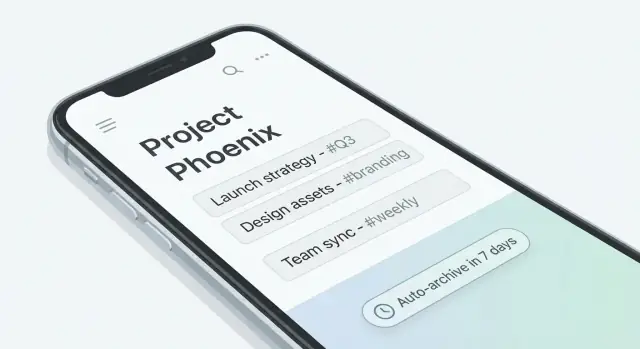
Was „temporäre Projektnotizen“ bedeutet (und warum es wichtig ist)
„Temporäre Projektnotizen“ sind Notizen, die du schreibst, um die Arbeit am Laufen zu halten — und die du wieder loswerden willst, sobald sich das Projekt ändert oder endet. Denk an: eine Zusammenfassung eines Kundengesprächs, eine Liste von Action Items für diesen Sprint, ein schnelles WLAN‑Passwort für einen Vor-Ort‑Termin oder eine grobe Gliederung, die du später in ein Deliverable umwandelst.
Im Gegensatz zu einer klassischen Notiz‑App, die sich zu einer langfristigen Wissensbasis entwickelt, sind temporäre Notizen bewusst kurzlebig. Ihr Wert ist unmittelbar: sie reduzieren Kontextwechsel und helfen dir, Details unterwegs zu behalten. Ihr Risiko ist ebenfalls unmittelbar: bleiben sie ewig, werden sie zum Durcheinander, zur Such‑Katastrophe und manchmal zu einem Datenschutzrisiko.
Das eigentliche Problem: Geschwindigkeit ohne bleibendes Durcheinander
Menschen erfassen Projektdetails oft in Chat‑Threads, Screenshots oder zufälligen Docs, weil es schnell geht. Der Nachteil ist, dass diese Orte schwer zu organisieren und noch schwerer zu bereinigen sind.
Eine App für temporäre Notizen will den „schnellen Weg“ auch zum „sauberen Weg“ machen: schnell erfassen, genügend Struktur für spätere Wiederauffindbarkeit behalten und Notizen vorhersehbar aus dem Arbeitsbereich entfernen.
Wer das am meisten braucht
Dieses Muster taucht in vielen Teams und Rollen auf:
- Freelancer und Berater, die mehrere Kunden jonglieren, jeweils mit kleinen, aber wichtigen Details.
- Interne Projektteams, die Entscheidungen, Blocker und Übergaben nachverfolgen, die schnell veralten.
- Alle unterwegs, die in Sekunden etwas erfassen und weitermachen müssen.
Die Kernidee: schnell erfassen, leicht organisieren, automatisch bereinigen
Eine praktische Definition: Notizen, die an ein Projekt gebunden sind, für die kurzfristige Nutzung gedacht sind und eine eingebaute Ablauf‑ oder Auto‑Archivierung haben. Das impliziert leichte Organisation (Projektzuweisung, minimale Struktur) und ein bewusstes Lebensende für Inhalte.
Erfolgskriterien
Wenn dieses Konzept wichtig ist, zeigt es sich in Produktanforderungen:
- Geschwindigkeit: öffnen → tippen → speichern in ein paar Taps.
- Niedrige Hürde: minimale Felder, optionale Tags, sinnvolle Defaults.
- Einfache Bereinigung: Auto‑Archiv oder Löschen mit transparenten Regeln.
- Zuverlässiger Sync: Notizen erscheinen wie erwartet, ohne Duplikate oder Überraschungen.
Nutzer‑Szenarien und Anforderungen, die früh geklärt werden sollten
Bevor du Bildschirme skizzierst oder einen Tech‑Stack wählst, kläre, wie Menschen temporäre Projektnotizen tatsächlich nutzen. „Temporär“ ändert Erwartungen: Nutzer wollen Geschwindigkeit, wenig Zeremonie und das Vertrauen, dass Notizen nicht ewig bleiben.
Mit realen Situationen anfangen (nicht mit Features)
Sammle ein paar alltägliche Momente, in denen jemand die App nutzt:
- Schnelle Meeting‑Entscheidungen („Wir liefern v1 ohne SSO.“)
- Action Items („Sam schreibt die Mail bis Do.“)
- Links und Referenzen (Ticket‑URLs, Docs, Figma‑Frames)
- Gesprächsnotizen (wer hat was gesagt, nächster Schritt)
- Status‑Updates (was blockiert, was hat sich bewegt)
- Brain‑Dumps (unstrukturierte Gedanken zum späteren Sortieren)
- Risiken und offene Fragen
- Snippets (Fehlermeldungen, Zitate, Checklisten)
Für jede Situation identifiziere, was in unter 10 Sekunden erfasst werden muss: meist Text, ein Projekt und optional ein Fälligkeitsdatum, ein Checkbox‑Status oder ein kurzes Label.
„Temporär“ definieren: Lebensdauer und Aufbewahrung
Entscheide früh, wie Ablauf funktioniert, denn das beeinflusst UI, Datenmodell und Vertrauen:
- Manuell: Nutzer archiviert/löscht wann immer sie möchten.
- Pro Projekt: jede Notiz in einem Projekt läuft X Tage nach letzter Bearbeitung ab.
- Pro Notiz Ablauf: Nutzer setzt ein Ablaufdatum (z. B. 1 Tag, 1 Woche, benutzerdefiniert).
Definiere außerdem, was am Ende der Lebensdauer passiert. Häufige „fertig“‑Ergebnisse sind:
- Archivieren (aus Standardansicht entfernen, aber weiterhin durchsuchbar)
- Exportieren (per E‑Mail/Docs/Markdown teilen, dann archivieren/löschen)
- Permanent löschen (mit oder ohne kurzes „Rückgängig“‑Fenster)
Minimale Screens für Tag 1
Halte den ersten Release fokussiert. Die meisten Apps können so starten:
- Notizenliste (gefiltert nach Projekt, mit Suche)
- Schnell hinzufügen (schnelles Erfassen, Standardprojekt)
- Notizdetail/Bearbeiten (Text bearbeiten, Projekt zuweisen, optionale Ablaufzeit)
- Projekte (erstellen/umbenennen, projektweite Ablaufzeit setzen)
Wenn du diese Flows nicht in einer Minute erklären kannst, sammel noch Anforderungen.
Definiere dein MVP‑Feature‑Set
Ein MVP für temporäre Projektnotizen sollte mühelos wirken: App öffnen, einen Gedanken erfassen und wissen, dass du ihn später wiederfinden kannst — auch wenn du ihn nur kurz behalten willst. Ziel ist nicht, jede erdenkliche Notizfunktion zu liefern, sondern die kleinste Menge, die zeigt, dass Leute sie täglich nutzen.
Must‑have‑Funktionen (erstmal liefern)
Mindestens sollte deine mobile Notizen‑App unterstützen:
- Notiz erstellen in ein oder zwei Taps (sauberer, ablenkungsfreier Editor).
- Notiz einem Projekt zuweisen bei der Erstellung (oder direkt danach). Projektzuweisung ist das Rückgrat von „temporären Projektnotizen“.
- Schnellbearbeitung aus der Listenansicht (umbenennen, Zeile hinzufügen, in anderes Projekt verschieben), damit Updates sich nicht wie Arbeit anfühlen.
- Suche über Titel und Body‑Text. Schnelle Notizsuche ist der Unterschied zwischen „nützlich“ und „ignoriert“.
Füge leichte Organisationsmöglichkeiten hinzu:
- Labels/Tags (optional; freie Eingabe oder kurze Preset‑Liste).
- Einfache Filter nach Projekt, Label und Datum (z. B. „diese Woche“). Halte Filter offensichtlich und eine Ebene tief.
Optional aber wertvoll: Erinnerungen und Follow‑ups
Ein einfacher Follow‑up‑Flow kann die Bindung erhöhen, ohne viel UI hinzuzufügen:
- „Erinnere mich“ an einer Notiz (nur zeitbasierte Erinnerung).
- Ein kleines „Fällig“‑Segment, das Notizen zeigt, die Aufmerksamkeit brauchen.
Wenn Erinnerungen für v1 zu schwer wirken, starte mit „Für heute anpinnen“ oder einem „Zu Follow‑ups hinzufügen“‑Schalter.
Nett‑aber‑später (verschieben)
Anhänge, Sprachnotizen, Templates und Teilen sind nützlich — sie erhöhen aber Bildschirmanzahl, Berechtigungen und Edge‑Cases. Behandle sie als Experimente, nachdem der Kern‑Erfassungs‑ und Wiederauffindungs‑Loop validiert ist.
Was du in v1 nicht bauen wirst
Um MVP‑App‑Entwicklung schlank zu halten, schiebe bewusst auf:
- Team‑Kollaboration, Echtzeit‑Bearbeitung, Kommentare
- Komplexe Formatierung, Markdown‑Editor, reichhaltige Medien
- Fortgeschrittene Automationen (Regeln, KI‑Zusammenfassungen), tiefe Integrationen
- Mehrere Workspaces, feingranulare Rollen/Berechtigungen
Ein enges MVP ist leichter zu testen, zu erklären und zu verbessern, sobald echte Nutzungsdaten eintreffen.
Informationsarchitektur und einfache UX für schnelles Erfassen
Temporäre Projektnotizen leben und sterben davon, wie schnell jemand etwas notieren kann, während er in Bewegung ist. Ziel ist eine UI, die aus dem Weg geht und gerade genug Struktur bietet, um Notizen später wiederzufinden.
Ein einfaches, vorhersehbares Navigationsmodell
Eine klare Hierarchie funktioniert für die meisten Teams am besten:
- Projektliste → Notizenliste → Notizdetails
Projekte fungieren als „Eimer“, die Notizen Kontext geben. Innerhalb eines Projekts sollte die Notizenliste standardmäßig neueste zuerst anzeigen, mit einem fixierten Suchfeld und Schnellfiltern (z. B. Bald ablaufend, Archiviert).
Schnelles Erfassen sollte ein Tap sein
Mache „Neue Notiz“ zur primären Aktion auf Projekt‑ und Notizenbildschirmen (Floating Button oder untere Leiste). Das Erstellen einer Notiz sollte sich sofort anfühlen:
- Direkt im Body‑Feld öffnen (Tastatur an)
- Automatisch speichern während der Nutzer tippt
- Erschaffung leicht halten: Titel optional, Body zuerst, Labels zweitrangig
Wenn du später Anhänge unterstützt, dürfen sie den MVP‑Flow nicht verlangsamen. Eine schnelle Textnotiz ist die Basis.
Leichte Struktur, die trotzdem Wiederauffindbarkeit unterstützt
Ein guter Default ist:
- Body (erforderlich)
- Titel (optional; kann aus der ersten Zeile abgeleitet werden)
- Labels/Tags (optional; schnelle Chips)
- Ablauf (optional)
Labels sollten aus kürzlich verwendeten Einträgen auswählbar sein, um Tippaufwand zu reduzieren. Zwinge keine Kategorisierung, bevor der Nutzer den Gedanken erfasst hat.
Ablauf‑Kontrolle: sichtbar, aber nicht störend
Da es sich um temporäre Notizen handelt, brauchen Nutzer eine Ablaufoption, der sie vertrauen. Platziere eine Ablauf‑Zeile in den Notizdetails (z. B. „Läuft ab: Nie“), die einen einfachen Picker öffnet (1 Tag, 1 Woche, benutzerdefiniert). Vermeide Pop‑ups während des Erfassen; lass Nutzer Ablauf nach dem Speichern hinzufügen.
Leere Zustände, die die erste Minute anleiten
Plane für:
- Erstes Projekt: erkläre Projekte in einem Satz und biete eine einzige „Projekt erstellen“‑Aktion.
- Erste Notiz: zeige, wo Notizen erscheinen und einen „Neue Notiz“‑Button.
- Keine Suchergebnisse: schlag vor, weniger Worte zu verwenden oder Labels zu durchsuchen, und biete „Suche löschen“ an.
Datenmodell und Offline‑First‑Entscheidungen
Deine Temporär‑Notizen‑App wirkt mühelos oder frustrierend je nach zwei frühen Entscheidungen: wo die Daten standardmäßig liegen (auf Gerät vs. in der Cloud) und wie du sie modellierst. Triff diese richtig und Funktionen wie Ablauf, Suche und Sync werden später viel einfacher.
Offline‑first vs. cloud‑first
Offline‑first bedeutet, die App funktioniert vollständig ohne Verbindung: erstellen, bearbeiten und suchen lokal, dann synchronisieren, wenn möglich. Das ist meist am besten für Vor‑Ort‑Arbeit, Reisen, unstabile Wi‑Fi‑Verbindungen oder schnelles Erfassen, bei dem Verzögerungen inakzeptabel sind.
Cloud‑first bedeutet, der Server ist die „Quelle der Wahrheit“. Das vereinfacht Multi‑Device‑Zugriff und Admin‑Kontrollen, kann aber langsameres Erfassen, mehr Fehlerzustände und eine schlechtere Erfahrung bei Verbindungsproblemen bedeuten.
Ein praktischer Mittelweg ist offline‑first mit Sync: Gerät als primärer Arbeitsbereich, Cloud als Backup + geräteübergreifende Lieferung.
Ein einfaches, flexibles Datenmodell
Beginne mit einem Modell, das widerspiegelt, wie Menschen über Projektnotizen denken. Ein gutes MVP‑Set:
- Projekt: Container für Notizen (Name, optional Farbe/Icon)
- Notiz: Kerneinheit (Text, Status, optional Pin)
- Label/Tag: leichte Gruppierung über Projekte hinweg (z. B. „Kunde“, „todo")
- Erinnerung: optionaler Alarm an eine Notiz (zeitbasiert)
- Anhang (optional): nur wenn eure Zielgruppe wirklich Fotos/Dateien braucht; Anhänge erhöhen Speicher‑ und Sync‑Komplexität
Für jede Notiz (und oft Projekt) speichere Metadaten, die „temporäres“ Verhalten unterstützen:
created_atundupdated_atZeitstempellast_edited_at(wenn du Bearbeitungen von Metadaten unterscheiden willst)expires_at(explizites Ablaufdatum/-uhrzeit)archived_atoderdeleted_at(für Soft‑Delete und Wiederherstellungsfenster)
Diese Metadaten treiben Ablaufregeln, Sortierung, Konfliktauflösung und eine art Audit‑Geschichte, ohne die UI zu verkomplizieren.
Plane sichere Schemaänderungen (Migrationen)
Dein Schema wird sich ändern — neue Felder (wie expires_at), neue Beziehungen (Labels) oder ein neuer Index‑Ansatz für Suche.
Plane Migrationen früh:
- Versioniere deine Datenbank und schreibe Migrationsschritte, die alte Daten in das neue Format transformieren.
- Mach Migrationen rückgängig, wenn möglich, oder zumindest sicher (kein Datenverlust).
- Teste Upgrades von älteren App‑Versionen mit realistischen Daten, nicht leeren DBs.
Auch im MVP verhindert das schmerzhafte Entscheidungen zwischen kaputten alten Installationen oder dem Verzicht auf Verbesserungen.
Tech‑Stack‑Optionen für iOS und Android
Die Wahl des Tech‑Stacks dreht sich um Liefergeschwindigkeit, Offline‑Zuverlässigkeit und langfristige Wartbarkeit. Du kannst eine großartige mobile Notizen‑App nativ oder plattformübergreifend bauen — was sich ändert, ist wie schnell du v1 liefern kannst und wie viel Plattform‑Politur nötig ist.
Nativ: Swift (iOS) + Kotlin (Android)
Native Apps fühlen sich oft am ehesten „daheim“ an und bieten erste‑Klasse Zugriff auf Systemsuche, sichere Speicher‑APIs, Hintergrundaufgaben und Widgets.
Der Kompromiss sind zwei Codebasen. Wenn euer Erfassen‑UX tiefe Integration (Share Sheet, Quick Actions, Lock‑Screen Widgets) braucht, kann Nativ Reibung und Überraschungen reduzieren.
Cross‑Platform: Flutter oder React Native
Cross‑Platform ist attraktiv für MVP‑Entwicklung: eine UI‑Codebasis, schnellere Iteration und konsistente Oberfläche auf iOS und Android.
Flutter liefert oft sehr konsistente UI und Performance; React Native profitiert vom breiteren JS‑Ökosystem. Das Risiko ist, dass manche plattformspezifischen Features (Hintergrund‑Sync, OS‑Search‑Integration) zusätzlichen nativen Aufwand oder Module erfordern.
Ein schnellerer Weg zur Validierung
Wenn euer Hauptrisiko Produkt‑Fit (nicht technische Machbarkeit) ist, kann eine Vibe‑Coding‑Plattform wie Koder.ai helfen, Flows schnell zu validieren, bevor ihr monatelange Custom‑Entwicklung beginnt. Beschreibt Kernscreens (Projekte, Notizenliste, Schnell‑Erfassung, Archiv) und Schlüsselverhalten (offline‑first, Ablaufregeln) im Chat, iteriert UX schnell und exportiert dann Code, wenn ihr bereit seid.
Koder.ai ist nützlich, um von Anforderungen → funktionierendem Prototyp mit modernem Stack zu kommen (React Web, Go + PostgreSQL Backend, Flutter Mobile), während Optionen für Deployment, Hosting und Rollbacks offenbleiben.
Lokaler Speicher und Verschlüsselungsoptionen
Temporäre Notizen sollten ohne Netzwerk funktionieren, plane lokalen Speicher früh:
- SQLite: reif, schnell, gut für strukturierte Daten und Filterung (Labels, Zeitstempel, Ablauf).
- Realm: entwicklerfreundlich und schnell zu prototypen, mit solider Offline‑Unterstützung.
- Plattform‑Storage + Verschlüsselung: nützlich für kleine Datensätze, kann aber bei Suche/Labeling/Ablauf an Grenzen stoßen.
Wenn „sichere Notizen“ Teil des Versprechens sind, bevorzuge Verschlüsselung-at‑rest (DB‑ oder Datei‑Level) und speichere Schlüssel im iOS Keychain / Android Keystore.
Suche und Sync: einfach starten
Für v1 implementiere basale Textsuche (Titel/Body) und verbessere später (Tokenisierung, Ranking, Hervorhebungen) anhand echter Nutzung.
Sync lässt sich staffeln:
- Gerät‑only in v1: am einfachsten; weniger Datenschutz‑ und Konfliktprobleme.\n- Account‑basierter Sync: wertvoll für Multi‑Device, erfordert aber Konfliktbehandlung und Backend‑Plan.
Halte Abhängigkeiten minimal
Notiz‑Apps leben und sterben an Zuverlässigkeit. Weniger Drittanbieter bedeutet weniger Breaking Changes, kleinere App‑Größe und einfachere Security‑Reviews — besonders wichtig bei temporären Notizen mit Aufbewahrungsregeln.
Datenschutz, Sicherheit und Aufbewahrungsregeln
Temporäre Projektnotizen enthalten oft sensible Krümel: Kundennamen, Meetingergebnisse, Zugriffsinformationen oder halbfertige Ideen. Wenn Nutzer einer mobilen Notiz‑App vertrauen sollen, dürfen Datenschutz und Aufbewahrung keine „später“‑Features sein — sie formen die Architektur von Anfang an.
Sage klar, was du speicherst (und warum)
Nutze das Onboarding, um Datenverhalten ohne Juristendeutsch zu erklären:
- Was die App speichert (Notiztext, Anhänge, Zeitstempel, Projektzuordnung)
- Warum sie es speichert (Suche, Sortierung, Sync über Geräte)
- Wo es gespeichert wird (standardmäßig auf Gerät, optional Cloud‑Sync)
Verlinke auf eine kurze Policy wie /privacy, aber halte die In‑App‑Erklärung eigenständig.
Grundlagen sicherer Speicherung auf dem Gerät
Starte mit Schutzmaßnahmen, die Nutzer erwarten:
- Verlass dich auf Geräteverschlüsselung (iOS/Android Verschlüsselung at rest)
- Speichere App‑Daten im geschützten App‑Storage (nicht in öffentlichen Ordnern)
- Biete App‑Sperre (PIN) und optionale biometrische Entsperrung (Face ID/Touch ID)
Plane auch „Quick‑Hide“‑Verhalten: wenn die App in den Hintergrund geht, verwische die Vorschau im App‑Switcher, sodass Inhalte nicht sichtbar sind.
Sync‑Sicherheit: Konten schützen und keine eingebetteten Geheimnisse
Bei Sync behandle es wie private Messaging‑Daten:
- Verwende authentifizierte APIs (pro‑User Tokens, kurzlebige Sessions)
- TLS für allen Netzwerkverkehr
- Niemals API‑Keys, Admin‑Tokens oder DB‑Zugangsdaten in der App ausliefern
Aufbewahrungsregeln, die „temporär“ entsprechen
Sei explizit beim Löschen:
- Was abläuft (z. B. Notizen in einem Projekt nach X Tagen)
- Wann Cleanup läuft (täglich, beim nächsten App‑Start oder beides)
- Wie Nutzer es überschreiben können (Notiz pinnen, Ablauf verlängern, auto‑delete pro Projekt deaktivieren)
Export vor dem Löschen
Bevor etwas permanent entfernt wird, biete Export‑Kontrollen: Text kopieren, teilen oder als Datei exportieren. Erwäge einen kurzen „Papierkorb“ für eine Wiederherstellungsfrist, damit versehentliche Verluste rekonstruierbar sind.
Auto‑Archiv, Ablauf und Cleanup‑Workflows
Temporäre Notizen bleiben nur temporär, wenn die App klare, vorhersehbare Aufräumregeln hat. Ziel ist, Unordnung zu reduzieren, ohne Nutzer zu überraschen oder etwas zu löschen, das sie noch brauchen.
Ablaufverhalten definieren (und sichtbar machen)
Beginne mit der Entscheidung, wie Ablauf gesetzt wird: ein Default (z. B. 7 Tage) plus Einzel‑Overrides oder ein verpflichtender Ablauf pro Notiz.
Warn den Nutzer vor Ablauf passend zur Dringlichkeit:
- Dezentes In‑App‑Badge (z. B. „Läuft in 24h ab")
- Push‑Notification (optional)
- Ein „Bald überprüfen“‑Bereich für Notizen, die kurz vor Ablauf stehen
Bei Warnung schnelle Aktionen anbieten: Schlummern (+1 Tag, +1 Woche) oder Verlängern (benutzerdefiniertes Datum). Halte die Aktionanzahl klein, damit es schnell bleibt.
Auto‑Archiv vs. Auto‑Löschen (nicht verwechseln)
Auto‑Archiv verschiebt die Notiz aus dem Hauptarbeitsbereich, ist aber wiederherstellbar. Auto‑Löschen bedeutet endgültiges Entfernen (idealerweise nach kurzer Gnadenfrist).\n Mach den Unterschied in Text und Einstellungen deutlich. Guter Default ist:
- Bei Ablauf: In Archiv verschieben\n- Nach Gnadenfrist (z. B. 30 Tage im Archiv): Löschen
Einfaches Archiv mit Massenaktionen bauen
Das Archiv sollte langweilig und effizient sein: Liste mit Suche, Filtern (Projekt/Label) und zwei Massenaktionen: Wiederherstellen und Löschen. Nutzer sollten auch alle Notizen eines Projekts auswählen und auf einmal löschen können.
Aufbewahrungsoptionen für rechtliche/organisatorische Bedürfnisse
Manche Teams brauchen längere Aufbewahrung; andere verlangen Löschung. Biete nutzer‑ oder admingesteuerte Optionen wie „Nie automatisch löschen“, „Archiv nach X Tagen“ und „Löschen nach Y Tagen“. Wenn die App Organisationen unterstützt, erwäge diese per Richtlinie sperren zu können.
Analytik, die Privatsphäre respektiert
Tracke Workflow‑Kennzahlen ohne Notizinhalte: Anzahl erstellter Notizen, Schlummerungen, Wiederherstellungen, Archiv‑Suchen und manuelle Löschungen. Vermeide das Loggen von Titeln oder Bodies; konzentriere dich auf Feature‑Nutzung, um sicher und iterativ zu arbeiten.
Sync, Konflikte und Performance‑Überlegungen
Temporäre Projektnotizen wirken leicht, doch sobald mehrere Geräte unterstützt werden, betreibst du ein verteiltes System. Ziel: Notizen sollen schnell erscheinen, konsistent bleiben und das Erfassen nie blockieren.
Sync‑Konfliktstrategie
Konflikte entstehen, wenn die gleiche Notiz auf zwei Geräten vor dem Sync editiert wird.
Last‑write‑wins (LWW) ist am einfachsten: die neuere Bearbeitung überschreibt die andere. Das ist schnell zu implementieren, kann aber still Änderungen verwerfen.
Feld‑Level‑Merge reduziert Datenverlust, indem nicht‑überlappende Änderungen zusammengeführt werden (z. B. Titel vs. Body vs. Labels). Es ist komplexer und braucht trotzdem Regeln, wenn dasselbe Feld an zwei Orten geändert wurde.
Praktischer Mittelweg fürs MVP: LWW plus eine leichte „Konfliktkopie“, wenn beide die Body‑Felder geändert haben. Behalte die neueste als primär und speichere die andere als „Wiederhergestellter Text“, damit nichts verschwindet.
Regeln für Background‑Sync
Sync sollte Schreiben nie unterbrechen. Behandle lokalen Speicher als Quelle der Wahrheit und pushe Änderungen opportunistisch:
- Sync beim App‑Start, beim Resume und nach kurzer Inaktivität (z. B. 3–10 Sekunden nach Tipp‑Stopp).
- Offline‑Warteschlange für Änderungen; Retry mit Exponential‑Backoff bei Netzwerkfehlern.
- Wenn Ablauf unterstützt wird, synchronisiere Lösch/Archiv‑Events als erstklassige Ereignisse, damit alle Geräte konvergieren.
Erwartungen bei mehreren Geräten
Nutzer erwarten dieselben Projekte, Labels und Ablaufregeln auf jedem Gerät. Das heißt: IDs müssen geräteübergreifend stabil sein und „jetzt“ sollte konsistent interpretiert werden (speichere absolute Ablaufzeit statt „läuft in 7 Tagen“).
Performance‑Ziele
Mach Geschwindigkeit zur Funktion:
- Kalter Start bis nutzbarer Bildschirm in ~1–2 Sekunden.
- Notizenliste soll flüssig scrollen; paginiere und cache.
- Suche sollte schnell Ergebnisse liefern (oft durch lokale Indizierung).
Backup‑Erwartungen
Wenn ein Gerät verloren geht, erwarten Nutzer meist, dass synchronisierte Notizen nach dem Anmelden auf einem neuen Gerät wieder erscheinen. Sei klar: eine Notiz, die nie synchronisiert wurde (weil sie offline blieb), kann nicht wiederhergestellt werden. Ein deutlicher „Zuletzt synchronisiert“‑Hinweis hilft, Erwartungen zu setzen.
Testcheckliste für Notiz‑Apps (inkl. Edge‑Cases)
Temporäre Projektnotiz‑Apps wirken „einfach“, bis du echte Nutzung testest: schlechte Konnektivität, schnelles Erfassen, Ablauf‑Timer und Gerätewechsel. Eine Checkliste verhindert, dass du eine App auslieferst, die beim ersten unerwarteten Szenario Vertrauen zerstört.
Kern‑Flows prüfen (Happy Paths)
Teste diese End‑to‑End auf iOS und Android, mit frischen Installationen und mit vorhandenem Datenbestand:
- Erstellen und Bearbeiten: neue Notiz, Schnell‑Speichern, lange Notizen, mehrzeilig, Undo/Redo (falls unterstützt).
- Suche: Schlüsselwortsuche, leere Ergebnisse, Teilübereinstimmungen, kürzliche Suchen.
- Projekte und Labels: Projekt zuweisen/entfernen, Notiz zwischen Projekten verschieben, Labels hinzufügen/entfernen, Label umbenennen, Filtern nach Projekt/Label.
- Ablauf‑Lifecycle: Default‑Aufbewahrung setzen, pro Notiz überschreiben, Countdown/Ablauf‑Trigger prüfen.
- Wiederherstellen und Löschen: Archiv wiederherstellen, permanente Löschung mit Bestätigung, Massenaktionen.
Edge‑Cases, die „temporär“ brechen können
Ablauf‑ und Auto‑Archiv‑Features sind sensibel gegenüber Zeit und Gerätestatus:
- Zeitzonenwechsel: Notiz in einer Zeitzone erstellen, reisen und Ablaufzeit prüfen.
- Geräteuhr‑Änderungen: Nutzer stellt Uhr vor/zurück; vermeide massenhaftes Ablaufen oder unbegrenztes Aufbewahren.
- Tage offline: Notizen offline erstellen/bearbeiten, einige Notizen laufen offline ab, dann reconnecten — prüfen, dass Zustand vorhersehbar reconciliert wird.
- Hintergrundlimits: Ablauf‑Jobs sollen auch funktionieren, wenn die App gekillt oder backgrounded ist.
Zugänglichkeits‑ und Usability‑Basics
- Dynamische Schriftgrößen (keine abgeschnittenen Buttons, keine versteckten Zeitstempel).
- Farbkontrast für Labels, archivierte Zustände und Warnbanners.
- Screenreader‑Labels für: neue Notiz, Label‑Picker, Retention/Ablauf‑Einstellungen, Archiv/Wiederherstellen.
Absturz‑Robustheit und Fehlermanagement
- Klare Meldungen bei Sync‑Fehlern, vollem Speicher oder Berechtigungsproblemen.
- Sichere Retry‑Aktionen (keine doppelten Notizen, keine verlorenen Änderungen).
- Wiederherstellung nach Absturz mitten in der Bearbeitung: Autosave und Entwurf‑Wiederherstellung prüfen.
Beta‑Bereitschafts‑Checks
Vor breiterer Freigabe: Onboarding verständlich, Aufbewahrungs‑ und Ablauf‑Einstellungen lesbar und schwer zu verstellen (insbesondere sinnvolle Defaults).
Launch, Metriken und Iterationsplan
Eine App für temporäre Notizen lebt oder stirbt daran, wie schnell Leute erfassen und später finden (oder sicher vergessen) können. Behandle den Launch als Lernzyklus: liefere einen kleinen, nutzbaren Kern, messe echtes Verhalten und tune dann Geschwindigkeit, Organisation und Ablaufregeln.
Soft Launch: Publikum klein und spezifisch halten
Beginne mit einer limitierten Freigabe an ein oder zwei Gruppen, die eure Zielnutzer ähneln (z. B. Handwerker mit mehreren Einsatzorten, Studierende mit kurzfristigen Recherchen oder ein Produktteam in Sprints). Gib klares Onboarding und einen Kanal, um Reibung sofort zu melden.
Fokussiere frühes Feedback auf:
- Wo das Erfassen langsam wirkt (zu viele Taps, falsches Standardprojekt, Tastaturprobleme)
- Momente der Unsicherheit („Wurde die Notiz gespeichert?“ „Wann läuft sie ab?“)
- Suche/Filter‑Schmerzen („Ich finde nicht, was ich gerade geschrieben habe")
Messen, was zählt (und nur das, was du nutzen kannst)
Wähle einige Metriken, die direkt auf Nutzbarkeit abzielen:
- Time‑to‑first‑note: von Installation/Öffnen bis zur ersten gespeicherten Notiz
- Notizen pro Projekt: organisieren Nutzer tatsächlich nach Projektzuweisung?
- Suchnutzung & Erfolg: Suchen pro Tag und ob Nutzer kurz danach ein Ergebnis antippen
- Archiv/Ablauf‑Outcomes: wie viele Notizen laufen ab, werden wiederhergestellt oder manuell archiviert
Wenn du Analytik sammelst, aggregiere datenschutzbewusst. Vermeide das Loggen von Rohnotiz‑Inhalten.
Iterieren: optimiere für schnelleres Erfassen und sicherere Bereinigung
Nutze Feedback, um Verbesserungen zu priorisieren, die Reibung reduzieren:
- Schnelleres Erfassen (bessere Defaults, weniger Bildschirme, Quick Actions)
- Bessere Filter (Projekt, Datum, Status: aktiv/archiviert/abgelaufen)
- Intelligenterer Ablauf (klare Vorschauen, „Schlummern“ und einfache Wiederherstellung)
Roadmap: erarbeite dir das Recht für erweiterte Features
Sobald das MVP stabil ist, denke über Erinnerungen, Anhänge, leichte Kollaboration und Integrationen (Kalender, Task‑Manager) nach. Für Planungs‑ oder Implementierungshilfe siehe /pricing oder durchsuche verwandte Build‑Guides auf /blog.
FAQ
Was sind „temporäre Projektnotizen“ und wie unterscheiden sie sich von normalen Notizen?
Temporäre Projektnotizen sind kurzlebige Notizen, die an ein Projekt gebunden sind und für die kurzfristige Nutzung gedacht sind — z. B. Gesprächszusammenfassungen, Action Items für einen Sprint, Vor-Ort‑WLAN‑Passwörter oder grobe Entwürfe. Der entscheidende Unterschied ist die Absicht: Sie sollen schnell erfasst und dann vorhersehbar archiviert oder gelöscht werden, damit sie nicht dauerhaftes Durcheinander verursachen.
Warum braucht man eine spezielle App für temporäre Notizen statt Chat oder einer normalen Notizen‑App?
Weil Geschwindigkeit im Moment gewinnt: Menschen speichert Details oft in Chats, Screenshots oder zufälligen Dokumenten. Das führt langfristig zu Unordnung — schwer zu durchsuchen, schwer zu bereinigen und manchmal ein Datenschutzrisiko. Eine App für temporäre Notizen macht den schnellen Weg (Erfassen) zugleich zum sauberen Weg (Ablauf/Archivierung).
Wie sollte ich „temporär“ im Produkt definieren — Ablauf, Archiv oder Löschen?
Beginnen Sie mit einem klaren Modell für die Lebensdauer:
- Manuell: Nutzer archivieren/löschen nach Bedarf.
- Pro Projekt: Notizen in einem Projekt laufen X Tage nach letzter Bearbeitung ab.
- Pro Notiz Ablauf: Nutzer setzen eine Ablaufzeit wie 1 Tag, 1 Woche oder ein benutzerdefiniertes Datum.
Definieren Sie dann, was am Ende passiert (Archivieren, Exportieren, Löschen) und machen Sie die Regel sichtbar, damit Nutzer ihr vertrauen.
Welche minimalen Bildschirme braucht v1?
Eine starke v1 kann mit vier Flows starten:
- Notizenliste (pro Projekt, neueste zuerst, Suche)
- Schnell erfassen (schnelles Erfassen mit sinnvollen Standardwerten)
- Notizdetail/Bearbeiten (Projekt‑Tag, optionale Ablaufzeit)
- Projekte (erstellen/umbenennen, projektweite Ablaufzeit)
Wenn Sie diese Flows nicht in einer Minute erklären können, reduzieren Sie die Scope, bis es klar ist.
Welche Features sind Must‑Haves für ein MVP einer App für temporäre Projektnotizen?
Konzentrieren Sie sich auf die Kernschleife Erfassen—Wiederfinden:
- Notiz in 1–2 Taps erstellen (Autosave)
- Bei Erstellung einer Projektzuordnung ermöglichen (oder unmittelbar danach)
- Schnelle Bearbeitung aus der Listenansicht
- Suche über Titel und Text
Frühe optionale Ergänzungen, die die Benutzeroberfläche nicht aufblähen: leichte Tags, einfache Filter (Projekt/Tag/Datum) und ein kleines „Für heute anpinnen“ anstelle eines kompletten Erinnerungssystems.
Welche UX‑Muster machen das Erfassen temporärer Notizen wirklich schnell?
Verwenden Sie ein vorhersehbares Modell: Projekte → Notizen → Notizdetails. Für Geschwindigkeit beim Erfassen:
- Direkt in das Textfeld öffnen (Tastatur auf)
- Titel optional (aus erster Zeile ableitbar)
- Tagging/Ablauf optional und nach dem Speichern
So bleibt die Erfassung unter 10 Sekunden, während die Wiederauffindbarkeit erhalten bleibt.
Welche Datenmodell‑Felder brauche ich für Ablauf, Archiv und Sync?
Ein einfaches MVP‑Datenmodell enthält oft:
- Projekt (Container)
- Notiz (Text + Status/PIN)
- Tag (leichte Labels)
- Erinnerung (optionaler Zeitalarm)
Speichern Sie Metadaten, um Ablauf und Sync zu unterstützen:
created_at,updated_atexpires_atarchived_at/deleted_at
Diese Metadaten ermöglichen Aufräum‑Regeln, Sortierung und sicherere Konfliktbehandlung, ohne die UI zu verkomplizieren.
Soll die App offline‑first oder cloud‑first sein?
Offline‑first ist meist besser für schnelles Erfassen und unzuverlässige Verbindung: Die App kann lokal erstellen/bearbeiten/durchsuchen und später synchronisieren. Ein praktischer Ansatz ist offline‑first mit Sync:
- Gerät ist der primäre Arbeitsbereich
- Cloud dient als Backup und für geräteübergreifende Lieferung
Das vermeidet blockiertes Erfassen und unterstützt dennoch Mehrgerät‑Nutzung.
Soll ich nativ bauen oder mit Flutter/React Native?
Native (Swift/Kotlin) ist ideal, wenn Sie tiefe OS‑Integration (Systemsuche, Widgets, Hintergrundaufgaben) und maximale Plattform‑Politur brauchen — allerdings sind es zwei Codebasen. Cross‑Platform (Flutter/React Native) kann v1 schneller liefern mit einer UI‑Codebasis, aber manche plattformspezifischen Features erfordern zusätzlichen nativen Aufwand.
Wählen Sie nach dem, was in v1 am wichtigsten ist:
- Wenn Erfassungs‑Geschwindigkeit + OS‑Integration kritisch sind, nativ.
- Wenn Time‑to‑Market zählt, cross‑platform.
Wie handhabe ich Sync‑Konflikte, ohne Notizen zu verlieren?
Wählen Sie eine einfache, explizite Konfliktstrategie:
- Last‑write‑wins (LWW) ist am schnellsten, kann aber Änderungen überschreiben.
- Kompromiss für MVP: LWW plus eine „Konfliktkopie“, wenn beide Bearbeitungen den Body geändert haben (speichern Sie den überschriebenen Text als „Wiederhergestellter Text“).
Außerdem: Sync darf das Schreiben nie unterbrechen — lokal speichern, beim Resuming und nach kurzem Leerlauf synchronisieren, Offline‑Änderungen mit Retry‑Queue verwalten und Archiv/Lösch‑Events synchronisieren.