

Mobile App für Veranstaltungstickets und Einlass‑Check‑Ins erstellen
Lernen Sie, wie Sie eine mobile App für Veranstaltungstickets und schnellen Einlass planen, gestalten und bauen: QR‑Codes, Offline‑Scanning, Zahlungen, Sicherheit und Starttipps.
Mit Zielen, Nutzern und Veranstaltungstypen beginnen
Bevor Sie Bildschirme skizzieren oder eine QR‑Scanner‑Bibliothek wählen, klären Sie das Problem, das Sie lösen. Event‑Ticketing‑Apps scheitern oft aus einfachen Gründen: Tickets sind schwer zu finden, Einlasslinien bewegen sich langsam, Betrug wird nicht einheitlich gehandhabt oder das Personal kann nicht koordinieren, wenn etwas schiefgeht.
Definieren Sie das zu lösende Problem
Schreiben Sie die 2–3 wichtigsten Pain Points in klarer Sprache auf. Beispiele:
- Ticketzustellung ist unzuverlässig (E‑Mails gehen verloren, Screenshots funktionieren nicht, Übertragungen sind verwirrend)
- Einlasslinien sind zu langsam (manuelle Nachschau, schlechte Konnektivität, unklare Mitarbeiterrollen)
- Betrug und doppelte Tickets sind häufig (geteilte PDFs, wiederverwendete QR‑Codes)
- Personal hat nicht die richtigen Werkzeuge (keine Live‑Kapazitätsübersicht, kein Eskalationsweg)
Das hält das Produkt fokussiert, wenn Feature‑Wünsche anfangen, sich zu stapeln.
Identifizieren Sie Ihre Kernnutzer
Die meisten Event‑Ticketing‑Produkte enthalten drei Erlebnisse in einem:
- Teilnehmende: brauchen eine reibungslose Möglichkeit, Tickets zu finden, zu übertragen und schnell reinzukommen.\n- Mitarbeiter/Scanner: brauchen Geschwindigkeit, Übersicht und Zuverlässigkeit unter Druck.\n- Admins/Veranstalter: brauchen Kontrolle (Ticketregeln, Personal, Reports) und weniger Support‑Anfragen.
Seien Sie explizit, wen Sie zuerst bedienen. Ein staff‑first MVP kann sehr anders aussehen als ein attendee‑first MVP.
Wählen Sie die Veranstaltungstypen, die Sie unterstützen wollen
Der Veranstaltungstyp verändert Timing, Einlasstaktiken und Validierungsregeln:
- Konzerte / Einzelsessions: ein großer Rush‑Window, Scan‑Geschwindigkeit zählt.\n- Konferenzen: mehrere Badge‑Scans, Session‑Zugänge, rollenbasierter Eintritt.\n- Mehrtages‑Festivals: Re‑Entry‑Regeln, Armbänder vs. Tickets, Offline‑Betrieb ist kritisch.
Definieren Sie, was „Erfolg“ bedeutet
Wählen Sie messbare Ergebnisse, die Sie verfolgen können:
- Median‑Scanzeit (z. B. unter 2 Sekunden)
- Reduktion der Warteschlangenzeit bei Spitzen
- Support‑Tickets pro 1.000 Teilnehmenden
- Rate ungültiger/duplizierter Scans
Diese Ziele leiten jede folgende Produktentscheidung.
Die Ticketing‑ und Check‑In‑Journey abbilden
Bevor Sie Features oder Bildschirme wählen, kartieren Sie die reale Reise aus drei Blickwinkeln: Teilnehmende, Personal und Veranstalter. Eine klare Journey‑Map verhindert „funktioniert im Büro, scheitert an der Tür“‑Überraschungen.
Teilnehmerfluss: vom Ticket bis zum Einlass
Beginnen Sie mit dem einfachsten Pfad, den ein Teilnehmender erwartet:
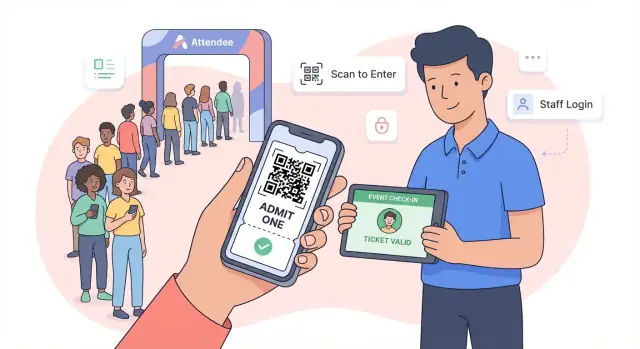
Ticket kaufen/erhalten → App (oder E‑Mail/Wallet) öffnen → Ticket schnell finden → QR‑Code zeigen → Einlass bekommen.
Markieren Sie jeden Übergabepunkt und potenzielle Verzögerung: Kontoerstellung, E‑Mail‑Zustellung, schwacher Akku, kein Empfang und wie schnell jemand das richtige Ticket in einer Schlange findet. Entscheiden Sie, ob Teilnehmende sich einloggen müssen oder ob ein Magic‑Link/Gast‑Modus akzeptabel ist.
Mitarbeiterfluss: scannen, bestätigen, lösen
Mitarbeiter brauchen eine wiederholbare Schleife:
Scanner öffnen → scannen → sofortiges Ergebnis (gültig/ungültig/bereits verwendet) → Einlass bestätigen → Ausnahmen bearbeiten.
Kartieren Sie, was das Personal bei jedem Ergebnis sieht. „Ungültig“ sollte erklären, warum (falscher Tag, falsches Gate, storniert, nicht gefunden) und was als Nächstes zu tun ist. Planen Sie auch, was passiert, wenn das Scannen fehlschlägt: gesprungene Displays, Blendung oder ein ausgedruckter, verschmierter Code.
Veranstalterfluss: konfigurieren und überwachen
Veranstalter folgen typischerweise diesem Pfad:
Event erstellen → Ticketarten und Regeln festlegen → Personalrollen/Geräte zuweisen → Eintritte in Echtzeit überwachen.
Beziehen Sie die Reporting‑Momente ein, die zählen: Erwartete vs. eingecheckte Teilnehmende, Spitzenzeiten und Alerts bei ungewöhnlichen Mustern.
Edge‑Cases früh benennen
Listen Sie Edge‑Cases jetzt auf, damit spätere Designentscheidungen sie unterstützen: verspätete Ankünfte, Re‑Entry, Mehrtages‑Pässe, VIP/Press‑Lanes, Gästelisten, Ticket‑Transfers und „verlorenes Handy“‑Recovery. Jeder Edge‑Case sollte einen Besitzer haben (Personal vs. Support) und einen klaren Lösungsweg.
Wählen Sie Ihr Ticketmodell und Validierungsregeln
Bevor Sie Bildschirme oder ein Scanner‑SDK auswählen, definieren Sie, was ein „gültiges Ticket“ für Ihre Veranstaltung bedeutet. Klare Modelle und Regeln reduzieren Support‑Probleme, beschleunigen den Einlass und machen Betrug schwerer.
Wählen Sie das Ticketformat
Die meisten Event‑Apps nutzen QR‑Code‑Tickets, weil sie schnell angezeigt, einfach mit modernen Kameras gescannt werden und gut für Offline‑Check‑Ins funktionieren.
- 1D‑Barcodes können nützlich sein, wenn ältere Scanner im Einsatz sind, sind aber auf kleinen Telefonbildschirmen meist langsamer und fehleranfälliger.\n- NFC‑Pässe (Wallet‑Style Taps) wirken premium und können sehr schnell sein, erfordern aber kompatible Geräte und mehr Setup; sie eignen sich, wenn Sie die Venue‑Hardware kontrollieren oder ein „Tap‑in“‑Erlebnis wollen.
Definieren Sie, wie die Validierung funktioniert
Beginnen Sie mit dem einfachsten Regelset, das der Realität entspricht:
- Einmalnutzung vs. Mehrfachnutzung (Re‑Entry): Einmalnutzung heißt „einmal scannen, dann ungültig“. Mehrfachnutzung unterstützt Re‑Entry, Sie sollten aber Regeln wie „nur ein aktiver Eintritt zur Zeit“ oder eine Cooldown‑Periode zwischen Scans definieren, um Pass‑Backs zu reduzieren.\n- Mehrtages‑Events: Fügen Sie Pro‑Tag‑Gültigkeit hinzu (z. B. nur an Tag 2 gültig) oder ein Flag „gültig an allen Tagen“. Das Scan‑Ergebnis sollte klar zeigen, welche Tage noch gültig sind.\n- Sitzplatzgebunden vs. General Admission: Sitzplatz‑Tickets müssen Sektion/Reihe/Sitz (und optional Gate) validieren. General Admission validiert üblicherweise nur Tickettyp und Zeitfenster.
Zustandsänderungen konsistent halten
Tickets durchlaufen Zustände—definieren Sie diese upfront:
- Übertragen: entscheiden Sie, ob der originale QR sofort invalide wird und ob Transfers rückgängig gemacht werden können.\n- Erstattet/storniert: Scans sollten immer einen klaren „nicht gültig“-Grund anzeigen.\n- Stornierte Bestellung vs. stornierter Teilnehmer: behandeln Sie beides, damit das Personal die richtige Nachricht an der Tür sieht.
Schreiben Sie diese Regeln in einfacher Sprache für das Personal und spiegeln Sie sie in den Scan‑Antworten der App wider.
MVP‑Funktionen definieren (Teilnehmende, Personal, Admin)
Ein MVP für eine Event‑Ticketing‑App ist kein „kleineres App“. Es ist die kürzeste Menge an Funktionen, die reale Menschen reibungslos durch die Tür bringt—und Veranstaltern Vertrauen in Zählungen und Kontrolle gibt.
Essentials für Teilnehmende (der „mein Ticket“‑Moment)
Die Experience für Teilnehmende sollte drei Fragen schnell beantworten: Was ist mein Ticket? Wohin gehe ich? Was muss ich heute wissen?
Einschließen:
- Eine Ticket‑Wallet, die jedes Ticket deutlich zeigt (Name, Event, Datum/Uhrzeit, Einlassinfo).\n- Event‑Details: Veranstaltungsadresse, Ablauf, Einlassregeln und Basis‑Hilfe/Kontakt.\n- In Apple Wallet / Google Wallet hinzufügen, damit Teilnehmende Tickets auch ohne Login zugreifen können.
Halten Sie Kontoerstellung optional, wenn möglich. Für viele Events ist „E‑Mail öffnen → Ticket sehen“ besser als „Passwort erstellen“.
Essentials für Mitarbeiter (Geschwindigkeit + Sicherheit)
Mitarbeiter brauchen ein einziges Ziel: Tickets schnell und eindeutig validieren.
Priorisieren:
- Einen dedizierten Scan‑Bildschirm, der sofort öffnet.\n- Taschenlampen‑Toggle für dunkle Einlässe.\n- Großes Status‑Feedback (klare success/invalid/already‑used Zustände, mit Farbe + Text).\n- Manuelle Suche nach Name, E‑Mail oder Bestellcode für kaputte Displays und Sonderfälle.
Essentials für Veranstalter/Admins (Echtzeit‑Kontrolle)
Admin‑Tools sollten Funk‑ und Kommunikationsaufwand reduzieren:
- Ein Echtzeit‑Dashboard: Check‑Ins über Zeit, pro Gate, pro Tickettyp.\n- Kapazitätszähler (innen/außen) für Sicherheit und Personalplanung.\n- Ein Vorfall‑Log für Overrides (z. B. „VIP Escort“, „Ersatzticket“, „Geräteproblem").
Nice‑to‑haves (nur wenn das MVP stabil ist)
Wenn der Einlass zuverlässig läuft, erwägen Sie Push‑Benachrichtigungen, Karten, Zeitpläne und Ausstellerlisten—nützlich, aber nicht kritisch für die Tages‑1‑Leistung des Check‑ins.
Das QR‑Ticket und das Scan‑Erlebnis gestalten
Eine großartige Check‑in‑App wirkt sofort: Kamera an, klares Ergebnis, weiter zur nächsten Person. Das passiert nur, wenn QR‑Design, Scanner‑UI und Validierungslogik gemeinsam geplant sind.
Was sollte der QR‑Code enthalten?
Sie haben im Wesentlichen zwei Optionen:
- Zufalls‑Token (empfohlen): Der QR enthält einen kurzen, zufällig aussehenden String (oder UUID). Die App schickt ihn an Ihren Server (oder prüft eine lokal zwischengespeicherte Liste), um die Gültigkeit zu bestätigen.\n- Kodierte Ticketdaten: Der QR enthält Details wie Ticket‑ID, Event‑ID, Sitz oder sogar Teilnehmerdaten.
Bevorzugen Sie Tokens, weil sie sicherer sind und sich leichter rotieren lassen. Wenn jemand den QR screenshotet oder teilt, können Sie das Token invalidieren, ohne persönliche Daten preiszugeben. Kodierte Daten können für vollständig Offline‑Setups nützlich sein, erhöhen aber das Datenschutzrisiko und erschweren Widerruf, es sei denn, Sie prüfen auch eine Signatur und pflegen Widerrufslisten.
Scannen schnell und eindeutig machen
Geschwindigkeit hängt vor allem davon ab, Kamera‑Reibung und Entscheidungszeit zu reduzieren:
- Optimieren Sie für schnellen Autofokus und Low‑Light‑Leistung (verwenden Sie die Geräte‑Taschenlampe, wenn nötig).\n- Halten Sie die Scan‑Ansicht simpel: großer Rahmen, keine Ablenkungen, klare Anweisung („Halten Sie das Gerät über den QR“).\n- Zeigen Sie sofort einen kontrastreichen Ergebniszustand: Gültig (grün) vs. Ungültig (rot) plus kurzer Grund.
Duplikate freundlich behandeln
Duplikate passieren—geteilte Screenshots, mehrere Eingänge oder Mitarbeiterfehler. Eine praktische Regel ist:
- Erster Scan = gültig und markiert das Ticket als verwendet.\n- Spätere Scans = „Bereits verwendet“ und zeigen Zeit und Ort/Gate des ersten Scans, damit das Personal schnell klären kann.
Manuellen Fallback für kaputte Bildschirme hinzufügen
Nicht jeder QR lässt sich scannen. Bauen Sie eine schnelle „Ticket finden“-Option ein:
- Suche nach Name, E‑Mail oder Bestell‑ID.\n- Zeigen Sie eine minimale Ergebniskarte mit Status (ungenutzt/benutzt) und eine Ein‑Tipp‑„Check‑in“‑Aktion.
So bleiben die Linien in Bewegung, wenn Teilnehmende ausgedruckte Tickets, gesprungene Handys oder dunkle Displays haben.
Offline‑Check‑Ins und zuverlässige Synchronisation unterstützen
Menschen warten nicht auf WLAN. Wenn Ihre Check‑in‑App eine perfekte Verbindung voraussetzt, entstehen Warteschlangen, Verwirrung und improvisierte Workarounds. Offline‑First‑Check‑ins sind weniger Fancy‑Tech und mehr klare Regeln: was der Scanner ohne Netzwerk kann und wie er „die Wahrheit“ erzählt, wenn er wieder verbunden ist.
Offline‑Verhalten festlegen
Definieren Sie, was das Gerät vor Türöffnung herunterladen soll: die Teilnehmerliste (oder Ticket‑IDs), Tickettypen, Validierungsregeln (Datum/Uhrzeit‑Fenster, Einlasslimits) und gebannte/erstattete Tickets.
Wenn das Netzwerk ausfällt, sollte die App weiterhin:
- Tickets mit gecachten Regeln validieren\n- Scans lokal mit Zeitstempel + Geräte‑ID speichern\n- Einen klaren Status wie „Eingecheckt (offline)“ anzeigen
Synchronisations‑ und Konfliktregeln definieren
Konflikte entstehen, wenn dasselbe Ticket auf zwei Geräten gescannt wird, bevor eines synchronisiert. Wählen Sie eine Policy und machen Sie sie sichtbar:
- First scan wins: der früheste Zeitstempel wird gültig; spätere Scans sind „Duplicate“.\n- Staff Override: erlauben Sie Supervisoren, eine Ausnahme zu markieren (nützlich für VIP‑Transfers).
Synchronisation sollte inkrementell und zuverlässig sein: automatisch neu versuchen, letzte Sync‑Zeit anzeigen und lokale Scan‑Historie niemals verlieren.
Geräteeinrichtung für das Personal planen
Reduzieren Sie Morgenchaos mit einem kurzen Setup‑Flow:
- Mitarbeiter‑Login (oder PIN)\n2. Event auswählen (oder automatisch zugewiesen)\n3. Scan‑Liste + Regeln herunterladen („Bereit für Offline“ bestätigen)
„Kein Netzwerk“‑Meldungen und eine schnelle Checkliste
Vermeiden Sie vage Fehler. Nutzen Sie klare Meldungen: „Keine Verbindung — Scans laufen offline weiter.“ Fügen Sie eine Ein‑Seiten‑Checkliste für das Personal hinzu: Flugmodus prüfen, Venue‑Wi‑Fi testen, Gerätezeit verifizieren, Event ausgewählt und Lead kontaktieren, wenn Duplikate steigen.
Ticketverkauf und Zahlungen (falls nötig)
Nicht jede Check‑in‑App muss Tickets verkaufen. Wenn Ihre Events bereits eine Ticketplattform nutzen, brauchen Sie möglicherweise nur Import + Validierung. Wenn Sie jedoch eine Voll‑Ticketing‑App anbieten wollen, werden Zahlungen zu einem Produktfeature—definieren Sie den Umfang früh.
Zahlungsmethoden wählen, die zur Zielgruppe passen
Starten Sie mit Kartenzahlungen, da sie breit unterstützt und schnell über Anbieter wie Stripe, Adyen oder Braintree implementierbar sind.
Entscheiden Sie dann, ob Sie lokale Zahlungsarten benötigen (z. B. Überweisungen, Wallets, regionsspezifische Optionen). Eine nützliche Regel: Fügen Sie lokale Methoden nur hinzu, wenn sie nachweislich die Conversion in den Zielmärkten erhöhen.
Checkout so kurz wie möglich halten
Ein Checkout für digitale Tickets sollte sich wie ein Kaffeekauf anfühlen: minimale Schritte, klare Beträge und sofortige Bestätigung.
Mindestens:
- Ticketauswahl (Typ + Menge)\n- Käuferinfos (Name + E‑Mail; mehr nur wenn nötig)\n- Zahlung\n- Bestätigungsseite
Wenn Sie Teilnehmerdetails pro Ticket brauchen (häufig bei Konferenzen), sammeln Sie diese nach dem Kauf als „Registrierung vervollständigen“, damit die Zahlung nicht blockiert wird.
Tickets sofort anliefern (an mehreren Orten)
Nach erfolgreicher Zahlung senden Sie Quittungen und Tickets zuverlässig über mehrere Kanäle:
- E‑Mail‑Quittung + Ticketdetails (leicht weiterleitbar und durchsuchbar)\n- In‑App „Meine Tickets“ Wallet für schnellen Zugriff\n- Optional Wallet‑Pass (Apple Wallet / Google Wallet), wenn Nutzer es erwarten
Machen Sie den QR‑Code offline in der Teilnehmer‑App verfügbar, damit der Einlass nicht von Empfang abhängt.
Steuern/Mehrwertsteuer und Rechnungen früh planen
Steuern und Rechnungen können Support‑Pain verursachen, wenn sie als Nachgedanke behandelt werden. Entscheiden Sie:
- Ob Sie Steuer/Mehrwertsteuer während des Checkouts berechnen und anzeigen müssen\n- Welche Rechnungsfelder nötig sind (Firmenname, Steuer‑ID, Adresse)\n- Wie Rückerstattungen und Teilrückerstattungen Rechnungen beeinflussen
Wenn Sie international operieren, stimmen Sie früh mit den Steuerfunktionen Ihres Zahlungsanbieters (oder Ihrer Finanzprozesse) ab, damit Bestätigungen und Reports konsistent bleiben.
Sicherheit, Datenschutz und Betrugsprävention
Eine Ticketing‑ und Check‑in‑App verarbeitet echten Wert (bezahlter Eintritt) und persönliche Daten. Die Basics früh richtig zu setzen, erspart doppelte Tickets, geleakte Teilnehmerlisten und chaotische Einlasslinien.
Tickets schwer fälschbar machen
QR‑Codes sollten keine sinnvollen Daten wie E‑Mail oder Tickettyp enthalten, die jeder verändern kann. Kodieren Sie stattdessen ein sicheres Token, das Ihr Server verifizieren kann.
Wenn das Gerät online ist, bevorzugen Sie serverseitige Validierung: die Scanner‑App sendet das Token an Ihr Backend, das prüft, ob es gültig, ungenutzt, erstattet oder neu zugewiesen ist.
Um Betrug zu reduzieren, nutzen Sie kurzlebige Signaturen (oder rotierende Schlüssel), sodass Screenshots und kopierte QRs nur ein kurzes Zeitfenster nutzbar sind. Bei Transfers invalidieren Sie das alte Token beim Ausstellen eines neuen.
Teilnehmerdaten standardmäßig schützen
Sammeln Sie nur, was wirklich für den Einlass nötig ist (oft: Name und Ticketstatus). Wenn Sie keine Telefonnummer brauchen, fragen Sie nicht danach.
Setzen Sie Aufbewahrungsregeln: legen Sie fest, wie lange Teilnehmerdaten, Scan‑Logs und Zahlungsdaten gespeichert werden—und dokumentieren Sie dies. Machen Sie Export und Löschung für Admins einfach.
Rollenbasierte Zugriffe passend zu echten Teams
Trennen Sie Berechtigungen so, dass:
- Mitarbeiter nur scannen und das sehen, was zum Einlass nötig ist.\n- Admins Events erstellen/bearbeiten, Ticketarten verwalten und Reports exportieren können.
Vermeiden Sie geteilte Accounts. Selbst bei kleinen Events ermöglichen individuelle Logins Audit‑Trails.
Missbrauch auf Systemebene verhindern
Fügen Sie Schutzmechanismen hinzu, die automatisierte Angriffe und versehentlichen Missbrauch stoppen:
- Rate‑Limits für Validierungs‑ und Login‑Endpoints.\n- Gerätebindung für Mitarbeiterkonten (z. B. Scanner pro Event genehmigen).\n- Audit‑Logs für Scans und Admin‑Aktionen (wer was wann auf welchem Gerät getan hat).
Diese Maßnahmen verlangsamen den Einlass nicht, geben Ihnen aber eine klare Story, wenn etwas schiefgeht—und die Werkzeuge, es schnell zu beheben.
Architektur und technische Entscheidungen (einfach und skalierbar)
Eine Ticketing‑ und Check‑in‑App braucht am Anfang keinen Enterprise‑Stack. Sie braucht eine Struktur, die bei Spitzen zuverlässig bleibt, wartbar ist und von einem Einzel‑Event zu einer Saison von Events wachsen kann.
Wählen Sie Ihren Build‑Ansatz
Praktische Optionen:
- Native Apps (iOS/Android): Beste Scan‑Performance und Gerätezugriff, aber zwei Codebasen.\n- Cross‑Platform (React Native/Flutter): Eine Codebasis mit nahezu nativer Erfahrung. Eine starke Default‑Wahl für viele Teams.\n- Web‑basiertes Scannen (PWA im Browser): Schnell zu liefern und einfach zu deployen, aber Kamera/Scanner‑Speed und Offline‑Verhalten können weniger vorhersehbar sein.
Wenn Scan‑Geschwindigkeit und Offline‑Modus kritisch sind, bevorzugen Sie native oder cross‑platform.
Wenn Sie schnell mit kleinem Team vorankommen wollen, ziehen Sie in Betracht, eine Low/No‑Code / vibe‑Coding Plattform wie Koder.ai zu nutzen, um Admin‑Dashboard und Kernflüsse (Ticket‑Wallet, Scanner‑UI, Basis‑Reporting) per Chat zu prototypen—dann iterieren Sie an Validierungsregeln und Offline‑Verhalten. Da Koder.ai moderne Web‑Apps (React) und Backends (Go + PostgreSQL) exportieren kann, ist es ein praktischer Weg zu einem internen MVP mit Code‑Export‑Option.
Kernservices sauber und trennbar halten
Selbst für ein MVP in Bauklötze denken:
- Ticket‑Ausstellung: Ticket‑Datensatz erstellen, Teilnehmer anhängen und QR‑Payload generieren.\n- Validierungs‑API: Einfacher Endpoint, der Ticketstatus bestätigt (gültig/verwendet/erstattet), einen Scan protokolliert und ein klares Ergebnis liefert.\n- Event‑Management: Events, Ticketarten, Kapazität, Einlassregeln, Mitarbeiterrollen.\n- Analytics: Basismetriken wie Check‑ins pro Minute, Spitzenzeiten, No‑Show‑Rate und Geräte/Personal‑Performance.
Die Validierung getrennt vom Event‑Management zu halten, erleichtert das Skalieren von Check‑in‑Traffic ohne komplette Umstrukturierung.
Integrationen früh planen (auch wenn Sie sie später liefern)
Entscheiden Sie, wie Sie verbinden zu:
- CRM/E‑Mail‑Tools für Bestätigungen und Updates\n- Zahlungen (z. B. Stripe) falls Sie in‑App verkaufen\n- Bestehende Ticketing‑Systeme via Import/Export oder APIs
Staging‑ und Produktionsumgebungen nutzen
Erstellen Sie eine Staging‑Umgebung für Test‑Events und Mitarbeiterschulungen und eine Production‑Umgebung für Live‑Events. So werden Test‑Scans nicht zu echten Analytics und Sie können den Einlass vorab proben.
UX‑Details, die Check‑Ins schneller machen
Schnelle Check‑ins sind meist ein UX‑Problem: der beste Scanner ist der, den Mitarbeiter unter Druck korrekt bedienen. Konzentrieren Sie sich darauf, Taps zu reduzieren, Zustände offensichtlich zu machen und für reale Bedingungen zu designen.
Aktionen offensichtlich (und zugänglich) machen
Designen Sie den Mitarbeiterbildschirm für Geschwindigkeit und Sichtbarkeit. Verwenden Sie große Primärschaltflächen (z. B. Scannen, Suche, Manuelle Eingabe) und legen Sie sekundäre Aktionen in ein Menü. Hoher Kontrast, gut lesbare Typo und klare Icon‑Labels helfen bei Sonnenlicht und in dunklen Gängen.
Fehlermeldungen sollten spezifisch und handlungsorientiert sein. Statt „Ungültiges Ticket“ zeigen Sie:
- Nicht gefunden (mit „Erneut versuchen“‑Prompt)\n- Bereits eingecheckt (mit letzten Check‑in‑Zeit)\n- Falsches Event/Tag (mit Schnellwechsel‑Option)
Taps und Handbewegungen minimieren
Zielen Sie auf einen „scannen → bestätigen → weiter“ Rhythmus. Muster, die Sekunden pro Teilnehmendem sparen:
- Nach erfolgreichem Check‑in automatisch zum Scannen zurückkehren\n- Kamera geöffnet halten; Modale vermeiden, die zusätzliche Taps erfordern\n- Einhandbedienung unterstützen (daumennahe Controls, große Hit‑Targets)\n- Schnelles Event‑Wechseln ermöglichen (wichtig bei Multi‑Room/Mehr‑Tages‑Events)
Für reale Venues designen (nicht für perfekte Handys)
Scans passieren oft bei schlechten Lichtverhältnissen, mit Blendung oder gesprungenen Displays. Unterstützen Sie das Personal mit:
- Einem Taschenlampen‑Toggle direkt im Scan‑Bildschirm\n- Starker Kamera‑Fokus‑Logik und klaren „näher/weiter“-Hinweisen\n- Unterstützung für gedruckte Tickets und geöffnete Badges (größerer Scan‑Bereich, tolerante QR‑Erkennung)\n- Einer Option „Bildschirmhelligkeit erhöhen“ beim Scannen von Teilnehmertelefonen
Lokalisierung richtig machen
Kleine Lokalisierungsfehler erzeugen große Verwirrung beim Einlass. Lokalisieren Sie die Basics:
- App‑Sprache (mindestens für das Mitarbeitererlebnis)\n- Datums‑ und Zeitformate\n- Event‑spezifische Zeitzonenbehandlung, damit „heute gültig“ und Session‑Startzeiten mit dem Venue übereinstimmen
Wenn Sie Zeitstempel anzeigen (z. B. „Eingecheckt um 9:03“), kennzeichnen Sie die Zeitzone oder verwenden Sie konsequent die lokale Zeit des Veranstaltungsortes.
Mit realen Veranstaltungsszenarien testen
Eine Ticketing‑App kann im Büro perfekt aussehen und an der Tür scheitern. Reale Events sind chaotisch: Gäste kommen in Wellen, Personal wechselt Gates, Bildschirme blenden in der Sonne und WLAN fällt aus. Tests sollten dieses Chaos nachbilden.
Belastung unter realistischen Bedingungen testen
Testen Sie nicht nur „funktioniert Scannen?“, sondern „funktioniert Scannen schnell und wiederholt über mehrere Geräte?“. Replizieren Sie Spitzen‑Eintrittszeiten, indem Sie viele Scans pro Minute durchführen und Traffic über mehrere Gates verteilen. Integrieren Sie verschiedene Ticketzustände (gültig, bereits verwendet, falscher Tag, storniert, VIP), damit Nachrichten und Aktionen unter Druck geprüft werden.
Wenn Sie Offline‑Scanning unterstützen, erzwingen Sie schlechte Konnektivität und bestätigen Sie, dass die App vorhersehbar reagiert: lokal validieren, klare Offline‑Indikatoren zeigen und später synchronisieren ohne Duplikate oder verlorene Logs.
Mock‑Event durchführen (mit unvorbereitetem Personal)
Ein Mock‑Event ist Teil Belastungstest, Teil Mitarbeiterschulung. Richten Sie die exakten Geräte ein, mit denen Personal arbeiten wird, melden Sie sich mit echten Rollen an und führen Sie durch:
- Geräteeinrichtung (Kamera‑Berechtigungen, Helligkeit, Akku‑Checks)\n- Gate‑Zuweisungen und Gate‑Wechsel\n- Vorfall‑Szenarien (vergessenes Ticket, Screenshot eines fremden Tickets, Namenssuche als Fallback)
Ziel ist es, Reibung zu finden: unklare Button‑Bezeichnungen, verwirrende Fehlerzustände oder Admin‑Einstellungen, die zu leicht falsch konfiguriert werden.
Scan‑Genauigkeit und Validierungszeit messen
Testen Sie QR‑Scans unter verschiedenen Lichtbedingungen: grelles Sonnenlicht, dunkle Innenräume, bunte Bühnenbeleuchtung und Blendung. Verfolgen Sie zwei Kennzahlen:
- Time‑to‑Validate: von Kameraöffnung bis „Eintritt erlaubt“\n- Accuracy: wie oft ein gültiges Ticket beim ersten Versuch nicht erkannt wird
Diese Zahlen helfen, Builds zu vergleichen und Regressionsprobleme nach Änderungen an Scanner, UI oder Validierungsregeln zu finden.
Start‑Checkliste erstellen (und als Gate behandeln)
Vor jeder Veranstaltung nutzen Sie eine einfache Checkliste, um Überraschungen zu reduzieren:
- App‑Versionen auf Mitarbeitergeräten bestätigen (keine gemischten Releases)\n- Kamera/Scanner‑Berechtigungen und OS‑Updates prüfen\n- Anmelde‑ und Rollenberechtigungen an jedem Gate testen\n- Ersatzgeräte und Ladepläne bereithalten\n- Offline‑Erwartungen und Sync‑Status‑Indikatoren verifizieren
Wenn Sie eine tiefere Readiness‑Routine wollen, koppeln Sie das mit Ihren Sicherheits‑ und Betrugschecks im Security, Privacy, and Fraud Prevention Abschnitt.
Starten, überwachen und nach jedem Event verbessern
Das Launch ist nicht die Ziellinie—es ist der Beginn einer Feedback‑Schleife. Die besten Teams behandeln jedes Event wie einen Testlauf und schärfen Produkt und Betrieb vor dem nächsten Mal.
Am Veranstaltungstag auf das Wesentliche achten
Richten Sie ein einfaches Dashboard ein (auch als stündlich geprüfte Log‑Exporte), das beantwortet: „Fließt der Einlass, und wenn nicht, warum nicht?“ Verfolgen Sie Kennzahlen wie:
- Scans pro Minute (gesamt und pro Gate)\n- Spitzenzeiten (zur Validierung der Personalplanung)\n- Gründe für ungültige Scans (abgelaufen, bereits verwendet, falscher Tag/Session, manipuliertes Code)
Stellen Sie sicher, dass Ihre Scanner‑App strukturierte Gründe für Ablehnungen erfasst, nicht nur „ungültig“. Diese Details werden Ihre Roadmap.
Operative Tools, die wirklich helfen
Betriebliche Bedürfnisse zeigen sich schnell, sobald Personal das System nutzt. Fügen Sie Werkzeuge hinzu, die Funkverkehr und Rückfragen reduzieren:
- Exportierbare Reports (Teilnehmerzahlen, Nutzung pro Tickettyp, Re‑Entry‑Zahlen)\n- Vorfallnotizen (z. B. „VIP‑Liste Problem Gate B, 18:10") mit Zeit und Ort\n- Mitarbeiterschicht‑Tracking (wer wo wann gescannt hat)
Diese Features unterstützen Post‑Event‑Verantwortung ohne Einzelpersonen zu beschuldigen.
Support planen, bevor er gebraucht wird
Support ist Teil des Produkts. Bereiten Sie vor:
- Eine kurze FAQ für Teilnehmende (Ticket finden, Helligkeitstipps, Namensänderungen)\n- In‑App‑Hilfe für Mitarbeiter (häufige Fehler und nächste Schritte)\n- Eine klare Eskalationskette für den Event‑Tag (wer kann overrideen, wie Identität prüfen, was bei Sync‑Ausfall zu tun ist)
Dokumentieren Sie das Playbook an einem Ort und verlinken Sie es aus dem Admin‑Bereich (z. B. /help/check-in).
Nach jedem Event iterieren
Innerhalb von 24–72 Stunden führen Sie ein kurzes Retro durch: Probleme prüfen, Validierungsregeln anpassen und Onboarding für Personal und Admins verbessern. Priorisieren Sie Änderungen, die Durchsatz erhöhen und menschliche Workarounds reduzieren—das sind die Signale, dass Ihre App bereit für größere Events ist.
FAQ
Was ist der erste Schritt, bevor man eine Event-Ticketing- und Check-in-App entwirft?
Beginnen Sie damit, 2–3 messbare Schmerzpunkte aufzuschreiben (z. B. „mittlere Scanzeit > 5 s“, „duplizierte Scans sind häufig“, „Support-Tickets häufen sich am Veranstaltungstag“). Definieren Sie dann Erfolgskennzahlen wie:
- Median-Scanzeit (z. B. < 2 Sekunden)
- Reduktion der Spitzen-Wartezeit
- Anteil ungültiger/duplizierter Scans
- Support-Tickets pro 1.000 Teilnehmenden
Nutzen Sie diese Kennzahlen, um zu entscheiden, was gebaut wird (und was auf später verschoben werden kann).
Wer sind die Kernnutzer eines Ticketing- und Check-in-Produkts?
Behandle das Produkt als drei unterschiedliche Nutzererlebnisse mit verschiedenen Prioritäten:
- Teilnehmende: Ticket schnell finden, übertragen können, mit minimaler Reibung einlassen.\n- Mitarbeiter/Scanner: Geschwindigkeit, Klarheit, Offline-Zuverlässigkeit und einfache Ausnahmebehandlung.\n- Admins/Veranstalter: Ticketregeln, Mitarbeiterrollen, Live-Zählungen und Reporting.
Wähle, wen du zuerst bedienst; ein staff-first MVP führt oft am schnellsten zu kürzeren Warteschlangen.
Wie beeinflussen Veranstaltungstypen die Ticketvalidierung und das Check-in-UX?
Der Veranstaltungstyp verändert Validierungsregeln und Belastungsmuster:
- Konzerte/Einzelsession: Eine große Rush-Phase; Scan-Geschwindigkeit und klares „bereits verwendet“-Handling sind entscheidend.\n- Konferenzen: Wiederholte Scans (Badge + Sessions), rollenbasierter Zugang, mehr manuelle Nachschlagefälle.\n- Mehrtages-Festivals: Re-Entry-Regeln und Offline-Modus werden kritisch.
Wähle zunächst 1–2 Veranstaltungstypen, damit Regeln konsistent und testbar bleiben.
Wie sollte der Scan‑Flow für Mitarbeiter aussehen, um schnelle Einlasslinien zu ermöglichen?
Nutze eine einfache, wiederholbare Schleife:
- Scanner öffnen
- Scannen
- Sofortiges Ergebnis anzeigen (gültig/ungültig/bereits verwendet) mit kurzem Grund
- Eintritt bestätigen
- Automatisch zum Scannen zurückkehren
Bei „ungültig“ zeige warum (falscher Tag, storniert/erstattet, nicht gefunden) und was als Nächstes zu tun ist (manuelle Suche, Gate/Event wechseln, eskalieren).
Was sollte ein QR‑Ticket enthalten: ein Token oder vollständige Ticketdaten?
Bevorzuge ein zufälliges Token (z. B. UUID), das deine App gegen den Server oder eine zwischengespeicherte Liste prüft.
Vorteile:
- Weniger Offenlegung persönlicher Daten bei Weitergabe des QR
- Einfachere Widerruf-/Rotationsmöglichkeiten (Token ungültig machen)\n- Einfachere Betrugsbekämpfung
Embeddet nur dann umfangreichere Daten im QR, wenn du wirklich vollständige Offline‑Validierung brauchst — dann benötigst du Signaturen und Widerrufsstrategien.
Wie unterstützt man Offline-Check-ins, ohne Chaos zu erzeugen?
Lege im Voraus fest, was der Scanner ohne Netzwerk tun kann:
- Validieren mit zwischengespeicherten Regeln und Ticketlisten
- Scans lokal protokollieren (Zeitstempel + Geräte-ID)
- Einen klaren Status anzeigen wie „Eingecheckt (offline)“ plus letzte Synchronisationszeit
Vor Türöffnung sollte ein „Regeln + Liste herunterladen“-Schritt erforderlich sein, damit das Personal „Bereit für Offline“ sieht.
Wie geht man mit doppelten Scans und Offline‑Sync‑Konflikten um?
Wähle und dokumentiere eine Konfliktregel für Offline‑Zeiten:
- First scan wins: frühester Zeitstempel gilt; spätere Scans werden Duplikate.\n- Supervisor-Override: Vorgesetzte können mit Notiz Ausnahmen markieren.
Zeige im Ergebnis „Bereits verwendet“ wann und wo der erste Scan stattgefunden hat (Zeit + Gate/Gerät), damit das Personal Streitfälle schnell klären kann.
Welche Features gehören ins MVP für Teilnehmende, Personal und Admins?
Ein praktikables MVP ist das Minimum, das Menschen zuverlässig durch die Tür bringt:
- Teilnehmende: Ticket‑Wallet, essentielle Event‑Infos, Wallet‑Pässe (Apple/Google) wenn möglich.\n- Mitarbeiter: sofortiger Scan‑Bildschirm, Taschenlampenumschaltung, große Statusrückmeldung, manuelle Suche.\n- Admin: Echtzeit‑Check‑in‑Zählungen pro Gate/Typ, Kapazitätszähler, Vorfall-/Override‑Log.
Verschiebe „Nice‑to‑haves“ (Karten, Zeitpläne, Ausstellerlisten) bis der Einlass stabil läuft.
Was sind die wichtigsten Sicherheits- und Datenschutzgrundlagen für Ticketing-Apps?
Setze Schutzmaßnahmen, die den Scan nicht verlangsamen:
- Serverseitige Validierung wenn online; tokenbasierte QR‑Codes.\n- Tokens rotieren/werden invalidiert bei Transfer; erstattete/stornierte Tickets als ungültig markieren.\n- Rollenbasierte Zugänge (Mitarbeiter vs Admin) und keine geteilten Accounts.\n- Rate‑Limits für Login/Validierungsendpunkte.\n- Audit‑Logs für Scans und Admin‑Aktionen.
Sammle nur notwendige Daten und definiere Aufbewahrungs-/Löschregeln frühzeitig.
Wie sollte man eine Check-in-App testen und für reale Veranstaltungsbedingungen launchen?
Teste wie in einer echten Location, nicht im Büro:
- Belastungstest: viele Scans pro Minute über mehrere Geräte und Gates.\n- Erzwinge schlechte Konnektivität, um Offline‑Indikatoren, lokale Scan‑Speicherung und spätere Synchronisation zu prüfen.\n- Führe ein Mock‑Event mit Personal durch, das die App nicht kennt.\n- Messe Time‑to‑Validate und Erstversuchsgenauigkeit bei verschiedenen Lichtverhältnissen.
Vor jeder Veranstaltung nutze eine Checkliste (App‑Versionen, Berechtigungen, Ersatzgeräte, Offline‑Bereitschaft) und halte Personal‑Guides zugänglich (z. B. /help/check-in).