

Wie Sie Schritt für Schritt eine mobile App zur Vorfallmeldung erstellen
Erfahren Sie, wie Sie eine mobile Vorfallmelde‑App planen, gestalten und bauen: zentrale Features, Offline‑Erfassung, Workflows, Sicherheit, Test und Rollout‑Tipps.
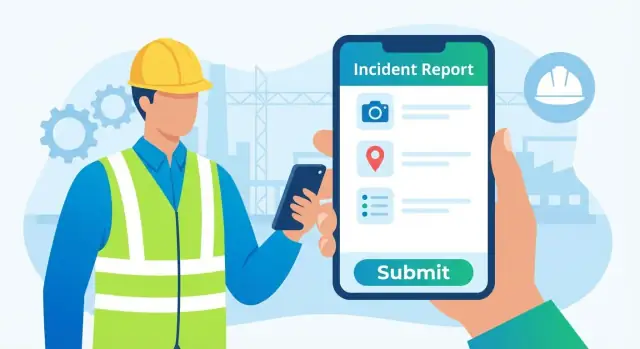
Mit klaren Zielen und Nutzern beginnen
Bevor Sie Bildschirme skizzieren oder Anforderungen schreiben, klären Sie genau, was Ihre Organisation unter einem „Vorfall“ versteht. Unterschiedliche Teams verwenden dasselbe Wort oft für sehr verschiedene Ereignisse — und diese Verwirrung zeigt sich später in unübersichtlichen Formularen, falsch geleiteten Alarmen und langsamer Nachverfolgung.
Definieren Sie, was ein „Vorfall" bedeutet (und was nicht)
Beginnen Sie mit einer einfachen Definition und einigen konkreten Beispielen. Zum Beispiel:
- Sicherheit: Beinaheunfälle, Verletzungen, unsichere Zustände
- IT: Ausfälle, Sicherheitsbedenken, verlorene Geräte
- Gebäude/Anlagen: Verschüttungen, defekte Geräte, Zutrittsprobleme
- Personal: Belästigung, Richtlinienverstöße (falls für mobile Aufnahme geeignet)
Definieren Sie auch klar, was nicht dazu gehört (z. B. routinemäßige Wartungsanfragen oder anonyme Hinweise), sonst bauen Sie möglicherweise ein Allzweck‑Tool, das niemanden richtig zufriedenstellt.
Identifizieren Sie Ihre echten Nutzer (nicht nur „Mitarbeitende")
Listen Sie die Rollen auf, die mit der Vorfallmelde‑App arbeiten werden, und was sie brauchen:
- Mitarbeitende/Vertragspartner: schnell und ohne Angst vor „Fehlern" melden
- Vorgesetzte: benachrichtigt werden, Details bestätigen, sofort handeln
- Sicherheits/IT/Facility‑Manager: triagieren, Muster verfolgen, Ergebnisse dokumentieren
- Admins: Standorte, Kategorien, Berechtigungen und Compliance verwalten
Hier entscheiden Sie, ob Sie mehrere Melde‑Modi benötigen (z. B. einen leichtgewichtigen „Schnellbericht" und einen ausführlicheren „Manager‑Report").
Wählen Sie messbare Erfolgskennzahlen
Einigen Sie sich auf einige Ergebnisse, die zählen. Übliche Metriken sind:
- Zeit vom Eintreten des Vorfalls bis zur ersten Meldung
- Reduktion fehlender Felder (Standort, Kategorie, Schweregrad)
- Höhere Abschlussraten bei Nachverfolgungen (Maßnahmen ergriffen, Abschlussnotizen)
Stellen Sie sicher, dass jede Metrik an ein Geschäftsziel gebunden ist, z. B. kürzere Reaktionszeiten oder bessere Audit‑Bereitschaft.
Routing und Grenzen früh festlegen
Klären Sie, wohin Berichte gehen sollen: Team‑Postfach, Bereitschaftsrotation, Sicherheitsmanager oder unterschiedliche Queues nach Standort.
Legen Sie schließlich eine Grenze zwischen nur Melden (Erfassen + Benachrichtigen) und vollständigem Case‑Management (Untersuchung, Korrekturmaßnahmen, Genehmigungen) fest. Die richtige Entscheidung verhindert Nacharbeit und hält die erste Version fokussiert.
Den Vorfall‑Workflow abbilden, bevor Sie bauen
Eine gute Vorfallmelde‑App ist mehr als ein digitales Formular. Sie ist ein geführter Prozess, der ein Problem von „es ist passiert" bis „es ist erledigt" bringt — mit klarer Verantwortung. Bevor Sie Bildschirme gestalten, kartieren Sie den Workflow, den Ihre Organisation tatsächlich nutzt (oder nutzen sollte), Schritt für Schritt.
Beginnen Sie mit dem End‑zu‑End‑Ablauf
Schreiben Sie die vollständige Abfolge in einfacher Sprache und validieren Sie sie mit den Anwendern:
Melden → triagieren → zuweisen → untersuchen → lösen → schließen.
Für jede Phase notieren Sie, welche Informationen benötigt werden, wer als Nächstes handelt und was „erledigt" bedeutet. Das verhindert, dass Sie eine App bauen, die Daten sammelt, aber keine Nachverfolgung unterstützt.
Status und Zuständigkeit definieren
Status halten Arbeiten am Laufen und machen Berichterstattung messbar. Halten Sie sie simpel und eindeutig (z. B. Neu, In Prüfung, Zugewiesen, In Arbeit, Wartet, Gelöst, Geschlossen).
Definieren Sie für jeden Status:
- Owner: wer gerade verantwortlich ist (Meldender, Vorgesetzter, Sicherheits‑Team, Untersucher)
- Erlaubte Übergänge: was als nächstes möglich ist
- Erforderliche Aktionen: was erledigt sein muss, bevor man weitergeht (Notizen hinzufügen, Beweise anhängen, Ursache auswählen)
Eskalationsregeln früh erfassen
Eskalation ist ein Bereich, in dem viele Vorfall‑Apps Erfolg oder Misserfolg finden. Dokumentieren Sie Regeln wie:
- Schweregrad‑Schwellen (z. B. „Hoch" löst Paging des Bereitschaftsleiters aus)
- Standortbasiertes Routing (Site A vs. Site B)
- Typ‑basiertes Routing (Verletzung vs. Beinaheunfall vs. Sicherheit)
- Außerhalb der Arbeitszeit (wer wird wie benachrichtigt)
Dies bildet die Grundlage für Triage‑Logik, Push‑Benachrichtigungen und SLA‑Erwartungen.
Erforderliche Felder nach Vorfalltyp festlegen (dynamische Formulare)
Nicht jeder Bericht braucht jedes Feld. Definieren Sie eine kleine Menge universeller Fragen (was/wo/wann) und fügen Sie pflichtige Felder je nach Typ hinzu — z. B. verlangen Verletzungsberichte Körperteil und Behandlung, während bei Geräteschäden Asset‑ID und Ausfallzeit‑Schätzung nötig sein können.
Integrationen jetzt identifizieren (nicht später)
Listen Sie Systeme auf, mit denen die App sprechen muss: E‑Mail, Ticketing‑Tools, Chat‑Kanäle, HR‑ oder EHS‑Systeme. Frühe Entscheidungen hier prägen IDs, Datenformate und wer die „Quelle der Wahrheit" besitzt, wenn die App live geht.
Sammeln Sie die richtigen Daten (ohne zu überfrachten)
Eine Vorfallmelde‑App steht oder fällt damit, ob Leute in unter einer Minute einen vollständigen Bericht abgeben können, während Vorgesetzte genug Details haben, um zu handeln. Der Trick ist, zuerst die minimalen Fakten zu erfassen und dann optionale Felder anzubieten, die die Untersuchung verbessern.
Beginnen Sie mit einem „Must‑Have"‑Formular
Gestalten Sie das Formular so, dass der erste Bildschirm nur das erfasst, was nötig ist, um die Triage zu starten:
- Titel (kurze Zusammenfassung)
- Beschreibung (was passiert ist)
- Kategorie (z. B. Verletzung, Beinaheunfall, Sachschaden)
- Schweregrad (einfache Skala, an Richtlinie angepasst)
- Datum/Uhrzeit (Standard: Gerätezeit)
- Ort (Site/Bereich)
- Beteiligte Personen (optional, wenn es die Meldung verlangsamt; kann „unbekannt" sein)
Das hält die Meldungen konsistent und macht das Incident‑Management leichter automatisierbar.
Beweise erfassen, ohne es zur Pflicht zu machen
Beweise erhöhen die Genauigkeit, aber das Erzwingen kann Meldungen reduzieren. Bieten Sie Ein‑Tap‑Optionen an:
- Fotos und Videos
- Sprachnotizen (häufig schneller als Tippen im Feld)
- Anhänge (Dokumente, Screenshots)
Wenn Sie eine Field‑Reporting‑App bauen, priorisieren Sie schnellen Kamerazugriff und erlauben „später hinzufügen", sodass ein Bericht sicher und schnell abgesendet werden kann.
Auto‑Erfassung nutzen, um Tipparbeit zu minimieren
Intelligente Voreinstellungen machen Offline‑Meldungen mühelos:
- GPS‑Standort (mit Bearbeitungsoption)
- Geräte‑Timestamp
- Identität des Meldenden (oder anonymer Modus, falls zulässig)
Auto‑Erfassung reduziert Fehler und fokussiert den Mobile‑App‑Entwicklungsumfang auf Geschwindigkeit.
„Jetzt" vs. „Nachverfolgung" trennen
Manche Informationen sammelt man besser, nachdem die unmittelbare Situation stabil ist. Legen Sie diese in einen Nachverfolgungsschritt oder eine Vorgesetztenansicht:
- Sofort getroffene Maßnahmen
- Zeugen
- Beobachtete Gefahren
- Korrekturmaßnahmen und Fälligkeitsdaten
Diese Struktur unterstützt auch Push‑Benachrichtigungen für Fälle, in denen ein Manager mehr Details benötigt.
Admins Kontrolle geben — aber mit Bedacht
Ihre App sollte Admin‑Funktionen enthalten, um den Workflow ohne häufige Releases anzupassen:
- Kategorien und eine Schweregradmatrix verwalten
- Vorlagen für häufige Vorfalltypen erstellen
- Einige benutzerdefinierte Felder pro Standort/Team hinzufügen (mit Limits)
Setzen Sie Leitplanken: zu viele benutzerdefinierte Felder können das Melden verlangsamen, die Datenqualität senken und App‑Sicherheit sowie Compliance‑Reviews verkomplizieren.
Einfache, schnelle Meldeerfahrung entwerfen
Wenn Menschen zögern zu melden, gehen Vorfälle verloren (oder werden spät gemeldet), was Sicherheit, Compliance und Reaktionszeit schadet. Ziel ist, das Melden so einfach wie eine Nachricht zu machen — besonders für Frontline‑Teams, die beschäftigt, gestresst oder mit Handschuhen unterwegs sind.
Einen „Quick Report" erstellen, der unter einer Minute dauert
Designen Sie einen kurzen Pfad für die häufigsten Fälle: „Etwas ist passiert, ich muss es jetzt melden." Beschränken Sie sich auf das Wesentliche: Vorfalltyp, Ort, Zeit (Standard: jetzt) und ein bis zwei Zeilen was passiert ist.
Lassen Sie Nutzer sofort ein Foto anhängen und absenden — bieten Sie danach optional einen „Details ergänzen"‑Bildschirm an.
Ein gutes Muster ist Quick Report → Absenden → Nachverfolgung. So erfassen Sie das Ereignis, solange es frisch ist, auch wenn der Meldende das längere Formular nicht sofort ausfüllen kann.
Geführte Schritte und einfache Beschriftungen verwenden
Ersetzen Sie interne Begriffe durch Alltagssprache. „Klassifikation des Verletzungsschweregrades" wird zu „Wurde jemand verletzt?" und „Umweltgefahr" zu „Verschüttung, Stolpergefahr oder unsicherer Bereich."
Halten Sie Bildschirme fokussiert, mit 1–3 Fragen pro Schritt, und zeigen Sie Fortschritt an, damit Nutzer wissen, dass es nicht lange dauert.
Wenn mehr Details nötig sind (für Compliance oder Untersuchungen), verwenden Sie bedingte Fragen, die nur relevant erscheinen. Wenn der Nutzer „Fahrzeugvorfall" auswählt, fragen Sie nach der Fahrzeug‑ID; ansonsten nicht.
Tipparbeit mit intelligenten Voreinstellungen und Pickern reduzieren
Tippen auf dem Telefon ist langsam. Nutzen Sie Dropdowns, Toggles, Datum/Uhrzeit‑Picker und „Tippen zum Auswählen"‑Listen. Nützliche Voreinstellungen:
- Meldender Name und Abteilung aus dem Nutzerprofil vorab ausfüllen
- Zeit standardmäßig auf „jetzt", mit einfacher Bearbeitungsoption
- Standorte vorschlagen basierend auf GPS und kürzlich genutzten Sites
- Häufige Beschreibungen als Vorlagen anbieten (z. B. „Beinaheunfall — keine Verletzung"), die Nutzer anpassen können
Erwägen Sie auch Voice‑to‑Text für das Beschreibungsfeld, machen Sie es aber nicht zur Pflicht.
Validierung, die hilft, nicht blockiert
Validierung sollte unbrauchbare Meldungen verhindern, ohne wie Strafe zu wirken. Beispiele, die gut funktionieren:
- Mindestens ein Foto für bestimmte Vorfalltypen verlangen (z. B. Sachschaden)
- Eine Mindestlänge für die Beschreibung erzwingen (z. B. 20–30 Zeichen), damit „N/A" nicht Standard wird
- Warnung bei fehlendem Standort („Fügen Sie einen Ort hinzu, damit das richtige Team schneller reagiert")
Nutzen Sie Inline‑Hinweise („Was haben Sie gesehen? Was passierte danach?") anstelle von störenden Popups.
Barrierefreiheit von Anfang an einbauen
Viele Meldungen erfolgen bei schlechten Lichtverhältnissen, Lärm oder in Bewegung. Halten Sie Touch‑Ziele groß, sorgen Sie für starken Kontrast und stellen Sie sicher, dass jedes Eingabefeld eine klare Beschriftung für Screenreader hat.
Verlassen Sie sich nicht nur auf Farbe, um Status anzuzeigen, und machen Sie die primäre „Absenden"‑Aktion gut erreichbar für eine Einhandbedienung.
Für Offline‑Nutzung und verlässliche Synchronisation planen
Vorfälle passieren selten neben perfektem WLAN. Wenn das Melden in einem Keller, auf einer entfernten Baustelle oder bei Netzstörungen scheitert, verlieren Leute das Vertrauen in die App — und kehren zu Papier oder SMS zurück.
Offline als Standard behandeln
Designen Sie die App so, dass ein kompletter Bericht auch ohne Verbindung erfasst werden kann. Speichern Sie alles zuerst lokal (Text, Auswahlfelder, Fotos, Standort, Zeitstempel) und synchronisieren Sie später.
Ein praktisches Muster ist lokale Warteschlange: jede Absendung wird zu einem auf dem Gerät gespeicherten „Sync‑Job". Die App versucht Hintergrund‑Sync, wenn das Netzwerk zurückkehrt, ohne den Nutzer zu zwingen, die App offen zu halten.
Sicheres Syncen bei schwankender Verbindung
Verbindung kann mitten im Upload abbrechen und partielle Daten verursachen. Bauen Sie vorhersehbare Regeln ein:
- Retry‑Strategien (exponentielles Backoff, Max‑Versuche und ein „Jetzt erneut versuchen"‑Knopf)
- Klare Nutzer‑Rückmeldungen: „Auf Gerät gespeichert", „Hochladen…", „In Warteschlange", „Fehlgeschlagen — tippen zum Wiederholen"
- Konfliktbehandlung bei Bearbeitungen: wenn ein Bericht gleichzeitig auf Gerät und Server geändert wurde, wählen Sie eine einfache Strategie (z. B. letzter Bearbeiter gewinnt) und zeigen nur bei Bedarf eine Aufforderung
Um versehentliche Dubletten durch Mehrfach‑Taps oder wiederholte Versuche zu vermeiden, verwenden Sie Idempotency‑Keys: jeder Bericht bekommt ein eindeutiges Token, und der Server behandelt Wiederholungen mit demselben Token als dieselbe Anfrage.
Medienuploads zuverlässig (und rücksichtsvoll) gestalten
Fotos und Videos sind oft die größte Quelle für Sync‑Probleme. Halten Sie Uploads schnell und transparent:
- Bilder standardmäßig komprimieren
- Eine Einstellung „Nur bei WLAN hochladen" für große Dateien anbieten
- Pro‑Datei Fortschritt anzeigen und Abbrechen/Fortsetzen erlauben
Entwürfe: Nutzer später fertig werden lassen
Nicht jeder Bericht lässt sich sofort abschließen. Speichern Sie Entwürfe automatisch (inklusive Anhängen), damit Nutzer später zurückkommen, fehlende Details ergänzen und dann absenden können.
Wenn Offline‑Meldung gut funktioniert, wirkt die App ruhig und verlässlich — genau das, was Menschen während eines Vorfalls brauchen.
Tech‑Stack und Architektur wählen, die passen
Ihr Tech‑Stack sollte zu Ihren Rahmenbedingungen passen: wie schnell Sie liefern müssen, welche Geräte Teams verwenden, welche Integrationen nötig sind und wer die App wartet.
Mobile App: nativ vs. Cross‑Platform
In der Regel haben Sie zwei gute Optionen:
- Nativ (Swift für iOS, Kotlin für Android): Beste Wahl bei hoher Performance‑Anforderung, tiefen Gerätefunktionen oder getrennten iOS/Android‑Teams.
- Cross‑Platform (ein Code‑Base): Meist schneller und günstiger zu bauen und zu warten. Frameworks wie React Native oder Flutter unterstützen weiterhin Kamera, GPS und Offline‑Speicher gut — Schlüsselmerkmale für eine Field‑Reporting‑App.
Wenn Ihre Nutzer gemischte Geräte nutzen (häufig bei Feldteams), kann Cross‑Platform Releases vereinfachen und inkonsistentes Verhalten reduzieren.
Backend: was Sie fast immer brauchen
Selbst eine „einfache" Vorfall‑App benötigt meist ein Backend zur Speicherung, zum Routing und für Admin‑Funktionen. Planen Sie:
- Eine API (Login, Vorfall erstellen, Offline‑Entwürfe synchronisieren)
- Eine Datenbank (Vorfälle, Nutzer, Berechtigungen, Audit‑Historie)
- Medien‑Speicher für Fotos/Videos (mit Größenanpassung und Aufbewahrungsregeln)
- Benachrichtigungen (Push und/oder E‑Mail) für Zuordnung und Statusupdates
- Ein Admin‑Portal damit Supervisoren Kategorien, Nutzer und Status ohne Entwickler ändern können
Wenn Sie schneller vorankommen wollen, ohne die komplette Pipeline neu aufzubauen, kann eine vibe‑coding‑Plattform wie Koder.ai helfen: Sie ermöglicht Prototyping (und oft Produktions‑Fähigkeit) der Kernstücke — React‑basiertes Web‑Admin, eine Go‑API und ein PostgreSQL‑Datenmodell — direkt aus einem strukturierten Chat und exportiert anschließend den Quellcode für interne Übernahme.
Mit einem klaren Datenmodell starten
Ein praktisches Basis‑Datenmodell umfasst:
- Vorfälle (Typ, Schweregrad, Beschreibung, Zeitstempel, Status)
- Nutzer und Rollen (Meldender, Vorgesetzter, Sicherheits‑Admin)
- Standorte (Site, Gebäude, GPS‑Koordinaten)
- Kommentare/Aktualisierungen (Nachverfolgungen, Notizen, Anhänge)
- Aufgaben (Zuweisungen, Fälligkeitsdaten, Lösungsschritte)
Das bindet Sie nicht dauerhaft, verhindert aber Überraschungen, wenn Sie Triage und Nachverfolgung hinzufügen.
Wo verwalten Admins Formulare und Kategorien?
Entscheiden Sie früh, ob Formularfelder, Kategorien und Schweregrade verwaltet werden:
- Im Web‑Console (üblich und leichter zu pflegen), oder
- In der App (praktisch für kleine Teams, aber schwerer zu kontrollieren und zu auditieren)
API‑Vertrag früh dokumentieren
Bevor Sie Bildschirme bauen, legen Sie Request/Response‑Formate für zentrale Aktionen fest (Vorfall erstellen, Medien hochladen, Status ändern, Offline‑Änderungen synchronisieren). Ein einfacher API‑Vertrag richtet Mobile und Backend aus, reduziert Nacharbeit und macht Tests deutlich einfacher.
Sicherheit, Datenschutz und Zugriffskontrolle einbauen
Vorfallberichte enthalten oft persönliche Daten, medizinische Notizen, Fotos und genaue Standorte. Behandeln Sie App‑Sicherheit und Compliance als Produktfunktion von Anfang an — nicht als etwas, das Sie „später hinzufügen". Das baut auch Vertrauen auf, was direkt die Melderate beeinflusst.
Authentifizierung: möglichst wenig Reibung bei angemessenem Risiko
Wählen Sie eine Anmelde‑Methode passend zur Nutzung:
- SSO (Single Sign‑On): ideal für größere Organisationen mit vorhandenem Identity‑System
- E‑Mail + Passwort: vertraut, aber höherer Supportaufwand
- Magic Links/Einmalcodes: schnell auf Mobilgeräten und reduziert Passwortprobleme
- Kiosk/Geteilte Geräte‑Modus: nützlich in Fabriken oder Fahrzeugen — mit kurzen Sessions und klarem „Abmelden"‑Verhalten
Rollenbasierte Zugriffe: genau das geben, was gebraucht wird
Die meisten Vorfall‑Apps brauchen mindestens vier Rollen:
- Reporter: Meldungen erstellen und eigene Berichte sehen
- Supervisor: Berichte für ein Team/Standort prüfen und sofort handeln
- Untersucher: Vollständige Details einsehen, Ergebnisse anhängen und Nachverfolgung managen
- Admin: Formulare, Berechtigungen, Aufbewahrung und Integrationen konfigurieren
Machen Sie Berechtigungen fein granuliert. Beispielsweise sehen Vorgesetzte ggf. nur Zusammenfassungen, nicht aber medizinische Anhänge, sofern nicht explizit autorisiert.
Sensible Daten schützen: Medien sind ein Risiko
Sichern Sie Text und Anhänge:
- Verschlüsselung in Transit und im Ruhezustand (Standard, unverzichtbar)
- Sichere Medien‑URLs (zeitlich begrenzte Links, Zugriffskontrollen, keine öffentlichen Buckets)
- Erwägen Sie Geräte‑Schutzmechanismen (PIN/Biometrie) für Hochrisiko‑Umgebungen
Audit‑Trail: beweisen, was wann passiert ist
Vorfälle können HR‑ oder Rechtsangelegenheiten werden. Führen Sie eine unveränderliche Ereignishistorie: wer den Bericht erstellt hat, wer Felder geändert hat, wer Status geändert hat und wann. Das sollte in der App lesbar und für Compliance exportierbar sein.
Datenschutzoptionen: vorher mit Recht klären
Datenschutzregeln variieren. Übliche Optionen sind anonyme Meldungen, Redaktionswerkzeuge (Gesichter/Nummernschilder unkenntlich machen, Namen verbergen) und Aufbewahrungsrichtlinien (automatische Löschung nach definiertem Zeitraum). Stimmen Sie diese Anforderungen vor dem Launch mit Rechts‑ und Sicherheitsverantwortlichen ab.
Triage, Zuweisung und Nachverfolgungs‑Werkzeuge hinzufügen
Eine gute App hört nicht beim „Absenden" auf. Sobald Berichte eintreffen, brauchen Teams klare Werkzeuge, um zu sortieren, zu handeln und die Rückmeldung nicht zu verlieren — ohne den Überblick über Dringendes zu verlieren.
Eine übersichtliche Triage‑Inbox bauen
Erstellen Sie ein zentrales Postfach, in dem Sicherheits‑ oder Betriebsverantwortliche neue und in Arbeit befindliche Vorfälle schnell prüfen können. Halten Sie Filter simpel und praktisch: Standort, Vorfalltyp, Schweregrad, Status und Zeitraum.
Eine schnelle Triage‑Ansicht enthält meist eine Kurzbeschreibung (wer/wo/wann), ein Schweregrad‑Label und Hinweise auf Beweise wie Fotos oder Standort.
Zuständigkeit deutlich machen
Vorfälle sollten nicht in einem „irgendwer macht das"‑Zustand bleiben. Fügen Sie Zuweisungsfunktionen hinzu, mit denen ein Vorgesetzter:
- an eine Person oder ein Team zuweisen kann
- Fälligkeitsdaten für die nächste Aktion setzt (nicht nur für die finale Lösung)
- Erinnerungen auslöst, wenn das Fälligkeitsdatum näher rückt
Zielen Sie auf ein klares „Owner"‑Feld und einen einfachen Status‑Flow (Neu → In Prüfung → Bearbeitet → Geschlossen), sodass jeder auf einen Blick sieht, was läuft.
Interne Zusammenarbeit und Meldenden‑Updates trennen
Die meisten Teams brauchen zwei parallele Threads:
- Interne Notizen für Untersuchungsdetails, sensible Kontexte und Übergaben
- Meldenden‑sichtbare Updates wie „Eingegangen", „In Bearbeitung" und „Gelöst"
Das wahrt die Privatsphäre und hält zugleich den Meldenden informiert, was Vertrauen und zukünftige Meldungen erhöht.
SLA‑Regeln und Eskalation für Hochrisiko‑Fälle
Definieren Sie leichte SLA‑ und Eskalationsregeln: bei Einreichung eines Hoch‑Schweregrad‑Vorfalls alarmieren Sie sofort die richtige Gruppe; wenn ein Fälligkeitsdatum verpasst wird, eskalieren Sie an eine Führungskraft. Das kann per Push oder E‑Mail geschehen — je nachdem, was Ihr Team tatsächlich nutzt.
Einfach exportieren und berichten
Schon einfache Berichte helfen. Unterstützen Sie CSV‑ und PDF‑Exporte für Zusammenfassungen sowie ein kleines Dashboard für Zählungen nach Typ, Standort, Schweregrad und Zeitraum. So erkennen Teams wiederkehrende Probleme und zeigen Fortschritte gegenüber Stakeholdern.
Die App unter realen Bedingungen testen
Eine Melde‑App kann in einer Demo perfekt aussehen und trotzdem auf der Baustelle versagen. Reale Bedingungen — Lärm, Handschuhe, schlechtes Signal, Zeitdruck — zeigen, ob die App wirklich nutzbar ist.
Hardware‑Funktionen testen, auf die sich Nutzer verlassen
Beginnen Sie mit Gerätetests auf den Phones, die Ihre Teams tatsächlich tragen. Prüfen Sie Kameraerfassung (auch bei schlechten Lichtverhältnissen), GPS‑Genauigkeit und Verhalten, wenn Berechtigungen verweigert oder später geändert werden.
Testen Sie auch Hintergrundverhalten: wenn ein Nutzer Fotos macht und den Bildschirm sperrt, setzt der Upload fort? Wenn die App vom OS beendet wird, werden Entwürfe beim Neustart wiederhergestellt?
Die „schlechten Tage"‑Szenarien durchspielen
Vorfallmeldungen passieren oft an stressigen Tagen. Führen Sie Edge‑Case‑Tests durch wie:
- Längere Offline‑Phase, dann wieder verbinden
- Niedriger Akku (inkl. Energiesparmodi)
- Wenig Speicherplatz bei vielen Fotos/Videos
- Unterbrochene Uploads (Netzwerkwechsel, Dead‑Zones)
Ziel ist, dass die Field‑Reporting‑App niemals einen Bericht verliert, auch wenn sie ihn nicht sofort senden kann.
Formulare validieren und Datenqualität schützen
Formvalidierung sollte streng genug sein, um unbrauchbare Meldungen zu verhindern, aber nicht so streng, dass Nutzer aufgeben. Testen Sie Pflichtfelder, Datum/Uhrzeit‑Logik und Freitext‑Felder wie „Andere".
Führen Sie auch Datenintegritätsprüfungen durch: Bestätigen Sie, dass Fotos und Standorte dem richtigen Vorfall zugeordnet bleiben und dass Bearbeitungen beim Synchronisieren keine Duplikate erzeugen.
Grundlegende Sicherheitstests, die Sie nicht überspringen sollten
Vor jedem Pilot bestätigen Sie, dass Zugriffregeln wie gewünscht funktionieren (wer kann sehen, bearbeiten oder exportieren). Testen Sie Dateiupload‑Sicherheit (Typ/Größenlimits, ggf. Malware‑Scanning) und setzen Sie Basis‑Rate‑Limiting zum Schutz vor Missbrauch ein.
Pilot mit echten Nutzern und Drop‑off‑Messung
Ein kurzer Pilot offenbart Reibung, die Sie nicht vorhersehen. Beobachten Sie, wo Menschen zögern, Entwürfe abbrechen oder Felder überspringen. Optimieren Sie Wortwahl, Voreinstellungen und Feldreihenfolge basierend auf diesen Abbrüchen und testen Sie erneut vor einem breiteren Rollout.
Einführen, Nutzer schulen und kontinuierlich verbessern
Ein erfolgreicher Launch ist weniger ein großer Release‑Tag als das Etablieren neuer Gewohnheiten. Planen Sie einen Rollout, der Risiko reduziert, Nutzende unterstützt und frühes Feedback in stetige Verbesserungen verwandelt.
In Phasen einführen (und schnell lernen)
Starten Sie mit einer Pilotgruppe, die reale Anwendungsfälle abbildet: einige Sites, gemischte Rollen (Frontline, Vorgesetzte, Sicherheitsteam) und unterschiedliche Gerätetypen.
Halten Sie den Pilot kurz (z. B. 2–4 Wochen) mit klaren Zielen wie „mehr Beinaheunfall‑Meldungen" oder „kürzere Zeit bis zur Absendung".
Nach dem Pilot gehen Sie schrittweise vor — Standort für Standort oder Abteilung für Abteilung — damit Sie Probleme beheben können, bevor alle betroffen sind.
Schulung auf Geschwindigkeit, nicht Theorie
Training sollte sich auf den 60‑Sekunden‑Pfad konzentrieren: App öffnen, Kategorie wählen, kurze Beschreibung hinzufügen, Foto/Standort falls nötig anhängen und absenden.
Stellen Sie ein einseitiges Quick‑Start und ein kurzes Video bereit. Machen Sie die Anleitung in der App verfügbar (z. B. unter Hilfe), damit Nutzer nicht in alten E‑Mails suchen müssen.
App‑Support von Vorfall‑Meldung trennen
Nutzer müssen wissen, wohin bei App‑Problemen (Login, Sync hängt, Kamera funktioniert nicht). Richten Sie einen dedizierten Support‑Weg ein — z. B. ein Hilfe‑Button, der ein Support‑Formular öffnet oder auf /support verlinkt.
Seien Sie explizit: App‑Probleme gehen an Support; Sicherheitsvorfälle werden über das Vorfallformular gemeldet.
Adoption und Berichtqualität messen
Verfolgen Sie einige einfache Kennzahlen:
- Abschlussrate (gestartet vs. abgesendet)
- Median Zeit bis zur Absendung
- Häufigste fehlende Felder oder Validierungsfehler
- Prozent mit Foto/Standort, wenn angemessen
Iterieren mit sichtbarem Feedback‑Loop
Passen Sie Kategorien an, verbessern Sie Formulierungen und prüfen Sie, welche Felder Pflicht sein sollten, basierend auf den Erkenntnissen. Schließen Sie die Rückkopplung, indem Sie Nutzern mitteilen, was sich geändert hat und warum („Wir haben die Beschreibungsaufforderung verkürzt, damit das Melden schneller geht"). Diese Transparenz stärkt Vertrauen — und fördert weitere Meldungen.
Wenn Ihr Team schnell iteriert, sollten Sie Tools in Betracht ziehen, die den Build–Measure–Learn‑Zyklus verkürzen. Zum Beispiel unterstützt Koder.ai Snapshots und Rollback, was nützlich ist, wenn Sie Workflow‑Änderungen testen und nach einem Pilot sicher zurückrollen möchten.
Nützliche Erweiterungen für später
Sobald Ihr Kern‑Workflow stabil ist, können einige gezielte Upgrades die App deutlich nützlicher machen — ohne sie zur komplizierten „Alles‑und‑Jederzeit"‑Lösung werden zu lassen.
Intelligente Benachrichtigungen (ohne zu nerven)
Push‑Benachrichtigungen schließen den Kreis: Meldende erhalten Status‑Updates, Vorgesetzte Zuweisungen und alle sehen zeitkritische Änderungen.
Legen Sie klare Regeln fest, was eine Benachrichtigung auslöst (z. B. „dir zugewiesen", „mehr Informationen angefordert", „gelöst"), und fügen Sie Ruhezeiten hinzu, damit Nachtschichten und Bürokräfte nicht unnötig gestört werden.
Wenn Sie mehrere Standorte unterstützen, lassen Sie Nutzer wählen, für welche Sites sie Alerts erhalten.
Standortbasiertes Melden mit Geofencing (optional)
Wenn Vorfälle an bekannten Einrichtungen oder Baustellen passieren, kann Geofencing Fehler reduzieren. Wenn ein Nutzer innerhalb einer Site‑Grenze ist, füllen Sie den Site‑Namen vor und zeigen die korrekten Formularoptionen (z. B. lokale Gefahren oder Kontakte).
Halten Sie es optional: GPS ist oft drinnen ungenau und manche Organisationen bevorzugen manuelle Auswahl aus Datenschutzgründen.
Schnellere Asset‑Erfassung mit Barcode/QR
Bei Geräte‑ oder Fahrzeugvorfällen spart Barcode/QR‑Scanning Zeit und verbessert Genauigkeit. Ein Scan kann Asset‑ID, Modell, Wartungsstatus oder Eigentümerabteilung ziehen — sodass der Bericht vollständig ist, auch wenn der Nutzer Details nicht kennt.
Mehrsprachige Unterstützung
Wenn Ihre Belegschaft mehrsprachig ist, unterstützen Sie die tatsächlich genutzten Sprachen. Priorisieren Sie Übersetzungen für:
- Formularbeschriftungen und Hilfetexte
- Schweregrad‑Optionen und Verletzungstypen
- Statusupdates und Benachrichtigungstexte
Nutzer zu richtigen Ressourcen verlinken
Fügen Sie einen kleinen Bereich „Brauchen Sie Hilfe?" hinzu, der auf interne Formulare, Richtlinien und Schulungen verweist — behalten Sie relative URLs bei, damit sie in allen Umgebungen funktionieren (z. B. /blog für Leitfäden oder /pricing für Plandetails).
Diese Erweiterungen sollten nacheinander eingeführt werden; messen Sie jeweils, ob sie Meldzeiten verkürzen, Abschlussraten erhöhen oder die Nachverfolgung verbessern.
FAQ
Was ist der erste Schritt beim Bau einer mobilen App zur Vorfallmeldung?
Beginnen Sie mit einer Definition, auf die sich alle einigen (und was nicht dazu gehört), und kartieren Sie dann den Workflow: Melden → Triage → Zuweisen → Untersuchen → Beheben → Schließen. Bauen Sie die kleinste Version, die zuverlässig die minimal notwendigen Fakten erfasst und an den richtigen Verantwortlichen weiterleitet.
In frühen Versionen konzentrieren Sie sich auf Erfassen + Benachrichtigen, bevor Sie in ein vollständiges Case‑Management erweitern.
Welche Daten sollte ein Vorfallformular standardmäßig erfassen?
Mindestens das, was nötig ist, um die Triage zu starten:
- Titel und Beschreibung
- Kategorie/Typ
- Schweregrad (an die Richtlinie angelehnt)
- Datum/Uhrzeit (voreingestellt auf Gerätezeit)
- Ort (Standort/Bereich; wenn möglich GPS‑unterstützt)
Alles andere sollte optional oder Teil der Nachverfolgung sein, damit die meisten Nutzer in unter einer Minute absenden können.
Wie macht man die App zuverlässig offline tauglich?
Behandle Offline als Standard: zuerst lokal speichern, dann später synchronisieren.
Implementieren Sie:
- Eine lokale Warteschlange von „Sync‑Jobs“
- Entwürfe, die Nutzer später fertigstellen können
- Klare Zustände wie „Auf Gerät gespeichert“, „In Warteschlange“, „Hochladen…“, „Fehlgeschlagen — tippe zum Wiederholen“
- Idempotency‑Keys, um doppelte Vorfälle bei Wiederholungen zu verhindern
Soll die App ein Formular für alles verwenden oder unterschiedliche Formulare nach Vorfalltyp?
Verwenden Sie dynamische Formulare: ein kleiner Satz universeller Felder (was/wo/wann) plus typabhängige Pflichtfelder.
Beispiele:
- Verletzung: betroffene Körperstelle, Behandlung, Arbeitseinschränkung
- Schadensfall an Ausrüstung: Asset‑ID, geschätzte Ausfallzeit
- Sicherheit: Geräte‑ID, letzter bekannter Standort
Das verbessert die Datenqualität, ohne häufige Meldungen zu verlangsamen.
Wie macht man die Meldung schnell genug für Mitarbeitende an vorderster Front?
Designen Sie einen Quick Report → Absenden → Nachverfolgung‑Flow.
Halten Sie den Schnellpfad bei den Essentials (Typ, Ort, Zeit, 1–2 Zeilen). Bieten Sie anschließend einen optionalen Bildschirm an, um Zeugen, Gefahren, Korrekturmaßnahmen und Anhänge hinzuzufügen, sobald die unmittelbare Situation stabil ist.
Wie sollte die App mit Fotos, Videos und anderen Beweismitteln umgehen?
Bieten Sie Ein‑Tap‑Erfassung für Fotos/Videos, Sprachnotizen und Anhänge an, machen Sie Beweise aber nicht generell zur Pflicht.
Wenn Sie Evidenz für bestimmte Typen verlangen (z. B. Sachschaden), erklären Sie kurz und verständlich, warum, und erlauben Sie ein „später hinzufügen“, wenn es sicherer ist.
Welche Stati sollte ein Vorfall durchlaufen und warum sind sie wichtig?
Wählen Sie einfache, eindeutige Stati und definieren Sie für jeden Schritt die Zuständigkeit.
Eine praxisnahe Abfolge:
- Neu → In Prüfung → Zugewiesen → In Arbeit → Wartet → Gelöst → Geschlossen
Dokumentieren Sie für jeden Status:
- Wer der Verantwortliche ist
- Erlaubte Übergänge
- Erforderliche Aktionen zum Weiterschalten (Notizen, Beweise, Grundursache usw.)
Wie routet und eskaliert man Vorfälle an die richtigen Personen?
Beginnen Sie mit Routing‑Regeln, die sich erklären und testen lassen:
- Schweregrad‑Schwellen (z. B. löst ein Paging des Bereitschaftsleiters aus)
- Standort‑basierte Queues (Site A vs. Site B)
- Typ‑basiertes Routing (Verletzung vs. Beinaheunfall vs. Sicherheit)
- Außerhalb der Arbeitszeit (wer wird wie benachrichtigt)
Betrachten Sie Routing als Produktmerkmal: es steuert Benachrichtigungen, Triage‑Last und Reaktionszeit.
Welche Rollen und Berechtigungen sind typisch in einer Vorfallmelde‑App?
Die meisten Apps benötigen mindestens:
- Reporter: Vorfälle erstellen und eigene Meldungen sehen
- Vorgesetzter: Meldungen für ein Team/Standort prüfen und zuweisen
- Untersucher: Vollständige Details einsehen und Nachverfolgung managen
- Admin: Formulare, Berechtigungen, Aufbewahrung und Integrationen verwalten
Fügen Sie eine Audit‑Trail (unveränderliche Ereignishistorie) hinzu und schützen Sie Medien mit Zugriffskontrollen und zeitlich begrenzten URLs.
Wie testet und rollt man die App aus, ohne den Betrieb zu stören?
Pilotieren Sie unter realen Bedingungen (Handschuhe, Lärm, schlechter Empfang) und messen Sie Reibung.
Verfolgen Sie:
- Abschlussrate (gestartet vs. abgesendet)
- Median Zeit bis zur Absendung
- Häufige fehlende Felder/Validierungsfehler
- Nachverfolgungsabschluss und Zeit bis zur ersten Reaktion
Nutzen Sie einen gestaffelten Rollout und einen klaren Support‑Pfad (z. B. In‑App‑Hilfe, die auf /support verweist), damit App‑Probleme nicht mit Vorfällen verwechselt werden.